

- Что такое сертификат эцп
- Если закрытый ключ в виде файлов
- Установка сертификата из закрытого ключа
- Аппаратные криптографические модули (hsm)
- Будущие методы хранения ключей
- В операционной системе windows xp
- В системе linux
- Где на жестком диске находится сертификат
- Где оформить сертификат и эцп
- Где хранится сертификат в ос windows
- Действия, если забыл пароль
- Доверенный платформенный модуль (tpm)
- Загрузка хранилища ключей
- Инструкция как экспортировать закрытый ключ
- Как долго нужно хранить документ
- Как посмотреть сертификат
- Криптографические токены и смарт-карты
- Криптопро csp: как создать ключевой контейнер
- Криптопро csp: как установить сертификат ключа проверки эп в контейнер – подготовка
- Криптопро csp: создаем пароль для контейнера
- Криптопро: просмотреть сохраненный пароль (пинкод) на контейнер закрытого ключа эцп – trust me i`m an engineer
- Метод подбора и права администратора
- Получение ключей
- Способы добавления новой эцп
- Файлы .pfx и .jks (хранилища ключей)
- Физически неклонируемые функции (puf)
- Хранилище ключей
- Экспорт открытого ключа через свойства обозревателя
Что такое сертификат эцп
Сегодня все чаще встречается дистанционное оформление бумаг. Сделки заключаются удаленно, присутствие сторон необязательно. Удостоверяющий центр выпускает специальную бумагу в электронном или бумажном формате. С его помощью подтверждается подлинность цифровой подписи, перекрывается доступ сторонним лицам к закрытой информации.
В сертификате ЭЦП содержатся следующие данные:
- сведения о владельце;
- срок действия;
- название удостоверяющего центра, издавшего документ;
- наименование средства;
- проверочный ключ;
- информация об ограничениях в области применения.
В отдельных случаях в него включаются дополнительные данные пользователя и издателя, адреса служб штампов времени и действующих статусов сертификатов и т.п.
Аккредитованный удостоверяющий центр в момент выпуска документа генерирует ключ проверки. При этом сохраняются сведения о владельце электронной подписи в специальном файловом массиве.
Если закрытый ключ в виде файлов
Закрытый ключ может быть в виде 6 файлов: header.key, masks.key, masks2.key, name.key, primary.key, primary2.key
Тут есть тонкость если эти файлы записаны на жесткий диск вашего компьютера, то КриптоПро CSP не сможет их прочитать, поэтому все действия надо производить предварительно записав их на флешку (съемный носитель), причем нужно расположить их в папку первого уровня, например: E:Andrey{файлики}, если расположить в E:Andreykeys{файлики}, то работать не будет.
(Если вы не боитесь командной строки, то съемный носитель можно сэмулировать примерно так: subst x: C:tmp появится новый диск (X:), в нем будет содержимое папки C:tmp, он исчезнет после перезагрузки. Такой способ можно использовать если вы планируете установить ключи в реестр)
Нашли файлы, записали на флешку, переходим к следующему шагу.
Установка сертификата из закрытого ключа
Теперь нам нужно получить сертификат, сделать это можно следующим образом:
- Открываем КриптоПро CSP
- Заходим на вкладку Сервис
- Нажимаем кнопку Просмотреть сертификаты в контейнере, нажимаем Обзор и здесь (если на предыдущих шагах сделали все правильно) у нас появится наш контейнер. Нажимаем кнопку Далее, появятся сведения о сертификате и тут нажимаем кнопку Установить (программа может задать вопрос проставить ли ссылку на закрытый ключ, ответьте “Да”)
- После этого сертификат будет установлен в хранилище и станет возможным подписание документов (при этом, в момент подписания документа, нужно будет чтобы флешка или токен были вставлены в компьютер)
Аппаратные криптографические модули (hsm)
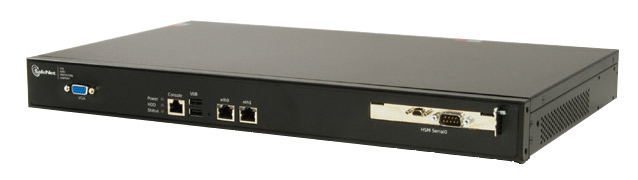
HSM — ещё одно аппаратное решение для хранения ключей, особенно если вы не хотите полагаться на отдельные токены либо это кажется слишком обременительным. В то время как токены больше ориентированы на ручной ввод или отдельные приложения (например, подписание небольшого количества документов или кода, аутентификация в VPN или других сетях)
Традиционно HSM — это локальные физические устройства, требующие квалифицированных ресурсов для управления и обеспечения базовых требований и SLA. Обслуживание HSM может оказаться дорогим и ресурсоёмким процессом, что в прошлом препятствовало распространению этой технологии.
Примером может служить знакомый многим сервис Key Vault в облаке Microsoft Azure, которое хранит криптографические ключи в облачном HSM от Microsoft. Если у вас небольшая организация, которая не позволит себе покупку и управление собственным HSM, то это отличное решение, которое интегрируется с публичными центрами сертификации, включая GlobalSign.
Если вы рассматриваете вариант с подписью документов, то недавно мы запустили новую службу Digital Signing Service, где тоже используется облачное хранилище HSM для закрытых ключей. Стоит отметить, что новая служба поддерживает индивидуальные подписи всех сотрудников.
В прошлом в большинстве HSM-решений для подписи поддерживались только идентификаторы на уровне отделов или организаций (например, бухгалтерия, маркетинг, финансы), а не отдельных людей (например, Джон Доу). Следовательно, для работы на уровне отдельных сотрудников организациям приходилось разворачивать инфруструктуру токенов, которая, как мы отметили выше, может оказаться обременительной.
Будущие методы хранения ключей
Мы рассмотрели основные варианты, которые использовались в течение многих лет. Но кажется, что ничто в мире информационной безопасности, в том числе и хранение ключей, не застраховано от влияния IoT, так что разрабатываются новые варианты.
По мере того как все больше и больше устройств подключаются к сети с необходимостью аутентификации и безопасного обмена данными, многие разработчики и производители обращаются к решениям на основе PKI. В свою очередь, это приводит к новым соображениям, требованиям и технологиям защиты закрытых ключей. Ниже приведены две тенденции, которые мы видим в этой области.
В операционной системе windows xp
В ОС Windows XP открытые ключи размещаются в персональном хранилище. От несанкционированного изменения общедоступные сведения защищает электронная подпись аккредитованного центра сертификации. Для просмотра ищем папку Documents and Setting. После этого вводится следующая информация:
- имя пользователя;
- ApplicationData;
- Microsoft SystemCertificates;
- My Certificates;
- наименование профиля.
Открытые сертификаты регистрируются в локальном реестре. Процедура повторяется при каждом входе в систему Windows Server.
В перемещаемых пользовательских профилях контейнер закрытого ключа хранится в папке RSA на доменном контроллере, защищенном специальным шифрованием с использованием симметричного кода. Для создания базового шифра, состоящего из 64 символов, задействуется генератор случайных чисел. Загрузка сертификационного файла выполняется на время работы компьютера.
В системе linux
Задействовав утилиту Csptest, размещенную в директории /opt/cprocsp/bin/<архитектура>, находят сертификационные файлы ЭЦП в операционной системе Linux.
Перечень открытых ключей персонального компьютера: csptest -keyset -enum_cont -verifycontext -fqcn -machinekeys.
Список сертификатов пользователя: csptest -keyset -enum_cont -verifycontext -fqcn.
Наименования контейнеров задаются в формате, воспринимаемом бинарными программами, составляющими дистрибутив CSP.
На жестком диске размещено хранилище HDImageStore, куда заносятся закрытые ключи. Доступ к ним открыт и для JCP.
Для хранения сертификатов в ОС Linux создается специальная директория. Путь к ним открывается вручную вводом особых команд.
Где на жестком диске находится сертификат
Необходимые для копирования файлы могут находиться в следующих местах:
Еще одна копия файлов сертификата находится непосредственно в папке Windows в зашифрованном виде, поэтому получить к ней доступ или скопировать невозможно из-за отсутствия прав.
Непосредственно файл сертификата имеет в зависимости от вида кодировки расширение .csr либо .cer, а по объему занимает всего несколько килобайт. На жестком диске вашего компьютера хранится только открытый сертификат. Закрытый же находится на защищенном токене, и доступ к нему возможен только после ввода пользовательского пароля, выданного в удостоверяющем центре.
Где оформить сертификат и эцп
Если для ведения электронного документооборота, работы на государственных порталах, сдачи отчетности или раскрытия информации вам необходима электронная цифровая подпись, то оформите ее в УЦ «Астрал-М». Наш удостоверяющий центр имеет аккредитацию Минкомсвязи на оформление ЭЦП и предлагает каждому клиенту:
Для приобретения электронной цифровой подписи оставьте заявку на сайте или свяжитесь с сотрудниками по телефону. После согласования тарифного плана вам будет направлен перечень необходимых документов и счет на оплату оформления ЭЦП. На выполнение всех действий уйдет 1—2 рабочих дня, но при желании возможно открытие подписи в ускоренном формате.
Где хранится сертификат в ос windows
Установка или просмотр корневого или личного сертификата (ЛС) невозможна без знания места хранения подписи в ОС. Все версии Windows помещают ключи ЭЦП в так называемый контейнер, который раздел на часть для пользователя и ПК.
Поменять настройки хранения ключа можно через mmc оснастку, которая выводится комбинацией клавиш WIN R:
В корне консоли комбинацией клавиш CTRL M через Файл можно добавить или удалить оснастку:
В открывшемся окне пользователь выбирает поле доступных оснасток, затем «Сертификаты» и нажимает добавление:
Диспетчер позволяет добавить новую оснастку для персональной учетной записи, учетной записи ПК или службы. Если добавляется учетная запись ПК, то в ней есть дополнительные настройки:
Выбрать необходимо локальный ПК, после чего нажать «Готово». Откроется вот такое окно:
Созданную оснастку нужно сохранить через пункт меню «Файл». Для удобства работы местом сохранения выбирают рабочий стол:
В корневой консоли область сертификатов разделена на 2 части для пользователя и ПК. Область пользователя содержит несколько папок:
- Личное;
- Корневые доверительные и промежуточные сертификаты;
- Пользовательские объекты AD;
- Сертификаты, к которым не установлено доверие;
- Доверенные лица и издатели и т.п.
Обычно изначально папка «Личное» не содержит сертификатов. Перенести один сертификат в папку можно через запрос или импорт:
Далее необходимо нажать в мастере импортирования «Далее». Нужный сертификат обычно имеет следующий формат:
- PKCS # 12 (.PFX, .P12);
- Стандарт Cryprograhic Message Syntax — сертификаты PKCS #7;
- Хранилище сериализованных сертификатов.
Через вкладку доверенных сертификатов откроется большой список корневых, который необходим для нормальной работы на интернет-пространстве:
Состав любого из них можно посмотреть через двойной щелчок мыши, а из действий пользователю доступен экспорт для последующей переустановки на другой ПК. Экспорт возможен в разных распространенных форматах:
Полезной для пользователя будет и папка, содержащая недействительные и просроченные сертификаты. Поскольку их своевременное обновление и замена позволят избежать проблем с работой компьютера.
Действия, если забыл пароль
Поскольку воспользоваться вводом можно неограниченное количество раз, попробуйте сделать подбор. Легче осуществлять подбор пароля, в котором содержится важная информация (даты, номера и т.д.).
В ситуации, если пароль забыт, можно воспользоваться следующими предложенными вариантами:
- Можете подбирать к ЭП знакомые комбинации путем ввода пароля.
- Попробовать поискать документ или файл, на который вы могли записать данные.
- Если ранее вы делали сохранение пароля, то скопируйте всю папку ЭП на токен или другое устройство.
Если первые 2 варианта не помогли, придется сделать заявку на получение нового сертификата ЭП, но при этом отозвав старый.
Доверенный платформенный модуль (tpm)
Модули TPM сами по себе не новы, но всё чаще их используют для защиты закрытых ключей. Доверенный платформенный модуль можно использовать для хранения (или переноса) корневого ключа и защиты дополнительных ключей, созданных приложением. Ключи приложений нельзя использовать без TPM, что делает его очень полезным методом аутентификации для оконечных точек, таких как ноутбуки, серверы и производители устройств Интернета вещей.
IoT создал проблему, когда много анонимно взаимодействующих устройств облегчают хакерам перехват сообщений или имперсонификацию устройств. Модуль TPM внедряется ещё на этапе производства для защиты криптографического ключа и, следовательно, для надёжной идентификации устройства.
При производстве генерируется пара из закрытого и открытого ключей. Открытый ключ отправляется в центр сертификации для подписания и выдачи цифрового сертификата. Закрытый ключ никогда не покидает устройство. Он хранится на чипе и не может быть экспортирован/скопирован/уничтожен. Теперь сертификат — это паспорт устройства, а защищённый закрытый ключ формирует аппаратный корень доверия.
Мы тесно сотрудничаем с Infineon для разработки решений Интернета вещей, сочетающих идентификацию устройств на основе PKI с корнями доверия на основе TPM. Для получения дополнительной информации ознакомьтесь с подтверждением концепции: «Безопасная аутентификация и управление оборудованием с помощью облачных служб сертификатов GlobalSign и OPTIGA TPM от Infineon.»
Загрузка хранилища ключей
Прежде чем использовать экземпляр хранилища ключей, его необходимо загрузить. Экземпляры класса KeyStore часто записываются на диск или в другое хранилище для последующего использования, потому класс KeyStore предполагает, что вы должны прочитать его данные, прежде чем сможете его использовать. Однако можно инициализировать пустой экземпляр KeyStore без данных, как вы увидите позже.
Загрузка данных из файла или другого хранилища выполняется путем вызова метода load() который принимает два параметра:
Вот пример загрузки хранилища ключей:
char[] keyStorePassword = "123abc".toCharArray();
try(InputStream keyStoreData = new FileInputStream("keystore.ks")){
    keyStore.load(keyStoreData, keyStorePassword);
}
В этом примере загружается файл хранилища ключей keystore.ks. Если вы не хотите загружать какие-либо данные в хранилище ключей, просто передайте значение null для параметра InputStream. Вот как выглядит загрузка пустого хранилища ключей:
keyStore3.load(null, keyStorePassword);Экземпляр класса KeyStore всегда должен загружаться либо с данными, либо с null. В противном случае хранилище ключей не инициализируется, и все вызовы его методов будут вызывать исключения.
Инструкция как экспортировать закрытый ключ
Выполнять экспорт закрытого ключа электронной подписи можно из криптопровайдера КриптоПро CSP.
В системе Windows перейдите в «Пуск» → «Панель управления» → «КриптоПро CSP».
Перейдите на вкладку «Сервис» и нажмите на кнопку «Скопировать контейнер».
В окне «Копирование контейнера закрытого ключа» нажмите на кнопку «Обзор», выберите нужный контейнер и нажмите «Ок» → «Далее».
Если вы копируете закрытый ключ с защищённого носителя, введите pin-код.
Введите название копии закрытого ключа и нажмите «Готово».
В окне «Выбор ключевого носителя» выберите носитель, на который будет произведено копирование контейнера с закрытым ключом.
Установите пароль на контейнер. Несмотря на то что этот шаг необязательный, установка пароля обеспечит дополнительную защиту.


Как долго нужно хранить документ
Сертификат ЭЦП действителен лишь в течение строго установленного периода времени, равного одному году. По прошествии года цифровая подпись теряет свою функциональность и становится обязательной к замене. Вместе с новой ЭП владелец получает и новый сертификат.
Сколько времени нужно хранить сертификат ЭЦП зависит от того, какая информация в нем содержится. Полезный срок действия и содержание документа связаны между собой: чем больше информации, тем полезный срок действия документа меньше. Объясняется это тем, что данные, указанные в документе, могут измениться.
В удостоверяющем центре сроки хранения ключа в электронной форме определяются договорными условиями между УЦ и владельцем ЭЦП. В течение срока хранения ключа все участники информационной системы имеют к нему доступ. После аннулирования сроки хранения в УЦ определяются статьей ФЗ о законном сроке исковой давности.
На бумажном носителе ключ хранится в течение срока, установленного ФЗ РФ об архивном деле и архивах. С 2003 г. согласно новым поправкам срок хранения составляет 50 лет с момента поступления документа.
Как посмотреть сертификат
Просмотреть перечень сертификатов, скопировать их, удалить можно с использованием следующих инструментов;
При использовании браузера Internet Explorer выполните следующие действия:
После этого появится окошко, где будет перечислен весь перечень установленных на компьютере открытых сертификатов. Дополнительно будет указан список сторонних поставщиков ПО.
Преимущество использования браузера Internet Explorer — в возможности просмотра списка ключей, даже если нет прав администратора. Недостатком же будет невозможность удаления устаревших или ненужных уже сертификатов с жесткого диска компьютера.
При использовании панели управления OS Windows для просмотра открытых сертификатов, установленных на компьютере, выполните следующие действия с правами администратора:
Для просмотра перечня установленных ранее сертификатов на ПК с помощью приложения «КриптоПРО» достаточно выбрать раздел «Сертификаты». Использование данного ПО позволит при наличии прав администратора не только просматривать, но и копировать открытые сертификаты, удалять их.
В OS Windows есть стандартный менеджер Certmgr для работы с установленными ранее сертификатами. С его помощью можно увидеть информацию об открытых ключах, данные об УЦ. Для использования менеджера выполните следующие действия:
В итоге откроется окно со списком проверочных ключей. Специфика менеджера — в необходимости запуска с правами администратора. Важный минус сервиса — в некорректности отображения ЭЦП, что важно учитывать при просмотре.
Криптографические токены и смарт-карты
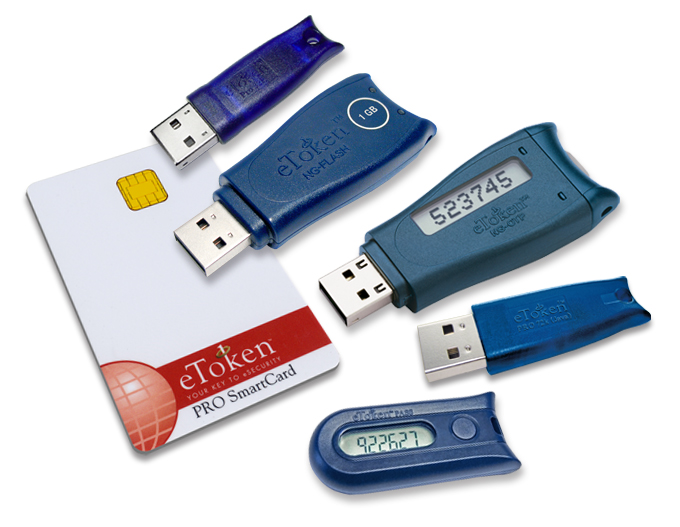
Как вскользь упомянуто выше, можно повысить безопасность, если хранить секретный ключ на отдельном оборудовании. Но есть большая разница между использованием криптографических токенов или смарт-карт и стандартных флэш-накопителей. С криптографическим оборудованием ключ генерируется на самом оборудовании и не экспортируется. Закрытый ключ никогда не покидает устройство, что сильно затрудняет постороннему получение доступа и компрометацию.
Примечание: если вы хотите дополнительно обезопасить закрытый ключ, который уже сгенерирован ранее (т. е. не на самом токене), то можно импортировать .pfx-файл на токен, а затем удалить оригинальный .pfx.
С токеном каждый раз при использовании сертификата нужно вводить пароль. Это значит, что даже если кто-то получит ваш токен, ему всё равно понадобится пароль. Хранение ключа в токене означает, что вы можете безопасно использовать один и тот же сертификат на нескольких компьютерах без необходимости создания нескольких копий и прохождения процесса экспорта/импорта.
Конечно, есть некоторые другие соображения, которые следует иметь в виду, если вы решите выбрать такой вариант. Кроме дополнительных сложностей управления токенами, такой вариант может не работать с автоматическими сборками из-за требования ввести пароль при каждом использовании сертификата.
Также нет никакого способа создать резервную копию сертификата, поскольку закрытый ключ не экспортируется (недостаток дополнительной безопасности). Наконец, в некоторых сценариях такой вариант хранения просто невозможен. Например, если специализированные устройства не поддерживают токены или смарт-карты. Или в ситуациях, когда сотрудники не имеют физического доступа к компьютеру, а работают с удалённых терминалов.
Криптопро csp: как создать ключевой контейнер
Ключевой контейнер – это «запароленный» каталог в хранилище (реестре) или системной библиотеке «операционки» (далее – ОС) или на защищенном ключевом USB-носителе: токене, смарт-карте. Он считается одним из инструментов защиты криптографических средств генерации и верификации ЭП, лицензий, сертификатов, паролей и другой личной информации.
Криптометод организации и иерархии персональных данных предусматривает обязательное использование защищенного каталога как части комплекса гарантий сохранности и конфиденциальности сведений, необходимых для активации ЭП. Фактически, создавая новую папку для хранения СКПЭП, доступ к которой обеспечивается путем ввода пароля, пользователь формирует новое хранилище.
Помимо выполнения основных функций – генерации и верификации ЭП – КриптоПро CSP «умеет» функционировать как зависимая компонента: приложение можно вызывать из сторонних программ. Например, через веб-интерфейс сайта УЦ, в который заявитель обратился за услугой обновления СКПЭП.
Испытать работу генератора ключей и ознакомиться с процедурой запроса СКПЭП можно на странице тестового удостоверяющего центра разработчика программного модуля. Ниже мы пошагово опишем этот процесс.
Внимание! Если вы запрашиваете СКПЭП, который планируете использовать при работе с электронной почтой, указывайте «Область применения ключа». Также учитывайте: вы не получите доступа к криптофункциям для e-mail, если указанный адрес электронной почты не совпадает с зарегистрированным в MS Outlook Express.
Чтобы получить возможность применять выданный по удаленному запросу СКПЭП при обмене данными по протоколу TLS, перейдите к разделу «Область применения ключа» и укажите его тип: «Сертификат аутентификации клиента».
Криптопро csp: как установить сертификат ключа проверки эп в контейнер – подготовка
Первый шаг – это заполнение электронного формуляра данными, необходимыми для формирования запроса на создание СКПЭП. Указать потребуется Ф. И. О. заявителя и действительный адрес его электронной почты.
Для примера рассмотрим, как организована процедура в одном из самых популярных центров сертификации – УЦ Такском. Пользователям предоставляется возможность удаленно получить совершенно новый или проапдейтить имеющийся СКПЭП:
- по карточке (маркеру) временного доступа – если заявитель запрашивает документ впервые;
- по текущему сертификату – на основании уже имеющихся сведений с целью их обновления или при условии, что до окончания периода действия СКПЭП остается меньше двух месяцев и/или требуется коррекция юридического адреса и/или краткого наименования организации.
При заполнении формуляра на сайте УЦ Такском потребуется указать паспортные данные руководителя или уполномоченного сотрудника организации:
- Ф. И. О.;
- пол;
- дату и место рождения;
- гражданство;
- наименование основного документа (паспорт гражданина РФ), его серию, номер, дату выдачи;
- полное наименование выдавшего его госоргана;
- код подразделения.
После завершение ввода данных пользователю нужно нажать желтую кнопку «Продолжить». Он перенаправляется на страницу настройки уведомлений и указывает номер контактного телефона. Спустя несколько секунд приходит СМС-сообщение, содержащее код подтверждения – его нужно ввести в строку новой формы.
Второй шаг – выбор ключевого носителя:
- Криптомодуль откроет новое интерактивное окно в случае, если пользователь подключил к рабочей машине несколько токенов (или смарт-карт). Учтите: при подсоединении всего одного считывателя, последний выбирается программой автоматически – никаких оповещений программа не отсылает.
- Укажите нужное устройство или выделите параметр «Реестр», если хотите с помощью КриптоПро CSP установить сертификат сразу в контейнер хранилища ОС.
- Нажмите «Ok».
- Приложение запустит «Биологический датчик случайных чисел» (далее – БДСЧ) – работа с опцией будет доступна в новом окошке. Следуйте интерактивным подсказкам. БДСЧ генерирует первоначальную последовательность датчика случайных чисел (далее – ДСЧ).
Для успешного завершения процесса нужно нажимать кнопки клавиатуры или перемещать мышку в произвольном порядке.
Криптопро csp: создаем пароль для контейнера
Третий шаг – ввод пин-кода для контейнера, создаваемого средствами КриптоПро CSP. Сохраните его в надежном месте: если вы его потеряете или забудете, пользоваться СКПЭП станет невозможно. Придется оформлять новый документ.
Примечание. При желании повысить уровень защиты личной информации вызовите опцию «Подробнее». В КриптоПро CSP откроется форма с перечнем способов охраны доступа к закрытому ключу (далее – ЗК) создаваемого контейнера – вы сможете выбрать одно из следующих действий:
- установить новый pin-код;
- задать мастер-ключ (закодировать текущий ЗК и преобразовать его в новый);
- сегментировать пароль и разместить его по частям на нескольких носителях.
В токенах и смарт-картах реализована функция поддержки аппаратного pin-кода – если вы используете одного из подобных устройств для создания нового контейнера, скорее всего, КриптоПро CSP «попросит» ввести пароль, который задается по умолчанию:
- 1234567890 – для eToken/JaCarta;
- 12345678 – для Рутокен/ESMART.
Чтобы защитить создаваемый каталог, укажите в поле «Новый пароль» определенную комбинацию символов, которая известна только вам. Повторите ее в строке «Подтверждение» и кликните «Ok».
Вы можете пропустить этот шаг и не задавать пин-код.
Криптопро: просмотреть сохраненный пароль (пинкод) на контейнер закрытого ключа эцп – trust me i`m an engineer
Зачастую пользователи не могут вспомнить пароль (пинкод) от контейнера ЭЦП, что неудивительно меняется он раз в год при плановой смене ключа ЭЦП после чего ставится галочка “запомнить пароль” и пароль больше никогда не вводится.Сохраненный пароль можно посмотреть с помощью консольной утилиты csptest, входящей в состав КриптоПро CSP.
Утилита находится в папке с установленным КриптоПро (по умолчанию C:Program FilesCrypto ProCSP).
Переходим в директорию с программой
cd “C:Program FilesCrypto ProCSP”
Смотрим имена доступных контейнеров закрытого ключа ЭЦП:
csptest -keyset -enum_cont -fqcn -verifycontext
команда выводит список доступных контейнеров вида: \.<имя считывателя><имя контейнера>
После этого выводим сохраненный пароль для нужного контейнера:
csptest -passwd -showsaved -container “<имя контейнера>”
PS: Данный способ подходит для КриптоПро 3.6 и выше. В КриптоПро 3.0 у утилиты csptest отсутствует опция -showsaved.
PPS: Если этот метод не помогает и у вас аппаратные контейнеры (токены), можно попробовать ввести пароль по умолчанию. Для rutoken это 12345678, для eToken 1234567890, для JaCarta PKI/ГОСТ 11111111 (1234567890 если включена опция обратная совместимость).
PPPS: Весь процесс можно автоматизировать обычным батником,который массово достает пароли из всех доступных ключей. Большое спасибо . Скачать bat-файл можно отсюда. Текст батника:
@echo off
SetLocal EnableExtensions EnableDelayedExpansion
copy “C:Program FilesCrypto ProCSPcsptest.exe” >nul
chcp 1251
if exist %computername%.txt del /f /q %computername%.txt
if exist temp.txt del /f /q temp.txt
set NameK=””
for /f “usebackq tokens=3,4* delims=” %%a in (`csptest -keyset -enum_cont -fqcn -verifycontext` ) do (
set NameK=%%a
;csptest -passwd -showsaved -container “!NameK!” >> temp.txt
)
del /f /q csptest.exe
set/a $ai=-1
set/a $bi=2
for /f “usebackq delims=” %%a in (“temp.txt”) do @(set “$a=%%a”
if “!$a:~,14!”==”AcquireContext” echo:!$a! >> %computername%.txt
if “!$a:~,8!”==”An error” echo:Увы, ключевой носитель отсутствует или пароль не был сохранен. >> %computername%.txt & echo: >> %computername%.txt
if “!$a:~,5!”==”Saved” set/a $ai=1
if !$ai! geq 0 set/a $ai-=1 & set/a $bi-=1 & echo:!$a! >> %computername%.txt
if !$bi!==0 echo: >> %computername%.txt & set/a $bi=2
)
del /f /q temp.txt
EndLocal
echo on
Скачать отдельно утилиту csptest для версий 3.6 3.9 и 4.0 можно отсюда.
Метод подбора и права администратора
Возможно, в такой ситуации будет полезен метод подбора.
Рекомендуется следовать предлагаемой инструкции:
- В панели управления носителем-токеном необходимо найти пункт «Администрирование».
- Выбрать блок «Администратор» и ввести пин-код.
- Далее необходимо осуществить разблокировку.
- Следуя такому же принципу, нужно сбросить количество попыток ввода, затем открыть файл «Оборудование» и в настройках скорректировать тип носителя.
- Выбрать необходимый токен, открыть пункт «Информация», затем также сделать разблокировку кода.
- Сбросить, далее повторно произвести те же действия.
Если данный вариант вам не помог, то, возможно, стандартную комбинацию могли изменить. Тогда доступ можно возобновить только 1 возможным способом – подобрав подходящие символы.
Получение ключей
Вы можете получить ключи экземпляра класса KeyStore через его метод getEntry(). Запись хранилища ключей сопоставлена с псевдонимом (alias), который идентифицирует ключ, и защищена паролем ключа. Таким образом, чтобы получить доступ к ключу, вы должны передать псевдоним ключа и пароль методу getEntry(). Вот пример доступа к записи в экземпляре KeyStore:
char[] keyPassword = "789xyz".toCharArray();
KeyStore.ProtectionParameter entryPassword =
        new KeyStore.PasswordProtection(keyPassword);

KeyStore.Entry keyEntry = keyStore3.getEntry("keyAlias", entryPassword);
Если вы знаете, что запись, к которой вы хотите получить доступ, является закрытым ключом, вы можете преобразовать экземпляр KeyStore.Entry в KeyStore.PrivateKeyEntry. Вот как это выглядит:
KeyStore.PrivateKeyEntry privateKeyEntry = (KeyStore.PrivateKeyEntry)
        keyStore3.getEntry("keyAlias", entryPassword);
После приведения к KeyStore.PrivateKeyEntry вы можете получить доступ к закрытому ключу, сертификату и цепочке сертификатов с помощью следующих методов:
Способы добавления новой эцп
Для добавления новой ЭЦП с помощью программы «КриптоПро» рекомендуется использовать способ установки через контейнер. Для этого нужно выйти из меню «Пуск» в панель управления, найти и открыть соответствующую утилиту. Во вкладке «Сервис» активировать опцию просмотра. Порядок дальнейших действий:
- кликнуть на «Обзор», нажав «Ок», подтвердить согласие после выбора из предлагаемого списка нужного контейнера;
- в новом окне нажать «Далее» и запустить функцию установки;
- согласиться с условиями, описанными в предложении системы.
Установить выбранный сертификат в последних версиях программного обеспечения можно кликом на одноименную кнопку в разделе «Общие». Место хранения загруженных ключей – папка «Личное». Альтернатива автоматическому выбору хранилища – ручной ввод адреса сертификационного файла ЭЦП.
При правильном выполнении процедуры Windows оповещает пользователя о благополучном завершении импорта. Новая электронно-цифровая подпись добавлена на жесткий диск персонального компьютера.
Альтернативный способ установки ЭЦП через меню личных сертификатов не заслуживает внимания ввиду редкого использования.
Файлы .pfx и .jks (хранилища ключей)
Файлы PKCS#12 (.pfx или .p12) и .jks* (созданные инструментом Java Keytool) содержат ваши закрытый и открытый ключи. В отличие от локальных хранилищ для ОС и браузеров, эти файлы могут размещаться практически в любом месте, включая удалённые серверы, и всегда защищены паролем (то есть каждый раз при использовании своего секретного ключа нужно ввести пароль).
Если решите сохранить файл на удалённом сервере, то следует особенно позаботиться об ограничении доступа к нему. Если кто-то получит доступ, то сможет использовать ваш сертификат. Аналогично, следует быть особенно осторожным с лёгким копированием и распространением этих файлов.
Хотя это и большое удобство для вас, но одновременно и злоумышленнику будет просто сделать копию, если он получит доступ к вашему хранилищу ключей. Пароль закрытого ключа по-прежнему необходим для эффективного использования скопированного файла. Это еще одна причина, чтобы использовать надёжные пароли из 15-ти и больше символов, содержащие заглавные буквы, цифры и специальные символы.
Если вы не можете использовать криптографическое оборудование или хранилище ключей Windows (описано выше), но всё же хотите повысить безопасность (вместо того, чтобы просто разместить файл хранилища ключей на компьютере), то можно записать этот файл на флэшку, которая будет лежать в безопасном месте.
Физически неклонируемые функции (puf)
Технология физически неклонируемых функций (PUF) — это сдвиг парадигмы в защите ключей. Вместо хранения ключей (с вероятностью физической атаки) они генерируются из уникальных физических свойств статической памяти SRAM конкретного чипа и существуют только при включении питания.
То есть вместо надёжного хранения закрытого ключа один и тот же ключ восстанавливается снова и снова по требованию (пока устройство не выйдет из строя). Этот ключ гарантированно уникален, потому что при генерации используется присущая неконтролируемая неупорядоченность в кремниевой структуре чипа.
Технология PUF в сочетании с доверенной средой исполнения (TEE) — привлекательное решение, если требуется недорогая, простая в интеграции и ультра-безопасная защита ключа. PUF вместе с PKI составляют исчерпывающее решение для идентификации.
Наш партнёр Intrinsic ID разработал такую систему подготовки ключа на основе SRAM PUF, которая производит уникальные, защищённые от подделки и копирования идентификаторы устройств на аппаратном уровне. Используя наши службы сертификации, мы переводим эти идентификаторы в цифровые удостоверения, добавляя возможности PKI.
Таким образом, каждому устройству присваивается уникальная, защищённая от клонирования пара ключей, которая не хранится на устройстве в выключенном состоянии, но устройство способно воссоздать этот ключ по запросу. Это защищает от атаки на выключенное устройство.
Дополнительно о нашем совместном решении для идентификацииустройств Интернета вещей см. недавний вебинар: «Стойкие идентификаторы устройств с сертификатами на основе SRAM PUF».
Хранилище ключей
Java KeyStore — это хранилище ключей в виде базы данных, представленное классом KeyStore (java.security.KeyStore). Хранилище можно записать на диск и снова прочитать, оно может быть защищено паролем, а каждая запись ключа в хранилище ключей может быть защищена собственным паролем, что делает класс KeyStore полезным механизмом для безопасной работы с ключами шифрования. Хранилище ключей может содержать ключи следующих типов:
Закрытый и открытый ключи используются в асимметричном шифровании. Открытый ключ может иметь связанный сертификат. Сертификат — это документ, удостоверяющий личность человека, организации или устройства, претендующего на владение открытым ключом. Сертификат обычно имеет цифровую подпись проверяющей стороны в качестве доказательства.
Экспорт открытого ключа через свойства обозревателя
1. В системе Windows перейдите в «Пуск» → «Панель управления» → «Свойства обозревателя (Свойства браузера)».
2. Перейдите на вкладку «Содержание» и нажмите на кнопку «Сертификаты».
3. В списке выберите нужный сертификат, щёлкнув по его названию, и нажмите кнопку «Экспорт».
4.В окне «Мастер экспорта сертификатов» нажмите кнопку «Далее», затем «Нет, не экспортировать закрытый ключ» и снова «Далее».
5. В окне «Формат экспортируемого файла» выберите «Файлы в DER-кодировке X.509 (.CER)» и нажмите кнопку «Далее».
6. Выберите место сохранения сертификата, нажав кнопку «Обзор», затем нажмите на кнопку «Сохранить» → «Далее» → «Готово».