

- Windows не может проверить подлинность сертификата
- В linux
- В windows
- Выпуск тестовых сертификатов эп криптопро с любыми данными
- Где его взять
- Как настроить рабочее место
- Как обновить корневой сертификат
- Как получить тестовый сертификат криптопро (новый уц)
- Как установить корневой сертификат удостоверяющего центра криптопро
- Какую информацию он содержит
- Криптопро. тестовый
- Можно ли без корневого сертификата установить эп
- Настройка браузера
- Не найден локальный сертификат удостоверяющего центра
- Не установлен корневой сертификат
- Ошибка импорта
- Ошибка с правами
- Проверка криптопровайдера
- Проверка плагинов
- Проверка эцп
- Стоимость использования криптопро csp
- Тестовый удостоверяющий центр ооо «крипто-про»
- Технические требования для криптопро csp
- Удалённая настройка рабочего места
- Удостоверяющий центр
- Установка личного сертификата криптопро
Windows не может проверить подлинность сертификата
Чаще всего такая ошибка возникает в старых версиях ОС Windows. К примеру, если используется Windows 7, необходимо обновить ее до пакета исправления SP1 и импортировать сертификата еще раз.
Также сами разработчики криптографического комплекса «Крипто Про» рекомендуют применять 64-битные системы.
Такое требование актуально для системы Windows 7 и последующих. При этом Windows XP версии SP3 выходила только в 32-битной версии, но в ней подобной проблемы никогда не возникает.
Кроме этого такая проблема часто встречается на Windows Vista (частично она была решена в редакции SP2).
Поскольку Windows XP и Windows Vista уже серьезно устарели и поддержка этих операционных систем уже не производится, крайне рекомендуется обновить их хотя бы до Windows 7.
В linux
Современные дистрибутивы Linux намного больше дружелюбны к обычным пользователям, чем это было раньше. Поэтому, в настоящее время на них установка КС ничем сильно не отличается от аналогичных действий в Windows.
Чтобы установить головной сертификат УЦ необходимо щелкнуть по нему мышью два раза и выбрать «Установить сертификат». Импорт сертификата ЭЦП необходимо будет подтвердить вводом пароля пользователя.
Если при таком способе возникают проблемы, можно импортировать напрямую из терминала ключей удостоверяющего центра. Для этого необходимо в нем ввести команду certmgr -inst -store root -file «полный путь к файлу».
После обработки такой команды также потребуется ввести административный пароль.
В windows
На компьютере потребуется установить файл, имеющий расширение «.crt». Оно используется для корневых сертификатов.
Удостоверяющий центр может его выдавать в архивированном виде. Тогда нужно воспользоваться специальными программами WinRAR или 7Z, чтобы данный файл извлечь из архива.
Затем нужно произвести следующие действия:
- Выделить файл и правой кнопкой мыши открыть контекстное меню.
- В меню выбираем команду «Установить сертификат», в результате которой запускается «Мастер импорта».
- После его запуска кликаем на кнопку «Далее».
- В выпавшем окне выбираем «Поместить все сертификаты в выбранной хранилище».
- После этого в диалоговом окне выбираем «Доверенные корневые центры сертификации» и нажимаем кнопку ОК. Обязательно нужно учесть, чтобы при этом в пункте «Показать только физические хранилища» не должна стоять галочка.
- Потом нажимаем кнопку «Далее», выпадает сообщение системы на компьютере об установке ключа неизвестного назначения, которое следует проигнорировать и закрыть. Затем нажать на кнопку «Готово».
Если устанавливать корневой сертификат, у которого закончился срок использования, то система выдаст ошибку.
После этого желательно компьютер перезагрузить, чтобы избежать проблемы работы КриптоПро CSP, которая характерна на старые версии этой программы.
Выпуск тестовых сертификатов эп криптопро с любыми данными

По просьбам трудящихся публикую инструкцию “выпускаем себе тестовые сертификаты крипто-про как горячие пирожки!”. Здесь описан процесс получение сертификата квалифицированной электронной подписи (КЭП) содержащего любые данные (OID) на тестовом удостоверяющем центре КриптоПро.
Изначально предполагается, что у нас уже установлен CryptoPro CSP и КриптоПро ЭЦП Browser plug-in, если нет, то идем качаем на официальный сайт. Все операции будут описаны относительно работы в ОС Linux. В MacOS и Windows, в принципе, не должно быть существенных отличий, кроме поправки на пути к исполняемым файлам.
Так же необходимо наличие действительного сертификата тестового УЦ КриптоПро в корневом хранилище сертификатов. Проверить его наличие можно командой
/opt/cprocsp/bin/amd64/certmgr -list -store uRootВ выводе должно быть что-то вроде
Issuer              : E=support@cryptopro.ru, C=RU, L=Moscow, O=CRYPTO-PRO LLC, CN=CRYPTO-PRO Test Center 2
Subject             : E=support@cryptopro.ru, C=RU, L=Moscow, O=CRYPTO-PRO LLC, CN=CRYPTO-PRO Test Center 2
Serial              : 0x37418882F539A5924AD44E3DE002EA3C
SHA1 Hash           : 0xcd321b87fdabb503829f88db68d893b59a7c5dd3
SubjKeyID           : 4e833e1469efec5d7a952b5f11fe37321649552b
Signature Algorithm : ГОСТ Р 34.11/34.10-2001
PublicKey Algorithm : ГОСТ Р 34.10-2001 (512 bits)
Not valid before    : 27/05/2021  07:24:26 UTC
Not valid after     : 26/05/2024  07:34:05 UTC
PrivateKey Link     : No
И если вдруг его нет, или истек срок действия (Not valid after), то нужно скачать свежий со страницы https://www.my-sertif.ru/certsrv/certcarc.asp, далее по ссылке Загрузка сертификата ЦС и установить командой
Идем на страницу https://aleksandr-ru.github.io/RusCryptoJS/cryptopro.html#Выпуск_сертификата и вводим нужный нам DN (в формате JSON объекта), например:
{
"CN": "ОАО ТЕСТ",
"2.5.4.4": "Иванов",
"2.5.4.42": "Иван",
"2.5.4.12": "Директор департамента",
"2.5.4.9": "ул. Ивановская 99",
"2.5.4.11": "Отдел маркетинга",
"O": "ОАО "Тест"",
"2.5.4.7": "г. Москва",
"2.5.4.8": "77 г. Москва",
"C": "RU",
"1.2.840.113549.1.9.1": "example@domain.ru",
"1.2.643.3.131.1.1": "2727020780",
"1.2.643.100.1": "1022700525363",
"1.2.643.100.3": "00000000052"
}
где в следующих OID должны быть корректные (проходящие по контрольной сумме) данные
1.2.643.3.131.1.1: ИНН
1.2.643.100.1: ОГРН
1.2.643.100.5: ОГРНИП
1.2.643.100.3: СНИЛС
Для КПП нет официального OID, но некоторые используют 1.2.643.100.4. Другие ГОСТ-овые OID можно посмотреть, например, по ссылке или в документе ФОРМАТ СЕРТИФИКАТА.pdf
Далее жмем Создать запрос на сертификат, соглашаемся со всем и следуем инструкциям от CSP. В результате мы получаем запрос на сертификат (CSR) закодированный в base-64, копируем его в буфер обмена.
Переходим на сайт тестового УЦ КриптоПро по ссылке https://www.my-sertif.ru/certsrv/certrqxt.asp, вставляем скопированный CSR в поле и жмем Выдать.
На следующей странице обязательно выбираем Base64-шифрование и жмем на ссылку Загрузить сертификат.
Открываем полученный файл в любом редакторе и удаляем -----BEGIN CERTIFICATE----- в начале и -----END CERTIFICATE----- в конце, так чтоб осталось только тело сертификата между ними, и копируем его в буфер обмена.
Возвращаемся на страничку RusCryptoJS, где был создан CSR и вставляем скопированный сертификат в поле Certificate и жмем Записать сертификат. Параллельно можно поглядывать в консоль браузера, если интересно)
Дожидаемся сообщения об успехе, сертификат записан. Теперь сертификат со ссылкой на приватный ключ появится в выводе команды
/opt/cprocsp/bin/amd64/certmgr -list -store uMy
Полученным сертификатом можно полноценно пользоваться в тестовых целях, включая электронную подпись.
Где его взять
КС выдаются самими сертифицированными удостоверяющими центрами, где субъект получает свою ЭЦП. Он выдается вместе с ЭП на носителе или же центр предоставляет электронный адрес – ссылку на официальный сайт.
Как настроить рабочее место
После установки сертификата квалифицированной ЭЦП на персональном компьютере, потребуется настройка рабочего места. Необходимо проверить установку и работоспособность:
- криптопровайдера;
- физического носителя;
- браузера;
- Астрал плагина;
- плагина Astral Toolbox;
- ЭЦП на любом портале для программного продукта Астрал-ЭТ.
Как обновить корневой сертификат
При наступлении нового года, обычно требуется загрузить и переустановить новые обновленные корневые ключи удостоверяющих центров.
Чаще всего напоминание об этом выводит либо сама операционная система, либо программное обеспечение, которое использует ЭЦП.
Как провести обновление:
Обновление является простой операцией. И ничем не отличается от установки нового сертификата. Производить удаление старого ключа не требуется, поскольку система сама его пометит как недействительный при истечении срока действия.
Как получить тестовый сертификат криптопро (новый уц)
Заходим в тестовый Удостоверяющий центр ООО “КРИПТО-ПРО” ГОСТ 2021 через IE.
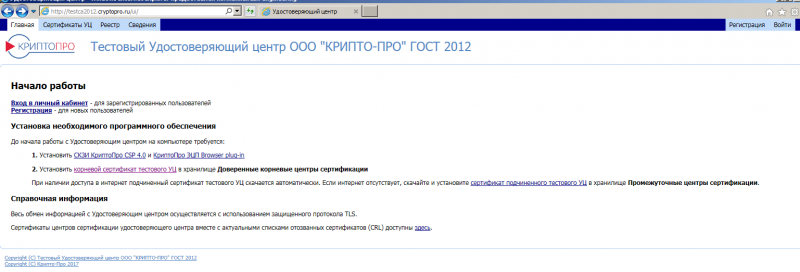
Устанавливаем новый сертификат тестового УЦ (скачивается там же) в корневые УЦ.
Далее регистрируемся (подтверждать почту не надо) и, наконец, входим.
Создаем новый сертификат:
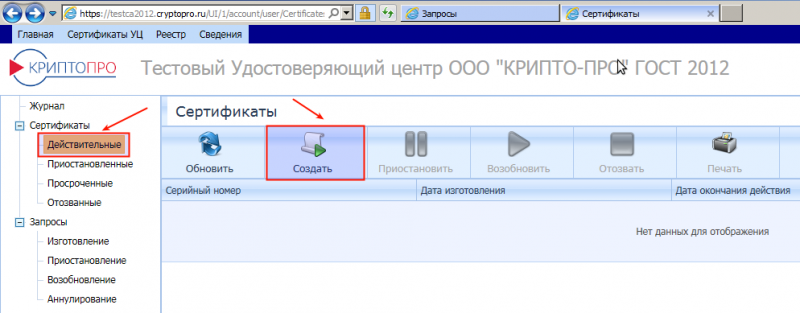
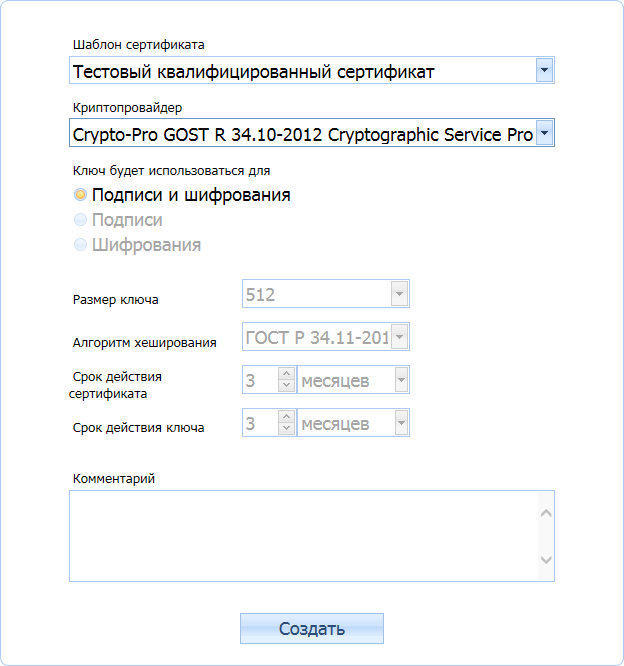
Далее стучим по клавиатуре, чтобы создать случайные данные.
Предлагается ввести пароль на подпись. Если оставить пустым – будет без пароля.
Наконец, появляется новый сертификат.
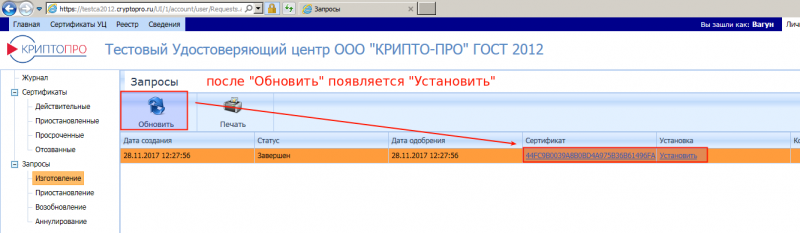
Перекидывает на страницу установки сертификата:
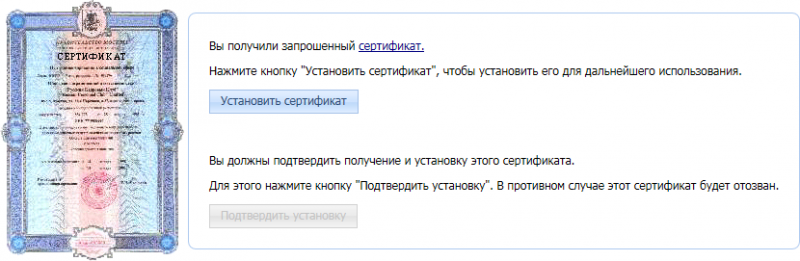
Сертификаты, полученные этим способом, и как тут, отличаются:

Как установить корневой сертификат удостоверяющего центра криптопро
Рассмотрим подробнее как происходит процесс установки.
Какую информацию он содержит
Корневой сертификат содержит в зашифрованном виде все основные сведения об удостоверяющем центре:
- Срок его действия.
- Сервисная информация об удостоверяющем центре.
- Адрес в интернете – где содержится реестр организаций, у которых выпущена ЭП.
Просто так просмотреть эти сведения не получится. Нужно использовать специализированную программу – КриптоПро CSP.
Криптопро. тестовый
По одноразовому паролю, высылаемому по СМС на зарегистрированный номер мобильного телефона – в случае подключения собственного СМС-шлюза заказчика. Если СМС-шлюз заказчика не подключен, то СМС в Тестовом СЭП пишутся в файл с названием, соответствующего номеру телефона пользователя, и публикуются на сервере.
Можно ли без корневого сертификата установить эп
Если у субъекта нет корневого сертификата, установить ЭЦП в систему он сможет. Однако полноценно использовать её не получится, так как для подписания этой подписью документа обязательно потребуется КС.
Во-первых, подпись будет считаться недействительной, а во-вторых, программа криптошифрования при подписании будет постоянно выводить ошибку и подписать документ не получится.
Использование ЭЦП без сертификатов на интернет-сервисах при авторизации не получится также. В этом случае не будет производиться даже считывание открытого ключа подписи. Постоянно будет сообщаться об ошибке, которая не позволяет проверить подлинность используемой подписи.
Настройка браузера
Для настройки работы браузера с ЭЦП, использующей КриптоПро, необходимо произвести установку плагина. Для каждого браузера потребуется определённое расширение. Разобраться поможет наша подробная инструкция.
Не найден локальный сертификат удостоверяющего центра
Такая ошибка чаще всего возникает при работе в системе банк-клиент. В этом случае во время установления связи между банковским сервером и клиентским компьютером, банк присылает, а у клиента его нечем проверить.
Для решения этой проблемы необходимо запросить у банка требуемый сертификат. Установить его в систему и указать, что это КС Удостоверяющего центра.
Не установлен корневой сертификат
Если возникает проблема с установкой, в первую очередь необходимо убедиться, что на компьютере установлена лицензионная ОС Windows.
Очень часто в пиратских версиях системы функционал частично обрезается, чтобы обеспечить функционирование операционной системы без фактической лицензии, отключаются некоторые системные службы.
Еще одной часто встречающейся проблемой является использование на данном компьютере двух и более криптопровайдеров либо специализированного программного обеспечения для шифрования.
Возникает ситуация, что криптопровайдеры начинают конфликтовать друг с другом, поскольку каждый пытается управлять хранилищем сертификатов самостоятельно.
В такой ситуации рекомендуется временно удалить один из них и посмотреть, будет ли возникать данная ошибка снова.
Если необходимо использовать оба (например, клиентское ПО использует разный набор криптопровайдеров), то тогда необходимо их обновить до самой актуальной версии, поскольку разработчики оперативно исправляют появляющиеся ошибки.
Ошибка импорта
Система Windows может сообщить об ошибке при попытке добавить сертификат в хранилище.
Она чаще всего происходит по одной из следующих причин:
- Установлена старая версия криптопровайдера — в настоящее время сертификаты выпускаются согласно ГОСТ 2021 года, для которого требуется минимально версия Крипто Про 4.0
- Копия открытого ключа данного сертификата уже была установлена в систему (проверить это можно просмотреть перечень установленных ЭЦП через панель управления Крипто Про;
- Windows не может получить доступ к реестру, либо работа с ним заканчивается ошибкой — желательно произвести проверку и восстановление реестра средствами Windows, либо использовать сторонние программы как, например, C&CLeaner.
- Время действия КС удостоверяющего центра, импорт которого пытается выполнить пользователь, истекло. Необходимо получить новый сертификат с действующим периодом.
- Поврежден сам файл сертификата УЦ. Необходимо получить новую копию и осуществить импорт снова.
Если ошибка все равно появляется, то возможно проблема уже непосредственно в установленной копии Windows. В этой ситуации желательно произвести ее переустановку.
Ошибка с правами
Чаще всего эта ошибка возникает если у пользователя, из-под которого производят импорт сертификата УЦ, нет прав для выполнения данного действия.
Тогда требуется войти на компьютер под учетной записью администратора. Либо осуществить импорт используя опцию «Запуск от имени администратора» при щелчке мышью.
Проверка криптопровайдера
Чтобы проверить установку КриптоПро CSP на компьютере, необходимо зайти в «Панель управления» → «Установка и удаление программ», в других случаях «Программы и компоненты» → при одном нажатии правой кнопкой мыши на иконку программы, можно увидеть версию продукта.
Проверка плагинов
При возникновении проблем с Астрал Плагин требуется произвести его переустановку или произвести настройку межсетевого экрана или интернет-браузеров.
Если используются «Астрал Онлайн» или «Астрал.ОФД», плагины Astral Toolbox уже могут быть установлены.
Проверка эцп
Необходимо убедиться, что срок действия подписи не истёк.
Рассмотрим один из способов:
Открываем криптопровайдер КриптоПро CSP → вкладка «Сервис» → «Просмотреть сертификаты в контейнере» → раздел «Обзор» → выбираем ЭЦП, которую хотим проверить и нажимаем «Ок» → после нажатия «Далее» появится окно с информацией о сертификате подписи.
Если подпись используется с отчуждённого физического носителя, необходимо проверить устройство на внешние повреждения.
Стоимость использования криптопро csp
Каждый новый пользователь получает бесплатный тестовый период пользования программой – 90 дней. Когда этот период истечёт, нужно будет приобретать лицензию. Но иногда она уже включена в сертификат ЭЦП.
Тестовый удостоверяющий центр ооо «крипто-про»
для того что бы выпустить тестовый сертификат нужно проделать следующие шаги:
Технические требования для криптопро csp
Перед установкой КриптоПро убедитесь, что ваш компьютер отвечает минимальным техническим требованиям:
- Процессор – Intel Core 2 Duo или другой схожий по производительности x86-совместимый процессор с количеством ядер 2 и более.
- Объем оперативной памяти – не менее 1 Гб.
- Свободное место на жестком диске – не менее 100 Мб.
Операционная система Windows – Windows Server 2003 (32-разрядная), Windows Vista (32/64-разрядная), Windows 7 (32/64-разрядная), Windows Server 2008 (32/64-разрядная), Windows Server 2008 R2 (64-разрядная), Windows 8 (32/64-разрядная), Windows Server 2021 (64-разрядная), Windows 8.1 (32/64-разрядная), Windows Server 2021 R2 (64-разрядная), Windows 10 (32/64-разрядная), Windows Server 2021 (64-разрядная).
При использовании более ранних версий Windows, чем Windows 8, на компьютере должен быть установлен накопительный пакет обновления часовых поясов KB2570791.
Для операционной системы должен быть установлен последний пакет обновлений.
- Internet Explorer – версия 8.0 или выше.
Удалённая настройка рабочего места
Если вы не смогли настроить необходимые программы рабочего стола самостоятельно, у нас существует возможность заказать данную услугу. Наши специалисты произведут качественную настройку рабочего места для работы с ЭЦП удалённо: сэкономят время, установят соответствующее расширение для браузера, произведут настройку плагинов, соблюдая нюансы по их установке.
На этом всё! Всем, кто решил обезопасить себя и свой бизнес, используя электронную подпись взамен обычной, желаем успехов в установке!
Удостоверяющий центр
Уважаемый Пользователь тестового УЦ ООО “КРИПТО-ПРО”!
Сообщаем Вам, что 28 февраля 2020 года была проведена плановая смена ключей и изготовление нового сертификата ключа подписи тестового Удостоверяющего центра ООО “КРИПТО-ПРО”.
Вам необходимо установить новый сертификат тестового УЦ: cacer4.crt (нажмите “Открыть”, затем “Установить сертификат”, и в мастере в качестве хранилища сертификатов выберите “Доверенные корневые Центры сертификации”)
Программный комплекс КриптоПро УЦ (Удостоверяющий Центр)
представляет собой интегрированный набор служб и средств администрирования для
создания и развертывания приложений, применяющих криптографическую защиту
информации с сертификатами открытых ключей, а также для управления ими.
Подсистема удаленного (Web) доступа пользователей к Центру
Регистрации позволяет Вам:
- Зарегистрироваться и получить свой первый сертификат открытого ключа, с помощью
которого будет осуществляться взаимодействие с Центром Регистрации. - Формировать служебные ключи пользователя.
- Создавать и отправлять запросы на формирование сертификатов для различных
назначений по шаблонам, установленным в нашем Удостоверяющем Центре. - Производить плановую смену ключей и сертификатов
- Формировать и отправлять запросы на отзыв сертификатов
- Отслеживать состояние отправленных запросов
- Получать, устанавливать, распечатывать выпущенные сертификаты
Весь обмен информацией с Центром Регистрации Удостоверяющего Центра
осуществляется с использованием защищенного протокола TLS с одно и двусторонней
аутентификацией.
Установка личного сертификата криптопро
Установить личный сертификат можно двумя способами:
- Через меню КриптоПро CSP «Просмотреть сертификаты в контейнере»
- Через меню КриптоПро CSP «Установить личный сертификат»
Установка через меню «Просмотреть сертификаты в контейнере»
1. Выберите «Пуск» > «Панель управления» > «КриптоПро CSP», перейдите на вкладку «Сервис» и кликните по кнопке «Просмотреть сертификаты в контейнере».

2. В открывшемся окне нажмите на кнопку «Обзор», чтобы выбрать контейнер для просмотра. После выбора контейнера нажмите на кнопку «Ок».

3. В открывшемся окне нажмите кнопку «Далее».
4. В следующем окне нажмите на кнопку «Установить», после чего утвердительно ответьте на уведомление о замене сертификата (если оно появится). Сертификат установлен.
5. Если кнопка «Установить» отсутствует, то в окне «Сертификат для просмотра» нажмите на кнопку «Свойства».

6. В открывшемся окне выберите «Установить сертификат».

7. В окне «Мастер импорта сертификатов» выберите «Далее». В следующем окне оставьте переключатель на пункте «Автоматически выбрать хранилище на основе типа сертификата» и нажмите «Далее». Сертификат будет установлен в хранилище «Личные».

8. В следующем окне выберите «Далее», затем нажмите на кнопку «Готово» и дождитесь сообщения об успешной установке.

Для установки понадобится файл сертификата (файл с расширением.cer). Файл сертификата можно экспортировать из хранилища «Личные». Если в хранилище нет нужного сертификата, то обратитесь в техническую поддержку по адресу help@kontur.ru, указав ИНН и КПП организации и суть проблемы.
1. Выберите «Пуск» > «Панель управления» > «КриптоПро CSP». В окне Свойства КриптоПро CSP перейдите на вкладку «Сервис» и кликните по кнопке «Установить личный сертификат».

2. В окне «Мастер импорта сертификатов» нажмите на кнопку «Далее». В следующем окне кликните по кнопке «Обзор» и выберите файл сертификата.

3. Далее укажите путь к сертификату и нажмите на кнопку «Открыть»>«Далее».

4. В следующем окне кликните по кнопке «Далее».

5. Нажмите кнопку «Обзор».

6. Укажите контейнер закрытого ключа, соответствующий сертификату, и нажмите кнопку «Ок».

7. После выбора контейнера нажмите на кнопку «Далее».

8. В окне «Выбор хранилища сертификатов» кликните по кнопке «Обзор».
Если установлена версия КриптоПро CSP 3.6 R2 (версия продукта 3.6.6497) или выше, то поставьте галку «Установить сертификат в контейнер».

9. Выберите хранилище «Личные» и нажмите «ОК».

10. После выбора хранилища нажмите на кнопку «Далее», затем «Готово». После нажатия на кнопку «Готово» может появиться вопрос о замене существущего сертификата новым. В окне запроса выберите «Да».
Дождитесь сообщения об успешной установке. Сертификат установлен.