

Запрос сертификата exchange 2021
Дальше переходим в центр администрирования Exchange 2021 и идем к сертификатам, нажимаем на «плюсик» и создаем запрос на сертификат. Все просто, но на всякий случай прокомментирую.
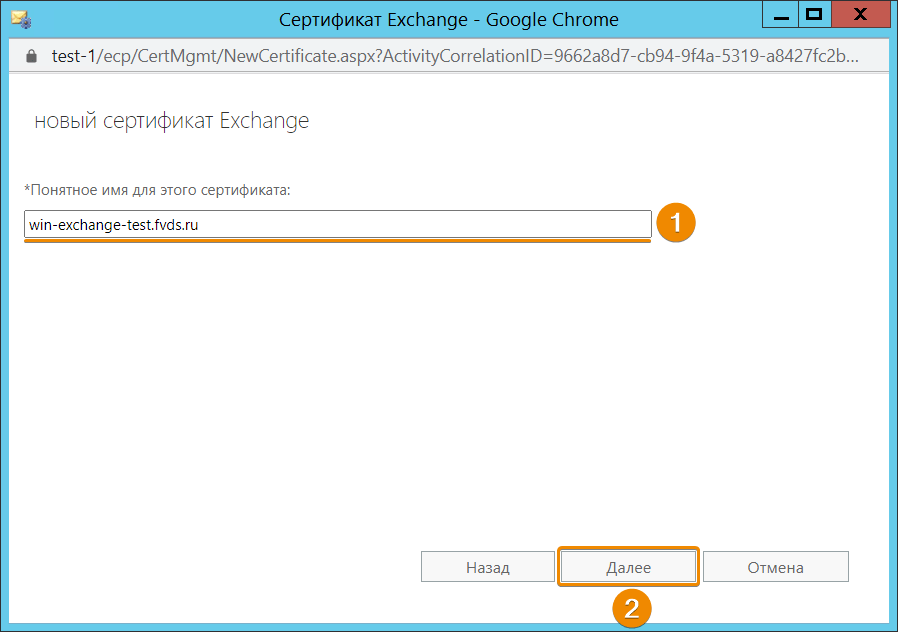
Задаем понятное имя запроса:
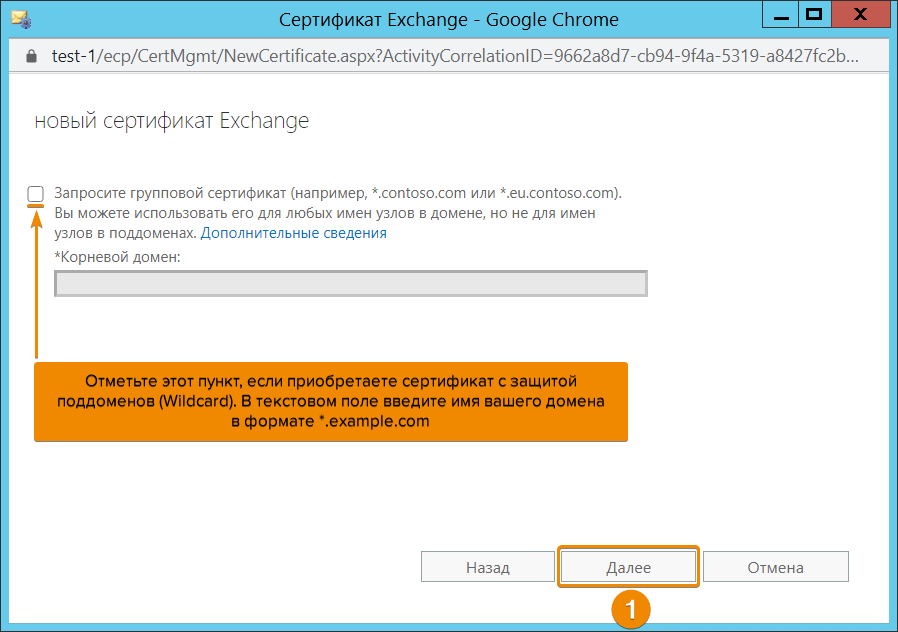
Групповой сертификат не нужен, пропускаем:
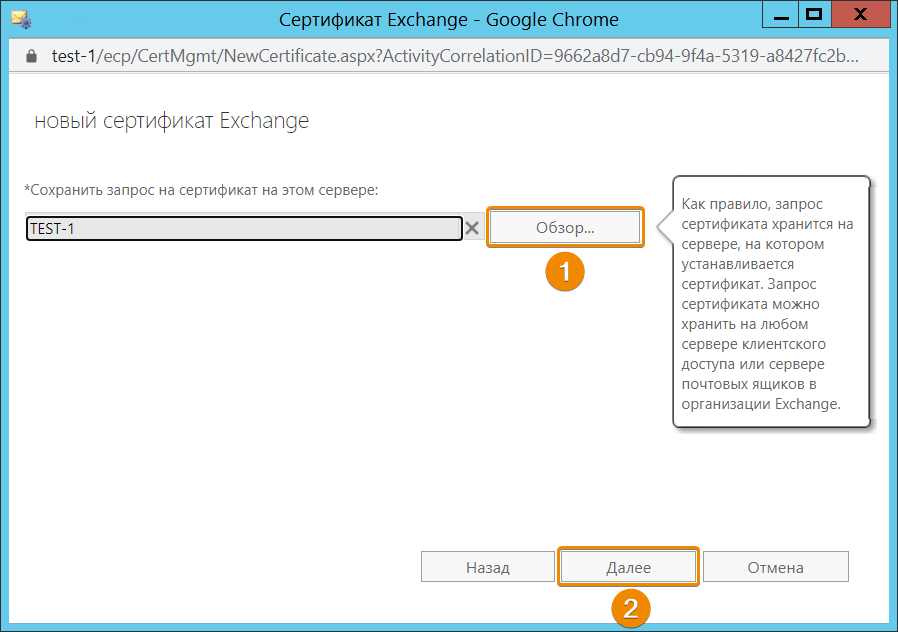
Сохраняем запрос на любом сервере. Если сервер у вас один, то и выбор очевиден.
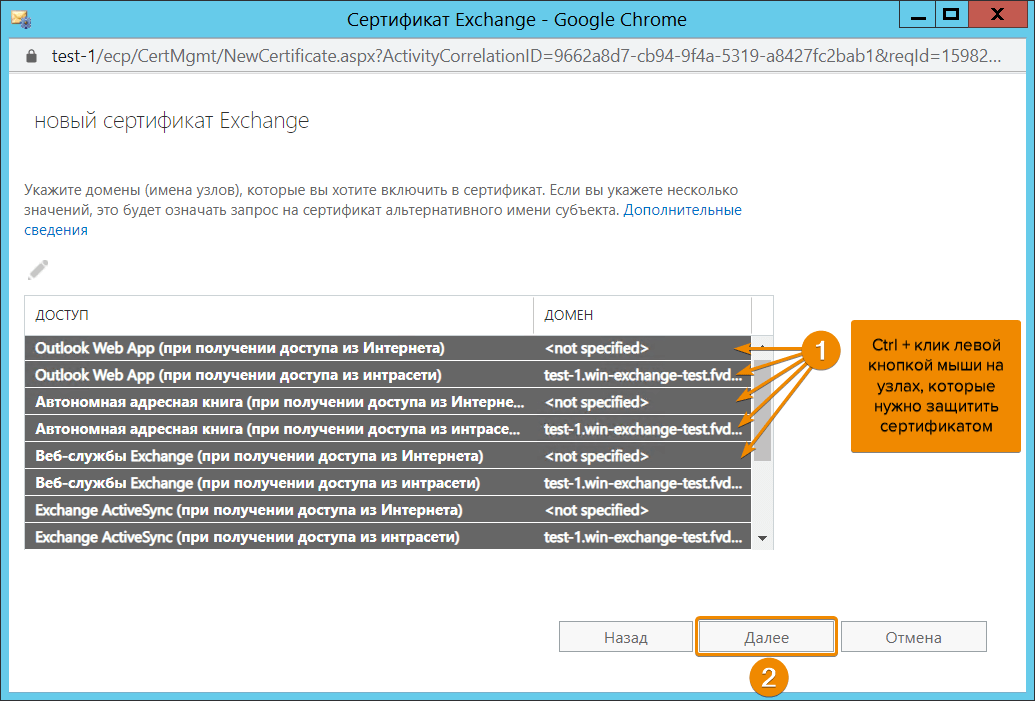
Дальше идет достаточно ответственный момент и лучше бы все сделать правильно с первого раза. Если за первый раз не получится, ничего страшного, просто пройдете весь путь снова, за одно и руку набьете. Вообще Exchange достаточно умный и практически всегда сам правильно выставляет все необходимые ему имена. Однако если у вас несколько серверов, то их внутренние имена придется ввести вручную, что я и сделал.
Проверяем сводную информацию:
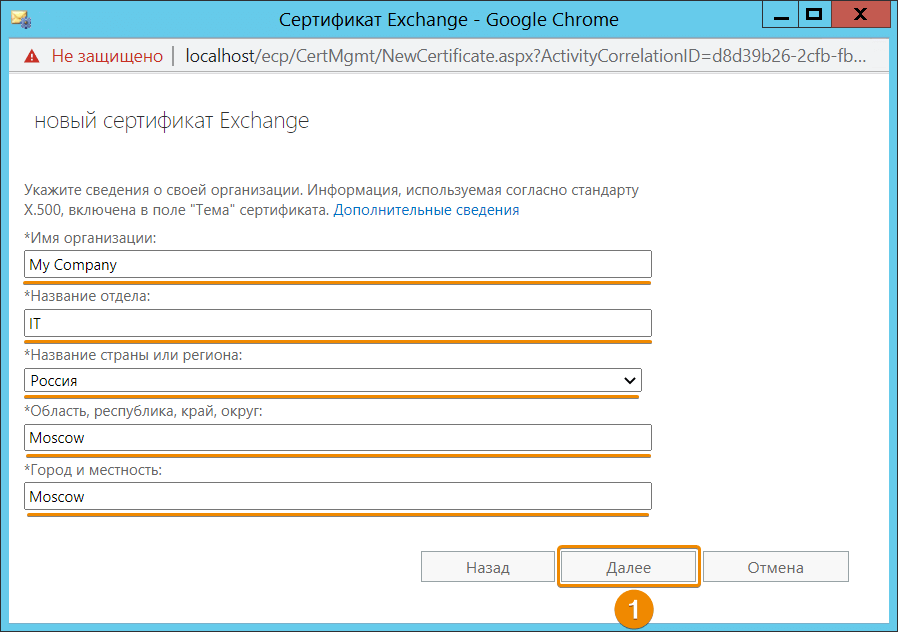
Если вы дошли до этого момента, то возня с запросом практически закончилась. На этом этапе вводим данные организации. Можно ввести что угодно, но пусть лучше там будет осмысленная информация, если вы делаете сертификат для своего работодателя.
Как сгенерировать запрос на сертификат (csr) для ms exchange 2021
Выпуск SSL-сертификата для Microsoft Exchange 2021 инициируется с сервера, для защиты которого нужен сертификат.
Для этого откройте Центр администрирования Microsoft Exchange и перейдите в меню Серверы — Сертификаты. Укажите сервер, на который хотите создать запрос на сертификат, и нажмите « »
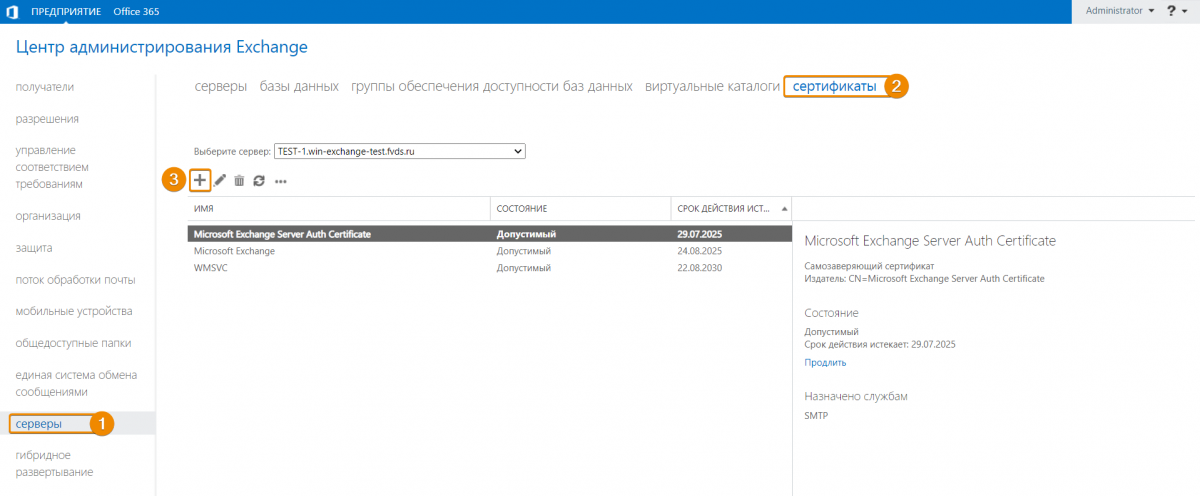
Откроется мастер создания сертификатов. Выберите пункт «Создать запрос на сертификат, подписанный центром сертификации» и нажмите «Далее».
На следующем шаге введите «опознавательное» имя сертификата и нажмите «Далее». Оно не будет использоваться в запросе, но с его помощью вы сможете найти этот сертификат позже.
На следующем шаге мастер предложит настроить групповой сертификат.
На следующем шаге нужно выбрать сервер, на котором будет храниться запрос сертификата. Обычно запрос хранится на сервере, где будет установлен сертификат. Выберите сервер в списке в меню «Обзор» и нажмите «Далее».
Следующий этап подразумевает выбор узлов, которые вы хотите защитить запрашиваемым сертификатом. Выберите необходимые узлы, зажав клавишу Ctrl и кликая мышкой по нужным пунктам. Для перехода на следующий шаг нажмите «Далее».
Если вы запрашиваете Wildcard-сертификат, этот шаг будет автоматически пропущен.
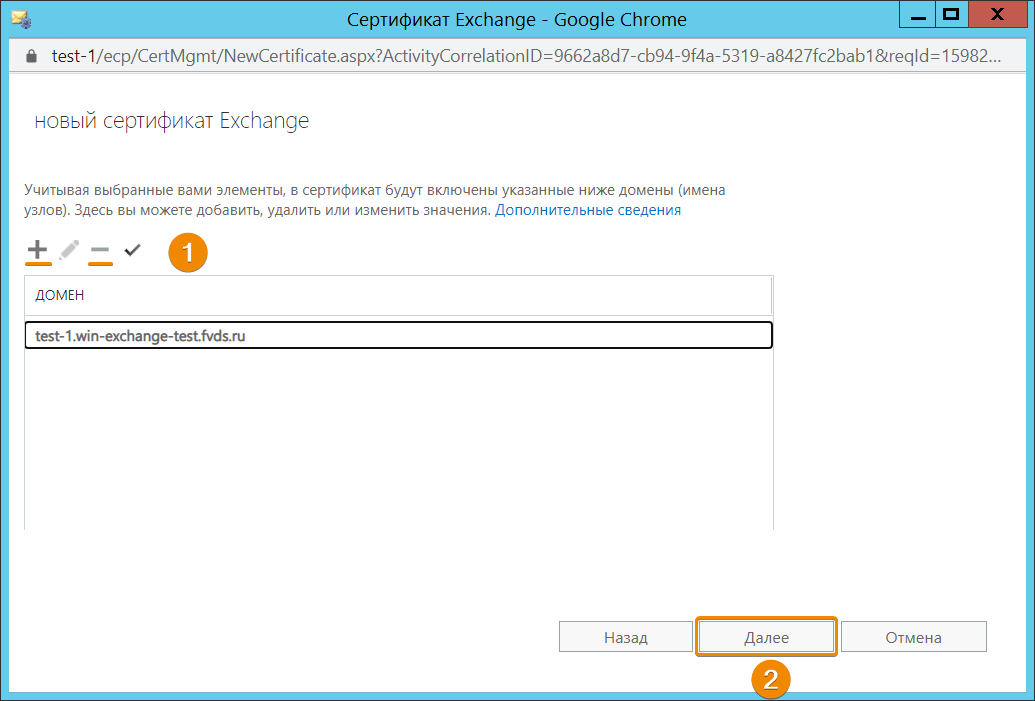
На основе вашего выбора на предыдущем шаге система сгененирует список доменов, которые будут включены в сертификат. На следующем шаге вы можете проверить этот список и удалить или добавить доменные имена.
Далее нужно заполнить данные компании — владельца сертификата. Данные рекомендуется заполнять латинскими символами (исключение — название страны, его нужно выбрать из списка).
На последнем шаге система предложит указать, где сохранить файл с запросом на сертификат. Путь указывается в формате UNC. Например:
\SERVERNAMEс$UsersAdministratorDesktopcert-request.req
где SERVERNAME — сетевое имя вашего сервера, а cert-request.req — название сохраняемого файла.
После этого нажмите «Готово», и ваш запрос появится в списке сертификатов MS Exchange:
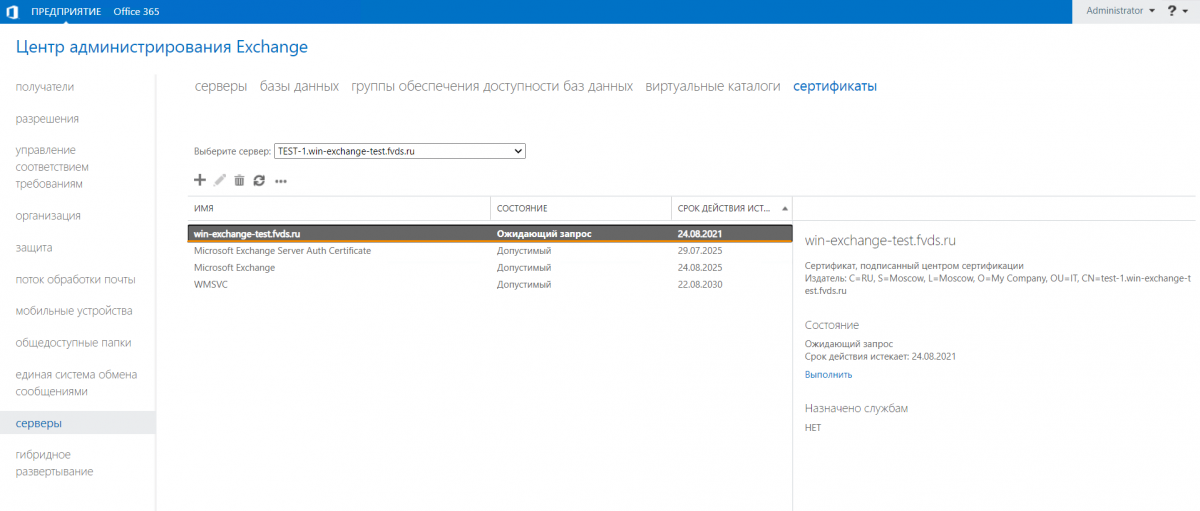
На этом процесс генерации запроса завершён. Осталось использовать его для заказа и выпуска SSL-сертификата.
Для этого найдите файл с запросом на сервере, откройте его с помощью Блокнота и скопируйте его содержимое:
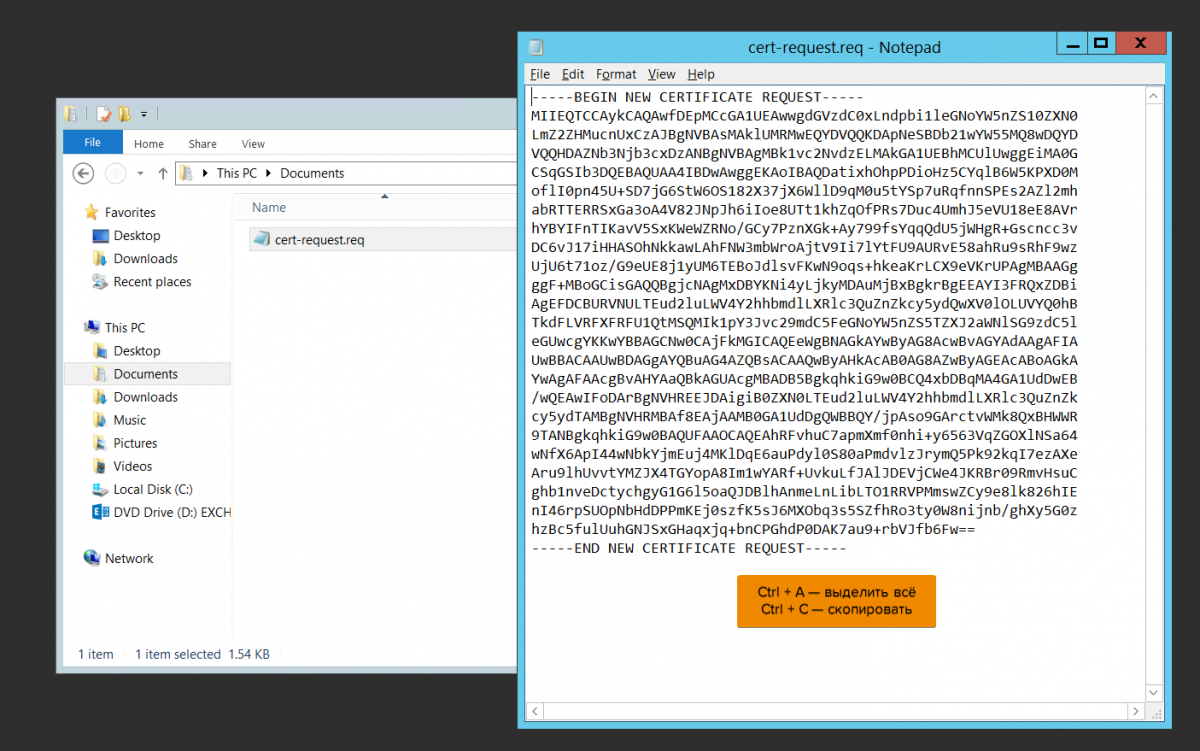
Перейдите на страницу заказа нужного сертификата. В процессе оформления в поле «Запрос на получение сертификата» отметьте пункт «Указать имеющийся», и в поле ввода вставьте скопированный запрос с сервера.
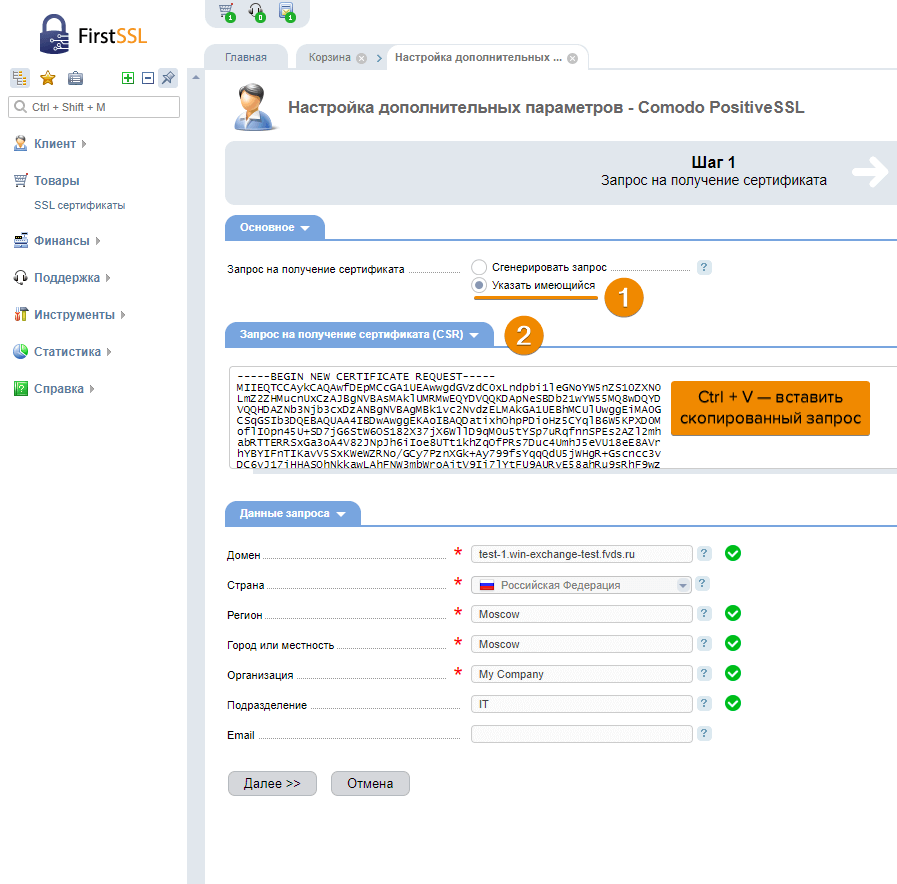
После этого проверьте, что все контактные данные в запросе определены корректно.
На следующем этапе останется заполнить ваши контактные данные, выбрать способ подтверждения сертификата и внести оплату — как при заказе обычного SSL.
Как установить промежуточный сертификат для microsoft exchange server 2021
- Нажмите Start (Старт), а затем Run (Выполнить).
- Введите mmc и нажмите OK. Откроется окно Консоли управления Microsoft (Консоли 1).
- В окне Console1 (Консоль 1) нажмите File (Файл) и выберите Add/Remove Snap-in (Добавить/Удалить оснастку).
- В окне Add or Remove Snap-ins (Добавить или удалить оснастку) нажмите Certificates (Сертификаты), а затем Add (Добавить).
- В окне Computer Account (Аккаунт компьютера) выберите Computer Account (Аккаунт компьютера) и нажмите Next (Далее).
- В окне Select Computer (Выберите компьютер) нажмите Local Computer (Локальный компьютер), а затем Finish (Завершить).
- В окне Add or Remove Snap-ins (Добавить или удалить оснастку) нажмите OK.
- В окне Console1 (Консоль 1) нажмите , чтобы открыть папку Certificates (Local Computer) (Сертификаты (локальный компьютер)) в левой части страницы.
- Нажмите правой кнопкой мыши на параметр Intermediate Certification Authorities (Промежуточные центры сертификации). Наведите курсор на опцию All Tasks (Все задачи) и выберите Import (Импорт).
- В окне Certificate Import Wizard (Мастер импорта сертификатов) нажмите Next (Далее).
- Чтобы найти файл промежуточного сертификата, нажмите Browse (Обзор).
- В окне Open (Открыть) укажите расширение файла PKCS #7 Certificates (*.spc;*.p7b) (Сертификаты PKCS #7), выберите файл *_iis_intermediates.p7b и нажмите Open (Открыть).
- В окне Certificate Import Wizard (Мастер импорта сертификатов) нажмите Next (Далее).
- Выберите Place all certificates in the following store (Поместить все сертификаты в следующее хранилище), а затем нажмите Browse (Обзор).
- В окне Select Certificate Store (Выбор хранилища сертификатов) нажмите Intermediate Certification Authorities (Промежуточные центры сертификации), а затем OK.
- В окне Certificate Import Wizard (Мастер импорта сертификатов) нажмите Next (Далее).
- Выберите Finish (Завершить).
- Нажмите OK.
- Закройте окно Console1 (Консоль 1) и нажмите No (Нет) для удаления настроек консоли.
Настройка окружения
Как и в статье Алексея, мне пришлось немного поднастроить свой центр сертификации и все началось с установки компонента «Служба регистрации в центре сертификации через Интернет». Если кто-то не помнит как добавлять необходимые компоненты определенной роли в Windows Server 2008 R2, то это делается вот так:
Для поддержки сертификатом дополнительных имен узлов нам действительно нужно отдельно включать поддержку SAN45 в нашем ЦС. Алексей не забыл упомянуть и это в своей статье6. Выполняем в командной строке с правами админа команду:
certutil -setreg policyEditFlags EDITF_ATTRIBUTESUBJECTALTNAME2
Перезапускаем службу:
net stop certsvcnet start certsvc
Дальше нас ждет процесс генерации запроса на получение сертификата в локальном центре сертификации.