

- Ао «ливнынасос» – ао «ливнынасос» выпустило стотысячную станцию управления и защиты суз
- Маркировка импортных товаров
- Маркировка остатков
- Маркировка собственной продукции на примере шин и автопокрышек
- Общие принципы маркировки и прослеживания товаров
- Отражение операций по эдо
- Отражение операций с маркируемыми товарами
- Подготовка к работе в ис мп
- Розничные продажи маркируемых товаров
Ао «ливнынасос» – ао «ливнынасос» выпустило стотысячную станцию управления и защиты суз
В октябре 2021 года в АО «Ливнынасос» (входит в Группу ГМС) произошло значимое событие:
предприятие выпустило стотысячную станцию управления и защиты серии СУЗ.
Юбилейной стала самая массовая станция этой серии, СУЗ-40.
Станции управления и защиты серии СУЗ, изготавливаемые АО «Ливнынасос», хорошо знакомы потребителям как в России, так и за её пределами, и широко используются на объектах водоподготовки. Заказчиками завода являются водоканалы всех уровней, обеспечивающие водой как целые регионы, так и отдельные населённые пункты, а также предприятия промышленности, сельского хозяйства, нефтегазового комплекса, энергетики и других отраслей.Применение станций управления и защиты насосов дает потребителям целый ряд преимуществ, позволяя предотвратить возникновение аварийных ситуаций на объектах, упростить эксплуатацию и обслуживание техники, а также увеличить срок службы насосного оборудования. Станции управления и защиты СУЗ давно зарекомендовали себя как простое в эксплуатации и надежное оборудование, обладающее необходимым базовым функционалом для управления как непосредственно электродвигателем, так и скважинным электронасосным агрегатом в целом.
.jpg)
.jpg)
.jpg)
За годы выпуска данного типа продукции конструкторским отделом завода проводилась её неоднократная модернизация с целью улучшения потребительских свойств и расширения функциональных возможностей. Несмотря на освоение предприятием выпуска нового поколения станций управления и защиты серии HMS Control L2, станции СУЗ по-прежнему остаются востребованными у заказчиков.
Маркировка импортных товаров
Заказ на эмиссию кодов маркировки для импортных товаров можно сделать на основании веденного в систему Заказа поставщику. В рабочем месте Обмен с ИС МП в строке Заказы на эмиссию кодов маркировки по ссылке Оформите можно создать и автоматически заполнить документ на основании введенного Заказа поставщику.
После фактического поступления товара и прохождения таможенных процедур в программе будет отражен документ Приобретение товаров и услуг. Создать документ Маркировка товаров ИС МП для ввода товаров в оборот можно по ссылке Оформите в рабочем месте Обмен с ИС МП.
В документе необходимо заполнить реквизиты таможенного органа и декларации и далее перейти к подбору и проверки поступившей продукции. В форме подбора и проверки есть возможность заполнить данные на основании файла, если такой файл предоставлена поставщиком.
После завершения подбора и проверки передаем данные в ИС МП для ввода в оборот и агрегации.
Маркировка остатков
Основанием для маркировки остатков является складской документ Пересчет товаров в разделе Склад и доставка. В пересчете отражается фактическое количество, и именно по этому количеству будут заказаны коды маркировки. В рабочем месте Обмен ИС МП в списке Маркировка товаров ИС МП нужно создать новый документ и выбрать вид операции Маркировка остатков.
В качестве основания необходимо выбрать документ Пересчет товаров. Заказ заполняется на основании пересчета. Далее нужно сохранить документ, пока без проведения, после чего появится ссылка на Заказ на эмиссию кодов маркировки.
При маркировке остатков коды описываются в упрощенном порядке. Код маркировки не содержит привязки к конкретной номенклатуре и на момент нанесения кодов, как правило, невозможно сопоставить его с конкретной номенклатурой. Поэтому при маркировке упрощенными кодами в документе Заказ на эмиссию кодов маркировки устанавливается флаг Не сопоставлять номенклатуру.
Для описания остатков достаточно указать первые цифры кода ТН ВЭД, модель и торговый знак. По такому описанию можно и запросить коды GTIN в ИС МП.
После того как коды GTIN получены, можно запросить коды маркировки. Эмиссия кодов занимает определенное время, особенно при большом количестве кодов. В последних версиях программ 1С сделана оптимизация, поэтому важно использовать всегда последнюю актуальную версию.
В случае внештатно долгой обработки следует подождать, возможно, это временные проблемы на серверах. Также можно проверить состояние заказа в СУЗ в ЛК «Честного знака». Не следует отправлять заказ повторно, не выяснив причины – это может привести к переполнению СУЗ заказами. Если это произошло, нужно зайти в личный кабинет и отменить ненужные заказы.
После завершения эмиссии можно распечатать коды и приступить к их физическому нанесению на продукцию. Распечатать коды можно из самого заказа или списка Пул кодов маркировки, рис. 6. При печати нужно выбрать шаблон этикетки.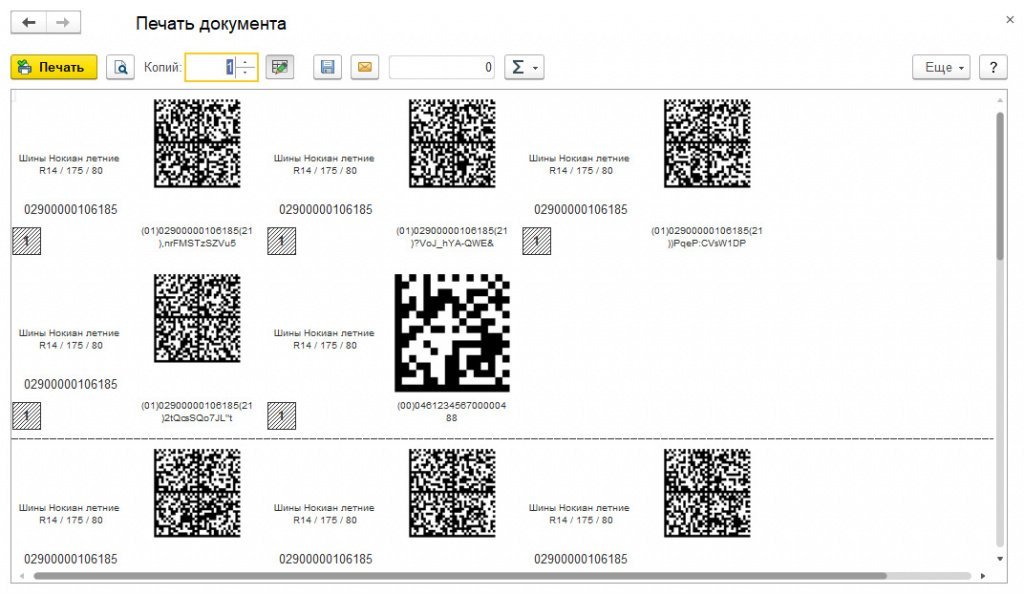
Рис. 6
После физического нанесения кодов нужно отразить маркировку в ИС МП. Для этого в документе Маркировка товаров ИС МП и в форме Подбор и проверка маркируемой продукции нужно указать нанесенные коды. Самый простой способ – заполнить все коды, полученные по определенному документу Заказ на эмиссию кодов маркировки СУЗ.
После передачи данных в ИС МП меняется статус документа – коды маркировки введены в оборот, и теперь можно выполнять операции с этими товарами.
Маркировка собственной продукции на примере шин и автопокрышек
Основанием для маркировки собственной продукции может быть введенный в программу Заказ на производство. Документы отражаются в рабочем месте Обмен с ИСМП по ссылке Оформить в строке Заказы на эмиссию кодов маркировки.
В открывшемся списке по кнопке Обработать можно создать Заказ на эмиссию кодов маркировки, который заполняется автоматически на основании Заказа на производство.
После запроса и получения кодов маркировки их можно распечатать и передать в производственное подразделение для нанесения непосредственно в момент производства. На этапе печати можно сформировать виртуальные агрегации – распределить коды по групповым логистическим упаковкам и сформировать этикетки для этих логистических упаковок.
Существует альтернативный вариант – потоковая печать и нанесение кодов на уже произведенную продукцию на отдельном рабочем месте непосредственно при вводе в оборот.
После отражения в системе завершения производства по ссылке Оформите в строке Маркировка товаров ИС МП в рабочем месте Обмен с ИС МП можно перейти к оформлению ввода в оборот. В созданном документе необходимо выполнить подбор и проверку поступившей из производства продукции.
Если коды маркировки были нанесены на продукцию в производственном подразделении, то необходимо просто отсканировать эти коды. В альтернативном сценарии, если коды не печатались и не передавались в производство, их можно распечатать непосредственно в момент оформления документа Маркировка товаров ИС МП.
При выполнении подбора и проверки можно создать логистические упаковки и из формы создания напечатать штрихкод логистической упаковки.
При работе с групповой упаковкой можно руководствоваться правилом трех сканирований.
При первом сканировании (или при создании новой упаковки по кнопке коробка со знаком « » 


Рис. 5
После подбора и проверки всей продукции можно передать документ в ИС МП для ввода в оборот, а если были указаны групповые упаковки, то дополнительно выполнить агрегацию.
Общие принципы маркировки и прослеживания товаров
Порядок отражения операций в статье приведен для программ «1С:ERP Управление предприятием» (ред. 2.4), «1С:Комплексная автоматизация» (ред. 2.4), «1С:Управление торговлей» (ред. 11.4). Работа с другими товарными группами – обувными товарами, парфюмерной продукцией, фототоваров, товаров легкой промышленности (кроме табачной и молочной продукции) производится аналогичным образом.
Упрощенно представить жизненный цикл маркируемых товаров можно следующим образом – см. рис 1.
Рис. 1
Начальным этапом жизненного цикла является заказ кодов маркировки, их физическое нанесение на продукцию и ввод в оборот. В общем случае этот этап выполняется производителем или импортером. Для заказа кодов маркировки необходимо предварительно описать продукцию в национальном каталоге и получить на код GTIN (Global Trade Item Number). Сделать это можно с помощью сервиса .
Подлежащие маркировке товары, которые уже находятся у оптовых или розничных продавцов, должны быть промаркированы как остатки. Маркировка остатков осуществляется в упрощенном порядке – без описания продукции в национальном каталоге, с использованием служебных кодов GTIN.
Упрощенная маркировка остатков – это временная мера. Выполнить ее нужно до даты, указанной в Постановлении Правительства РФ от 31.12.2021 № 1958 – 01.03.2021. После этой даты в случае необходимости получения нового кода маркировки оптовым и розничным продавцам необходимо будет обращаться к собственнику кода GTIN на данную продукцию (производителю или импортеру) и получить у него право на генерацию кодов маркировки с указанием данного кода GTIN.
Основным сценарием оформления движения маркируемых товаров в оптовой торговле является электронный документооборот (ЭДО). Коды маркировки указываются в структуре универсального передаточного документа (УПД) и затем передаются оператором ЭДО в ИС МП «Честный знак».
Если оформить продажу маркируемых товаров по электронному документообороту не получается, например покупатель еще не подключен к ЭДО, то есть альтернативный вариант – оформить документ Отгрузка товаров ИС МП у продавца и Приемка товаров ИС МП у покупателя.
В розничной торговле коды маркируемых товаров передаются в структуре электронной формы фискального чека в ОФД и далее в систему маркировки товаров для вывода из оборота.
Для работы с маркируемыми товарами в программе предусмотрено рабочее месте Обмен с ИС МП (обувь, одежда, табак…), которые можно открыть из разделов Продажи, Закупки, Склад или Производство (рис. 2). В рабочем месте отражаются документы обмена с ИС МП:
Рис. 2
Отражение операций по эдо
Оптовые продажи маркированной продукции оформляются документом Реализации товаров и услуг в разделе Продажи. После создания документа и указания товарного состава необходимо выполнить подборку и проверку маркируемых товаров.
Сделать это можно с помощью сканера штрихкода, терминала сбора данных или заполнением кодов из файла. По завершении подбора и проверки необходимо передать документ оператору электронного документооборота по кнопке Подписать и отправить.
На стороне покупателя после выполнения информационного обмена документ появится в рабочем месте Текущие дела ЭДО (рис. 7). Если в полученном документе есть позиции номенклатуры, отсутствующие в справочнике у покупателя, то их необходимо создать. Соответствующие карточки автоматически заполняются данными продавца.
Рис. 7
Создать учетные документы информационной базы можно автоматически на основании полученного электронного документа. В созданном документе необходимо выполнить проверку поступивших маркируемых товаров. Проверку нужно выполнить прежде, чем подписать и утвердить полученный документ.
После проверки в случае отсутствия расхождений можно подписать и отправить документ и дождаться подтверждения оператора. После этого ЭДО на стороне продавца и покупателя будет завершен, а оператор ЭДО отправит информацию в ИС МП, после чего коды перейдут к покупателю.
Отражение операций с маркируемыми товарами
Создать документ Отгрузка товаров ИС МП можно в рабочем месте Обмен с ИС МП в списке Оформите. В нем отображаются все документы Реализации товаров и услуг, созданные в системе по организациям и ИП, зарегистрированным в России, по которым не были оформлены и переданы электронные документы.
На стороне покупателя документ появится в списке Приемка товаров ИС МП после загрузки входящих документов. В полученном документе необходимо выполнить проверку маркируемой продукции и подтвердить поступление. На основании документа Приемка товаров ИС МП можно создать документ информационной базы для отражения поступления в учете.
После подтверждения документа покупателем у продавца изменился статус документа на Подтвержден. После этого коды будут переданы покупателю.
Подготовка к работе в ис мп
Для работы в информационной системе маркировки и прослеживаемости (ИС МП) необходимо наличие сертификата электронной подписи, а также подключение к электронному документообороту. Если у вас еще нет сертификата электронной подписи, то можно непосредственно из программы из раздела НСИ и администрирование – Настройка интеграции – Обмен электронными документами подать заявление на выпуск нового сертификата*.
Если сертификат уже получен и установлен, то можно просто добавить его из установленных на компьютере. Если планируется работа с маркируемой продукцией из нескольких рабочих мест, то сертификат рекомендуется установить на сервере и подписывать этим сертификатом документы обмена с ИС МП с любого из этих рабочих мест.
Подключиться к оператору электронного документооборота можно непосредственно из программы 1С. Для этого следует перейти к списку НСИ и администрирование – Настройка интеграции – Обмен электронными документами – Обмен с контрагентами – Учетные записи электронного документооборота и создать новую учетную запись.
Далее необходимо зарегистрироваться на сайте . Здесь можно ознакомиться с инструкцией о порядке регистрации.
Следует нажать кнопку «Зарегистрироваться в системе» и выбрать категорию товаров. На первом этапе выполняется проверка готовности браузера. Если не установлен плагин криптопровайдера, то его можно установить непосредственно из этой формы. После установки плагина браузер готов к дальнейшей работе и можно указать сертификат электронной подписи для начала регистрации.
В программе в разделе НСИ и администрирование – Интеграция с ИС МП необходимо установить функциональной опцию Вести учет маркируемых товаров и выбрать товарную категорию. Возможность проверки статусов продукции при оформлении документов оптовой и розничной продажи позволяет проверять статусы на момент оформления документа, до его дальнейшей передачи. Это позволяет исключить проблемы, связанные с неверным статусом.
Для заказа и получения кодов маркировки необходимо настроить станцию управления заказами (СУЗ). Нужные параметры – это OMS ID, токен, адрес и порт, можно посмотреть в личном кабинете на сайте . Для этого нужно перейти к станции управления заказами.
Также необходимо настроить номенклатурный справочник. Для этого нужно создать новый вид номенклатуры с указанием особенностей учета Шины и автопокрышки. У всех карточек товаров в информационной базе необходимо установить этот новый вид номенклатуры.
При большом количестве номенклатурных позиций можно воспользоваться групповым изменением реквизитов, однако рекомендуем для этого обратиться к специалистам обслуживающей .
Для получение кодов GTIN производителями и импортерам необходимо описать все маркируемые товары в национальном каталоге . В программе предусмотрена автоматическая выгрузка описания маркируемых товаров в национальный каталог в рамках сервиса . Для работы с сервисом Виду номенклатуры необходимо сопоставить товарную категорию 1С:Номенклатуры, рис. 3.
Рис. 3
После выбора товарной категории 1С:Номенклатуры загружается список потребительских свойств, которые описывают товар данной категории. Для описания этих потребительских свойств в программе для Вида номенклатуры необходимо создать дополнительные реквизиты. Сделать это можно одной кнопкой Создать недостающие реквизиты и значения, рис. 4.
Рис. 4
Для всех карточек номенклатуры необходимо задать значения этих дополнительных реквизитов, которые и будут описывать потребительские свойства маркируемой продукции.
После заполнения всех необходимых данных можно перейти к выгрузке продукции в национальный каталог. Сделать это можно по ссылке НСИ и администрирование – Администрирование – 1С:Номенкалтура – Выгрузить номенклатуру.
Розничные продажи маркируемых товаров
Заключительный этап жизненного цикла маркируемых товаров – их розничная продажа и вывод из оборота. Наиболее частый сценарий отражения розничных продаж – оформление операции в рабочем месте кассира. В большинстве случаев для добавления позиции в чек достаточно считать только код маркировки.
При необходимости программа выдает подсказки оператору. Например, если считать штрихкод EAN-13 маркируемого товара, то программа автоматически предложит дополнительно считать код маркировки. Зеленая пиктограмма означает, что все коды маркировки считаны верно.
После пробития чека коды маркировки в его составе передаются оператору фискальных данных, который затем самостоятельно передает их в ИС МП.