

- В программе появилось предупреждение об истечении срока действия сертификата, что делать?
- Что делать, если «зависла» страница при получении сертификата?
- Что делать при возникновении сообщения «Указан неправильный алгоритм»?
- «такском» изменил схему первичного выпуска сертификатов
- Как загрузить и установить «КриптоЛайн»?
- Какие возможности есть в программе «КриптоЛайн»?
- Как убрать сообщение «Подпись верна: сертификат не действителен» в программе «КриптоЛайн»?
- Если в «заявлении на создание квалифицированного сертификата ключа проверки электронной подписи» некорректные паспортные данные?
- Как получить новый сертификат налоговым представителям?
- Как получить сертификат?
- Как посмотреть статус сертификата?
- Какие сроки регистрации сертификатов в контролирующих органах?
- Куда привозить документы для получения сертификата?
- Мастер выпуска сертификатов
- На странице «мастера выпуска сертификатов» появляется сообщение: «для дальнейшей работы необходимо установить дополнительные компоненты»
- П.2. получение лицензии и установка «криптопро csp 3.6»
- П.3. установка корневого сертификата удостоверяющего центра ооо «такском» и последней версии компонента шифрования ttccriptoax
- П.5. вход в систему и настройка данных пользователя
- Передача данных
- Подписание файлов
- Получение сертификата по карточке доступа к «мастеру выпуска сертификатов» | такском
- Проверка подписи
- Схема решения
- Экспорт сертификата, установленного на компьютере, средствами internet explorer
В программе появилось предупреждение об истечении срока действия сертификата, что делать?
Необходимо получить новый сертификат.
Внимание! Регистрация полученного сертификата может занимать до 1 рабочего часа.
Если сертификат, указанный в предупреждении, уже заменен, необходимо дождаться истечения срока его действия.
Что делать, если «зависла» страница при получении сертификата?
Необходимо закрыть страницу браузера и повторить попытку получения сертификата.
При повторном входе в «Мастер выпуска сертификатов» необходимо:
Что делать при возникновении сообщения «Указан неправильный алгоритм»?
Сообщение возникает при подписании документов с помощью сертификатов, выпущенных по ГОСТу 34.10-2021, в «КриптоЛайне» ниже версии 1.5.
Чтобы исправить затруднение:
- Убедитесь, что вы выбрали действующий сертификат для подписи документа;
- Обновите «КриптоЛайн» до актуальной версии. Дистрибутив можно загрузить отсюда.
«такском» изменил схему первичного выпуска сертификатов
С 1 ноября 2021 года «Такском» изменил порядок первичной выдачи квалифицированных сертификатов для сдачи отчетности для ИП и организаций.
Теперь клиентам компании HelpReport, которые хотят получить сертификат, необходимо:
1. Оформить заказ в интернет-магазине, указав, в том числе, актуальный адрес электронной почты.
Как загрузить и установить «КриптоЛайн»?
«КриптоЛайн» можно загрузить отсюда. Это бесплатно.
Для корректной работы «КриптоЛайн» на рабочем месте необходимы:
После загрузки:
1. Откройте архив CryptoLineInstaller.
2. Запустите установщик CryptoLineInstaller.exe, нажмите «Далее».
3. Примите условия лицензионного соглашения и нажмите «Далее».
4. Выберите папку для установки и нажмите «Далее».
5. Нажмите «Установить», дождитесь завершения установки и нажмите «Готово».
Какие возможности есть в программе «КриптоЛайн»?
Можно:
1. Добавить файл:
2. Удалить файл:
3. Упаковать файл в zip-архив:
4. Выгрузить файл:
5. Подписать файл:
6. Подготовить пакеты для отправки ЭДО с ФСФР, ФСРАР и РПН:
Подробная информация обо всех возможностях ПО «КриптоЛайн» размещена в «Справке»:
1. Запустите «КриптоЛайн»;
2. Нажмите «Помощь» – «Справка».
Как убрать сообщение «Подпись верна: сертификат не действителен» в программе «КриптоЛайн»?
Чтобы исправить затруднение:1. Проверьте, установлены ли корневые и промежуточные сертификаты. Если не установлены:
1) Загрузите с нашего сайта, откройте сертификат и нажмите «Установить»;
2) Следуйте подсказкам «Мастера импорта сертификатов»;
3) На этапе «Хранилище сертификатов» выберите «Поместить сертификаты в следующее хранилище» и нажмите «Обзор»;
4) Выберите:
- Для корневых сертификатов «Доверенные корневые центры сертификации»;
- Для промежуточных сертификатов «Промежуточные центры сертификации»;
- Нажмите «Ок».
Если сообщение сохраняется:
- В «КриптоЛайн» установите корневые и промежуточные сертификаты вручную («Сервис» – «Корневой сертификат» и выберите файл сертификата);
- В «КриптоЛайн» установите все отозванные сертификаты по порядку вручную («Сервис» – «Корневой сертификат» – «Список отозванных сертификатов» и выберете файл сертификата);
- В «КриптоПро» установите личный сертификат повторно.
Информация об установке личных сертификатов размещена на нашем сайте.
Программное обеспечение «КриптоЛайн» не является самостоятельным средством электронной подписи (ЭП).
Для функционирования «КриптоЛайн» на локальном компьютере должно быть установлено средство ЭП «КриптоПро CSP», имеющее подтверждение соответствия требованиям, установленным Федеральным законом «Об электронной подписи» от 06.04.2021 года № 63-ФЗ.
Если в «заявлении на создание квалифицированного сертификата ключа проверки электронной подписи» некорректные паспортные данные?
Чтобы исправить паспортные данные:
Как получить новый сертификат налоговым представителям?
Если получение нового сертификата связано с изменением реквизитов организации, сменой ФИО и/или должности физического лица, указанного в сертификате, создайте заявку на их изменение:
- с помощью «Личного кабинета»;
- письмом от налогового представителя о смене реквизитов.
После обработки заявки на ваш абонентский ящик и электронный адрес контактного лица поступит комплект документов и памятка с описанием дальнейших действий.
В остальных случаях или если вы не получили данный комплект на абонентский ящик, порядок действий следующий:
Как получить сертификат?
Если до окончания срока действия сертификата осталось менее 60 дней, необходимо открыть «Мастер выпуска сертификатов», нажать «По сертификату» и следовать указаниям «Мастера». С подробной инструкцией вы можете ознакомиться здесь.
Замена сертификата для представления отчётности – бесплатная услуга.
Если получение нового сертификата связано с изменением реквизитов организации, сменой ФИО и/или должности физического лица, указанного в сертификате, создайте заявку на изменение реквизитов с помощью «Личного кабинета» (смена данных физического лица, указанного в сертификате, через «Личный кабинет» возможна в случае, если данное лицо – руководитель организации).
Если у вас нет возможности заполнить заявку в «Личном кабинете», необходимо оформить и направить нам письмо об изменениях с указанием даты начала их действия.
После обработки заявки на ваш абонентский ящик и электронный адрес контактного лица поступит комплект документов и памятка с описанием дальнейших действий. Срок обработки заявки – до 1 рабочих суток. В остальных случаях или если вы не получили комплект документов на абонентский ящик после подачи заявки через «Личный кабинет», порядок действий следующий:
Как посмотреть статус сертификата?
Если вам необходимо посмотреть статус сертификата:
Какие сроки регистрации сертификатов в контролирующих органах?
Созданный сертификат автоматически отправляется на регистрацию в контролирующие органы, с которыми вы обмениваетесь документами. Регистрация сертификата занимает:
- в ФНС – 1 час;
- в ПФР – 1 час;
- в ФСС – 1 час;
- в Росстате сертификат регистрируется при отправке отчёта.
Важно! Сроки регистрации могут быть больше в случае, если в контролирующем органе проводятся технические работы.
Куда привозить документы для получения сертификата?
Комплект документов следует предоставить в любой из офисов компании «Такском» или её регионального представителя, который вас обслуживает. Адреса офисов в Москве:
г. Москва, ст. м. «Цветной бульвар», ул. Садовая-Самотечная, д. 12, корп. 1,2-ой подъезд, 2 этаж, код домофона «ключ»-212-«ключ»:
г. Москва, ст. м. «Нагатинская», ул. Нагатинская, д.1
Время работы офисов в г. Москве: по будням с 9.30 до 18.00. Внимание! НАЛОГОВЫМ ПРЕДСТАВИТЕЛЯМ необходимо привозить документы ТОЛЬКО В ОФИС НА «ЦВЕТНОМ БУЛЬВАРЕ». Контакты представителей в регионах
Мастер выпуска сертификатов
Настоящим я выражаю согласие на обработку своих персональных данных компанией
ООО «Такском», включая сбор, запись, накопление, хранение, уточнение (обновление,
изменение) извлечение, использование, передачу (распространение, предоставление,
доступ), обезличивание, уничтожение).
Персональные данные, на обработку которых
дается согласие в целях исполнения договора, предусматривающего оказание услуг
аккредитованного удостоверяющего центра в соответствии с федеральным законом
от 06.04.2008 №63-ФЗ «Об электронной подписи» (далее ФЗ «Об электронной подписи»)
и федеральным законом от 27.07.2006 №152 «О персональных данных» для изготовления
квалифицированных сертификатов: фамилия, имя, отчество, ИНН, СНИЛС, место работы
(организация), подразделение, должность, адрес места жительства, адрес электронной
почты, пол, абонентский номер (телефона), паспортные данные (серия и номер,
код подразделения, место и дата рождения, дата выдачи паспорта, адрес регистрации).
Соглашаюсь с указанием своих персональных данных согласно приказу Минкомсвязи
РФ от 05.10.2021 № 250 в реестре выданных ООО «Такском» квалифицированных
сертификатов, при этом признаю, что в соответствии с п. 3 ст. 15 ФЗ «Об электронной
подписи» ООО «Такском» обязан обеспечить любому лицу безвозмездный доступ к реестру
квалифицированных сертификатов ООО «Такском».
Соглашаюсь с передачей своих
персональных данных в Единую систему идентификации и аутентификации в целях
обеспечения требования ч. 5 ст. 18 ФЗ «Об электронной подписи».
На странице «мастера выпуска сертификатов» появляется сообщение: «для дальнейшей работы необходимо установить дополнительные компоненты»
Необходимо:
- нажать в браузере кнопку «Установить компоненты»;
- согласиться с установкой надстройки, нажав кнопку «Запустить»;
- на все запросы установщика ответить утвердительно;
- после установки надстройки нажать кнопку F5.
Если эти действия не помогли, необходимо воспользоваться одной из рекомендаций:
- Зарегистрировать библиотеку вручную:
- открыть каталог — C:ProgramDataTaxcomCertEnrollWebPlugin;
- скопировать файл npCertEnrollWebLib.dll в каталог C:Windowssystem32;
- запустить командную строку от имени администратора компьютера;
- ввести команду — regsvr32 C:Windowssystem32npCertEnrollWebLib.dll;
- вернуться в браузер и нажать F5.
- Воспользоваться другим браузером (Internet Explorer / Opera / Firefox / Chrome).
- Переустановить программу «КриптоПро», выбрав версию не ниже 4.0 (загрузить установщик программы можно из «Личного кабинета»).
П.2. получение лицензии и установка «криптопро csp 3.6»
Для приобретения лицензии на использование программы «КриптоПро CSP» версии 3.6 или 3.9 необходимо
:
2.1 перейти в
«Интернет-магазин»
компании ООО «Такском»
:
- «Средства защиты информации и токены»
(находится внизу страницы) выбрать нужный тип лицензии и нажать кнопку
«В корзину»;

- заполните регистрационную карту и нажмите кнопку
«Отправить»; - ожидайте поступления счета на оплату и инструкции по получению серийного номера на адрес электронной почты, указанный в регистрационной карте.
П.3. установка корневого сертификата удостоверяющего центра ооо «такском» и последней версии компонента шифрования ttccriptoax
Для обеспечения автоматической проверки ЭП участников информационного обмена необходимо выполнить процедуру установки сертификатов Удостоверяющего центра (УЦ) ООО “Такском”.Сертификат устанавливается автоматически вместе с компонентой шифрования TTCCriptoAX. Для этого необходимо:
П.5. вход в систему и настройка данных пользователя
Перед началом работы с «Такском-Файлер» необходимо:− указать реквизиты организации или индивидуального предпринимателя;− зарегистрировать сертификат ЭП, чтобы получить возможность подписывать и отправлять документы контрагентам.
Передача данных
Данные необходимые для загрузки, выгрузки и проверки подписи передаются в виде данных формы.
Для загрузки данных c портала по ссылке DownloadURL будет использоваться метод GET. Для выгрузки результатов операции по ссылке UploadURL будет использован метод POST. Эти операции выполняются на уровне СОК. Перенаправление по ссылкам SuccessURL и ErrorURL осуществляется веб-клиентом.
Подписание файлов
Для отправки запроса на подпись требуется выполнить переход с использованием метода [POST]/Sign по адресу веб-клиента и передать следующие параметры:
- portalId – уникальный идентификатор портала, выданный при регистрации
- dataId – уникальный идентификатор данных
- hash – контрольная сумма SHA1. Формируется по строке, состоящей из portalId, dataId и password в кодировке UTF-8.
- certThumb – отпечаток сертификата, которым требуется подписать данные
- (необязательный параметр). Если параметр не передается, то пользователю портала, возвращается список всех доступных ему сертификатов для подписи
- signType – тип подписи. Для создания открепленной подписи, значение параметра должно быть равно нулю.
Получение сертификата по карточке доступа к «мастеру выпуска сертификатов» | такском
Если у вас отсутствует карточка доступа к «Мастеру выпуска сертификатов», необходимо ее получить.
Создайте запрос на сертификат и распечатайте заявление в «Мастере выпуска сертификатов»
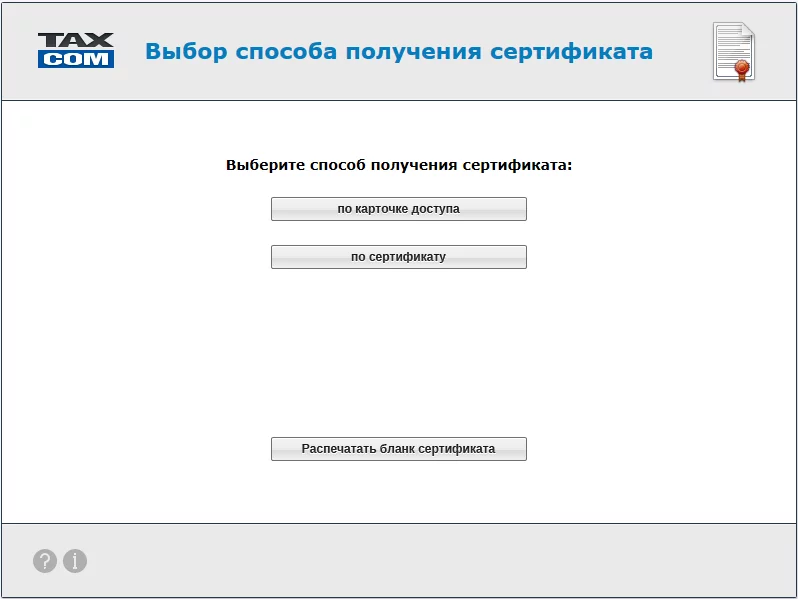
- Нажмите кнопку «по карточке доступа».
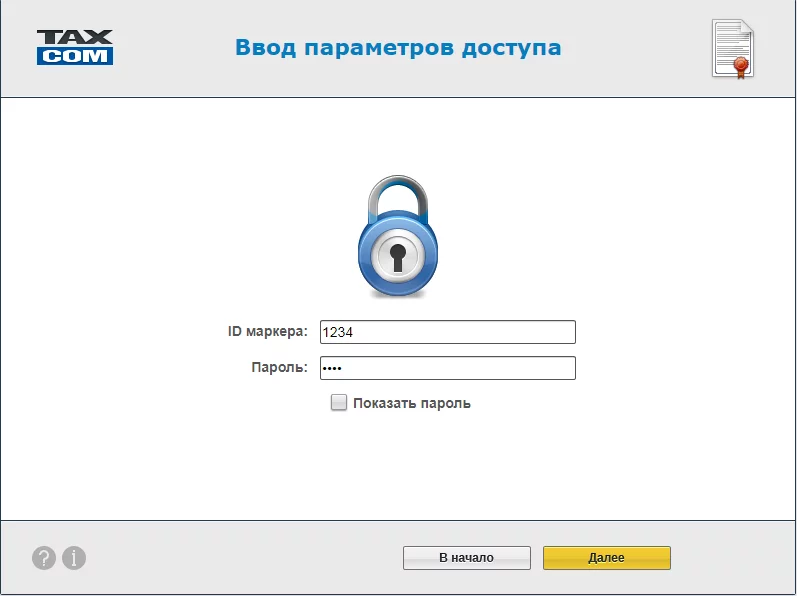
- На открывшейся странице введите логин и пароль (Внимание! Раскладка клавиатуры должна быть английская, а Caps Lock выключен) и нажмите «Далее».
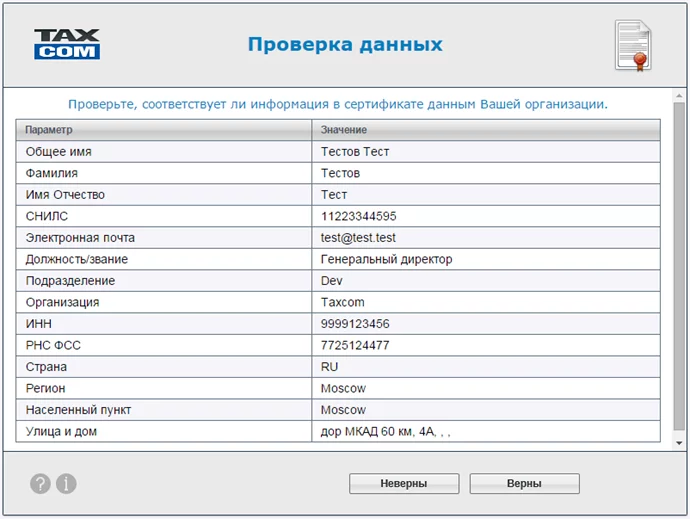
- Проверьте данные:
- Если данные указаны верно, нажмите кнопку «Верны».
- Если данные указаны неверно, нажмите кнопку «Неверны» и следуйте рекомендациям, указанным на экране.
- Ввести номер СНИЛС и, при необходимости, ИНН физического лица, указанного в сертификате, и нажать «Далее»

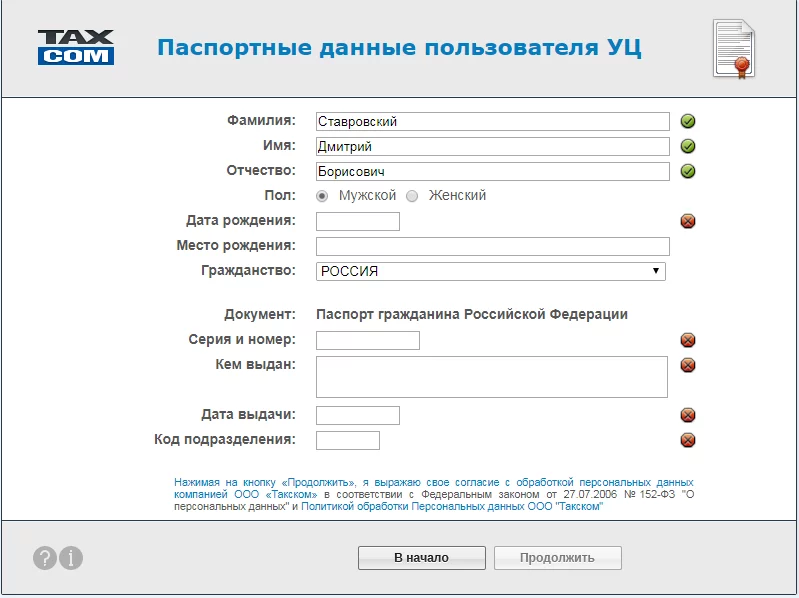
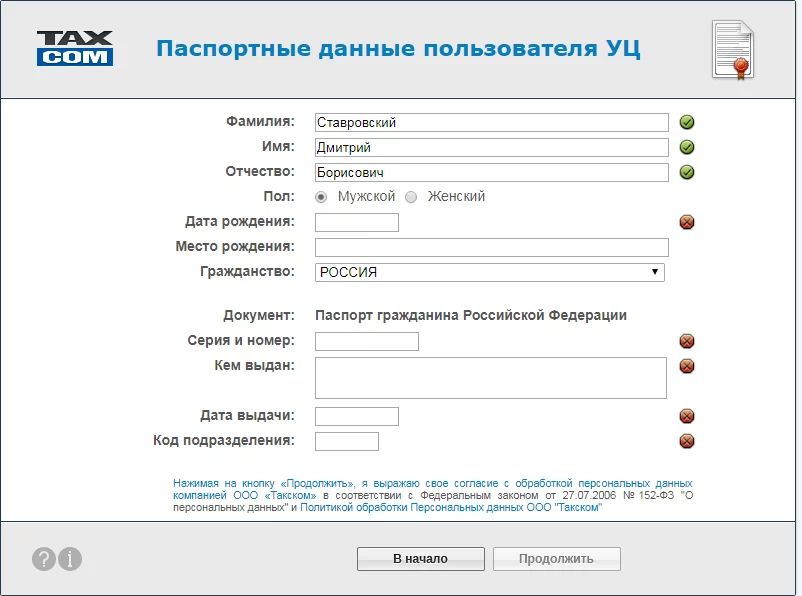
- Введите паспортные данные физического лица, указанного в сертификате, и нажмите «Продолжить».
Для получения сертификата ключа подписи, необходимо:
- Проверить, готово ли рабочее место к формированию ключевой пары и получению сертификата.
- Сформировать ключевую пару и распечатайте заявление в «Мастере выпуска сертификатов».
- Владельцу сертификата предоставить комплект заполненных документов в офис после оплаты счета.
- Получить сертификат на рабочем месте, где формировали ключевую пару.
Как проверить готовность рабочего места к генерации ключевой пары:
- Удостоверьтесь, что «КриптоПро CSP» установлена на рабочем месте.
- Если вы будете использовать сертифицированный носитель для хранения ключа электронной подписи (токен), необходимо проверить его настройки. При первичной настройке токена потребуется загрузить и установить драйверы (в зависимости от марки):
- Используйте один из браузеров:
- MS Internet Explorer версии 7.0 и выше,
- Chrome 7.0.5177.41 и выше,
- Opera 10.5 и выше,
- Mozilla Firefox 3.6 и выше.
Как сформировать ключевую пару и распечатать заявление:
- Откройте «Мастер выпуска сертификатов» по адресу https://ce.taxcom.ru;
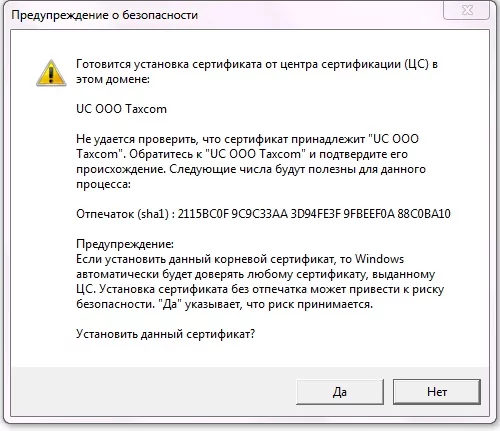
- При переходе на страницу «Мастера выпуска сертификатов» может возникнуть предупреждение об установке корневого сертификата. Согласитесь с установкой, нажав на кнопку «Да».
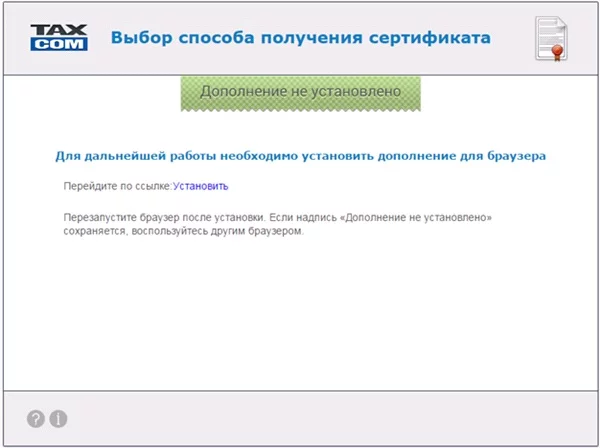
- Если вы используете браузер, отличный от Internet Explorer или Mozilla Firefox, то при первом запуске «Мастера выпуска сертификатов» появится сообщение«Дополнение не установлено».
- Проверьте данные:
- Введите паспортные данные физического лица, указанного в сертификате, и нажмите «Продолжить».
Примечание. В качестве ключевого носителя вы можете выбрать реестр вашего компьютера или съемный носитель (электронный идентификатор/токен, флеш-накопитель). При использовании съемного носителя убедитесь, что носитель подключен к компьютеру.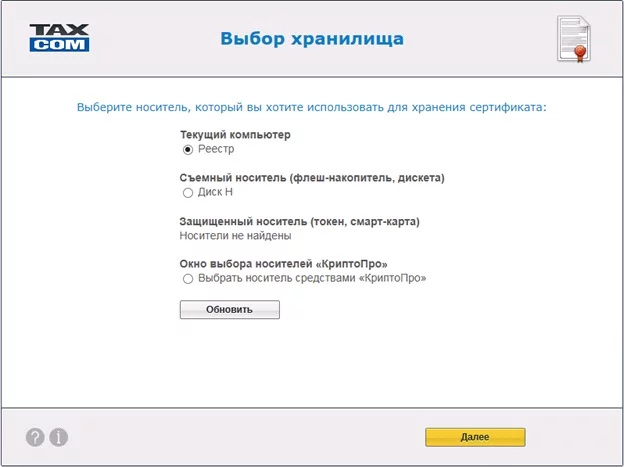
- Если в качестве хранилища сертификата был выбран электронный идентификатор/токен, откроется окно с предложением ввести PIN-код.
Стандартные Pin-коды.
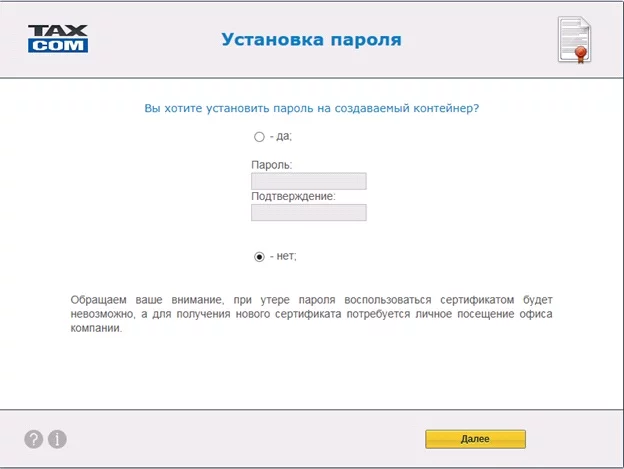
- Далее установите пароль на создаваемый сертификат.
Пароль можно не устанавливать, в таком случае при работе с сертификатом пароль запрашиваться не будет.
Внимание! При утере пароля вы не сможете воспользоваться сертификатом, и необходимо будет получить новый сертификат.
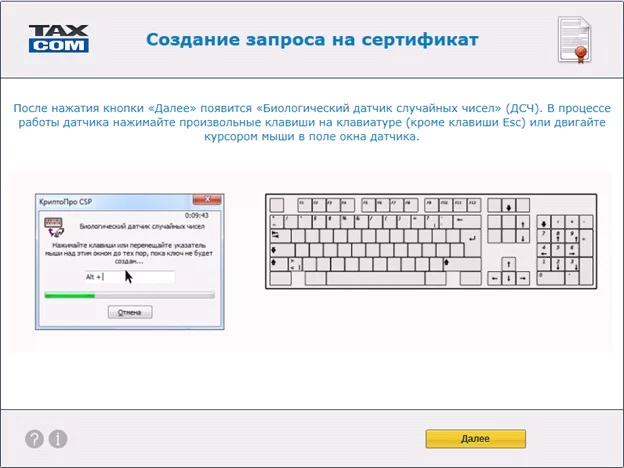
- Далее появится подсказка про «Биологический датчик случайных чисел». После ознакомления с подсказкой нажмите кнопку «Далее».
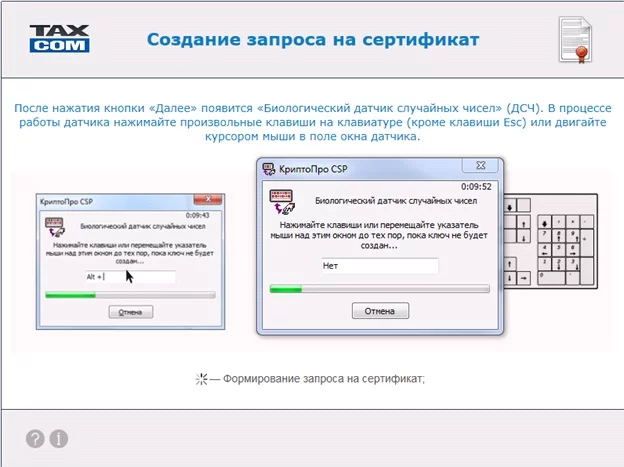
- В процессе работы датчика нажимайте произвольные клавиши на клавиатуре (кроме клавиши Esc) или двигать курсором мыши в поле окна датчика.
- Распечатайте заявление на выдачу сертификата, нажав на ссылку «Просмотреть и распечатать заявление».
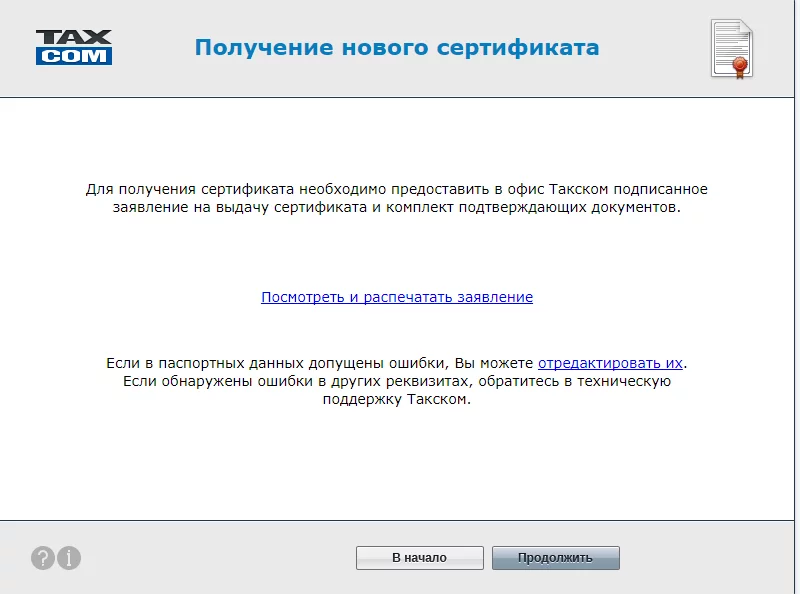
- Распечатайте и проверьте заявление на выдачу сертификата, нажав на ссылку «Открыть заявление».
Что делать после формирования ключевой пары сертификата
- Заверьте заявление на выдачу сертификата подписью руководителя и печатью организации.
- Подготовьте комплект документов, согласно памятке о ваших дальнейших действиях.
- Через 2 банковских дня после оплаты счетов владельцу сертификата необходимо предоставить заявление и комплект заполненных документов в выбранный офис.
Важно!Пожалуйста, убедитесь, что все документы заполнены корректно и сведения, которые вы внесли, верны.
Как получить сертификат после предоставления документов в офис ООО «Такском»
- На рабочем месте, где Вы сформировали ключевую пару, откройте «Мастер выпуска сертификатов» по адресу https://ce.taxcom.ru.
- Нажмите «по карточке доступа». На открывшейся странице необходимо:
- Выберите незавершенную сессию и нажмите «Далее».
- Далее откроется страница для создания резервной копии ключа.
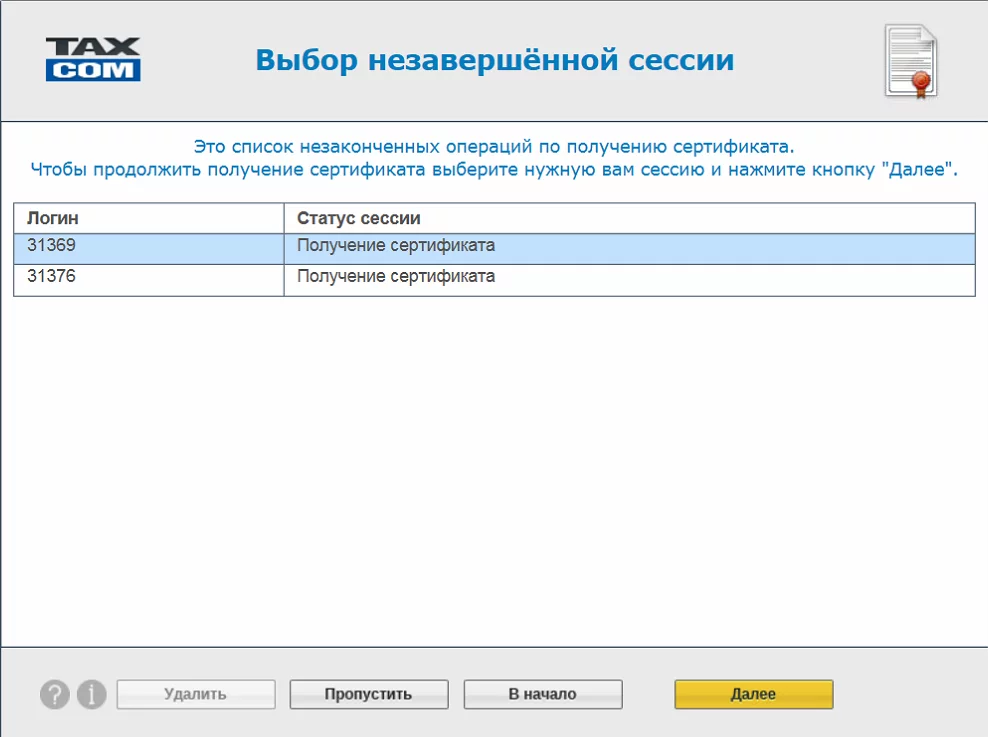
- Далее откроется страница для создания резервной копии ключа.
Создание резервной копии ключа не обязательный шаг, но мы настоятельно рекомендуем вам сделать копию.
Чтобы создать резервную копию:
- вставьте ключевой носитель, на который вы хотите скопировать сертификат (отличный от того, который вы использовали для получения сертификата);
- нажмите кнопку «Создать» и далее действовать в соответствии с подсказками программы.
Если вы не планируете создавать резервную копию, нажмите «Далее».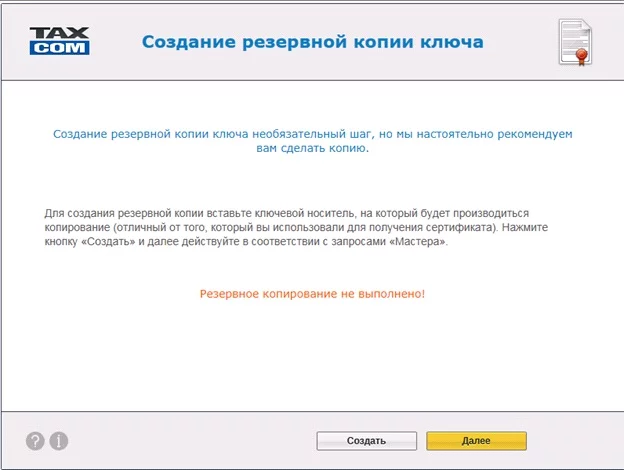
- На завершающем этапе полученный сертификат будет автоматически установлен на ваш компьютер, и вы увидите окно с надписью «Готово!».
После этого сертификат будет установлен на вашем рабочем месте и вы сможете успешно отправлять отчетность после регистрации сертификата в контролирующих органах.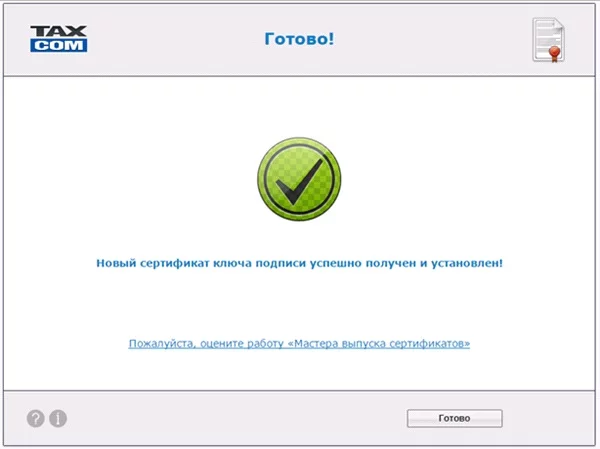
Сроки регистрации сертификата в контролирующих органах вы можете посмотреть здесь
Как посмотреть информацию о вашем новом сертификате, вы можете узнать здесь
Проверка подписи
Для отправки запроса на проверку подписи требуется выполнить переход с использованием метода [POST] CheckSign по адресу веб-клиента и передать туда параметры:
- portalId – уникальный идентификатор портала, выданный при регистрации
- dataId – уникальный идентификатор данных
- hash – контрольная сумма SHA1. Формируется по строке, содержащей portalId, dataId и пароль в кодировке UTF-8, выданный при регистрации
Схема решения
Решение поддерживает операции:
- Создание открепленной подписи
- Проверка открепленной подписи
При регистрации портала со стороны Такском будут выданы данные:
- Уникальный идентификатор, который используется для определения портала в Сервисе облачной криптографии (СОК)
- Пароль
Со стороны портала ожидается предоставление 4 ссылок:
- DownloadURL
- UploadURL
- SuccessURL
- ErrorURL
Экспорт сертификата, установленного на компьютере, средствами internet explorer
Для экспорта:
- Зайдите в браузер Internet Explorer;
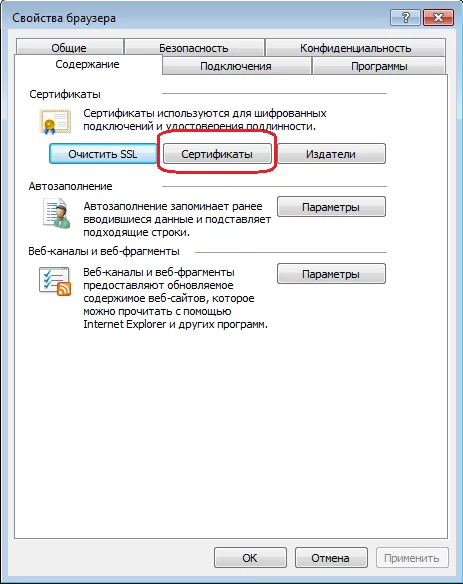
- Выберите пункт меню «Свойства браузера» или «Свойства обозревателя» (в зависимости от версии IE);
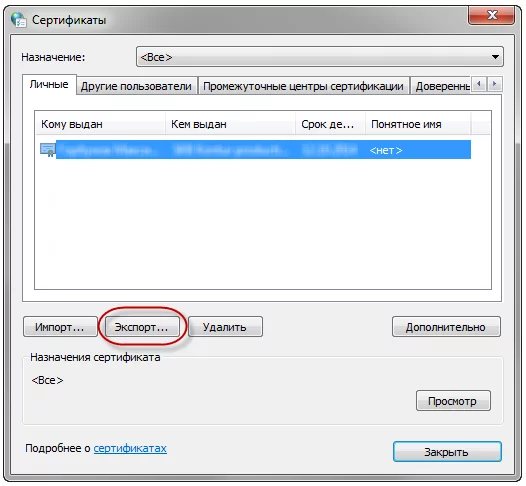
- Перейдите на вкладку «Содержание» – «Сертификаты»;
- На вкладке «Содержание» нажмите кнопку «Сертификаты», откройте вкладку «Личные»;
- В списке сертификатов найдите нужный, отметьте его и нажмите кнопку «Экспорт»;
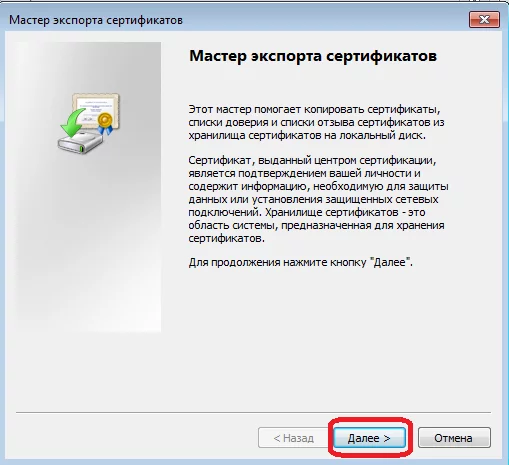
- Запустится «Мастер импорта сертификатов»;
- Нажмите кнопку «Далее»;
- Выберите пункты:
В результате этих действий вы создадите в указанной папке открытый файл сертификата ключа ЭП.