

- Microsoft больше не будет выдавать сертификаты mcse / mcsd / mcsa
- Windows vista
- Windows хр
- Антивирусные продукты
- Антивирусы.
- Блокирование активных компонентов браузера.
- Включенный экспериментальный протокол quic
- Вредоносные программы
- Игнорирование сообщения.
- Использование ssl-сертификата версии 3.0
- Как отключить проверку сертификатов в chrome
- Как убрать ошибку безопасности в internet explorer?
- Корневой сертификат microsoft истекает в этом месяце, но компания просит его не удалять
- Неправильная обработка htlm кода страницы.
- Отказ от посещения веб-сайта
- Отсутствие обновлений операционной системы
- Ошибка сценария
- Ошибки «invalid csr» при генерации сертификата из панели управления облачного провайдера
- Ошибки сертификатов в internet explorer
- Переизбыток временных файлов
- Предварительно проверьте
- Причина
- Причины возникновения ошибок ssl-соединения
- Причины ошибки
- Причины предупреждения
- Проблема
- Проблемы с датой и временем
- Проверка даты и времени
- Проверка даты и времени.
- Решение
- Решение 1. проверьте свой антивирус
- Решение 2 – проверьте свою дату и время
- Решение 3 – добавить сайт на доверенные сайты
- Решение 4 – очистить кэш ssl
- Решение 5 – обновите корневой сертификат
- Решение 9 – попробуйте другой браузер
- Решение 6 – удалить opendns
Microsoft больше не будет выдавать сертификаты mcse / mcsd / mcsa
За пять лет под мудрым руководством Сатьи Наделлы Microsoft потеряла глобальное технологическое лидерство. Несмотря на то, что все силы были брошены на облачное направление, Azure так и не смогла догнать и тем более обойти по популярности платформу от Amazon, первопроходца и бессменного лидера этого рынка. Не желая привлекать финансирование на развитие Azure со стороны, компания выкачивала деньги из других направлений, в результате Microsoft проиграла планшеты и профессиональные десктопы Apple, мобильные технологии Google, игры и AR/VR всем подряд, корпоративные системы Salesforce, не смогла привести в чувства свою рекламную сеть и поисковик Bing, а про социальную сеть Yammer приличные люди при дамах и вовсе не вспоминают. Будучи неорганизованной, съедаемой изнутри внутренней конкуренцией и не способной на инновации, в последнее время она лишь покупает чужие разработки: GitHub, LinkedIn, Xamarin и прочие уже состоявшиеся и зрелые проекты.
По сути, Microsoft движется к тому, чтобы стать всего лишь крупным производителем текстовых редакторов и хостером Linux. Конечно же, такой компании не нужны партнеры и разработчики, поэтому в феврале этого года она объявила, что закрывает программы сертификации для разработчиков и админов инженеров, а именно:
Как вы можете видеть из приведенного списка, Microsoft считает, что в современном мире не нужны: веб разработчики, разработчики и администраторы баз данных, разработчики настольных и планшетных приложений, администраторы on-premise серверов. Предполагалось прекратить проводить сертификацию по этим программам до 30 июня.
Новый набор экзаменов подразумевает в основном подготовку специалистов по настройке корпоративной кредитной карточки для оплаты сервисов Azure, кликанию мышкой для регистрации в Azure Active Directory и продвижению того самого текстового редактора в составе Office 365:
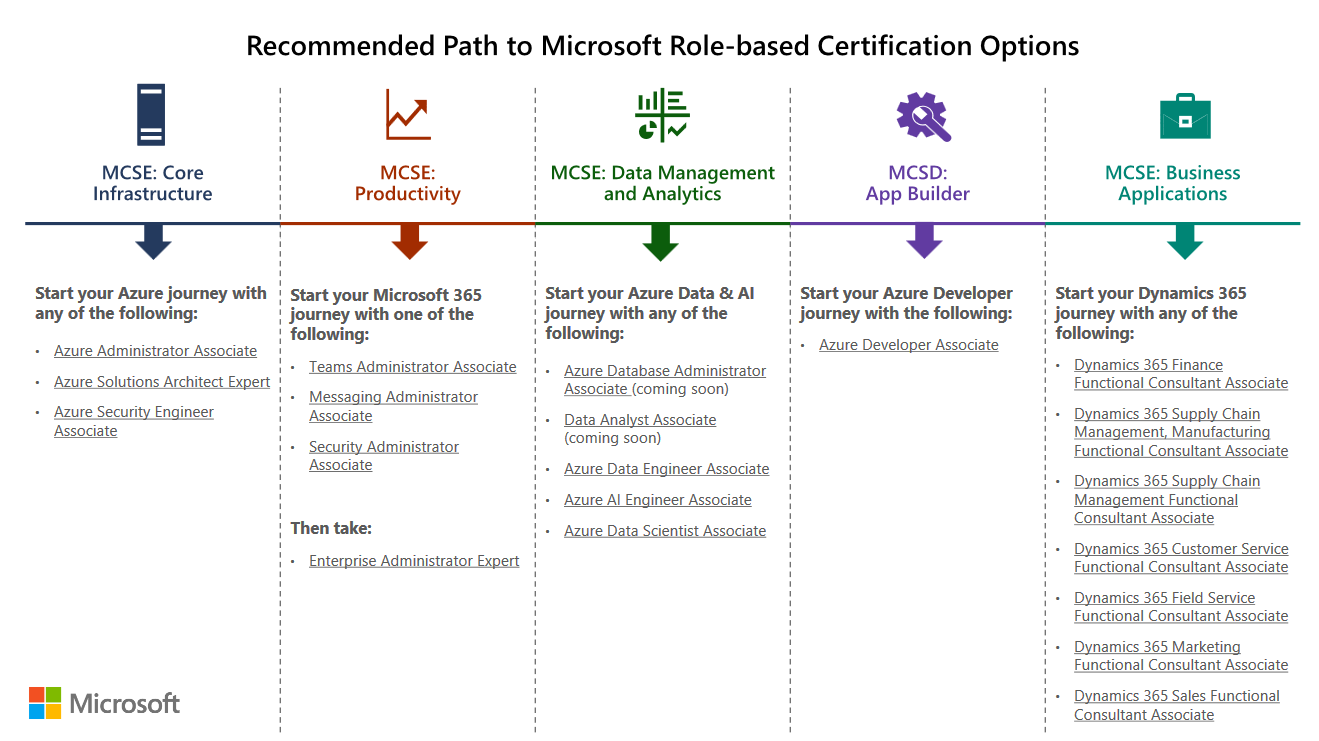
Не было бы счастья, да несчастье помогло: в связи с пандемией COVID-19, Microsoft Learning продлевает срок приема последних заявок на сертификацию по программам для настоящих специалистов до 31 января 2021 года, а также обещает увеличить количество экзаменов, принимаемых в дистанционном режиме.
Если вы до сих пор не проапгрейдили свой MCSA, теперь вы знаете, чем заняться во время карантина.
Windows vista
Как убрать ошибку сертификата безопасности веб-узла для Windows VISTA:
1. Внеситесертификатвдоверенные (нерекомендуется). Затемследуетподтвердитьдальнейшееоткрытиеокна, ивпоявившемся “Ошибкасертификата…” вызватьокнонедостоверногосертификата, обозначенное “щитом”.
2. Выбрать “Просмотрсертификата”, затем “Общие”, гдевозможноотследитьвремядействиясертификатавэб-узла.
3. Вмастереустановкивыберите “Установитьсертификат” и”Вперёд”.
4. Отметьтегалочкой “Автоматически выбранное хранилище сертификата…”, подтверждаянажатием”Вперёд”.
5. Выполнитеподтверждениеоперации, нажав “ДА”и”Финиш”вокнезапроса. Избранныйсертификатустановлен.
6. Произведенныеизмененияподтвердитенажатием “ОК”.
7. Выберитестроку “Поместитьвсесертификатывследующеехранилище”, выполнитеподтверждениенажатием “Обзор”.
8. Вокнеподназванием “Выборхранилищасертификатов”, отметьте “Доверенныекорневыецентрысертификации”, подтверждаянажатием “ОК”.
9. Завершитепроцедуру: “Далее”, “Готово”, подтвердитеустановку, нажимая “ОК”, ипрезапуститебраузер.
Windows хр
Как убрать ошибку сертификата безопасности веб-узла дляWindows ХР:
1. В “хранилищесертификатов” выберитехранилищесогласнотипусертификата “автоматически”.
2. Принажатии “Далее” импортируетсяиустановитсясертификат.
3. Щёлкните “Готово”.
4. Еслипредварительнопоявляется”Предупреждение безопасности, нажмите “ДА”вкачествеподтвержденияустановки.
5. Поступитуведомлениеобустановке. Щёлкните “ОК”. Процедуразавершена.
Антивирусные продукты
Как исправить ошибку сертификата безопасности веб-узла посредствомнастроекантивирусногообеспечения?
Вантивирусеприсутствуетопциясканированияшифрованныхсоединений, испереустановкойантивирусасертификатывхранилищедоверенныхбраузерабудутустановленыповторно.
ВнастройкахпрограммыАваст:
Как убрать ошибку сертификата безопасности веб-узла посредством прграммы “Касперский”:
- щёлкнитевнастройкахпрограммы: “Настройки” – “Дополнительные” – “Сеть“;
- в “сканированиизащищённыхсоединений” выберите: “Несканироватьзашифрованныесоединения“;
- вкачествеальтернативногодействияможноотметить “Дополнительныенастройки” ивыбрать “Установитьсертификат“;
- затемподтвердитеизменения и перезапуститекомпьютер.
Еслиповторяется “ошибкасертификата”, вероятно, онскомпрометирован, инестоитдобавлятьвисключениясертификатпопулярноговеб-сайта.
Антивирусы.
Работа антивирусных программ может нарушить работу браузера и вызывать ошибку сценария в Internet Explorer. Это происходит потому, что антивирус может блокировать активные компоненты Java и ActiveX. Чтобы избежать этого, добавьте папки для хранения временных файлов браузера в исключения антивируса, или же отключите её сканирование.
Блокирование активных компонентов браузера.
А именно Java и ActiveX. Эти компоненты влияют на то, как информация отображается на сайте. Ваш браузер может блокировать их, что и приводит к ошибке сценария. Чтобы исправить эту ошибку необходимо открыть Internet Explorer, нажать на шестеренку в правом верхнем углу и кликнуть на окно “Свойства браузера.” После этого, выберите раздел “Безопасность” и нажмите “По умолчанию”, после нажмите ОК.
Включенный экспериментальный протокол quic
QUIC — это новый экспериментальный протокол, который нужен для быстрого подключения к интернету. Основная задача протокола QUIC состоит в поддержке нескольких соединений. Вы можете отключить этот протокол в конфигурации вашего браузера.
Показываем как отключить QUIC на примере браузера Google Chrome:
- Откройте браузер и введите команду chrome://flags/#enable-quic;
- В появившемся окне будет выделен параметр: Experimental QUIC protocol (Экспериментальный протокол QUIC). Под названием этого параметра вы увидите выпадающее меню, в котором нужно выбрать опцию: Disable.

- После этого просто перезапустите браузер.
Этот способ работает и в Windows и в Mac OS.
Вредоносные программы
ИспользуйтеПОпоследнейверсии, включаяплагины, таккакустановкавредоносногоПОвозможнаиз-зауязвимостиустаревшихпрограмм.
УстанавливаяпрограммывмастерахПОпринимайтеихсофициальногосайта, снимайтефлажкисустановкинепроверенныхпрограмм.
Непользуйтесьлживымивсплывающимиокнами, появляющихсясцельювнедренияопасныхпрограмм. Изучитедеталиблокированиявсплывающихокондляихисключения.
Контролируйтеработуантивирусавреальномвремени.
Игнорирование сообщения.
Вообще, игнорировать такие сообщения не рекомендуется, однако, если вы полностью уверены в сайте и его содержимом – проблем возникнуть не должно, а сообщение можно отключить. Для этого нужно нажать на иконку шестеренки в правом верхнем углу, открыть свойства браузера, выбрать вкладку “Дополнительно” и снять флажок с окна “Предупреждать о несоответствии адреса сертификата”
Данный способ является самым радикальным из всех, однако, очень простой и может навсегда избавить вас от назойливых уведомлений. Делать это лучше всего, если вы опытный пользователь и знаете какие сайты посещать можно без вреда, а какие лучше избегать.
Использование ssl-сертификата версии 3.0
Некоторые сайты используют устаревший SSL-протокол версии 3.0, который не поддерживают браузеры. По крайней мере, по умолчанию. Чтобы браузер поддерживал устаревший SSL необходимо сделать следующее (на примере браузера Google Chrome):
- Откройте браузер и перейдите в раздел «Настройки».
- Прокрутите страницу настроек вниз и нажмите «Дополнительные».
- В разделе «Система» найдите параметр «Настройки прокси-сервера» и кликните на него.

- Откроется окно. Перейдите на вкладку «Дополнительно».
- В этой вкладке вы увидите чекбокс «SSL 3.0».

- Поставьте галочку в чекбоксе, нажмите кнопку «Ок» и перезагрузите браузер.
Как отключить проверку сертификатов в chrome
Периодически, путешествуя по всемирной паутине с помощью браузера Google Chrome, можно столкнуться с проблемами с сертификатами. Дело в том, что многие браузеры конфликтуют с сертификатами безопасности, однако Google Chrome в этом деле, как-правило чаще всего является номером один.
Иногда, после многократных конфликтов браузера Google Chrome с сертификатами, появляется желание отключить проверку сертификатом Google Chrome. В данной статье, речь, как раз, пойдет о том, как отключить проверку сертификатов в браузере Google Chrome.
Если, посещая различные сайты с помощью Google Chrome, вы сталкиваетесь с сообщением «Сертификат сайта безопасности не является доверенным», то можно изменить настройки браузера, отключив проверку сертификатов. Разумеется, отключением опции проверки сертификатов Google Chrome, вы снижаете свой уровень безопасности. Однако, если вы доверяете сайтам, с которыми конфликтует ваш браузер, то можно отключить эту самую проверку сертификатов.
Во-первых, до того, как вы отключили проверку сертификатов Google Chrome, необходимо воспользоваться более гуманным способом, который может избавить вас от конфликта. Внимательно посмотрите на установленную в вашей системе дату и время. Дело в том, что при неправильно установке даты и времени, что могла вызвать посажанная батарейка на BIOS, либо другие факторы, может происходить конфликт с сертификатами, на некоторых сайтах.
Если первый способ не помог, то переходит к следующему этапу.
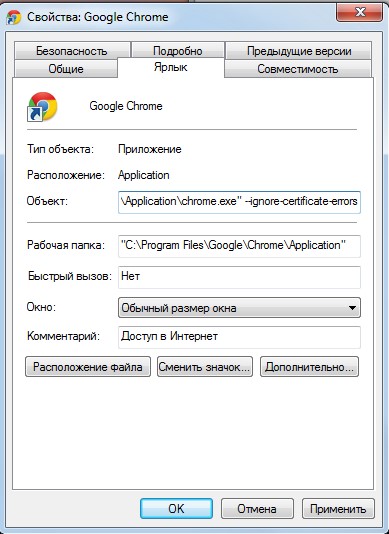
В свойствах ярлыка Google Chrome на рабочем столе, во вкладке Объект, к строчке «C:Program FilesGoogle Chromlauncher.exe» дописываем следующее: «-ignore-certificate-errors». Эта команда будет стартовать сразу, после запуска Google Chrome с этого измененного ярлыка. Данной командой вы отключаете проверку сканирования файлов в вашем браузере, что в свою очередь, способствует устранению проблемы с сертификатами.
Если предыдущий способ не дал результата, то переходим к более сложному этапу. В настройках вашего браузера Google Chrome, после того, как вы нажали на ссылку «Показать дополнительные настройки», найдите кнопку «Управление настройками и сертификатами» и перейдя по ее сылке, снимите галочку «проверять, не отозван ли сертификат сервера».
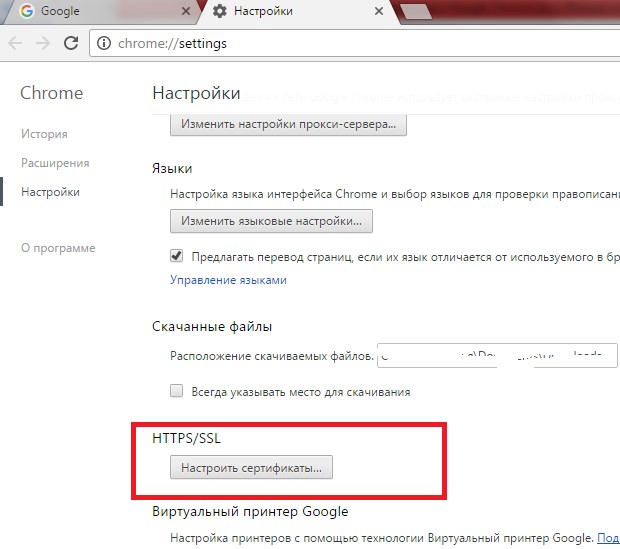
Если проблема так и не решилась, то перейдите в раздел «Личные данные», где снимите галочку «Защитить устройство от опасных сайтов».
Таким образом, мы рассмотрели все возможные способы устранения проблемы с конфликтом сертификатов. Как правило, один из способов, описанных выше, должен помощь разобраться с проблемой и спокойно продолжить путешествовать по всемирной паутине.
Если ничего не помогло, то значит не судьба. Воспользуйтесь другими браузерами для посещения тех сайтов, на которые ругается Google Chrome.
Кстати, отключение сканирования файлов, является устаревшей настройкой. В новых версиях браузера Google Chrome, данная опция отсутствует, так как сканирование файлов отключено изначально при первом запуске браузера Google Chrome. Так, что если вы использует новую версию браузера Google chrome, то пропустите описанный выше пункт, в котором рассказывается про отключение сканирование файлов, как о способе устранения конфликта с сертификатами.
Как убрать ошибку безопасности в internet explorer?
Уведомление о невозможности посетить сайт может появляться на одном или нескольких веб-ресурсах.
Основными причинами, почему браузер выдает уведомление о неполадке в Internet Explorer, являются:
- Неправильно указана дата на компьютере, ноутбуке или мобильном устройстве.
- Срок действия сертификата истек.
- Сайт ненадежный и его использование может нанести вред устройству (вирусы, вредоносные файлы, сбор личных данных и т.д.).
В зависимости от причины проблемы подбирается и способ ее решения.
Корневой сертификат microsoft истекает в этом месяце, но компания просит его не удалять
По
информации
Bleeping Computer, в конце этого месяца закончится срок действия корневого сертификата некоторых версий Windows, включая XP/2000/Server 2003/Windows 7/Vista/Server 2008/Server 2008 R2. Microsoft
просит
системных администраторов не удалять корневые сертификаты Windows с истекшими сроками действия. Они необходимы для корректной работы ОС, а их отсутствие может вызвать сбой системы.
Эта просьба компании также относится к корневому сертификату Microsoft Root Authority, который закончится 31 декабря 2020 года.
Проверить срок действия корневых сертификатов в Windows можно в хранилище сертификатов (панель управления, вкладка «Содержимое», кнопка «Сертификаты). В Windows 7/10 это можно также сделать с помощью утилиты Certmgr.exe (средство диспетчера сертификатов) или Certmgr.msc.
У всех корневых сертификатов есть срок действия, по истечению которого они и все полученные на их основе сертификаты становятся недействительными. Но обычно это не проблема, так как производители ПО и устройств своевременно выпускают обновление, заменяющее истекший корневой сертификат на новый с другим сроком действия. Если это не произойдет, то пользовательские устройства, например, больше не смогут устанавливать безопасные интернет-соединения, поскольку защита, обеспечиваемая корневым сертификатом, была нарушена.
Microsoft не пояснила, когда будет выпущен новый корневой сертификат взамен текущего. Компания предупредила, что в любом случае сертификаты с истекшим сроком действия все еще используются Windows для обратной совместимости и никогда не должны удаляться из системы. Даже если в системе есть доверенный корневой сертификат с истекшим сроком действия, то все, что было подписано с использованием этого сертификата до даты истечения срока действия, требует, чтобы этот доверенный корневой сертификат был подтвержден в системе.
Microsoft уточнила, что если сертификаты с истекшим сроком действия не отозваны, то их можно использовать для проверки всего, что было подписано ими до истечения срока их действия.
14 января 2020 года закончился период расширенной поддержки операционной системы Windows 7. Компьютеры под ее управлением продолжат работать, но производитель ОС не гарантирует их безопасность и советует перейти на Windows 10. Microsoft будет до 10 января 2023 года платно поддерживать Windows 7 для участников программы расширенных обновлений безопасности (Extended Security Updates program — ESU).
См. также:
Неправильная обработка htlm кода страницы.
Данная ошибка может проявляться не на каждом сайте, а только на тех, которые не оптимизированы для работы с Internet Explorer. Чтобы такого не происходило – лучше всего отключить обработку скриптов. Для этого вам необходимо открыть свойства браузера, так же, как и описано выше.
Отказ от посещения веб-сайта
Рекомендуется в тех случаях, когда выданное браузером предупреждение полностью или частично оправдано: неизвестный сайт (переход на подобные сайты чаще всего осуществляется через выданные поисковой системой ссылки), веб-страница социальной сети (скорее всего, поддельная) или ресурс, предполагающий финансовое взаимодействие через платежные системы и банковские карты. Иными словами, любой сайт, предполагающий ввод в специальные формы данных учётной записи, реквизитов карты и т.д.
Отсутствие обновлений операционной системы
Проблемы с SSL-сертификатами могут возникать и из-за того, что на вашей операционной системе давно не устанавливались обновлений. Особенно это касается устаревших версий Windows (7, Vista, XP и более ранние). Установите последние обновления и проверьте работу SSL.
Ошибка сценария
Эта ошибка является очень распространённой. И нет ничего такого, если вы иногда сталкиваетесь с ней, однако, бывают случаи, когда такое происходит постоянно и на каждой странице. Чтобы её решить – нужно сначала понять её причину. Их, на самом деле, довольно таки много, но у них есть одна общая черта.
Данная ошибка может возникать из – за переизбытка временных файлов на компьютере, блокирования браузером некоторых активных компонентов, неправильной обработки сетевого кода, из – за работы антивируса, или же неправильной работы вашей учётной записи.
Теперь рассмотрим эти причины поподробней и пути решения этой проблемы.
Ошибки «invalid csr» при генерации сертификата из панели управления облачного провайдера
В процессе активации сертификата можно столкнуться с ошибкой «Invalid CSR». Такая ошибка возникает по следующим причинам:
Ошибки сертификатов в internet explorer
Такие ошибки появляются если какой – то сайт имеет проблемы с сертификатами справки или сертификатами безопасности.
Для начала, нужно понять, что же такое эти сертификаты и зачем они нужны. Сам сертификат нужен обозначения сайта. Если у вас появляется ошибка, то есть некоторая вероятность того, что соединение с ним перехвачено, либо же сайт выдаёт себя за другой.
Какие ошибки с сертификатом бывают?
- Сертификат безопасности веб-сайта был отозван.
- Адрес веб-сайта не соответствует адресу в сертификате безопасности.
- Истек срок действия сертификата веб-сайта.
- Сертификат безопасности данного веб-сайта получен из ненадежного источника.
- Internet Explorer обнаружил проблему с сертификатом безопасности этого веб-сайта.
Есть определённые причины, по которым такие ошибки могут возникать.
- У сайта просрочен сертификат безопасности.
- Мошеннический сайт, который работает с ложным ключом безопасности.
- Неверные установки даты и времени в вашей ОС.
- Действие антивирусов. Иногда они могут неправильно определить сертификат, что и приведёт к ошибке.
С причинами мы разобрались, теперь же перейдём к пути решения.
Переизбыток временных файлов
Если же проблема возникла из – за переизбытка, или же некорректной работы временных файлов, то лучше всего будет удалить их. Для этого нужно зайти в свойства браузера, выбрать вкладку “Общие”, далее, в разделе журнала браузера необходимо нажать на кнопку удалить и выбрать “Временные файлы интернета и веб сайтов”, “Файлы Cookie и данные веб сайтов” и “Журнал.” После, снова нажать кнопку «Удалить»
Предварительно проверьте
Убедитесь, что вы не перепутали ошибку подключения SSL с другими проблемами. Если в браузере перестал открываться ваш сайт, сначала проверьте:
Причина
Сайт может быть небезопасным, ваши учетные данные и другую информацию могут украсть злоумышленники. Мы не рекомендуем открывать такой сайт. Подробнее о возможных причинах смотрите ниже.
Если вы изменяли стандартные настройки для проверки защищенных соединений, сообщение может возникнуть при работе с программами, установленными на компьютере. Чтобы этого избежать, верните настройку для проверки защищенных соединений в стандартное значение.
Причины возникновения ошибок ssl-соединения
Когда сертификат работает корректно, адресная строка браузера выглядит примерно так:

Но при наличии ошибок она выглядит несколько иначе:

Существует множество причин возникновения таких ошибок. К числу основных можно отнести:
- Некорректную дату и время на устройстве (компьютер, смартфон, планшет и т.д.);
- Ненадежный SSL-сертификат;
- Брандмауэр или антивирус, блокирующие сайт;
- Включенный экспериментальный интернет-протокол QUIC;
- Отсутствие обновлений операционной системы;
- Использование SSL-сертификата устаревшей версии 3.0;
- Появление ошибки «Invalid CSR» при генерации сертификата из панели управления облачного провайдера.
Давайте рассмотрим каждую из них подробнее.
Причины ошибки
Почему возникает «Ошибка сертификата, переход заблокирован» Internet Explorer 11? Это происходит, когда есть проблема с сертификатом или его использованием. Internet Explorer помогает защитить конфиденциальную информацию пользователя, предупреждая об ошибках безопасности.
Данная проблема в Internet Explorer выглядит примерно так (отличается деталями в зависимости от версии браузера):
Причины предупреждения
1. Сертификатвеб-узланеявляетсядоверенным, еслипредоставленанеполнаяцепочкапромежуточныхсертификатов, можетвозникатьданноеуведомлениеобошибке.
2. Сертификатбезопасностибылпроизведендлявеб-узласдругимадресом.
3НеточноевремянакомпьютереклиентаболеепозднеечемпредусмотреносрокомдействиясертификатаССЛ”сервераСтандартнаярекомендацияпрекратитьработусвебузломзакрывстраницуИлижекаквариантвозможнообнулениетаймеравручнуюилипереустановкойбатарейкиплаты
4. Еслиошибкаповторяетсяприсоединениисомногимисайтами, возможноналичиесистемныхилисетевыхнеполадок.
Виновникомвнедрениянедостоверныхсертификатовможетоказатьсяантивирус, илижевредоносноеПО, подменяющеенастоящиесертификаты.
5. Ресурсдействительнонебезопасен. Есливыжелаетепроигнорировать “тревогу”, нужновнестисайтвисключения.
Нодотого, как убрать ошибку сертификата безопасности веб-узла такимспособом, немешаетдополнительнопроверитьпричинувозникновенияпроблемы.
Проблема
При открытии сайта появляется сообщение «Обнаружена проблема при проверке сертификата» или «Невозможно гарантировать подлинность домена, с котором устанавливается зашифрованное соединение».
Проблемы с датой и временем
Если на устройстве установлены некорректные дата и время, ошибка SSL-соединения неизбежна, ведь при проверке сертификата происходит проверка срока его действия. Современные браузеры умеют определять такую ошибку самостоятельно и выводят сообщение о неправильно установленной дате или времени.

Для исправления этой ошибки достаточно установить на устройстве актуальное время. После этого необходимо перезагрузить страницу или браузер.
Проверка даты и времени
Проверьте, правильно ли выполнена установка календаря и часов в системе:
1. Щёлкните по часам в трее (в правой части панели задач).
2. Если увидите ошибку, кликните «Изменение настроек… » и задайте правильные значения.
Проверка даты и времени.
Первым делом стоит проверить дату и время и убедиться, что они установлены правильно. Если же нет – то зайдите в настройки даты и времени и исправьте их.
Решение
Если вы уверены в безопасности открываемого сайта, например, это официальный сайт Microsoft или сайт вашего банка, который вы регулярно посещаете:
Мы не рекомендуем полностью отключать проверку защищенных соединений, так как это снизит уровень защиты компьютера.
Если сообщение появилось, когда вы открывали неизвестный сайт, вы можете разрешить однократное открытие этого сайта. Инструкция ниже.
Если вы не уверены в безопасности сайта, перед открытием проверьте его через OpenTip.
Решение 1. проверьте свой антивирус
В некоторых случаях возникает проблема с безопасным подключением к этому веб-сайту . Может появиться ошибка из-за вашего антивируса. Некоторые параметры безопасности могут мешать работе вашей системы и вызывать появление этой проблемы, но вы можете исправить это, отключив определенные антивирусные функции.
Если это не сработает, возможно, вам придется полностью отключить антивирус. В нескольких случаях пользователям пришлось удалить стороннее программное обеспечение со своего ПК, чтобы решить эту проблему. По мнению пользователей, эта проблема может быть вызвана антивирусным программным обеспечением, таким как Norton или Avast, поэтому, если вы используете его, обязательно удалите его.
После удаления антивируса проблема должна быть исправлена. Если проблема не появляется после удаления антивируса, вам следует подумать о переходе на другое антивирусное решение. Если вы ищете безопасный антивирус, который никоим образом не повлияет на вашу операционную систему, вам определенно стоит подумать о BullGuard .
Решение 2 – проверьте свою дату и время
Распространенная причина возникновения проблемы с безопасным подключением к этому веб-сайту : ваше время и дата. Ваш браузер использует определенные сертификаты, и если срок действия этих сертификатов истек, вы не сможете получить доступ к определенному веб-сайту.
Как вы, вероятно, догадываетесь, сертификаты тесно связаны с текущей датой и временем на вашем ПК, и если время и дата по какой-либо причине неверны, вы можете столкнуться с этой проблемой. Чтобы решить эту проблему, необходимо настроить дату и время. Это довольно просто, и вы можете сделать это, выполнив следующие действия:
- Щелкните правой кнопкой мыши значок часов на панели задач. Выберите в меню Настроить дату/время .

- Отключите параметр Установить время автоматически . Через пару секунд снова включите эту опцию.

Это будет синхронизировать ваше время и дату. После того, как ваша дата и время установлены, проблема должна быть решена. Помните, что вы также можете настроить дату и время вручную, нажав кнопку Изменить .
Если часы в Windows 10 работают неправильно, возможно, батарея вашей материнской платы разряжена, поэтому вам придется заменить ее. Этот процесс относительно прост, и вам просто нужно отсоединить компьютер от электрической розетки, открыть корпус компьютера и аккуратно извлечь аккумулятор из материнской платы.
После извлечения батареи замените ее новой, и проблема должна быть полностью решена.
Решение 3 – добавить сайт на доверенные сайты
Иногда возникает проблема с безопасным подключением к этому веб-сайту , если возникает проблема с настройками безопасности. Чтобы устранить эту проблему, необходимо добавить веб-сайт, который вы пытаетесь открыть, в категорию «Надежные веб-сайты».
Когда дело доходит до категории Надежные веб-сайты, обязательно добавляйте только те веб-сайты, которым вы действительно доверяете, а не случайные веб-сайты, которые вы посещаете в первый раз.Чтобы добавить сайт в эту категорию, вам нужно сделать следующее:
- Нажмите Windows Key S и введите параметры Интернета . Выберите Свойства обозревателя из списка результатов.

- Перейдите в Безопасность и выберите категорию Надежные сайты . Нажмите кнопку Сайты .

- Введите URL-адрес в разделе Добавить этот сайт в зону и нажмите кнопку Добавить .
- Как только вы добавите сайт в список доверенных, сохраните изменения.
После добавления нужного веб-сайта в зону надежных веб-сайтов проверьте, устранена ли проблема.
Мы настоятельно рекомендуем обеспечить вам комфортную работу с хорошим VPN. Когда вы пытаетесь получить доступ к веб-сайту, CyberGhost VPN может убедиться, что он безопасен для вас, выполнив тщательную проверку этого URL-адреса в выделенной базе данных. Загрузить сейчас CyberGhost VPN (скидка)
Решение 4 – очистить кэш ssl
В некоторых случаях Существует проблема с безопасным подключением к этому веб-сайту. может появиться сообщение из-за кеша SSL. Иногда этот кеш может быть поврежден, что может привести к различным ошибкам. Однако вы можете очистить кэш SSL, выполнив следующие действия:
- Очистка кэша SSL может стереть поврежденные данные сертификата. Вы можете очистить кэш SSL, открыв вкладку «Панель управления сетями и общим доступом».
- Нажмите Свойства обозревателя , чтобы открыть дополнительные настройки.
- Теперь выберите вкладку Контент , показанную ниже. Нажмите кнопку Очистить планшет SLL на этой вкладке.

Решение 5 – обновите корневой сертификат
Windows автоматически обновляет встроенные корневые сертификаты, поэтому вам обычно не нужно обновлять их вручную. Тем не менее, вы также можете установить последние пакеты корневых обновлений из каталога Центра обновления Майкрософт, если требуются обновления. Откройте страницу этого веб-сайта и введите «обновление корневого сертификата» в поле поиска.
В результатах поиска могут отображаться пакеты обновлений для различных 32- и 64-разрядных платформ. Нажмите кнопку Загрузить для пакета обновления root, соответствующего вашей платформе.
Решение 9 – попробуйте другой браузер
Возникла проблема с безопасным подключением к этому веб-сайту. сообщение иногда может быть связано с вашим браузером, и если вы хотите исправить это, рекомендуется временно переключиться на другой браузер.
Если проблема не появляется в другом браузере, вам следует переключиться на нее и использовать ее вместо вашего текущего браузера.
Вероятно, одно из этих средств исправит ошибку сертификата « Безопасное подключение к этому веб-сайту », по крайней мере, для браузеров Internet Explorer и Edge. В этой статье Windows Report также содержатся дополнительные сведения о том, как можно исправить подобную ошибку недействительного сертификата.
Примечание редактора . Этот пост был первоначально опубликован в июле 2021 года и с тех пор был полностью переработан и обновлен для обеспечения свежести, точности и полноты.
Решение 6 – удалить opendns
Это исправление более конкретно предназначено для устранения ошибки сертификата при просмотре в корпоративных сетях. OpenDNS – это сервис, который расширяет систему доменных имен во многих корпоративных сетях, но также блокирует более легитимные веб-сайты. Таким образом, удаление OpenDNS на сетевых компьютерах также может исправить эту ошибку.
- Откройте вкладку «Сеть и общий доступ» на панели управления.
- Нажмите Беспроводные подключения или Подключение по локальной сети , чтобы открыть окно, расположенное ниже.

- Нажмите здесь кнопку Свойства , чтобы открыть окно, показанное ниже.

- Теперь вы можете дважды щелкнуть по параметру Протокол Интернета версии 4 (TCP/IPv4) .

- Удалите перечисленные номера адресов DNS-серверов.

- Выберите параметр Получить адрес DNS-сервера автоматически .
- Нажмите кнопку ОК , чтобы подтвердить новые настройки. Теперь вы фактически удалили адреса серверов OpenDNS, и ранее заблокированные сайты могут открыться.