

- Что происходит на практике
- Tlsv1.3
- Выгрузка отчета
- Выпускаем собственные сертификаты
- Двусторонний tls
- Заполнение информации об организации[править]
- Инструменты криптопро
- Криптопро csp
- Сколько антител нужно для сертификата переболевшего: как получить qr-код на полгода и на год
- Создание отчета
- Создание подписанного документа
- Сохранение шаблонов
- Установка
- Установка сертификатов
- Заключение
- Итоги
Что происходит на практике
Client Hello – клиент начинает общение с сервером отсылая информацию о предпочитаемой версии протокола TLS, набора поддерживаемых шифров (Cipher Spec), и случайного простого числа (client random), необходимого в дальнейшем для генерации общего ключа симметричного шифрования.
Что такое Cipher Spec? В процессе установки соединения, клиент и сервер должны договориться о: какой алгоритм использовать для обмена ключами (например, RSA – Риверт-Шамир-Адлеман, DH – Диффи-Хеллмана, ECDH – Диффи-Хеллмана на эллиптических кривых, и др.), какой алгоритм использовать для шифрования данных (AES – Advanced Encryption Standard, 3DES – Tripple Data Encryption Algorithm, и др.), какую криптографическую хэш-функцию использовать для генерации Message Authentication Code (SHA-256, SHA-384, SHA-512 – Secure Hash Algorithm с соответствующей длиной строки в битах с хэшем, и др.).
Что такое Message Authentication Code или MAC? Это хэш, сгенерированный с использованием выбранной криптографической хэш-функции и разделяемого ключа, который добавляется сзади к сообщению. Перед отправкой данных отправитель вычисляет MAC для них, а получатель перед обработкой вычисляет MAC для принятого сообщения и сравнивает его с MAC этого принятого сообщения. Предназначен для проверки целостности, то есть что сообщение не было изменено при его передаче.
Server Hello – сервер отвечает выбранной версией протокола и выбранным из предложенного набора шифром, которые будут непосредственно использоваться, своим случайным простым числом (server random) и идентификатором сессии.
Для чего нужен идентификатор сессии? Как мы посмотрим далее, процесс установления TLS соединения затратен по времени и ресурсам. Предусмотрен механизм возобновления соединения с помощью отправки клиентом этого идентификатора. Если сервер тоже все еще хранит соответствующие настройки, то клиент и сервер смогут продолжить общение использую ранее выбранные алгоритмы и ключи.
Certificate – сервер отправляет свой сертификат, а клиент производит проверку подписи удостоверяющего центра, проверку доверия к удостоверяющему центру, проверку указанного домена сайта с фактическим, срока действия, проверяет не был ли сертификат отозван.
Что представляет из себя сертификат? Сертификат – это открытый ключ и другая информация о его владельце, а также Электронная Цифровая Подпись (ЭЦП) доверенного центра.
Как работает ЭЦП? При создании ЭЦП хэш данных, которые подписываются, шифруется закрытым ключом, в отличие от обычного ассиметричного шифрования, где зашифровка выполняется открытым ключом. Таким образом, если вам удалось расшифровать открытым ключом хэш, и он оказался идентичен хэшу из данных, – вы можете быть уверены что: подпись была сделана именно владельцем приватного ключа, открытый ключ которого вы используете; данные, которые были подписаны, не изменились с момента подписания.
Но как удостовериться, что открытый ключ принадлежит не злоумышленнику? Существуют корневые удостоверяющие центры (Root Certificate Authority или просто CA – Certificate Authority), которым доверяют все участники обмена информацией. Если в цепочке подписания сертификата сервера есть подпись корневого CA (мы можем проверить ее с помощью открытого ключа CA), то мы можем ему доверять. При этом сертификаты (открытые ключи) корневых CA распространяются посредством включения их в операционную систему или браузер поставщиками. Также стоит отметить, что сертификат может быть подписан сертификатом, который подписан в свою очередь другим сертификатом – это цепочка подписания.
Кем подписан сертификат корневого CA? А никем, нет инстанции выше корневого CA. Сертификат (открытый ключ) в этом случае подписан собственным закрытым ключом. Такие сертификаты называют самоподписанные (sefl-signed).
Server Key Exchange – этот этап происходит не всегда, только если необходимы дополнительные данные для создания симметричного ключа при выбранном алгоритме. Например, при обмене ключами RSA этот шаг пропускается и для обмена общим ключ передается от клиента серверу зашифрованным открытым ключом сервера из его сертификата. Однако в этой статье рассмотрим более надежный алгоритм Диффи-Хеллмана. Сервер отправляет числа p (большое простое число) и g (может быть маленьким), а также рассчитанное число Ys=gслучайно выбранное сервером числоmod p, где mod – это операция нахождения остатка от деления. В свою очередь клиент также рассчитывает Yc=gслучайно выбранное клиентом числоmod p. После этого сервер считает Ycслучайно выбранное сервером числоmod p, а клиент Ysслучайно выбранное клиентом числоmod p, в результате чего у клиента и сервера получается одинаковое число. Разберем на примере:
Server Hello Done – сервер сообщает, что начальный этап установки соединения завершен
Client Key Exchange – как было уже сказано выше, когда сервер передал числа p, g, Ys в Server Key Echange, клиент передает свое число Yc в Client Key Exchange. Вычисленное в конце общее одинаковое число используется для создания pre-master secret – предварительного разделяемого ключа. На основании client random, server random и pre-master secret псевдослучайная функция выдает симметричный ключ и ключ вычисления MAC. Таким образом клиент и сервер имеют все необходимое для начала обмена полезной информацией.
Change Cipher Spec – клиент говорит серверу, что он готов перейти на защищенное соединение.
Finished – клиент зашифровывает симметричным ключом первое сообщение с MAC.
Change Cipher Spec – сервер проверяет сообщение Finished от клиента и отправляет в ответ свою готовность к защищенному соединению.
Finished – аналогично клиенту, сервер отправляет тестовое зашифрованное сообщение
После этого соединение считается установленным, и происходит передача полезной информации
close_notify – служебное сообщение, которое одна сторона отправляет другой, как уведомление о том, что считаетсоединение разорванным и не будет принимать больше сообщения. Другая сторона в ответ обязана послать аналогичное сообщение close_notify.
Tlsv1.3
Стоит отметить, что все выше написанное относится к TLSv1.2, которая начинает понемногу устаревать. В 2021 году была разработана новая версия 1.3 в которой: были запрещены уже ненадежные алгоритмы, ускорен процесс соединения, переработан протокол рукопожатия и др.
Выгрузка отчета
- Чтобы выгрузить файл в стороннюю программу нажмите Файл – Сохранить отчет в xml

- При успешном сохранении файла отчета появится окно

- Готовый файл можно отправить через систему ЦентрИнформ по инструкции.
Выпускаем собственные сертификаты
Теперь, когда мы разобрали теорию, самое время приступить к практике! Нам понадобятся OpenSSL и keytool (входит в поставку JDK). Для начала создадим сертификат корневого CA, которым будем подписывать запросы на подпись сертификата клиента и сервера. Сгенерируем приватный ключ RSA зашифрованный AES 256 с паролем “password” длиной 4096 бит (меньше 1024 считается ненадежным) в файл CA-private-key.key:
openssl genrsa -aes256 -passout pass:password -out CA-private-key.key 4096Нет какого-то принятого стандарта расширений для файлов, связанных с сертификатами. Мы будем использовать:
Далее создадим новый запрос на подпись сертификата CA-certificate-signing-request.csr, передавая информацию о субъекте “CN=Certificate authority” (если не указывать ключ -subj вас попросят указать: Сountry (C), Locality (L), Organisation (O), Organisation Unit (OU), Common Name (CN), Email, Challenge password – все поля, кроме CN опциональны), приватный ключ и пароль от него:
openssl req -new -key CA-private-key.key -passin pass:password -subj "/CN=Certificate authority/" -out CA-certificate-signing-request.csr t $3Так как подписать сертификат другим сертификатом пока нельзя, подпишем запрос его же приватным ключом. Получившейся сертификат CA-self-signed-certificate.pem будет самоподписанным со сроком действия 1 день.
openssl x509 -req -in CA-certificate-signing-request.csr -signkey CA-private-key.key -passin pass:password -days 1 -out CA-self-signed-certificate.pempemEТеперь у нас есть сертификат, которому в будущем будут доверять наши клиент и сервер. Похожим образом сделаем приватные ключи и запросы на подпись сертификата для них:
openssl genrsa -aes256 -passout pass:password -out Server-private-key.key 4096
openssl req -new -key Server-private-key.key -passin pass:password -subj "/CN=localhost/" -out Server-certificate-signing-request.csrt $3

openssl genrsa -aes256 -passout pass:password -out Client-private-key.key 4096
openssl req -new -key Client-private-key.key -passin pass:password -subj "/CN=Client/" -out Client-certificate-signing-request.csr
Подпишем запросы нашим сертификатом CA. Ключ CAcreateserial отвечает за создание файла (в данном случае CA-self-signed-certificate.srl) , в котором будет храниться серийный номер для следующего подписываемого этим сертификатом запроса. Серийный номер для текущего же сертификата сгенерируется случайно.
openssl x509 -req -in Server-certificate-signing-request.csr -CA CA-self-signed-certificate.pem -CAkey CA-private-key.key -passin pass:password -CAcreateserial -days 1 -out Server-certificate.pemt $4
openssl x509 -req -in Client-certificate-signing-request.csr -CA CA-self-signed-certificate.pem -CAkey CA-private-key.key -passin pass:password -days 1 -out Client-certificate.pem
После этого необходимо создать хранилище ключей с сертификатами (keystore) Server-keystore.p12 для использования в нашем приложении. Положим туда сертификат сервера, приватный ключ сервера и защитим хранилище паролем “password”:
openssl pkcs12 -export -in Server-certificate.pem -inkey Server-private-key.key -passin pass:password -passout pass:password -out Server-keystore.p12 Осталось только создать хранилище доверенных сертификатов (truststore): сервер будет доверять всем клиентам, в цепочке подписания которых есть сертификат из truststore. К сожалению, для Java сертификаты в truststore должны содержать специальный object identifier, а OpenSSL пока не поддерживает их добавление. Поэтому здесь мы прибегнем к поставляемому вместе с JDK keytool:
keytool -import -file CA-self-signed-certificate.pem -keystore Server-truststore.p12 -storetype PKCS12 -storepass password -noprompt Для удобства, все описанные выше действия упакованы в bash script.
Двусторонний tls
Двусторонний TLS или Two Way TLS или mutual TLS (mTLS) означает проверку сертификата клиента. Сервер после своего сообщения Certificate посылает запрос сертификата клиента CertificateRequest. Клиент в ответ отправляет Certificate, сервер производит проверку, аналогичную проверке сертификата сервера клиентом. Далее настройка TLS происходит в описанном выше порядке.
Заполнение информации об организации[править]
Для заполнения информации об организации в программе выполните следующее:
Инструменты криптопро
Для работы с ЭЦП запустите утилиту “Инструменты КриптоПро”. В ней собраны все необходимые инструменты для работы с ЭЦП
Криптопро csp
Для подписи электронных документов, будем использовать программное обеспечение КриптоПро CSP.
Использование иных криптографических программ под административную ответственность руководителей и лиц, использующих ПО СКЗИ, не имеющих действующего сертификата соответствия ФСБ РФ.
Сколько антител нужно для сертификата переболевшего: как получить qr-код на полгода и на год
Сертификаты с QR-кодом россиянам, у которых есть антитела к коронавирусу, но не было официального диагноза, начнут выдавать с 1 января 2022 года. Пока планируется, что для QR-кода сроком на полгода будет достаточно качественного теста: есть или нет антитела. Специалисты не уверены, что это правильно, потому что низкий уровень антител не даёт защиты от COVID-19.
С 1 января 2022 года QR-коды переболевших COVID-19 смогут получить россияне, у которых есть антитела к коронавирусу, у которых был положительный ПЦР-тест. Об этом сообщила вице-премьер Татьяна Голикова на заседании фракции «Единая Россия».
Портал «Госуслуги» в декабре будет технически готов выдавать сертификаты по антителам тем, кто переболел коронавирусом без обращения к врачам и вакцинированным иностранными препаратами, пообещала Татьяна Голикова.
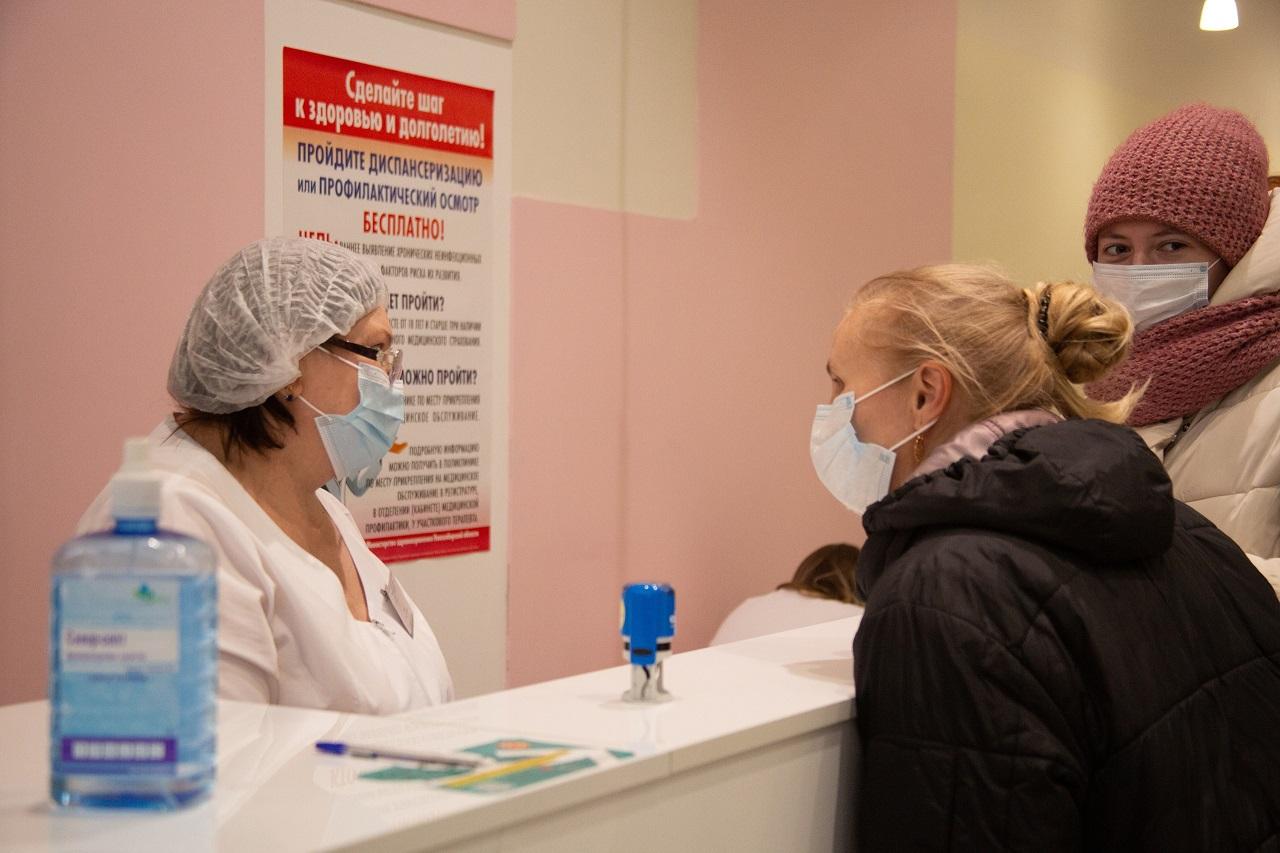
Чтобы получить сертификат, достаточно будет качественного теста. То есть измерять, сколько именно у пациента антител, не придётся, сообщает bfm.ru. Но стоит учесть, что официальные документы пока не опубликованы. Это значит, что ситуация может измениться.
Отказ от количественных тестов и определения уровня антител вызывает сомнения у специалистов.
«Само наличие следовых количеств антител, скажем, 30, 50, 100 BAU на миллилитр, совершенно не гарантирует никакой защиты от коронавирусной инфекции.
Если бы это было сделано более или менее правильно, рассмотрели бы возможность выдачи сертификатов на разный срок в зависимости от уровня антител, например, от 300 до 500 BAU на миллилитр (международные единицы: banding antibody units (нейтрализующих единиц антител). – Прим. ред.), который давал бы возможность получения QR-кода на месяц-два, а, скажем, уровень выше 1500 – на четыре-пять месяцев. Тогда, с моей точки зрения, это было бы оправданно даже с учётом «омикрон»-линии», – говорит генеральный директор контрактно-исследовательской компании «Клиникал Экселанс Груп» Николай Крючков.
Впрочем, количественных тестов для выдачи так называемых иммунных паспортов не требуют нигде в мире. Выбрав для определения антител качественный тест («да» или «нет»), Россия присоединяется к мировой практике. Но уровень антител порядка 31,2 единицы по BAU на миллилитр уже может быть определён качественным тестом, но не даёт защиты, предупреждают специалисты.
Уровень антител, способный защитить от заражения коронавирусом, остаётся дискуссионным. Показатель 500 BAU/мл «идеальным» для защиты от COVID-19 назвал директор Центра им. Н.Ф. Гамалеи Александр Гинцбург. «Мы выяснили, что 300 антител защищают от «дельты» полностью. Если меньше, то нужно вакцинироваться «Спутником Лайт».
Если у вас 500 единиц и больше, то это идеально для защиты от заражения COVID-19»,
– рассказал в интервью «Известиям» разработчик вакцины «Гам-КОВИД-Вак» («Спутник V»), академик РАН Александр Гинцбург.
Заведующий лабораторией биотехнологии и вирусологии факультета естественных наук НГУ, член-корреспондент РАН Сергей Нетёсов в видеолекции тоже дал оценку степени защиты от коронавируса в зависимости от уровня антител.
Если уровень BAU/мл выше 140, то иммунитет способен защитить человека от тяжёлой формы заболевания с вероятностью более 95 %. Речь о повторном заражении первоначальной «уханьской» разновидностью вируса.
При BAU/мл от 140 до 1 700 вероятность защиты от заражения «уханьским» штаммом – 89 %.
BAU/мл выше 2 200 свидетельствует о защите и от заражения вариантом «дельта».
Если же уровень BAU/мл ниже 140 единиц, по мнению Нетесова, необходимо пройти ревакцинацию.
Напомним, все эти цифры были опубликованы до появления нового штамма «омикрон», более заразного, но который, по мнению некоторых вирусологов, может сыграть роль «живой вакцины» от коронавируса.
Создание отчета
- Нажмите Шаблоны, затем перейдите на шаблон нужной формы, щелкните правой кнопкой мыши на нем и выберите пункт Создать отчет

- Разделы отчета представлены в виде последовательности вкладок (выводятся в нижней части области заполнения).
В верхней части окна указано наименование отчета и период, за который необходимо сформировать отчет. Ниже располагаются поля для ввода общей информации об организации.
Заполните Основную информацию. Для заполнения других разделов нажимайте кнопки Далее и Назад
- Для проверки отчета нажмите кнопку Контроли. Если появится список ошибок- исправьте их и повторите проверку

- Если отчет был заполнен верно, появится следующее сообщение

- Для сохранения отчета нажмите Сохранить. Чтобы сохранить отчет и закрыть форму заполнения нажмите Сохранить и Закрыть

Создание подписанного документа
Подписать можно абсолютно любой файл.
Перейдите в пункт “Создание подписи”
Нажмите на кнопку “Выбрать файл для подписи” и выберите файл, который нужно подписать.
Выберите подпись, которой необходимо подписать документ. Обратите внимание – ЭЦП должно быть актуальной.
После выбора ЭЦП станет активной кнопка “Подписать”. Необходимо её нажать. Если документ подписан и нет ошибок – под кнопкой “подписать появится соответствующая надпись. Либо будет указана ошибка с кодом.
Далее перейдите в папку, где хранился подписываемый документ, в нем будет два файла – сам документ и его подпись. Размещать или пересылать необходимо оба документа.
Сохранение шаблонов
Для заполнения и предоставления в ТОГС статистической отчетности в электронном виде сначала необходимо получить шаблоны – пакет электронных версий форм.
Установка
Для установки OFF-line модуля по заполнению форм статистической отчетности выполните следующее:
Установка сертификатов
Используя Инструменты КриптоПро, перейдите в пункт меню “Сертификаты” и установите сертификат Федерального казначейства в “доверенные корневые центры сертификации”.
Затем повторите процедуру для ЭЦП сотрудника, выбрав место установки сертификата “Личное”. Подготовка завершена.
Заключение
Инструкцию делал для подведов. Писал максимально простым языком. Если кому то пригодится в работе – буду рад.
Ссылка на исходник инструкции в виде брошюры на Гугл диске
Итоги
В данной статье мы разобрались как работает протокол TLS и для чего он нужен. На практике научились создавать собственные сертификаты и использовать их в Java приложении на Spring Boot. Надеюсь, представленная информация оказалась Вам полезной. Спасибо за внимание!