

- Что это такое
- Что меняется в работе с электронной подписью
- Создание сертификатов
- Вы решили создать семью?
- Генерация ключа и запроса на сертификат
- Инструкция по перевыпуску эцп для физических лиц | электронное правительство республики казахстан
- Как получить бумажный сертификат о вакцинации в мфц
- Как получить сертификат?
- Как работать по новым правилам
- Как удалить пароль на контейнер?
- Как установить личный сертификат?
- Какие документы необходимы для получения сертификата?
- Копирование с помощью криптопро csp
- Надо ли менять старый сертификат о вакцинации на новый?
- Россиянам переоформят covid-сертификаты по новому стандарту
- Снилс: как получить, нужно ли менять при изменении фамилии, как восстановить в случае потери?
- Срок действия
- Срок действия сертификата переболевшего коронавирусом продлят
Что это такое
Для начала разберемся в сути понятий. Это просто набор информации в определенном формате кода. Главная особенность в том, что эти сведения полностью уникальны. Поэтому могут служить в качестве подтверждающего знака, некого штампа, которого больше нет ни у кого.
В большинстве случаев компаниям необходимо ежегодно осуществлять продление ключа ЭЦП (электронной подписи), налоговая посмотрит на предприятие крайне неблагосклонно, если она начнет подтверждать отчетность без своего кода. Не говоря уже о невозможность заключения дистанционных сделок.
Для того чтобы в большей мере раскрыть возможности универсального кода, необходимо иметь соответствующее программное обеспечение. Тогда вы действительно сможете удаленно заключать сделки любого формата, отправлять отчетность в налоговую в один клик и заверять приказы внутри предприятия.
Приобрести самое современное программное обеспечение вы можете на сайте «Клеверенс». Вас ждут:
- Индивидуальные предложения, разработанные исходя из персональных особенностей предприятий.
- Коробочные пакеты, обладающие простой установкой и настройкой, быстрой интеграцией в систему компании.
- Оптимизированные под текущее российское законодательство программные продукты.
- Утилиты, позволяющие управлять всей отчетностью юридического лица.
- Приложения, которые дают возможность осуществлять массивные процедуры (как полная инвентаризация) силами одного сотрудника, вооруженного смартфоном или терминалом сбора данных.
- Удобные настройки: как вариант — оповещения, что ЭЦП заканчивается срок действия.
Как и с помощью обычного рукописного аналога, этот вариант помогает удостоверять личность. Только в этом случае необязательно физического лица, а также и юридического. Поэтому получать его необходимо в строгом соответствии с правилами, чтобы исключить даже теоретическую возможность подлога или внесения недостоверных данных. По этой же причине получение сопровождается предоставлением основных документов, удостоверяющих соискателя.
Что меняется в работе с электронной подписью
С 1 июля 2021 года ФНС официально начала бесплатно выпускать сертификаты электронной подписи для юрлиц и ИП — некопируемые сертификаты руководителя. При этом во многих регионах территориальные налоговые органы выдают сертификаты в пилотном режиме уже с конца апреля.
С 1 января 2022 года вы сможете выбрать один из вариантов, как работать:
- Продолжать работать в Экстерне с сертификатом электронной подписи, который вы получили в Контуре, до конца срока его действия.
- Получить новый сертификат электронной подписи согласно изменениям 63-ФЗ.
Руководители юридических лиц и ИП смогут сделать это в удостоверяющем центре ФНС России (далее — УЦ ФНС) или у доверенных лиц. Контур планирует сотрудничать с УЦ ФНС, чтобы стать доверенным лицом. Банкам сертификаты выдадут в УЦ Центробанка, госструктурам — в УЦ казначейства.
Сотрудники организаций и уполномоченные лица будут получать сертификаты физических лиц для подписания личных и рабочих документов в УЦ, аккредитованных по новым правилам. Чтобы подписывать документы организации, дополнительно понадобится электронная доверенность. Первой системой, с которой можно будет взаимодействовать по электронной доверенности, будет ФНС. Электронная доверенность будет передаваться в ФНС через систему отчетности спецоператора, дублировать ее на бумаге не нужно.
- Также вы можете получить новый сертификат, имея действующий сертификат Контура. И тот, и другой будут работать до конца срока своего действия.
Подробнее читайте в статье «Электронная подпись: что изменится с 1 июля 2021 года и позже».
Создание сертификатов
Я буду использовать локальный сервер выдачи сертификатов, но данный способ подойдет для выпуска сертификатов и на коммерческих площадках.
Подготовим запросы к центру сертификации.
Я дал имена типа FQDN:
Для этих имен будем готовить запросы и закрытые ключи в программе
openssl
. Для этого изготовим небольшой конфигурационный файл
vc.cfg
с содержимым. Далее для каждого нового сервера я буду менять содержимое этого файла подставляя имена серверов и ip адреса:
[req]
default_bits = 2048
distinguished_name = req_distinguished_name
req_extensions = v3_req
prompt = no
[req_distinguished_name]
countryName = RU
stateOrProvinceName = RO
localityName = RnD
organizationName = HOME
commonName = vc.home.local (меняем)
emailAddress = root@home.local
[v3_req]
basicConstraints = CA:FALSE
keyUsage = digitalSignature, keyEncipherment, keyAgreement
subjectAltName = @alt_names
[alt_names]
DNS.1 = vc.home.local (меняем)
IP.2 = 192.168.233.11 (меняем)
Далее используем openssl
1.1 Делаем vc.home.local
openssl req -batch -new -newkey rsa:2048 -nodes -keyout vc.home.local.key -out vc.home.local.req -config vc.cfg1.2 Меняем имена и ip сервера в vc.cfg и выпускаем ключ и запрос для vr.home.local
openssl req -batch -new -newkey rsa:2048 -nodes -keyout vr.home.local.key -out vr.home.local.req -config vc.cfg1.3 Меняем имена и ip сервера в vc.cfg и выпускаем ключ и запрос для srm.home.local
openssl req -batch -new -newkey rsa:2048 -nodes -keyout srm.home.local.key -out srm.home.local.req -config vc.cfg1.4 Дополнительно понадобятся сертификаты для служб vcenter (vpxd, vsphere-webclient, vpxd-extension)
делаем их командой:
openssl req -new -newkey rsa:2048 -nodes -keyout vpxd.key -out vpxd.reqМы попадем в небольшой визард, там мы введем информацию о себе или о компании. Обязательно в поле «Common Name» мы пишем имя службы. Повторяем процедуру для оставшихся служб. На выходе у нас получается закрытый ключ и запрос на сертификат.
Вы решили создать семью?

Генерация ключа и запроса на сертификат
Теперь все запросы и ключи готовы приступим к выдаче сертификата. Переходим в центр выдачи сертификатов. Запускаем консоль
Центр сертификации
Далее нажимаем правой кнопкой мышки (пкм) на корне сервера и выбираем выдать новый запрос.
Выбираем наш файл запроса, с расширением req.
Переходим в меню Запросы в ожидании. Если у вас там пусто, нажмите F5 и обновиться окно. Далее жмем пкм, и выбираем Выдать:
Далее переходим в меню Выданные сертификаты и открываем наш сертификат.
Далее нам нужно сохранить его на диск. Для этого переходим во вкладку Состав и нажимаем кнопку Копировать в файл. Далее появиться визард для сохранения файлы, нам нужно выбрать Base64 и имя файла в данном случае vpxd.crt:
Сохранение сертификата.
Повторяем процедуру выдачи для всех наших сертификатов/
Нам еще понадобится корневой сертификат. Для этого откроем любой сертификат, перейдем во вкладку Путь сертификации выберем наш корневой сертификат и нажмем кнопку Посмотреть сертификат. Далее также его сохраним как и все предыдущие.
И это еще не все для сервера VMware Replication Server и VMware Site Recovery Manager. Нам понадобиться контейнер сертификата и ключа. pfx файл, сделать его очень легко, нам понадобиться закрытый ключи и файл сертификата:
openssl pkcs12 -export -out vr.home.local.pfx -inkey vr.home.local.key -in vr.home.local.crtOpenSSL попросить задать пароль, придумываем пароль и на выходе получаем заветный файл.
На этом создание сертификатов закончим перейдем к их установке.
Инструкция по перевыпуску эцп для физических лиц | электронное правительство республики казахстан
- Минимальные требования к компьютеру пользователя
Браузер: Internet Explorer 10 , Firefox 4 , Opera 10 , Google Chrome 4 , Safari 5 ;
NCALayer (последняя версия);
Операционная система: Windows 7/8/10, Linux, OS X 10.
- Вход в личный кабинет
Запустите браузер и наберите в адресной строке: http://my-sertif.ru. Появится следующая страница (Рис. 1).
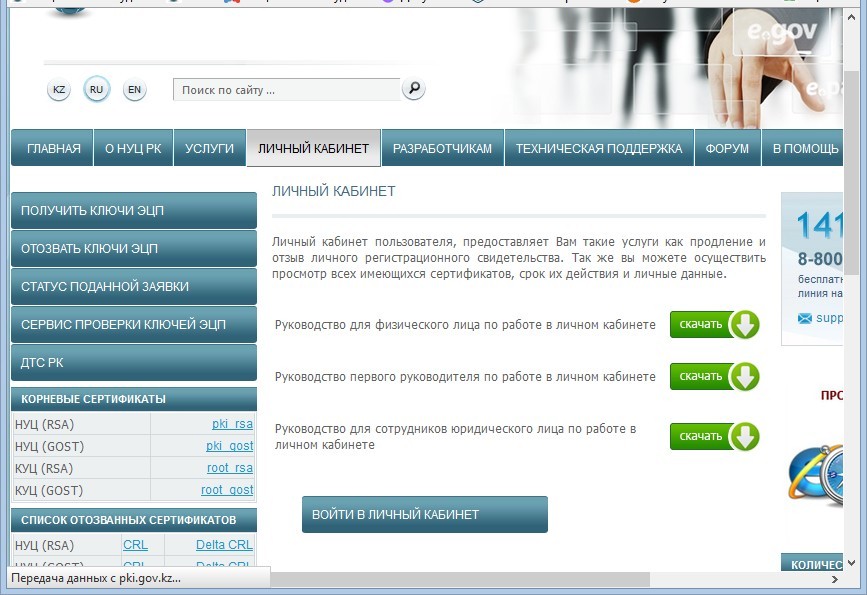
Рис. 1
Нажмите кнопку «Войти в личный кабинет».
В открывшемся окне Вам необходимо выбрать тип «Хранилище ключей» из списка – Персональный компьютер, удостоверение личности, eToken PRO (Java, 72K), JaCarta, Kaztoken (Рис. 2).
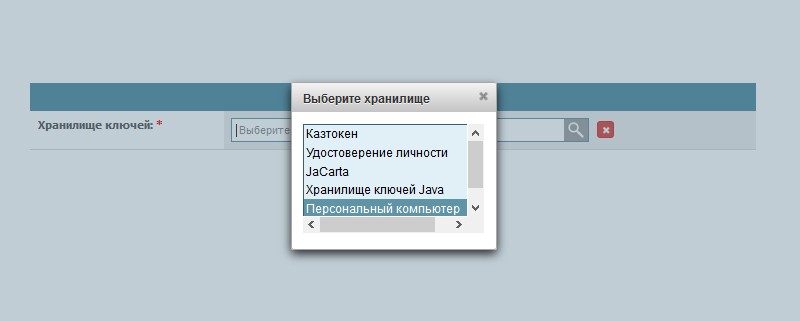
Рис. 2
В поле «Путь к хранилищу ключей» необходимо указать путь, где расположены Ваши ключи ЭЦП (Рис. 3). Выберите ключ аутентификации (AUTH_RSA) и нажмите кнопку «Открыть».
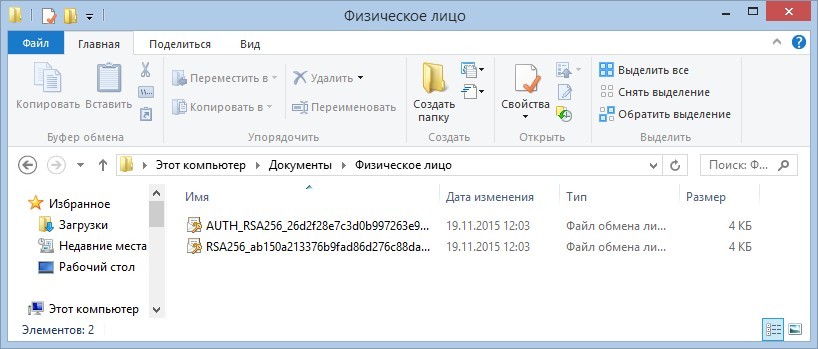
Рис. 3
Нажмите кнопку «Войти» (Рис. 4).
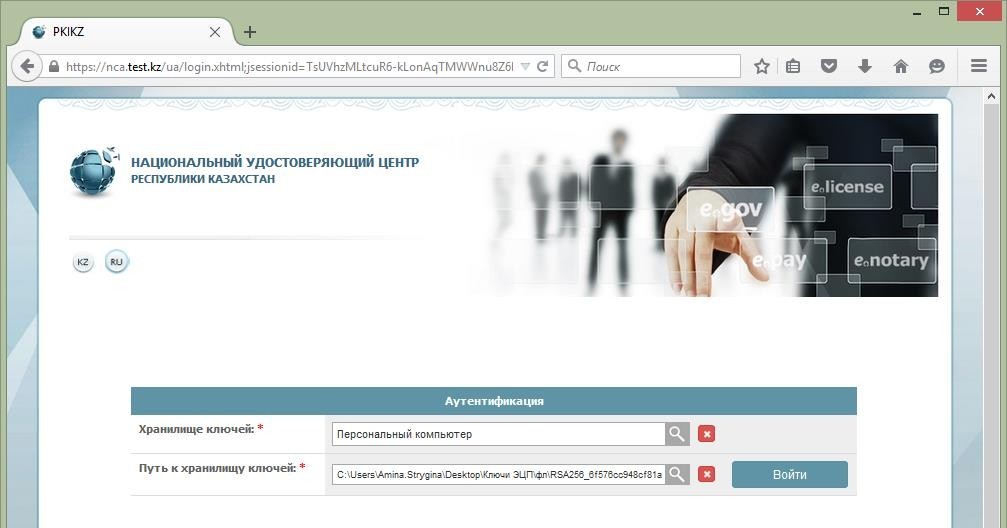
Рис. 4
В появившемся диалоговом окне введите Ваш пароль на хранилище ключей (Рис. 5).
Внимание: Пароль по умолчанию на Казтокен: 12345678, eToken PRO (Java, 72K), JaCarta: 1234567890.
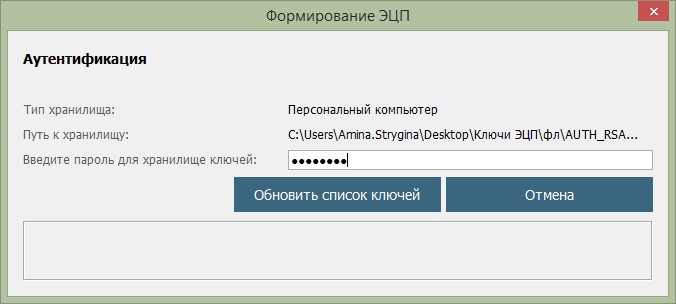
Рис. 5
Нажмите кнопку «Обновить список ключей». При корректном вводе пароля, будет отображен ключ аутентификации (Рис. 6).
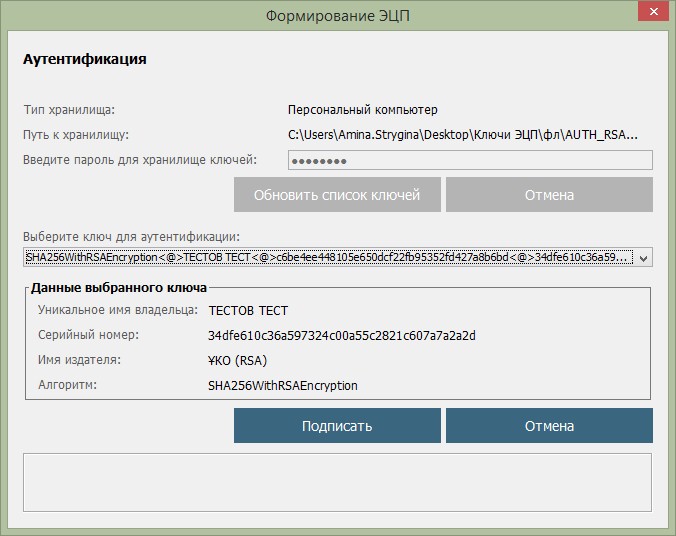
Рис. 6
Нажмите кнопку «Подписать».
Добро пожаловать в личный кабинет пользователя (Рис. 7).
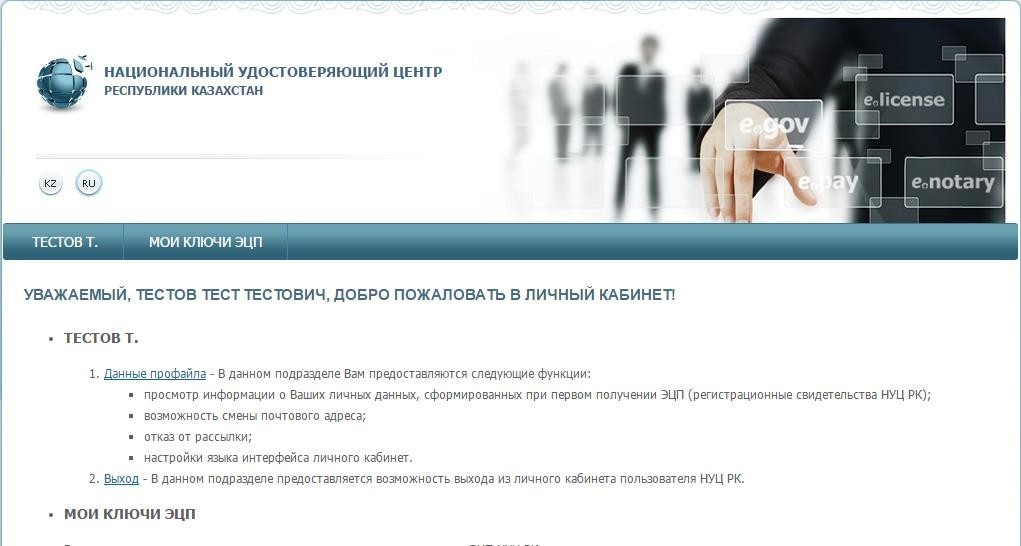
Рис. 7
Вход в личный кабинет пользователя осуществлен.
- Работа в личном кабинете
3.1. Меню «Фамилия»
Меню «Фамилия» пользователя содержит информацию о профайле пользователя НУЦ РК (Рис. 8).
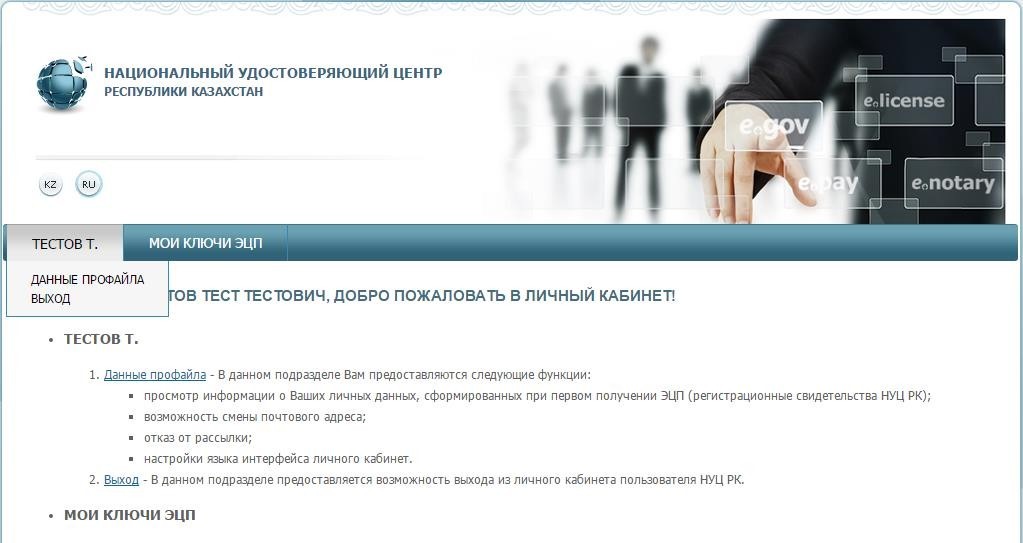
Рис. 8
Данные профайла содержат личную информацию пользователя. В настройках Вы можете выбрать язык интерфейса, а также возможность отключить рассылку уведомлений на электронную почту (Рис. 9).
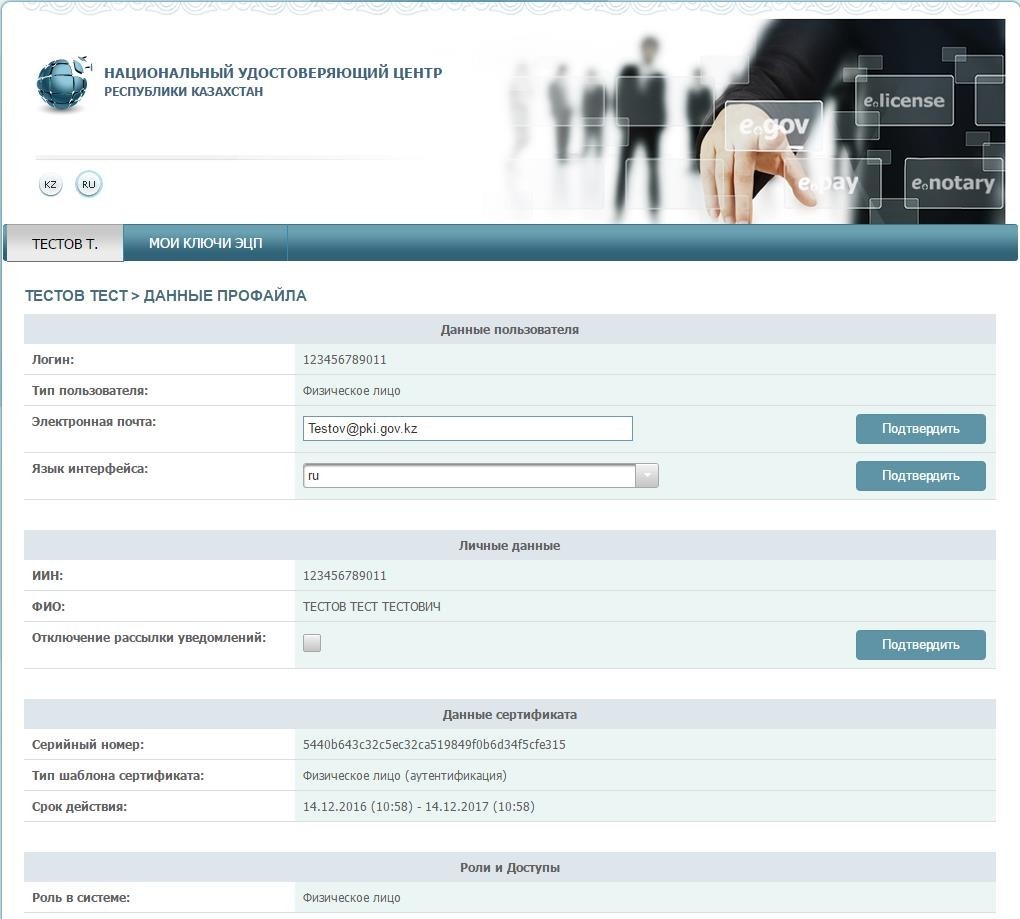
Рис. 9
3.2. Меню «Мои ключи ЭЦП»
Для работы с ключами ЭЦП перейдите на вкладку «Мои ключи ЭЦП» (Рис. 10).
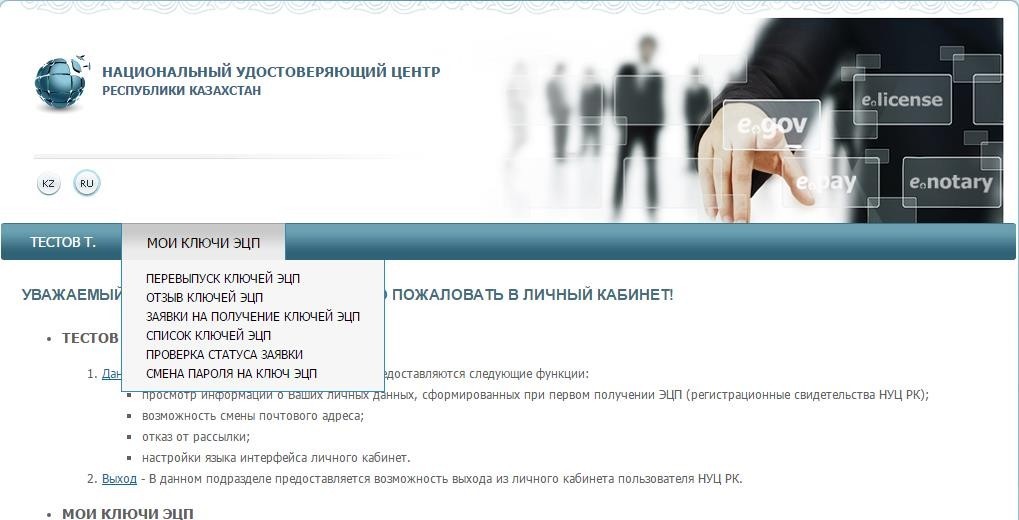
Рис. 10
В выпадающем меню выберите один из подпунктов:
3.2.1. Раздел «Перевыпуск ключей ЭЦП»
В данном разделе можно подать заявку в режиме онлайн (при условии наличия действующих ключей ЭЦП), без подтверждения заявки в Центре регистрации.
Основные поля автоматически будут заполнены, согласно уже имеющемуся регистрационному свидетельству.
Укажите e-mail, населенный пункт, хранилище ключей и Путь к хранилищу. И нажмите кнопку «Подать заявку» (Рис. 11).
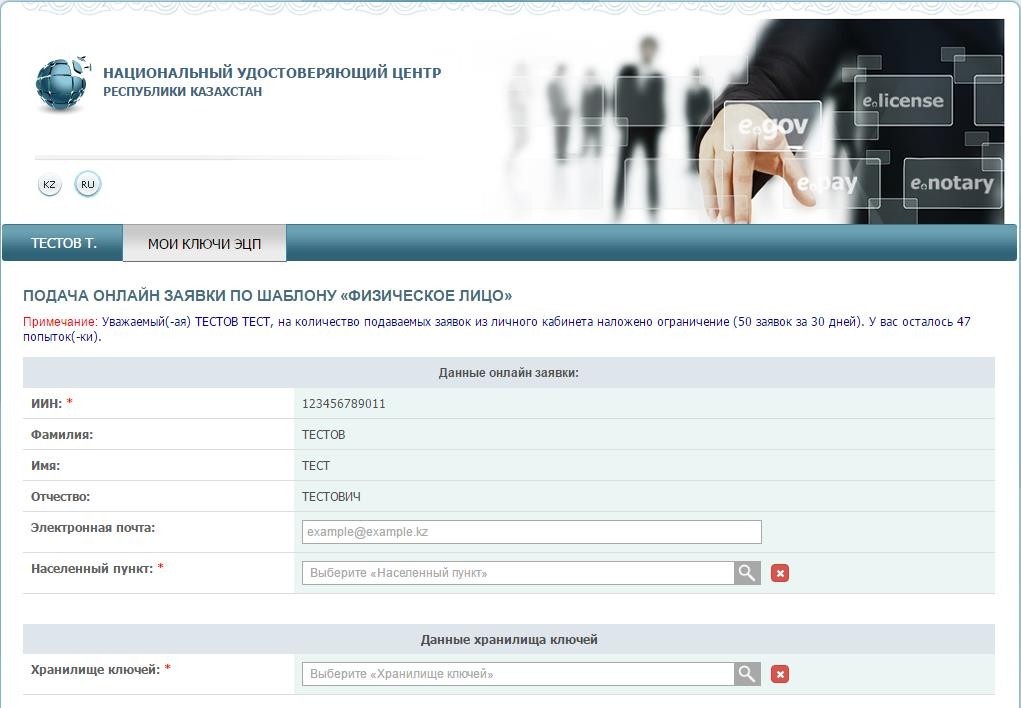
Рис. 11
Поставьте галочку подтверждения корректности подаваемой заявки и нажмите кнопку
«Подтвердить» (Рис. 12).
Внимание! Хранилище «Персональный компьютер» является небезопасным. Рекомендуем использовать защищенный носитель ключевой информации для снижения риска компрометации ключей ЭЦП.
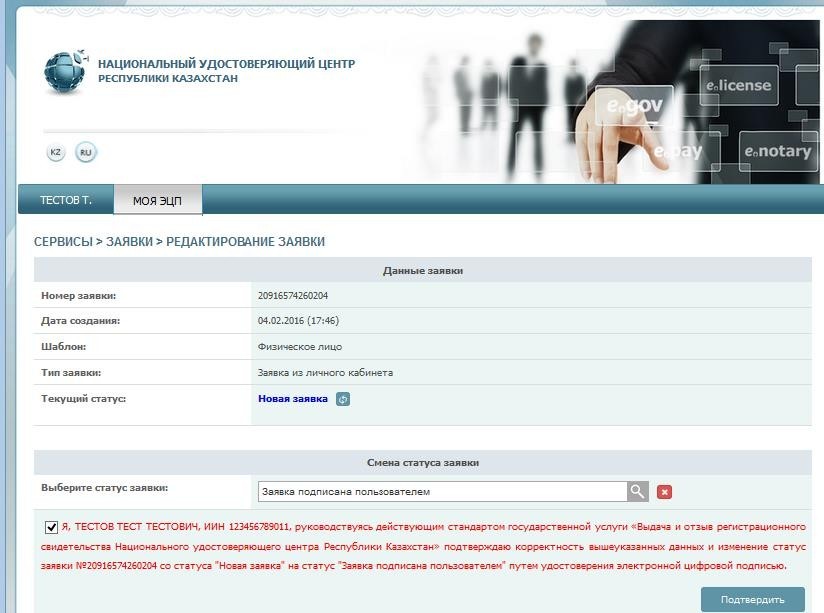
Рис. 12
Введите пароль и нажмите кнопку «Подписать» (Рис. 13).
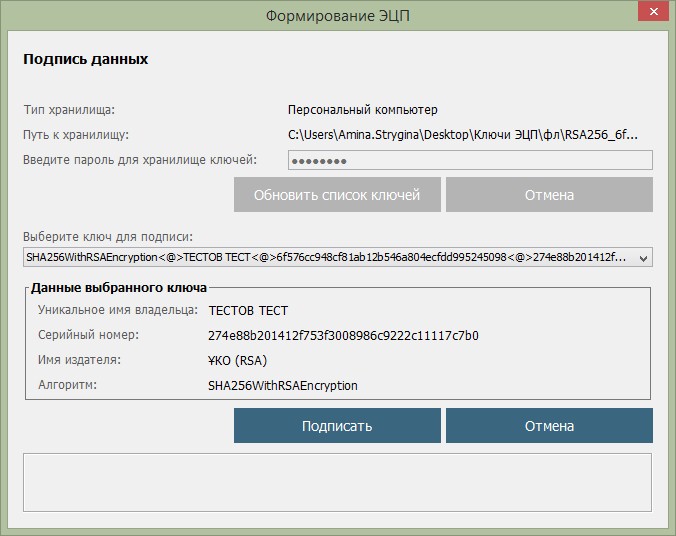
Рис. 13
Запомните номер заявки (Рис. 14).
По данному номеру установите регистрационные свидетельства через раздел «Статус поданной заявки» (см.п.3.2.5).
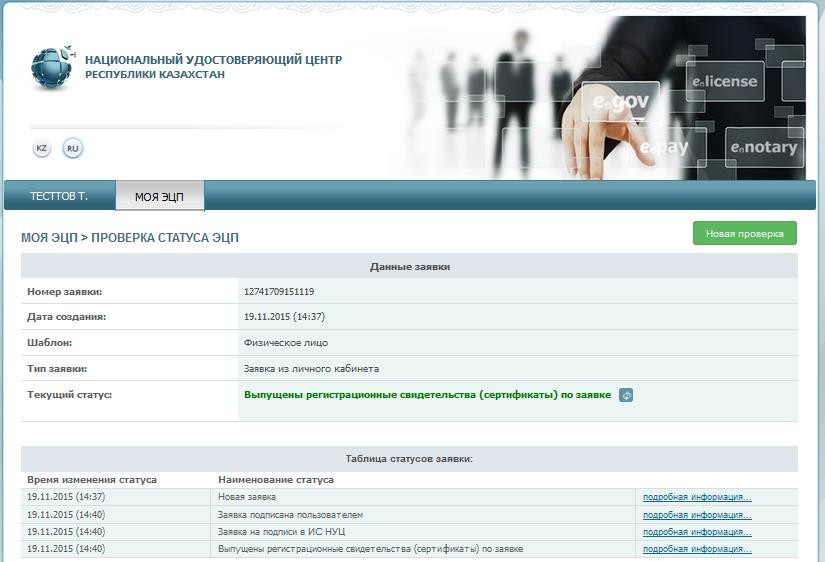
Рис. 14
3.2.2 Раздел «Отзыв ключей ЭЦП»
Выберите из выпадающего списка меню, раздел «Отзыв ключей ЭЦП».
В новом окне отобразятся все имеющиеся регистрационные свидетельства на физическое лицо, с указанием текущего статуса. (Рис. 15).
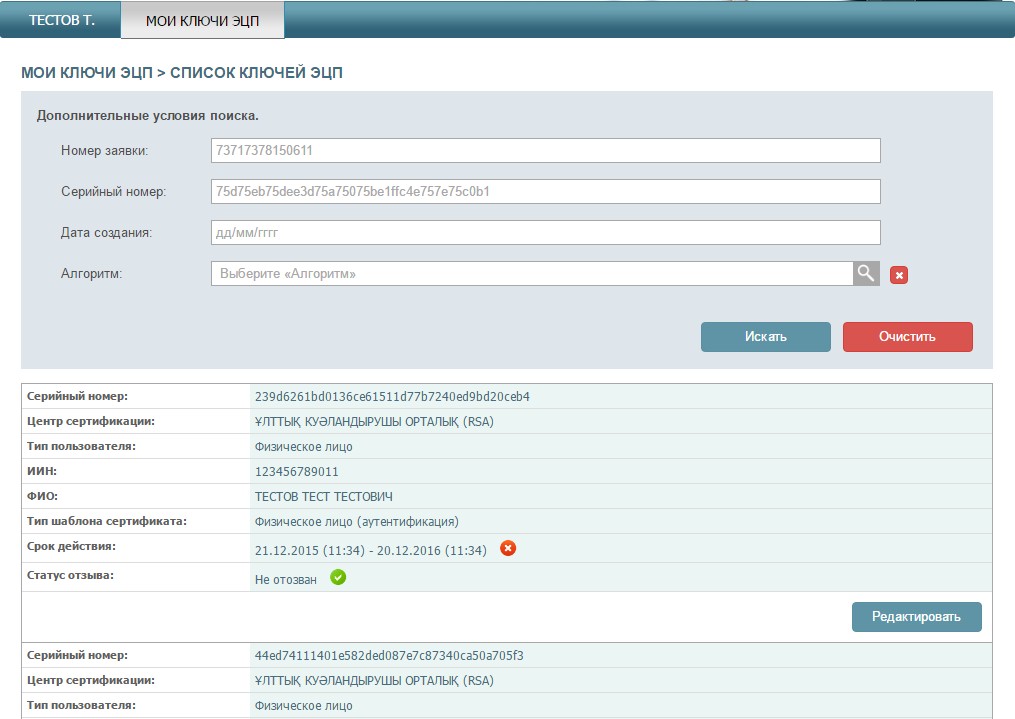
Рис. 15
Для того чтобы отозвать регистрационное свидетельство, выберите из списка необходимое регистрационное свидетельства и нажмите кнопку «Редактировать». Укажите хранилище ключей (Рис. 16).
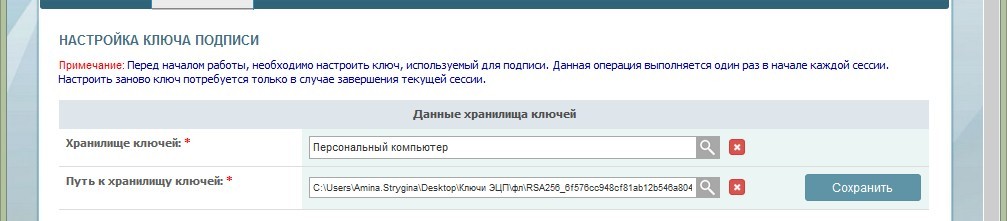
Рис. 16
Укажите путь к ключу ЭЦП для подписи (RSA) и нажмите кнопку «Открыть» (Рис. 17).
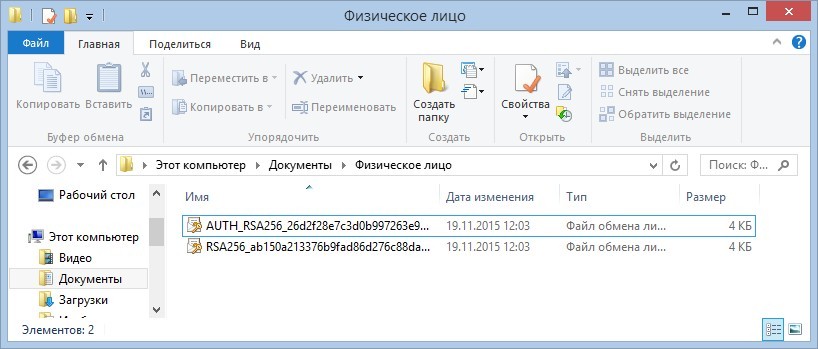
Рис. 17
Нажмите кнопку «Сохранить». Введите пароль (Рис. 18).
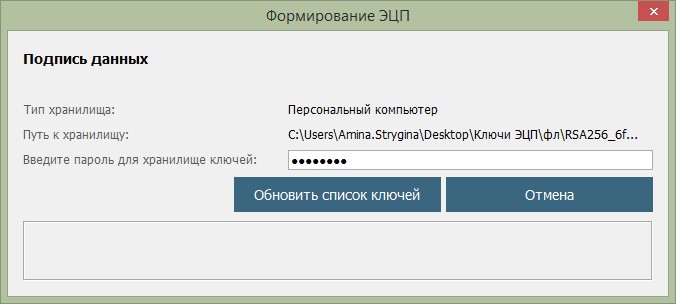
Рис. 18
Для отзыва регистрационного свидетельства укажите причину отзыва из предоставленного списка.
Поставьте галочку о согласии предпринимаемых действий и нажмите кнопку «Отозвать» (Рис.19).
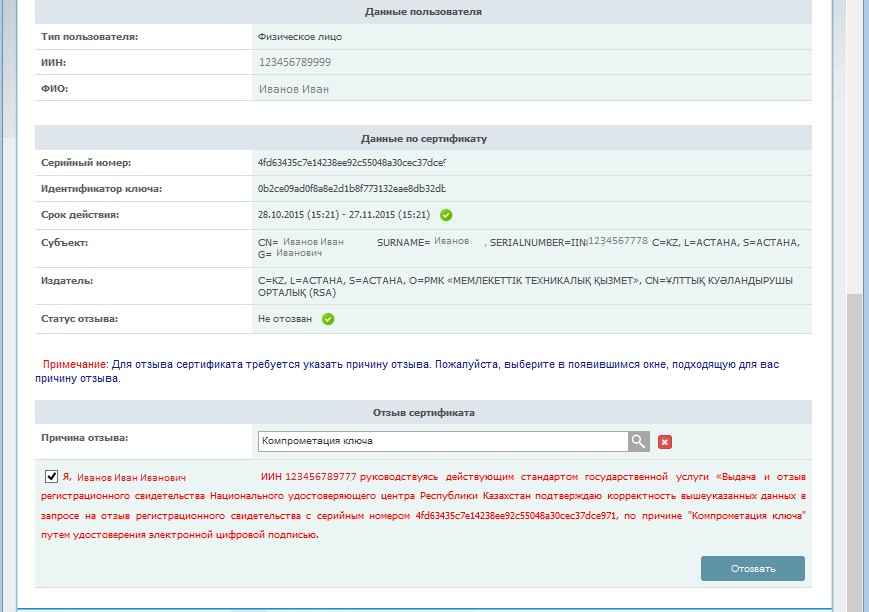
Укажите путь к к ключу для подписи (RSA) и введите пароль.
Отзыв регистрационного свидетельства успешно завершен (Рис. 20).
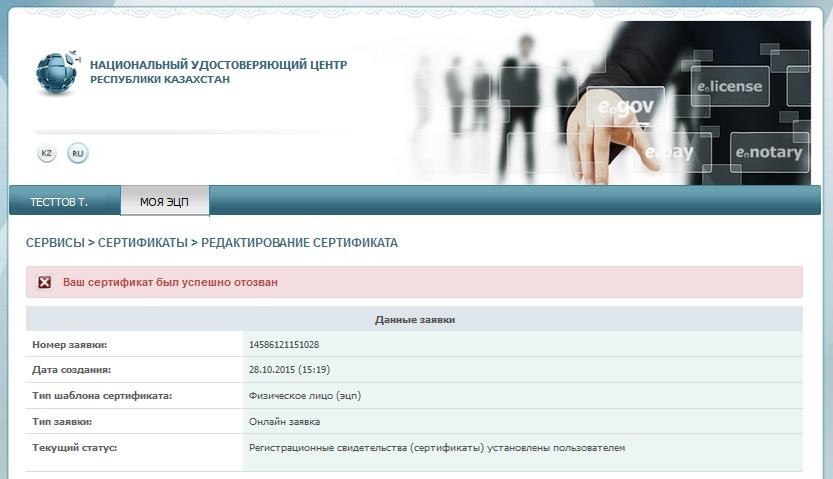
Рис. 20
Процедура отзыва регистрационного свидетельства завершена.
3.2.3 Раздел «Заявка на получение ключей ЭЦП»
Выберите из выпадающего списка меню, раздел «Заявки на получение ключей ЭЦП». В данном разделе Вы можете просмотреть все поданные заявки на выпуск ключей ЭЦП.
В новом окне отобразится все заявки на выпуск ключей ЭЦП пользователя. (Рис. 21).
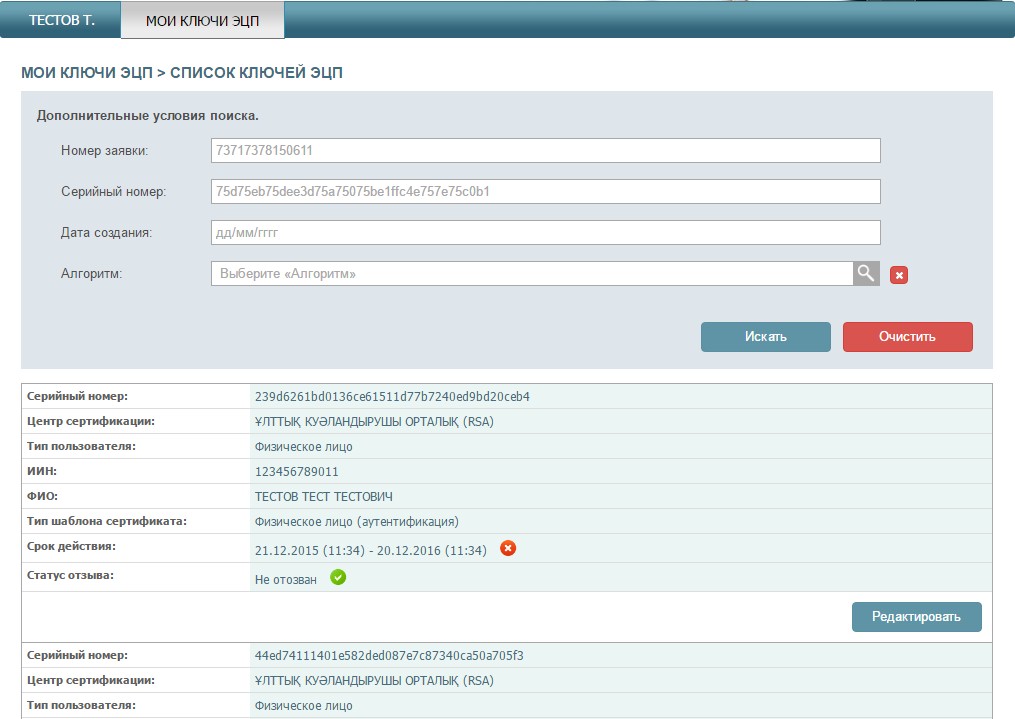
Рис. 21
В случае, если Вы подали заявку через сайт my-sertif.ru в разделе «Услуги» (данный раздел не является функционалом личного кабинета), Вы можете подтвердить данную заявку, не обращаясь в Центр регистрации.
Для этого найдите необходимую заявку и нажмите на кнопку «Редактировать». В открывшемся окне выберите статус заявки.
Проставьте галочку, о согласии на изменение статуса заявки, и нажмите кнопку «Подтвердить» (Рис. 23).
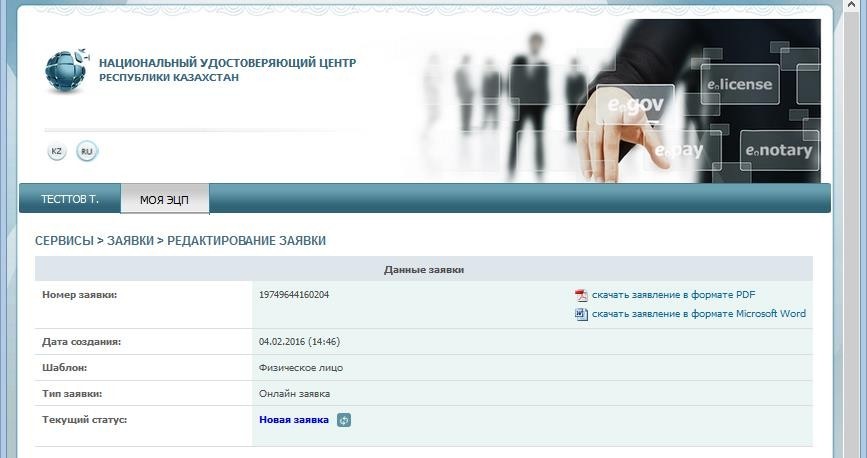
Рис. 23
Процедура подтверждения заявки завершена.
3.2.4. Раздел «Список ключей ЭЦП»
Выберите из выпадающего списка меню, раздел «Список ключей ЭЦП».
В новом окне отобразятся все имеющиеся регистрационные свидетельства на физическое лицо, с указанием текущего статуса. Также есть функция отдельного отображения списка ключей ЭЦП по следующим статусам: действующие, отозванные и срок действия которых истек (Рис. 24).
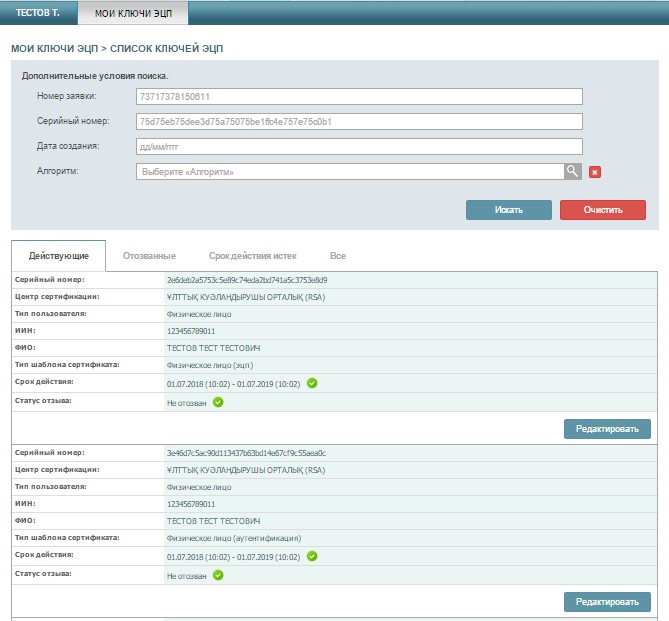
Рис. 24
3.2.5. Раздел «Проверка статуса заявки»
После подтверждения заявки, откройте меню «Мои ключи ЭЦП», перейдите в раздел «Проверка статуса заявки». Введите номер заявки и нажмите кнопку «Искать» (Рис. 25).
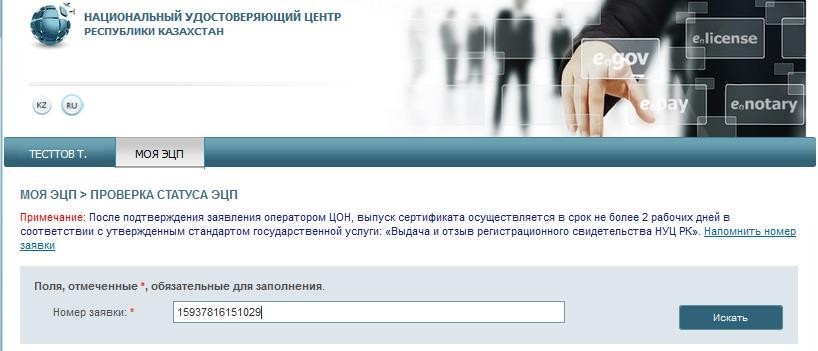
Рис. 25
Для установки регистрационных свидетельств, укажите папку, где были сохранены Ваши закрытые ключи, и нажмите на значок поиска. Укажите место хранения Ваших закрытых ключей, сформированных при подаче заявки. И нажмите кнопку «Открыть» (Рис. 26)
Внимание! В случае если генерация ключей была осуществлена на один из поддерживаемых защищенных носителей: eToken 72K, JaCarta, Kaztoken, при установке регистрационных свидетельств, предварительно подключите устройство к компьютеру.
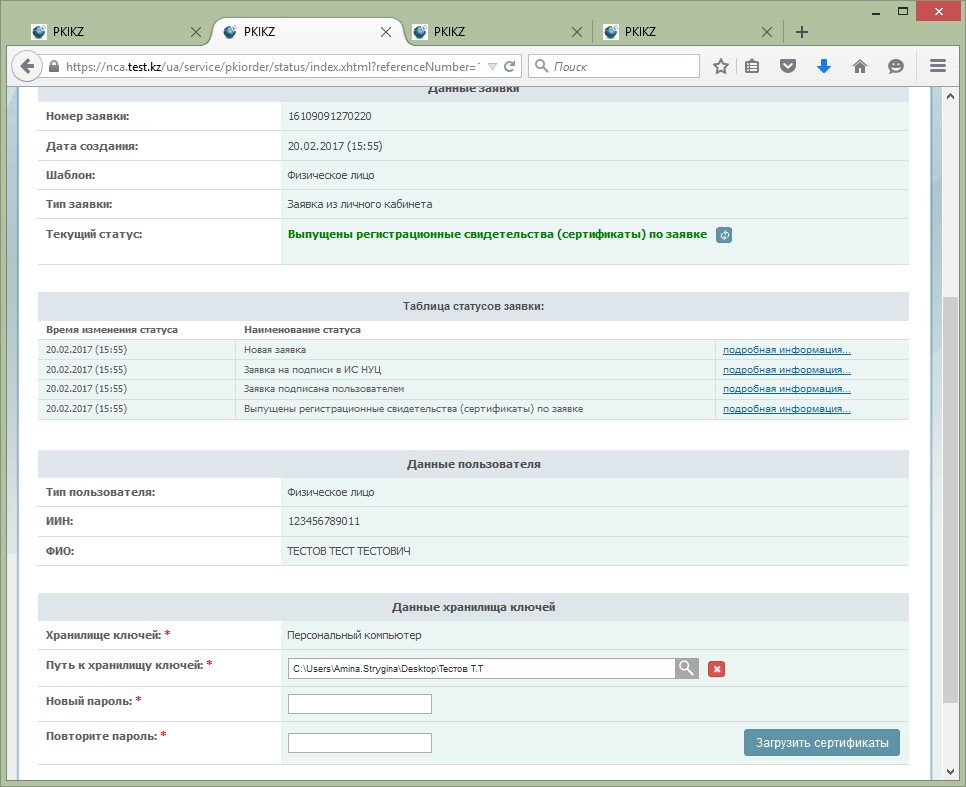
Рис. 26
В случае использования хранилище ключей – Персональный компьютер, появятся поля заполнения пароля (Рис. 27). Придумайте и введите пароль на Ваши ключи ЭЦП и нажмите кнопку «Загрузить сертификаты».
Внимание!Пароль должен содержать латинские буквы нижнего и верхнего регистров, а также цифры. Минимальная длина пароля: 6 символов.
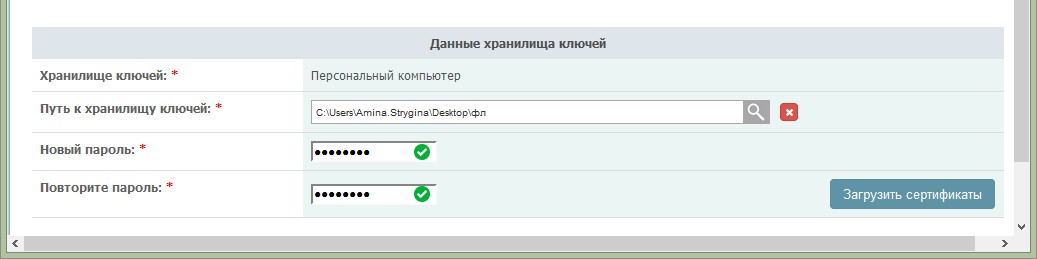
Рис. 27
Обязательно запомните указанный пароль!
Пароль восстановлению не подлежит! НУЦ РК не хранит Ваши пароли, и в случае утери пароля данные ключи ЭЦП необходимо отозвать.
Нажмите кнопку «Загрузить сертификаты».
Появится окно, сообщающее об успешной установке регистрационных свидетельств (Рис.28).
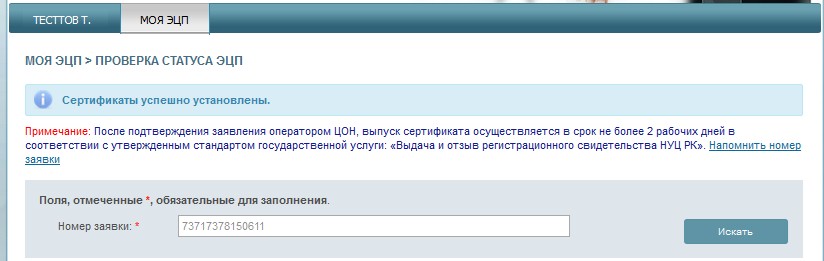
Рис. 28
Перевыпуск ключей ЭЦП завершен.
3.2.6. Раздел «Смена пароля на ключ ЭЦП»
Для смены пароля на ключи ЭЦП, необходимо перейти в раздел «Смена пароля на ключ ЭЦП». В открывшемся окне укажите местоположение Ваших ключей ЭЦП в поле «Хранилище ключей».
Важно! При указании защищенного носителя в поле «Хранилище ключей», пароль устанавливается непосредственно на защищенный носитель. В случае указания персонального компьютера в поле «Хранилище ключей», пароль устанавливается непосредственно на ключи ЭЦП.
Укажите «Путь к хранилищу ключей». Заполните поле ввода пароля и нажмите кнопку«Изменить» (Рис. 29). В случае выбора хранилища – Персональный компьютер, укажите ключ ЭЦП для смены пароля. Процедуру смены пароля необходимо выполнять для каждого ключа ЭЦП отдельно.
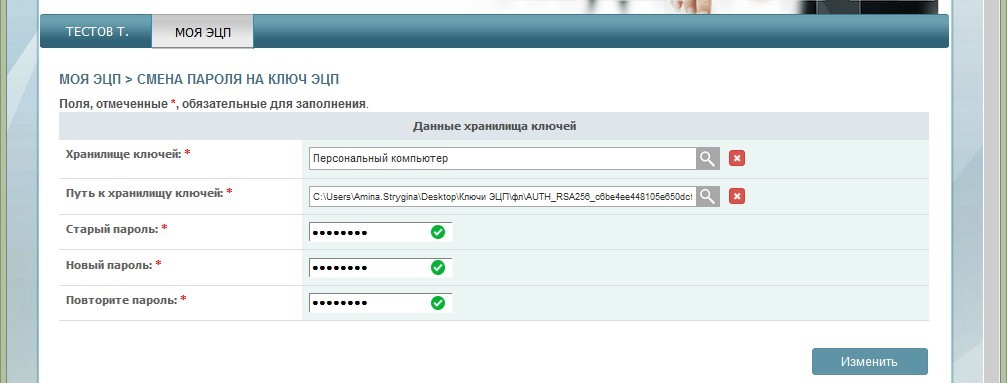
Рис. 29
Внимание!НУЦ РК не хранит Ваши пароли. В случае утери пароля, ключи ЭЦП восстановлению не подлежит.
Пароль успешно изменен.
В случае возникновения проблем при получении регистрационных свидетельств, просим обращаться в техническую поддержку по телефону 1414, либо на электронную почту support@my-sertif.ru.
Как получить бумажный сертификат о вакцинации в мфц
Сертификат о вакцинации, который автоматически формируется на портале «Госуслуги», можно будет получить в МФЦ, сообщил премьер-министр России Михаил Мишустин. Сертификат доступен всем, кто сделал прививку от COVID-19, переболел коронавирусом или имеет медицинские противопоказания к вакцинации. Электронный и бумажный документы равноценны.
Бумажный сертификат о вакцинации можно получить в многофункциональных центрах. Более подробная информация о том, как это сделать, должна появиться после 12 ноября, когда Минцифры разработает решения для реализации этой услуги.
Также до 13 ноября Минздрав России утвердит порядок получения сертификата. По словам главы кабмина Михаила Мишустина, люди должны получать услугу «без сбоев, быстро и удобно».
По данным на 9 ноября, система QR-кодов действует в 77 регионах России, сообщила глава Роспотребнадзора Анна Попова. Код может понадобиться для посещения кафе, театра, концерта, бассейна, заселения в гостиницу. Также активно обсуждается введение QR-кодов на транспорте и в учебных заведениях. Во всех случаях достаточно показать код из приложения «Госуслуги». Если доступа к нему нет, можно предъявить бумажный документ.
Как получить сертификат?
Если до окончания срока действия сертификата осталось менее 60 дней, необходимо открыть «Мастер выпуска сертификатов», нажать «По сертификату» и следовать указаниям «Мастера». С подробной инструкцией вы можете ознакомиться здесь.
Замена сертификата для представления отчётности – бесплатная услуга.
Если получение нового сертификата связано с изменением реквизитов организации, сменой ФИО и/или должности физического лица, указанного в сертификате, создайте заявку на изменение реквизитов с помощью «Личного кабинета» (смена данных физического лица, указанного в сертификате, через «Личный кабинет» возможна в случае, если данное лицо – руководитель организации).
Если у вас нет возможности заполнить заявку в «Личном кабинете», необходимо оформить и направить нам письмо об изменениях с указанием даты начала их действия.
После обработки заявки на ваш абонентский ящик и электронный адрес контактного лица поступит комплект документов и памятка с описанием дальнейших действий. Срок обработки заявки – до 1 рабочих суток. В остальных случаях или если вы не получили комплект документов на абонентский ящик после подачи заявки через «Личный кабинет», порядок действий следующий:
Как работать по новым правилам
Изменения коснутся всех организаций и предпринимателей. Переходный период изначально был рассчитан на 6 месяцев — с 1 июля 2021 года до 1 января 2022 года, но, скорее всего, продлится дольше. Кроме того, если вы продолжите работать с действующим сертификатом Контура в 2022 году, то перейдете на новый порядок, когда закончится срок его действия.
В Экстерне есть подробные инструкции о том, что нужно сделать, чтобы продолжать отчитываться перед контролирующими органами в прежнем режиме.
На главной странице Экстерна появились уведомления с подсказками о том, как подготовиться к переходу на новые сертификаты:
Можно будет заранее добавить телефон как второй фактор авторизации в Экстерне. Это поможет легко перейти на работу с сертификатами физлиц и в дальнейшем самостоятельно привязать сертификат физлица в системе:
В Разделе «Инфоблок» есть инструкции и рекомендации, которые нужно изучить перед началом работы с сертификатами ФНС и электронными доверенностями:
Инструкция доступна в видео-формате. Смотрите, как работать с сертификатами ФНС, физлиц и электронными доверенностями в Экстерне.
Как удалить пароль на контейнер?
При генерации запросов на сертификат и ключей в программе “АРМ генерации ключей”, выходит окошко, где эта программа (а точнее Крипто Про) предлагает ввести пароль (рис. 8). Предлагает, но не заставляет же. Если поля оставить пустыми, то никакой пароль установлен не будет.
Но пользователи вероятно думают по другому и, конечно же, заполняют эти поля. Всё бы ничего, но потом они благополучно забывают какой пароль они вводили при генерации, и когда первый раз приходится подписывать что-то, то человек впадает в ступор. Потом, конечно же, следует звонок в казначейство с просьбой помочь.
Сегодня, в этой статье, я расскажу как можно удалить или изменить этот пароль. Существует два варианта удаления пароля. Первый – когда пользователь помнит старый пароль, второй – когда не помнит. Начнем с первого. Как я уже упомянул в начале статьи, за пароль на ключевой контейнер отвечает программа Крипто Про. Давайте запустим её, зайдя в панель управления компьютером (рис. 1):
Чтобы у вас открылось такое же окно как у меня, в правом верхнем углу окна выберите режим просмотра “Мелкие значки”. Запускаем Крипто Про, открывается окно (рис. 2):
Нажимаем на вкладку “Сервис”, чтобы попасть в следующее окошко (рис. 3):
Внизу окна есть кнопка с надписью “Изменить пароль”. Нажмем на нее и попадем в следующее окно (рис. 4):
Тут нам предлагают выбрать ключевой контейнер по кнопке “Обзор”. Предварительно не забудьте вставить в компьютер флешку, или другой носитель в вашими ключами. При нажатии на кнопку, откроется следующее окно (рис. 5):
Выбираем нужный нам ключевой носитель и жмем “ОК”. Откроется следующее окно (рис. 6):
Убеждаемся, что у нас действительно выбран нужный нам контейнер закрытого ключа, и жмем кнопку “Готово”, после чего откроется окно ввода пароля (рис. 7):
Сюда надо ввести пароль, который вы вводили при генерации ключей и запроса на сертификат в программе “АРМ генерации ключей”. Подразумевается, что вы его помните :). Вводим, жмем “ОК”, галочку “Запомнить пароль” ставить не надо, и попадаем в окно ввода нового пароля (рис. 8):
Тут пароль можно не только изменить, но и удалить его, если оставить поля пустыми. Если же вы хотите изменить пароль, то придумайте и введите его два раза.
Со случаем, когда пользователь помнит старый пароль на контейнер, мы разобрались. Давайте попробуем удалить пароль с контейнера, когда он благополучно забыт. Тут нам поможет утилита csptest.exe, которая входит в комплект установки программы Крипто Про начиная с версии 3.6. Если у вас установлена эта программа, значит утилита эта у вас есть и находится она по пути установки программы, т. е. C:Program Files (x86)Crypto ProCSP (у меня 64-разрядная ОС, если у вас 32 разрядная, то (х86) в пути будет отсутствовать). Её нам необходимо запустить из командной строки.
Чтобы открыть командную строку в Windows 7, надо через проводник добраться до нужной папки, нажать клавишу “Shift” на клавиатуре, и удерживая её кликнуть правой кнопкой мышки по нужной папке. Всё проиллюстрировано на картинке ниже (рис. 9):
В появившемся контекстном меню, надо выбрать “Открыть око команд” уже левой кнопкой мышки. В окне команд надо сначала ввести следующую команду: [csptest -keyset -enum -fqcn -verifycontext] без квадратных скобок, конечно же. Эта команда покажет нам все доступные контейнеры закрытых ключей в виде: [\.имя носителяимя контейнера]. Когда мы узнаем как называется наш контейнер закрытых ключей, необходимо ввести еще одну команду: [csptest -passwd -showsaved -container “имя контейнера”]. Опять без квадратных скобок. В кавычках надо ввести имя вашего контейнера закрытых ключей, которое вы узнали на предыдущем шаге. Кавычки вводить ОБЯЗАТЕЛЬНО. Эта команда покажет нам сохраненный пароль, узнав его, мы сможем воспользоваться первым методом для удаления или изменения пароля.
Все вышеуказанные действия мною были проделны, о чем свидетельствует рисунок 10:
Сразу хочу отметить, что у меня не получилось “узнать” пароль используя этот метод (красная строчка на рис. 10). Но я думаю, что это связано с тем, что контейнер, который я указывал во второй команде, был получен путем копирования с носителя на носитель с помощью пункта меню программы Крипто Про “Скопировать” (рис. 3). Генерация закрытых ключей проводилась на другой носитель, не доступный мне более. Но метод рабочий.
Если у вас тоже не получится удалить пароль таким образом, то остается единственный путь – отзывать текущий сертификат и генерировать новые ключи и новый запрос на сертификат. А если вы будете серьезнее относиться к парольной защите, то “забываться” пароли не будут. На этом все. Удачи!
И напоследок… Если вам понравилась эта статья и вы почерпнули из нее что-то новое для себя, то вы всегда можете выразить свою благодарность в денежном выражении. Сумма может быть любой. Это вас ни к чему не обязывает, все добровольно. Если вы всё же решили поддержать мой сайт, то нажмите на кнопку “Поблагодарить”, которую вы можете видеть ниже. Вы будете перенаправлены на страницу моего сайта, где можно будет перечислить любую денежную сумму мне на кошелек. В этом случае вас ждет подарок. После успешного перевода денег, вы сможете его скачать.
Как установить личный сертификат?
1. Откройте меню Пуск – Панель управления – КриптоПро CSP.
2. В окне программы КриптоПро CSP перейдите на вкладку Сервис и нажмите кнопку Просмотреть сертификаты в контейнере:

3. В следующем окне нажмите кнопку Обзор, чтобы выбрать контейнер для просмотра (в нашем примере контейнер находится на смарт-карте JaCarta):

4. После выбора контейнера нажмите кнопку Ок, затем Далее.
* Если после нажатия на кнопку Далее Вы видите такое сообщение:
«В контейнере закрытого ключа отсутствует открытый ключ шифрования», следует установить сертификат по рекомендациям, описанным в разделе Вариант 2.
5. В окне Сертификат для просмотра нажмите кнопку Установить:

6. Если откроется сообщение «Этот сертификат уже присутствует в хранилище сертификатов. Заменить существующий сертификат новым, с проставленной ссылкой на закрытый ключ?», нажмите Да:

7. Дождитесь сообщения об успешной установке:

8. Сертификат установлен. Можно закрыть все открытые окна КриптоПро.
Вариант 2. Установка через меню «Установить личный сертификат».
Для установки сертификата этим способом Вам понадобится файл сертификата (файл с расширением.cer). Он может находиться, например, на съемном носителе или на жёстком диске компьютера (если Вы делали копию сертификата или Вам присылали его по электронной почте).
В случае, если файл сертификата отсутствует, напишите письмо с описанием проблемы в техническую поддержку по адресу pu@skbkontur.ru.
1. Откройте меню Пуск – Панель управления – КриптоПро CSP.
2. В окне программы КриптоПро CSP перейдите на вкладку Сервис и нажмите кнопку Установить личный сертификат:
3. В следующем окне нажмите кнопку Обзор, чтобы выбрать файл сертификата:

4. Укажите путь к файлу сертификата и нажмите кнопку Открыть (в нашем примере файл сертификата находится на Рабочем столе):

5. В следующем окне нажмите кнопку Далее; в окне Сертификат для установки нажмите Далее.

6. Поставьте галку в окне Найти контейнер автоматически (в нашем примере контейнер находится на смарт-карте JaCarta) и нажмите Далее:
7. В следующем окне отметьте пункт Установить сертификат (цепочку сертификатов) в контейнер и нажмите Далее:

8. В окне Завершение мастера установки личного сертификата нажмите Готово:

9. Если КриптоПро CSP запрашивает pin-код от контейнера, введите нужный код или попробуйте стандартные pin-коды носителей:

10. Если откроется сообщение «Этот сертификат уже присутствует в хранилище сертификатов. Заменить существующий сертификат новым, с проставленной ссылкой на закрытый ключ?», нажмите Да:

11. Сертификат установлен. Можно закрыть все открытые окна КриптоПро.
Какие документы необходимы для получения сертификата?
- Заявление на создание сертификата – Распечатывается в «Мастере выпуска сертификатов» после создания запроса на сертификат. Оформляется отдельно для каждого нового сертификата; Заявление СКПЭП должно содержать паспортные данные физического лица, указанного в сертификате, и две подписи: руководителя и указанного в сертификате лица, в т.ч. если это лицо и есть руководитель организации.
- Документ «Сведения о запросе на сертификат» – Распечатывается в «Мастере выпуска сертификатов» после создания запроса на сертификат. Его следует заверить подписью физического лица, указанного в сертификате.
- Заявление на отзыв сертификата – оформляется отдельно для каждого действующего сертификата. Не требуется, если срок действия сертификата ключа подписи истек;
- Заверенные в организации надлежащим образом копии документов, подтверждающих данные, указанные в заявлении на создание сертификата:
- Двух страниц паспорта физического лица, указанного в сертификате – для подтверждения ФИО. Если это иностранный гражданин, необходимо предоставить нотариально заверенную копию перевода паспорта;
- Страхового свидетельства государственного пенсионного страхования физического лица, указанного в сертификате (для подтверждения СНИЛС).
- Приказа о назначении на должность физического лица, указанного в сертификате – для подтверждения должности (не требуется, если данное лицо – руководитель организации).
Для филиалов/представительств иностранных компаний дополнительно:
- Положения о филиале/представительстве;
- Свидетельства об аккредитации и внесении филиала в государственный реестр;
- Свидетельства о постановке на учет иностранной организации;
- Доверенности, подтверждающей полномочия руководителя (с апостилем).
Документы необходимо заверить подписью руководителя, действующего на основании устава или положения, и печатью организации. Если документы подпишет лицо, действующее на основании доверенности или иного документа, подтверждающего его полномочия, необходимо предоставить заверенную копию данного документа.
Внимание! Для полной легитимности документооборота с государственными контролирующими органами получить квалифицированный сертификат можно только при наличии СНИЛС.
При подаче документов для получения сертификата получателю необходимо предъявить свой паспорт.
Копирование с помощью криптопро csp
Выберите «Пуск» > «Панель управления» > «КриптоПро CSP». Перейдите на вкладку «Сервис» и кликните по кнопке «Скопировать».
В окне «Копирование контейнера закрытого ключа» нажмите на кнопку «Обзор».
Выберите контейнер, который необходимо скопировать, и кликните по кнопке «Ок», затем «Далее». Если вы копируете с рутокена, то появится окно ввода, в котором следует указать pin-код. Если вы не меняли pin-код на носителе, стандартный pin-код — 12345678.
Придумайте и укажите вручную имя для нового контейнера. В названии контейнера допускается русская раскладка и пробелы. Затем кликните «Готово».
В окне «Вставьте чистый ключевой носитель» выберите носитель, на который будет помещен новый контейнер.

На новый контейнер будет предложено установить пароль. Рекомендуем установить такой пароль, чтобы вам было легко его запомнить, но посторонние не могли его угадать или подобрать. Если вы не хотите устанавливать пароль, можно оставить поле пустым и нажать «ОК».
Не храните пароль/pin-код в местах, к которым имеют доступ посторонние. В случае утери пароля/pin-кода использование контейнера станет невозможным.

Если вы копируете контейнер на смарт-карту ruToken, сообщение будет звучать иначе. В окне ввода укажите pin-код. Если вы не меняли pin-код на носителе, стандартный pin-код — 12345678.
После копирования система вернется на вкладку «Сервис» КриптоПро CSP. Копирование завершено. Если вы планируете использовать для работы в Экстерне новый ключевой контейнер, установите его через Крипто Про.
Надо ли менять старый сертификат о вакцинации на новый?
Рассказываем, как будет выглядеть новый сертификат о вакцинации.
– Слышал, что в России появятся новые сертификаты о вакцинации. Я свой получил три месяца назад, редакция, подскажите, мне теперь нужно его менять?
Когда в России будут действовать новые сертификаты о вакцинации?
Новые сертификаты о вакцинации против коронавируса и перенесённом заболевании в России действуют с 8 ноября 2021 года. Соответствующее постановление Министерства здравоохранения РФ опубликовали на сайте правовой информации ещё 25 октября.
Что будет в новом сертификате?
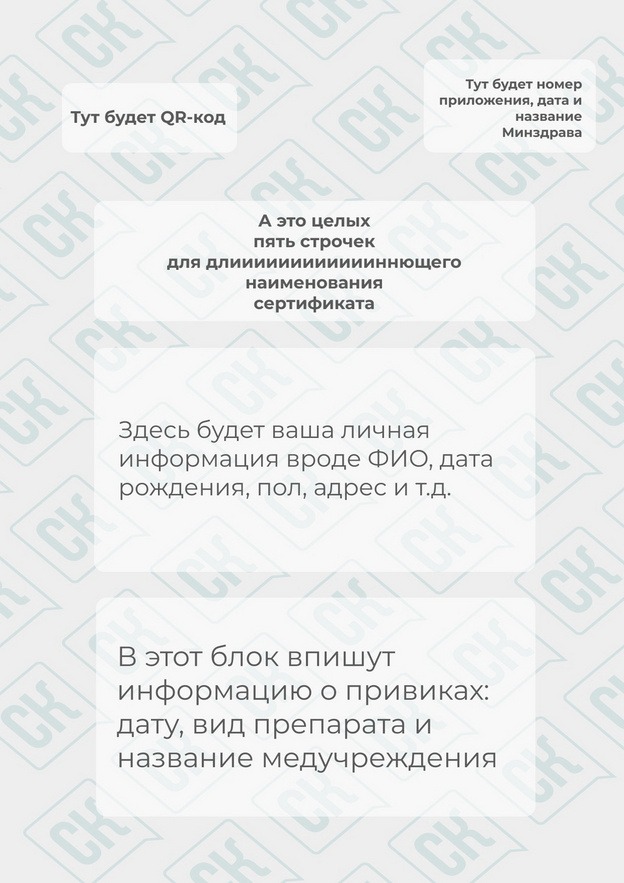
Новый сертификат о вакцинации содержит в себе:
персональные данные получателя (фамилия, имя, отчество);
дата рождения и место проживания человека;
паспортные данные, ИНН, номер полиса;
дата выдачи документа (число, месяц, год) и дата самой вакцинации, а также сведения о том, каким именно препаратом человеку сделали прививку и какая медорганизация;
QR-код.
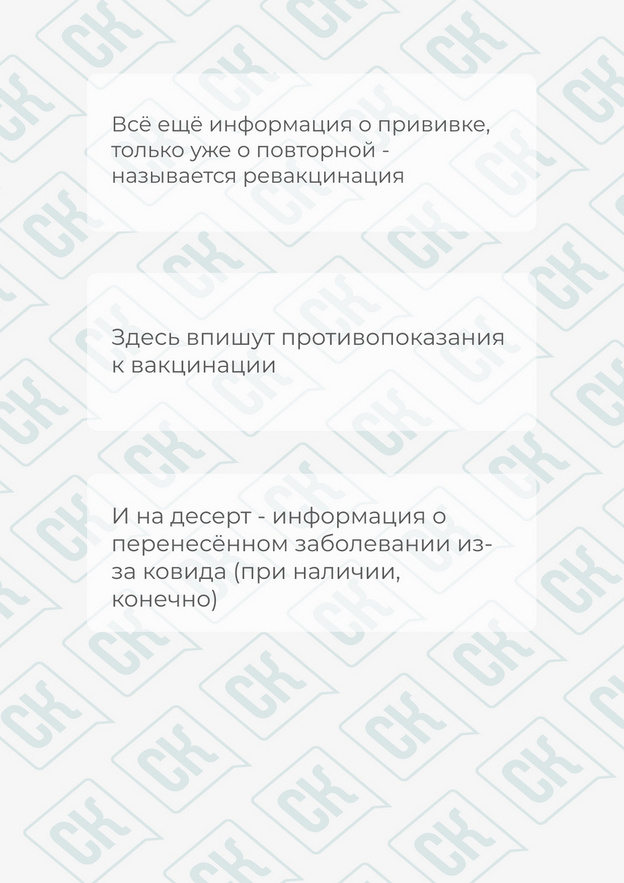
Также в документе появится отдельная графа для данных о повторной вакцинации и место для сведений о наличии медотвода к вакцинации. В отдельной строчке можно будет прописать информацию о перенесённом заболевании.
Где его получить?
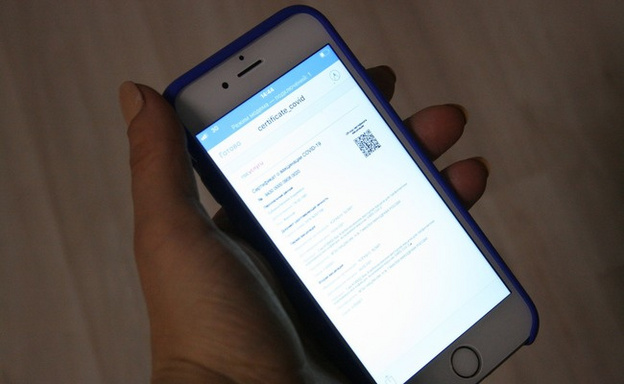
Сертификат автоматически формируется в электронном виде на русском и английском языках. Он будет доступен на портале госуслуг не позднее чем через три дня после прививки. Сведения о том, что гражданину ввели первый компонент препарата, отобразятся в записи о вакцинации в информационном ресурсе учёта информации.
Если человек хочет получить бумажный сертификат, то ему необходимо обратиться в МФЦ.
Нужно ли менять свой старый сертификат на новый?
Менять сертификат о вакцинации, полученный до 8 ноября, не нужно. До 1 марта 2022 года документ переоформят автоматически на портале госуслуг.
Изменится ли теперь срок действия сертификата о вакцинации?
С появлением новой формы сертификатов о вакцинации их срок действия не изменился. QR-коды по-прежнему работают в течение полугода после перенесённого заболевания и в течение года после того, как человек сделал прививку от коронавируса.
Коротко о главном:
1. Новые сертификаты о вакцинации в России действуют с 8 ноября 2021 года. Соответствующее постановление федерального Минздрава опубликовали ещё 25 октября.
2. В новом сертификате будут зафиксированы персональные данные его получателя, дата выдачи документа и дата самой вакцинации, а также сведения о том, каким именно препаратом человеку сделали прививку и в какой медорганизации и QR-код.
3. В документе появятся отдельные графы для данных о ревакцинации и наличии медотвода. В отдельной строчке будет прописано, когда человек перенёс заболевание.
4. Сертификат автоматически формируется на портале госуслуг в электронном виде на русском и английском языках. Документ будет доступен на портале госуслуг не позднее чем через три дня после прививки.
5. Чтобы получить бумажный сертификат, необходимо обратиться в МФЦ.
6. Сертификаты, полученные до 8 ноября 2021 года, автоматически будут переоформлены на портале госуслуг до 1 марта 2022 года.
7. С появлением новой формы сертификатов о вакцинации их срок действия не изменился.
Если у вас есть вопросы, на которые вы не можете найти ответ, задайте их нам, и мы постараемся на них ответить.
Фото: Свойкировский.рф
Россиянам переоформят covid-сертификаты по новому стандарту
Снилс: как получить, нужно ли менять при изменении фамилии, как восстановить в случае потери?
Для чего нужен СНИЛС?
Страховое свидетельство обязательного пенсионного страхования (зелёная пластиковая карточка) является документом, подтверждающим регистрацию гражданина в системе обязательного пенсионного страхования, который необходим:
- Ø для учета сведений о стаже и страховых взносах
- Ø для получения государственных услуг в электронном виде
Сегодня многие государственные услуги можно получить через Интернет. Так, используя сервис портала госуслуг www.my-sertif.ru, можно подать заявление на получение или обмен заграничного или российского паспорта без ожидания в очереди, узнать состояние своего индивидуального лицевого счета в Пенсионном фонде России, записаться к врачу и многое другое. Регистрация на портале госуслуг и получение услуг возможно только при наличии СНИЛС.
- Ø для идентификации в Личном кабинете на сайте ПФР
С помощью сервиса ПФР Личный кабинет гражданина можно узнать о количестве пенсионных баллов и длительности страхового стажа, учтенных на лицевом счете, получить подробную информацию о периодах трудовой деятельности, местах работы и размере начисленных работодателями страховых взносов. Также в рамках сервиса можно воспользоваться индивидуальным пенсионным калькулятором и узнать, что влияет на формирование будущей страховой пенсии.
- Ø при обращении за мерами социальной поддержки
СНИЛС применяется при формировании регистра граждан, имеющих право на государственные социальные услуги и льготы. Например, на получение бесплатных лекарств и путевок.
- Ø для межведомственного взаимодействия при оказании государственных, муниципальных услуг
СНИЛС служит идентификатором сведений о гражданине в информационных системах различных организаций. С его помощью государственные структуры самостоятельно запрашивают документы, необходимые для оказания услуг.
Интересный факт. Ежегодно 5 миллионов человек – и взрослых, и детей – регистрируются в Пенсионном фонде России и получают свидетельство обязательного пенсионного страхования с уникальным СНИЛС – «страховым номером индивидуального лицевого счета».
В Республике Карелия за получением страхового свидетельства в 2021 году обратилось более 10 тысяч человек.
Как получить СНИЛС?
СНИЛС для взрослых:
- Ø Работающий или поступающий на работу.
При заключении трудового договора или договора гражданско-правового характера работодатель в течение двух недель заполненную работником анкету направляет в территориальный орган Пенсионного фонда России. Страховое свидетельство оформляется фондом в течение пяти дней, передается работодателю, который выдает его сотруднику.
Самостоятельно в территориальном органе Пенсионном фонде России или МФЦ по месту регистрации (в том числе временной) или фактического проживания. Необходимо предъявить паспорт и заполнить анкету.
Такую же процедуру проходят те, кто добровольно делает отчисления на свою будущую пенсию в Пенсионный фонд России за себя или за другого человека.
СНИЛС для детей:
- Ø Для получения страхового свидетельства для ребенка до 14 лет мама или папа с собственным паспортом и свидетельством о рождении ребёнка могут обратиться в Пенсионный фонд России или МФЦ по месту жительства или фактического проживания.
- Ø Дети старше 14 лет могут обратиться самостоятельно со своим паспортом.
При подаче анкеты в Пенсионный фонд России регистрация в системе обязательного пенсионного страхования и выдача страхового свидетельства производится в режиме он-лайн. В случае обращения в МФЦ оформление страхового свидетельства со СНИЛС занимает пять дней.
Обращаем внимание, органы ЗАГС с 2021 года передают сведения о государственной регистрации рождения в ПФР, который на основании полученных сведений осуществляет регистрацию граждан в системе ОПС, открывает индивидуальный лицевой счет и выдает гражданам при их обращении страховое свидетельство.
Это может пригодиться! Пенсионный фонд России рекомендует получить СНИЛС всем гражданам, которые по разным причинам его не имеют.
Иностранные граждане или лица без гражданства (за исключением высококвалифицированных специалистов в соответствии с ФЗ от 25 июля 2002 года № 115-ФЗ «О правовом положении иностранных граждан в Российской Федерации»), постоянно или временно проживающие на территории России получают свидетельство со СНИЛС лично в территориальном органе ПФР по месту жительства (пребывания) либо через своего работодателя.
Потеряли СНИЛС? Восстановить страховое свидетельство просто.
Страховой номер индивидуального лицевого счета (СНИЛС) присваивается лицевому счету застрахованного лица, отражается на страховом свидетельстве – «зеленой карточке», является уникальным. Если случилась потеря «зеленой карточки», восстановить свидетельство просто.
Если гражданин работает, следует обратиться в отдел кадров с заявлением о выдаче дубликата. Неработающие граждане подают заявление о восстановлении «зеленой карточки» в Пенсионный фонд России по месту регистрации (в том числе временной) или фактического проживания.
Это удобно! В Личном кабинете на сайте ПФР запущен сервис подачи заявления о получении дубликата свидетельства обязательного пенсионного страхования. Сервис формирует страховое свидетельство с указанием СНИЛС в электронном виде.
Для получения дубликата страхового свидетельства в виде «зеленой карточки» необходимо обратиться в клиентскую службу ПФР или МФЦ.
Сменили фамилию? Поменяли паспорт? Не забудьте уточнить СНИЛС!
Личные данные, указанные в страховом свидетельстве (на «зеленой карточке»), должны соответствовать данным паспорта, поэтому при смене фамилии (имени, отчества) необходимо поменять страховое свидетельство на новое. Для этого необходимо обратиться в Пенсионный фонд лично или через работодателя с заявлением об обмене страхового свидетельства. При смене самого паспорта или иного документа, удостоверяющего личность, также следует обратиться в ПФР.
Это интересно! Необходимые изменения отражаются на лицевом счете застрахованного лица, соответственно, новое страховое свидетельство будет содержать измененные данные, при этом номер СНИЛС не изменяется.
При получении страхового свидетельства обязательного пенсионного страхования необходимо внимательно проверить анкетные данные, указанные в страховом свидетельстве. В случае обнаружения ошибок, сразу же сообщить об этом специалисту, выдавшему застрахованному лицу свидетельство. Если свидетельство выдается в территориальном органе ПФР, исправления будут внесены так же в режиме он-лайн. Ситуация, когда у застрахованного лица находится свидетельство, содержащее неверные анкетные данные может привести к множественной регистрации застрахованного лица, что в свою очередь приведет к неверному или неполному учету пенсионных прав, к отказу в идентификации сведений при предоставлении государственных услуг.
Срок действия
Прежде чем выяснять, как продлить, обновить электронный ключ ЭЦП для юридических лиц или частных граждан, нужно понять – когда необходимо осуществлять продление. Для этого нам следует обратиться к №63 ФЗ. Закон не только дает пояснение о периодах действия универсального кода, но также и устанавливает меры его первичного получения.
Нас интересуют верхние и нижние пределы. Сразу поясним, что в нашем варианте они в большинстве случаев идентичные. Выдается подпись на календарный год, то есть 12 месяцев. Почему нельзя получить на более длительное время? Ответ – прост, мы имеем дело с личным атрибутом, который подтверждает сделки.
То есть, попади он в руки злоумышленникам, и они способны будут заключать договора, покупать и продавать имущество, даже обращаться в суд от имени другого лица. В случае обычной подписи потерять ее невозможно, а здесь – легко. Поэтому выдать код навсегда нельзя, каждый год он теряет свою силу.
Чтобы владелец снова обратился в квалифицированную компанию, предъявил документы, как бы доказав, что все еще является собственником этой информации и она не пошла по рукам. Это своего рода процедура идентификации – продление срока действия ЭЦП (сертификата электронной подписи), обновить ее злоумышленник очевидно не сможет.
Понятно, почему больше, чем на 12 месяцев код не выдают. Но каков минимальный период? Дело в том, что он по сути такой же, но ограничивается временем действия самого удостоверяющего центра. Если он вдруг потеряет лицензию или закроется, то все выданные им документы становятся недействительными.
Срок действия сертификата переболевшего коронавирусом продлят
Этот материал был обновлен 03.12.2021.
Срок действия сертификата переболевшего продлят до года.
Об этом заявил помощник министра здравоохранения России Алексей Кузнецов, передает ТАСС. По его словам, все новые сертификаты оформляют на этот срок.
В Минздраве заявили, что старые сертификаты переболевшего тоже обновят в ближайшее время. Они будут действовать год с момента выздоровления.
Минздрав до сих пор не опубликовал изменения в методические рекомендации. В документах ведомства указано, что срок действия сертификата переболевшего — 6 месяцев. На госуслугах тоже не обновили раздел о сроках действия QR-кодов, а в чате поддержки говорят, что документ переболевшего действителен 6 месяцев.
На горячей линии оперштаба по борьбе с распространением COVID-19 мне подтвердили, что новые сертификаты переболевшего теперь действуют один год, а сроки в старых сертификатах уже начали менять. Когда именно QR-коды на госуслугах обновят, сказать затруднились.
3 декабря у наших коллег обновились QR-коды переболевшего. Если срок действия вашего документа еще не продлили, поделитесь в комментариях.
8 ноября на госуслугах после обновления формы QR-кодов произошел масштабный сбой. Тогда у многих россиян срок действия сертификата о вакцинации сократился с 12 до 6 месяцев. На госуслугах это назвали ошибкой, которую в итоге исправили.
12 ноября Минздрав решил аннулировать QR-код вакцинированного, если после прививки человек заболел коронавирусом. Вместо QR-кода о вакцинации, который действует 12 месяцев, стали давать QR-коды переболевшего, которые действуют только 6 месяцев. Правило действовало, даже если заболеть сразу после прививки. Многих возмутила такая несправедливость. Если QR-код переболевшего продлят, эту ситуацию исправят.