

- 2021: nanocad plus 8.5
- Nanocad plus 20 — купить лицензию nanocad plus 20 по выгодной цене в ростове-на-дону на официальном сайте
- Другие особенности сетевого лицензирования программ семейства nanocad
- Ответы на часто задаваемые вопросы
- Платформа nanocad
- Платформа nanocad standart | нормасофт
- Подключение к “серверу лицензий” при помощи “мастера регистрации”
- Примечания
- Установка сетевой лицензии nanocad
2021: nanocad plus 8.5
25 октября 2021 года компания «Нанософт» представила версию nanoCAD Plus 8.5. Основное изменение в версии – ускорение работы с DWG-данными в двумерных чертежах и трехмерных моделях.
Повышение производительности стало возможным посредством переработки видеодрайвера в соответствии с возможностями современных видеокарт и драйверов DirectX/OpenGL. Оптимизацией затронуты все функциональные возможности программы. Команда разработчиков провела масштабный рефакторинг кода.
Как заявила компания, работа с DWG-файлами, в которых блоки многократно вложены сами в себя до 50 раз, ускорилась почти пятикратно. Обработка графических данных распределяется по нескольким вычислительным потокам – это позволяет платформе значительно ускоряться, и на многопроцессорных системах, и на однопроцессорных конфигурациях, поддерживающих многопоточность.
Оптимизирована скорость работы с растровыми и PDF-подложками, облаками точек, IFC-данными и насыщенными трехмерными моделями, крупными блоками, содержащими более миллиона объектов, замороженными слоями, объектами с поврежденной геометрией и т.д.
В версию 8.5 включен обновленный PDF-движок. Он позволяет импортировать векторные и растровые данные в DWG-среду (команда PDF2DWG). Этот механизм позволяет привязываться к PDF-данным аналогично тому, как происходит привязка к растровым и векторным данным.
Другие изменения в версии 8.5
- альтернативный способ подсветки выбранных объектов – выбранные объекты можно выделять пунктиром и полупрозрачной подсветкой;
- появилась кнопка с изображением замка в строке состояния, защищает элементы интерфейса от случайного перемещения;
- отработка команды ПАУЗА (PAUSE) и пробелов в комстроке из LISP позволит запускать большее количество индивидуальных средств автоматизации.
Nanocad plus 20 — купить лицензию nanocad plus 20 по выгодной цене в ростове-на-дону на официальном сайте
Программное обеспечение nanoCAD – это универсальная российская САПР-платформа, предоставляющая весь необходимый инструментарий для базового проектирования, подготовки чертежей и разработки приложений при помощи открытого API. Благодаря привычному интерфейсу, прямой поддержке формата DWG и расширяемости система автоматизированного проектирования nanoCAD является альтернативной №1 при переходе на новые базовые решения.
САПР nanoCAD постоянно развивается и совершенствуется. В разработке новейшей на данный момент версии nanoCAD основной упор был сделан на повышение качества повышение качества инструментов генерации 2D-чертежей и развитие базового функционала платформы.
Новое в версии nanoCAD Plus 20:
Расширение возможностей (Многомодульность):
- В состав версии 20 вошел в виде отдельных модулей специализированный функционал продуктов nanoCAD СПДС и nanoCAD Механика, который предоставляет пользователям строительную и машиностроительную конфигурации универсальной платформы.
- Модульт «Корпоративное управление» позволяет централизованно настраивать и управлять по сети корпоративными настройками на рабочих местах проектировщиков (используемые DWT-шаблоны, DWS-стандарты, SHX-шрифты, настройки инструментов по умолчанию, инструментальные палитры и т. д.).
Новые функциональные панели:
- Функционал сравнения файлов позволяет находить различия между содержимым пространства модели двух чертежей: определять объекты, которые были изменены, добавлены или удалены.
- Панель системных переменных nanoCAD Plus позволит контролировать и отслеживать все изменения скрытых параметров *.dwg-документов, которые отвечают за поведение команд и настроек интерфейса.
Удобство работы:
- Командная строка стала динамической.
- Улучшение команды Отмена/Повтор (Undo/Redo).
- В nanoCAD появилась система оповещения об изменении внешних ссылок, что удобно при совместной работе с другими участниками проекта.
- Полупрозрачность изменяемых объектов.
- Всплывающее меню многофункциональных «ручек».
- Координатные фильтры.
Улучшение работы в 3D:
- Новая команда MCLIP, предназначенная для работы в 3D-пространстве, позволяет ограничить видимость объектов специальной ограничивающей призмой.
- Динамическая ПСК позволяет легко создавать объекты на гранях трехмерных тел.
- В работе с функционалом 3D-моделирования на базе ядра C3D появились 3D-зависимости, с помощью которых можно связывать трехмерные объекты в рамках одного файла, тем самым обеспечивая возможность создания сложных 3D-сборок.
- Реализация технологии «Деталь – Сборка» обеспечила возможность вести конструкторский состав изделия на основе истории 3D-построений и классифицировать 3D-объекты как детали и сборочные единицы.
- В новой версии добавлена настройка для машиностроительного проектирования, позволяющая включать в 3D-пространстве режим навигации «Свободная орбита», который снимает ограничение вращения модели относительно оси Z.
Создание пользовательских команд и среда разработки:
- Разработчики специализированных приложений оценят в новой версии встроенный редактор командных файлов. Он позволяет создавать, редактировать и запускать командные файлы различных форматов: ActiveX (.JS, .VBS), LISP (.LSP), DCL, SCR.
- В nanoCAD Plus 20 появилась возможность назначения иконок в форматах ICO и BMP для кнопок пользовательских и виртуальных команд.
Другие особенности сетевого лицензирования программ семейства nanocad
Установка и запуск Сервера лицензий
Общие требования к компьютеру:
- Имя компьютера не должно включать в себя “кириллицу”
- Компьютер всегда должен быть в сети
Установка и запуск Сервера лицензий с запросом лицензии:
Запустите установку сервера лицензий (“LicServSetup.exe”)
Пункт “Запросить лицензию” – “Далее”
Укажите сетевой серийный номер (если у Вас есть ключ аппаратной защиты, убедитесь, что его номер отображается снизу, в окне ввода серийного номера), “Далее”
Следуя подсказкам “Сервера лицензий”, укажите всю необходимую информацию
- Выполняйте запрос лицензии on-line, это удобнее чем запрос по электронной почте (Вы сразу получите файл лицензии и он автоматически окажется в нужной папке, сервер лицензий автоматически установится и запустится).
В случае проблем при запросе on-line,выполните запрос лицензии по электронной почте.
Установка и запуск Сервера лицензий с имеющимся файлом лицензии:
Запустить установку сервера лицензий (“LicServSetup.exe”)
- Обслуживание Сервера лицензий, Далее
- Установить/обновить Сервер Лицензий,укажите местоположение полученного файла лицензии, Далее
- Сервер лицензий будет установлен и запущен.
Важно: Лицензия привязывается и работает только на том компьютере, на котором был сформирован запрос, на других компьютерах запустить сервер лицензий с таким файлом лицензии не удастся (справедливо для “привязки” лицензии к “железу” компьютера).
Ответы на часто задаваемые вопросы
Что такое локальная и сетевая лицензия и в чём между ними разница?
Программы с однопользовательской лицензией регистрируются и активируются для отдельной рабочей станции. Программное обеспечение можно установить на нескольких компьютерах (системах) предприятия, однако лицензией разрешается использование программы только на одном компьютере. Если нужно использовать программное обеспечение для нескольких систем (компьютеров), необходимо приобрести дополнительные экземпляры программы с однопользовательскими лицензиями или перейти на вариант с сетевой лицензией.
Для программ с сетевыми лицензиями контроль лицензирования осуществляется с помощью “Диспетчера сетевых лицензий”. Программное обеспечение может быть установлено и запущено в нескольких системах, количество которых не превышает количества приобретенных лицензий. С помощью “Диспетчера сетевых лицензий” осуществляется “выдача” лицензий до тех пор, пока все они не используются. Если используются все лицензии, запустить программу в новой системе можно только после “возврата” одной из лицензий. Если требуется увеличить количество систем, в которых работает программа, необходимо приобрести дополнительные лицензии, которые будут обслуживаться “Диспетчером сетевых лицензий”.
Платформа nanocad
Профессиональный растровый редактор
Современный инструмент инженера, предназначенный для коррекции растровых изображений и их последующей векторизации.
Автоматическая векторизация
Автоматическая векторизация – это процедура, в ходе которой из исходного растрового изображения создаются векторные объекты: точки, отрезки, дуги, окружности, штриховки, тексты, символы и контуры. По результатам векторизации программа может распознавать типы линий, окружностей, дуг и полилиний, а также стрелки на отрезках и дугах.
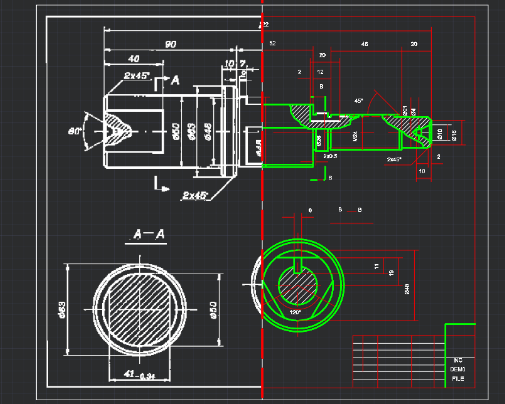
Фильтрация монохромных изображений
В модуле «Растр» существует множество команд для фильтрации монохромных растровых изображений: сглаживание, утоньшение/утолщение, удаление «мусора», заливка разрывов в линиях, заливка «дырок», контур, инверсия, выделение объектов по типу и размеру. Применение этих команд не только улучшает качество, но и уменьшает объем растровых файлов.
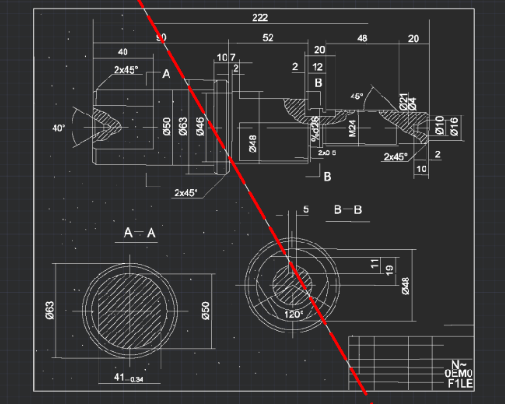
Калибровка
Команда «Калибровка» позволяет устранить произвольные (линейные и нелинейные) искажения любых растровых изображений: цветных, монохромных, полутоновых. Этот инструмент часто применяется для выравнивания геодезических планов и карт в растровом формате. Калибровка исправляет ошибки, возникшие как результат деформации исходных графических материалов, а также появившиеся при сканировании.
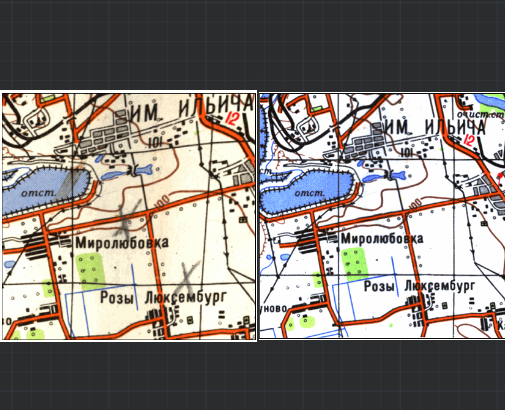
Бинаризация и разделение цветов
Бинаризация и разделение цветов позволяют получить из цветных изображений монохромные растры, в которых объекты разного цвета (дороги, реки и др.) размещаются на отдельных монохромных слоях. Эффективность векторизации растра, полученного этим путем, выше, чем при черно-белом сканировании цветного изображения.
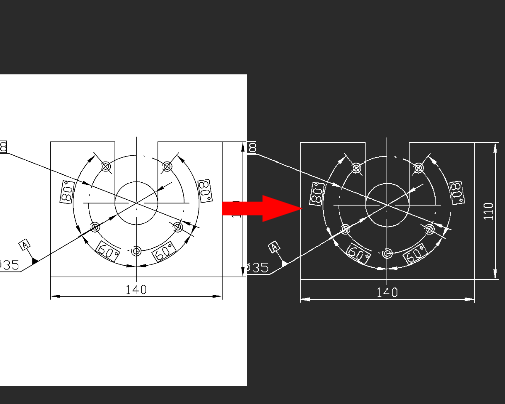
Работа с растрами любых типов
Интуитивно понятный модуль «Растр» предоставляет все необходимые инструменты для работы с растровыми монохромными, полутоновыми и цветными изображениями различной сложности. Широкая функциональность модуля и привязка к объектам растровых изображений дают возможность преобразовывать растры низкого качества в растры, близкие к качеству исходного чертежа.
Выделение объектов по типу и размеру
Инструменты выделения объектов по типу и размеру позволяют не только удалять объекты с растра, но и перемещать их на другие растровые изображения, расположенные на указанных слоях.
Трассировка: полуавтоматическая векторизация
Трассировка выполняет функции векторизации растров любого типа, а также сглаживание или удаление объектов монохромных растров. Модуль поддерживает четыре режима трассировки: создание вектора, создание вектора и стирание растра, стирание растра, сглаживание растра.
Платформа nanocad standart | нормасофт
Конфигурация Платформы nanoCAD, рекомендуемая при использовании BIM-решений. Включенные в нее модули «СПДС» и «Механика» позволят оформлять 2D-документацию в соответствии с российскими стандартами, а с помощью функционального модуля «3D» вы сможете моделировать любые нестандартные формы и пополнять собственные библиотеки элементов.
Подключение к “серверу лицензий” при помощи “мастера регистрации”
Установите продукт NanoCAD на необходимый Вам компьютер (убедитесь,что он соответствует системным требованиям продукта)
Запустите “Мастер регистрации”
Выберите пункт “Подключится к Серверу Лицензий”, “Далее”
- Укажите имя компьютера (через “@”) на котором установлен “Сервер лицензий” (например: @server), “Далее”, “Готово”.
Если в процессе установки Сервера лицензий Вы изменили настройки по умолчанию, то при подключении к “Серверу лицензий” через “Мастер регистрации” необходимо указывать порт (тот, что Вы указали при установке).
Пример: 27001@Server_name
Если Вы решите зафиксировать порты lmgrd.exe
и NANOSOFT.exe, внеся изменения в файл лицензии, то для редактирования файла лицензии рекомендуется использовать текстовый редактор Notepad (чтобы не “сломать” кодировку файла).
Пример:
SERVER Server_name
DISK_SERIAL_NUM=ccebe499 27001
VENDOR NANOSOFT port=3086
Редактировать в сетевом файле лицензии можно только первые две строки:
Можно изменять имя сервера (Server_name), порт lmgrd.exe (27001) и порт NANOSOFT.exe(port=3086). При изменение других параметров файл лицензии работать не будет.
После подключения к “Серверу лицензий” через “Мастер регистрации”, на машине клиенте (там, где установлен nanoCAD) необходимо проверить появилась ли соответствующая запись в реестре в ветке HKEY_LOCAL_MACHINE\SOFTWARE\FLEXlmLicense Manager, значение переменной NANOSOFT_LICENSE_FILE так же должно включать в себя порт (Пример: 27001@Server_name).
Если порт не указан, его необходимо прописать вручную и сохранить изменения.
Если установка “Сервера лицензий” производилась с портами по умолчанию, достаточно указать только имя сервера: @Server_name
Используемые порты должны быть открыты.
Если сервер и клиент находятся в разных сетях, используемые порты необходимо “пробросить”.
Примечания
- ↑Компании «Нанософт» и «Фидесис» объединили функционал трехмерного твердотельного моделирования с прочностными расчетами
показать все проекты (15)
Установка сетевой лицензии nanocad
Если лицензия сетевая, то на сервер лицензий, которым может быть любой компьютер, к которому есть доступ по сети с ПК пользователя, нужно установить Сервер Лицензий Nanosoft.