
Недавно клиенты Федерального казначейства по Челябинской области получили письмо “О переключении клиентов СУФД-портала на работу через TLS”. В письме Федеральное казначейство информирует о том, что это переключение необходимо завершить до 31.05.2021 года.
Я решил опубликовать небольшую статейку, касающуюся этой темы. Кстати, ниже в тексте, вы можете видеть заголовок этого письма:

Континент TLS – это средство криптографической защиты информации (СКЗИ), которое выдает Федеральное казначейство по Челябинской области своим клиентам, для работы в системе “Электронный бюджет”. Ну, и значит, теперь еще будут выдавать тем, кто работает в СУФД. С чем это связано, спросите вы? Могу только предположить, что это связано с тем, что теперь не нужно будет получать “транспортный сертификат” Континент-АП, достаточно будет личного сертификата клиента, с помощью которого производится подпись электронных документов в СУФД.
Итак, приступим. Первое, что необходимо знать – это минимальные требования к компьютеру, на котором планируется работать в СУФД. Общее ППО клиентского уровня должно удовлетворять следующим требованиям:
- Крипто Про CSP browser plug-in версия 2 и выше;
- Браузер, поддерживающий работу плагина Internet Explorer 11 или браузер Chromium GOST с ГОСТ-шифрованием;
- «Крипто Про CSP» версия 4.0;
- «Континент TLS клиент» версии 2.0.


После проведения вышеуказанных процедур вход в СУФД-Портал осуществляется по ссылке: https://ufk69.sufd.budget.gov.ru. Конечно, не надо забывать, что в личное хранилище на рабочем компьютере уже должен быть установлен личный сертификат. Как это сделать, я рассказывал тут. После перехода на СУФД-портал должно открыться окно выбора сертификата.
Если на рабочей станции в СУФД-Портале работают пользователи под разными учетными записями (руководитель, главный бухгалтер), то для переключения между пользователями необходимо сбросить TLS соединение и зайти заново. Для этого, выходим из СУФД-Портала. Закрываем браузер. Далее в правом нижнем углу нажимаем правой кнопкой на ярлык Континент TLS-клиента и в открывшемся меню выбираем «Сброс соединений». Это показано на следующем рисунке:

- Подкаталог 1 “Установка с правами администратора”. Устанавливаем последовательно Континент TLS, КриптоПро браузер плагин и корневые сертификаты. Все программы запускаем от имени администратора;
- Подкаталог 2 “Установка под пользователем”. Запускаем автонастройку Континент TLS с помощью *.bat файла.
Вот вроде и все, что хотелось рассказать. Отмечу, что если вы будете работать в СУФД через браузер Internet Explorer, то не забудьте добавить в список надежных узлов портал СУФД. Это можно сделать во вкладке «Безопасность». Выбираем «Надежные узлы» и нажимаем кнопку «Сайты». В появившемся окне вводим сайт «https://ufk69.sufd.budget.gov.ru» и нажимаем кнопку «Добавить». На этом все!
- Настройка рабочего места для доступа к СУФД в 2021 году.
- Что нам понадобится для настройки
- Вход в СУФД по новому адресу после настройки
- Суфд что это за программа как работать на компьютере
- Установка ЭП для СУФД-онлайн
- III. Как работать с Порталом АРМ ДУБП
- Как создать и отправить документ на Портале АРМ ДУБП
- Часто задаваемые вопросы при работе с СУФД-онлайн
- Если появилось окно с сообщением, что сертификат не найден
- Если после нажатия кнопки «Подписать» появилось окно с ошибкой
- При подписании документа появляется окно с сообщением об ошибке сценария
- При похождении документарного контроля выходит ошибка
- Где искать выписку и приложенные к ней ПП
- Как распечатать выписку и приложенные к ней ПП
- Организация при входе в портал видит наименование другой организации
- Старый формат ТФФ (формат файла не поддерживается)
- При наложении ЭП на документ браузер требует установить плагин.
- Перенос суфд на другой компьютер
- Что такое СУФД и зачем она нужно
- Этап 1. Установка и настройка Java
Настройка рабочего места для доступа к СУФД в 2021 году.
Наконец то мы дождались изменений в настройке доступа к СУФД. С мая 2021 года УФК планомерно переводит ведомства на новый тип авторизации на портале. Что изменилось?
Уходят в небытие забытые пароли, учётные записи и, самое главное, казначейство наконец избавляется от Континент АП 3.7. К сожалению, сама контора, разрабатывающая континент — никуда не делась, вместо неё теперь используется Континент TLS VPN клиент. Зато теперь больше не нужно перевыпускать транспортные сертификаты =).
Что нам понадобится для настройки
После установки всего и перезагрузки АРМ, запускаем наш TLS клиент. Его ярлык будет лежать на рабочем столе.
Новый адрес выглядит по принципу: ufkXX.sufd.budget.gov.ru, где XX — номер вашего ТОФК. Если не знаете номер — посмотрите на прошлую ссылку, по которой ранее ходили в СУФД. В моём случае старый адрес выглядел так: s2000w03.ufk20.roskazna.local. Делаем вывод, в моём случае, для моего региона, новый адрес доступа к СУФД будет выглядеть так — ufk20.sufd.budget.gov.ru.
Если на АРМ ранее не пользовались электронными подписями — будет ошибка типа «Не найден корневой сертификат, невозможно проверить цепочку сертификатов«. Скорее всего не установлены сертификаты минкомсвязи и удостоверяющего центра ФК.
Для удобства — вот ссылка на сертификат минкомсвязи. Его устанавливаете в Доверенные корневые центры сертификации. А вот ссылка на актуальные корневые сертификаты УФК, их устанавливаете в Промежуточные центры сертификации.
В настройках Континента можно включить автоматический старт программы при запуске компьютера — это удобно.
Вход в СУФД по новому адресу после настройки
Открываете свой любимый браузер. Удостоверьтесь в том, что Крипто Про ЭЦП Browser plugin включён и работает. Новый адрес доступа к СУФД будет выглядеть как в процессе настройки TLS клиента — то есть в моём случае это ufk20.sufd.budget.gov.ru.
Если всё настроено верно, то попытка зайти на портал попросит вас сразу же выбрать сертификат, под которым будет осуществлён вход.
Из неудобного — для подписания документов другим человеком теперь недостаточно перезайти в СУФД, так как сайт будет помнить, под каким сертификатом прошла авторизация. Чтобы зайти под другим человеком, нужно предварительно сбросить TLS соединение. Для этого в правом нижнем углу нажмите правой кнопкой на значок Континент TLS и нажмите «Сброс соединений»
Суфд что это за программа как работать на компьютере
Прежде, чем приступать к работе с системой СУФД, необходимо убедиться, что соблюдены следующие технические требования: 1. У организации есть доступ к сети Internet со скоростью доступа не менее 128кбс, а для комфортной работы с СУФД-онлайн 512 кбс Организация выделяет компьютер с характеристиками не ниже: • Процессор/x86 частота 2.0 Ггц; • ОЗУ/256 Мб; • ПЗУ/40 Гб; • Монитор/1024х768; 2. Сеть/FastEthernet (100+ Mbit/s)
3. На рабочем месте, где будет осуществляться работа с СУФД-онлайн, должно быть установлено следующее программное обеспечение: 3.1. Крипто Про версии 4.0 3.2. Континент-АП 3.7 3.3. Java версий последней версии 3.4. Браузер InternetExplorer не ниже 10 версии MozillaFirefox версии 50 и выше Google Chrome последней версии устанавливаются самостоятельно с сайтов разработчиков( ссылки на сайты InternetExplorer MozillaFirefox Google Chrome)
4. Организация осуществляет установку на выделенном компьютере средства криптографической защиты информации (СКЗИ) КриптоПро версии 4.0. Прим.: Дистрибутив СКЗИ КриптоПро версии 4.0 и лицензия предоставляется органом Федерального казначейства по доверенности. Установка/удаление СКЗИ КриптоПро осуществляется специалистами Организации по «Инструкции по установке ПО.doc».
5. Организация осуществляет установку на выделенном компьютере ПО Континент-АП. Прим.: ПО Континент АП предоставляется органом Федерального казначейства. Установка и настройка ПО Континент АП осуществляется специалистами Организации. В ОС Win7 ставится ПО Континент-АП версии 3.7.
6. В Организации должен быть определен перечень должностных лиц, которые в силу своих должностных обязанностей будут иметь производственную необходимость непосредственной работы в СУФД-онлайн. Прим.: На начало внедрения в эксплуатацию ППО “Портал АСФК для ДУБП” (СУФД-онлайн) указанный перечень лиц определяется Приказами о наделении правом электронной цифровой подписи, изданных Организацией в ходе подключения к СЭД ФК и работе в СЭД ФК. При необходимости корректировка перечня может быть осуществлена путем издания Организацией нового приказа, аналогичного имеющимся приказам в части СЭД ФК. Заверенная копия нового Приказа должна быть предоставлена в орган Федерального казначейства. Обобщенная информация по откорректированному перечню (ФИО сотрудников полностью, должности) должна быть предоставлена в орган Федерального казначейства для формирования учетных записей (“заведения”) в ППО “Портал АСФК для ДУБП”.
nat/«Дистрибутив для АРМ НУБП (для генерации ЭП)». При генерации в программе ключей ЭП рекомендуется устанавливать расширенное назначение сертификата открытого ключа по максимально возможному варианту (Это позволит минимизировать вероятность переделки ключей ЭП вследствие возможных ошибок при наделении полномочиями сотрудников Организации).
9. На рабочем месте, где будет осуществляться работа с СУФД-онлайн, должны быть установлены корневой сертификат Федерального казначейства и личные сертификаты ЭП сотрудников Организации в соответствии с нижеприведенной инструкцией.
Установка ЭП для СУФД-онлайн
2. Открывается окно «Мастер установки личного сертификата», нажимаем кнопку «Далее».
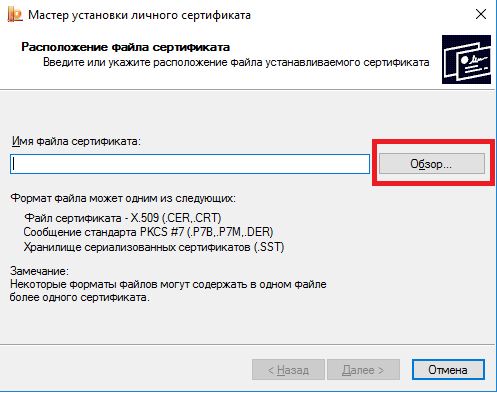
3. В строке «Имя файла сертификата» нажимаем кнопку «Обзор» и выбираем сертификат ключа ЭП пользователя, который необходимо установить. Данный сертификат может находиться на съемном диске (флешке, Вам скинули при выдаче сертификата ключа ЭП в отделе безопасности), либо сертификат ключа ЭП пользователя можно выгрузить из СЭДа (см.ниже).
Выгрузка сертификата из СЭД.
Для того, чтобы выгрузить сертификат ключа ЭП из СЭДа, необходимо выполнить следующие шаги:
В строке «Имя файла» нажимаем кнопку «Обзор», открывается окно «Сохранить как». Выбираем папку, куда необходимо сохранить файл сертификата ключа ЭП или сохраняем на рабочий стол, присвоив имя файлу сертификата и нажав кнопку «Сохранить». В следующем окне «Мастер экспорта сертификатов» будет указано, куда будет сохранен выбранный сертификат ключа ЭП, нажимаем кнопку «Далее». В последующем окне нажимаем кнопку «Готово». По завершению «Мастер экспорта сертификатов» выведет окно с результатом «Экспорт успешно выполнен», нажимаем кнопку «ОК». В указанной ранее папке, куда сохранили файл сертификата ключа ЭП, или на рабочем столе появится сертификат ключа ЭП необходимого пользователя организации.
III. Как работать с Порталом АРМ ДУБП
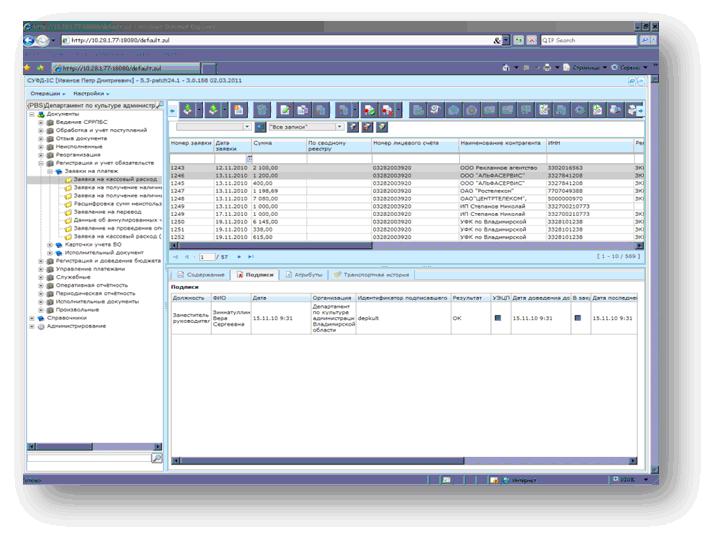
4. После авторизации откроется рабочее окно, в котором слева будет находиться дерево документов. Вся работа осуществляется с использованием дерева меню. В дереве меню, путем открытия нужных веток, необходимо выбирать нужные для работы документы.
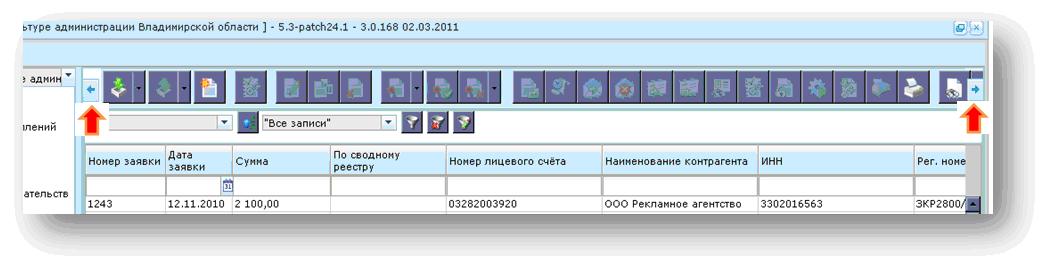
Примечание. Все кнопки могут не уместиться на экране, для доступа к скрытым кнопкам необходимо с помощью стрелок сместиться в нужную сторону.
6. Основная последовательность действий при работе с документами в СУФД-онлайн: — Создание документа (путем ручного ввода, импорта или копирования) — Проведение документарного контроля, устранение ошибок при необходимости — Подписание документа сначала второй, затем первой подписью — Отправка документа
Как создать и отправить документ на Портале АРМ ДУБП
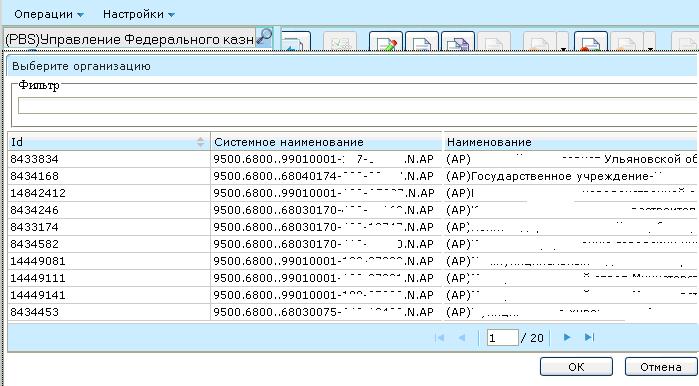
2. Для создания и отправки документа необходимо последовательно выполнить следующие шаги: 2.1. Создать документ в системе. Создать документ можно несколькими способами, нажав соответствующую кнопку: 1) Ручной ввод


Чтобы увидеть созданный документ следует обновить список, нажав кнопку

. Созданный любым из трех способов документ имеет статус передачи и бизнес-статус «Черновик». Над документом с данным статусом доступны следующие операции: редактирование


2.2. Далее документ должен пройти подтверждение ввода – документарный контроль. При этом осуществляется проверка реквизитов документа на соответствие справочным данным – предупредительный контроль, а также контроль сумм документа (сумма строк должна быть равна общей сумме) и дат – блокирующий контроль. Для выполнения документарного контроля требуется установить курсор на созданный документ в списке документов и нажать на кнопку
на панели инструментов. 2.3. Если документ, находящийся на статусе «Введен», необходимо отредактировать, то сначала производится откат статуса передачи по кнопке

до «Черновика». После этого производится редактирование, сохранение документа и документарный контроль. 2.4. Далее необходимо подписать документ (утвердить). Для утверждения документа пользователь должен обладать сертификатом подписи, а документ должен иметь статус передачи «Введен». Чтобы подписать документ, необходимо выделить соответствующий документ в списке документов и нажать на кнопку

. В этом случае у документа происходит изменение статуса утверждения (на «Утвержден»), статус передачи и бизнес-статус не изменяются. Информацию о подписях можно просмотреть на закладке «Подписи» информационной панели, расположенной в нижней части экрана, предварительно обновив список документов.
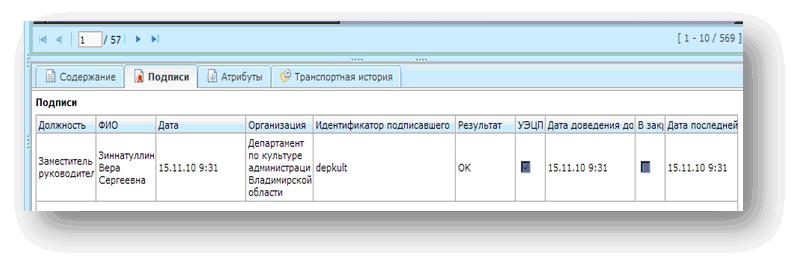
После подписания документ получает статус утверждения «Утвержден» или «Частично утвержден». Статус «Частично утвержден» документ получает в случае если подписан не всеми необходимыми ЭЦП. В этом случае необходимо наложить на документ недостающие ЭЦП. 2.5. На следующем шаге документ может быть отправлен. Для отправки документа следует выбрать необходимый документ в списке и нажать на кнопку

. Выполняется отправка выбранного документа. В случае успешной отправки документ переходит в статус передачи «Отправляется». Далее статус документа изменяется в соответствии со статусами, присваиваемыми документу на стороне ФК. После завершения отправки вы можете контролировать прохождение документа, отслеживая статус в колонке «Статус (наименование)».
Часто задаваемые вопросы при работе с СУФД-онлайн
Если окно пустое и черного цвета значит некорректно установлена Java, требуется ее переустановка.
Если появилось окно с сообщением, что сертификат не найден
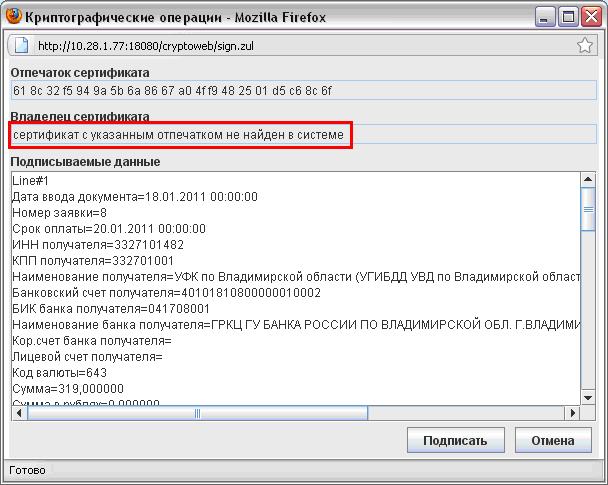
a. сертификат ЭП не установлен на компьютере пользователя: необходимо установить его в соответствии с инструкцией, находящейся в файле «Установка ЭЦП для Портала СУФД.doc», и видеороликом «00_Сертификаты.exe»
b. сертификат ЭП не зарегистрирован на сервере: необходимо обратиться в отдел безопасности УФК
Если после нажатия кнопки «Подписать» появилось окно с ошибкой
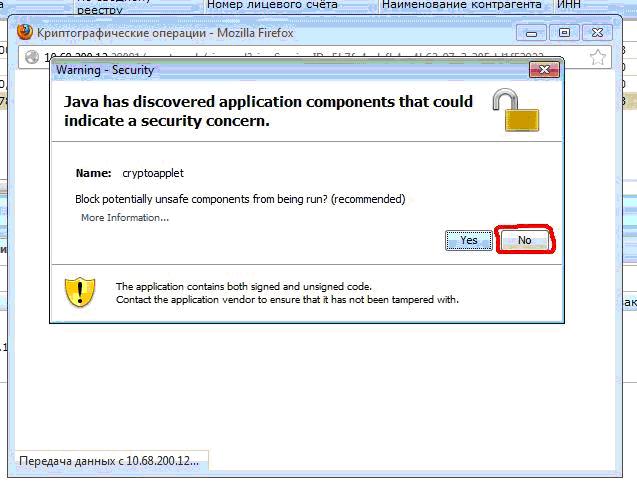
На этот вопрос всегда нужно отвечать «Нет» (No).
При подписании документа появляется окно с сообщением об ошибке сценария
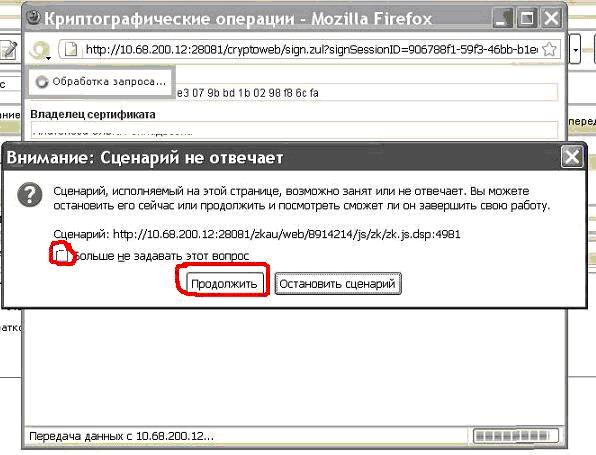
Необходимо поставить галочку «Больше не задавать этот вопрос» и нажать кнопку «Продолжить».
При похождении документарного контроля выходит ошибка
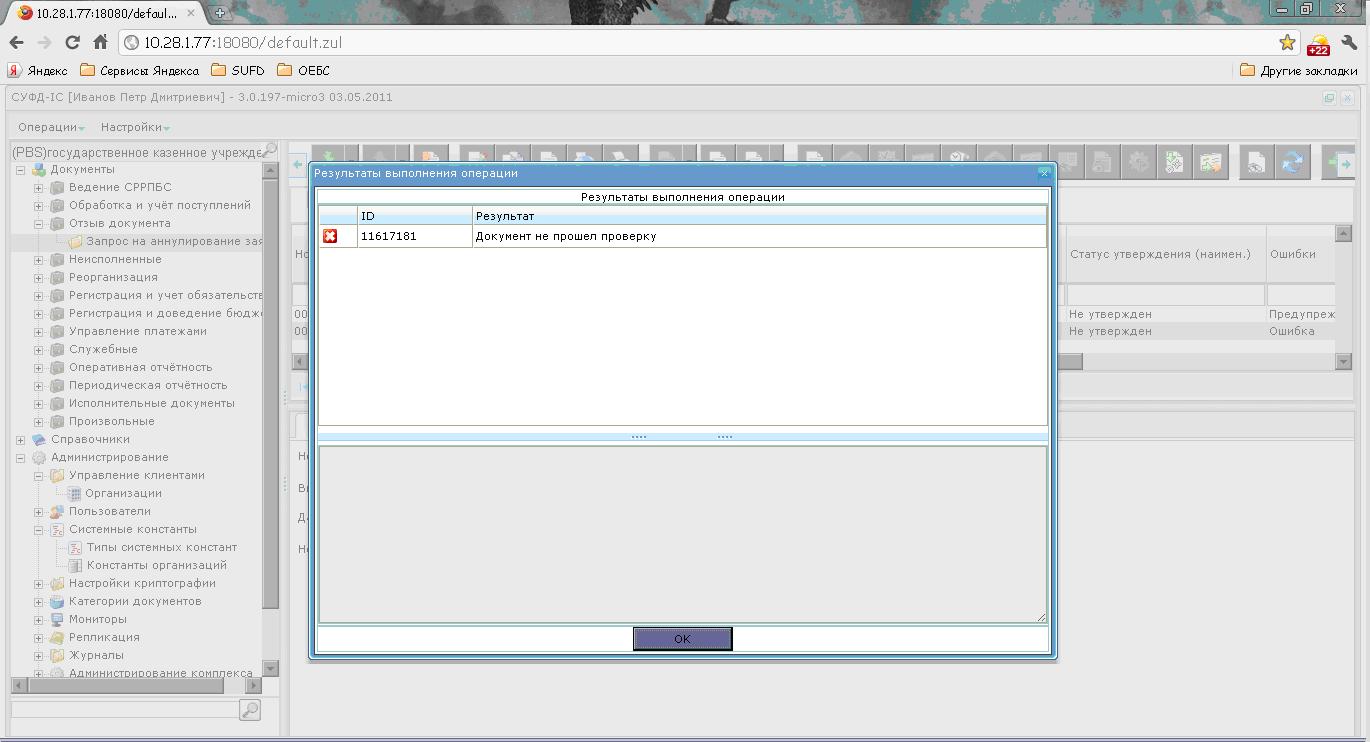
Чтоб ее просмотреть необходимо нажать ок и в появившемся окне нажать на синий квадратик
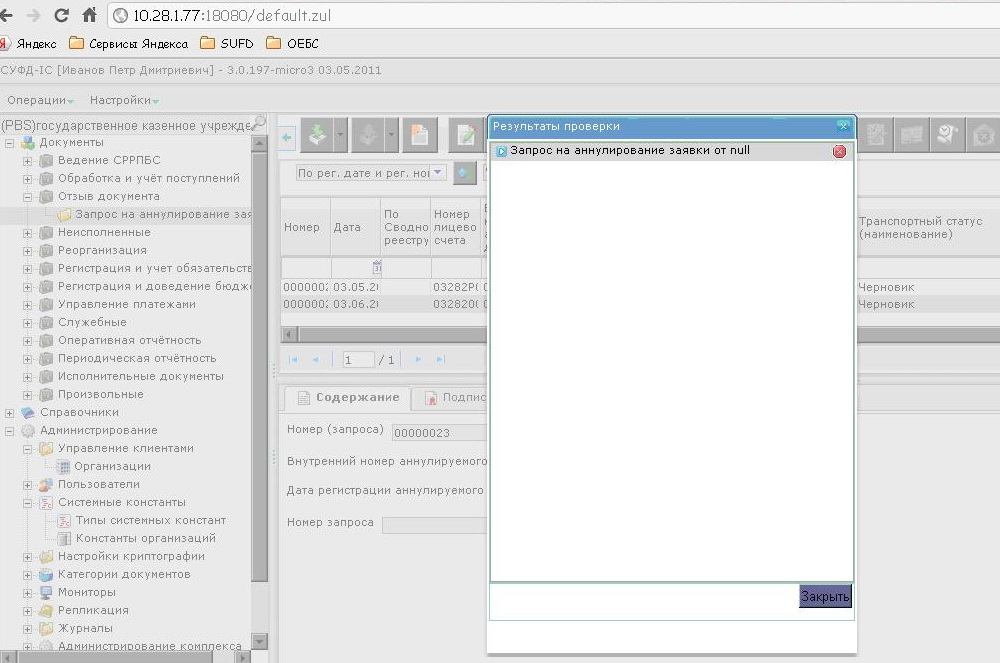
Посмотреть в раскрывшемся списке ошибки
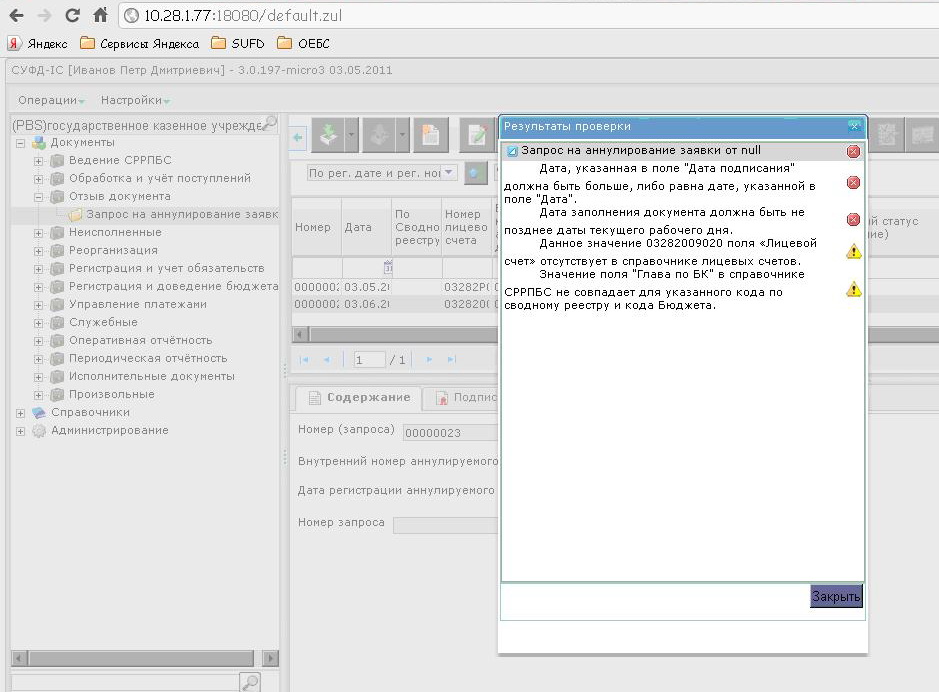
Где искать выписку и приложенные к ней ПП
В пункте меню оперативная отчетность – отчеты
Как распечатать выписку и приложенные к ней ПП
Забыли нажать кнопку Обновить список документов

или Применить фильтр

Сервер безопасности прекратил работу
Организация при входе в портал видит наименование другой организации
Временные проблемы на Портале. Выйти из портала на некоторое время.
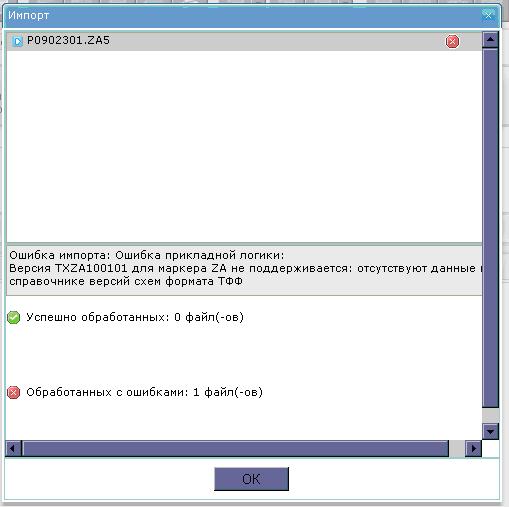
Старый формат ТФФ (формат файла не поддерживается)
nat/ в блоке Документация)
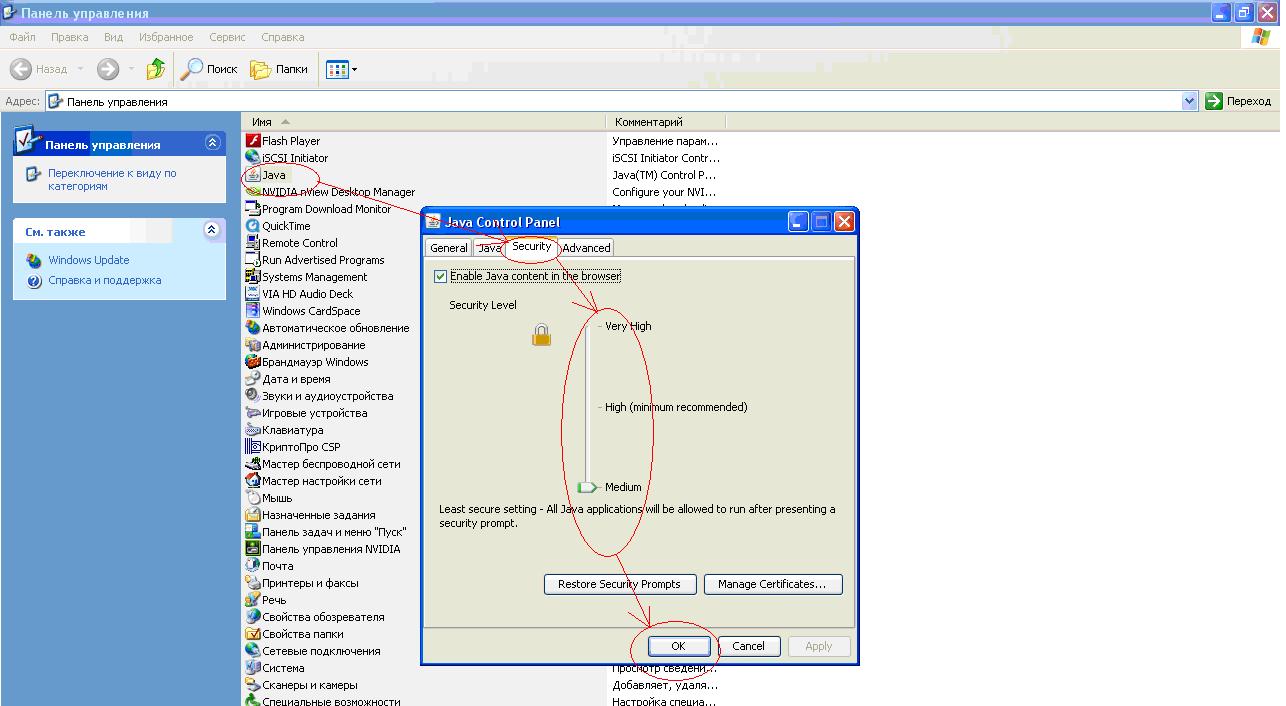
При наложении ЭП на документ браузер требует установить плагин.
— «ползунок» на вкладке Безопасность (Security) устанавливается на минимальной отметке:
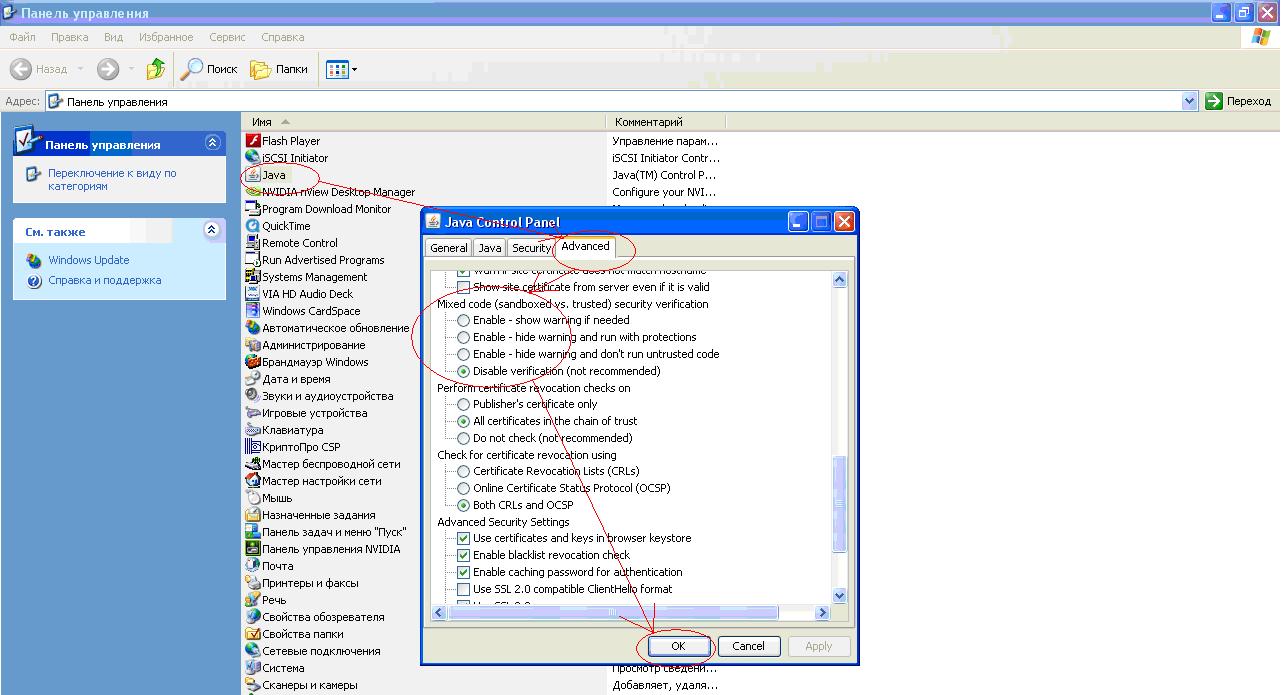
— на вкладке Advanced в пункте Mixed code выставляется значение Disable verification:
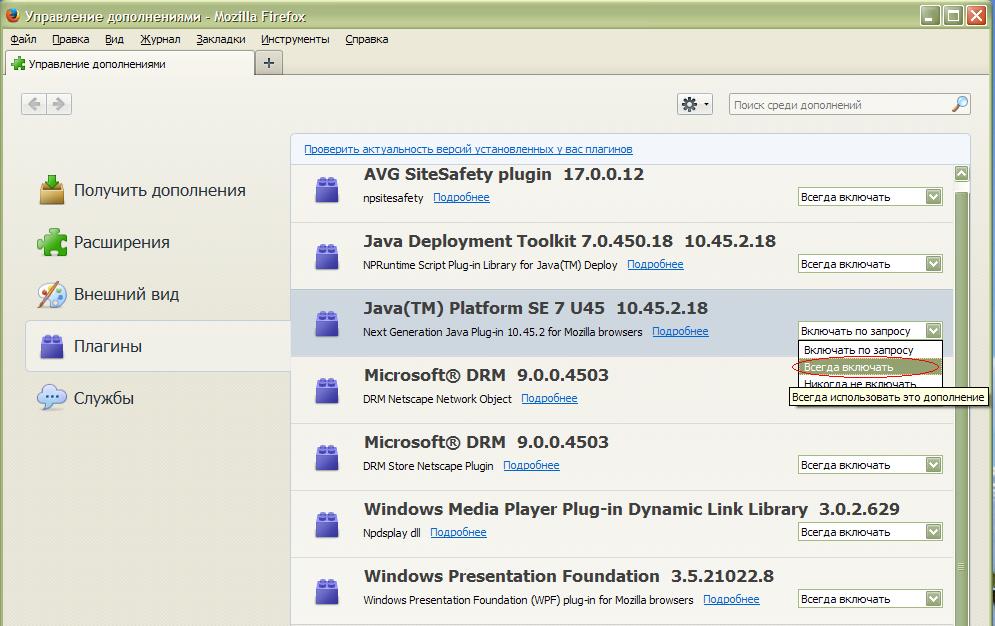
— в браузере Mozilla Firefox выставляется настройка «Всегда включать» для плагина Java. Для этого запускаем с рабочего стола ярлык «Портал СУФД» браузера Mozilla Firefox и на панели инструментов «Инструменты» выбираем «Дополнения»:
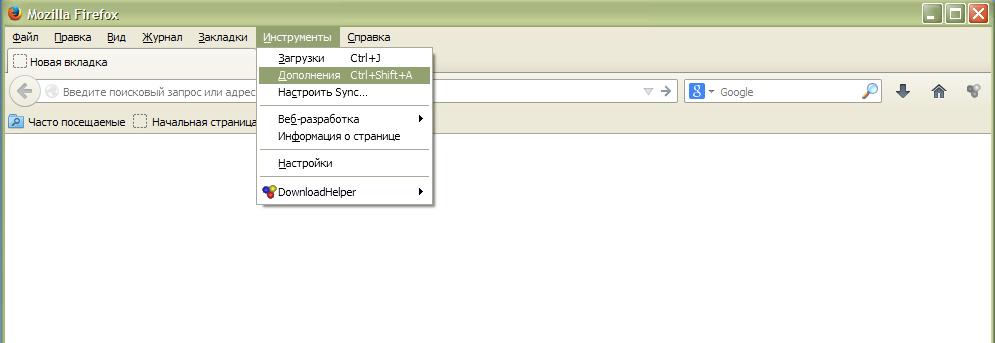
В открывшейся вкладке «Управление дополнениями» нажимаем кнопку «Плагины» и для плагина Java выставляем настройки «Всегда включать»
Для корректной работы СУФД необходимо:
10.56.200.13 s5600w03.ufk56.roskazna.local s5600w03 10.56.200.13 sufd.s5600w03.ufk56.roskazna.local
Если у вас Windows Vista или Windows 7, то перед внесением изменений в файл hosts необходимо скопировать его в другое место, например, на Рабочий стол и уже там его редактировать. После сохранения изменений отредактированный файл hosts надо скопировать обратно в папку «C:WINDOWSSystem32driversetc» и заменить им старый файл.
Mozilla Firefox (для версии 40)
Установка сертификатов головного УЦ и сертификат УЦ ФК PDF 646.9 КБ
При установки СУФД старой версии, никаких проблем не возникало. Установка проходит нормально в автоматическом режиме. Поэтому описывать установку СУФД старой версии смысла не было. Новая версия СУФД тоже устанавливается нормально в автоматическом режиме, но работать после этого отказывается.
Это связано с тем, что в состав установочного пакета старой и новой версии, входят разные Java. Если старую Java настраивать не требовалось, то с новой не всё так однозначно. В этой статье я покажу как установить СУФД и настроить Java.
Итак приступим. Как я уже сказал, установка простейшая, поэтому весь процесс я просто покажу на картинках. Запустите установочный файл и последовательность ваших действий можно посмотреть на картинках ниже:


Итак, заходим в панель управления компьютером и запускаем Java (рис. 14):


На рис. 19 в поле “Sertificate type” выбираем “Signer CA” и нажимаем кнопку “Import”. Выбираем сертификат. Если вы скачали архив с программой установки СУФД у меня с сайта, то сертификат находится в архиве. После импорта жмем кнопку “Close”. Все, теперь главное не забыть о том, когда вы первый раз будете подписывать в СУФД какой-нибудь документ, то выйдет окно, как на рис. 20. Обязательно поставьте галочку “Do not show this again for apps from the publisher and location above” и нажмите “Run”. На этом всё!
P.S. В 2019 году Федеральное казначейство выдает сертификаты по ГОСТ Р 34.10-2012. Чтобы подписывать документы в СУФД с помощью таких сертификатов, нужно использовать плагин ЭЦП браузера. Подпись на Java не работает.
Перенос суфд на другой компьютер
Инструкция по настройке автоматизированного рабочего места клиента для работы в СУФД Портал через СКЗИ «Континент TLS VPN сервер»
Программные и аппаратные требования к рабочему месту пользователя СУФД Портала
Крипто Про CSP browser plug-in версия 2 и выше;
Доступ к сети Интернет со скоростью не менее 256 Кбит/сек;
Актуальные версии браузеров, поддерживающие работу Крипто Про CSP browser plug-in:
На рабочем месте пользователя должны быть установлены СКЗИ «Крипто Про CSP» версия 4 и СКЗИ «Континент TLS VPNклиент» версии 2.0 (рекомендуется). Проверить установлены ли СКЗИ можно следующим образом:
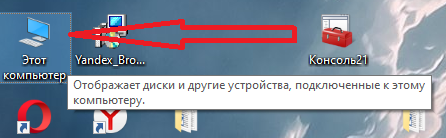
Открываем на рабочем столе ярлык «Компьютер»
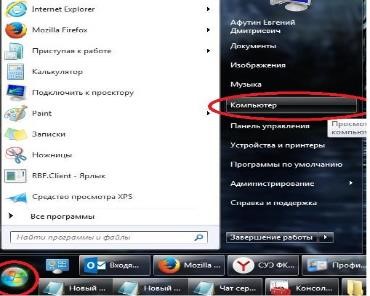
или в меню «Пуск» — «Компьютер»
Далее, если у вас Windows 7, то открываем вкладку «Компьютер» — «Удалить или изменить программу»
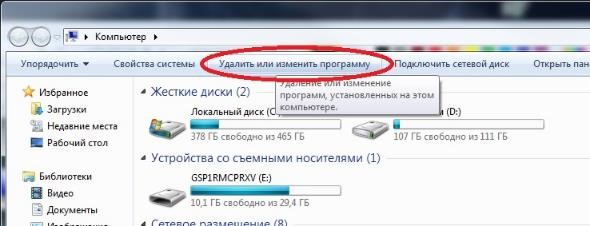
и ищем в списке установленных программ КриптоПро CSP версии 4 и Континент TLS-клиент версии 2.0 рекомендуется

Если у вас Windows 10, то открываем вкладку «Компьютер» — «Удалить или изменить программу»
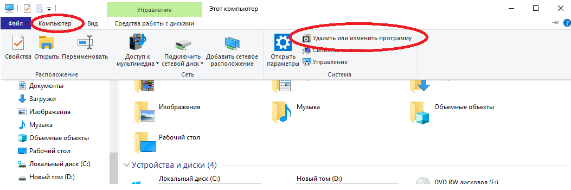
В открывшемся окне проверяем наличие программ в списке
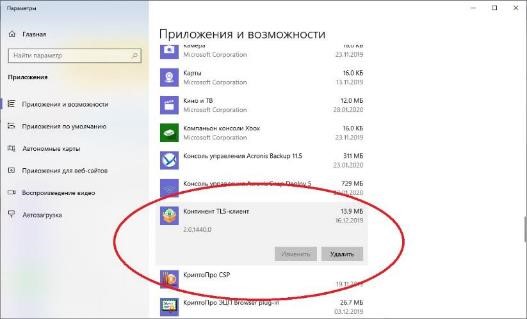
Если какое-то СКЗИ не установлено, или версии СКЗИ ниже указанных, то требуется установить их до начала настройки рабочей станции пользователя.
Если у вас отсутствуют дистрибутивы СКЗИ «Крипто Про CSP», то необходимо обратиться в территориальный орган Федерального казначейства по месту обслуживания лицевых счетов для получения СКЗИ.
Если у вас Windows 7, то открываем меню «Пуск» — «Все программы»
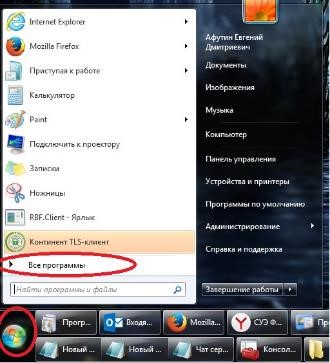
«КРИПТО-ПРО» — «КриптоПро CSP»
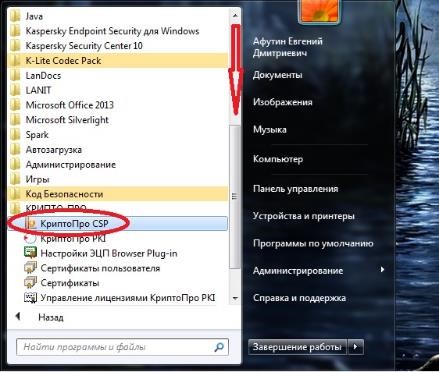
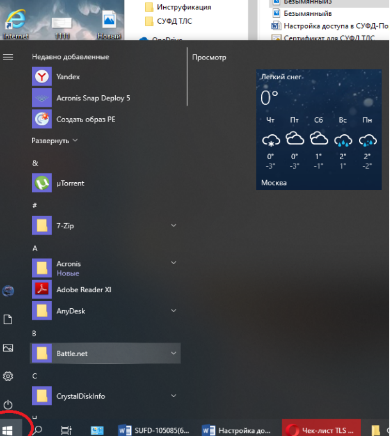
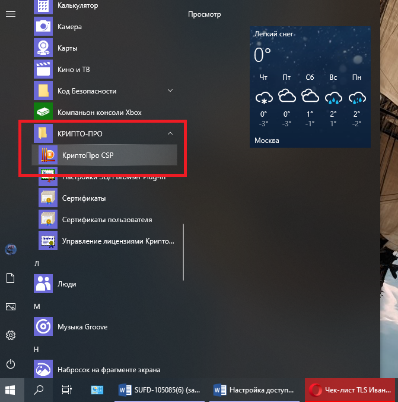
Внизу списка выбираем «КРИПТО-ПРО» — «КриптоПро CSP»
Далее необходимо перейти во вкладку «Сервис», нажать на кнопку «Установить личный сертификат»

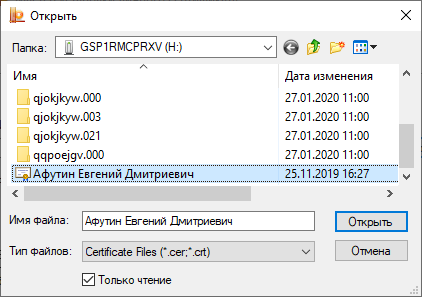
Далее выбираем необходимый сертификат (это личный сертификат, он находится непосредственно у вас на съёмном носителе). Нажать кнопку «Открыть»
Дважды нажать кнопку «Далее».
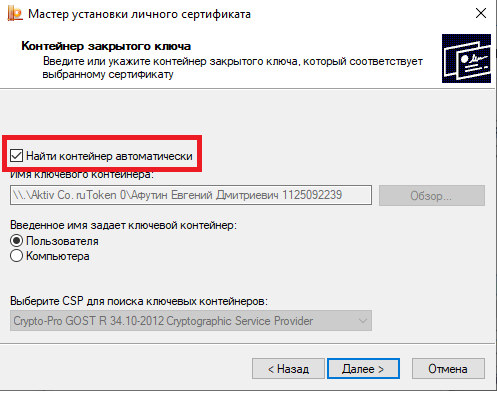
Откроется окно выбора контейнера закрытого ключа, отметить чекбокс «Найти контейнер автоматически». Контейнер должен находиться на съемном носителе (флешка с подписями). Нажать кнопку «Далее»
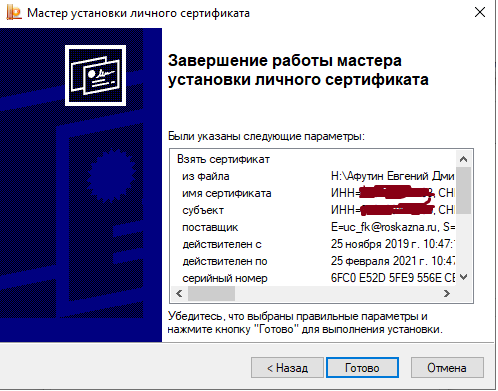
Отобразится окно завершения установки. Нажать кнопку «Готово»
Если появиться окно с вводом пароля, то необходимо указать пароль для закрытого ключа в контейнере и нажать кнопку «ОК»

Для установки СКЗИ «Континент TLS VPN Клиент» необходимо:
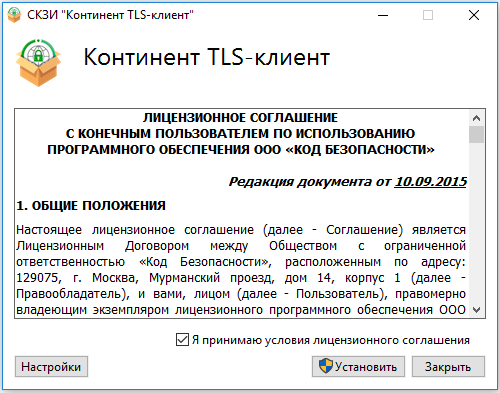
При первичной установке СКЗИ «Континент TLS VPN Клиент» на АРМ требуется выполнить регистрацию СКЗИ.
Во время первого запуска СКЗИ «Континент TLS VPN Клиент» отобразится диалоговое окно «Вы используете незарегистрированную версию программы». При нажатии на кнопку «Продолжить без регистрации» пользователю будет предоставлен демонстрационный период эксплуатации СКЗИ продолжительностью 14 дней. По истечении данного срока, работа в TLS Клиенте будет невозможна.

При доступе к системе из сети Интернет необходимо:
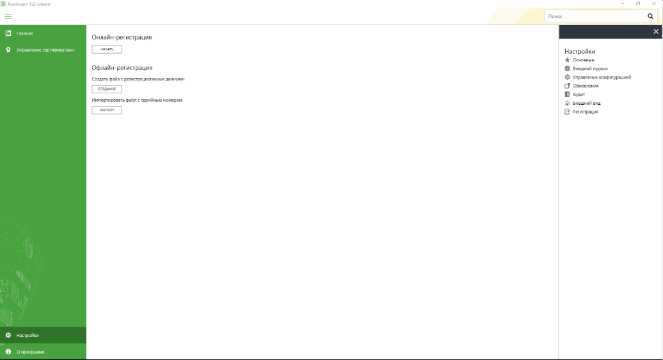
Для работы в СУФД-Портале через СКЗИ «Континент TLS VPN сервер» необходимо в СКЗИ «Континент TLS VPN Клиент» выполнить настройки. Открыть «Континент TLS-клиент». Запустить СКЗИ Континент TLS VPNклиент можно с помощью ярлыка на рабочем столе

или перейти в меню «Пуск» — «Все программы»
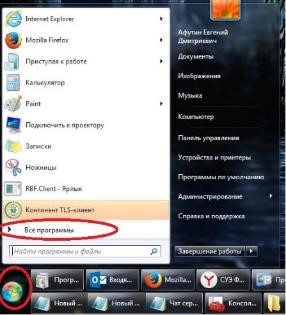
«Код безопасности» — «Континент TLS-клиент»

Если у вас Windows 10, то меню выглядит так

В меню Континент TLS-клиента необходимо нажать на «+ Добавить» и выбрать вкладку «Ресурс»
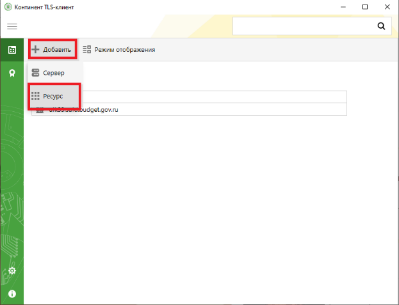
В появившемся окне поля заполняются следующими значениями:
Имя ресурса «ufk59.sufd.budget.gov.ru»;
Удаленный порт «443»
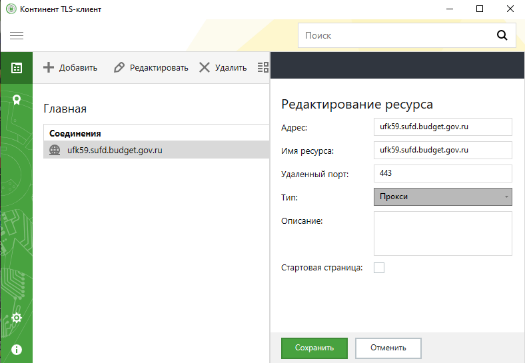
и нажать кнопку сохранить.
Перейти во вкладку «Управление сертификатами»
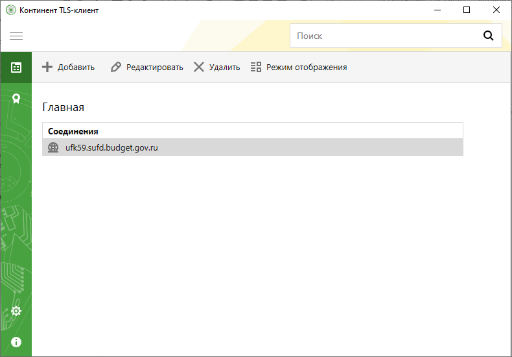
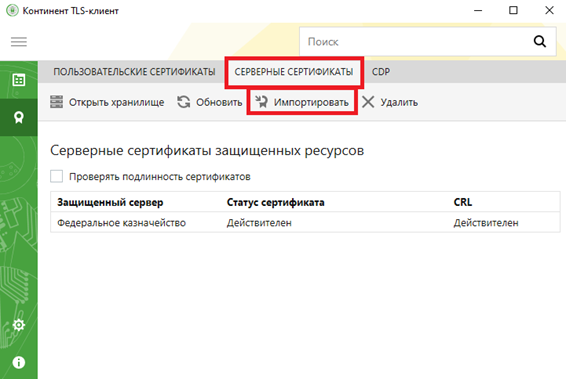
Выбрать раздел «Серверные сертификаты». Нажать на кнопку «Импортировать»
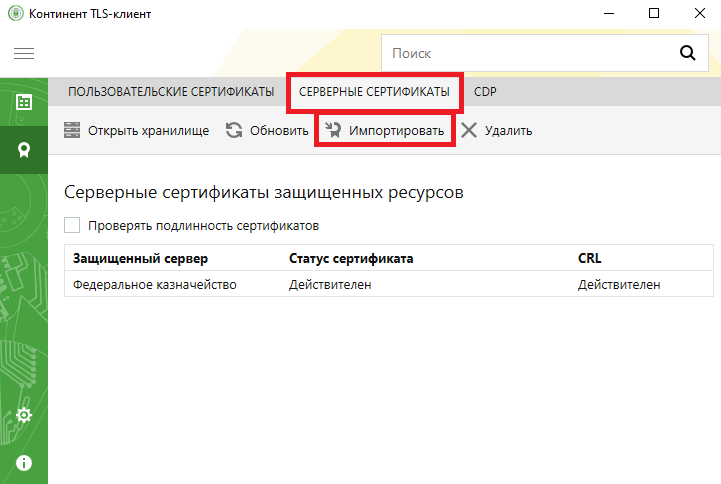
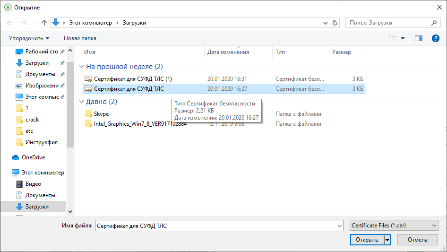
В открывшемся меню выбрать необходимый сертификат сервера для работы в СУФД-портале Сертификат для СУФД ТЛС.cer, приложенный к данной инструкции.
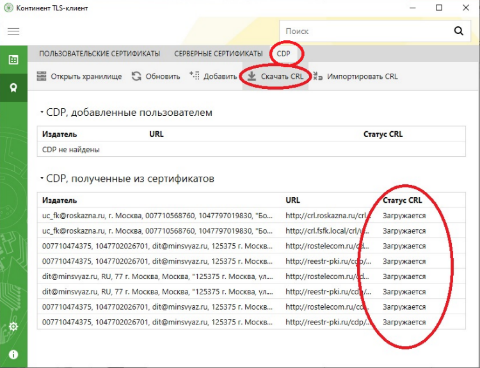
Перейти во вкладку «Настройки» — «Основные»
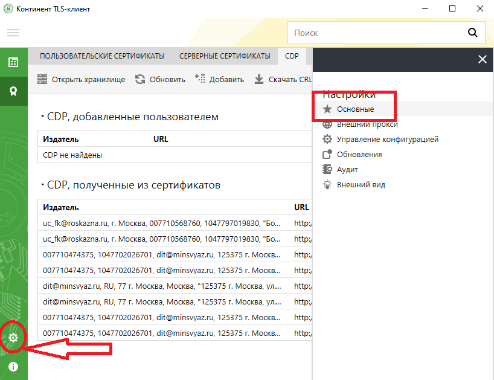
Указать период скачивания CRL «3 часа» и, пролистав вниз, отметить чекбоксы «Запускать при старте системы» и «При запуске свернуть в системный трей»
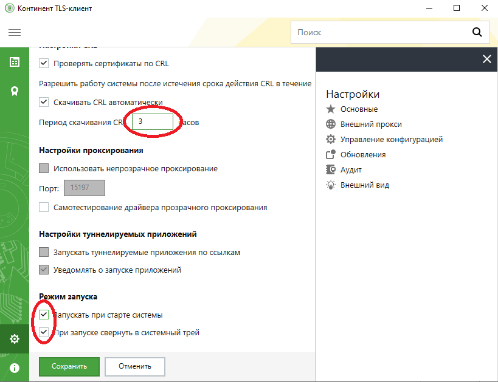
Нажать кнопку сохранить и закрыть окно настройки программы Континент TLS-клиент.
При первом запуске в браузере Internet Explorer необходимо отключить блокировку всплывающих окон. Для этого откройте меню «Настройки» — «Свойства браузера»
Во вкладке «Конфиденциальность» снять чекбокс с «Включить блокировку всплывающих окон»
Далее во вкладке «Безопасность» выбираем «Надежные узлы» и нажимаем кнопку «Сайты»
Как происходит настройка СУФД в Мозиле? Этот вопрос чаще всего задают те, кто по роду деятельности связан с какими-нибудь электронными документами. Поэтому без этой штуки действительно не обойтись. В данном материале мы попробуем расставить все точки над «i».
Что такое СУФД и зачем она нужно
СУФД – это система удаленного финансового документооборота. Проще говоря, она используется предприятиями, юридическими и физическими лицами для совершения официальных сделок в интернете. В основном, система используется для создания электронной подписи документов. Эта процедура очень важна, так как представить документ без подписи невозможно. Но и генерация подписи – процесс тоже непростой.
Для того, чтобы браузер мог это делать нужно его настроить. И как правило, настройки весьма сложные. А малейшая ошибка может привести к непоправимым последствиям. Поэтому делать это все нужно предельно осторожно.
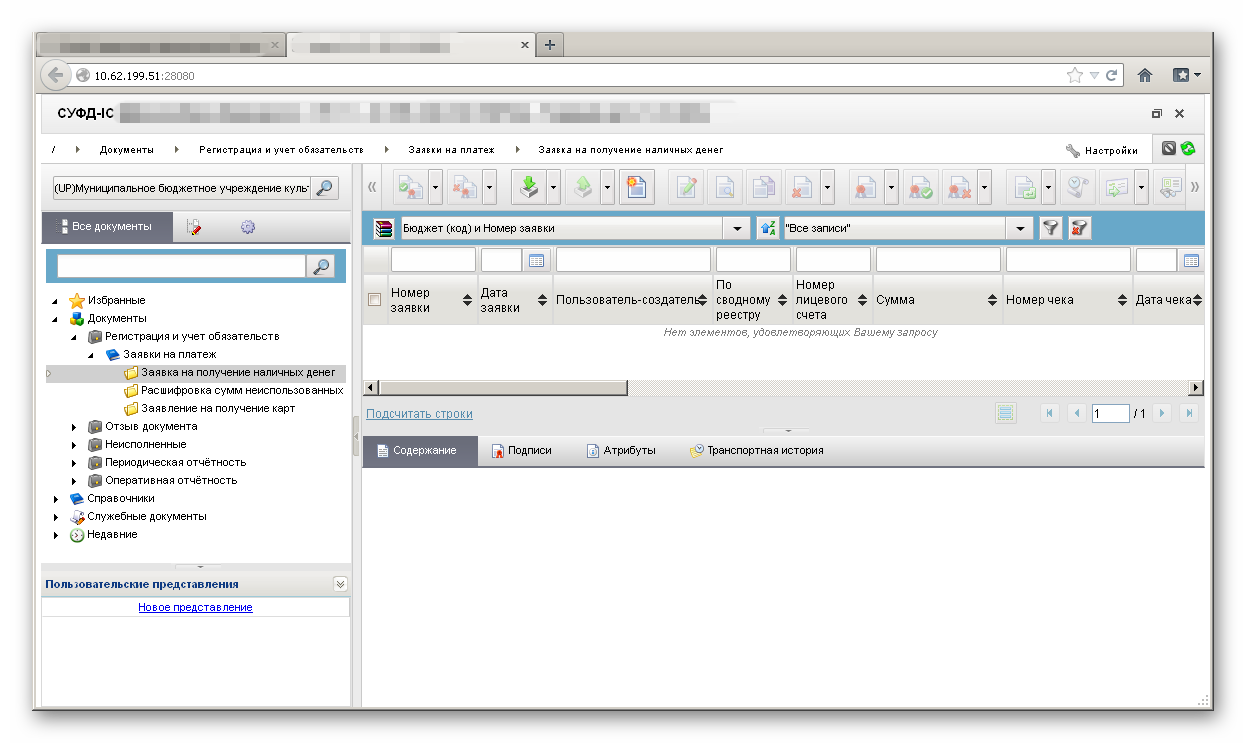
Стоит учесть, что с неправильной подписью документ не будет действительным. А если это окажется так, то к пользователю будут применены соответствующие санкции не в виртуальном пространстве, а в реальном мире.
Работа СУФД в Firefox невозможна без некоторых компонентов. А именно, на компьютере должен быть установлен пакет Java. Должна использоваться определенная версия Firefox с необходимыми настройками (актуальная версия не подойдет, так как в ней не работает нужный плагин).
И, наконец, должен быть установлен плагин КриптоПРО ЭЦП. Именно он отвечает за генерацию электронной подписи на документах. А все остальное обеспечивает его безопасность. Вот теперь можно приступать к настройке.
Этап 1. Установка и настройка Java
Стоит отметить, что это необходимый инструмент. Но также учтите, что далеко не каждая версия подойдет. Профессионалы рекомендуют использовать для таких нужд Java 7.67. Именно эта версия работает так, как нужно.
- Скачиваем установочный пакет Java по этому адресу.
- Дожидаемся завершения загрузки и запускаем «Проводник Windows». Находим там только что скачанный файл и запускаем его двойным кликом.
- Далее следуем указаниям мастера установки.
Теперь нужная версия Java установлена. Половина работы сделана. Но нужно еще запретить этому компоненту обновляться для того, чтобы вся наша система не вышла из строя. И делать это лучше при помощи инструментов Windows. Вот инструкция:
- Находим в списке записей ключ с именем «EnableJavaUpdate» и запускаем его двойным кликом.
- Меняем в соответствующей графе значение с «1» на «0» и жмем кнопку «ОК».
- Закрываем редактор реестра и перезагружаем машину.
Вот теперь установка и настройка необходимой версии Java завершена. Об этом компоненте можно уже не волноваться. Теперь стоит озаботиться «правильной» версией Mozilla Firefox. Здесь тоже не без сюрпризов.
Здесь все еще сложнее. Актуальная версия браузера не умеет нормально работать с необходимым плагином и нужной редакцией Java. Специалисты советуют устанавливать Mozilla Firefox 52.0.2 ESR и принудительно выключать обновление.
К тому же, потребуется активировать возможность работы с Java в скрытых настройках браузера. Так что работы хватит. И все это довольно сложно. Поэтому мы предоставляем подробную инструкцию с четким алгоритмом действий. Вот она:
- Скачиваем и устанавливаем 52 версию браузера по этой ссылке.
- Появится предупреждение о том, что вы можете потерять гарантию. Нажимаем на кнопку «Я принимаю риск».
- Двойным кликом по настройке меняем значение «true» на «false».
- Перезапускаем веб-обозреватель.
Вот теперь браузер настроен так, как положено. Конечно, пришлось многое сделать, но зато теперь Firefox точно будет работать с СУФД. Можно с чистой совестью переходить к последней главе нашего материала.