

- 1с-эдо
- 1. Хранение контейнера закрытого ключа
- 6. Копирование контейнера закрытого ключа электронной подписи
- Ввод информации о подарочных сертификатах в 1с розница 8.3
- Выбор типа заявителя
- Завершение подключения к 1с-эдо
- Заполнение заявки
- Запуск мастера
- Использование ssl при работе с web-сервисами :: методическая поддержка для разработчиков и администраторов 1с:предприятия 8
- Как установить сертификат в 1с и отчетность |
- Криптография и электронная подпись в решениях на 1с
- Настройка эдо в бп 3.0
- Оприходование сертификатов на склад 1с:розница
- Отправка заявки в 1с:подпись
- Оформление продажи товара по подарочному сертификату в 1с розница 2.0
- Подарочные сертификаты в 1с
- Подготовка комплекта заявительных документов
- Подключение к сервису 1с-эдо
- Проверка состояния заявления и установка сертификата в контейнер
- Продажа подарочных сертификатов через кассу
- Шаг 2. создаем файлы с сертификатами
- 3. Загрузка и установка корневого сертификата Удостоверяющего Центра и списка отзыва сертификатов
1с-эдо
Аккредитованные удостоверяющие центры (УЦ) для подписания от своего имени квалифицированных сертификатов обязаны использовать квалифицированную электронную подпись, основанную на квалифицированном сертификате, выданном ему головным УЦ, функции которого осуществляет Минкомсвязи. Этот механизм призван упростить процедуру проверки квалифицированной электронной подписи, т.к. она будет обеспечиваться единой точкой доверия – головным удостоверяющим центром (ГУЦ) Минкомсвязи России. Правила аккредитации УЦ изменены поправками в 63-ФЗ “Об электронной подписи”.
Переход операторов ЭДО на новую процедуру аккредитации, замена сертификатов УЦ в некоторых случаях может вызывать проблемы при проверке электронной подписи оператора ЭДО под такими служебными документами ЭДО как подтверждение даты получения (ПДП), подтверждение даты отправки (ПДО), а также при проверке квалифицированной электронной подписи под документами от Ваших контрагентов.
Для корректной работы механизма автоматической проверки электронной подписи необходимо установить на вашем компьютере корневой сертификат ГУЦ Минкомсвязи.
Для этого нужно:
Скачать (получить) корневой сертификат ГУЦ Минкомсвязи на портале уполномоченного федерального органа в области использования электронной подписи https://e-trust.gosuslugi.ru/#/portal/mainca:
- по ГОСТ Р 34.10-2001 – в разделе “ПАК Головной удостоверяющий центр”, Идентификатор ключа: 8B983B891851E8EF9C0278B8EAC8D420B255C95D
- по ГОСТ Р 34.10-2021 – в разделе “ПАК Минкомсвязь России”, Идентификатор ключа: C254F1B46BD44CB7E06D36B42390F1FEC33C9B06

1. Хранение контейнера закрытого ключа
Хранение контейнера ключа для криптопровайдера «КриптоПРО CSP» возможно как в реестре компьютера, так и на внешних носителях информации (flesh-носитель, E-токен). Тестовая ЭП предоставляется в файловом режиме, в виде папки с файлами. Ее нужно скопировать на внешний носитель информации (flesh-носитель, E-токен), а затем добавить в интерфейс криптопровайдера.
6. Копирование контейнера закрытого ключа электронной подписи
Откройте программу
ViPNet CSP
. Для этого перейдите в меню «
Пуск» – «Все программы» – «ViPNet» – «ViPNet CSP».png "Криптонастройка(28).png") Контейнеры
Контейнеры
, выделите нужный контейнер одним нажатием левой кнопки мыши и нажмите кнопку
Копировать.png "Криптонастройка(29).png") Обзор
Обзор.png "Криптонастройка(30).png") ОК
ОК
. Введите пароль контейнера ключа, после чего задайте новый пароль, и подтвердите его.
Пароль должен содержать в себе не менее 6 символов.
На вкладке «Контейнеры» появится копия Вашего контейнера с указанием места хранения.
Ввод информации о подарочных сертификатах в 1с розница 8.3
Подарочный сертификат относится к элементу справочника «Номенклатура», и, соответственно, ввод информации по нему производится в справочнике «Номенклатура».
Зайдем в меню «Нормативно-справочная информация» и выберем справочник «Номенклатура». В открывшемся окне списка номенклатуры нажимаем кнопку «Создать»:
Можно предварительно создать папку, например, «Подарочные сертификаты».
После нажатия кнопки «Создать» откроется окно создания нового элемента номенклатуры.
Вводим наименование сертификата и прочие обязательные поля, как и для обычной номенклатуры. В поле «Вид номенклатуры» выбираем «Подарочный сертификат».
Получите понятные самоучители по 1С бесплатно:
Появится новая вкладка «Сертификаты». В ней настраиваются параметры сертификатов. Если закладка не появилась, нужно убедиться, что у вида номенклатуры установлен «Тип номенклатуры» – «Подарочный сертификат»:
Если нужного вида номенклатуры нет, нужно его создать с указанным типом.
Переходим к закладке «Сертификаты»:
Сертификаты могут быть двух видов:
- обычный сертификат, не имеющий номера;
- пронумерованные сертификаты.
Для ввода обычного сертификата в 1С Розница 8 достаточно указать его номинал и срок действия. Срок действия задается либо датой окончания действия сертификата, либо периодом после продажи (последнее доступно только для пронумерованных сертификатов). Можно завести бессрочный сертификат.
Для того чтобы более строго вести учет сертификатов, их можно пронумеровать. Причем номера могут быть трех типов:
- штриховой;
- магнитный;
- смешанный.
У одного номинала сертификата может быть неограниченное количество номеров. Можно вводить номера вручную, а можно задать диапазон номеров, и программа заполнит таблицу автоматически.
- Давайте укажем номинал сертификата 3000 руб. Срок действия – бессрочный.
- Установим флажок «Использовать номера подарочных сертификатов» и выберем тип – штриховой.
Рассмотрим, как заполнить номера автоматически, выбрав диапазон. Для этого воспользуемся кнопкой «Заполнить номера подарочных сертификатов…». В открывшемся окне указываем количество сертификатов и начальный штрих-код. Самый распространенный штрих-код – это EAN-13, то есть состоящий из тринадцати цифр. Последняя цифра – контрольная, ее можно не вводить, программа рассчитает ее сама.
Введем, к примеру, следующий начальный штрих-код: 500015818374 и нажмем «Enter». Программа сама рассчитает последний штрих-код с контрольной цифрой:
Нажимаем «Сформировать». Программа сообщит, что создано 100 сертификатов. Окно можно закрыть.
Посмотрим, что у нас получилось:
Теперь можно приступить к продаже сертификатов.
Выбор типа заявителя
Выберите нужный тип заявителя с помощью выпадающего меню.
Завершение подключения к 1с-эдо
Если при подготовке заявления на изменение настроек был установлен флажок “Подключиться к сервису” для подключения к сервису 1С-ЭДО,
программа предложит завершить подключение к сервису при выполнении завершающих шагов при изменении
настроек подключения к 1С-Отчетности.
Для завершения подключения к сервису 1С-ЭДО нажмите кнопку “Завершить подключение к 1С-ЭДО” (рис. 2).
Рис. 2
Чтобы продолжить подключение к сервису 1С-ЭДО, требуется подключение к Интернет-поддержке пользователей.
Если подключение не выполнено, на следующем шаге помощник предложит (рис. 3):
Рис. 3
На следующем шаге в форме помощника подключения будет указано, что подключение к сервису 1С-ЭДО займет несколько минут (рис. 4). При этом
появляется индикатор загрузки, который может оставаться на экране несколько минут. Необходимо подождать, не предпринимая никаких действий.
Для подписания заявления на подключение к 1С-ЭДО используется электронная подпись, поэтому программа запросит пароль к закрытому ключу. При этом
появляется форма диалога “Подписание регистрационных данных на подключение” (рис. 4).
По ссылке “Пользовательское соглашение. Данные для регистрации у оператора ЭДО” можно посмотреть пользовательское соглашение на
программный продукт “1С-ЭДО” (рис. 5).
В форме диалога “Подписание регистрационных данных на подключение” введите пароль и нажмите кнопку “Подписать”.
Рис. 4
Рис. 5
В процессе настройки сервиса 1С-ЭДО программа обращается к серверу в интернете для проверки корректности регистрации, канала связи и правильности
ответа от сервера. При этом появляется форма диалога “Тест аутентификации в сервисе ЭДО” (рис. 6).
Если на предыдущем шаге, в форме диалога “Подписание регистрационных данных на подключение” был установлен флажок “Запомнить
пароль” (рис. 3), форма диалога “Тест аутентификации в сервисе ЭДО” не появляется и тест проходит в автоматическом режиме. В
противном случае, укажите пароль и нажмите кнопку “ОК” (рис. 6).
Рис. 6
На этом процесс подключения к сервису 1С-ЭДО будет завершен.
В появившейся форме “Профиль настроек ЭДО” можно настроить виды электронных документов, которыми организация планирует обмениваться с
контрагентами (рис. 7).
Рис. 7
Для того чтобы обмениваться электронными документами необходимо отправить приглашение каждому контрагенту, с которым ваша организация планирует
осуществлять электронный документооборот.
При нажатии на кнопку “Записать и закрыть” в форме “Профиль настроек ЭДО” появляется диалог, предлагающий подключить первого
контрагента к обмену электронными документами (рис. 8).
Можно сразу приступить к подключению контрагента, нажав кнопку “Да”, либо отложить данную операцию, нажав кнопку “Нет”.
К подключению контрагентов можно вернуться позже в любой момент.
Рис. 8
Заполнение заявки
Для Юридических лиц:
Заполните реквизиты организации вручную или выберите из справочника организаций. 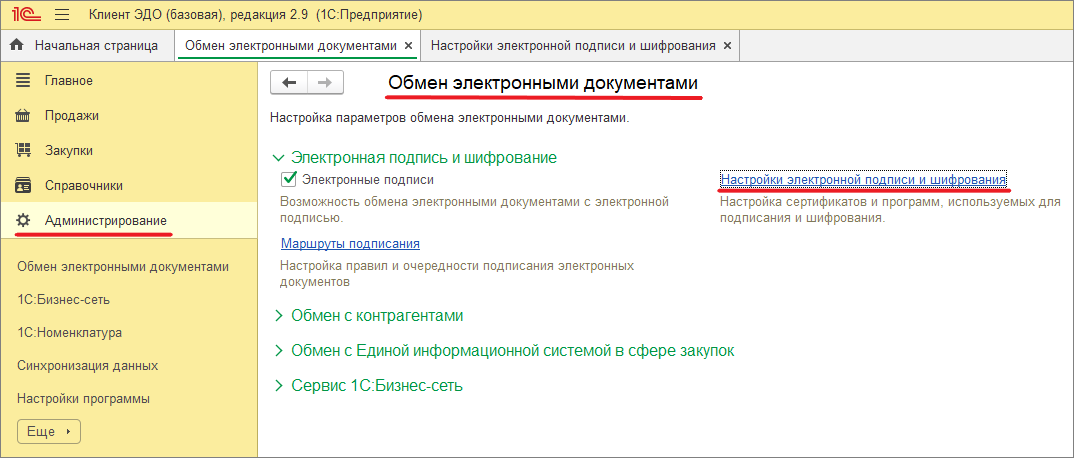
Укажите ФИО, должность и основание полномочий подписанта заявления на изготовление сертификата
Для Индивидуальных предпринимателей:
Заполните реквизиты индивидуального предпринимателя или выберите из справочника.
Заполните данные владельца сертификата – индивидуального предпринимателя.
Для Физических лиц:
Заполните данные владельца сертификата – физического лица или выберите из справочника.
Тут и далее значком «?» указано наличие подсказок и пояснений к порядку заполнения. Кнопка с таким значком в нижнем правом углу позволит перейти в
соответствующий раздел справочной системы.
Если данные заполнены неправильно или заполнены не все поля, будет выведено сообщение об ошибке. Исправьте ошибку.
Для автоматического прикрепления Вашей заявки к Личному кабинету обслуживающей организации укажите ее ИНН/КПП или выберите организацию из
справочника контрагентов. 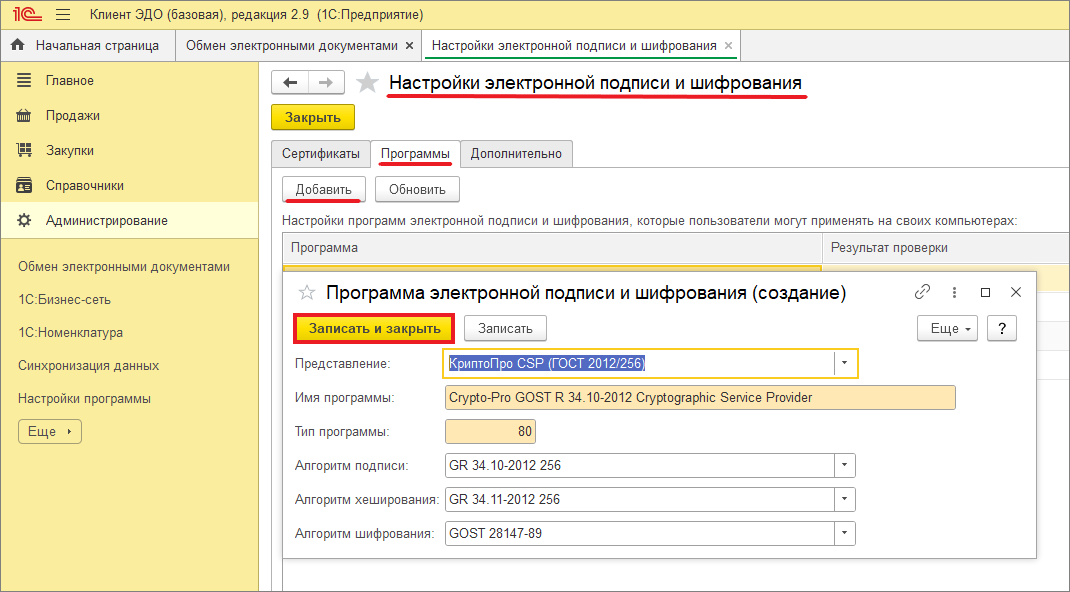
Запуск мастера
Для запуска мастера подготовки заявки на СКП необходимо перейти на вкладку «Сертификаты», нажать кнопку «Добавить» и выбрать пункт «Заявление
на выпуск сертификата».
Использование ssl при работе с web-сервисами :: методическая поддержка для разработчиков и администраторов 1с:предприятия 8
Одним из элементов безопасности современного предприятия является использование защищенных каналов связи. Защищенные каналы связи позволяют предотвратить несанкционированный просмотр и изменение данных. Одним из наиболее популярных протоколов, реализующих защищенный канал, является протокол SSL. Данная статья описывает, как можно использовать протокол SSLпри работе с web-сервисами “1С:Предприятия”.
SSL (SecureSocketLayer) – протокол, использующийся для обеспечения защищенного взаимодействия между клиентом и сервером. SSL базируется:
· на взаимной аутентификации клиента и сервера для того, чтобы и клиент, и сервер были уверены в том, что они те, за кого себя выдают;
· цифровых подписях, для обеспечения целостности данных (защиты данных от несанкционированного изменения);
· шифровании, для обеспечения конфиденциальности данных (защиты данных от несанкционированного просмотра).
SSL–протокол поддерживает различные варианты шифров, цифровых подписей, сертификатов и т. д. для того, чтобы наиболее адекватно обеспечить защищенный канал требуемой стойкости.
SSL–протокол использует SSL–сессию для установки защищенного соединения между клиентом и сервером. Сессия устанавливается путем обмена между клиентом и сервером последовательностью сообщений. При установке сессии могут выполняться такие действия, как:
· установка алгоритмов шифрования, которые будут использоваться для шифрования и цифровой подписи передаваемых данных;
· установка сессионного ключа;
· аутентификация сервера на клиенте;
· аутентификация клиента на сервере.
SSL–сессия может быть переиспользована между клиентом и сервером.
Для выполнения аутентификации клиента на сервере и сервера на клиенте SSLиспользует сертификаты. Сертификат является документом, в котором описывается набор параметров того, для кого выполняется аутентификация. Например, сертификат может содержать имя пользователя или имя веб-сайта сервера. Сертификат также имеет цифровую подпись, которая используется для проверки его валидности. Для предотвращения возможности неконтролируемой выдачи сертификатов используются цепочки сертификатов. Началом цепочки сертификатов выступает Центр Сертификации – организация, занимающаяся выдачей сертификатов. Если определенному пользователю требуется сертификат, он посылает запрос в Центр Сертификации на выдачу сертификата. Центр Сертификации выдает готовый сертификат путем подписывания запроса собственным закрытым ключом. Пользователь, которому выдан сертификат, может, в свою очередь, выступать в качестве Центра Сертификации для других пользователей. Т. е. образуется цепочка сертификатов, корнем которой является корневой Центр Сертификации, как правило, общеизвестная организация. Чтобы клиент принял данный сертификат, он должен быть в списке сертификатов, которым доверяет этот клиент. В списке может быть как сам сертификат, так и любой сертификат из цепочки сертификатов данного сертификата. Как правило, это сертификат корневого Центра Сертификации.
Одним из наиболее общеупотребимых применений протокола SSL является его использование для передачи HTTP-запросов (HTTPS–протокол). В этом случае URL–схема адресации для таких ресурсов – https, а порт по умолчанию – 443.
Механизм web-сервисов “1С:Предприятия” позволяет как использовать, так и реализовывать httpsweb-сервисы.
Клиентская часть механизма web-сервисов автоматически по URL-схеме (https) расположения web-сервиса определяет, что взаимодействие с таким web-сервисом должно вестись по защищенному каналу связи. Клиентская часть также требует, чтобы с сервером был связан валидный сертификат, выданный известным клиенту Центром Сертификации.
Сертификат сервера является валидным, если его цифровая подпись соответствует содержимому сертификата, его дата действия не просрочена и веб-сайт, на который выдан данный сертификат, соответствует веб-сайту сервера. Если сертификат не является валидным, например, веб-сайт сертификата не соответствует веб-сайту сервера, то клиент не сможет взаимодействовать по протоколу SSLс web-сервисами этого сайта.
Чтобы сертификат сервера был принят клиентом, нужно поместить его или сертификат Центра Сертификации, выдавшего данный сертификат сервера, в файл cacert.pem, который находится в каталоге bin“1С:Предприятия”. В этом файле перечислены все сертификаты, которым доверяет данный клиент. Файл имеет формат PEM (PrivacyEnhancedMail) – текстовый формат, в котором сертификаты закодированы в base64 последовательности.
httpsweb-сервисы разрабатываются так же, как и обычные httpweb-сервисы, но требуют дополнительной настройки веб-сервера. Для IISвеб-сервера настройка заключается в привязке к веб-сайту серверного сертификата и настройке виртуальной директории web-сервиса. Серверный сертификат может быть получен от Центра Сертификации, в качестве которого может выступать любой WindowsServer 2003 с установленным сервисом сертификатов. После того как сертификат связан с веб-сайтом, для виртуальной директории web-сервиса нужно указать, что доступ к ней осуществляется по защищенному каналу связи (см. документацию по IIS).
Для Apacheweb-сервера также нужно указать серверный сертификат и признак работы по защищенному каналу. Сертификат может быть получен при помощи утилиты openssl (см. документацию по mod_ssl).
Как установить сертификат в 1с и отчетность |
Чтобы максимально эффективно оптимизировать работу в организации, следует грамотно настроить ПО, но для этого предварительно стоит узнать, как установить сертификат в 1С и запрограммировать значения дополнительных бонусов. Это позволит автоматически составлять отчетность для бухгалтеров и сотрудников ИФНС, а еще значительно упростит работу сотрудников. Особенно это важно для торговых объектов, где регулярно осуществляется движение товаров и денежных средств.
Данный документ должен быть встроен в модуль продукта. Но если сертификат разработчика не установлен, то его можно приобрести на официальном сайте компании 1С. Для его активации потребуется ваш личный ключ доступа. Этот виртуальный документ позволяет составлять отчеты, формировать общую базу и контролировать всю работу системы.
Для установки корневого сертификата необходимо:
Запустить продукт на вашем ПК;
Зайти в панель «Администратора»;
Перейти в «Настройки»;
Зайти в папку «Документы»;
Импортировать файлы по указанному адресу (задается путь, где хранится программа 1С);
Распаковать архивы;
Поместить сертификаты в хранилище;
Выбрать папку «Доверенные документы»;
Завершить импорт;
Открыть документы в отдельной вкладке;
Осуществить их установку;
Перезагрузить ПК.
Если вам необходимо внедрить подарочные сертификаты, которые будут действовать в течение определенного периода, следует перейти в панель «Товары» и нажать на вкладку «Бонусы и скидки». Здесь указываются необходимые значения. Обязательно установите разрешение для передачи данных на внешние устройства, то есть кассовое оборудование и принтеры.
Криптография и электронная подпись в решениях на 1с
Конфигурации в 1С пишутся для пользователей и по их «правилам» (клиент всегда прав), поэтому в основном все конфигурации разные, но достаточно часто в них используются одни и те же объекты, которые незначительно отличаются друг от друга.
Действительно, сложно представить конфигурацию, где не фигурировали бы такие сущности как номенклатура, контрагенты, пользователи, валюта. И некоторые задачи являются типичными: возможность базового разграничения прав, работа с электронной почтой, задачи пользователям и т.д. Но…!
03.03.2021
81106
V.Stavinsky
22
Настройка эдо в бп 3.0
В окне Обмен электронными документами в разделе Настройка параметров обмена электронными документами проставьте галки на пунктах Сервисы ЭДО и Электронные подписи:

Далее откройте пункт Настройки электронной подписи и шифрование:

В открывшемся окне перейдите на вкладку Программы и рассмотрите правильность выбранного криптопровайдера:

В случае если он отсутствует, то с помощью кнопки Добавить (1) выберите необходимое средство криптографической защиты информации вручную (2):

В случае если алгоритмы не проставлены по умолчанию, то:
- выберите алгоритм подписи «GOST R 34.10-2021 256»;
- выберите алгоритм хэширования «GOST R 34.11-2021 256»;
выберите алгоритм шифрования «GOST 28147-89»

В окне «Настройки электронной подписи и шифрования» перейдите на вкладку «Сертификаты» и нажмите кнопку Добавить.
Если у Вашей организации нет сертификата ключа электронной подписи, то Вы можете выбрать пункт Заявление на выпуск сертификата с помощью сервиса «1С: Подпись», выбрав пункт Заявление на выпуск сертификата.

В случае если у организации существует сертификат, выберите в окне Добавление сертификата для подписания и шифрования данных и нажмите Далее:

После выбора сертификата перед Вами откроется окно следующего вида:

В открывшемся окне введите пароль от контейнера ключей (от сертификата подписи) и проставьте галку Запомнить пароль, для того чтобы сохранить пароль до закрытия программы.
Оприходование сертификатов на склад 1с:розница
Сертификаты приходуются на склад в документе Оприходование товаров.
Необходимо выбрать нашу позицию номенклатуры.
Когда мы сделаем выбор, откроется форма Ввода номеров подарочных сертификатов. Заполнение будет автоматическое, заходим в Диапазон – Выбрать диапазон.
Вводится количество и Первый штрих-код, программа сама рассчитывает номера.
После заполнения номеров сертификатов нажимаем кнопку Сохранить.
Далее необходимо провести и закрыть документ Оприходования товаров. Мы оприходовали все сертификаты на склад.
Отправка заявки в 1с:подпись
Нажмите кнопку «Отправить заявление». Для приема заявления в обработку должны быть выполнены следующие условия:
При соблюдении этих условий Вы получите сообщение «Заявление принято для обработки».
Оформление продажи товара по подарочному сертификату в 1с розница 2.0
Выберем теперь какой-нибудь товар для продажи на сумму, близкую к 3000 руб. Чтобы произвести оплату подарочным сертификатом, нужно выбрать «Сложную оплату». В открывшемся окне нажать «Серт.» или «Ctrl F7» на клавиатуре. Выбрать, как и ранее, сертификат по штрих-коду (или считать его сканером).
Перед пробитием чека, если сумма покупки меньше номинала сертификата, программа попросит подтверждения согласия покупателя о том, что он теряет некоторую сумму. Если сумма покупки больше номинала, покупателю придется доплатить разницу:
Подарочные сертификаты в 1с
Подготовка комплекта заявительных документов
Распечатайте и подпишите заявление на изготовление сертификата.
Подготовьте и передайте комплект документов уполномоченному представителю Вашей обслуживающей организации.
Для Юридических лиц:
Для Индивидуальных предпринимателей:
- Заявление на выпуск сертификата (подготовленное на предыдущем шаге).
- Копия* свидетельства о постановке на учет в налоговом органе (ИНН).
- Копия свидетельства о государственной регистрации индивидуального предпринимателя (ОГРН) или лист записи ЕГРИП (Форма Р60009).
- Копия документа, удостоверяющего личность индивидуального предпринимателя.
- Копия* страхового свидетельства обязательного пенсионного страхования (СНИЛС) индивидуального предпринимателя.
Для Физических лиц:
- Заявление на выпуск сертификата (подготовленное на предыдущем шаге).
- Копия* свидетельства о постановке на учет в налоговом органе (ИНН).
- Копия документа, удостоверяющего личность физического лица.
- Копия* страхового свидетельства обязательного пенсионного страхования (СНИЛС) физического лица.
Подключение к сервису 1с-эдо
Для подключения к сервису 1С-ЭДО в процессе подготовки заявления на изменение
настроек подключения установите флажок “Подключиться к сервису” (рис. 1).
Для подключения к сервису 1С-ЭДО используется сертификат 1С-Отчетности. По ссылке “Условия подключения” можно ознакомиться с
дополнительной информацией об условиях подключения к сервису.
Шаг по подключению к сервису 1С-ЭДО будет пропущен, если организация уже подключена к сервису 1С-ЭДО.
Рис. 1
Следуйте инструкциям помощника, вплоть до отправки заявления. Подробнее об этом читайте здесь.
Проверка состояния заявления и установка сертификата в контейнер
Для проверки текущего статуса отправленной заявки выберите ее на вкладке «Сертификаты» в Настройках электронной подписи и шифрования и нажмите
«Изменить» (F2) в контекстном меню. Нажатием кнопки 
По окончании обработки заявки сертификат будет получен и установлен в контейнер автоматически.
Продажа подарочных сертификатов через кассу
В настройках видов оплат по умолчанию уже указан вид «Оплата подарочными сертификатами». Поэтому можно сразу приступать к торговым операциям.
Запустим рабочее место кассира. Далее выберем подарочный сертификат. Проще всего это сделать с помощью поиска. Нажмем клавишу «F11» на клавиатуре и зададим поиск по наличию в наименовании подстроки «3000»:
Выбираем найденный сертификат. Программа предложит выбрать номер сертификата. Изначально окно будет пустым. Выбираем штрих-код, нажав кнопку « »:
Таким образом можно выбрать несколько сертификатов.
Далее переносим выбранные номера в продажу, выбираем оплату наличными и пробиваем чек.
Шаг 2. создаем файлы с сертификатами
2.1. Создайте новый документ; название может быть любым.
2.2. Вставьте в этот новый документ название сертификата. После названия сертификата в следующей строке добавьте ========.
Например, сертификат называется certificate. Тогда в созданном документе должно быть следующее:
2.3. Откройте окно консоли и по очереди выполните две команды:
Где:
2.4. Информацию, выведенную в консоли, скопируйте в документ, куда вы до этого добавили название сертификата.
2.6. Теперь необходимо получить md5 для сертификата. В консоли наберите команду:
Появившийся в консоли md5 скопируйте в документ, созданный во время шага 2.1.
2.7. Откройте файл certificate.pem, который у вас создался, и скопируйте его содержимое. Вставьте это содержимое в конец документа, созданного во время шага 2.1.
3. Загрузка и установка корневого сертификата Удостоверяющего Центра и списка отзыва сертификатов
На вкладке «Состав» открытого сертификата организации Вы можете получить информацию и ссылку на скачивание корневого сертификата Удостоверяющего Центра и Списка отзывов сертификатов.
Для получения ссылки на скачивание корневого сертификата Удостоверяющего Центра перейдите в поле «Доступ к информации о центрах сертификации» и выделите его курсором мыши.
В открывшейся информации ниже ссылка на скачивание корневого сертификата Удостоверяющего Центра будет отображена в разделе «Доступ к сведениям центра сертификации Метод доступа=Поставщик центра сертификации» в пункте «Дополнительное имя»
Для скачивания файла корневого сертификата скопируйте после «URL=» ссылку в адресную строку браузера и нажмите на клавиатуре кнопку ENTER, а затем сохраните файл в любой каталог
Для получения ссылки на скачивание списка отозванных сертификатов необходимо перейти на вкладку «Состав» и выбрать из списка поле «Точки распространения списков отзыва»
В открывшейся информации в разделе «Имя точки распространения» скопируйте ссылку на загрузку списков отзыва
Для скачивания файла списка отзыва сертификатов скопируйте после «URL=» ссылку в адресную строку браузера и нажмите на клавиатуре кнопку ENTER, а затем сохраните файл в любой каталог