

- Что означает ошибка «сервер не представил корневой сертификат в сессии the bat»?
- Причина: сети требуется прокси-сервер для подключения к почтовому серверу.
- Что делать, если по-прежнему невозможно соединиться с сервером he bat?
- Сервер не предоставил корневой сертификат в сессии the bat: что делать?
- The bat! и сертификаты
- Исправляем ошибку «сервер не представил корневой сертификат» в the bat!
- Как исправить ошибку «неизвестный сертификат ca»
- Настройка почты inbox ru для the bat
- Ошибка «невозможно соединиться с сервером» или «приветствие tls не завершено. имя сервера (“217.xx.xxx.xxx”) не соответствует сертификату»
- Печать как настроить the bat?
- Помогла ли вам эта статья?
- Причина: некоторые учетные записи электронной почты pop и imap используют сервер исходящей почты (smtp), для которого требуется проверка подлинности.
- Причина: поставщик услуг интернета или администратор сети использует брандмауэр, блокирующий подключения к серверу исходящей почты (smtp) вашей службы электронной почты.
- Причина: приложение outlook не подключено к интернету или к сети.
- Причина: сервер электронной почты недоступен.
- Причина: учетные данные или параметры учетной записи неверны.
- Способ 1: сброс хранилища сертификатов
- Способ 2: включение «microsoft cryptoapi»
Что означает ошибка «сервер не представил корневой сертификат в сессии the bat»?
Из текста ошибки понятно, что «камнем преткновения» стала некая программа или процесс, сертификат которой является не проверенным или вызывает подозрение (если говорить «простым языком»). Иногда даже переустановка операционной системы с последующей установкой программы, не исправляет данной ситуации (из приведенных ниже способов устранения неполадки будет понятно, почему так происходит).
Итак, если сервер прервал соединение the bat, может помочь:
- 1. Удаление базы данных старых сертификатов.
— откройте «Свойство» — «Настройка» далее раздел «Система» и «Почтовый каталог»;
— вас интересуют файл «RootCA.ABD» или («EBD») — это хранилища сертификатов;
- — после удаления старых сертификатов заново запустите программу — она автоматически создаст новую базу данных — проверьте работоспособность софта;
- — если удаление не помогло, попробуйте удалить файл «IntermCA.ABD», находится он в этом же файловом каталоге.
- 2. Кроме того, существует довольно элегантное в своей простоте решение – включение «Microsoft CryptoAPI». В общем случае это набор функций для работы с криптографическими операциями (криптопровайдером).
Итак, в программе откройте «Свойства» вкладка «S/MIME и TLS» и в разделе «Реализация S/MIME и сертификаты TLS» поставьте галочку на строке «Microsoft CryptoAPI». Перезагрузите программу и подтвердите принятие изменений.
Причина: сети требуется прокси-сервер для подключения к почтовому серверу.
Решение: укажите почтовый прокси-сервер в разделе “Системные настройки” на компьютере.
Если вы используете сети для подключения к Интернету, может потребоваться указать почты прокси-сервер. Обратитесь к администратору сети для правильные параметры для вашего почтового прокси-сервер. Инструкции о том, как вводить эти параметры, обратитесь к справочной системе Mac OS.
Что делать, если по-прежнему невозможно соединиться с сервером he bat?
- 3. Возможно, ошибка «the bat сервер не представил корневой сертификат в сессии» возникла вследствие активности антивируса (например, «Avast»). Такое возможно потому, что антивирус (особенно «Avast» версии 8 и выше) проверяет почту на SSL-шифрование, а программа «The Bat!» не может распознать данный процесс, и сертификат и «уходит» в ошибку.
Возникает данный сбой из-за того, что хранилища сертификатов у программы и операционной системы разные, и после установки (или запуска) некой программы, ранее неизвестной «The Bat!», программа просто «отказывается» от работы с непроверенными источниками.
Для решения требуется просто добавить сертификат издателя в список доверенных:
— для начала необходимо «добыть» этот самый сертификат: для этого нажмите «Win R» и введите команду «certmgr.msc» — откроется служба «Сертификаты»;
- — в разделе «Доверенные корневые сертификаты» найдите тот, где фигурирует «avast» в первом или во втором столбце, после чего скопируйте (импортируйте) его на рабочий стол или в любую другую папку;
- — теперь в самой программе откройте вкладку «Ящик» — «Свойства» — «Общие сведения»;
- — в открывшемся окне нужный вам параметр — это четвёртая вкладка «Сертификаты»: нажмите кнопку «Импортировать», после чего из списка выберите сохраненный ранее сертификат «Avast» и нажмите на кнопку «Добавить к доверенным».
Вот, собственно, все рабочие способы решения данной ошибки. Стоит обратить пристальное внимание на способ «2»: в большинстве случаев именно он помогает исправить программный сбой с сообщением «сервер не предоставил корневой сертификат в сессии the bat».
В завершение стоит остановиться на достоинствах программы «The Bat!», коих немало. Например:
- — непрекращающаяся поддержка разработчиков;
- — шифрование почтовой базы и подпись писем;
- — моментальная блокировка изображений, вызывающих подозрение;
- — полная изоляция от скриптов и исполняемых кодов;
- — возможность создания шаблонов;
- — виртуальные папки;
- — сортировщик писем, резервное копирование и многое другое.
источник
Сервер не предоставил корневой сертификат в сессии the bat: что делать?
«The Bat!» — это программа для операционной системы Windows, предназначенная для работы с электронной почтой и написанная на языке «Delphi». Программа актуальна и в настоящее время пользуется авторитетом, что вполне заслужено: многие считают её наиболее безопасной программой–клиентом для работы с электронной почтой.
Как и любой продукт данное программное обеспечение периодически «дает сбои»: происходят они достаточно часто, однако в большинстве случаев виновником проблемы является не сама программа, а компьютер на котором «The Bat!» установлен. При этом наиболее «популярная» ошибка — это «Недействительный сертификат CA», из-за которого невозможно соединиться с сервером the bat.
The bat! и сертификаты
При настройке почтового сервера возникла проблема с сертификатами.Тестовый сертификат от RapidSSL работал без проблем со всеми почтовыми клиентами (это исключение, т.к. остальные триальные PositiveSSL, GlobalSign, EssentialSSL не хотели работать с The Bat!).Когда купили сертификат на год и подключили к dovecot и exim, то возникли проблемы в The Bat!.
1. При попытке отправить или принять почту возникает ошибка: «Сервер не представил корневой сертификат в сессии и соответствующий корневой сертификат не найден в адресной книге. Это соединение не может быть секретным. Пожалуйста, свяжитесь с администратором Вашего сервера». В журнале аналогичная запись: «Недействительный сертификат сервера (Поставщик цепочки этого S/MIME сертификата не найден)».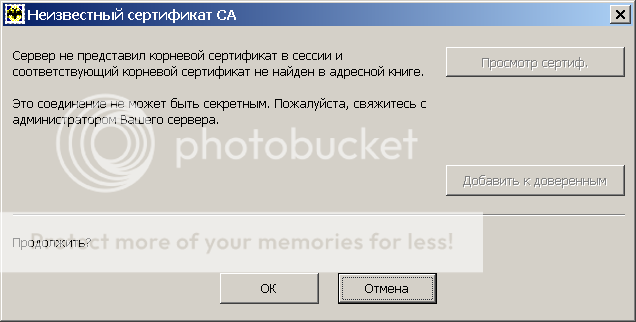
Проблема НЕ в поставщиках, а в настройках сервера. Вместе с сертификатом нашего домена нужно выдавать всю цепочку сертификатов (промежуточные CA и корневой CA). Это должно решить проблему нехватки корневого сертификата.
Решение:
1.1. Открываем полученный сертификат (*.crt) в Windows: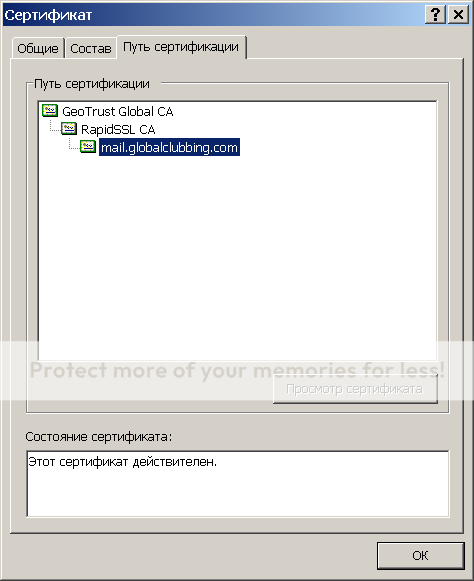 Просмотр сертификата:
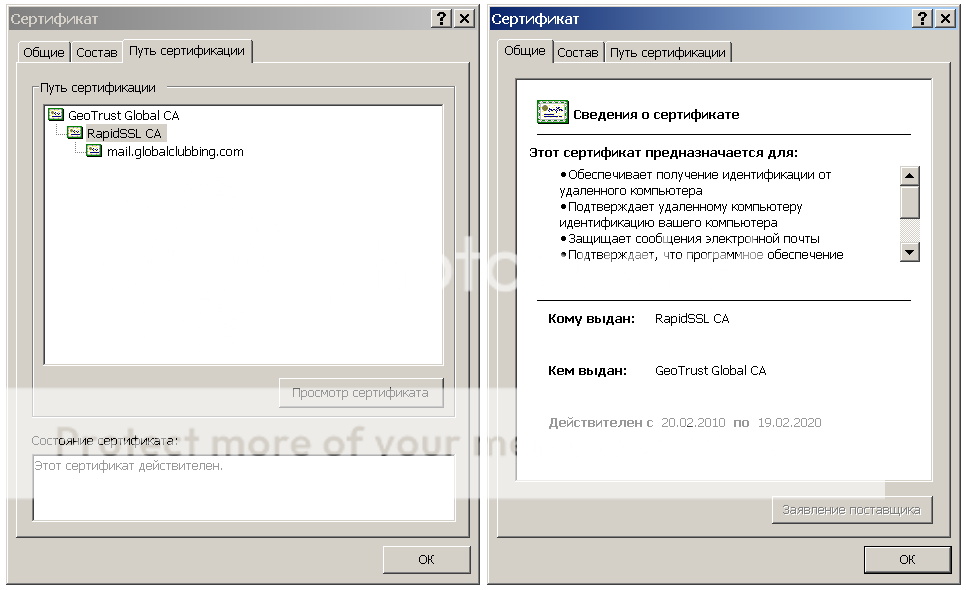 Копировать в файл.
Выбираем формат Base64 (это текстовый вариант, только расширение другое — *.cer).
Затем нажимаем Далее и сохраняем файл.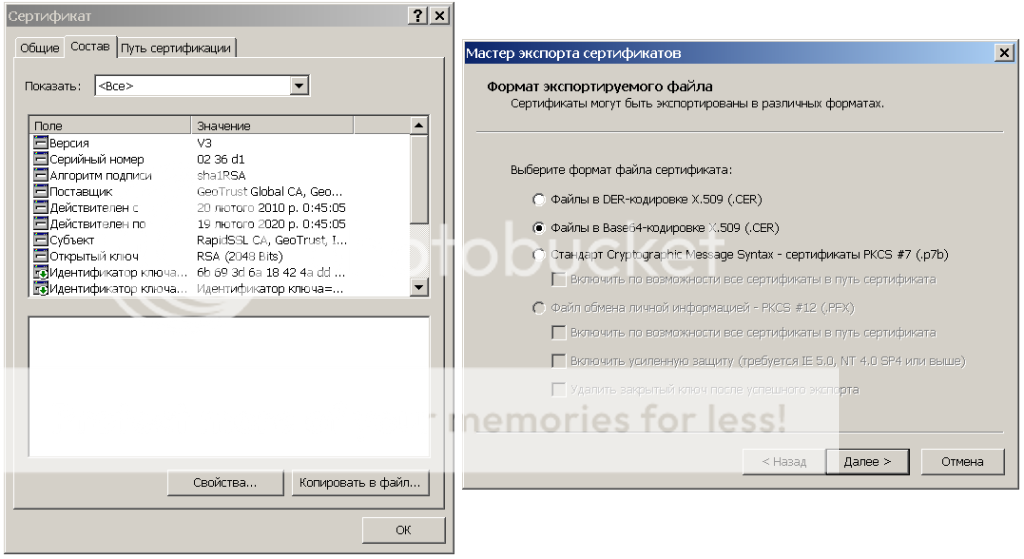
В моем случае я сохранил сертификат корневого CA — GeoTrust Global CA.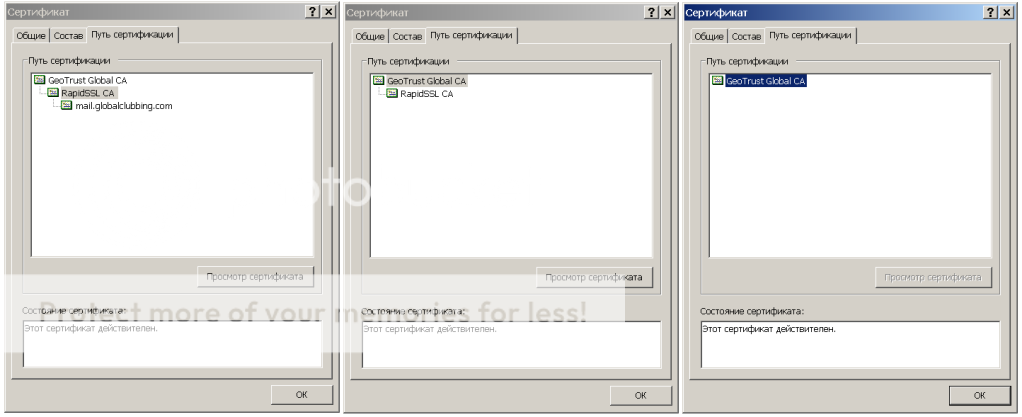
Исправляем ошибку «сервер не представил корневой сертификат» в the bat!
Как любой сложный программный продукт продукт, The Bat! отнюдь не застрахован от редких сбоев в работе. Одной из таких неисправностей является ошибка «Неизвестный сертификат CA», способы устранения которой мы и рассмотрим в данной статье.
Как исправить ошибку «неизвестный сертификат ca»
Наиболее часто с ошибкой «Неизвестный сертификат CA» пользователи сталкиваются после переустановки операционной системы Windows при попытке получить почту по безопасному протоколу SSL. 
Полное описание неполадки гласит о том, что корневой SSL-сертификат не был представлен почтовым сервером в текущей сессии, а также об отсутствии такового в адресной книге программы.
В целом привязать ошибку к конкретной ситуации нельзя, однако ее значение абсолютно понятно: The Bat! не имеет необходимого SSL-сертификата на момент получения почты с защищенного сервера.
Основной причиной неполадки является то, что мейлер от Ritlabs использует собственное хранилище сертификатов, в то время как подавляющее большинство других программ довольствуется расширяемой базой данных Windows.
Таким образом, если по каким-либо причинам сертификат, используемый в дальнейшем The Bat!, был добавлен в Windows-хранилище, почтовый клиент никоим образом об этом не узнает и тут же «плюнет» в вас ошибкой.
Настройка почты inbox ru для the bat
Безопасность работы в программе The Bat! можно гарантировать только в том случае, если ее версия 4.0 и выше. Если версия The Bat! 3.99.29 или ниже , то использовать ее небезопасно. Рекомендуем установить почтовый клиент более новой версии.
Ошибка «невозможно соединиться с сервером» или «приветствие tls не завершено. имя сервера (“217.xx.xxx.xxx”) не соответствует сертификату»
Пожалуйста, проверьте настройки вашего почтового клиента:
- Кликните правой кнопкой мыши на имя почтового ящика и выберите «Свойства почтового ящика»;
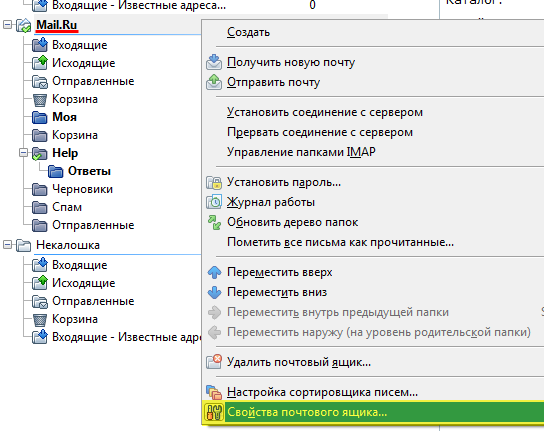
В меню слева выберите пункт «Транспорт» и укажите следующие данные:
Выполните все описанные выше действия и повторите отправку письма. Если проблема сохранилась, пожалуйста, для диагностики проблемы пришлите нам журнал отправки вашего почтового клиента.
Чтобы получить журнал отправки:
- Кликните правой кнопкой мыши на имя почтового ящика и выберите «Свойства почтового ящика»;
В разделе «Транспорт», перейдите на вкладку «Журнал протоколов», установите галочку напротив «Включить журнал» и выберите место для хранения журнала;
Если у вас возникли проблемы с настройкой почтовой программы, воспользуйтесь нашим помощником .
Примечание: Мы стараемся как можно оперативнее обеспечивать вас актуальными справочными материалами на вашем языке. Эта страница переведена автоматически, поэтому ее текст может содержать неточности и грамматические ошибки. Для нас важно, чтобы эта статья была вам полезна.
Печать как настроить the bat?
Перед настройкой нужно убедиться в том, что интернет подключен, а также в меню «Настройки» почтового ящика на вкладке Почтовые программы необходимо отметить флажок в пункте «Я хочу получить доступ к почтовому ящику с помощью почтового клиента».
Помогла ли вам эта статья?
ДАНЕТ
Причина: некоторые учетные записи электронной почты pop и imap используют сервер исходящей почты (smtp), для которого требуется проверка подлинности.
Решение: включите проверку подлинности SMTP для учетной записи POP или IMAP.
Некоторые службы электронной почты, включая учетных записей электронной почты iCloud, требуют проверки подлинности для их SMTP-сервера. Если вы убедитесь, что все параметры учетной записи заданы правильно, но вы по-прежнему не удается отправлять сообщения, попробуйте отключить проверку подлинности SMTP.
В меню Сервис выберите учетные записи.
В левой области диалогового окна Учетные записи выберите учетную запись.
В разделе SMTP-сервер выберите Дополнительные параметры .
Во всплывающем меню Проверка подлинности выберите тип проверки подлинности и введите необходимые учетные данные.
Причина: поставщик услуг интернета или администратор сети использует брандмауэр, блокирующий подключения к серверу исходящей почты (smtp) вашей службы электронной почты.
Решение: узнайте, не могут ли ваш поставщик услуг Интернета или администратор сети предоставить альтернативный SMTP-сервер для вашей учетной записи POP или IMAP.
При наличии адреса альтернативного SMTP-сервера укажите его в параметрах учетной записи.
В меню Сервис выберите учетные записи.
В левой области диалогового окна Учетные записи выберите учетную запись.
В поле сервер исходящей почты введите имя или адрес сервера.
Примечание: При использовании ноутбука в нескольких расположениях, таких как дома и на работе, SMTP-сервер, который используется в одном месте может не работать в других местах. Каждый к Интернету, с помощью которой вы, возможно, брандмауэр с ограничениями собственный.
Причина: приложение outlook не подключено к интернету или к сети.
Решение: подключите компьютер к Интернету или к сети.
Откройте веб-браузер, чтобы увидеть, есть ли доступ к сайтам в Интернете. Если вы находитесь в локальной сети, проверьте, можно ли открыть сайты интрасети. Сведения о том, как проверить состояние сетевых подключений, см. в справке Mac OS.
Решение: убедитесь в том, что Outlook подключен к Интернету.
В меню Outlook посмотрите, не установлен ли флажок Автономная работа.
Причина: сервер электронной почты недоступен.
Решение: проверьте, работает ли почтовый сервер.
Если вы раньше успешно подключались к этой учетной записи, возможно, проблема в том, что почтовый сервер отключен. Обратитесь к поставщику услуг электронной почты или администратору сети, чтобы узнать, работает ли почтовый сервер.
Причина: учетные данные или параметры учетной записи неверны.
Решение: проверьте, правильно ли указаны ваше имя пользователя, пароль и другие параметры учетной записи.
В меню Сервис выберите учетные записи.
В левой области диалогового окна Учетные записи выберите учетную запись.
Убедитесь в том, что вы ввели правильный адрес электронной почты, имя пользователя и пароль.
Если учетная запись по-прежнему работает неправильно, обратитесь к поставщику услуг электронной почты, чтобы узнать, как настроить вашу учетную запись в почтовом приложении. Возможно, для вашей учетной записи необходимо использовать специальные параметры, например применять протокол SSL для подключения или переопределить порт по умолчанию.
Способ 1: сброс хранилища сертификатов
Собственно, данное решение является наиболее простым и понятным. Все что нам нужно — это заставить The Bat! полностью пересоздать базу данных сертификатов СА.
Однако в самой программе выполнить подобное действие не получится. Для этого нужно полностью приостановить The Bat!, а затем удалить файлы «RootCA.ABD» и «TheBat.ABD» из основного каталога почтового клиента.
Путь к данной папке можно найти в меню клиента «Свойства» — «Настройка» — «Система» в пункте «Почтовый каталог».
По умолчанию месторасположение каталога с данными мейлера таково:
Способ 2: включение «microsoft cryptoapi»
Другой вариант устранения неисправности заключается в переходе на систему шифрования от Microsoft. При смене криптопровайдера мы автоматически переводим The Bat! на использование системного хранилище сертификатов и тем самым исключаем конфликты баз данных.
Реализовать вышеуказанную задачу очень просто: идем в «Свойства» — «S/MIME И TLS» и в блоке «Реализация S/MIME и сертификаты TLS» отмечаем пункт «Microsoft CryptoAPI».
Затем жмем «ОК» и перезапускаем программу для применения новых параметров.
Все эти незамысловатые действия позволят полностью предотвратить дальнейшее возникновение ошибки «Неизвестный сертификат CA» в The Bat!
источник