

- Инструкция по запросу пользовательского сертификата
- Инструкция по настройке почты sberbank на коммуникаторе samsung galaxy tab 7.0 plus
- Как ввести и/или подтвердить электронную почту
- Как обновить адрес электронной почты в системе сбербанк бизнес онлайн
- Настройка внешней почты сбербанк
- Ручная настройка
- Шаг 1. введите адрес электронной почты
- Шаг 2. подтвердите адрес электронной почты
Инструкция по запросу пользовательского сертификата
Данная инструкция описывает процесс выпуска сертификата для рабочей станции или ноутбука под управлением ОС Windows .
Инструкция по настройке почты sberbank на коммуникаторе samsung galaxy tab 7.0 plus
Планшет подключаем к ПК и в корневой каталог копируем сертификат пользователя p 12 или pfx .
Настраиваем подключение к Wi — Fi
Затем в программах запускаем приложение E — mail
Вводим адрес электронной почты, пароль любой
Имя установленного сертификата можно поменять, в данном случае изменили на asusik
источник
Как ввести и/или подтвердить электронную почту
Рекомендуем вам в самом начале работы со Сбербанк Бизнес Онлайн заполнить и подтвердить электронную почту пользователя. Корректное заполнение и подтверждение электронного адреса позволит вам не только удобнее и проще общаться с банком, но и предоставит доступ к дополнительным возможностям в интернет-банке. Например, к сбросу пароля без звонка в контактный центр или посещения отделения банка. Как это сделать?
Как обновить адрес электронной почты в системе сбербанк бизнес онлайн
Для начала работы с системой «Сбербанк Бизнес ОнЛайн» может потребоваться подтверждение адреса электронной почты. В этом случае в системе появится соответствующее уведомление.
Для добавления новой электронной почты необходимо выполнить следующие действия:
- Раскрыть блок Электронная почта, щелкнув по кнопке v или нажав на кнопку Задать e-mail .
- Ввести новый адрес электронной почты.
- Нажать на кнопку Продолжить .
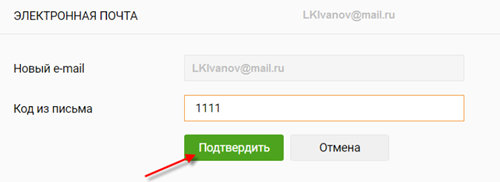
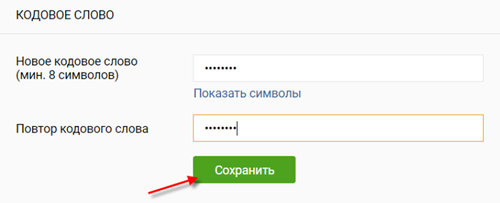
По завершении операции новая электронная почта и новое кодовое слово будут сохранены в системе Сбербанк Бизнес ОнЛайн.
источник
Настройка внешней почты сбербанк
Настройка вашего оборудования заключается в получении и установке сертификатов. Для этого Вам необходима действующая учётная запись в домене Sigma.
1. Я не знаю, есть ли у меня учетная запись в домене Sigma. Как проверить её наличие?Вы можете самостоятельно получить информацию о наличии учетной записи, используя портал «Лицо ДРУГа», выставить обращение по шаблону «Разблокировка/блокировка учетных записей» – «Уточнение статуса учетной записи».
2. У меня нет учетной записи в домене Sigma. Как мне её создать?Для создания учетной записи в домене Sigma необходимо, используя портал «Лицо ДРУГа», выставить обращение на создание учетной записи в домене Sigma по шаблону «Программное обеспечение» – «Заявки на предоставление доступа к АС/ИР» – «Заявка на заведение учетной записи в домене» – «Заявка на доступ — Домен Sigma (пользователи Интернет)».
Ручная настройка
Если по каким-либо причинам Вы не можете запустить скрипт для автоматической настройки, выполните следующие действия:
Шаг 1. введите адрес электронной почты
При первичном входе появится информация о создании адреса электронной почты. Введите адрес электронной почты и нажмите кнопку Продолжить.
Если вы уже знакомы с интернет-банком, перейдите в личный кабинет и выберите Мой профиль ˃ Данные профиля. В поле Электронная почта введите адрес и нажмите кнопку Продолжить.
Шаг 2. подтвердите адрес электронной почты
Дождитесь, когда на указанный вами адрес электронной почты придёт письмо с кодом подтверждения. Введите код подтверждения из письма и нажмите кнопку Подтвердить.
Готово! Ваш адрес подтвержден.
Дополнительная информация о смене электронной почты в руководстве пользователя, раздел Как добавить новую электронную почту.
источник