

- Почему нельзя просто установить приложение
- 4 метода обхода верификации ssl-сертификатов в android
- Nullximpactor
- Если вы хотите открыть приложение без подтверждения подлинности или созданное неизвестным разработчиком
- Если отображается сообщение с предупреждением и не удается установить приложение
- Защита конфиденциальности
- Идем в серую зону: подпись пакета обычным apple id
- Официальный путь: аккаунт разработчика
Почему нельзя просто установить приложение
На современных мобильных платформах можно запускать только код, подписанный цифровой подписью. Но если в Android можно залить пакет приложения, подписанный обычным цифровым сертификатом, то в iOS ситуация сложнее: пакет подписывается в момент установки, а уникальная для каждого устройства цифровая подпись разрешает запускать его лишь на том устройстве, для которого она была создана.
Добавим сюда тот факт, что цифровые подписи в одно лицо выдает (а может и отозвать!) только сама компания Apple, и получим ситуацию, в которой никакой неподписанный (точнее — подписанный «неправильной» цифровой подписью) код на устройстве выполняться не может.
4 метода обхода верификации ssl-сертификатов в android
Прошли те времена, когда мобильные приложения мужественно игнорировали все ошибки, связанные с SSL, и позволяли перехватывать и модифицировать трафик.
Автор: Cody Wass
Прошли те времена, когда мобильные приложения мужественно игнорировали все ошибки, связанные с SSL, и позволяли перехватывать и модифицировать трафик. Современные приложения, как минимум, проверяют цепочки сертификатов на валидность и принадлежность к достоверному центру сертификации. Мы, пентестеры, ставим перед собой задачу «убедить» приложение, что сертификат надежный с целью выполнения атаки типа «человек посередине» и последующего изменения трафика. В этой статье будут рассмотрены следующие техники обхода проверок SSL-сертификатов в Android:
- Добавление сертификатов в хранилище достоверных сертификатов.
- Перезапись упакованных сертификатов.
- Использование скрипта Frida для обхода проверок SSL-сертификатов.
- Изменение кода проверки сертификата.
Некоторые из вышеуказанных техник – простые, другие – более сложные в реализации. Мы рассмотрим каждый из этих методов без особого углубления в специфические детали.
Зачем нужна MITM-атака на SSL
Чтобы просматривать и изменять вызовы веб-службы, используемой мобильным приложением, нам понадобится промежуточный прокси сервер для перехвата, созданный при помощи утилит навроде BurpSuite или ZAP. При перехвате SSL-трафика SSL-соединение прерывается на стороне прокси-сервера. Сертификат, отсылаемый прокси-сервером, анализируется мобильным приложением, как если бы прокси был оконечной точкой веб-службы. По умолчанию самоподписанный сертификат, генерируемые утилитами наподобие Burp, не будет принадлежать проверенной достоверной цепочке. Если сертификат нельзя проверить на достоверность, большинство мобильных будут обрывать соединение вместо того, чтобы подключаться и работать в потенциально незащищенном канале. Техники, представленные ниже, предназначены для одной цели – убедить мобильное приложение, что сертификат, отправляемый прокси-сервером, является достоверным.
Техника 1 – Добавление сертификата в хранилище пользовательских сертификатов
Самый простой способ избежать SSL-ошибок – обзавестись валидным и надежным сертификатом. Эта задача решается относительно просто, если вы сможете установить достоверный сертификат на устройство. Если операционная система доверяет вашему центру сертификации, то будет доверять и сертификату, подписанному центром сертификации.
В Android есть два встроенных хранилища сертификатов, которые отслеживают, каким центрам сертификации доверяет операционная система: системное хранилище (хранит предустановленные сертификаты) и пользовательское хранилище (хранит сертификаты, добавленные пользователями).
Выдержка с сайта developer.android.com:
По умолчанию безопасные соединения (использующие протоколы TLS, HTTPS и им подобные) во всех приложениях доверяют предустановленным системным сертификатам. В Android 6.0 (API level 23) и более ранних версиях по умолчанию также считаются достоверными сертификаты, добавленные пользователями. Приложение может настраивать свои собственные соединения на уровне приложения (base-config) и на уровне домена (domain-config).
Сей факт означает, что, если мы имеем дело с приложением, которое работает в Android 6.0 и более ранних версиях, то можно просто добавить сертификат в пользовательское хранилище. Когда приложение пытается проверить достоверность цепочки для нашего сертификата, то обнаружит, что наш центр сертификации связан с достоверным хранилищем и, следовательно, будет доверять нашему сертификату. В более новых версиях приложение не будет доверять хранилищу пользовательских сертификатов. Чтобы решить эту проблему, нужно прописать такой уровень API и версию Android, чтобы приложение стало доверять пользовательским центрам сертификации. Мы будем редактировать атрибут «platformBuildVersionCode» элемента «manifest» в файле AndroidManifest.xml.
<manifest xmlns:android=”http://schemas.android.com/apk/res/android" package=”com.test.app” platformBuildVersionCode=”25″ platformBuildVersionName=”7.1.1″>
В коде выше в строке «platformBuildVersionCode=25» нужно поменять значение 25 на 23, а в строке platformBuildVersionName=”7.1.1″ значение 7.1.1 на 6.0.
<manifest xmlns:android=”http://schemas.android.com/apk/res/android" package=”com.test.app” platformBuildVersionCode=”23″ platformBuildVersionName=”6.0“>
После переупаковки приложения с обновленным файлом AndroidManifest.xml, доверие пользовательским центрам сертификации будет восстановлено.
Если требуется запуск на конкретной версии платформы, мы можем определить тэг trust-anchors в файле «/res/xml/network_security_config.xml». Например, следующий файл (https://developer.android.com/training/articles/security-config.html) определяет новый достоверный сертификат, который должен храниться по адресу /res/raw/my_ca.
 <?xml version="1.0"  encoding="utf-8"?>
  <network-security-config>
  <base-config>
  <trust-anchors>
  <certificates src="@raw/my_ca"/>
  </trust-anchors>
  </base-config>
</network-security-config>
Если в приложении будет проходить проверку только указанный сертификат, условия для успешного выполнения этой техники выполняются.
Техника 2 – Перезапись упакованного сертификата
Если после установки сертификата в пользовательское хранилище, изменении в настройках версии Android и успешном прохождении проверок при просмотре других ресурсов, защищенных протоколом SSL, все равно возникают ошибки, значит, разработчики внедрили дополнительные условия, которым должны удовлетворять достоверные центры сертификации. Если не забыли, в предыдущей технике внутри тэга trust-anchors добавлялся новый путь к сертификату. Подобный трюк может использоваться разработчиками для защиты приложений от перехвата SSL.
Если в приложении используется индивидуальная цепочка сертификатов, может сработать метод, связанный с перезаписью сертификата. Поскольку в некоторых случаях разработчики могут предусмотреть дополнительные методы для проверки достоверной цепочки, эта техника не гарантирует стопроцентного результата.

Рисунок 1: Перечень сертификатов, используемых приложением
Если открыть пакет приложения при помощи, например, APK Studio, то можно сразу увидеть перечень привязанных сертификатов. На картинке выше сертификаты находятся в папке «assets». Замена явно бросающегося в глаза сертификата UniversalRootCA позволит нам подсунуть приложению наш сертификат.
Техника 3 – Подключение к функциям через фреймворк Frida
Если установки собственного сертификата недостаточно для успешного перехвата SSL-трафика, скорее всего, в приложении используются техники навроде SSL pinning или дополнительная SSL-валидация. В этом случае нужно блокировать проверки через непосредственное подключение к соответствующим функциям. Ранее эта техника была доступна для реализации только на устройствах с правами суперпользователя. Однако на данный момент при помощи библиотеки Frida Gadget можно работать с приложением и получить доступ к полному функционалу фреймворка Frida без прав суперпользователя.
Если вы уже выполняли пентесты мобильных приложений, то, вероятно, знакомы с этим фреймворком. Описание всей функциональности Frida выходит за рамки этой статьи, но если говорить в общем, то этот фреймворк позволяет изменять логику работы приложения во время выполнения. Обычно Frida работает как отдельное приложение и требует прав суперпользователя на устройстве. Если у нас нет прав суперпользователя, мы можем инжектировать в пакет приложения динамическую библиотеку Frida Gadget, содержащую большую часть функционала фреймворка Frida. Эта библиотека загружается во время выполнения приложения и позволяет вносить изменения в код.
Чтобы загрузить Frida Gadget, нужно распаковать APK, вставить динамическую библиотеку, отредактировать smali-код так, чтобы динамическая библиотека вызывалась самой первой, а затем переупаковать и установить пакет. Весь этот процесс хорошо задокументирован Джоном Козиракисом (John Kozyrakis). Вначале лучше пройти все этапы вручную, чтобы лучше понять, как работает эта технология. Чтобы сэкономить время, существует утилита – Objection, которая автоматизирует весь вышеупомянутый процесс. Требуется лишь указание целевого пакета, над которым нужно выполнить манипуляции.
 C:  >objection patchapk -s test_app.apk
  No  architecture specified. Determining it using `adb`...
  Detected  target device architecture as: armeabi-v7a
  Github  FridaGadget is v10.6.28, local is v10.6.13. Updating...
  Downloading  armeabi-v7a library to  C:.objectionandroidarmeabi-v7alibfrida-gadget.so.xz...
  Unpacking  C:.objectionandroidarmeabi-v7alibfrida-gadget.so.xz...
  Cleaning up  downloaded archives...
  Using Gadget  version: 10.6.28
  Unpacking  test_app.apk
  App already  has android.permission.INTERNET
  Reading  smali from:  C:Temptmp8dxqks1u.apktempsmalicom/test/app/TestMainActivity.smali
  Injecting  loadLibrary call at line: 10
  Writing  patched smali back to: C:Temptmp8dxqks1u.apktempsmalicom/test/app/TestMainActivity.smali
  Creating  library path: C:Temptmp8dxqks1u.apktemplibarmeabi-v7a
  Copying  Frida gadget to libs path...
  Rebuilding  the APK with the frida-gadget loaded...
  Built new  APK with injected loadLibrary and frida-gadget
  Signing new  APK.
  jar signed.
  Signed the  new APK
  Performing  zipalign
  Zipaling  completed
  Copying  final apk from  C:UserscwassAppDataLocalTemptmp8dxqks1u.apktemp.aligned.objection.apk to  current directory...
Cleaning up  temp files...
После завершения в нашей рабочей директории должен появиться файл «test_app.objection.apk». По умолчанию утилита objection добавляет постфикс «.objection» к имени пакета. Далее мы можем установить этот пакет так же, как и любой другой APK, при помощи команды adb install test_app.objection.apk. После того как измененный пакет установлен на целевом устройстве, во время запуска приложение должно встать на паузу на начальном экране. В этот момент мы можем подключиться к серверу Frida, который отслеживает наше устройство:
C:>frida-ps -U
PID Name
—- ——
6383 Gadget
C:>frida -U gadget
____
/ _ | Frida 10.3.14 – A world-class dynamic instrumentation framework
| (_| |
> _ | Commands:
/_/ |_| help -> Displays the help system
. . . . object? -> Display information about ‘object’
. . . . exit/quit -> Exit
. . . .
. . . . More info at http://www.frida.re/docs/home/
[Motorola Moto G (5) Plus::gadget]-> Java.available
true
Alternatively, Objection supports interaction with the listening Frida server by using the ‘explore’ command:
C:>objection explore
___| |_ |_|___ ___| |_|_|___ ___
| . | . | | | -_| _| _| | . | |
|___|___|_| |___|___|_| |_|___|_|_|
|___|(object)inject(ion) v1.2.2
Runtime Mobile Exploration
by: @leonjza from @sensepost
[tab] for command suggestions
com.test.app on (motorola: 7.0) [usb] # android hooking search classes TrustManager
android.security.net.config.RootTrustManager
android.app.trust.ITrustManager$Stub$Proxy
android.app.trust.ITrustManager
android.security.net.config.NetworkSecurityTrustManager
android.security.net.config.RootTrustManagerFactorySpi
android.app.trust.TrustManager
android.app.trust.ITrustManager$Stub
com.android.org.conscrypt.TrustManagerImpl
com.android.org.conscrypt.TrustManagerImpl$ExtendedKeyUsagePKIXCertPathChecker
com.android.org.conscrypt.TrustManagerImpl$TrustAnchorComparator
com.android.org.conscrypt.TrustManagerFactoryImpl
javax.net.ssl.TrustManagerFactory$1
javax.net.ssl.TrustManager
javax.net.ssl.TrustManagerFactory
javax.net.ssl.X509TrustManager
javax.net.ssl.TrustManagerFactorySpi
javax.net.ssl.X509ExtendedTrustManager
[Ljavax.net.ssl.TrustManager;
Теперь вы можете воспользоваться функцией для обхода технологии SSL pinning:
com.test.app on (motorola: 7.0) [usb] # android sslpinning disable
Job: 2f633f86-f252-4a57-958e-6b46ac8d69d1 – Starting
[6b46ac8d69d1] [android-ssl-pinning-bypass] Custom, Empty TrustManager ready
Job: 2f633f86-f252-4a57-958e-6b46ac8d69d1 – Started
Техника 4 – Реверс-инжиниринг кода верификации сертификата
Возможен такой случай, когда разработчик использует собственные SSL-библиотеки вместо системных для верификации сертификата. В этой ситуации нам нужно распаковать пакет, сконвертировать smali-код в Java-код и найти функции, отвечающие за проверку сертификата.
Если использовать «dex2jar», синтаксис будет следующим:
C:>d2j-dex2jar.bat “C:test_app.apk”
dex2jar C:test_app.apk -> .test_app-dex2jar.jar
Полученный файл .jar должен быть пригоден для открытия в вашей любимой утилите для исследования Java-приложений (например, JD-GUI).
После того как вы нашли функции, отвечающие за проверку сертификата, можно либо полностью пропатчить код, либо подцепиться к нужной функции при помощи Frida. Чтобы сэкономить время и не пересобирать полностью приложение, эффективнее подцепиться к функциям, отвечающим за проверку сертификата. Шаги, описанные в предыдущей технике, позволят подключиться к приложению, и далее вы можете либо подцепиться к функции при помощи утилит фреймворка Frida, либо при помощи приложения Objection.
Заключение
Техники, описанные в этой статье, позволяют перехватывать SSL-трафик и обходить некоторые наиболее распространенные защиты, используемые разработчиками. Кроме того, я кратко рассказал об утилите Objection и фреймворке Frida. Обход технологии SSL pinning и других защит лишь небольшая часть возможностей, которые позволяют реализовать эти инструменты.
Надеюсь, мне удалось на доступном языке рассказать о техниках, которые могут быть пригодны для оценки безопасности мобильных Android-приложений и демонстрируют важность наличия нескольких способов проведения подобного рода исследований.
Nullximpactor
Nullximpactor — фактически альтернатива Cydia Impactor, работающая только на macOS, но позволяющая использовать для подписи обычные учетные записи.
Разработчик @nullx рекомендует использовать для подписи одноразовые Apple ID без двухфакторной аутентификации. В противном случае тебе придется создать в своей учетной записи «пароль приложения».
Достоинства: после начальной настройки использовать достаточно просто.
Недостатки: только macOS; требуется начальная настройка AltDeploy (инструкция); остаются все ограничения персональной учетной записи (приложение будет работать не дольше семи дней, а установить можно не более трех приложений).

Если вы хотите открыть приложение без подтверждения подлинности или созданное неизвестным разработчиком
Программное обеспечение без подписи и подтверждения подлинности может оказаться вредоносным. Оно может нанести вред вашему компьютеру Mac или поставить под угрозу вашу конфиденциальную информацию. Если вы уверены, что приложение, которое вы хотите установить, из достоверного источника и не содержит несанкционированных изменений, вы можете временно переопределить настройки безопасности компьютера Mac, чтобы открыть его.
Если вы по-прежнему хотите открыть приложение, разработчика которого не удаётся проверить, перейдите в «Системные настройки».*
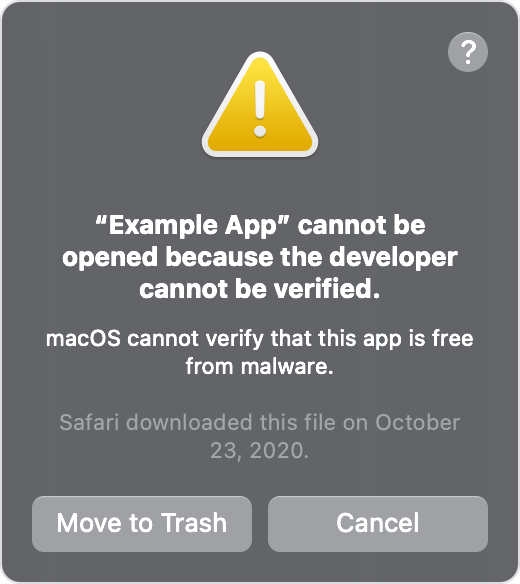
Затем войдите в раздел «Защита и безопасность». Нажмите кнопку «Все равно открыть» на панели «Основные», чтобы подтвердить желание открыть или установить приложение.
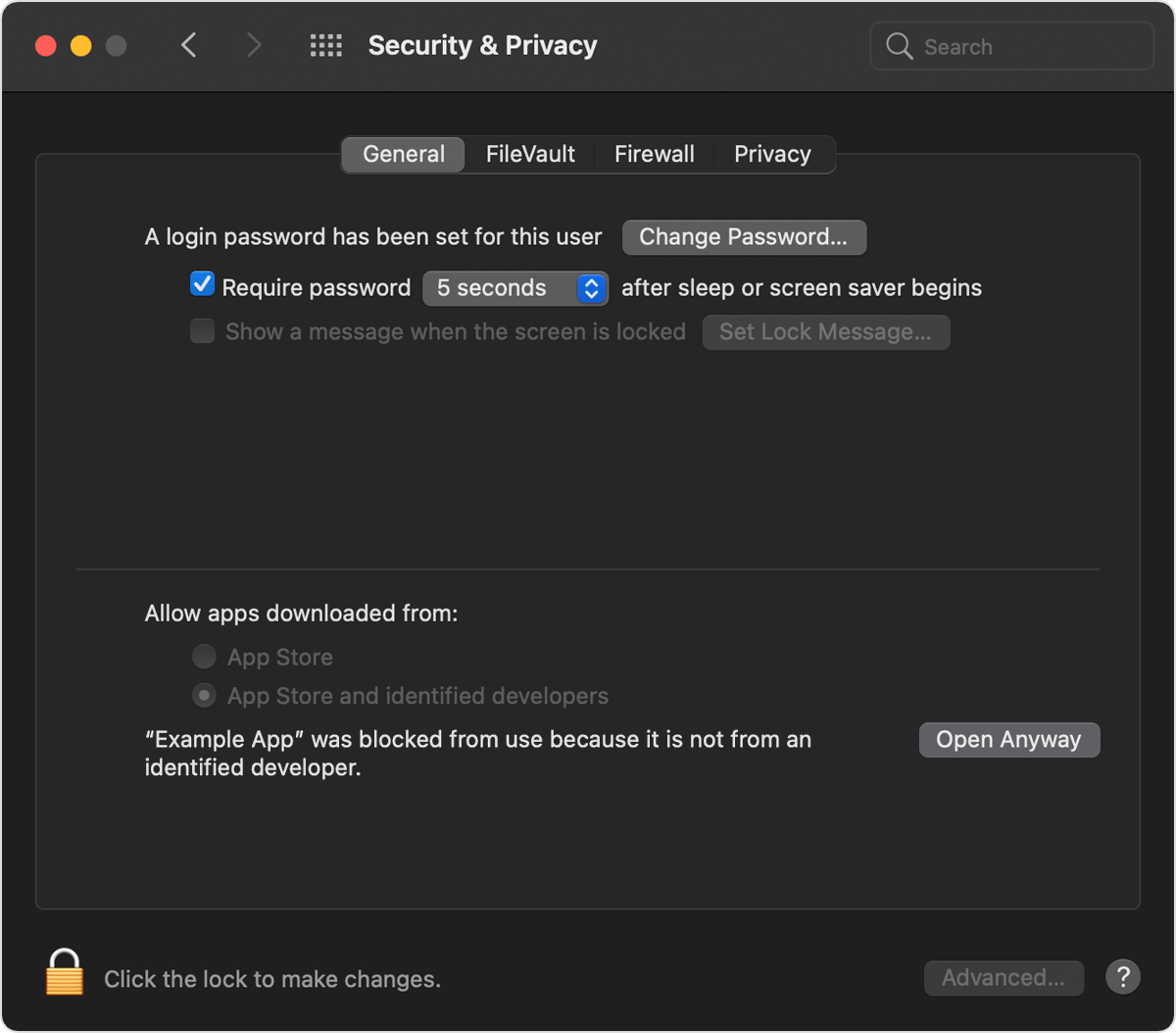
Снова появится предупреждение. Если вы действительно хотите открыть приложение, нажмите «Открыть».
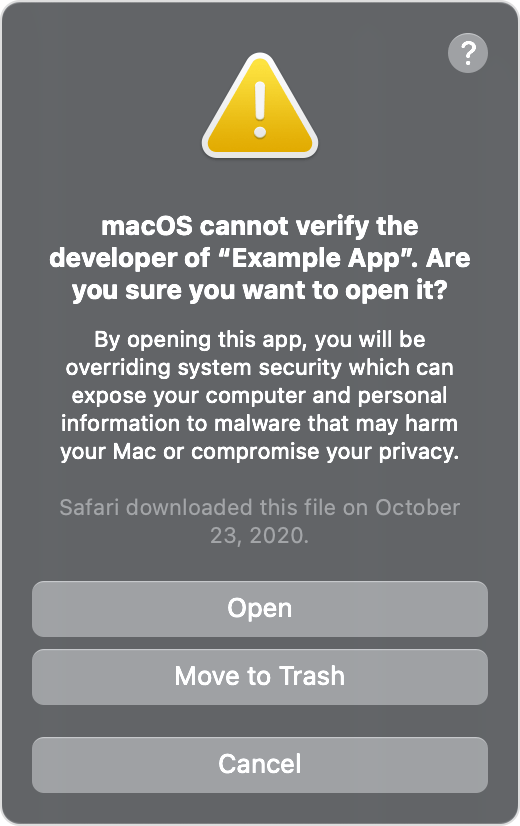
Приложение будет сохранено как исключение из настроек безопасности, и вы сможете открыть его двойным щелчком, как и любое другое авторизованное приложение.
Если отображается сообщение с предупреждением и не удается установить приложение
Если в настройках Mac вы разрешили устанавливать приложения только из App Store и пытаетесь установить приложение из другого источника, ваш Mac сообщит, что приложение невозможно открыть, потому что оно не было загружено из App Store*.
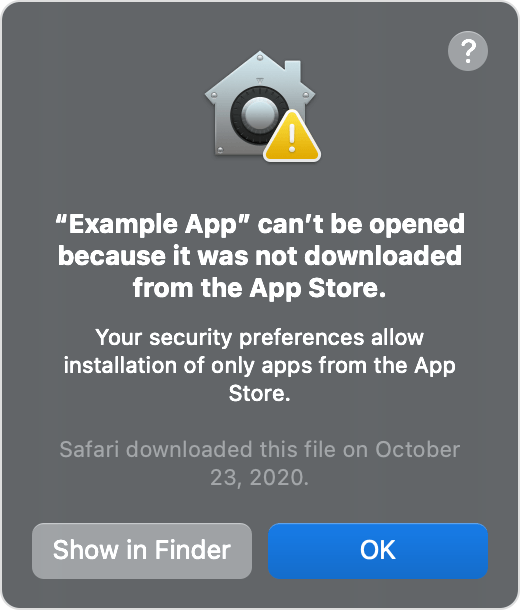
Если в настройках Mac разрешено открывать приложения из App Store и от идентифицированных разработчиков и вы пытаетесь установить приложение, которое не подписано идентифицированным разработчиком — в macOS Catalina и более поздних версиях дополнительно требуется подтверждение подлинности от Apple, — система также предупредит о том, что приложение невозможно открыть.
Это предупреждение означает, что подлинность приложения не подтверждена и компания Apple не смогла проверить, является ли данное ПО вредоносным.
Возможно, лучше найти обновленное приложение в App Store или другое приложение.
Защита конфиденциальности
ОС macOS была разработана для обеспечения безопасности пользователей и их данных при сохранении конфиденциальности.
Gatekeeper выполняет онлайн-проверки на наличие в приложении известных вредоносных компонентов и отзыв сертификата подписи разработчика. Мы никогда не объединяли данные этих проверок с информацией о пользователях Apple или их устройствах. Мы не используем данные этих проверок, чтобы узнать, какие приложения пользователи запускают или устанавливают на своих устройствах.
Подтверждение подлинности необходимо для проверки наличия в приложении известных вредоносных компонентов. Проверка проводится с использованием зашифрованного соединения, устойчивого к сбоям сервера.
Эти проверки безопасности никогда не включали идентификатор Apple ID пользователя или идентификацию его устройства. Для более надежной защиты конфиденциальности мы прекратили регистрацию IP-адресов, связанных с проверками сертификатов идентификатора разработчика, и гарантируем, что все собранные IP-адреса будут удалены из журналов.
Кроме того, в следующем году мы внесем некоторые изменения в наши проверки безопасности:
- Новый зашифрованный протокол для проверки отзыва сертификата идентификатора разработчика
- Надежная защита от сбоев сервера
- Новая настройка, позволяющая пользователям отказаться от этих средств защиты
* Если вам предложено открыть приложение в Finder и вы действительно хотите открыть его несмотря на предупреждение, нажав и удерживая клавишу Control, щёлкните приложение, после этого выберите «Открыть» в контекстном меню, а затем нажмите «Открыть» в появившемся диалоговом окне. Чтобы открыть приложение, введите имя администратора и пароль.
Идем в серую зону: подпись пакета обычным apple id
Итак, ты решил подписать пакет приложения обычным Apple ID, не зарегистрированным в программе Apple для разработчиков. До 2021 года эта опция была хоть и не широко известной, но вполне работоспособной с учетом некоторых ограничений: подписанное таким образом приложение работало только семь дней, а установить на одно устройство можно было не более трех подписанных персональными сертификатами приложений.
Три года назад в Apple решили прикрыть этот способ установки, но сделали это не до конца. Оставшаяся лазейка, впрочем, работает только на компьютерах с macOS. Соответственно, если у тебя есть Mac, то ты можешь попробовать одно из следующих приложений.
Официальный путь: аккаунт разработчика
Самый простой и единственно честный путь решения этой проблемы — официальный. При желании приложения все‑таки можно устанавливать, минуя App Store, но путь этот тернист, а для обычного пользователя просто недоступен.
Один из таких способов — различные варианты корпоративной и специальной дистрибуции. Так, в случае с корпоративной дистрибуцией клиент (образовательное учреждение или крупная компания — например, транспортная) регистрирует корпоративную учетную запись, получая возможность самостоятельно подписывать пакеты приложений и рассылать их на корпоративные устройства через MDM (Mobile Device Management).
Для подписи используется специальный enterprise-сертификат, срок действия которого, как правило, ограничен одним годом, зато отсутствуют ограничения на число подписываемых им приложений. При первом запуске подписанного таким сертификатом приложения пользователю (если его устройство не было заранее настроено компанией‑владельцем) нужно будет открыть настройки и добавить сертификат в список доверенных.
В чем подвох? Их сразу несколько. Во‑первых, в программе корпоративной дистрибуции могут участвовать организации, но не частные лица. Во‑вторых, участие в программе платное. Наконец, мы не выходим из‑под контроля Apple; компания по‑прежнему сохраняет контроль над тем, разрешить ли запуск приложения на конкретном устройстве.
Если Apple покажется, что выданный организации enterprise-сертификат используется с нарушением лицензионного соглашения, этот сертификат будет моментально отозван и подписать с его помощью вновь устанавливаемые приложения не удастся.
Вариация на ту же тему — специальная дистрибуция для участников программы Apple для разработчиков. Ее основное предназначение — тестирование разработчиками программ собственного производства на своих же устройствах; соответственно, для ее использования нужна учетная запись разработчика (Apple Developer Account).
У этого способа есть как несомненные преимущества, так и недостатки в сравнении с методом корпоративной дистрибуции.
В достоинства запишем в первую очередь то, что приложение просто устанавливается и запускается; нет необходимости подтверждать сертификат, как нет и необходимости каждый раз для установки приложения связываться с сервером Apple.
Второе достоинство метода — это его доступность для обычного пользователя. Всего 99 долларов в год — и ты можешь открыть собственную учетную запись разработчика, которая позволит тебе устанавливать любые приложения на устройства числом до ста штук!
Так, а это точно «достоинство»? 99 долларов в год — это немало всего лишь за право устанавливать собственные приложения на собственный iPhone, да и сто устройств — это за целый год: удаление ранее зарегистрированного устройства из учетной записи не высвобождает один из ста слотов.
Еще один недостаток официального способа — жесткая привязка дистрибуции к среде разработки Xcode, для работы которой, в свою очередь, потребуется компьютер с macOS. Получается сложновато и дороговато, если у тебя случайно нет Mac.
Наконец, последний недостаток метода — открыть учетную запись для разработчика частному лицу непросто из‑за рогаток, установленных Apple. Об использовании одноразовых Apple ID можно забыть: Apple верифицирует данные и может отказать в регистрации без объяснения причин.
Наши разработчики говорят, что неплохие шансы получить аккаунт при использовании ненового Apple ID, в котором указан реальный адрес (тот же, к которому привязана платежная карта); регистрироваться лучше с мака, а наличие истории покупок с этой же учетной записи еще повышает шансы.
На этом официальные способы заканчиваются и начинаются полуофициальные.