

- Что делать, если появилось уведомление «не удалось определить цифровой сертификат»?
- Почему возникло сообщение об ошибке с получателем в программе 1с
- Подробнее о программе 1с: отчётность
- К достоинствам 1с:отчётность можно отнесли следующее:
- Видео-инструкция
- Открываем доступ пользователю к хранилищу сертификатов локального компьютера
- “невозможно найти сертификат подписи манифеста в хранилище сертификатов” – даже при добавлении нового ключа – visual-studio
- К достоинствам 1с:отчётность можно отнесли следующее:
- Устранение ошибки с построением цепочки сертификатов
- Почему «криптопро csp» может не видеть ключей
- Пошаговая инструкция решения проблемы
- Что делать при возникновении ошибки «ваша электронная подпись не прошла проверку на сервере»
- Почему компьютер не видит сертификат электронной подписи – основные причины
- Ответ 8
- Особенности версий криптопро
- Ответ 4
- Ответ 1
- Почему выходит ошибка при создании подписи
- Что может послужить причиной такой ошибки
- Причина 3: usb-порт работает некорректно
- Подробнее о программе 1с: отчётность
- Ответ 2
- Ответ 6
- Почему не виден сертификат эцп на носителе
- Причина 4: носитель неисправен
- Причина 1: драйвер не установлен или устройство отображается в диспетчере устройств с восклицательным знаком
- Видео-инструкция
- Причина 2: долгое опознание носителя на windows 7
- Ответ 3
- Ответ 5
- Ответ 7
- Ответ 9
Что делать, если появилось уведомление «не удалось определить цифровой сертификат»?
Итак, решение данной проблемы есть, и оно достаточно простое. Нужно просто сделать всё внимательно, по шагам.
Первым делом, необходимо вручную добавить контейнер закрытого ключа и установить сертификат. Рассмотрим, как это сделать пользователям Крипто ПРО и ViPNet CSP.
Для Крипто ПРО:
- Запустите программу Крипто ПРО. Это можно сделать с помощью ярлыка на рабочем столе компьютера или через меню «Пуск» из списка всех программ.
- Перейдите во вкладку «Сервис» и нажмите кнопку «Просмотреть сертификат в контейнер«.
- Нажмите «Обзор» и выберите контейнер.
- После успешного выбора вы увидите кнопку «Установить«. Нажмите на неё. Если установка прошла успешно, то появится сообщение, на котором нужно нажать «Ок«.
- Если в будущем контейнер будет перемещён в другое место компьютера, то процедуру добавления нужно будет повторить.
Для ViPNet CSP:
- Запустите программу ViPNet CSP. Это можно сделать с ярлыка на рабочем столе или через меню «Пуск» из списка всех программ.
- Перейдите во вкладку «Контейнеры» и нажмите там кнопку «Добавить«.
- Затем нажмите кнопку «Обзор» и выберите на вашем компьютере контейнер.
- После выбора вам нужно будет подтвердить действие, а затем подтвердить установку сертификата, нажав на кнопку «Установить«.
- Контейнер придётся добавить заново, если в будущем он будет перемещён в другую папку компьютера.
Дальнейшие действия при возникновении ошибки «Не удалось определить цифровой сертификат получателя» в ПО 1С:
- Теперь необходимо очистить кеш. Для этого нажмите вверху слева «Файл«, а затем «Все функции«.
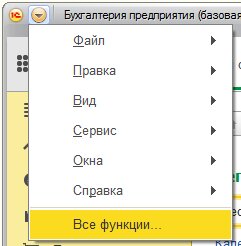
- Затем перейдите в раздел «Регистр сведений» и откройте «Кэш файлов с ресурсов операторов электронного документооборота по универсальной схеме».
- Следующий этап — обновление сертификатов контролирующих органов. Чтобы это сделать, нужно перейти к настройкам своей учётной записи. Сделать это можно в несколько шагов:
- В разделе «Отчёты» откройте подраздел «Регламентированные отчёты«.
- Затем перейдите в «Настройки» и нажмите на кнопку «Настройки обмена с ФНС, ПФР и Росстатом«.
- Найдите надпись «Учетная запись документооборота» и нажмите кнопку «Открыть«.
- Вы окажетесь в настройках учётной записи. Теперь для обновления сертификатов нажмите на «Обновить автоматически сейчас«. Это действие запустит синхронизацию с серверами сертификатов и если какие-то из них были изменены, то произойдёт соответствующее обновление в вашей учётной записи. Обратите внимание, что установка некоторых сертификатов требует согласия пользователя, поэтому при появлении таких запросов на установку, следует соглашаться, нажав на кнопку «Да«.
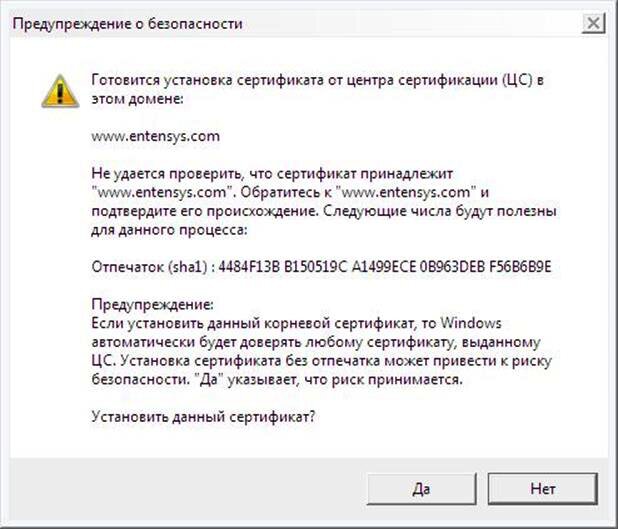
- Теперь необходимо перейти в «Журнал обмена с контролирующими органами«. Это можно сделать через раздел «Администрирование«.
- В журнале нажмите кнопку «Обменяться«.
Если вы правильно выполнили данную операцию, то сообщение «Не удалось определить цифровой сертификат получателя» больше не должно появляться. Описанная выше инструкция поможет решить не только проблему с этой ошибкой, но также и при появлении сообщений «Ошибка расшифровки файла документа при распаковке пакета» и «Сертификат не зарегистрирован в системном хранилище 1С«.
Если после выполнения всех действий проблема всё же осталась, то вам следует обратиться за помощью в службу поддержки вашего поставщика 1С.
Почему возникло сообщение об ошибке с получателем в программе 1с
Очевидно, что сообщение о невозможности определить цифровой сертификат получателя возникает из-за того, что сертификат был изменён. Измениться может его содержимое, наименование, местоположение на сервере. Любое обновление файла сертификата на стороне получателя повлечёт такую ошибку. И описанная выше процедура сводилась бы к тому, чтобы обновить на стороне компьютера пользователя данные о сертификате.

Оператор 1С не может предотвратить появления этого уведомления. Поэтому тем, кто на работе пользуется этой программой, необходимо понимать, почему может появляться это сообщение, и как можно оперативно его исправить. Инструкция выше показывает, что ничего сложного в этом нет, и справиться с этим сможет каждый.
Подробнее о программе 1с: отчётность
Для отправки электронных отчётов предприятия России могут использовать приложение 1С:Отчётность, которое позволяет сдавать сведения во все контролирующие органы: ФНС, ПФР, ФСС, Росстат, Росалкогольрегулирование, Росприроднадзор. Кроме того, с его помощью можно получать выписки и сверки из разнообразных документов этих инстанций.

К достоинствам 1с:отчётность можно отнесли следующее:
- Отправить отчёт можно не выходя из программы 1С:Бухгалтерия 8. Это значит, что не нужно запускать какие-то другие программы, обучаться новому интерфейсу, экспортировать и импортировать данные из одного инструмента в другой. Всё делается в рамках одной программы. Это исключает возможность ошибок.
- Вы можете оперативно получать в интерфейс сервиса требования и уведомления от разнообразных инстанций, в которые вашему предприятию следует отправлять отчёт.
- Получение выписки и справки происходит с помощью пары кликов. И в течение двух часов в вашем распоряжении оказывается .pdf файл с электронной подписью структуры, выдавшей документ. Данный документ имеет юридическую силу, как и оригинал. То есть, стоять в очереди за нужными документами нет необходимости.
- Большинство поставщиков осуществляют подключение сервиса с помощью специальной программы (мастера) и приезжать для этого в офис поставщика 1С необязательно. Так же происходит и продление доступа.
- Большинство поставщиков дают возможность подключить софт бесплатно, в составе подписки на 1С:Бухгалтерия.
- За всё время использования сервис 1С:Отчётность показал себя как надёжный, через который можно отправить отчёт и не беспокоиться о том, дойдёт ли он до места назначения.
Это может быть полезным: Значение не является значением объектного типа 1С.
Видео-инструкция
Мы разобрали, что же делать, если не удалось определить цифровой сертификат получателя в программе 1С. На видео ниже вы можете познакомиться с функциональностью сервиса 1С:Отчётность.
Открываем доступ пользователю к хранилищу сертификатов локального компьютера
В данной статье рассматривается решение проблемы доступа к хранилищу сертификатов на операционных системах семейства Windows!
В библиотеке стандартных подсистем (БСП), начиная с версии 2.3, реализован мощный программный интерфейс для работы с криптографическими операциями. Выполнение криптографических операций требует обращение к хранилищу сертификатов, где хранится информация о сертификатах, установленных на компьютере. В момент программного обращения к хранилищу сертификатов, с целью получения информации о сертификате, может возникнуть ошибка доступа. Данная ошибка возникает по причине отсутствия необходимых прав у пользователя ОС к хранилищу сертификатов.
ОС Windows сертификаты хранит в двух основных хранилищах, которые подразделяются на вложенные хранилища. Основные хранилища:
На практике, у разработчика на платформе 1С, ошибка доступа к хранилищу сертификатов может возникнуть в случае, когда выполняются следующие условия:
Текст ошибки будет звучать как-то так:
Ошибка доступа к хранилищу сертификатов (0x00000005)
Рассмотрим решение проблемы для вышеописанного случая. Что бы исправить ошибку, первым делом, необходимо выяснить, от имени какого пользователя ОС выполняется программное обращение к хранилищу сертификатов. Так как криптографическая операция выполняется на сервере, то это пользователь, от имени которого работает служба агента сервера 1С:Предприятия (обычно это локальный пользователь USR1CV8). Запускаем оснастку “Редактор реестра” (командная строка –> regedit.exe). В реестре содержится два узла, отвечающих за каждое основное хранилище:
Вызываем контекстное меню для узла, отвечающего за хранилище локального компьютера и открываем его разрешения (см. рисунок 2). На вкладке безопасность добавляем пользователя сервера 1С и даем ему полный доступ.
Плюсы использования криптографических операций на стороне сервера:
На самом деле, не обязательно хранить сертификаты в локальном хранилище компьютера, можно запустить сеанс работы с сервером от имени пользователя, под которым работает агент сервера 1С и устанавливать сертификаты в хранилище текущего пользователя. Такое хранение сертификатов предусмотрено во всех типовых решениях фирмы 1С.
“невозможно найти сертификат подписи манифеста в хранилище сертификатов” – даже при добавлении нового ключа – visual-studio
Если вам нужно просто построить проект или решение локально, то удаление подписи может оказаться просто мертвым решением, как предлагают другие.
Но если у вас есть эта ошибка на вашем сервере автоматизации сборки, таком как TeamCity, где вы собираете свои фактические выпуски для развертывания или распространения, вы можете подумать, как правильно установить этот сертификат в хранилище сертификатов на компьютере сборки, чтобы вы получили подписанные пакеты в конце сборки.
Как правило, не рекомендуется регистрировать / фиксировать любые сертификаты PFX в системе контроляверсий, поэтому вопрос о том, как получить эти файлы на сервере сборки во время процесса сборки, является немного другим вопросом, но иногда люди хранят этот файл вместе с решением. код, так что вы можете найти его в папке проекта.
Все, что вам нужно сделать, это просто установить этот сертификат подсоответствующей учетной записью на сервере сборки.
Загрузите PsExec из Windows Sysinternals.
Откройте командную строку и введите следующее. Он создаст новую командную строку, работающую каклокальная система(при условии, что ваш TeamCity работает под учетной записью локальной системы по умолчанию):
> psexec.exe -i -s cmd.exeВ этой новой командной строке перейдите в каталог, содержащий сертификат, и введите имя файла для установки (измените имя файла на ваше):
> mykey.pfxЗапустится мастер импорта сертификатов. Нажмите и выберите все предложенные значения по умолчанию.
Запустите сборку.
Все кредитыдостаются Стюарту Ноублу (а затем Лорану Кемпе, я полагаю ☺).
К достоинствам 1с:отчётность можно отнесли следующее:
- Отправить отчёт можно не выходя из программы 1С:Бухгалтерия 8. Это значит, что не нужно запускать какие-то другие программы, обучаться новому интерфейсу, экспортировать и импортировать данные из одного инструмента в другой. Всё делается в рамках одной программы. Это исключает возможность ошибок.
- Вы можете оперативно получать в интерфейс сервиса требования и уведомления от разнообразных инстанций, в которые вашему предприятию следует отправлять отчёт.
- Получение выписки и справки происходит с помощью пары кликов. И в течение двух часов в вашем распоряжении оказывается .pdf файл с электронной подписью структуры, выдавшей документ. Данный документ имеет юридическую силу, как и оригинал. То есть, стоять в очереди за нужными документами нет необходимости.
- Большинство поставщиков осуществляют подключение сервиса с помощью специальной программы (мастера) и приезжать для этого в офис поставщика 1С необязательно. Так же происходит и продление доступа.
- Большинство поставщиков дают возможность подключить софт бесплатно, в составе подписки на 1С:Бухгалтерия.
- За всё время использования сервис 1С:Отчётность показал себя как надёжный, через который можно отправить отчёт и не беспокоиться о том, дойдёт ли он до места назначения.
Это может быть полезным: Значение не является значением объектного типа 1С.
Устранение ошибки с построением цепочки сертификатов
Обычно ошибку вызывает отсутствие сертификатов доверенных корневых центров. Чтобы устранить неисправность, нужно открыть список сертификатов и найти проблемный. Он будет иметь отметку о проблеме в проверке отношений:
Затем пользователь скачивает с официальной страницы сертификат Минкомсвязи РФ и сертификат удостоверяющего центра, имеющего проблемы в работе. Устанавливают их в раздел «Корневые сертификаты», а пошаговый процесс выглядит так:
В нужном сертификате нажать «Установить».
В мастере импорта сертификатов нажать «Далее» и в новом окне поставить галочку напротив «Поместить все сертификаты в следующем хранилище». Нажать «Обзор».
В открывшемся списке выбрать «Доверенные корневые центры» и нажать последовательно «ОК» и «Далее».
Нажать «Готово», а затем подтвердить установку.
Дождаться установки и перезагрузить ПК. Если после этого подписание сопровождается ошибкой, то необходимо обратиться за помощью в техническую поддержку.
Ошибки в работе носителя электронной подписи могут быть вызваны как неисправностью самого носителя, так и неисправностями в программном обеспечении. Перезагрузите ПК и переключите токен в другой порт, чтобы убедиться в его исправности. Если проблема вызвана тем, что токен поврежден, то необходимо обратиться в сервисный центр компании, выпустившей USB.
Почему «криптопро csp» может не видеть ключей
В таком случае проверяют следующие параметры:
- правильность установки программы (должна быть активной служба Installer);
- наличие подключения к интернету;
- корректность указанного в сертификационном центре файла.
При установке плагина выполняют следующие действия:
- Загружают личный сертификат с учетом даваемых мастером инструкций. С помощью кнопки «Обзор» прописывают путь сохранения файла с расширением .cer.
- Используют контейнер закодированного ключа. С помощью кнопки «Обзор» нужно выбрать на флеш-накопителе требуемый сертификат.
Если ранее файлы были установлены неправильно и перенос на новый носитель не выполняется, очищают реестр операционной системы.
Для этого в меню CSP предусмотрена клавиша «Удалить пароли». Если приложения и надстройки работают без ошибок, а Event Log выдает ложную информацию, нужно сканировать файлы с помощью функции Sfc/scannow.
После этого выполняют повторную регистрацию компонентов посредством MSIExec/regserver.
Пошаговая инструкция решения проблемы
Если флеш-накопитель с ЭЦП не работает, выполняют такие действия:
- Устанавливают программные компоненты, необходимые для корректного использования площадки. К ним относятся плагины для сайтов «Госуслуги», «Госзакупки» и т. д.
- Убеждаются в правильности установленных на компьютере даты, времени и часового пояса.
- Проверяют наличие сертификата в личном хранилище. При его отсутствии или повреждении выполняют переустановку. Убеждаются в том, что срок действия найденного сертификата не истек.
- Активируют функцию представления совместимости. Эта рекомендация относится к пользователям Internet Explorer. Чтобы найти функцию, переходят в меню, открывают раздел «Параметры просмотра», пункт «Добавить адрес портала».
- Проверяют работу системы в других браузерах. Если система по-прежнему не подписывает документ, можно попробовать использовать другое устройство.
- Проверяют операционную систему на наличие вирусов. Для этого используют специальные утилиты, например «Антивирус Касперского».
Что делать при возникновении ошибки «ваша электронная подпись не прошла проверку на сервере»
Необходимо получить открытый ключ цифровой подписи и направить в службу технической поддержки АТИ. Для извлечения объекта устанавливают «КриптоПро», выполняют следующие действия:
- Нажимают Win R, указывают пароль администратора. В новом окне вводят certmgr.msc. Используют клавишу OK.
- На открывшейся странице в списке находят нужный сертификат. Нажимают на его наименование правой клавишей мыши. Во вкладке «Задачи» выбирают вариант «Экспорт».
- Если нужный объект в списке отсутствует, открывают пункт «Получение файла с помощью «КриптоПро CSP».
- В открывшемся «Мастере экспорта» используют клавишу «Продолжить». Выбирают вариант «Не выводить закрытый ключ», подтверждают действие.
- В новом окне выбирают «Файлы в DER-кодировке». Нажимают кнопку «Обзор», прописывают путь сохранения файла. Нажимают кнопки «Продолжить», «Готово».
При правильном выполнении действий появляется сообщение о завершении переноса.
Почему компьютер не видит сертификат электронной подписи – основные причины
Возникновению такой ошибки способствуют следующие факторы:
- Отсутствие специальной надстройки в браузере. Необходимо проверить наличие «КриптоПро» через меню веб-обозревателя.
- Отсутствие сертификата ЭЦП в списке. Наличие такого файла свидетельствует, что выдавшее подпись учреждение аккредитовано в Минкомсвязи и имеет право совершения указанного действия. При отсутствии корневого сертификата проверка подлинности электронной подписи и ее использование становятся невозможными.
- Ошибки при проверке ЭП в «АТИ-Доках». В таком случае на экране появляется соответствующее уведомление.
Ответ 8
Проблема с ошибочными остальными записями в файле .csproj все еще встречается с VS2021update3 и может также возникать, если вы пытаетесь изменить сертификат подписи для другого (даже если это один, сгенерированный с использованием опции “новый” в сертификате выбор выпадающего списка).
Особенности версий криптопро
С января 2021 года квалифицированные сертификаты могут выпускаться только по ГОСТ 2021, выпуск по другому ГОСТу прекращен. Мы об этом писали ранее в статье. Важно помнить, что версии криптопро на ГОСТ 2021 работают только с версии 4.0 и выше.
Ответ 4
Когда проект был первоначально создан, на вкладке подписания свойств проекта был добавлен сертификат подписи с однократной подпиской. Это выражает манифест click-once при его создании. Между тем и сейчас этот сертификат больше не доступен. Либо это был не тот компьютер, на котором вы его первоначально построили, либо как-то его убрали. Вам необходимо повторно добавить этот сертификат на свой компьютер или выбрать другой сертификат.
Ответ 1
Вам необходимо повторно добавить этот сертификат на свой компьютер или выбрать другой сертификат.
Чтобы выбрать другой сертификат или заново создать его, перейдите на страницу свойств проекта, нажмите вкладку “Подписание” и
- Нажмите “Выбрать из магазина”
- Нажмите “Выбрать из файла”
- Нажмите “Создать тестовый сертификат”
Как только это будет сделано, вы сможете снова создать его.
Почему выходит ошибка при создании подписи
Ошибка создания подписи обычно имеет в расшифровке два значения:
- элемент не найден;
- не удалось построить цепочку сертификатов.
Неисправность работы подписи связана с некорректной работой криптопровайдера, неустановленными или необновленными сертификатами.
Решение проблемы зависит от типа ошибки и обычно не требует обращения в техническую поддержку.
Что может послужить причиной такой ошибки
Всплывающее окно со злополучным сообщением об ошибке появляется на экранах пользователей в тех случаях, если система не смогла обнаружить соответствующий ключ на носителе. Такая ситуация происходит при следующих действиях пользователей:
В целях устранения ошибки обычно бывает достаточно произвести корректную ручную переустановку сертификата.
Причина 3: usb-порт работает некорректно
Убедитесь, что проблема в USB-порте, а не в носителе ЭЦП, для этого переключите токен к другому порту. Если носитель определился системой, то перезагрузите ПК. Обычно это помогает справиться с проблемой и запустить работу всех USB-портов. Если перезагрузка не помогла, то желательно обратиться в техническую поддержку для устранения неисправности.
Подробнее о программе 1с: отчётность
Для отправки электронных отчётов предприятия России могут использовать приложение 1С:Отчётность, которое позволяет сдавать сведения во все контролирующие органы: ФНС, ПФР, ФСС, Росстат, Росалкогольрегулирование, Росприроднадзор. Кроме того, с его помощью можно получать выписки и сверки из разнообразных документов этих инстанций.
Ответ 2
Я нашел это решение, которое решило проблему для меня: удаление всех записей в вашем *.csproj, которые попадают в:
Ответ 6
Убедитесь, что вы скопировали файлы .pfx в репозиторий.
Я только что нашел *.pfx по умолчанию .gitignore.
Прокомментируйте это (#) и зафиксируйте изменения. Затем вытащите репозиторий и перестройте.
Почему не виден сертификат эцп на носителе
Обычно проблема решается простой перезагрузкой компьютера и объясняется сбоем в работе программных компонентов. Но иногда для исправления ошибки нужно переустановить драйвера или обратиться в службу технической поддержки пользователей.
Причина 4: носитель неисправен
Если при переключении носителя к другому ПК или USB-порту флешку компьютер не видит, то проблема в носителе. Чтобы устранить неисправность, обратитесь в сервисный центр для выпуска нового токена.
Причина 1: драйвер не установлен или устройство отображается в диспетчере устройств с восклицательным знаком
Если на носителе Рутокен ЭЦП не найдено ни одного сертификата, а в диспетчере устройств носитель отображается с восклицательным знаком, то проблема кроется в драйвере.
Видео-инструкция
Мы разобрали, что же делать, если не удалось определить цифровой сертификат получателя в программе 1С. На видео ниже вы можете познакомиться с функциональностью сервиса 1С:Отчётность.
Причина 2: долгое опознание носителя на windows 7
При работе в ОС Windows 7 драйверы могут долго назначаться. Решение проблемы — дождитесь окончания процесса или обновите версию ОС.
Ответ 3
Быстрое решение для меня: снять флажок “Подписать манифест ClickOnce” в: Project → (имя проекта) Properties → вкладка Signing
Ответ 5
Добавление нового сертификата разрешило эту проблему для меня. Страница свойств → подпись → Нажмите Создать сертификат теста
Ответ 7
Не забудьте нажать эти изменения в GitHub, потому что Дженкинс только вытаскивает источник из GitHub.
Ответ 9
Я создаю новый ключ, мне нужно было найти в csproj старый ключ и выполнить его рефакторинг.