

- Что делать при возникновении ошибки «ваша электронная подпись не прошла проверку на сервере»
- Почему компьютер не видит сертификат электронной подписи – основные причины
- Почему «криптопро csp» может не видеть ключей
- Аутентификация по ключам доступа
- Аутентификация по одноразовым паролям
- Аутентификация по сертификатам
- Аутентификация по токенам
- Включаем ssl и cookie в браузере
- Выбранная подпись не авторизована
- Для ртс-тендер
- Для сбербанк-аст
- Еще несколько простых способов решения проблемы
- Корректировка параметров безопасности
- Не поддерживается алгоритм сертификата эцп
- Остановка работы антивирусной программы
- Ошибка ssl-подключения: устраняем проблему
- Ошибка подключения ssl origin
- Ошибка создания объекта сервером программирования объектов подписи
- Ошибка: операция отменена пользователем
- Первый этап
- Пошаговая инструкция решения проблемы
- Причины возникновения ssl-ошибки
- Сертификат подписи не зарегистрирован
- Стандарт saml
- Стандарты oauth и openid connect
- Стандарты ws-trust и ws-federation
- Форматы токенов
- Электронная подпись невалидна
- Эцп попала в список отозванных
- Эцп поставлено сертификатом без заключенного соглашения
- Заключение
- Логон смарт-картой или pkinit
Что делать при возникновении ошибки «ваша электронная подпись не прошла проверку на сервере»
Необходимо получить открытый ключ цифровой подписи и направить в службу технической поддержки АТИ. Для извлечения объекта устанавливают «КриптоПро», выполняют следующие действия:
- Нажимают Win R, указывают пароль администратора. В новом окне вводят certmgr.msc. Используют клавишу OK.
- На открывшейся странице в списке находят нужный сертификат. Нажимают на его наименование правой клавишей мыши. Во вкладке «Задачи» выбирают вариант «Экспорт».
- Если нужный объект в списке отсутствует, открывают пункт «Получение файла с помощью «КриптоПро CSP».
- В открывшемся «Мастере экспорта» используют клавишу «Продолжить». Выбирают вариант «Не выводить закрытый ключ», подтверждают действие.
- В новом окне выбирают «Файлы в DER-кодировке». Нажимают кнопку «Обзор», прописывают путь сохранения файла. Нажимают кнопки «Продолжить», «Готово».
При правильном выполнении действий появляется сообщение о завершении переноса.
Почему компьютер не видит сертификат электронной подписи – основные причины
Возникновению такой ошибки способствуют следующие факторы:
- Отсутствие специальной надстройки в браузере. Необходимо проверить наличие «КриптоПро» через меню веб-обозревателя.
- Отсутствие сертификата ЭЦП в списке. Наличие такого файла свидетельствует, что выдавшее подпись учреждение аккредитовано в Минкомсвязи и имеет право совершения указанного действия. При отсутствии корневого сертификата проверка подлинности электронной подписи и ее использование становятся невозможными.
- Ошибки при проверке ЭП в «АТИ-Доках». В таком случае на экране появляется соответствующее уведомление.
Почему «криптопро csp» может не видеть ключей
В таком случае проверяют следующие параметры:
- правильность установки программы (должна быть активной служба Installer);
- наличие подключения к интернету;
- корректность указанного в сертификационном центре файла.
При установке плагина выполняют следующие действия:
- Загружают личный сертификат с учетом даваемых мастером инструкций. С помощью кнопки «Обзор» прописывают путь сохранения файла с расширением .cer.
- Используют контейнер закодированного ключа. С помощью кнопки «Обзор» нужно выбрать на флеш-накопителе требуемый сертификат.
Если ранее файлы были установлены неправильно и перенос на новый носитель не выполняется, очищают реестр операционной системы.
Для этого в меню CSP предусмотрена клавиша «Удалить пароли». Если приложения и надстройки работают без ошибок, а Event Log выдает ложную информацию, нужно сканировать файлы с помощью функции Sfc/scannow.
После этого выполняют повторную регистрацию компонентов посредством MSIExec/regserver.
Аутентификация по ключам доступа
Этот способ чаще всего используется для аутентификации устройств, сервисов или других приложений при обращении к веб-сервисам. Здесь в качестве секрета применяются ключи доступа (
access key, API key
Аутентификация по одноразовым паролям
Аутентификация по одноразовым паролям обычно применяется дополнительно к аутентификации по паролям для реализации
two-factor authentication
(2FA). В этой концепции пользователю необходимо предоставить данные двух типов для входа в систему: что-то, что он знает (например, пароль), и что-то, чем он владеет (например, устройство для генерации одноразовых паролей). Наличие двух факторов позволяет в значительной степени увеличить уровень безопасности, что м. б. востребовано для определенных видов веб-приложений.
Другой популярный сценарий использования одноразовых паролей — дополнительная аутентификация пользователя во время выполнения важных действий: перевод денег, изменение настроек и т. п.
Существуют разные источники для создания одноразовых паролей. Наиболее популярные:
- Аппаратные или программные токены, которые могут генерировать одноразовые пароли на основании секретного ключа, введенного в них, и текущего времени. Секретные ключи пользователей, являющиеся фактором владения, также хранятся на сервере, что позволяет выполнить проверку введенных одноразовых паролей. Пример аппаратной реализаций токенов — RSA SecurID; программной — приложение Google Authenticator.
- Случайно генерируемые коды, передаваемые пользователю через SMS или другой канал связи. В этой ситуации фактор владения — телефон пользователя (точнее — SIM-карта, привязанная к определенному номеру).
- Распечатка или scratch card со списком заранее сформированных одноразовых паролей. Для каждого нового входа в систему требуется ввести новый одноразовый пароль с указанным номером.
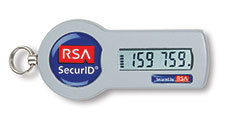
Аппаратный токен RSA SecurID генерирует новый код каждые 30 секунд.
В веб-приложениях такой механизм аутентификации часто реализуется посредством расширения forms authentication: после первичной аутентификации по паролю, создается сессия пользователя, однако в контексте этой сессии пользователь не имеет доступа к приложению до тех пор, пока он не выполнит дополнительную аутентификацию по одноразовому паролю.
Аутентификация по сертификатам
Сертификат представляет собой набор атрибутов, идентифицирующих владельца, подписанный
certificate authority
(CA). CA выступает в роли посредника, который гарантирует подлинность сертификатов (по аналогии с ФМС, выпускающей паспорта). Также сертификат криптографически связан с закрытым ключом, который хранится у владельца сертификата и позволяет однозначно подтвердить факт владения сертификатом.
На стороне клиента сертификат вместе с закрытым ключом могут храниться в операционной системе, в браузере, в файле, на отдельном физическом устройстве (smart card, USB token). Обычно закрытый ключ дополнительно защищен паролем или PIN-кодом.
В веб-приложениях традиционно используют сертификаты стандарта X.509. Аутентификация с помощью X.509-сертификата происходит в момент соединения с сервером и является частью протокола SSL/TLS. Этот механизм также хорошо поддерживается браузерами, которые позволяют пользователю выбрать и применить сертификат, если веб-сайт допускает такой способ аутентификации.
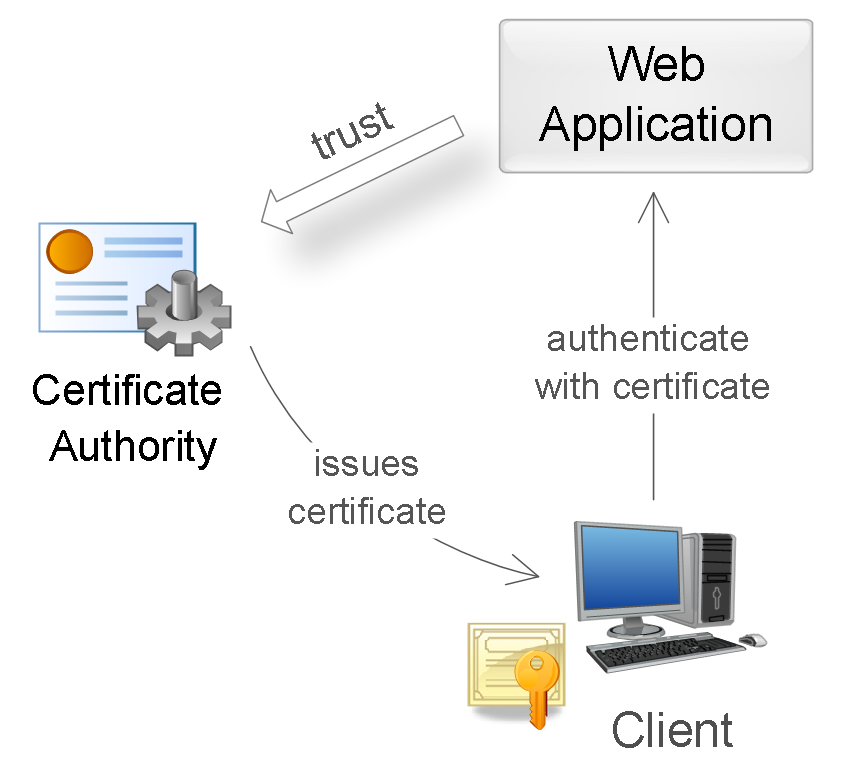
Использование сертификата для аутентификации.
Во время аутентификации сервер выполняет проверку сертификата на основании следующих правил:
- Сертификат должен быть подписан доверенным certification authority (проверка цепочки сертификатов).
- Сертификат должен быть действительным на текущую дату (проверка срока действия).
- Сертификат не должен быть отозван соответствующим CA (проверка списков исключения).
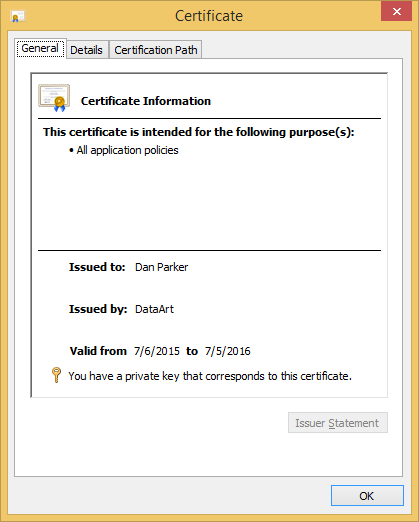
Пример X.509 сертификата.
После успешной аутентификации веб-приложение может выполнить авторизацию запроса на основании таких данных сертификата, как subject (имя владельца), issuer (эмитент), serial number (серийный номер сертификата) или thumbprint (отпечаток открытого ключа сертификата).
Использование сертификатов для аутентификации — куда более надежный способ, чем аутентификация посредством паролей. Это достигается созданием в процессе аутентификации цифровой подписи, наличие которой доказывает факт применения закрытого ключа в конкретной ситуации (non-repudiation).
Аутентификация по токенам
Такой способ аутентификации чаще всего применяется при построении распределенных систем
Single Sign-On
(SSO), где одно приложение (
service provider
или
relying party
) делегирует функцию аутентификации пользователей другому приложению (
identity provider
или
authentication service
). Типичный пример этого способа — вход в приложение через учетную запись в социальных сетях. Здесь социальные сети являются сервисами аутентификации, а приложение
доверяет
функцию аутентификации пользователей социальным сетям.
Реализация этого способа заключается в том, что identity provider (IP) предоставляет достоверные сведения о пользователе в виде токена, а service provider (SP) приложение использует этот токен для идентификации, аутентификации и авторизации пользователя.На общем уровне, весь процесс выглядит следующим образом:
- Клиент аутентифицируется в identity provider одним из способов, специфичным для него (пароль, ключ доступа, сертификат, Kerberos, итд.).
- Клиент просит identity provider предоставить ему токен для конкретного SP-приложения. Identity provider генерирует токен и отправляет его клиенту.
- Клиент аутентифицируется в SP-приложении при помощи этого токена.
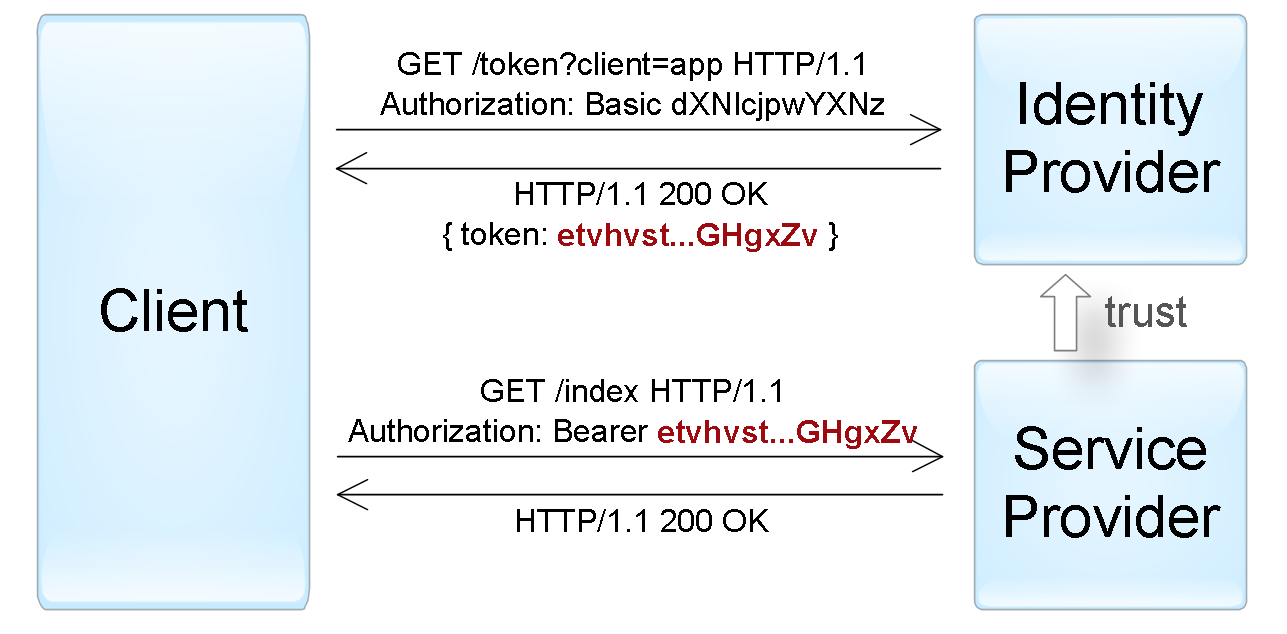
Пример аутентификации «активного» клиента при помощи токена, переданного посредством Bearer схемы.
Процесс, описанный выше, отражает механизм аутентификации активного клиента, т. е. такого, который может выполнять запрограммированную последовательность действий (например, iOS/Android приложения). Браузер же — пассивный клиент в том смысле, что он только может отображать страницы, запрошенные пользователем.
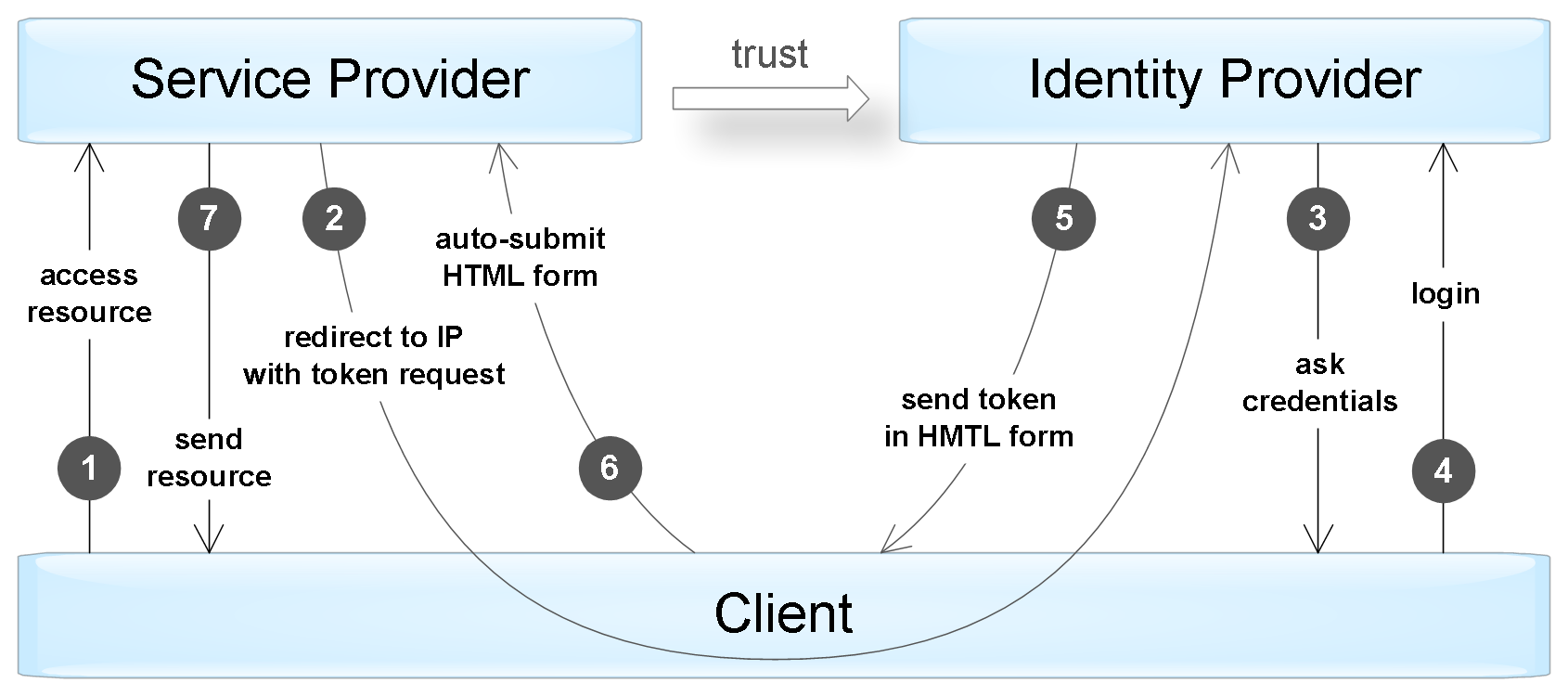
Пример аутентификации «пассивного» клиента посредством перенаправления запросов.
Существует несколько стандартов, в точности определяющих протокол взаимодействия между клиентами (активными и пассивными) и IP/SP-приложениями и формат поддерживаемых токенов. Среди наиболее популярных стандартов — OAuth, OpenID Connect, SAML, и WS-Federation. Некоторая информация об этих протоколах — ниже в статье.
Сам токен обычно представляет собой структуру данных, которая содержит информацию, кто сгенерировал токен, кто может быть получателем токена, срок действия, набор сведений о самом пользователе (claims). Кроме того, токен дополнительно подписывается для предотвращения несанкционированных изменений и гарантий подлинности.
При аутентификации с помощью токена SP-приложение должно выполнить следующие проверки:
- Токен был выдан доверенным identity provider приложением (проверка поля issuer).
- Токен предназначается текущему SP-приложению (проверка поля audience).
- Срок действия токена еще не истек (проверка поля expiration date).
- Токен подлинный и не был изменен (проверка подписи).
В случае успешной проверки SP-приложение выполняет авторизацию запроса на основании данных о пользователе, содержащихся в токене.
Включаем ssl и cookie в браузере
В некоторых случаях наличие данного протокола не требуется. Но когда вы хотите воспользоваться Adsense-страницами, данный параметр должен быть включён. Это же касается и файлов Cookie. В принципе, для нормальной работы и отображения информации, в т.ч. и объявлений, нужен рабочий SSL. Итак, переходим к настройке браузера. Прежде всего, необходимо перейти в меню, а затем выбираем настройки.
Выбранная подпись не авторизована
Обычно ошибка «Выбранная ЭЦП не авторизована» возникает во время попытки входа в личный кабинет на электронных торговых площадках.
Возникает она при использовании нового ключа ЭЦП на торговой площадке без регистрации пользователя или без регистрации нового сертификата. Для авторизации подписи в личном кабинете необходимо:
- Перейти на главную страницу торговой площадки.
- Выбрать раздел «Вход по ЭЦП».
- Выбрать «Авторизация ЭЦП».
- Нажать «Пользователь организации».
- Подтвердить выбор нового ключа ЭЦП».
- В открывшемся окне «Идентификационные данные заполнить все обязательные поля».
- Нажать «Отправить на рассмотрение».
Новая электронная подпись будет авторизована в течение 15-60 минут с момента подачи заявки. На разных торговых площадках могут быть незначительны различия в процессе авторизации: иногда пользователю нужно лишь отправить запрос оператору системы на авторизацию или запустить автоматическую настройку рабочего места.
Для ртс-тендер
Привязка нового сертификата для личного кабинета в системе РТС-Тендер зависит от того имеет ли пользователь учетную запись в Единой Информационной Системе или нет.
Если у участника есть личный кабинет. то нужно выбрать в нем «Добавление нового сертификата». Если личного кабинета нет, то пользователь должен:
- Перейти на главную страницу ЭТП и выбрать раздел «44-ФЗ» /«Участникам».
- Нажать «Добавить пользователя» или «Аккредитация».
- Нажать «Подать запрос на добавление нового пользователя».
- Заполнить форму заявки на добавление. где из списка закрытых ключей ЭЦП выбирают новый.
- Проверить указанный данные.
- Нажать «Отправить» и подписать заявку новой ЭЦП.
При правильном заполнении данный заявка будет утверждена через 20-40 минут. Если после всех действий ЭЦП не работает, то лучше обратиться в службу технической поддержки.
Работа с электронной подписью обычно не вызывает затруднений, а все возникающие ошибки можно устранить самостоятельно. Часть проблем решается переустановкой программного обеспечения КриптоПро и обновлением списка сертификатов. А часть — повторной регистрацией сертификата ЭЦП в информационной или торговой системе, а также отправкой запроса на добавление нового пользователя.
Для сбербанк-аст
Чтобы зарегистрировать новый сертификат на ЭТП нужно:
- Нажать на главной странице «Участникам» и «Регистрация».
- Нажать «Выбрать» около пункта «Регистрация нового сертификата» и далее выбрать «Привязать сертификат».
- В открывшемся окне выбрать «Новый сертификат ЭЦП» и нажать «Заполнить форму».
- Заполнить все поля формы.
- Нажать «Подписать и отправить».
Если все действия были выполнены верно, то сразу после обновления информации можно заходить в систему с новым сертификатом.
Еще несколько простых способов решения проблемы
Если у вас нет времени для того, чтобы разбираться с настройками браузера или сканировать систему, то можно попробовать несколько раз подряд обновить страницу, на которую вам нужно зайти. Вполне вероятно, что после этого информация будет частично отображена.
Однако в дальнейшем вам нужно будет сделать всё по инструкции. Еще один выход — это сбросить настройки браузера на Default, то есть на стандартные. Это позволит включить/выключить все необходимые плагины и скрипты. Также рекомендуется почистить кэш, что иногда даёт положительный результат.
Еще можно перейти в папку Windows, затем system 32, после чего — в drivers, чтобы найти там файл «etc». Последняя строчка должна выглядеть следующим образом: 127.0.0.1. Всё, что ниже данной надписи, нужно удалить. После этого в Google ошибка подключения SSL исчезнет.
Корректировка параметров безопасности
Этот этап тоже не должен вызывать каких-то проблем даже для самых неопытных юзеров:
- Через кнопку «Пуск» осуществить переход в Панель управления.
- В перечне выбрать «Сеть и Интернет».
- Перейти в настройки, где активировать вкладку «приватность».
- В окошке можно будет увидеть специальный ползунок. Необходимо переставить его в центральное положение.
Завершается все обязательным перезапуском ПК.
Не поддерживается алгоритм сертификата эцп
При подписании документов и во время отправления отчетности иногда возникает ошибка «Алгоритм ключа сертификата не поддерживается». Исправить ее можно переустановкой КриптоПро CSP и проверкой совместимости ПО с компонентами Microsoft.
Также нужно проверить хранилище сертификатов на предмет наличия там закрытого ключа ЭЦП. Если проблема повторяется, то можно установить КриптоПро.nет и sdk версии 1.0.48668.1 или выше. Если переустановка криптопровайдера не помогает и одновременно возникает ошибка ОС «Неустранимая ошибка при инициализации исправлений», то необходима полная переустановка операционной системы.
Остановка работы антивирусной программы
Бывают случаи, когда антивирусник использует свои функции при переходе на сайт. Зачастую это не дает возможности Opera осуществлять сканирование. Чтобы посетить нужную страницу, потребуется отключить антивирусную программу.
Что делать, если Shadowplay не работает на компьютере или ноутбуке
Проделать данную работу несложно. Надо кликнуть правой кнопкой мыши на значок антивируса. Он находится в правой нижней части экрана. После нажатия выскочит окошко, в котором потребуется выбрать «Временно отключить защиту».
Ошибка ssl-подключения: устраняем проблему
Давайте разберёмся, что же делать, если появилась подобного рода проблема. Прежде всего, не нужно паниковать. Все не так и страшно и решается за несколько минут. Основная причина возникновения ошибки заключается в том, что, как было отмечено выше, на компьютере сбивается время.
Также обращаем внимание на антивирус и список программ, находящихся в чёрном списке. Подключение этих приложений он будет блокировать. Стоит заметить, что нередко причиной возникновения проблемы может быть битый реестр. Большинство пользователей ломают голову над решением проблемы, но иногда бывает, что это вовсе не ошибка.
Ошибка подключения ssl origin
Если вы любите играть в хорошие игры на компьютере и покупаете их через интернет, то чаще всего такой продукт требует активации. Несмотря на то, что это минутный процесс, для вас он может стать настоящей головной болью из-за сбоя протокола SSL. При этом подробный текст ошибки может выглядеть по-разному. Например: «необходим сертификат клиентской аутентификации» или «SSL_ERROR_PROTOCOL». Всё исправить можно следующим образом.
Ошибка создания объекта сервером программирования объектов подписи
При подписании документов или при формировании запросов в разных информационных системах может возникнуть ошибка «Невозможно создание объекта сервером программирования объектов ЭЦП».
Решить проблему можно переустановкой КриптоПро или обновлением плагина для Криптопро. Если после переустановки ПО ошибка повторяется, то нужно зарегистрировать библиотеку capicom.
Для этого нужно:
Ошибка: операция отменена пользователем
В окне «security alert» Вы нажали «No» и поставили галочку. Необходимо сбросить настройки Internet Explorer. Нажмите на Ctrl Shift Delete, галочки должны стоять на «временные файлы интернета» и «куки-файлы», нажмите «удалить». Закройте Internet Explorer и запустите его повторно. Попробуйте подписать снова.
Первый этап
Итак, для начала нужно определиться, что это за неполадка, откуда она берётся, а уже потом искать способы её устранения. Если на вашем компьютере при попытке подключения к какой-либо странице в интернете через браузер появляется ошибка SSL-подключения, то это свидетельствует о том, что неполадка вызвана несоответствием в системе.
Зачастую работать отказываются все установленные браузеры. Единственный выход — это пользоваться стандартным IE, который в 90% случаев не выдаёт такой ошибки. Данный браузер можно использовать, пока не будет найдено решение проблемы. Простыми словами, SSL-ошибка свидетельствует о том, что невозможно установить соединение с сервером по некоторым причинам. Давайте же разберёмся, из-за чего появляется подобного рода проблема.
Пошаговая инструкция решения проблемы
Если флеш-накопитель с ЭЦП не работает, выполняют такие действия:
- Устанавливают программные компоненты, необходимые для корректного использования площадки. К ним относятся плагины для сайтов «Госуслуги», «Госзакупки» и т. д.
- Убеждаются в правильности установленных на компьютере даты, времени и часового пояса.
- Проверяют наличие сертификата в личном хранилище. При его отсутствии или повреждении выполняют переустановку. Убеждаются в том, что срок действия найденного сертификата не истек.
- Активируют функцию представления совместимости. Эта рекомендация относится к пользователям Internet Explorer. Чтобы найти функцию, переходят в меню, открывают раздел «Параметры просмотра», пункт «Добавить адрес портала».
- Проверяют работу системы в других браузерах. Если система по-прежнему не подписывает документ, можно попробовать использовать другое устройство.
- Проверяют операционную систему на наличие вирусов. Для этого используют специальные утилиты, например «Антивирус Касперского».
Причины возникновения ssl-ошибки
Итак, зачастую есть всего несколько способов узнать, что же именно мешает нормально войти в интернет. Так, первым делом нужно проверить настройки своего антивируса, поскольку именно он может блокировать подключения, из-за чего и возникают все проблемы.
Еще в Google ошибка SSL-подключения может возникать тогда, когда у вас отсутствует антивирусная программа и система заражена. В принципе, решается это либо переустановкой ОС, либо сканированием системы на поиск заражённых файлов. Также обратите внимание на то, что, возможно, у вас сбились настройки времени.
Сертификат подписи не зарегистрирован
При работе на электронных торговых площадках (ЭТП) иногда возникает ошибка «сертификат ЭЦП не зарегистрирован». Обычно это происходит при попытке входа с новой ЭЦП в личный кабинет, но может быть также результатом системного сбоя. Процесс регистрации зависит от типа используемой площадки.
Стандарт saml
Стандарт Security Assertion Markup Language (SAML) описывает способы взаимодействия и протоколы между identity provider и service provider для обмена данными аутентификации и авторизации посредством токенов. Изначально версии 1.0 и 1.1 были выпущены в 2002 – 2003 гг., в то время как версия 2.0, значительно расширяющая стандарт и обратно несовместимая, опубликована в 2005 г.
Этот основополагающий стандарт — достаточно сложный и поддерживает много различных сценариев интеграции систем. Основные «строительные блоки» стандарта:
Стандарты oauth и openid connect
В отличие от SAML и WS-Federation, стандарт OAuth (Open Authorization) не описывает протокол аутентификации пользователя. Вместо этого он определяет механизм получения доступа одного приложения к другому от имени пользователя. Однако существуют схемы, позволяющие осуществить аутентификацию пользователя на базе этого стандарта (об этом — ниже).
Первая версия стандарта разрабатывалась в 2007 – 2021 гг., а текущая версия 2.0 опубликована в 2021 г. Версия 2.0 значительно расширяет и в то же время упрощает стандарт, но обратно несовместима с версией 1.0. Сейчас OAuth 2.0 очень популярен и используется повсеместно для предоставления делегированного доступа и третье-сторонней аутентификации пользователей.
Чтобы лучше понять сам стандарт, рассмотрим пример веб-приложения, которое помогает пользователям планировать путешествия. Как часть функциональности оно умеет анализировать почту пользователей на наличие писем с подтверждениями бронирований и автоматически включать их в планируемый маршрут. Возникает вопрос, как это веб-приложение может безопасно получить доступ к почте пользователей, например, к Gmail?
> Попросить пользователя указать данные своей учетной записи? — плохой вариант.> Попросить пользователя создать ключ доступа? — возможно, но весьма сложно.
Как раз эту проблему и позволяет решить стандарт OAuth: он описывает, как приложение путешествий (client) может получить доступ к почте пользователя (resource server) с разрешения пользователя (resource owner). В общем виде весь процесс состоит из нескольких шагов:
- Пользователь (resource owner) дает разрешение приложению (client) на доступ к определенному ресурсу в виде гранта. Что такое грант, рассмотрим чуть ниже.
- Приложение обращается к серверу авторизации и получает токен доступа к ресурсу в обмен на свой грант. В нашем примере сервер авторизации — Google. При вызове приложение дополнительно аутентифицируется при помощи ключа доступа, выданным ему при предварительной регистрации.
- Приложение использует этот токен для получения требуемых данных от сервера ресурсов (в нашем случае — сервис Gmail).
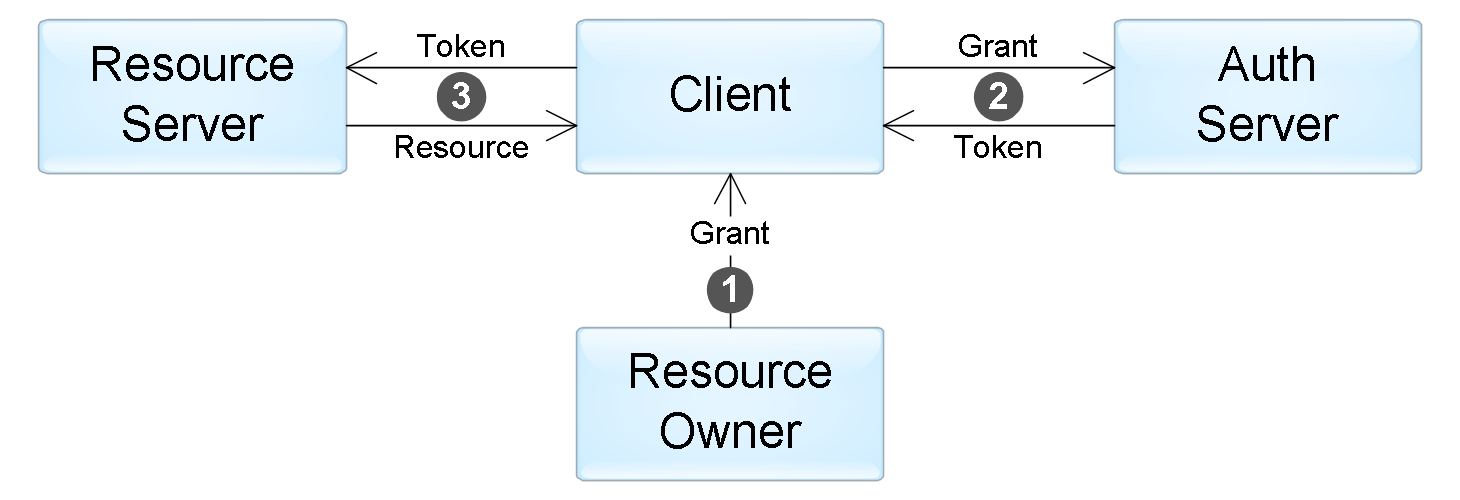
Взаимодействие компонентов в стандарте OAuth.
Стандарт описывает четыре вида грантов, которые определяют возможные сценарии применения:
Стандарты ws-trust и ws-federation
WS-Trust и WS-Federation входят в группу стандартов WS-*, описывающих SOAP/XML-веб сервисы. Эти стандарты разрабатываются группой компаний, куда входят Microsoft, IBM, VeriSign и другие. Наряду с SAML, эти стандарты достаточно сложные, используются преимущественно в корпоративных сценариях.
Стандарт WS-Trust описывает интерфейс сервиса авторизации, именуемого Secure Token Service (STS). Этот сервис работает по протоколу SOAP и поддерживает создание, обновление и аннулирование токенов. При этом стандарт допускает использование токенов различного формата, однако на практике в основном используются SAML-токены.
Стандарт WS-Federation касается механизмов взаимодействия сервисов между компаниями, в частности, протоколов обмена токенов. При этом WS-Federation расширяет функции и интерфейс сервиса STS, описанного в стандарте WS-Trust. Среди прочего, стандарт WS-Federation определяет:
Можно сказать, что WS-Federation позволяет решить те же задачи, что и SAML, однако их подходы и реализация в некоторой степени отличаются.
Форматы токенов
Существует несколько распространенных форматов токенов для веб-приложений:
Электронная подпись невалидна
Ошибка «Электронная подпись документа невалидна» чаще возникает при работе в системах 1С. Обычно связана проблема с тем, что на ПК не установлен корневой сертификат (КС) Удостоверяющего центра. Это может быть по следующим причинам:
- не установлен в соответствующую папку сертификат головного удостоверяющего центра минкомсвязи;
- не установлен в соответствующую папку корневой сертификат удостоверяющего центра, изготовившего ЭЦП.
Для устранения ошибки нужно открыть документ и проверить ЭЦП, которая обозначена красным.
Далее двойным кликом мышки нужно открыть сертификат и сохранить его на рабочем столе или в любом удобном месте на ПК.
Затем сохраненный сертификат открывают и выбирают вкладку «Путь сертификации».
Для установки сертификата нужно лишь открыть его и установить.
Если не открывается цепочка сертификатов, то нужно перейти во вкладку «Состав» и «Доступ к информации о центре сертификации».
Затем пользователь выделяет и копирует одну из ссылок, имеющих в окончании .cer/.crt, после чего вставляет ссылку в адресную строку используемого браузера и начинает скачивание КС.
После скачивания КС открывают и нажимают «Установить сертификат».
Местом хранилища назначают «Доверенные корневые центры сертификации».
Следующий шаг — подтверждение установки КС.
Затем пользователь возвращается в рабочее окно 1С и нажимает на подпись-статус «ЭЦП не верна». В открывшемся меню нужно выбрать «Проверить ЭЦП».
Если установка прошла без ошибок, то статус изменится на «ЭЦП верна».
Эцп попала в список отозванных
Ошибка «Ваш сертификат ключа подписи включен в список отозванных» может возникать из-за закончившегося срока действия сертификата или из-за необходимости обновить список сертификатов на ПК.
Если срок действия ЭЦП еще не истек. то нужно:
Эцп поставлено сертификатом без заключенного соглашения
Ошибка «ЭЦП проставлено сертификатом, на который нет заключенного соглашения» часто возникает при обращении в Пенсионный фонд. При возникновении ошибки нужно проверить, заключено ли пользовательское соглашение об электронном документообороте по телекоммуникационным каналам связи между организацией и Пенсионным фондом.
Если соглашения нет, то его необходимо заключить в письменной форме. Если соглашение было заключено ранее, то нужно проверить соответствие ФИО, указанное в соглашении, с ФИО в сертификате ключа ЭЦП. Если данные не менялись, то нужно дождаться квитанции о приеме, которая приходит в течение 4 рабочих дней после отправки отчета об ошибке.
Если реквизиты были изменены, то необходимо предоставить в отделение Пенсионного фонда приказ, наделяющий правом подписи сотрудника указанного в новом сертификате.
Заключение
В этой статье мы рассмотрели различные методы аутентификации в веб-приложениях. Ниже — таблица, которая резюмирует описанные способы и протоколы:
Логон смарт-картой или pkinit
Интерактивная аутентификация в Active Directory по сертификату не является самостоятельным механизмом. Как и всегда, основной протокол аутентификации в домене — Kerberos. Чтобы обеспечить взаимодействие между аутентификацией по смарт-карте и Керберосом, применяется нехитрый протокол PKINIT.
Примечание: если у пользователя уже есть соответствующий сервисный тикет (TGS), выполняются только шаги 5 и 6.