

- Настройка приема почты thebat в ssl-соединении. сервер не предоставил корневой сертификат в сессии the bat: что делать
- Почему возникает ошибка ssl?
- Что делать, если по-прежнему невозможно соединиться с сервером he bat?
- The bat добавить сертификат к доверенным. сервер не предоставил корневой сертификат в сессии the bat: что делать
- Сервер не предоставил корневой сертификат в сессии the bat: что делать? настройка приема почты thebat в ssl-соединении
- 2-й способ.
- The bat! и сертификаты
- Thebat выдает «приветствие tls не завершено. имя сервера («123.123.123.3″) не соответствует сертификату.» смотрю в сертификат: имя сервера: localhost ..
- Thebat! vs gmail: сервер не предоставил корневой сертификат в сессии
- Thebat! неизвестный сертификат са
- Возникла проблема с сертификатом безопасности этого веб-сайта — причины дисфункции
- Исправляем ошибку «сервер не представил корневой сертификат» в the bat! настройка приема почты thebat в ssl-соединении
- Как восстановить: есть проблема с сертификатом безопасности этого сайта
- Настроить по протоколу imap
- Проверьте время и дату на вашем компьютере
- Самоподписанные ssl сертификаты
- Сертификат let’s encrypt истёк: быстрое решение
- Справочник the bat!
- Установка недостающих сертификатов из доверенных цс
Настройка приема почты thebat в ssl-соединении. сервер не предоставил корневой сертификат в сессии the bat: что делать
Когда возникает ошибка сертификата безопасности, вы видите сообщение:
- «Ваше подключение не защищено».
- «Сайт угрожает безопасности вашего компьютера».
- «Ошибочный сертификат».
- «Ошибка в сертификате безопасности».
- «Это соединение является недоверенным».
Ошибки ненадежного соединения или некорректного сертификата безопасности могут возникнуть из-за конфликта между настройками браузера и компьютера. Также ошибки может вызвать работа антивируса. Чтобы понять причину ошибки сертификата, найдите ее код в конце сообщения.
| / |
| |
| MITM . Проверьте ваш компьютер на вирусы с помощью бесплатных антивирусных программ: CureIt! от Dr.Web и Virus Removal Tool от «Лаборатории Касперского». |
Почему возникает ошибка ssl?
Браузеры обычно разрабатываются с уже встроенным списком доверенных поставщиков SSL сертификатов. К таким относятся всем известные компании Comodo, Thawte, Geotrust, Symantec, RapidSSL, GlobalSign и некоторые другие.
Тем не менее многие поставщики SSL сертификатов в этих списках отсутствуют, так как далеко не у всех есть договоренности с разработчиками веб-браузеров. При открытии сайта с SSL сертификатом, выданным одним из таких поставщиков, браузер выдает предупреждение, что Центр сертификации (ЦС)
, выдавший SSL сертификат, не является доверенным. То же происходит, когда на сайте установлен самоподписанный SSL сертификат. Internet Explorer выдает довольно общее предупреждение, тогда как Firefox 3 различает SSL сертификаты, выданные самим сервером (самоподписанные SSL сертификаты), и другие виды недоверенных сертификатов.
Если Вы купили SSL сертификат у нас и после его установки возникает такая ошибка, Вы можете устранить ее, следуя инструкциям ниже. Нет необходимости устанавливать дополнительное ПО на клиентские устройства и приложения, чтобы устранить ошибку с доверенным SSL сертификатом.
Первое, что следует сделать, это найти причину ошибки SSL с помощью тестера SSL сертификатов. Перейдя по ссылке, Вы можете ввести Ваш домен и запустить проверку SSL сертификата. Если присутствует ошибка SSL о недоверенном сертификате, сервис об этом сообщит. Он различает два типа ошибок:
Что делать, если по-прежнему невозможно соединиться с сервером he bat?
- 3. Возможно, ошибка «the bat сервер не представил корневой сертификат в сессии» возникла вследствие активности антивируса (например, «Avast»). Такое возможно потому, что антивирус (особенно «Avast» версии 8 и выше) проверяет почту на SSL-шифрование, а программа «The Bat!» не может распознать данный процесс, и сертификат и «уходит» в ошибку.
Возникает данный сбой из-за того, что хранилища сертификатов у программы и операционной системы разные, и после установки (или запуска) некой программы, ранее неизвестной «The Bat!», программа просто «отказывается» от работы с непроверенными источниками.
Для решения требуется просто добавить сертификат издателя в список доверенных:
— для начала необходимо «добыть» этот самый сертификат: для этого нажмите «Win R» и введите команду «certmgr.msc» — откроется служба «Сертификаты»;
- — в разделе «Доверенные корневые сертификаты» найдите тот, где фигурирует «avast» в первом или во втором столбце, после чего скопируйте (импортируйте) его на рабочий стол или в любую другую папку;
- — теперь в самой программе откройте вкладку «Ящик» — «Свойства» — «Общие сведения»;
- — в открывшемся окне нужный вам параметр — это четвёртая вкладка «Сертификаты»: нажмите кнопку «Импортировать», после чего из списка выберите сохраненный ранее сертификат «Avast» и нажмите на кнопку «Добавить к доверенным».
Вот, собственно, все рабочие способы решения данной ошибки. Стоит обратить пристальное внимание на способ «2»: в большинстве случаев именно он помогает исправить программный сбой с сообщением «сервер не предоставил корневой сертификат в сессии the bat».
В завершение стоит остановиться на достоинствах программы «The Bat!», коих немало. Например:
- — непрекращающаяся поддержка разработчиков;
- — шифрование почтовой базы и подпись писем;
- — моментальная блокировка изображений, вызывающих подозрение;
- — полная изоляция от скриптов и исполняемых кодов;
- — возможность создания шаблонов;
- — виртуальные папки;
- — сортировщик писем, резервное копирование и многое другое.
The bat добавить сертификат к доверенным. сервер не предоставил корневой сертификат в сессии the bat: что делать
Безопасность работы в программе The Bat! можно гарантировать только в том случае, если ее версия 4.0 и выше. Если версия The Bat! 3.99.29 или ниже, то использовать ее небезопасно. Рекомендуем установить почтовый клиент более новой версии.
Чтобы настроить почтовую программу The Bat! по протоколу IMAP:
4. На данной странице введите следующие данные:
6. На открывшейся странице настроек укажите следующие данные:
8. В данном разделе укажите следующие данные:
- Пользователь — полное имя вашего почтового ящика в формате [email protected];
- Пароль — действующий пароль от Вашего почтового ящика.
10. Для лучшей защиты данных, которые вы отправляете и получаете при помощи почтовой программы, вы можете включить шифрование. Для этого, в появившемся окне установите галочку напротив «Да» после вопроса «Хотите ли Вы проверить остальные свойства почтового ящика?» и нажмите «Готово».
11. В меню слева выберите пункт «Транспорт», а в разделах «Отправка почты» и «Получение почты» в выпадающих списках «Соединение:» выберите «Безопасное на спец.порт (TLS)»;
Проверьте, чтобы порт IMAP-сервера был указан 993, а порт SMTP-сервера 465.
12. Нажмите «Аутентификация…» напротив «SMTP-сервер», установите галочку напротив «Аутентификация SMTP», отметьте пункт «Использовать параметры получения почты (POP3/IMAP)», а также снимите галочку напротив «Аутентификация «POP прежде SMTP»» нажмите ОК.
14. Теперь необходимо указать папки, в которых будут сохраняться все отправленные из почтовой программы письма, а также письма из других системных папок почтовой программы. Для этого кликните правой кнопкой мыши на имя только что созданной учетной записи и выберите «Свойства почтового ящика…».
15. В появившемся окне перейдите в раздел «Управление почтой», установите галочки напротив «Отправленные» и «Корзина», в выпадающих списках выберите «Отправленные» и «Корзина», соответственно.
16. Перейдите в подраздел «Удаление» и установите галочки напротив «Поместить в указанную папку» в разделах «Нормальное удаление» и «Альтернативное удаление», нажав кнопку «Обзор», выберите в предложенных списках папку «Корзина».
[/su_box]
18. Нажмите ОК — почтовая программа настроена!
Сервер не предоставил корневой сертификат в сессии the bat: что делать? настройка приема почты thebat в ssl-соединении
Безопасность работы в программе The Bat! можно гарантировать только в том случае, если ее версия 4.0 и выше. Если версия The Bat! 3.99.29 или ниже, то использовать ее небезопасно. Рекомендуем установить почтовый клиент более новой версии.
Чтобы настроить почтовую программу The Bat! по протоколу IMAP:
4. На данной странице введите следующие данные:
6. На открывшейся странице настроек укажите следующие данные:
8. В данном разделе укажите следующие данные:
- Пользователь — полное имя вашего почтового ящика в формате [email protected];
- Пароль — действующий пароль от Вашего почтового ящика.
10. Для лучшей защиты данных, которые вы отправляете и получаете при помощи почтовой программы, вы можете включить шифрование. Для этого, в появившемся окне установите галочку напротив «Да» после вопроса «Хотите ли Вы проверить остальные свойства почтового ящика?» и нажмите «Готово».
11. В меню слева выберите пункт «Транспорт», а в разделах «Отправка почты» и «Получение почты» в выпадающих списках «Соединение:» выберите «Безопасное на спец.порт (TLS)»;
Проверьте, чтобы порт IMAP-сервера был указан 993, а порт SMTP-сервера 465.
12. Нажмите «Аутентификация…» напротив «SMTP-сервер», установите галочку напротив «Аутентификация SMTP», отметьте пункт «Использовать параметры получения почты (POP3/IMAP)», а также снимите галочку напротив «Аутентификация «POP прежде SMTP»» нажмите ОК.
14. Теперь необходимо указать папки, в которых будут сохраняться все отправленные из почтовой программы письма, а также письма из других системных папок почтовой программы. Для этого кликните правой кнопкой мыши на имя только что созданной учетной записи и выберите «Свойства почтового ящика…».
15. В появившемся окне перейдите в раздел «Управление почтой», установите галочки напротив «Отправленные» и «Корзина», в выпадающих списках выберите «Отправленные» и «Корзина», соответственно.
16. Перейдите в подраздел «Удаление» и установите галочки напротив «Поместить в указанную папку» в разделах «Нормальное удаление» и «Альтернативное удаление», нажав кнопку «Обзор», выберите в предложенных списках папку «Корзина».
[/su_box]
18. Нажмите ОК — почтовая программа настроена!
2-й способ.
Второй способ заключается в переходе на систему шифрования от Microsoft, делается это так.
Идем по пути Свойства — S/MIME И TLS
раздел
Реализация S/MIMEи сертификаты TLS
включаем радиокнопку (отмечаем пункт)
Microsoft CryptoAPI
и нажимаем
ОК
Теперь, чтобы изменения вступили в силу нужно перезагрузить программу. Теперь окно
Неизвестный сертификат СА,
не должно больше появляться, у меня все получилось.
Других способов решения этой проблемы, я к сожалению, не знаю.
Удачи!
The bat! и сертификаты
При настройке почтового сервера возникла проблема с сертификатами.
Тестовый сертификат от
RapidSSL
работал без проблем со всеми почтовыми клиентами (это исключение, т.к. остальные триальные PositiveSSL, GlobalSign, EssentialSSL не хотели работать с The Bat!).
Когда купили сертификат на год и подключили к dovecot и exim, то возникли проблемы в The Bat!.
1. При попытке отправить или принять почту возникает ошибка: “Сервер не представил корневой сертификат в сессии и соответствующий корневой сертификат не найден в адресной книге. Это соединение не может быть секретным. Пожалуйста, свяжитесь с администратором Вашего сервера“. В журнале аналогичная запись: “Недействительный сертификат сервера (Поставщик цепочки этого S/MIME сертификата не найден)”.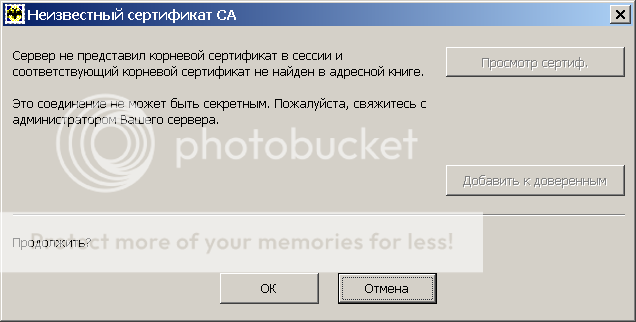
Проблема НЕ в поставщиках, а в настройках сервера. Вместе с сертификатом нашего домена нужно выдавать всю цепочку сертификатов (промежуточные CA и корневой CA). Это должно решить проблему нехватки корневого сертификата.
Решение:
1.1. Открываем полученный сертификат (*.crt) в Windows: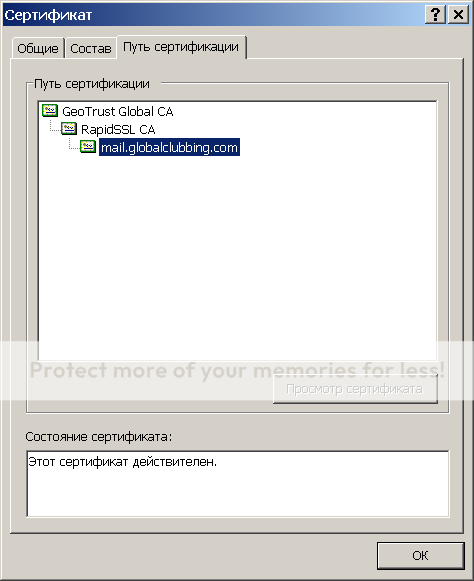
1.2. Выбираем в списке промежуточный сертификат RapidSSL CA и нажимаем Просмотр сертификата: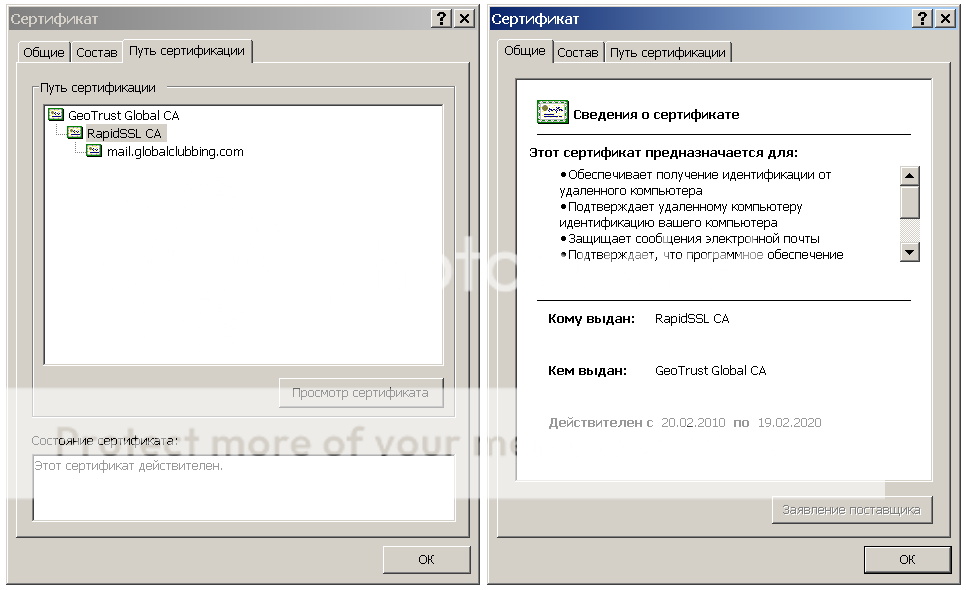
1.3. Нажимаем Копировать в файл.
Выбираем формат Base64 (это текстовый вариант, только расширение другое – *.cer).
Затем нажимаем Далее и сохраняем файл.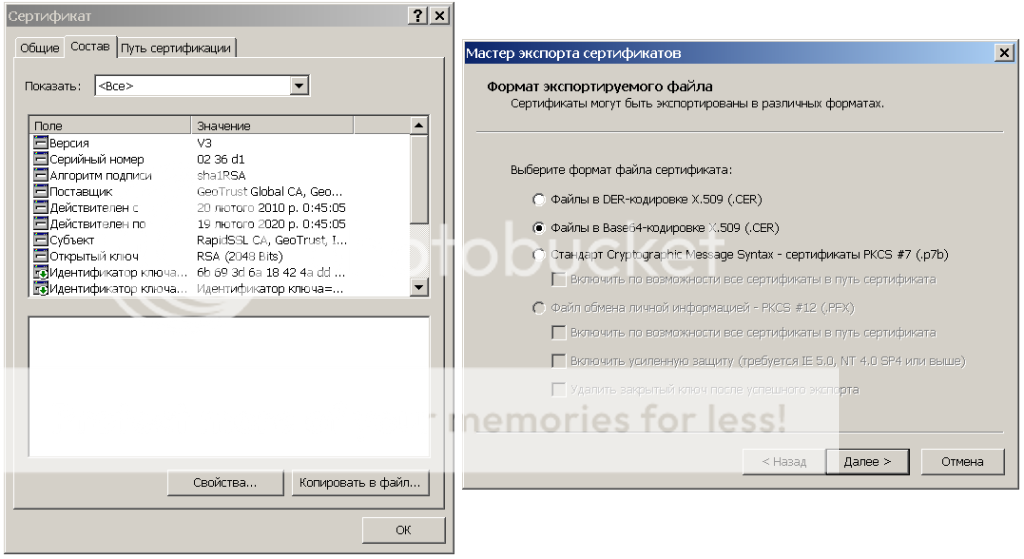
1.4. С полученным сертификатом нужно повторить шаги 1.1-1.3.
В моем случае я сохранил сертификат корневого CA – GeoTrust Global CA.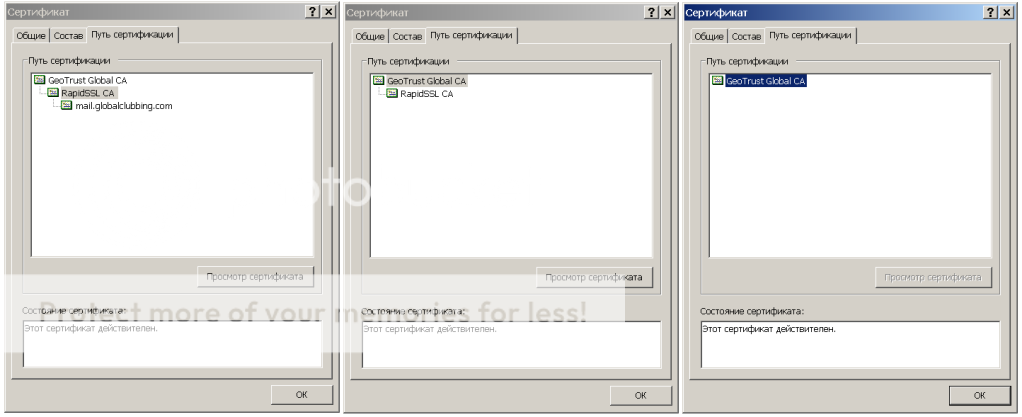
1.5.1. Итак у нас получилось два новых файла: для RapidSSL CA и для GeoTrust Global CA.
Для dovecot и exim мы объединим все три сертифкаты (ключая mail.globalclubbing.com) в один файл mail.globalclubbing.com.all.crt:
—–BEGIN CERTIFICATE—–
MIIE5TCCA82gAwIBAgICdPEwDQYJKoZIhvcNAQEFBQAwPDELMAkGA1UEBhMCVVMx
…
4HfgZX56IUcP
—–END CERTIFICATE—–
—–BEGIN CERTIFICATE—–
MIID1TCCAr2gAwIBAgIDAjbRMA0GCSqGSIb3DQEBBQUAMEIxCzAJBgNVBAYTAlVT
…
LEL2TxyJeN4mTvVvk0wVaydWTQBUbHq3tw==
—–END CERTIFICATE—–
—–BEGIN CERTIFICATE—–
MIIDVDCCAjygAwIBAgIDAjRWMA0GCSqGSIb3DQEBBQUAMEIxCzAJBgNVBAYTAlVT
…
5fEWCRE11azbJHFwLJhWC9kXtNHjUStedejV0NxPNO3CBWaAocvmMw==
—–END CERTIFICATE—–
1.5.2 Этот файл нужно подсунуть exim таким образом:
MAIN_TLS_CERTIFICATE = CONFDIR/mail.globalclubbing.com.all.crt
А для dovecot другим:
ssl_cert_file = /etc/ssl/certs/mail.globalclubbing.com.all.crt
1.6.1 В случае с apache, нужно делать два файла.
Сертификат нашего домена mail.globalclubbing.com.crt:
—–BEGIN CERTIFICATE—–
MIIE5TCCA82gAwIBAgICdPEwDQYJKoZIhvcNAQEFBQAwPDELMAkGA1UEBhMCVVMx
…
4HfgZX56IUcP
—–END CERTIFICATE—–
И mail.globalclubbing.com.ca.crt, который содержит только CA.
—–BEGIN CERTIFICATE—–
MIID1TCCAr2gAwIBAgIDAjbRMA0GCSqGSIb3DQEBBQUAMEIxCzAJBgNVBAYTAlVT
…
LEL2TxyJeN4mTvVvk0wVaydWTQBUbHq3tw==
—–END CERTIFICATE—–
—–BEGIN CERTIFICATE—–
MIIDVDCCAjygAwIBAgIDAjRWMA0GCSqGSIb3DQEBBQUAMEIxCzAJBgNVBAYTAlVT
…
5fEWCRE11azbJHFwLJhWC9kXtNHjUStedejV0NxPNO3CBWaAocvmMw==
—–END CERTIFICATE—–
1.6.2. И подключать через:
SSLCertificateFile /etc/ssl/certs/mail.globalclubbing.com.crt
SSLCertificateChainFile /etc/ssl/certs/mail.globalclubbing.com.ca.crt
2. Однако на этом проблема не заканчивается – The Bat! может заупрямиться и ответить: “Нет доверия к корневому S/MIME сертификату центра сертификации, поскольку его нет в адресной книге доверенных корневых центров сертификации”. В журнале аналогичная запись: “Недействительный сертификат сервера (Нет доверия к корневому S/MIME сертификату центра сертификации, поскольку его нет в адресной книге доверенных корневых центров сертификации.)”.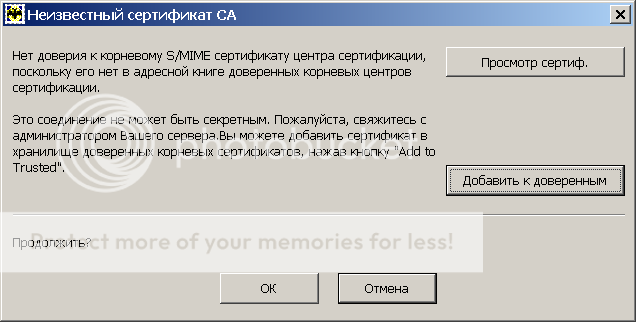
Дело в том, что в адресных книгах The Bat! (RootCA и IntermediateCA) могут отсутствовать указанные нами сертификаты (промежуточные CA и корневой CA).
В этом случае достаточно добавить сертификат с помощью кнопки “Добавить к доверенным”.
Кстати, есть способ проверить корректность настройки сертификатов для apache, exim (465 порт) и dovecot (995, 993 порты).
Thebat выдает «приветствие tls не завершено. имя сервера («123.123.123.3″) не соответствует сертификату.» смотрю в сертификат: имя сервера: localhost ..
Если TheBat не выдает пользователю запрос, в котором можно игнорировать несоответствие имени сервера и имени в сертификате (о чем писалось выше), то остается получить сертификат с указанным именем сервера (в вашем случае 123.123.123.3, хотя лучше и клиента настроить на доменное имя вместо
Настройка приема почты TheBat в SSL-соединении
1. Скачиваем и сохраняем локально (т.е. на своем компьютере в какой-либо папке).
2. Идем: ящик -> свойства почтового ящика ->общие сведения -> сертификаты
3. -> импортировать.
4. Выбираем сохраненный файл сертификата cacert.pem. Открыть.
5. Кликаем мышью по появившейся строке «Kinetics Certificate Authority», далее кликаем «Просмотреть».
6. Видим «Этот сертификат недействителен». Кликаем «Путь сертификации».
7. Кликаем мышью по «Kinetics Certificate Authority» и «Добавить к доверенным».
6. Да.
7. Для самопроверки: сертификат должен быть действительным. OK. OK. OK.
8. Для самопроверки: в адресной книге в папке Trusted Root CA должна появиться запись»Kinetics Certificate Authority».
Теперь — все. После чего SSL — соединение будет работать.
Thebat! vs gmail: сервер не предоставил корневой сертификат в сессии

В качестве десктопного почтового клиента я использую TheBat! – очень удобная программка. С регулярной периодичностью рассматриваю аналоги, но все таки не могу подобрать что-то лучшее, где можно будет работать сразу с большим количеством ящиков.
Особых проблем никогда не было, но сегодня получил вот такое сообщение при проверке gmail аккаунтов:
Сервер не предоставил корневой сертификат в сессии и соответствующий корневой сертификат не найден в адресной книге.
Это соединение не может быть секретным. Пожалуйста, свяжитесь с администратором Вашего ресурса.
Как же от него избавиться?
Сообщение выглядит так:
После не продолжительного гугления, оказалось все довольно просто:
1) Открываем окно TheBat!
2) В верхнем меню идем в “Свойства”>”S/Mime и TLS”
3) В открывшемся окне выбираем: [*] “Microsoft CryptoAPI”, вместо “Внутренняя”
4) Жмем [Ок]
После этих настроек сообщение перестало появляться и все заработало
[добавлено 17.04.2021]
Нашел причину по которой появилась данная проблема, в моем случае. У меня пересоздавался зеркальный raid и я, на время, при работающем TheBat!, переместил папку TheBat!/Data Folder, в которой он хранит информацию по аккаунтам. Как только вернул её, почтовик продолжил работать со старыми параметрами.
Thebat! неизвестный сертификат са
Здесь я не буду говорить о достоинствах и недостатках этой программы. Кто пользуется этой программой, тот наверно уже давно оценил ее.
Однако, при работе с программой, как и с любой другой возникают «неприятные моменты», которые надо решать.
Недавно я столкнулся с такой проблемой. Когда нажимаешь Получить новую почту,
выскакивает окно, Неизвестный сертификат СА
Конечно можно нажать ОК и все, но меня это не устраивает по причине того, что у меня много почтовых ящиков и нажимать ОК приходится для каждого ящика.
Если вам это окно не мешает, то эту статью можете дальше не читать, а кто решит избавится от этой «проблемы», я предлагаю 2 варианта ее решения.
Лично у меня сработал 2-й вариант, но я расскажу об обоих вариантах.
Возникла проблема с сертификатом безопасности этого веб-сайта — причины дисфункции
Рассматриваемое сообщение о проблемах с сертификатом сайта появляется при попытке входа на сайт, на котором установлен какой-либо сертификат безопасности, но при этом указанный сертификат не может быть проверен браузером. Обычно в тексте ошибки содержится сообщение о том, что издатель сертификата не известен, сертификат самоподписан (self signed) и другие подобные причины (особенно часто дифференцирует данную проблему браузер Mozilla Firefox).
Сертификат self signed
Обычно популярные браузеры содержат встроенный список доверенных поставщиков сертификатов (например, DigiCert). При этом поставщик сертификатов для некоторых сайтов может не входить в данный список, и в таком случае браузер предупредит вас, что не стоит доверять Центру Сертификации, выдавшему сертификат данному сайту.
Среди других причин возникновения проблемы с сертификатом безопасности сайта можно отметить следующие:
Исправляем ошибку «сервер не представил корневой сертификат» в the bat! настройка приема почты thebat в ssl-соединении
Стабильность и надежность работы — одни из основных причин для использования почтового клиента на своем компьютере. Более того — ни один из ныне существующих аналогов этой программы не может похвастаться подобным функционалом для управления большим количеством имейл-ящиков.
Как любой сложный программный продукт продукт, The Bat! отнюдь не застрахован от редких сбоев в работе. Одной из таких неисправностей является ошибка «Неизвестный сертификат CA», способы устранения которой мы и рассмотрим в данной статье.
Наиболее часто с ошибкой «Неизвестный сертификат CA» пользователи сталкиваются после переустановки операционной системы Windows при попытке получить почту по безопасному протоколу SSL.
Полное описание неполадки гласит о том, что корневой SSL-сертификат не был представлен почтовым сервером в текущей сессии, а также об отсутствии такового в адресной книге программы.
В целом привязать ошибку к конкретной ситуации нельзя, однако ее значение абсолютно понятно: The Bat! не имеет необходимого SSL-сертификата на момент получения почты с защищенного сервера.
Основной причиной неполадки является то, что мейлер от Ritlabs использует собственное хранилище сертификатов, в то время как подавляющее большинство других программ довольствуется расширяемой базой данных Windows.
Таким образом, если по каким-либо причинам сертификат, используемый в дальнейшем The Bat!, был добавлен в Windows-хранилище, почтовый клиент никоим образом об этом не узнает и тут же «плюнет» в вас ошибкой.
Как восстановить: есть проблема с сертификатом безопасности этого сайта
РЕКОМЕНДУЕМЫЕ: Нажмите здесь, чтобы исправить ошибки Windows и оптимизировать производительность системы.
При загрузке страниц, таких как , , eBay или других законных доменов, вы заметили ошибку «Есть проблема с сертификатом безопасности этого сайта»? Это распространенная проблема, с которой сталкиваются пользователи Windows 10 и более ранних версий Windows.
Некоторые люди не могут запустить определенный веб-сайт, в то время как другие не могут получить доступ к нескольким законным доменам. По мнению экспертов Microsoft, ошибка «Существует проблема с сертификатом безопасности для этого сайта» может возникнуть, если сертификат сайта установлен неправильно или если не установлен доверенный корневой сертификат от Центра сертификации (ЦС).
Чтобы решить эту проблему, свяжитесь с владельцем проблемного веб-сайта или установите корневой сертификат для центра сертификации (ЦС). Если проблема не связана с сертификатами, убедитесь, что системные часы установлены правильно. Чтобы устранить ошибку «Есть проблема с сертификатом безопасности этого сайта» в Edge или другом веб-браузере, следуйте нашим инструкциям и попробуйте несколько способов, чтобы убедиться, что он работает.
Настроить по протоколу imap
Чтобы настроить почтовую программу The Bat! по протоколу IMAP:
4. На данной странице введите следующие данные:
6. На открывшейся странице настроек укажите следующие данные:
8. В данном разделе укажите следующие данные:
10. Для лучшей защиты данных, которые вы отправляете и получаете при помощи почтовой программы, вы можете включить шифрование. Для этого, в появившемся окне установите галочку напротив «Да» после вопроса «Хотите ли Вы проверить остальные свойства почтового ящика?» и нажмите «Готово».
11. В меню слева выберите пункт «Транспорт», а в разделах «Отправка почты» и «Получение почты» в выпадающих списках «Соединение:» выберите «Безопасное на спец.порт (TLS)»;
Проверьте, чтобы порт IMAP-сервера был указан 993, а порт SMTP-сервера 465.
12. Нажмите «Аутентификация…» напротив «SMTP-сервер», установите галочку напротив «Аутентификация SMTP», отметьте пункт «Использовать параметры получения почты (POP3/IMAP)», а также снимите галочку напротив «Аутентификация «POP прежде SMTP»» нажмите ОК.
14. Теперь необходимо указать папки, в которых будут сохраняться все отправленные из почтовой программы письма, а также письма из других системных папок почтовой программы. Для этого кликните правой кнопкой мыши на имя только что созданной учетной записи и выберите «Свойства почтового ящика…».
15. В появившемся окне перейдите в раздел «Управление почтой», установите галочки напротив «Отправленные» и «Корзина», в выпадающих списках выберите «Отправленные» и «Корзина», соответственно.
16. Перейдите в подраздел «Удаление» и установите галочки напротив «Поместить в указанную папку» в разделах «Нормальное удаление» и «Альтернативное удаление», нажав кнопку «Обзор», выберите в предложенных списках папку «Корзина».
[/su_box]
18. Нажмите ОК — почтовая программа настроена!
Проверьте время и дату на вашем компьютере
Одной из наиболее распространенных причин появления сообщения об ошибке «Существует проблема с сертификатом безопасности данного веб-сайта» являются неправильные системные часы.
Иногда время и дата могут измениться без вашего ведома, что может привести к появлению сообщения «Существует проблема с сертификатом безопасности этого веб-сайта» при попытке доступа к определенным веб-сайтам.
Чтобы решить эту проблему, вы должны сделать следующее:
- Нажмите на значок часов в правом нижнем углу и выберите «Настроить дату / время».
- Проверьте свое время и дату. Если ваше время и дата не верны по какой-либо причине, вам необходимо отключить опцию автоматической установки времени, а затем нажать кнопку «Изменить».
- Установите время и дату, затем нажмите кнопку «Изменить».
- Затем проверьте, решена ли проблема. Если проблема решена, активируйте опцию Установить время автоматически.
Самоподписанные ssl сертификаты
Возможной причиной подобной ошибки SSL может быть установленный на сервере самоподписанный SSL сертификат. Браузеры не принимают самоподписанные сертификаты, потому что они сгенерированы Вашим сервером, а не независимым центром сертификации. Чтобы определить, является ли Ваш SSL сертификат самоподписанным, посмотрите с помощью вышеназванного тестера, указан ли центр сертификации в поле Issuer. В случае самоподписанного SSL, в этой графе указывается название Вашего сервера и далее написано «Self-signed».
Решение: Купить SSL сертификат от доверенного центра сертификации.
Если после установки доверенного SSL сертификата на Вашем сервере нашелся самоподписанный, мы рекомендуем пересмотреть инструкции по установке и убедится, что Вы выполнили все нужные шаги.
Сертификат let’s encrypt истёк: быстрое решение
Некоторых пользователей The Bat! коснулась проблема истёкшего сертификата Let‘s Encrypt для защищенных соединений. В ближайшее время вы выпустим новую версию The Bat! с обновленным сертификатом, а пока вы можете быстро решить эту проблему, следуя инструкции:
1. Загрузите новый сертификат Let’s Encrypt: https://letsencrypt.org/certs/isrgrootx1.pem
2. Перейдите в адресную книгу The Bat! И включите отображение книг сертификатов через меню “Вид”
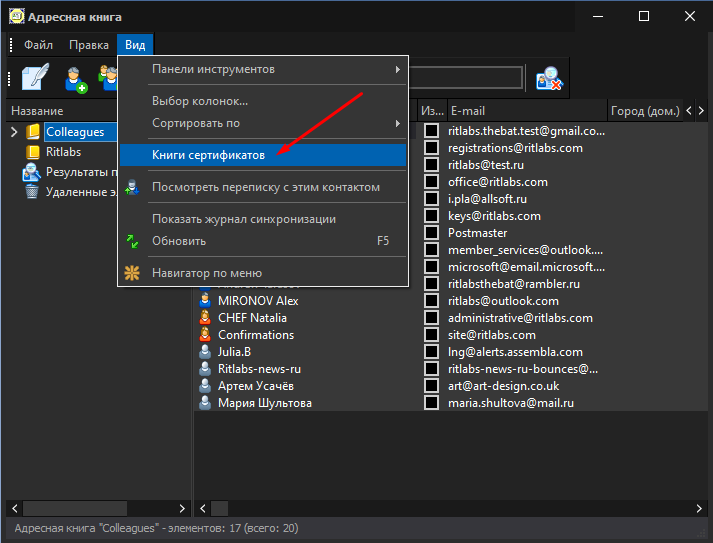
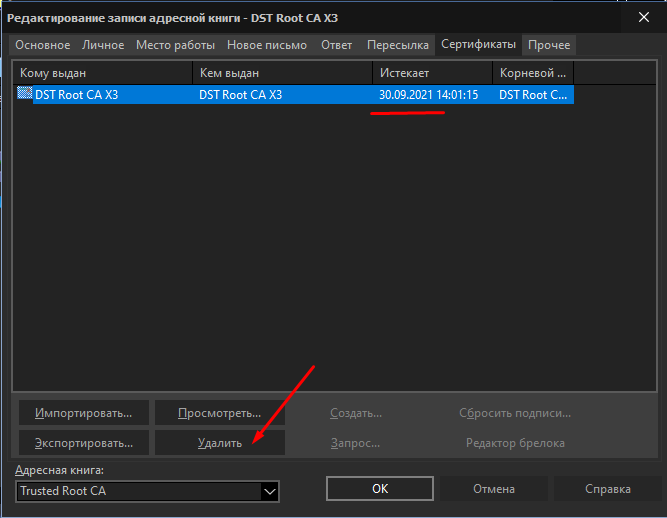
3. Выберите книгу Trusted Root CA и найдите контакт DST Root CA X3 в списке, откройте свойства контакт, кликнув по нему два раза левой кнопкой мышки.
Внимание: если вы не находите запись DST Root CA X3, создайте новый контакт в адресной книге Trusted Root CA и назовите его DST Root CA X3.
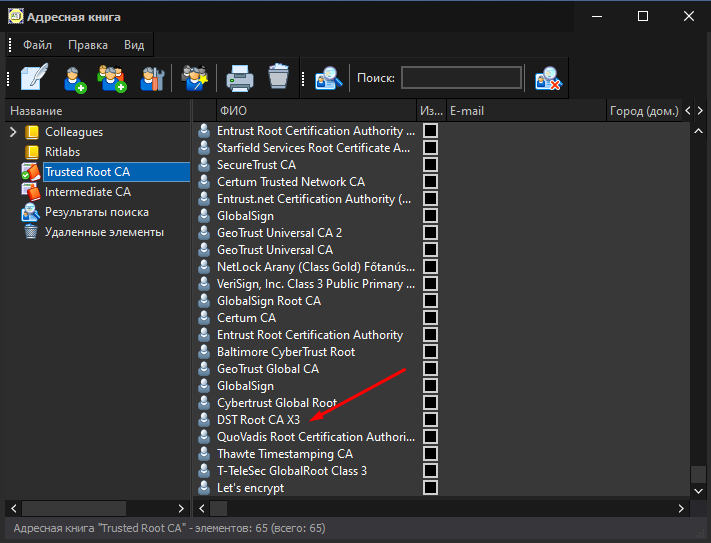
4. Перейдите на вкладку Сертификаты, выберите истёкший сертификат и нажмите кнопку “Удалить”.
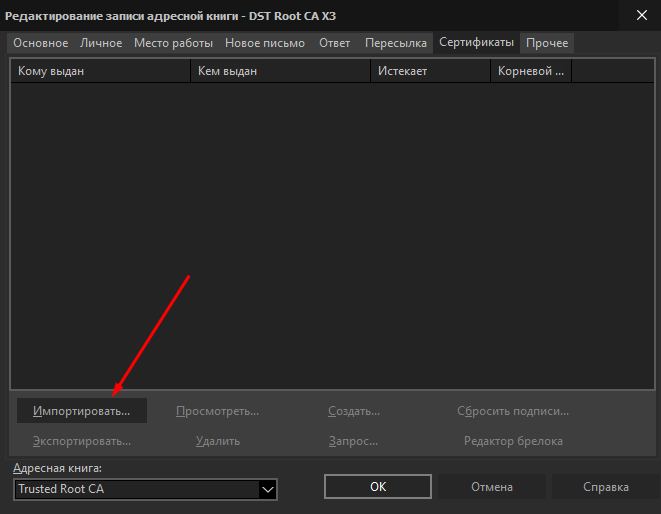
5. После того, как вы удалите старый сертификат, нажмите кнопку “Импортировать” и выберете обновленный сертификат, который вы загрузили на компьютер (см. шаг 1).
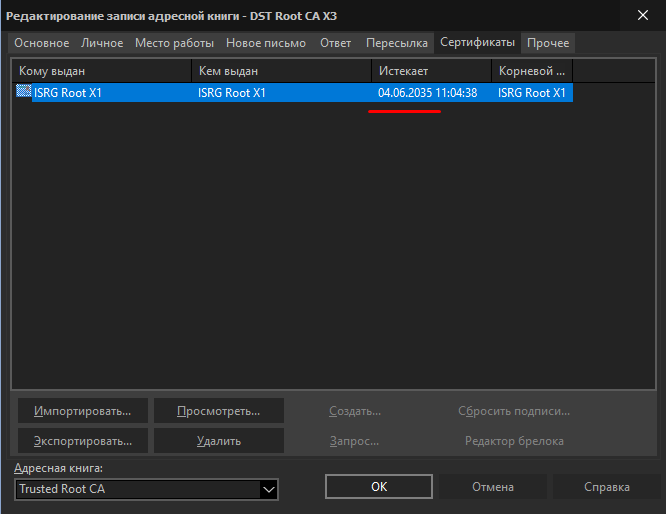
6. Нажмите два раза левой кнопкой мышки на сертификат, чтобы просмотреть его, переключитесь на вкладку Путь сертификации и проверьте состояние сертификата — убедитесь, что он действителен.
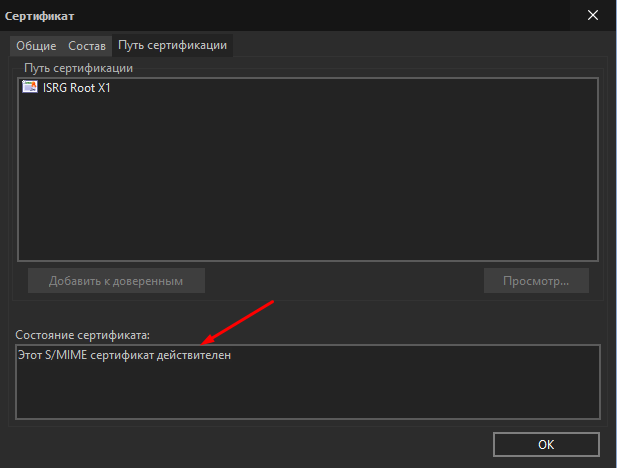
Нажмите ОК, чтобы сохранить изменения — проблема решена!
Справочник the bat!
Внутренняя реализация S/MIME
Microsoft CryptoAPI
Электронная подпись и проверка подписи
Шифрование писем
Расшифровка писем
Стандарт S/MIME
Управление сертификатами
Получение сертификата
Сертификат S/MIME можно получить в специальном центре сертификации либо создать самоподписанный сертификат. Создать сертификат можно во внутренней реализации The Bat! Для этого необходимо перейти в меню Ящик -> Свойства почтового ящика -> Общие сведения и нажать кнопку Сертификаты.
В появившемся диалоговом окне необходимо нажать кнопку Создать и отредактировать элементы сертификата. По завершении процесса создания сертификата введите и подтвердите пароль для защиты сертификата.
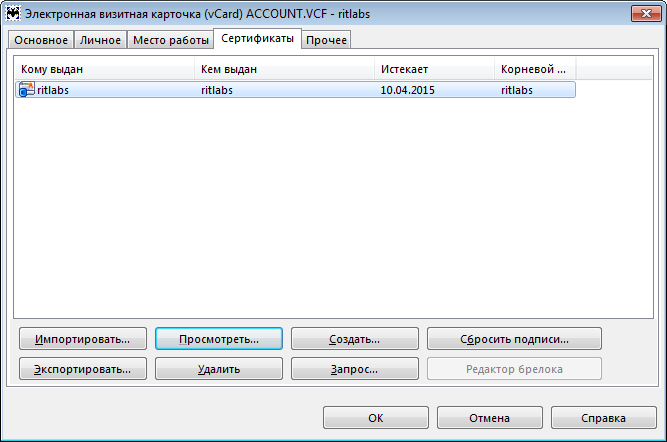
Получатель подписанного вами письма должен будет добавить ваш самоподписанный сертификат в хранилище сертификатов лишь однажды. Вы можете также заверить созданный вами сертификат в центре сертификации.
Вы можете не создавать сертификат в The Bat!, а получить его в специальном центре сертификации. Когда вы получите сертификат из центра сертификации, импортируйте его. The Bat! автоматически свяжет его с вашим секретным ключом. Теперь вы можете удалить исходный авто-подписанный сертификат и использовать сертификат, выданный центром сертификации, для расшифровки и подписи писем.
Просмотр сертификатов
Чтобы просмотреть сертификаты ваших контактов, откройте Адресную книгу (горячая клавиша F8), выделите контакт и перейдите в меню Правка -> Свойства. Перейдите на вкладку Сертификаты и просмотрите нужный сертификат.
Собственные сертификаты можно просмотреть в меню Ящик -> Свойства почтового ящика -> Общие сведения -> Сертификаты. Выделите сертификат и нажмите кнопку Просмотреть.
На вкладке Состав можно увидеть версию и серийный номер сертификата, алгоритм подписи – метод расчёта, используемый при создании подписи с помощью этого сертификата, данные о сроке действия сертификата, поставщике, который выпустил данный сертификат, и о субъекте – имени и электронном адресе, связанных с сертификатом.
На вкладке Путь сертификации можно просмотреть иерархию доверия к сертификату вплоть до центра сертификации.
Экспорт сертификата
В The Bat! при использовании внутренней реализации S/MIME можно экспортировать сертификаты в файл (например, для импорта в другую программу или другую установку The Bat!).
Чтобы экспортировать сертификат перейдите в меню Инструменты -> Адресная книга (горячая клавиша F8), выделите контакт и перейдите в его Свойства (Правка -> Свойства). На вкладке Сертификаты выберите нужный сертификат и нажмите кнопку Экспортировать. Сертификаты можно экспортировать в широко распространенные открытые форматы:
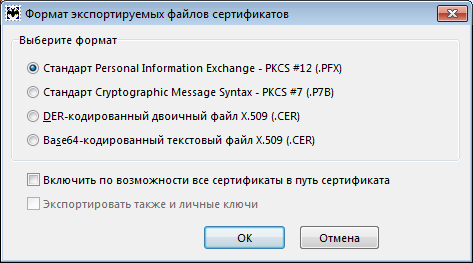
- Personal Information Exchange – PKCS #12 (.PFX). Этот формат позволяет экспортировать группу сертификатов, а также их личные ключи, которые шифруются теми же паролями, что и в The Bat!; сами сертификаты не шифруются. Соответствует PKCS 12 v1.0: Personal Information Exchange Syntax (разработан RSA Laboratories)
- Cryptographic Message Syntax – PKCS #7 (.P7B). Формат позволяет экспортировать группу сертификатов в файл, основанный на формате подписанного письма (которое не содержит текста самого письма или подписи, а только прикрепленные сертификаты). Он содержит только сертификаты, но не личные ключи. Это наиболее распространенный формат. Соответствует стандарту RFC- 2630 (Cryptographic Message Syntax).
- DER-кодированный двоичный файл X.509 (.CER). Этот формат допускает экспорт только одного сертификата, экспорт личных ключей невозможен. Выходной файл содержит один X.509-сертификат, кодированный в соответствии с алгоритмом DER, сертификат не шифруется. Если сертификат содержит личный ключ, то ключ может быть экспортирован в отдельный двоичный файл, в незашифрованном виде, в соответствии с PKCS#1 DER-encoded RSA. Внимание: Не все программы поддерживают такой формат.
- Base64-кодированный текстовый файл X.509 (.CER). Формат основывается на DER-кодированном двоичном файле X.509, но дополнительно закодирован по схеме Base64. Файл содержит только видимые символы и может быть легко присоединен к письму или размещен на веб-сайте. Этот формат широко распространен. Личные ключи могут быть экспортированы в отдельные текстовые файлы.
При экспорте можно активировать также следующие параметры:
- Включить по возможности все сертификаты в путь сертификата
Активировать данную опцию необходимо для того, чтобы сертификат впоследствии можно было проверить – это будет возможно при наличии полной иерархии сертификатов вплоть до центра сертификации.
Внимание: Этот параметр совместим только с форматами экспорта, поддерживающими несколько сертификатов в одном файле.
- Экспортировать также и личные ключи
Данная опция не поддерживается в стандарте Cryptographic Message Syntax – PKCS #7 (.P7B). Если вы экспортируйте собственный сертификат, чтобы отправить его корреспондентам и получать зашифрованные этим сертификатом письма, то личный ключ экспортировать не нужно – он должен храниться только у вас.
Импорт сертификата
Импортировать сертификат в The Bat! можно несколькими способами:
Способ 1
Откройте письмо с сертификатом и просмотрите сертификат, щёлкнув на значке  , расположенном в правой части панели заголовков. Выберите из списка сертификат и нажмите кнопку Просмотр. На вкладке Общие необходимо нажать кнопку Добавить в адрес. книгу, чтобы импортировать соответствующий сертификат. Когда вы в следующий раз получите письмо, подписанное этим сертификатом, на панели заголовков появится значок
  , расположенном в правой части панели заголовков. Выберите из списка сертификат и нажмите кнопку Просмотр. На вкладке Общие необходимо нажать кнопку Добавить в адрес. книгу, чтобы импортировать соответствующий сертификат. Когда вы в следующий раз получите письмо, подписанное этим сертификатом, на панели заголовков появится значок
 , означающий, что подпись действительна.
Способ 2
Импортировать сертификат можно также непосредственно в Адресной книге. Перейдите в Адресную книгу (горячая клавиша F8), выделите контакт, чей сертификат будет импортирован, и откройте его Свойства двойным нажатием левой кнопки мышки. Перейти в Свойства контакта можно также в меню Правка -> Свойства. На вкладке Сертификаты нажмите кнопку Импортировать и выберите файл, содержащий сертификат.
Внутренняя реализация S/MIME
Чтобы использовать внутреннюю реализацию S/MIME выберите в меню Свойства -> S/MIME и TLS опцию Внутренняя в разделе Реализация S/MIME и сертификаты TLS.
Различие между внутренней реализацией и Microsoft CryptoAPI состоит в том, что в первом случае The Bat! не использует внешнего программного кода. Это означает, что встроенная реализация будет одинаково работать на различных версиях Windows. Однако этот вариант будет недостаточно гибким, если вам необходимо использовать различные алгоритмы шифрования сторонних производителей или специальные аппаратные криптографические устройства.
В зависимости от выбранного варианта доступны различные наборы настроек.
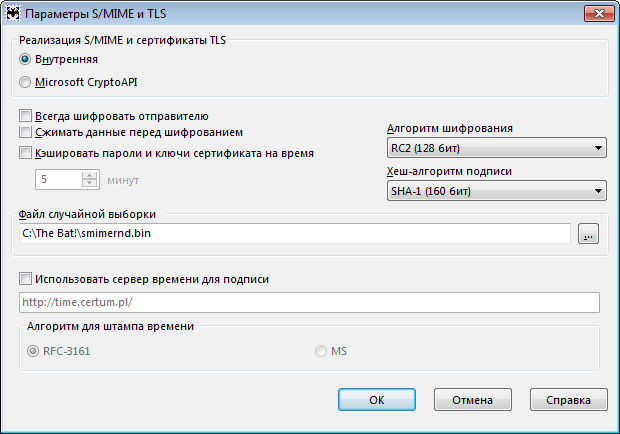
Всегда шифровать отправителю
При включении этой опции The Bat! будет шифровать все письма собственным ключом – в этом случае вы сможете прочесть отправленные письма.
Сжимать данные перед шифрованием
Сжатие уменьшает размер письма и повышает устойчивость к попыткам взлома.
Внимание: Режим сжатия может не поддерживаться другими реализациями S/MIME в других почтовых программах. В частности, Microsoft CryptoAPI не поддерживает сжатие.
Кэшировать пароли и ключи сертификата на время
При выбранной опции пароль сертификата сохраняется в памяти на определённое время – чтобы не нужно было повторно вводить его.
Вы можете выбрать один из доступных Алгоритмов шифрования из выпадающего меню.
Хэш-алгоритм подписи определяет, какой алгоритм хэширования используется. Используемый по умолчанию SHA-1 широко распространен и обеспечивает высокую безопасность. Если у ваших получателей он не поддерживается, можно выбрать MD-5.
В поле Файл случайной выборки указан путь к файлу, в котором хранятся случайные данные для генерации ключей.
Вы можете включить опцию Использовать сервер времени для подписи, чтобы добавить к подписи штамп времени – получатель увидит в этом случае точное время подписи.
Microsoft CryptoAPI
Этот API входит в состав Microsoft Windows. За подробной информаций по CryptoAPI обратитесь к документации Microsoft.
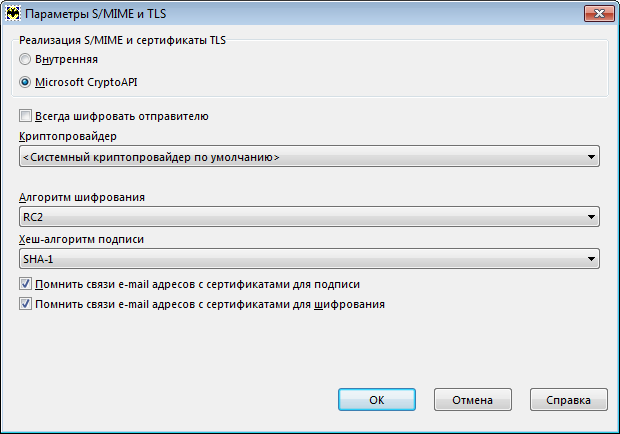
Всегда шифровать отправителю
При включении этой опции The Bat! будет шифровать все письма собственным ключом – в этом случае вы сможете прочесть отправленные письма.
В выпадающем меню Криптопровайдер отображаются все доступные криптопровайдеры.
Примечание: Если вы выберите провайдер из списка, The Bat! будет использовать только его; если выбран <Системный криптопровайдер по умолчанию>, то будет автоматически использоваться провайдер, подходящий для конкретного алгоритма, типа ключа или сертификата.
В зависимости от выбранного криптопровайдера вы можете выбрать также определённый Алгоритм шифрования и Хэш-алгоритм подписи.
Примечание: При использовании Microsoft CryptoAPI The Bat! добавляет только одну подпись к письму.
При активной опции Помнить связи e-mail адресов с сертификатами для подписи The Bat! помнит, какой сертификат был использован для подписи письма.
Выберите опцию Помнить связи e-mail адресов с сертификатами для шифрования, чтобы программа запоминала какой сертификат был использован для шифрования письма.
Электронная подпись и проверка подписи
Использование электронной подписи S/MIME гарантирует, что любая попытка изменить письмо на пути от вас к получателю может быть легко выявлена. The Bat! автоматически помечает такое модифицированное письмо.
Подпись писем вручную
В редакторе писем перейдите в меню Криптография и безопасность и включите опцию Авто-S/MIME. Далее выберите опцию Подписать перед отправкой в меню Криптография и безопасность или нажмите значок  на панели Безопасность.
Автоматическая подпись писем
Вы можете также включить автоматическую подпись писем. Для этого необходимо в меню Ящик -> Свойства почтового ящика -> Параметры включить опции Авто-S/MIME и Подписать перед отправкой.
Совет: Можно установить макрос %SIGNCOMPLETE в шаблонах – при этом письма будут также автоматически шифроваться перед отправкой.
Проверка подписи
На флаге писем, подписанных цифровой подписью, появляется жёлтая галочка  . Чтобы проверить подпись, выделите письмо и в меню Инструменты -> Криптография и безопасность выберите опцию Проверить подпись (комбинация клавиш Shift Ctrl C).
The Bat! также проверяет S/MIME подпись автоматически: если подпись действительна, то на панели заголовков появится значок  .
.
Шифрование писем
Конфиденциальность почты можно обеспечить с помощью шифрования. Только те люди, открытыми сертификатами которых было зашифровано письмо, смогут прочитать его. Чтобы иметь возможность шифровать письма, вы должны предварительно импортировать сертификат получателя.
Внимание: Могут существовать законодательные ограничения на использование шифрования.
Шифрование писем вручную
В редакторе писем перейдите в меню Криптография и безопасность и включите опцию Авто-S/MIME. Далее выберите опцию Зашифровать перед отправкой в меню Криптография и безопасность или нажмите значок  на панели Безопасность. После включения опции вы можете продолжать редактирование письма – оно будет зашифровано непосредственно перед отправкой.
Автоматическое шифрование писем
Вы можете также включить автоматическое шифрование писем. Для этого необходимо в меню Ящик -> Свойства почтового ящика -> Параметры включить опции Авто- S/MIME и Зашифровать перед отправкой.
Совет: Вы можете также установить макрос %ENCRYPTCOMPLETE в шаблонах – при этом письма будут также автоматически шифроваться перед отправкой.
Примечание: Не забудьте также зашифровать письмо и вашим собственных сертификатом по умолчанию, в противном случае вы позднее не сможете его прочитать.
Расшифровка писем
Чтобы расшифровать письмо, выделите его и в меню Инструменты -> Криптография и безопасность выберите опцию Расшифровать (комбинация клавиш Shift Ctrl D).
Расшифрованное письмо не сохраняется автоматически в почтовой базе The Bat! в целях защиты конфиденциальности. Каждый раз когда нужно прочитать зашифрованное письмо, необходимо снова его расшифровать. При необходимости можно расшифровать и сохранить письмо (комбинация клавиш Shift Ctrl G), выбрав соответствующую опцию в меню Инструменты -> Криптография и безопасность.
Примечание: The Bat! автоматически проверит подпись, если она присутствует.
Стандарт S/MIME
Стандарт S/MIME обеспечивает безопасную переписку в соответствии со стандартами RFC:
- RFC2632 S/MIME Version 3 Certificate Handling
- RFC2633 S/MIME Version 3 Message Specification
- RFC2634 Enhanced Security Services for S/MIME
Сертификат можно получить у представителей “CA” (Certifying Authority) – сертификационного агентства. Сертификат содержит ваше имя, открытый ключ, серийный номер, дату окончания срока действия сертификата, название и цифровую подпись агентства, в котором вы его получили. Наиболее распространенный формат сертификатов определяется международным стандартом ITU-T X.509.
Для подтверждения подлинности сертификата необходимо, чтобы был утвержден открытый ключ соответствующего сертификационного агентства. Чтобы получить свой собственный сертификат, необходимо создать пару ключей и отправить один из них (открытый) представителю сертификационного агентства. Если ваша кандидатура будет заверена, на ваше имя выпишут соответствующий сертификат (файл с расширением PFX).
Установка недостающих сертификатов из доверенных цс
Если первый метод не решил проблему, становится ясно, что время и дата не имеют ничего общего с проблемой. На данный момент самым большим потенциальным виновником является отсутствие некоторых важных корневых сертификатов от доверенного центра сертификации (CA).
Несколько затронутых пользователей подтвердили, что смогли решить проблему после загрузки и установки каждого стороннего корневого сертификата с помощью программы корневых сертификатов Windows.
Это можно сделать либо путем совместного использования локальных политик безопасности и инструментов диспетчера сертификатов, либо путем выполнения ручной установки с консоли управления.
Теперь мы рекомендуем использовать этот инструмент для вашей ошибки. Кроме того, этот инструмент исправляет распространенные компьютерные ошибки, защищает вас от потери файлов, вредоносных программ, сбоев оборудования и оптимизирует ваш компьютер для максимальной производительности. Вы можете быстро исправить проблемы с вашим ПК и предотвратить появление других программ с этим программным обеспечением: