

- Что такое ssl?
- Решение 2. используйте домен вашей хостинг-компании в качестве почтового сервера (если вы используете общий веб-хостинг)
- 2 способа – сертификат безопасности outlook не может быть проверен, ошибка
- Включенный экспериментальный протокол quic
- Выбранная подпись не авторизована
- Заключительные слова
- Использование ssl-сертификата версии 3.0
- Как устранить ошибку “windows не может найти сертификат для вашей регистрации в сети” в windows xp? | tp-link россия
- Какие бывают ошибки
- Не виден сертификат на носителе
- Невозможно проверить подлинность сертификата
- Отсутствие обновлений операционной системы
- Ошибка несоответствия версии плагина
- Ошибки «invalid csr» при генерации сертификата из панели управления облачного провайдера
- Ошибки 0x8007064a и 0x8007065b
- Появляется сообщение «плагин недоступен»
- Причина
- Причины возникновения ошибок ssl-соединения
- Причины ошибки в цепочке сертификатов
- Причины, по которым сертификат безопасности outlook не может быть проверен?
- Проблема
- Проблемы с датой и временем
- Проверка корневого сертификата уц в браузере
- Резюме :
- Решение
- Решение 1. соответствие имени сертификата
- Решение 3. добавьте не ssl-порты
- Решение 4. измените исходящий smtp-порт на 26
- Сертификат не найден
- Устранение ошибки при создании создания цепочки сертификатов для доверенного корневого центра
- Устранение ошибки err cert date invalid неверный сертификат
- Эп не подписывает документ
- Эцп создаётся с ошибкой при проверке цепочки сертификатов
Что такое ssl?
SSL (Secure Socket Layer) — это интернет-протокол для создания зашифрованного соединения между пользователем и сервером, который гарантирует безопасную передачу данных.
Когда пользователь заходит на сайт, браузер запрашивает у сервера информацию о наличии сертификата. Если сертификат установлен, сервер отвечает положительно и отправляет копию SSL-сертификата браузеру. Затем браузер проверяет сертификат, название которого должно совпадать с именем сайта, срок действия сертификата и наличие корневого сертификата, выданного центром сертификации.
SSL-сертификатыЗащита сайтов любого уровняот12 руб/год
Решение 2. используйте домен вашей хостинг-компании в качестве почтового сервера (если вы используете общий веб-хостинг)
Поскольку на общем веб-хостинге компания веб-хостинга размещает множество почтовых серверов многих доменов, и все они указывают на один и тот же адрес, учитывая, что адрес почтового сервера одинаков. Кроме того, эти хостинговые компании не могут обновлять SSL для каждого домена, поскольку это очень дорого, поэтому они делают это только для своего собственного доменного имени.
Поэтому в качестве почтового сервера рекомендуется использовать доменное имя вашего хостинга:
2 способа – сертификат безопасности outlook не может быть проверен, ошибка
В этой части мы покажем вам, как устранить ошибку, связанную с тем, что сервер, к которому вы подключены, использует сертификат безопасности, который невозможно проверить.
Включенный экспериментальный протокол quic
QUIC — это новый экспериментальный протокол, который нужен для быстрого подключения к интернету. Основная задача протокола QUIC состоит в поддержке нескольких соединений. Вы можете отключить этот протокол в конфигурации вашего браузера.
Показываем как отключить QUIC на примере браузера Google Chrome:
- Откройте браузер и введите команду chrome://flags/#enable-quic;
- В появившемся окне будет выделен параметр: Experimental QUIC protocol (Экспериментальный протокол QUIC). Под названием этого параметра вы увидите выпадающее меню, в котором нужно выбрать опцию: Disable.

- После этого просто перезапустите браузер.
Этот способ работает и в Windows и в Mac OS.
Выбранная подпись не авторизована
Подобная ошибка возникает при попытке авторизации в личном кабинете на электронных торговых площадках. Например, при входе на площадку ZakazRF отображается сообщение «Выбранная ЭЦП не авторизована».
Эта ошибка возникает из-за того, что пользователь не зарегистрирован на площадке, либо не зарегистрирован новый сертификат ключа ЭП. Решением проблемы будет регистрация нового сертификата.
Процесс запроса на авторизацию ЭП на разных торговых площадках может отличаться: часто нужно отправлять запрос оператору системы на авторизацию, иногда рабочее место настраивается автоматически.
Если ошибка сохраняется, возможно, следует отключить защитное ПО или добавить сайт электронной площадки в исключения.
Заключительные слова
Подводя итог, в этом посте рассказано, что может вызвать ошибку, когда сервер, к которому вы подключены, использует сертификат безопасности, который не может быть проверен, а также показаны 2 способа исправить эту ошибку Outlook. Если у вас такая же ошибка, попробуйте эти решения. Если у вас есть лучшие решения, чтобы исправить это, вы можете поделиться им в зоне комментариев.
Использование ssl-сертификата версии 3.0
Некоторые сайты используют устаревший SSL-протокол версии 3.0, который не поддерживают браузеры. По крайней мере, по умолчанию. Чтобы браузер поддерживал устаревший SSL необходимо сделать следующее (на примере браузера Google Chrome):
- Откройте браузер и перейдите в раздел «Настройки».
- Прокрутите страницу настроек вниз и нажмите «Дополнительные».
- В разделе «Система» найдите параметр «Настройки прокси-сервера» и кликните на него.

- Откроется окно. Перейдите на вкладку «Дополнительно».
- В этой вкладке вы увидите чекбокс «SSL 3.0».

- Поставьте галочку в чекбоксе, нажмите кнопку «Ок» и перезагрузите браузер.
Как устранить ошибку “windows не может найти сертификат для вашей регистрации в сети” в windows xp? | tp-link россия
Когда вы пытаетесь войти в беспроводную сеть, ваша попытка может завершиться получением сообщения об ошибке следующего содержания: “ Windows не может найти сертификат для вашей регистрации в сети хххх ”

Такая ошибка обычно связана с авторизацией в беспроводной сети, потому что Windows ошибочно ищет соединение 802.1 x . Эту проблему можно устранить следующим образом.
Шаг 1 Зайдите в меню Пуск –> Панель управления

Шаг 2 Дважды щелкните на  во всплывающем окне.
Шаг 3 Правой кнопкой мыши щелкните на беспроводное сетевое подключение, затем нажмите Свойства.

Шаг 4 Теперь выберите закладку Беспроводные сети и выберите сеть из списка внизу. Нажмите Свойства, выбрав беспроводную сеть, с которой у вас наблюдается проблема.

Шаг 5 Перейдите на закладку Авторизация и снимите галочку в окошке Включить авторизацию IEEE 802.1 x для данной сети. Если в этом окошке стоит галочка, то вы будете получать сообщение “не найден сертификат для вашей регистрации в сети”, потому что Windows ищет его, однако ваш беспроводной маршрутизатор не настроен на безопасность с помощью сертификатов.

Шаг 6 Зайдите на закладку Подключение и поставьте галочку в окошке Подключиться, когда данная сеть доступна.

Шаг 7 Перейдите на закладку Ассоциация и снимите галочку в окошке Ключ для меня предоставляется автоматически, затем выберите Авторизация в сети и Шифрование данных и введите Network key (сетевой ключ ), который вы настроили на вашем беспроводном маршрутизаторе.

Шаг 8 Нажмите ОК, затем еще раз ОК, чтобы сохранить ваши настройки.

Теперь проблема устранена. Windows может сразу автоматически регистрировать вас в сети.

Если проблемы остались, обратитесь к FAQ или свяжитесь со службой поддержки TP – LINK .
Какие бывают ошибки
Проблемы при использовании ЭП, с которыми пользователи встречаются чаще всего, можно условно разделить на три группы:
Рассмотрим неполадки подробнее и разберёмся, как их решать.
Не виден сертификат на носителе
Как правило, причина такой проблемы — сбой в работе программных компонентов. Для её решения достаточно перезагрузить компьютер. Однако иногда этого бывает недостаточно, поэтому требуется переустановка драйверов или обращение в службу техподдержки.
К наиболее распространённым причинам такой проблемы относятся следующие случаи:
Невозможно проверить подлинность сертификата
Это, несомненно, наиболее частая ошибка среди всех, потому что не перевелись еще (и вряд ли скоро переведутся) люди, пользующиеся самоподписаниыми сертификатами, да и корпоративные СЛ никто не отменял, наоборот, с распространением последних версий Windows их будет становиться все больше. Ошибка эта может также возникнуть в том случае, если ваш сертификат выдан не корневым СЛ, а промежуточным и если невозможно проверить подлинность сертификата данного промежуточного СЛ.
Причина возникновения этой ошибки очень проста – у браузера есть вполне определенный список корневых сертификатов – это те, что были заложены в него при сборке или установке ОС. Другие сертификаты, как бы они ни создавались, не будут считаться корневыми до тех пор, пока не будут помещены в специальный раздел для корневых сертификатов – именно поэтому мы столько внимания уделили процедуре установки сертификата СЛ. Когда вы заходите на страницу ресурса, сервер автоматически отдает вам сертификат ресурса. И… опа-два – сертификат, которым он подписан, браузеру неизвестен, следовательно, невозможно проверить его подлинность. Ошибка эта настолько частая, что мы приведем на рис. 2.40-2.43 вид окон, возникающих во всех наших браузерах.

Рис. 2.40. Отсутствие сертификата СА в Internet Explorer

Рис. 2.41. Отсутствие сертификата СА в Mozilla Firefox

Рис. 2.42. Отсутствие сертификата СА в Opera

Рис. 2.43. Отсутствие сертификата СА в Google Chrome
Как видите, все браузеры реагируют примерно одинаково. Чтобы решить данную проблему, нужно:
- ? либо обязательно установить сертификат СЛ (если он не установился автоматически при установке личного сертификата, либо случайно оказался удалец, либо по еще каким причинам), для чего его можно скачать с сайта СЛ или получить еще откуда-нибудь, в нашем случае с http://certs.deltahw.ru /certs /caserv. crt. При этом обязательно проследите, что он установился в раздел для хранения сертификатов корневых СЛ (как описано в разделе 2.1);
- ? либо в зависимости от используемого браузера просто продолжить работу, либо продолжить работу с занесением данного сертификата в исключения. Этот метод приемлем только для тех случаев, когда крайне необходимо получить доступ, а разбираться с причинами отсутствия сертификата СЛ среди корневых СА нет времени, кроме того, не все браузеры позволяют хранить такие исключения, что, по-моему, является правильным подходом.
Из всех перечисленных браузеров только Mozilla Firefox позволяет сохранить исключение, что в данном случае скорее недостаток, чем достоинство, и предназначено в основном для работы с внешними сайтами, на администрирование которых вы никак не можете повлиять. На корпоративных ресурсах ошибки должны обязательно устраняться. Чтобы продолжить работу:
- ? в Internet Explorer выберите ссылку Продолжить открытие этого всб-узла (нс рекомендуется);
- ? в Opera нажмите кнопку Принять (Approve);
- ? в Google Chrome нажмите кнопку Продолжить все равно (Continue anyway);
- ? в Mozilla Firefox приготовьтесь к выполнению квеста. По-другому у меня назвать тот перечень действий, которые нужно проделать, чтобы продолжить работу с небезопасным сертификатом, не получается. Нужно открыть раздел Я понимаю риск, нажать кнопку Добавить исключение (Add exception), потом нажать кнопку Получить сертификат (Get certificate), не менее двух секунд смотреть на причину, почему сертификат не является допустимым, и только потом нажать кнопку Подтвердить исключение безопасности (Cofirm Security Exception). Классический пример, когда безопасности «слишком много».
Отсутствие обновлений операционной системы
Проблемы с SSL-сертификатами могут возникать и из-за того, что на вашей операционной системе давно не устанавливались обновлений. Особенно это касается устаревших версий Windows (7, Vista, XP и более ранние). Установите последние обновления и проверьте работу SSL.
Ошибка несоответствия версии плагина
При проверке возникает сообщение «Установлен и настроен плагин для браузера КриптоПро ЭЦП Browser plug-in версии 2.0.12438 и выше. – undefined». В этом случае необходимо установить плагин версии 2.0.12438 и выше.
Ошибки «invalid csr» при генерации сертификата из панели управления облачного провайдера
В процессе активации сертификата можно столкнуться с ошибкой «Invalid CSR». Такая ошибка возникает по следующим причинам:
Ошибки 0x8007064a и 0x8007065b
Ошибка возникает в связи с окончанием срока действия лицензий на КриптоПро CSP (КриптоПро TSP Client 2.0, Криптопро OCSP Client 2.0).
Чтобы создать электронную подпись с форматом CAdES-BES, необходима действующая лицензия на КриптоПро CSP. Создание ЭЦП с форматом CAdES-X Long Type 1 потребует наличия действующих лицензий:
После приобретения лицензии потребуется её активация.
Появляется сообщение «плагин недоступен»
Данная проблема может возникнуть, если ваш браузер не поддерживает установленную версию плагина. Попробуйте воспользоваться другим обозревателем.
Причина
Сайт может быть небезопасным, ваши учетные данные и другую информацию могут украсть злоумышленники. Мы не рекомендуем открывать такой сайт. Подробнее о возможных причинах смотрите ниже.
Если вы изменяли стандартные настройки для проверки защищенных соединений, сообщение может возникнуть при работе с программами, установленными на компьютере. Чтобы этого избежать, верните настройку для проверки защищенных соединений в стандартное значение.
Причины возникновения ошибок ssl-соединения
Когда сертификат работает корректно, адресная строка браузера выглядит примерно так:

Но при наличии ошибок она выглядит несколько иначе:

Существует множество причин возникновения таких ошибок. К числу основных можно отнести:
- Некорректную дату и время на устройстве (компьютер, смартфон, планшет и т.д.);
- Ненадежный SSL-сертификат;
- Брандмауэр или антивирус, блокирующие сайт;
- Включенный экспериментальный интернет-протокол QUIC;
- Отсутствие обновлений операционной системы;
- Использование SSL-сертификата устаревшей версии 3.0;
- Появление ошибки «Invalid CSR» при генерации сертификата из панели управления облачного провайдера.
Давайте рассмотрим каждую из них подробнее.
Причины ошибки в цепочке сертификатов
Ошибки могут возникать по разным причинам — проблемы с Интернетом на стороне клиента, блокировка программного обеспечения Защитником Windows или другими антивирусами. Далее, отсутствие корневого сертификата Удостоверяющего Центра, проблемы в процессе криптографической подписи и другие.
Причины, по которым сертификат безопасности outlook не может быть проверен?
При использовании Microsoft Outlook вы можете столкнуться с ошибкой, что сервер, к которому вы подключены, использует сертификат безопасности, который не может быть проверен. Сервер, к которому вы подключены, использует сертификат безопасности. Проблема может быть вызвана проблемами с сетью и подключением из-за ошибок имени хоста.
Итак, что может быть причиной того, что сервер, к которому вы подключены, использует сертификат безопасности, который невозможно проверить?
Сервер, к которому вы подключены, предназначен для использования сертификата, который не может быть проверен. Ошибка может быть вызвана следующими причинами.
- Неверное имя хоста.
- Закупорка портов.
- Неправильные порты в конфигурации.
- Время и дата выпуска.
- Выдача сертификата.
Зная, что может вызвать ошибку, что сервер, к которому вы подключены, использует сертификат безопасности, который не может быть проверен, знаете ли вы, как решить эту ошибку?
Итак, в следующей части мы покажем вам, как исправить эту ошибку, когда сервер, к которому вы подключены, использует сертифицированный сервер.
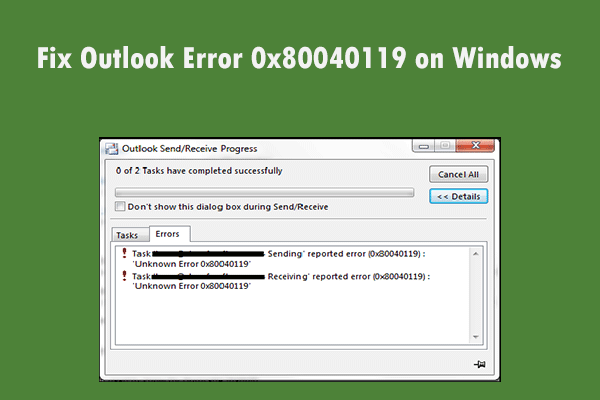
Исправьте ошибку Outlook 0x80040119 в Windows с помощью этих 4 методов
Если вы хотите найти полезный способ исправить ошибку Outlook 0x80040119 в Windows, этот пост – то, что вам нужно. Он покажет вам 4 полезных метода.
Читать больше
Проблема
При открытии сайта появляется сообщение «Обнаружена проблема при проверке сертификата» или «Невозможно гарантировать подлинность домена, с котором устанавливается зашифрованное соединение».
Проблемы с датой и временем
Если на устройстве установлены некорректные дата и время, ошибка SSL-соединения неизбежна, ведь при проверке сертификата происходит проверка срока его действия. Современные браузеры умеют определять такую ошибку самостоятельно и выводят сообщение о неправильно установленной дате или времени.

Для исправления этой ошибки достаточно установить на устройстве актуальное время. После этого необходимо перезагрузить страницу или браузер.
Проверка корневого сертификата уц в браузере
Проверку можно выполнить в браузере.
- Выберите в меню пункт «Сервис».
- Далее нажмите строку «Свойства обозревателя».
- Нажмите на вкладку «Содержание».
- Здесь нужно выбрать «Сертификаты».
- Следующую вкладка «Доверенные центры сертификации». Здесь должен быть корневой сертификат УЦ, обычно он находится на дне списке.
Теперь попробуйте снова выполнить те действия, в процессе которых возникла ошибка. Чтобы получить корневой сертификат, необходимо обратиться в соответствующий центр, где вы получили СКП ЭП.
Резюме :
Что вызывает ошибку, когда сервер, к которому вы подключены, использует сертификат безопасности, который невозможно проверить? Как решить эту проблему, когда сервер, к которому вы подключены, использует сертификат безопасности? Это сообщение от MiniTool показывает вам решения.
Решение
Если вы уверены в безопасности открываемого сайта, например, это официальный сайт Microsoft или сайт вашего банка, который вы регулярно посещаете:
Мы не рекомендуем полностью отключать проверку защищенных соединений, так как это снизит уровень защиты компьютера.
Если сообщение появилось, когда вы открывали неизвестный сайт, вы можете разрешить однократное открытие этого сайта. Инструкция ниже.
Если вы не уверены в безопасности сайта, перед открытием проверьте его через OpenTip.
Решение 1. соответствие имени сертификата
Первое решение, которое вам нужно найти, заключается в том, что имя сертификата в MS Outlooks совпадает с именем почтового сервера. Для этого следуйте приведенным инструкциям:
- Как только вы получите ошибку, нажмите на Посмотреть сертификат.
 Предупреждение о безопасности в Интернете
 - Затем нажмите «Выдан на имяИ убедитесь, что имя там совпадает с именем почтового сервера.
- Если это не так, измените его и попробуйте снова подключиться. Надеюсь, это решит вашу проблему.
Важно отметить, что это может не работать, если сертификат имеет несколько имен. В таком сценарии вам нужно попробовать другие доступные имена и посмотреть, сработает ли какое-либо из них. В случае, если они этого не делают, вам следует связаться с вашим Интернет-провайдером относительно любых изменений, внесенных в их DNS, и обратиться за дополнительной помощью.
Решение 3. добавьте не ssl-порты
Иногда в университетах, школах и других местах существуют некоторые ограничения, и порты многих популярных почтовых серверов блокируются, а также самые распространенные порты SSL, например, порт POP SSL 995, IMAP 993 и SMPTP 465. В таком случае, что вы можете попытаться добавить не-SSL-порты и подключиться к ним, поскольку они могут не блокироваться в вашей сети. Вы можете сделать это, следуя инструкциям в следующем решении. Порты:
Порт не POP SSL: 110
Порт IMAP без SSL: 143
SMTP-порт не SSL: 587
Решение 4. измените исходящий smtp-порт на 26
Многие интернет-провайдеры блокируют порт SMTP 25 из-за спама и т. Д., Поэтому, если ваш интернет-провайдер также заблокировал его, вам необходимо изменить исходящий SMTP-порт на порт 26. Вот как это сделать:
- Идти к файл и в Информация вкладка, нажмите Настройки аккаунта и затем выберите Настройки аккаунта снова из выпадающего списка.
- Выделите свой адрес электронной почты и нажмите Изменить.
 Настройки учетной записи Outlook
 - Теперь нажмите на Больше настроек и переключиться на продвинутый Вкладка.
- Изменить SMTPИсходящий порт в 26.
 Настройки электронной почты Outlook
 - Нажмите ОК.
Замечания:
Рекомендуется не устанавливать сертификаты, если это не пользовательский сертификат или сертификат, относящийся только к определенному почтовому серверу.
Хорошо, что вам вообще не нужно устанавливать сертификаты при подключении ко многим популярным почтовым серверам.
Вы должны установить сертификаты только для тех почтовых серверов, для которых сертификаты не создаются центром сертификации. Эти сертификаты называются «Самоподписанные сертификаты»И являются только сертификатами, которые требуют установки.
Сертификат не найден
Иногда при попытке подписать электронный документ с помощью ЭП пользователь может столкнуться с ошибкой «Не удалось найти ни одного сертификата, пригодного для создания подписи»
У подобных ошибок могут быть следующие причины:
1. На компьютере не установлены корневые сертификаты Удостоверяющего Центра (УЦ), в котором была получена ЭП. Необходимо установить либо обновить корневой сертификат. Установка корневых сертификатов удостоверяющего центра подробно описана в нашей инструкции.
2. На ПК не установлено ни одного личного сертификата ЭП. Для применения ЭП необходимы и личные сертификаты. Об их установке мы писали в другой статье.
3. Установленные на компьютере необходимые сертификаты не валидны. Сертификаты отозваны или просрочены. Уточните статус сертификата в УЦ. Ошибка с текстом «Ваш сертификат ключа подписи включён в список отозванных» возникает, если у сертификата закончился срок действия или на ПК нужно обновить список сертификатов. В последней ситуации следует вручную загрузить перечень отозванных сертификатов.
Для установки списка отозванных сертификатов:
Устранение ошибки при создании создания цепочки сертификатов для доверенного корневого центра
В первую очередь убедитесь, что у вас нет проблем с интернет-подключением. Ошибка может появляться при отсутствии доступа. Сетевой кабель должен быть подключен к компьютеру или роутеру.
Устранение ошибки err cert date invalid неверный сертификат
Эп не подписывает документ
Причин у подобной проблемы множество. Среди самых распространённых можно выделить следующие неполадки:
Закрытый ключ на используемом контейнере не соответствует открытому ключу сертификата. Возможно был выбран не тот контейнер, поэтому следует проверить все закрытые контейнеры на компьютере. Если необходимый контейнер по тем или иным причинам отсутствует, владельцу придётся обращаться в удостоверяющий центр для перевыпуска ЭП.
Ошибка «Сертификат недействителен» (certificate is not valid). Следует повторно установить сертификат ЭП по инструкциям УЦ в зависимости от используемого криптопровайдера — КриптоПро CSP, ViPNet CSP или другого.
Сертификат ЭП определяется как непроверенный. В этом случае необходимо переустановить корневой сертификат удостоверяющего центра.
Истёк срок действия криптопровайдера. Для решения этой проблемы необходим новый лицензионный ключ к программе-криптопровайдеру. Для его получения необходимо обращаться к специалистам УЦ или к ответственным сотрудникам своей организации.
Подключён носитель с другим сертификатом. Убедитесь, что подключён правильный токен. Проверьте также, не подключены ли носители других сертификатов. Отключите другие носители в случае их обнаружения.
В момент подписания электронных документов или формирования запроса в различных может возникнуть ошибка «Невозможно создание объекта сервером программирования объектов».
В этой ситуации помогает установка и регистрация библиотеки Capicom:
Эцп создаётся с ошибкой при проверке цепочки сертификатов
Данная проблема возникает из-за отсутствия доступа к спискам отозванных сертификатов. Списки должны быть доступны для загрузки на сайте удостоверяющего центра, который выпустил сертификат ЭЦП. Установка списков выполняется по той же схеме, что и установка промежуточного сертификата.