

- Что такое сертификат ssl? как работает ssl?
- Apache
- How to set certificate purposes?
- Openssl x509 purpose flag "any purpose" what is this?
- Вариант 1: создать csr
- Вариант 4: генерация самоподписанного(self-signed) сертификата
- Генерация и просмотр пары
- Закрытый ключ
- Импорт корневого сертификата в firefox 6(linux)
- Импорт корневого сертификата в ie8 (windows 7 64bit)
- Как выпустить самоподписанный ssl сертификат и заставить ваш браузер доверять ему
- Немого общей имформации об ssl
- Общие сведения об утилите certtool
- Получение, просмотр и проверка сертификатов
- Проверить версию openssl
- Работа с защищенным контейнером pkcs#12
- Создаем сертификат подписаный нашим са
- Создание запроса на сертификат
- Сценарий использования ssl во встраиваемых системах
- Электронная подпись pkcs#7
Что такое сертификат ssl? как работает ssl?
Сертификат Secure Socket Layer (SSL) – это протокол безопасности, который защищает данные между двумя компьютерами с использованием шифрования.
Проще говоря, сертификат SSL – это файл данных, который в цифровом виде связывает криптографический ключ с сервером или доменом, а также с названием и местонахождением организации.
Как правило, сертификаты SSL используются на веб-страницах, которые передают и получают конфиденциальные данные конечного пользователя, такие как номер социального страхования, данные кредитной карты, домашний адрес или пароль. Онлайн формы оплаты являются хорошим примером и обычно шифруют вышеупомянутую деликатную информацию с использованием 128 или 256-битной технологии SSL.
Сертификаты SSL обеспечивают идентификацию удаленного компьютера, чаще всего сервера, но также подтверждают идентификацию вашего компьютера с удаленным компьютером для установления безопасного соединения. Обеспечение безопасности в Интернете всегда было улицей с двусторонним движением, и благодаря SSL-шифрованию сервер «пожимает руку» вашему персональному компьютеру, и обе стороны знают, с кем они общаются.
Apache
При использовании библиотеки OpenSSL в Apache закрытый ключ по умолчанию сохраняется в /usr/local/ssl. Запустите openssl version –a, команду OpenSSL, которая определяет, какую версию OpenSSL вы используете.
Выходные данные будут отображать каталог, который содержит закрытый ключ. Смотрите пример выходных данных ниже:
OpenSSL 1.0.2g  1 Dec 2021

built on: reproducible build, date unspecified

platform: debian-amd64

options: bn(64,64) rc4(16x,int) des(idx,cisc,16,int) blowfish(idx)

compiler: cc -I. -I.. -I../include -fPIC -DOPENSSL_PIC -DOPENSSL_THREADS -

D_REENTRANT -DDSO_DLFCN -DHAVE_DLFCN_H -m64 -DL_ENDIAN -g -O2 -fstack-protector-

strong -Wformat -Werror=format-security -Wdate-time -D_FORTIFY_SOURCE=2 -Wl,-

Bsymbolic-functions -Wl,-z,relro -Wa,--noexecstack -Wall -DMD32_REG_T=int -

DOPENSSL_IA32_SSE2 -DOPENSSL_BN_ASM_MONT -DOPENSSL_BN_ASM_MONT5 -

DOPENSSL_BN_ASM_GF2m -DSHA1_ASM -DSHA256_ASM -DSHA512_ASM -DMD5_ASM -DAES_ASM -

DVPAES_ASM -DBSAES_ASM -DWHIRLPOOL_ASM -DGHASH_ASM -DECP_NISTZ256_ASM

OPENSSLDIR: "/usr/lib/ssl"
Последняя строка OPENSSLDIR определяет путь к файлу. В приведенном примере это местоположение по умолчанию /usr/lib/ssl.
How to set certificate purposes?
You need to use CertSetCertificateContextProperty function to set store-attached properties.
In the dwPropId parameter you pass CERT_ENHKEY_USAGE_PROP_ID. You can find its numeric value in Wincrypt.h C header file. In a given case, dwPropId is 9:
#define CERT_ENHKEY_USAGE_PROP_ID 9
In the dwFlags you pass zero (0).
In the pvData parameter (which is IntPtr in managed signature) you pass an unmanaged pointer to an ASN.1-encoded byte array that represents a collection of object identifiers where each OID represents explicitly enabled key usage.
Here is the interop signature:
[DllImport("Crypt32.dll", CharSet = CharSet.Auto, SetLastError = true)]
internal static extern Boolean CertSetCertificateContextProperty(
    [In] IntPtr pCertContext,
    [In] UInt32 dwPropId,
    [In] UInt32 dwFlags,
    [In] IntPtr pvData,
);
Add usings reference to System.Runtime.InteropServices namespace.
Next, prepare a collection of key usages:
- create a new instance of
OidCollectionclass. - add required OIDs to the collection.
- Use created OID collection to instantiate the
X509EnhancedKeyUsageExtensionclass. This ctor overload is fine:X509EnhancedKeyUsageExtension(OidCollection, Boolean). RawDataproperty of EKU extension will contain ASN.1-encoded byte array which will be passed toCertSetCertificateContextPropertyfunction.
Last parameter of CertSetCertificateContextProperty function is of IntPtr type and expects a pointer to an unmanaged memory block, so:
- Use
Marshal.AllocHGlobal(eku.RawData.Length)to allocate the properly sized buffer in unmanaged memory. - Use
Marshal.Copy(byte[], IntPtr, int, int)static method overload to copyeku.RawDatabyte array to unmanaged pointer acquired in step 1. - call the
CertSetCertificateContextPropertyfunction. If it returnstruethen everything is ok.
After finishing all job, you must release unmanaged resources to avoid memory leak. Use Marshal.FreeHGlobal(IntPtr) method to release the pointer acquired during Marshal.AllocHGlobal call.
Openssl x509 purpose flag "any purpose" what is this?
Usually I set “AnyPurpose” on Root CA (meaning this is root and can issue certificates to any other intermediate or sub CA), and then, when issuing the intermediates CA I set the restrictions…
My Root CA have:
- AnyPolice 2.5.29.32.0,
- CA:True 2.5.4.37,
- AnyPurpose 2.5.29.15,
- DigitalSignature 2.5.4.37.3,
- CRL Distribution Points 2.5.29.31,
On my intermediate TLS CA for Example I set:
- Web ServerAuth TLS 1.3.6.1.5.5.7.3.1,
- Web ClientAuth 1.3.6.1.5.5.7.3.2
This is limit the TLS CA from inheritance from all attributes from Root CA (the restrictive OIDs apllied here will allow only sign TLS certificates and with pathlen:0 I will forbidden sub CAs).
Everything depends how you set your PKI infrastructure.
On my network I do one intermediate CA per purpose, example:
- Intermediate CA for Emails
- Intermediate CA for TLS
- Intermediate CA for Software
- Intermediate CA for Identity
- Intermediate CA for Components
This way if there an problem with an mail certificate, I only need revoke the Email CA while all other Intermediate CA are fine.
Big Certification Authorities have for example an dedicated intermediate CA to EV.
Note: This is for personal PKI, if you wish do something following RFCs and best practices like big Certification Authorities do, then there a lot of extra stpes, like include much more OIDs and setup all them…
For example you can read some of the standards on this link:
https://cabforum.org/wp-content/uploads/Baseline_Requirements_V1.pdf
Another example, for EV certificates there a lot of extra steps setup OIDs:
- Domain Validated 2.23.140.1.2.1
- Organization Validated 2.23.140.1.2.2
And since my setup do not need those, I don`t spended my time searching and testing the necessary OIDs for get this working
Вариант 1: создать csr
Первое, что нужно сделать, – это создать 2048-битную пару ключей RSA локально. Эта пара будет содержать как ваш закрытый, так и открытый ключ. Вы можете использовать инструмент Java key или другой инструмент, но мы будем работать с OpenSSL.
Чтобы создать открытый и закрытый ключ с запросом на подпись сертификата (CSR), выполните следующую команду OpenSSL:
openssl req –out certificatesigningrequest.csr -new -newkey rsa:2048 -nodes -keyout privatekey.key
Что эта команда означает:
openssl– активирует программное обеспечение OpenSSLreq– указывает, что мы хотим CSR–out– указывает имя файла, в котором будет сохранен ваш CSR. У нас в примере этоcertificatesigningrequest.csr–new –newkey– создать новый ключrsa:2048– cгенерировать 2048-битный математический ключ RSA–nodes– нет DES, то есть не шифровать закрытый ключ в PKCS#12 файл–keyout– указывает домен, для которого вы генерируете ключ
Далее ваша система должна запустить текстовую анкету для заполнения, которую мы описывали в таблице выше:
Country Name (2 letter code) [AU]:
State or Province Name (full name) [Some-State]:
Locality Name (eg, city) []:
Organization Name (eg, company) [Internet Widgits Pty Ltd]:
Organizational Unit Name (eg, section) []:
Common Name (e.g. server FQDN or YOUR name) []:
Email Address []:
После завершения работы программы вы сможете найти файл CSR в вашем рабочем каталоге. Запрос на подпись сертификата, сгенерированный с помощью OpenSSL, всегда будет иметь формат файла .csr. Чтобы найти в папке все файлы этого формата используйте команду
ls *.csr
Тут будет список всех сертификатов, останется только найти тот, что мы только что сгенерировали.
Также вы можете открыть файл .csr в текстовом редакторе, например nano, чтобы просмотреть сгенерированный буквенно-цифровой код.
sudo nano your_domain.csr
После того, как вы сгенерировали CSR с парой ключей, сложно увидеть, какую информацию она содержит, поскольку она не будет в удобочитаемом формате. Вы можете легко декодировать CSR на своем сервере, используя следующую команду OpenSSL:
openssl req -in server.csr -noout -text
Далее можно декодировать CSR и убедиться, что он содержит правильную информацию о вашей организации, прежде чем он будет отправлен в центр сертификации. В Интернете существует множество CSR-декодеров, которые могут помочь вам сделать то же самое, просто скопировав содержимое файла CSR, например sslshopper.
Вариант 4: генерация самоподписанного(self-signed) сертификата
Самозаверяющий сертификат обычно используется для сред тестирования и разработки, а также в интрасети. Давайте создадим самозаверяющий сертификат, используя следующую команду OpenSSL:
openssl req -newkey rsa:2048 -nodes -keyout domain.key-x509 -days 365 -out domain.crt
Параметр –days установлен на 365, что означает, что сертификат действителен в течение следующих 365 дней. Параметр x509 указывает, что это будет самозаверяющий сертификат. Временный CSR генерируется, и он используется только для сбора необходимой информации. Если вы не хотите защищать свой закрытый ключ паролем, вы можете добавить параметр –nodes.
Центры сертификации не проверяют самоподписанные сертификаты. Таким образом, они не так безопасны, как проверенные сертификаты. Если ЦС не подписал сертификат, каждый основной браузер отобразит сообщение об ошибке «Ненадежный сертификат», как показано на рисунке ниже.
Генерация и просмотр пары
Для генерации закрытого ключа по алгоритму ГОСТ Р 34.10 2021 используется следующая команда:
$certtool --generate-privkey --key-type [gost12-256 | gost12-512] --curve <значение параметра> [--no-text] [--outder] [--outfile <имя файла для ключа>]
$
Криптопараметры (–curve) при генерации ключевой пары задаются OID-ами. В настоящее время
следующие oid-ы для криптопараметров алгоритма подписи ГОСТ Р 34.10-2021 с ключом 256:
1.2.643.7.1.2.1.1.1 (id-tc26-gost-3410-12-256-paramSetA) [TC26-256-A];
1.2.643.7.1.2.1.1.2 (id-tc26-gost-3410-12-256-paramSetB) [TC26-256-B];
1.2.643.7.1.2.1.1.3 (id-tc26-gost-3410-12-256-paramSetC) [TC26-256-C];
1.2.643.7.1.2.1.1.4 (id-tc26-gost-3410-12-256-paramSetD) [TC26-256-D].
При этом продолжают действовать так называемые OID-ы параметров от КриптоПро:
1.2.643.2.2.35.1 (id-GostR3410-2001-CryptoPro-A-ParamSet) [CryptoPro-A];
1.2.643.2.2.35.2 (d-GostR3410-2001-CryptoPro-B-ParamSet) [CryptoPro-B];
1.2.643.2.2.35.3 (id-GostR3410-2001-CryptoPro-C-ParamSet) [CryptoPro-C];
1.2.643.2.2.36.0 (id-GostR3410-2001-CryptoPro-XchA-ParamSet) [CryptoPro-XchA];
1.2.643.2.2.36.1 (id-GostR3410-2001-CryptoPro-XchB-ParamSet) [CryptoPro-XchB].
Напомним, что параметры КриптоПро с OID-ами 1.2.643.2.2.35.1, 1.2.643.2.2.35.2, 1.2.643.2.2.35.3 соответствуют параметрам ТК-26 с OID-ами 1.2.643.7.1.2.1.1.1, 1.2.643.7.1.2.1.1.2, 1.2.643.7.1.2.1.1.3 соответственно.
С криптопараметрами для алгоритма подписи ГОСТ Р 34.10-2021 с ключом 512 проще:
1.2.643.7.1.2.1.2.1 (id-tc26-gost-3410-2021-512-paramSetA) [TC26-512-A];
1.2.643.7.1.2.1.2.2 (id-tc26-gost-3410-2021-512-paramSetB) [TC26-512-B];
1.2.643.7.1.2.1.2.3 (id-tc26-gost-3410-2021-512-paramSetC) [TC26-512-C];
В GnuTLS введены свои обозначения для криптопараметров и они указаны в квадратных скобках, например [TC26-256-B]. К сожалению, при генерации ключа криптопараметры можно задать только их символьным обозначением. OID-ы в точечно-цифровой форме отвергаются.
Но это не самый большой недостаток. В настоящее время в GnuTLS поддерживаются только два криптопараметра. Для ключей ГОСТР 34.10-2021-256 (опция –key-type gost12-256) это параметр с oid-ом 1.2.643.7.1.2.1.1.2 (опция –curve TC26-256-B), а для ключей длиною 512 бит это параметр с oid-ом 1.2.643.7.1.2.1.2.1 (опция –curve TC26-512-A).
Итак, создаем закрытый ключ (флаг –generate-privkey) и просматриваем информацию о ключе (флаг –key-info):
#Создаём закрытый ключ  --key-type gost12-256 --curve TC26-256-B
$certtool --generate-privkey --key-type gost12-256 --curve TC26-256-B --no-text --outder --outfile key256.der
Generating a 256 bit GOST R 34.10-2021-256 private key (TC26-256-B)...
#Смотрим ключевую пару
$certtool --key-info --inder --infile key256.der
Public Key Info:
   Public Key Algorithm: GOST R 34.10-2021-256
   Key Security Level: High (256 bits)

curve:   TC26-256-B
digest:  STREEBOG-256
paramset:   TC26-Z
private key:
   4b:df:cb:9e:cc:49:c5:a2:70:36:c9:d8:df:55:97:f5
   8b:be:ae:06:7b:34:76:39:b6:aa:57:af:3f:2d:98:36
x:
   0d:71:29:56:d2:39:59:6f:14:d3:4b:75:44:85:91:a9
   5d:fa:83:4a:93:9a:2c:20:b0:6b:5c:74:8c:76:5f:a5
y:
   2d:ac:da:23:f3:2f:45:d9:47:c4:a3:c1:d7:65:bd:46
   1d:ba:12:cd:15:e1:b0:8f:5a:99:f2:35:ea:fc:33:fc

Public Key PIN:
   pin-sha256:nrftlmdCrSf11N ivohfuGXSQixa4Scnhl7GTsUTE2E=
Public Key ID:
   sha256:9eb7ed966742ad27f5d4dfa2be885fb865d2422c5ae12727865ec64ec5131361
   sha1:25927018f3775ed86996c625a99b7db86b2d0a7e
-----BEGIN PRIVATE KEY-----
MEACAQAwFwYIKoUDBwEBAQEwCwYJKoUDBwECAQECBCIEIDaYLT vV6q2OXY0ewau
vov1l1Xf2Mk2cKLFScyey99L
-----END PRIVATE KEY-----
$
В информации о ключе мы имеем полную информацию как о приватном (закрытом) ключе, включая его asn1-структуру, так и публичном ключе, включая его значение (x и y).
Теперь посмотрим на asn1-структуру приватного ключа. Для этого воспользуемся утилитой
В этой структуре вы не найдете значения открытого ключа. Значение открытого ключа вычисляется через закрытый ключ. А вот закрытый ключ по открытому вычислить, естественно, нельзя!!! И всё же досадно, что asn1-структура публичного ключа не доступна при просмотре приватного ключа (флаг –key-info).
Конечно, приватный ключ надо хранить надежно, по крайней мере зашифрованным на пароле. Для безопасного хранения приватного ключа используется контейнер PKCS8, который предоставляет возможность шифрования закрытого ключа с помощью шифрования на основе пароля пользователя.
$certtool --generate-privkey --pkcs8 --pkcs-cipher gost28147-tc26z [--password <пароль>] --key-type [gost12-256 | gost12-512] --curve <значение параметра> [--no-text] [--outder] [--outfile <имя файла для ключа>]
$
Если опция “–password” не задана, то пароль для шифрования закрытого ключа будет запрошен в командной строке:
bash-5.1$ ./generate_key_parse_password.sh
#Создаём закрытый ключ  --key-type gost12-256 --curve TC26-256-B
$certtool --generate-privkey --pkcs8 --pkcs-cipher gost28147-tc26z --password 01234567  --key-type gost12-256 --curve TC26-256-B --no-text --outder --outfile key256_pkcs8.der
Generating a 256 bit GOST R 34.10-2021-256 private key (TC26-256-B)...
#Смотрим информацию о ключе
$certtool --key-info --inder --infile key256.der
Encrypted structure detected...
Enter password: <ВВОД ПАРОЛЯ>
PKCS #8 information:
   Cipher: GOST28147-TC26Z-CFB
   Schema: PBES2-GOST28147-89-TC26Z (1.2.643.7.1.2.5.1.1)
   Salt: 32b2798c23a5d0ab8c3144daf273745bdb
   Salt size: 17
   Iteration count: 5333

Public Key Info:
   Public Key Algorithm: GOST R 34.10-2021-256
   Key Security Level: High (256 bits)

curve:   TC26-256-B
digest:  STREEBOG-256
paramset:   TC26-Z
private key:
   05:20:c3:7a:93:a2:e1:b4:64:50:a4:fb:db:cc:74:43
   1a:14:d9:00:c4:82:dc:f5:94:8a:8a:65:a4:76:47:76
x:
   1b:3e:0b:e0:3b:fc:1d:ee:62:10:63:66:72:fc:66:a6
   d5:b8:94:b1:fe:a4:ec:d6:d8:f1:18:63:95:a9:30:15
y:
   fb:c0:24:10:41:12:98:7f:aa:15:cd:3b:7e:e7:64:bd
   c4:97:3d:18:04:82:f0:80:61:8e:ff:48:eb:d6:97:d5
Public Key PIN:
   pin-sha256:eD6s4BQl4R0WY6H8KJZKDA6zuzd6A7JcNCh4FpUH1Rg=
Public Key ID:
   sha256:783eace01425e11d1663a1fc28964a0c0eb3bb377a03b25c342878169507d518
   sha1:62afc2d7c8bf77f1ac0820324170cd2262a63091

-----BEGIN PRIVATE KEY-----
MEACAQAwFwYIKoUDBwEBAQEwCwYJKoUDBwECAQECBCIEIHZHdqRlioqU9dyCxADZ
FBpDdMzb 6RQZLThopN6wyAF
-----END PRIVATE KEY-----
#Смотрим закрытый ключ средствами openssl и сравниваем
/usr/local/lirssl_csp_64/bin/lirssl pkcs8 -inform DER -in key256_pkcs8.der  -outform PEM
-----BEGIN PRIVATE KEY-----
MEACAQAwFwYIKoUDBwEBAQEwCwYJKoUDBwECAQECBCIEIHZHdqRlioqU9dyCxADZ
FBpDdMzb 6RQZLThopN6wyAF
-----END PRIVATE KEY-----
bash-5.1$
Закрытый ключ
Закрытый ключ кодируется и создается в формате PEM на основе Base-64, который не читается человеком. Вы можете открыть его в любом текстовом редакторе, но все, что вы увидите, это несколько десятков строк, которые кажутся случайными символами, заключенными в открывающие и закрывающие заголовки. Ниже приведен пример закрытого ключа:
-----BEGIN RSA PRIVATE KEY-----
MIICXAIBAAKBgQCVqGpH2S7F0CbEmQBgmbiDiOOGxhVwlG yY/6OBQoPKcx4Jv2h
vLz7r54ngjaIqnqRNP7ljKjFLp5zhnAu9GsdwXbgLPtrmMSB MVFHTJvKjQ eY9p
dWA3NbQusM9uf8dArm 3VrZxNHQbVGXOIAPNHTO08cZHMSqIDQ6OvLma7wIDAQAB
AoGAbxKPzsNh826JV2A253svdnAibeSWBPgl7kBIrR8QWDCtkH9fvqpVmHa 6pO5
5bShQyQSCkxa9f2jnBorKK4 0K412TBM/SG6Zjw DsZd6VuoZ7P027msTWQrMBxg
Hjgs7FSFtj76HQ0OZxFeZ8BkIYq0w 7VQYAPBWEPSqCRQAECQQDv09M4PyRVWSQM
S8Rmf/jBWmRnY1gPPEOZDOiSWJqIBZUBznvOPOOQSH6B vee/q5edQA2OIaDgNmn
AurEtUaRAkEAn7/65w Tewr89mOM0RKMVpFpwNfGYAj3kT1mFEYDq iNWdcSE6xE
2H0w3YEbDsSayxc36efFnmr//4ljt4iJfwJAa1pOeicJhIracAaaa6dtGl/0AbOe
f3NibugwUxIGWkzlXmGnWbI3yyYoOta0cR9fvjhxV9QFomfTBcdwf40FgQJAH3MG
DBMO77w8DK2QfWBvbGN4NFTGYwWg52D1Bay68E759OPYVTMm4o/S3Oib0Q53gt/x
TAUq7IMYHtCHZwxkNQJBAORwE 6qVIv/ZSP2tHLYf8DGOhEBJtQcVjE7PfUjAbH5
lr  9qUfv0S13gXj5weio5dzgEXwWdX2YSL/asz5DhU=
-----END RSA PRIVATE KEY-----
В большинстве случаев вам не нужно импортировать код закрытого ключа в файловую систему сервера, так как он будет создан в фоновом режиме, пока вы создаете CSR, а затем автоматически сохраняется на сервере. Во время установки SSL-сертификата система извлекает ключ.
Импорт корневого сертификата в firefox 6(linux)
В FireFox 6 это делается черех меню
Preferences
->
Encryption
->
View Certificates
, выбираем вкладку
Authorities
Далее нажимаем
Import
и открываем файл нашего корневого сертификата
ca.crt
, на вопрос об использовании, ставим галочку на идентификацию WEB-серверов.

И мы можем лицезреть наш сертификат в списке доверенных центров

Импорт корневого сертификата в ie8 (windows 7 64bit)
В меню Пуск в строке поиска наберите certmgr и нажмите комбинацию клавиш Ctrl Shift Enter, ответьте утвердительно на запрос прав администратора. У Вас запустится менеджер сертификатов.
Дважды кликните на разделе Trusted Root Certification Authorities
Кликните правой кнопкой мыши на Certificates -> All Tasks -> Import…

Запустится мастер импорта сертификатов, следуйте его инструкциям и в качестве сертификата укажите ca.crt. Если в результате получите ошибку

То поправьте ключ в реестре
HKEY_LOCAL_MACHINESOFTWAREPoliciesMicrosoftSystemCertificatesRootProtectedRootsFlags
установите его в
0
и перезапустите менеджер сертификатов.
Мы рассмотрели некоторые возможности SSL сертификатов позволяющие идентифицировать систему имеющую несколько IP адресов и/или Доменных имен, а так же рассмотрели простейший сценарий применения сертификатов во встраиваемых системах. Можно ли улучшить этот сценарий?
Конечно можно. Например можно сделать так чтобы корневой сертификат генерировался прямо на устройстве и отдавался пользователю по запросу, например на USB Stick. В этом случае кража корневого сертификата не повлечет за собой опастность для подобных устройств у других покупателей.
Часть информации относящуюся к сертификатам пользователей можно использовать и при покупке сертификатов подписываемых доверенными центрами сертификации. В этом случае обеспечивается наивысший уровень безопастности который может обеспечить технология SSL.
Как выпустить самоподписанный ssl сертификат и заставить ваш браузер доверять ему
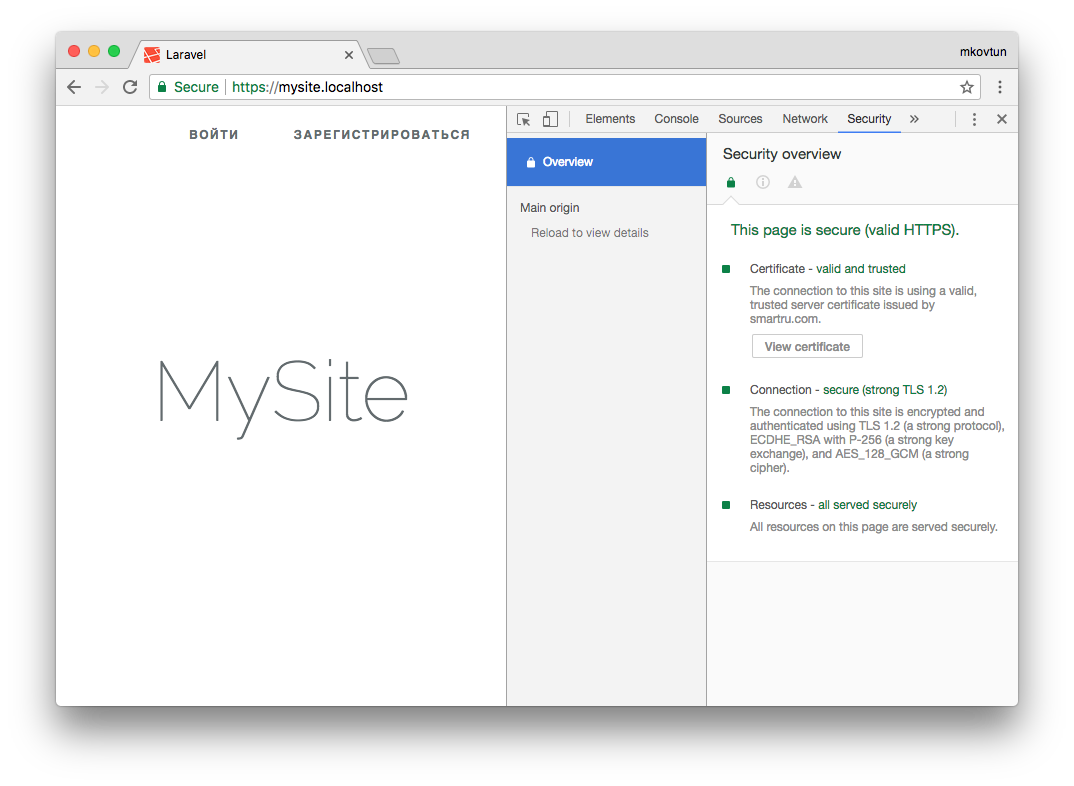
Все крупные сайты давно перешли на протокол https. Тенденция продолжается, и многие наши клиенты хотят, чтобы их сайт работал по защищенному протоколу. А если разрабатывается backend для мобильного приложения, то https обязателен. Например, Apple требует, чтобы обмен данными сервера с приложением велся по безопасному протоколу. Это требование введено с конца 2021 года.
На production нет проблем с сертификатами. Обычно хостинг провайдер предоставляет удобный интерфейс для подключения сертификата. Выпуск сертификата тоже дело не сложное. Но во время работы над проектом каждый разработчик должен позаботиться о сертификате сам.
В этой статье я расскажу, как выпустить самоподписанный SSL сертификат и заставить браузер доверять ему.
Чтобы выпустить сертификат для вашего локального домена, понадобится корневой сертификат. На его основе будут выпускаться все остальные сертификаты. Да, для каждого нового top level домена нужно выпускать свой сертификат. Получить корневой сертификат достаточно просто.
Сначала сформируем закрытый ключ:
openssl genrsa -out rootCA.key 2048Затем сам сертификат:
openssl req -x509 -new -nodes -key rootCA.key -sha256 -days 1024 -out rootCA.pemНужно будет ввести
страну
,
город
,
компанию
и т.д. В результате получаем два файла:
rootCA.key
и
rootCA.pem
Переходим к главному, выпуск самоподписанного сертификата. Так же как и в случае с корневым, это две команды. Но параметров у команд будет значительно больше. И нам понадобится вспомогательный конфигурационный файл. Поэтому оформим все это в виде bash скрипта create_certificate_for_domain.sh
Первый параметр обязателен, выведем небольшую инструкцию для пользователя.
if [ -z "$1" ]
then
  echo "Please supply a subdomain to create a certificate for";
  echo "e.g. mysite.localhost"
  exit;
fi
Создадим новый приватный ключ, если он не существует или будем использовать существующий:
if [ -f device.key ]; then
  KEY_OPT="-key"
else
  KEY_OPT="-keyout"
fi
Запросим у пользователя название домена. Добавим возможность задания “общего имени” (оно используется при формировании сертификата):
DOMAIN=$1
COMMON_NAME=${2:-$1}
Чтобы не отвечать на вопросы в интерактивном режиме, сформируем строку с ответами. И зададим время действия сертификата:
SUBJECT="/C=CA/ST=None/L=NB/O=None/CN=$COMMON_NAME"
NUM_OF_DAYS=999
В переменной SUBJECT перечислены все те же вопросы, который задавались при создании корневого сертификата (
страна
,
город
,
компания
и т.д). Все значение, кроме CN можно поменять на свое усмотрение.
Сформируем csr файл (Certificate Signing Request) на основе ключа. Подробнее о файле запроса сертификата можно почитать в этой статье.
openssl req -new -newkey rsa:2048 -sha256 -nodes $KEY_OPT device.key -subj "$SUBJECT" -out device.csrФормируем файл сертификата
. Для этого нам понадобится вспомогательный файл с настройками. В этот файл мы запишем домены, для которых будет валиден сертификат и некоторые другие настройки. Назовем его
v3.ext
. Обращаю ваше внимание, что это отдельный файл, а не часть bash скрипта.
authorityKeyIdentifier=keyid,issuer
basicConstraints=CA:FALSE
keyUsage = digitalSignature, nonRepudiation, keyEncipherment, dataEncipherment
subjectAltName = @alt_names

[alt_names]
DNS.1 = %%DOMAIN%%
DNS.2 = *.%%DOMAIN%%
Да, верно, наш сертификат будет валидным для основного домена, а также для всех поддоменов. Сохраняем указанные выше строки в файл
v3.ext
Возвращаемся в наш bash скрипт. На основе вспомогательного файла v3.ext создаем временный файл с указанием нашего домена:
cat v3.ext | sed s/%%DOMAIN%%/$COMMON_NAME/g > /tmp/__v3.extВыпускаем сертификат:
openssl x509 -req -in device.csr -CA rootCA.pem -CAkey rootCA.key -CAcreateserial -out device.crt -days $NUM_OF_DAYS -sha256 -extfile /tmp/__v3.extПереименовываем сертификат и удаляем временный файл:
mv device.csr $DOMAIN.csr
cp device.crt $DOMAIN.crt

# remove temp file
rm -f device.crt;
Скрипт готов. Запускаем его:
./create_certificate_for_domain.sh mysite.localhostПолучаем два файла:
mysite.localhost.crt
и
device.key
Теперь нужно указать web серверу пути к этим файлам. На примере nginx это будет выглядеть так:
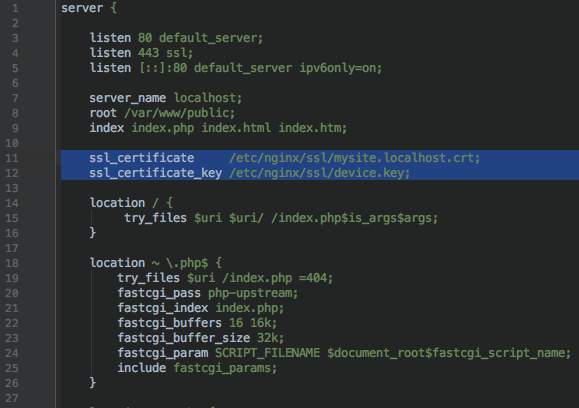
Запускаем браузер, открываем https://mysite.localhost и видим:
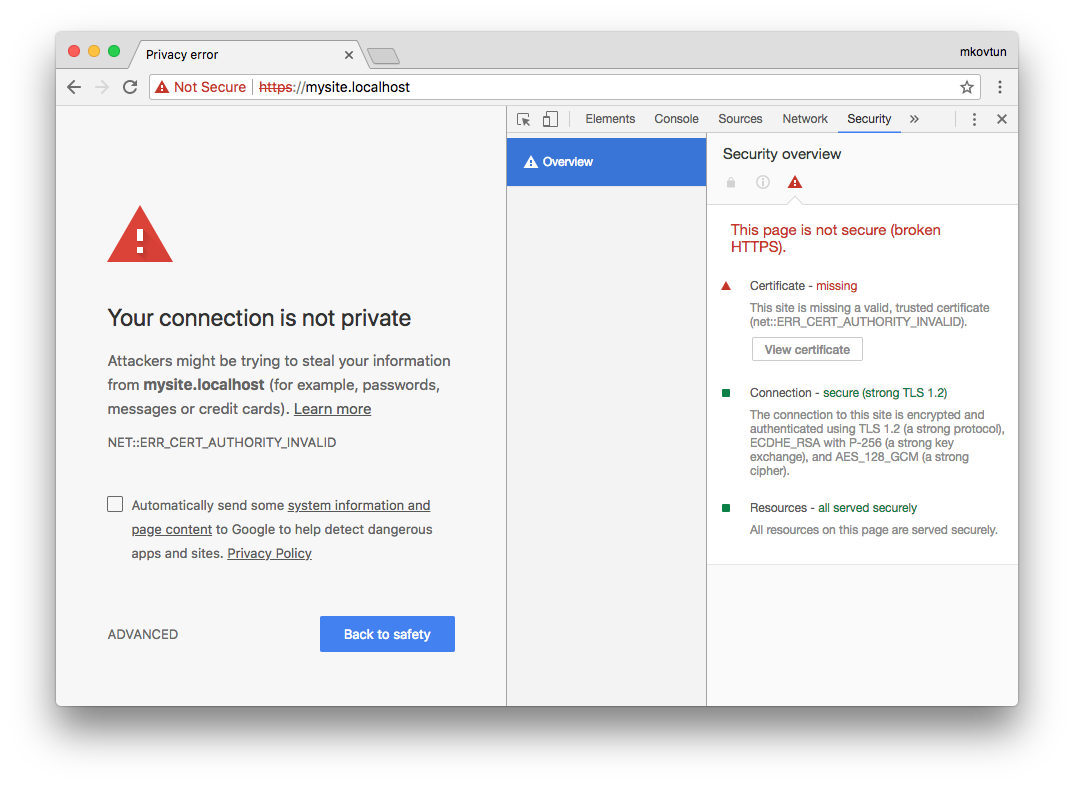
Браузер не доверяет этому сертификату. Как быть?
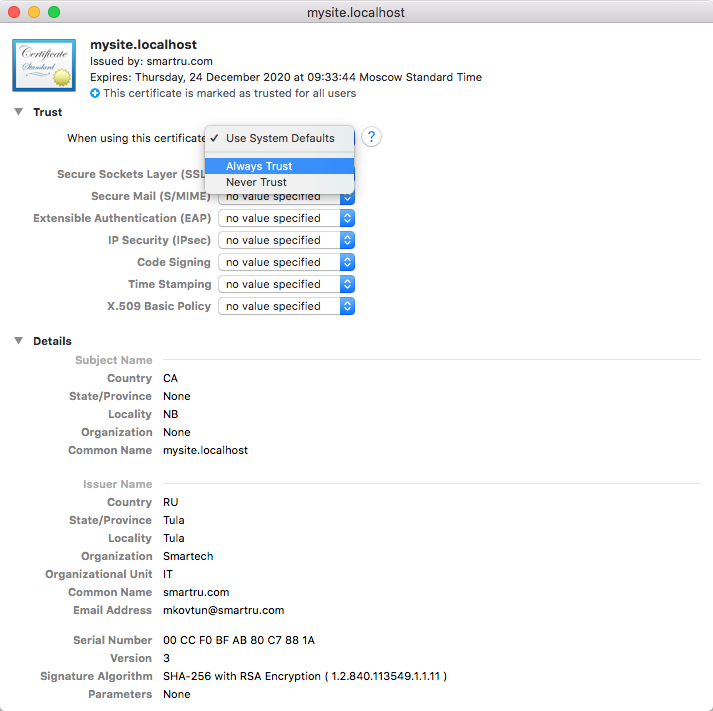
Нужно отметить выпущенный нами сертификат как Trusted. На Linux (Ubuntu и, наверное, остальных Debian-based дистрибутивах) это можно сделать через сам браузер. В Mac OS X это можно сделать через приложение Keychain Access. Запускаем приложение и перетаскиваем в окно файл mysite.localhost.crt. Затем открываем добавленный файл и выбираем Always Trust:
Обновляем страницу в браузере и:
Успех! Браузер доверяет нашему сертификату.
Сертификатом можно поделиться с другими разработчиками, чтобы они добавили его к себе. А если вы используете Docker, то сертификат можно сохранить там. Именно так это реализовано на всех наших проектах.
Делитесь в комментариях, используете ли вы https для локальной разработки?
Максим Ковтун,
Руководитель отдела разработки
Немого общей имформации об ssl
Технология SSL позволяет шифровать трафик между двумя устройствами. Вы, наверное знаете, что SSL сертификаты выдаются web-сайтам и приязываются на домены или поддомены. Сертификаты выдаются доверенными центрами сертификации (
Certification Authority
) и подписываются электронными подписями. Сертификаты подтверждаются в браузерах путем проверки цепочки сертификатов (
Certification Path
), корневые сертификаты этих центров уже распространяются вместе с дистрибутивами основных браузеров и такая проверка происходит незаметно для пользователя. В случае, если доверенный корневой сертификат не найден браузером, пользователю выдается страничка с предупреждением о том, что соединение с сервером не является безопасным.

Проблема
встраиваемых систем
в том, что,
- во-первых, это не web-сайт в общем понимании этого слова (вспомните, например, веб-интерфейс Wi-Fi роутера), в момент выпуска изделия он не имеет окончательного IP адреса, и еще менее вероятно чтобы он имел какой то домен.
- во-вторых, конечный пользователь может сменить и IP, и домен, если таковой был, хотя бы в целях все той же безопастности.
- в-третьих, покупать сертификат довольно дорого, а вопрос снижения себестоимости стоит всегда.
Как же решать эти проблемы?
Общие сведения об утилите certtool
Как уже было отмечено, утилита certtool имеет много общего с утилитой openssl.
Первым параметром утилиты certtool, как правило, идет флаг, который определяет какую функцию необходимо выполнить. Например, флаг “–certificate-info”, указывает на необходимость разобрать сертификат, а флаг “–generate-privkey” предписывает провести генерацию закрытого ключа.
Если данные будут поступать в формате DER, то необходимо задать опцию “–inder”.
Результатом выполнения соответствующей функции является ASN1-структура (тот же сертификат, например). По умолчанию, выходная ASN1-структура представляется в PEM-формате. Если её необходимо получить в DER-формате, то добавляется опция “–outder”. Вместе с ASN1-структурой по умолчанию (опция “–text”) выводится и её содержимое в текстовом виде. Если нет необходимости выводить текстовый вид, то задается опция “–no-text”.
Все это можно продемонстрировать на примере конвертации файлов с сертификатами из формата PEM в DER и наоборот:
#Конвертация файла с сертификатом из формата PEM в DER
#Если установлена опция --outder, то опция --no-text устанавливается по умолчанию.
$certtool --certificate-info --infile certPEM.pem --outder --outfile certDER.der
#Конвертация файла с сертификатом из формата DER в PEM
$certtool --certificate-info --inder --infile certDER.der --no-text  --outfile certPEM_new.pem
$
Для получения справки по утилите certtool выполните команду:
$certtool –help
certtool - GnuTLS certificate tool
Usage:  certtool [ -<flag> [<val>] | --<name>[{=| }<val>] ]...

   -d, --debug=num            Enable debugging
				- it must be in the range:
				  0 to 9999
   -V, --verbose              More verbose output
				- may appear multiple times
       --infile=file          Input file
				- file must pre-exist
       --outfile=str          Output file

Certificate related options:

   -i, --certificate-info     Print information on the given certificate
       --pubkey-info          Print information on a public key
   -s, --generate-self-signed  Generate a self-signed certificate
   -c, --generate-certificate  Generate a signed certificate
       --generate-proxy       Generates a proxy certificate
   -u, --update-certificate   Update a signed certificate
       --fingerprint          Print the fingerprint of the given certificate
       --key-id               Print the key ID of the given certificate
       --v1                   Generate an X.509 version 1 certificate (with no extensions)
       --sign-params=str      Sign a certificate with a specific signature algorithm

Certificate request related options:

       --crq-info             Print information on the given certificate request
   -q, --generate-request     Generate a PKCS #10 certificate request
				- prohibits the option 'infile'
       --no-crq-extensions    Do not use extensions in certificate requests

PKCS#12 file related options:

       --p12-info             Print information on a PKCS #12 structure
       --p12-name=str         The PKCS #12 friendly name to use
       --to-p12               Generate a PKCS #12 structure

Private key related options:

   -k, --key-info             Print information on a private key
       --p8-info              Print information on a PKCS #8 structure
       --to-rsa               Convert an RSA-PSS key to raw RSA format
   -p, --generate-privkey     Generate a private key
       --key-type=str         Specify the key type to use on key generation
       --bits=num             Specify the number of bits for key generation
       --curve=str            Specify the curve used for EC key generation
       --sec-param=str        Specify the security level [low, legacy, medium, high, ultra]
       --to-p8                Convert a given key to a PKCS #8 structure
   -8, --pkcs8                Use PKCS #8 format for private keys
       --provable             Generate a private key or parameters from a seed using a provable method
       --verify-provable-privkey  Verify a private key generated from a seed using a provable method
       --seed=str             When generating a private key use the given hex-encoded seed

CRL related options:

   -l, --crl-info             Print information on the given CRL structure
       --generate-crl         Generate a CRL
       --verify-crl           Verify a Certificate Revocation List using a trusted list
				- requires the option 'load-ca-certificate'

Certificate verification related options:

   -e, --verify-chain         Verify a PEM encoded certificate chain
       --verify               Verify a PEM encoded certificate (chain) against a trusted set
       --verify-hostname=str  Specify a hostname to be used for certificate chain verification
       --verify-email=str     Specify a email to be used for certificate chain verification
				- prohibits the option 'verify-hostname'
       --verify-purpose=str   Specify a purpose OID to be used for certificate chain verification
       --verify-allow-broken  Allow broken algorithms, such as MD5 for verification
       --verify-profile=str   Specify a security level profile to be used for verification

PKCS#7 structure options:

       --p7-generate          Generate a PKCS #7 structure
       --p7-sign              Signs using a PKCS #7 structure
       --p7-detached-sign     Signs using a detached PKCS #7 structure
       --p7-include-cert      The signer's certificate will be included in the cert list.
				- disabled as '--no-p7-include-cert'
				- enabled by default
       --p7-time              Will include a timestamp in the PKCS #7 structure
				- disabled as '--no-p7-time'
       --p7-show-data         Will show the embedded data in the PKCS #7 structure
				- disabled as '--no-p7-show-data'
       --p7-info              Print information on a PKCS #7 structure
       --p7-verify            Verify the provided PKCS #7 structure
       --smime-to-p7          Convert S/MIME to PKCS #7 structure

Other options:

       --get-dh-params        List the included PKCS #3 encoded Diffie-Hellman parameters
       --dh-info              Print information PKCS #3 encoded Diffie-Hellman parameters
       --load-privkey=str     Loads a private key file
       --load-pubkey=str      Loads a public key file
       --load-request=str     Loads a certificate request file
       --load-certificate=str Loads a certificate file
       --load-ca-privkey=str  Loads the certificate authority's private key file
       --load-ca-certificate=str Loads the certificate authority's certificate file
       --load-crl=str         Loads the provided CRL
       --load-data=str        Loads auxiliary data
       --password=str         Password to use
       --null-password        Enforce a NULL password
       --empty-password       Enforce an empty password
       --hex-numbers          Print big number in an easier format to parse
       --cprint               In certain operations it prints the information in C-friendly format
       --hash=str             Hash algorithm to use for signing
       --salt-size=num        Specify the RSA-PSS key default salt size
       --inder                Use DER format for input certificates, private keys, and DH parameters
				- disabled as '--no-inder'
       --inraw                an alias for the 'inder' option
       --outder               Use DER format for output certificates, private keys, and DH parameters
				- disabled as '--no-outder'
       --outraw               an alias for the 'outder' option
       --template=str         Template file to use for non-interactive operation
       --stdout-info          Print information to stdout instead of stderr
       --ask-pass             Enable interaction for entering password when in batch mode.
       --pkcs-cipher=str      Cipher to use for PKCS #8 and #12 operations
       --provider=str         Specify the PKCS #11 provider library
       --text                 Output textual information before PEM-encoded certificates, private
keys, etc
				- disabled as '--no-text'
				- enabled by default

Version, usage and configuration options:

   -v, --version[=arg]        output version information and exit
   -h, --help                 display extended usage information and exit
   -!, --more-help            extended usage information passed thru pager

Options are specified by doubled hyphens and their name or by a single
hyphen and the flag character.

Tool to parse and generate X.509 certificates, requests and private keys.
It can be used interactively or non interactively by specifying the
template command line option.

The tool accepts files or supported URIs via the --infile option.  In case
PIN is required for URI access you can provide it using the environment
variables GNUTLS_PIN and GNUTLS_SO_PIN.

Please send bug reports to:  <bugs@gnutls.org>
Теперь переходим к основным функциям утилиты certtool
Получение, просмотр и проверка сертификатов
Для выпуска сертификата всё же воспользуемся утилитой
Предположим, что выданный сертификат хранится в файле certfromreq.pem. Вместе с сертификатом пользователи, как правило, получают и сертификат самого удостоверяющего центра, т.е. сертификат, закрытым ключом которого подписан полученный сертификат. Наличие сертификата УЦ позволяет проверить пользовательский сертификат:
$certtool --verify --verify-profile normal [--inder] --load-ca-certificate <файл с сертификатом УЦ> --infile <файл с сертификатом пользователя>Например, есть пользовательский сертификат сохранен в файле certfromreq.pem, а сертификат УЦ в файле rootca_12_256_TC26.pem, то для проверки достаточно выполнить следующую команду:
Проверить версию openssl
Эта команда отображает версию OpenSSL, и ее параметры, с которыми она была скомпилирована:
openssl version -a
Получим примерно такой вывод:
OpenSSL 1.0.1f 6 Jan 2021
built on: Mon Apr  7 21:22:23 UTC 2021
platform: debian-amd64
options:  bn(64,64) rc4(16x,int) des(idx,cisc,16,int) blowfish(idx)
compiler: cc -fPIC -DOPENSSL_PIC -DOPENSSL_THREADS -D_REENTRANT -DDSO_DLFCN -DHAVE_DLFCN_H -m64 -DL_ENDIAN -DTERMIO -g -O2 -fstack-protector --param=ssp-buffer-size=4 -Wformat -Werror=format-security -D_FORTIFY_SOURCE=2 -Wl,-Bsymbolic-functions -Wl,-z,relro -Wa,--noexecstack -Wall -DMD32_REG_T=int -DOPENSSL_IA32_SSE2 -DOPENSSL_BN_ASM_MONT -DOPENSSL_BN_ASM_MONT5 -DOPENSSL_BN_ASM_GF2m -DSHA1_ASM -DSHA256_ASM -DSHA512_ASM -DMD5_ASM -DAES_ASM -DVPAES_ASM -DBSAES_ASM -DWHIRLPOOL_ASM -DGHASH_ASM
OPENSSLDIR: "/usr/lib/ssl"
Работа с защищенным контейнером pkcs#12
Работая с российской криптографией, при создании защищенного контейнера PKCS#12, естественно руководствоваться
, описывающими формирование транспортных ключевых контейнеров для ключей, созданных в соответствии с ГОСТ Р 34.10.
Исходя из этого, команда создания контейнера PKCS#12 будет выглядеть следующим образом:
certtool --to-p12 --pkcs-cipher=gost28147-tc26z --hash streebog-512 [--inder] [--ask-pass | --password <пароль для контейнера>] [--p12-name "<friendly name>"] --load-certificate <файл с сертификатом> --load-privkey <файл с закрытым ключом сертификата> --load-ca-certificate <файл с сертификатом УЦ> [--outder] [--outfile <имя файля для контейнера>]
Отметим, что если не заданы опции –password и/или –p12-name, то они будут запрошены в командной строке.
Создадим контейнер PKCS#12:
Создаем сертификат подписаный нашим са
Генерируем ключ.
openssl genrsa -out server101.mycloud.key 2048
Создаем запрос на сертификат.
openssl req -new -key server101.mycloud.key -out server101.mycloud.csr
Тут важно указать имя сервера: домен или IP (например домен
server101.mycloud
Common Name (eg, YOUR name) []: server101.mycloud
и подписать запрос на сертификат нашим корневым сертификатом.
openssl x509 -req -in server101.mycloud.csr -CA rootCA.crt -CAkey rootCA.key -CAcreateserial -out server101.mycloud.crt -days 5000
Теперь на клиенты нужно установить корневой сертификат rootCA.crt
rootCA.crt — можно давать друзьям, устанавливать, копировать не сервера, выкладывать в публичный доступrootCA.key — следует держать в тайне
Создание запроса на сертификат
Имея закрытый ключ, можно приступить к созданию запроса на сертификат.
Для создания запроса используется флаг –generate-request:
certtool --generate-request --load-privkey <файл с приватным ключом> --template <файл с шаблоном запроса> [--no-text]
Рассмотрим создание запроса на сертификат для физического лица. Сертификат планируется использовать для формирования и проверки электронной подписи. В этом случае файл с шаблоном запроса может содержать только отличительное имя (DN — distinguished name) владельца сертификата, которое включает следующие типы атрибутов/oid-ов и их значения:
#Страна - oid=2.5.4.6
#country = RU
#Альтернативный способ
dn_oid = "2.5.4.6 RU"
#Субъект - 2.5.4.8
state = "50 Московская олбласть"
#Альтернативный способ
#dn_oid = "2.5.4.6 RU"
#Местность, город - 2.5.4.7
locality = "г. Козельск"
#Адрес - 2.5.4.9
#street = "Вот моя деревня, вот мой дом родной"
#Альтернативный способ
#dn_oid = "2.5.4.9 Вот моя деревня, вот мой дом родной"
#Организация - 2.5.4.10
#organization = "Рога и копыта"
#Фамилия surname 2.5.4.4
#sn = "Хабр"
dn_oid = "2.5.4.4 Балаганов"
#Имя, отчество givenname - 2.5.4.42
#ginenName = "Алесандр Остапович"
dn_oid = "2.5.4.42 Алесандр Остапович"
#Общепринятое имя commonName - 2.5.4.3
cn = "Балаганов Шура"
Как видно из шаблона, атрибуты для DN (отличительного имени) могут задаваться как с использованием символьного имени атрибута, принятого в GnuTLS (например, country = RU), так и использованием oid-а атрибута:
dn_oid = "<oid атрибута> <значение атрибута>"В этом случае указать страну можно и так:
dn_oid = "2.5.4.6 RU"Если мы хотим, чтобы отличительное имя в запросе учитывало
, то придется добавить в него еще
ИННСНИЛС
, если речь идет о физическом лице:
#Индивидуальный Номер Налогоплательщика - ИНН/INN
dn_oid = "1.2.643.3.131.1.1  123456789012"
#Страховой Номер Индивидуального Лицевого Счёта - СНИЛС/SNILS
dn_oid = "1.2.643.100.3 12345678901"
Итак, пусть закрытый ключ хранится в файле privkey.pem, а шаблон — в файле templateP10.txt. Тогда запрос может быть сформирован и просмотрен следующей командой:
Сценарий использования ssl во встраиваемых системах
Приведу для примера один из возможных сценариев использования сертификатов во встраиваемых системах. Этот сценарий не требует покупки сертификатов, но имеет ограничения в использовании. Итак,
- Нам потребуется создать самоподписанный корневой сертификат, в этом случае мы станем сами себе центром сертификации.
- Далее нам нужно создать сертификат для нашего web-интерфейса и подписать его корневым сертификатом, созданным на первом шаге.
- Этот сертификат мы помещаем в память нашей встраиваемой системы где его сможет найти встроенный веб-сервер.
- Всем пользователям веб-интерфейса мы должны выдать наш корневой сертификат, но не приватный ключ.
- Пользователи веб-интерфейса должны импортировать наш корневой сертификат в свои веб-браузеры на всех компьютерах с которых предполагается вход на веб-интерфейс.
Особо отмечу
, что этот сценарий
не является безопасным
, подобный способ используют производители роутеров, а умные хакеры извлекают ключи из прошивок и складывают в базу данных
Электронная подпись pkcs#7
Команда формирования электронной подписи выглядит следующим образом:
$certtool --p7-sign [--p7-time] [--inder] --load-privkey <файл с закрытым ключом> --load-certificate <файл с сертификатом> --infile <файл с документом> [--outder] [--outfile <файл для подписи>]Пояснения требует только опция –p7-time, наличие которой предписывает включать в саму подпись (структуру PKCS#7) время формирования электронной подписи.
Кстати, для тестирования формирования электронной подписи сертификат и его закрытый ключ можно взять из контейнера PKCS#12, приведенного в предыдущем разделе:
$certtool --p12-info --no-text --infile <файл, где вы сохранили контейнер PKCS#12>