### Решение проблем с порталом

2. Нет соединения с порталом, хотя континент работает
10.15.200.66 s1500w03.ufk15.roskazna.local s1500w03
10.15.200.66 sufd.s1500w03.ufk15.roskazna.local sufd
если нет, то их необходимо прописать и перезагрузить компьютер.

3. СУФД не работает, сервер не отвечает.

4. Портал просит сменить пароль, что делать
На странице для смены пароля ввести свой старый пароль и дважды новый (составленный вами в соответствии с памяткой выданной вам в отделе режима секретности и безопасности информации).

5. Пользователь блокирован
Обратиться в отдел режима секретности и безопасности информации.

### Проблемы с Java

9. Проблемы c Java
Просмотреть также как в пункте 8:
- Разрешено ли исполнение java
- Отключено ли блокирование всплывающих окон в браузере
- Корректная версия ли у вас Java стоит
- Включены ли плагины Java.

### Проблемы с подписями документов

10. Документ не отправляется, пишет Документ имеет недостаточное количество подписей, в соответствии с настроенными правилами утверждения
Документ подписан либо одной подписью вместо 2-х, либо одна из подписей некорректная. В случае недостаточного количества подписей – подписать недостающей, в случае ошибочной – переподписать.

11. Во время подписания документа вылетает ошибка URL is NULL
Заново установить личный сертификат. См. пункт 7.

12. Во время подписания вылетает окно КриптоПро, в котором написано, что указанный набор ключей не существует
Проверить, соответствует ли внешний носитель с ключом ЭЦП пользователю, работающему в СУФД. Если соответствует, заново установить личный сертификат пользователя и привязать его к ключевому носителю. См. пункт 7.

13. Не могу подписать вложения
Подписывать вложения нет необходимости, так как сам документ утверждается.

### Другие проблемы с документами

14. Как заполнять документ
Обращайтесь к вашему куратору функционального отдела.

15. Не сохраняется документ
Типичная ошибка связана с некорректным заполнением документа. Необходимо данные ошибки исправить, после чего документ можно будет сохранить.

16. Не импортируется документ в СУФД
Проверить в обязательном порядке форматы экспорта в ППО, откуда производится импорт документа. Требования к форматам файлов приведены на сайте Федерального казначейства.

17. Не виден документ в скроллере общего списка, не меняется статус документа после проведения каких-либо операций над ним
Нажать на кнопку Обновить список документов в панели инструментов СУФД для обновления списка документов.

18. Не могу найти документ
Обратиться к куратору функционального отдела.

20. Не распечатываюся вложения
Зайти в документ, вкладка Системные атрибуты, внизу поле вложения, ставить галочку в поле GUID и нажать на кнопку Напечатать.
- Ошибки в документарном контроле
- Кнопка подписи неактивна после документарного контроля
- Выделение нескольких документов
- Недостаточное количество подписей
- Неизменный статус документа
- Невозможность подготовить документ без связи с УФК
- Рекомендации по ПО для работы в СУФД на Windows 7
- Решение проблем с браузером Mozilla Firefox
- Сменить браузер
- Запуск браузера через командную строку
- Коды видов дохода для перечисления выплат сотрудникам
- Зачем нужны коды видов дохода
- Коды видов дохода
- Примеры кодов и их использование:
- Как заполнять платежные поручения
- Как выбрать правильный код в разных ситуациях
- Технические требования
- Техническая поддержка и обновления
- Бесплатный месяц техподдержки
- Функциональные возможности и порядок использования
- Выгрузка платежных документов из 1С для Электронного Бюджета
- Загрузка платежных документов из Электронного Бюджета в 1С
Ошибки в документарном контроле
При прохождении документарного контроля возможны две группы ошибок: некритичные (желтые значки в списке ошибок) и критичные (красные значки в списке ошибок). Устранение критичных ошибок обязательно для прохождения документарного контроля.
Кнопка подписи неактивна после документарного контроля
После прохождения документарного контроля Бизнес-статус должен стать Введено, а Статус передачи Введен.
- Если Статус передачи Отсутствует, необходимо откатить документы до статуса Черновик при помощи кнопки Откат статуса передачи и провести документарный контроль заново. После этого кнопка подписи станет активной.
- Если кнопка подписи остается неактивной даже после корректного прохождения документарного контроля, необходимо зайти в редактирование документа и провести проверку при помощи кнопки Проверить документ. После этого обновить список документов, и кнопка подписи станет активной.
Выделение нескольких документов
Для выделения нескольких документов зажмите Ctrl и выделите нужные записи мышью. Если записи расположены не по порядку, используйте Shift для выделения документов.
Недостаточное количество подписей
Если документ не отправляется из-за недостаточного количества подписей, добавьте недостающую подпись или переподпишите документ, если одна из подписей была некорректной.
Неизменный статус документа
Если статус документа не изменяется более получаса, удостоверьтесь, что документ отправлен, и свяжитесь с куратором функционального отдела.
Невозможность подготовить документ без связи с УФК
Предварительно готовьте документы в программе клиента для бухгалтерского учета (например, 1С, Парус и др.), с последующим импортом в портал СУФД.
Рекомендации по ПО для работы в СУФД на Windows 7
Рекомендуется использовать браузер Mozilla Firefox последней версии, Java 6.17 или более новую версию. Убедитесь, что рекомендации из пункта 8 соблюдены. Также необходимы Континент-АП версии 3.5 и КриптоПро версии 3.6 (по вопросам о ПО обращайтесь в отдел режима секретности и безопасности информации).
Решение проблем с браузером Mozilla Firefox
Если у вас возникли проблемы с браузером Mozilla Firefox, вот несколько шагов, которые могут помочь их решить.
Сменить браузер
Если у вас используется Internet Explorer, попробуйте сменить его на Mozilla Firefox. Возможно, проблемы будут решены после этого шага.
Запуск браузера через командную строку
Если проблемы возникают и в Mozilla Firefox, то вы можете попробовать запустить его через командную строку. Для этого выполните следующие действия:
- Найдите путь к исполняемому файлу браузера Mozilla Firefox на вашем компьютере (обычно это
C:Program FilesMozilla Firefoxfirefox.exe). - Откройте командную строку (нажмите
Win + R, введитеcmdи нажмите Enter). - В командной строке введите следующую команду:
C:Program FilesMozilla Firefoxfirefox.exe –p.
Эти шаги могут помочь вам решить проблемы с браузером Mozilla Firefox. Если проблемы остаются, обратитесь за помощью к специалисту.
Коды видов дохода для перечисления выплат сотрудникам
Автор: Виктория Губина
Бухгалтер Тинькофф Бизнеса
Зачем нужны коды видов дохода
Компании и ИП, которые перечисляют сотрудникам зарплату и другие выплаты физическим лицам, должны указывать в платежном поручении код дохода. Всего существует пять различных кодов.
Чтобы перечислить сотрудникам зарплату или другие выплаты, компания или ИП оформляют платежное поручение и отправляют его в банк. Банк перечисляет деньги на счета сотрудников. При этом необходимо указывать реквизит – код дохода, чтобы показать банку, с каких доходов можно удерживать долги по исполнительным документам.
Коды видов дохода
При перечислении денег физическим лицам в платежном поручении необходимо указать один из следующих кодов в поле Назначение платежа:
- Код 1: Для выплат, с которых можно удерживать долги по исполнительным документам.
- Код 2: Для периодических выплат, с которых нельзя удерживать суммы по исполнительным документам.
- Код 3: Для периодических выплат, с которых можно удерживать алименты на детей и возмещение вреда в связи со смертью кормильца.
- Код 4: Для разовых выплат, с которых нельзя ничего удерживать.
- Код 5: Для разовых выплат, с которых можно удерживать только алименты детям и возмещение вреда из-за смерти кормильца.
Если выплата не является доходом физического лица, поле остается пустым.
Примеры кодов и их использование:
| Код | Вид выплаты | Применение |
|---|---|---|
| 1 | Зарплата, премии, отпускные, больничные, вознаграждение по ГПД, денежные подарки | Удержание долгов по исполнительным документам |
| 2 | Компенсации за износ инструмента, алименты | Нельзя удерживать суммы по исполнительным документам |
| 3 | Ежемесячное возмещение вреда, причиненного здоровью | Удерживание алиментов и возмещение вреда |
| 4 | Суточные, возмещения командировочных расходов | Нельзя удерживать ничего |
| 5 | Разовая выплата в возмещение вреда здоровью | Удерживать только алименты детям и возмещение вреда |
Как заполнять платежные поручения
При заполнении платежных поручений необходимо:
- Вносить сумму взыскания в назначение платежа.
- Указывать код дохода в поле 20 Назначение платежа.
- При выплате зарплаты нескольким работникам оформлять одну платежку на всю сумму и прикладывать реестр платежей.
Пример заполнения поля Назначение платежа:
//ВЗС//15000-00//
Как выбрать правильный код в разных ситуациях
- Код 1: Для доходов сотрудников, с которых можно удерживать долги по исполнительным документам.
- Код 2: Для компенсаций, которые не являются доходом работника.
- Код 4: Для компенсаций за использование личного автомобиля.
Ошибка в указании кода в платежном поручении может привести к неправильному удержанию долгов или взысканию средств. Рекомендуется следить за правильностью указания кодов в платежных поручениях.
Больше по темеВсе события бизнеса у вас в почтеПолучайте первыми приглашения на вебинары, анонсы курсов и подборки статей
Технические требования
Конфигурации:Бухгалтерия предприятия, ред. 3.0.125.17 и выше ERP Управление предприятием, ред. 2.5.6.220 и выше Комплексная автоматизация, ред. 2.5.4 и выше
Версия платформы, не ниже: 8.3.18.1483 Поддерживаемый интерфейс: Такси, УправляемыйРежим запуска ИБ: тонкий клиент, толстый клиент
Код обработки открыт.
Техническая поддержка и обновления
Проверить наличие обновлений можно в личном кабинете. Если обновления недоступны – загрузить новую версию можно после покупки обновлений/технической поддержки.
Задать вопрос по программе можно по кнопке "Техподдержка" на странице описания.
При создании заявки необходимо предоставить:
К созданной заявке подключается специалист. Дальнейшее обсуждение проблемы будет проходить в тикете техподдержки.
Стандартный срок реакции – 24 часа в рабочие дни с момента обращения.
Бесплатный месяц техподдержки
Проверено на следующих конфигурациях и релизах:
Функциональные возможности и порядок использования
Обработка предназначена для выгрузки и загрузки платежных документов из конфигураций 1С: Предприятие 8 в формате xml для Федерального казначейства в формате Электронного Бюджета. Формат подходит для всех не участников бюджетного процесса (коммерческие организации)
Обработка выполняет 2 главные функции:
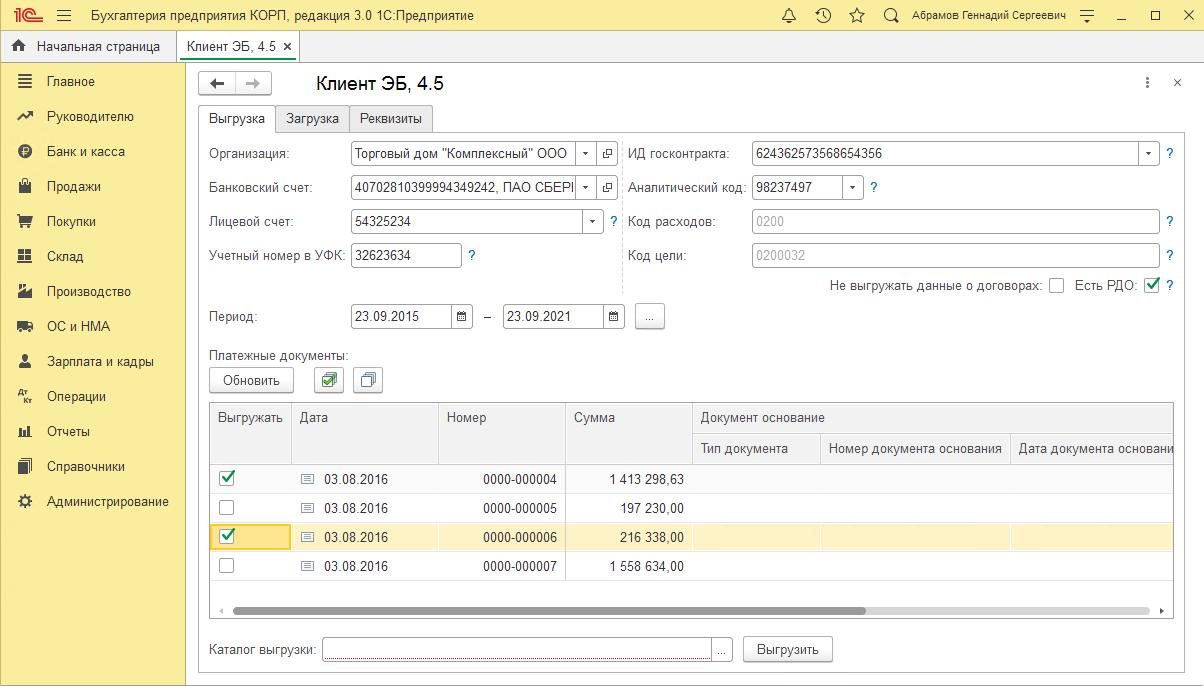
Выгрузка платежных документов из 1С для Электронного Бюджета
Основная форма обработки на закладке “Выгрузка” содержит следующие элементы управления:
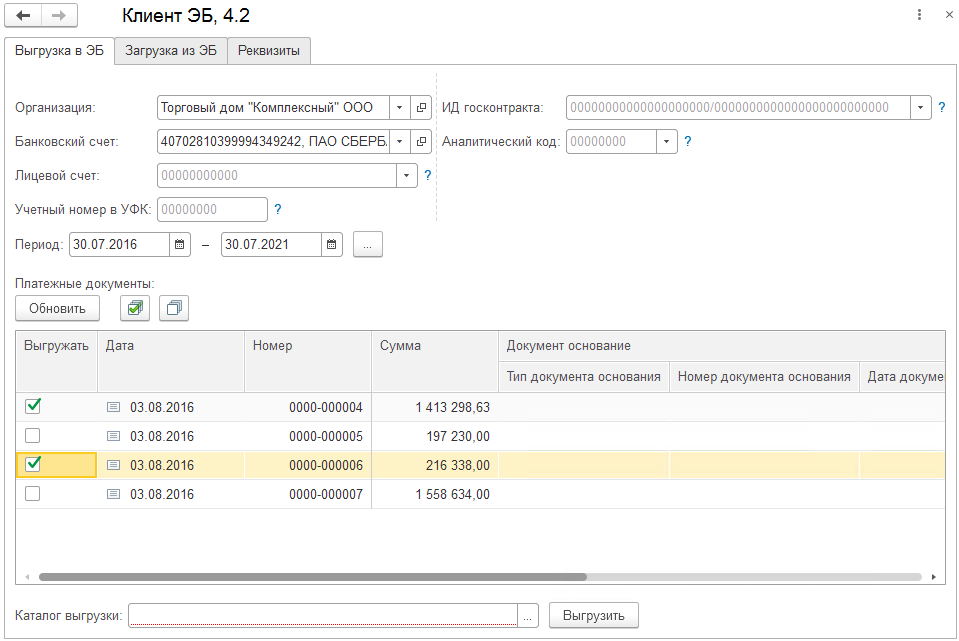
1.Основные параметры для отбора выгрузки – организация, банковский счет и период, за который необходимо обработать документы к выгрузке;2.Коды организации:
3.Список документов для выбора к выгрузке4.Путь к каталогу выгрузки.
Для отбора документов к выгрузке следует установить основные фильтры для выбора платежных поручений: организацию, банковский счет и период, за который отбираются документы для выгрузки. После этого нажимаем кнопку “Обновить”, после этого будет обновлен список документов к выгрузке в нижней части формы. Выгружены в файл будут документы, отмеченные флажком в первой колонке таблицы. Для быстрой установки или снятия флажков со всех документов списка предусмотрены кнопки «Установить все» и «Снять все».
Каждый отдельный документ можно отметить или снять отметку щелчком мыши по флажку в первой колонке. После заполнения всех необходимых отборов, заполнения кодов и выбора нужных для выгрузки платежных документов, укажите каталог выгрузки и нажмите кнопку «Выгрузить». В указанном каталоге появятся сформированные файлы выгрузки (по одному на каждый платежный документ), которые необходимо отправить в банк через клиента системы “Электронный бюджет” согласно инструкции к соответствующей программе.
Загрузка платежных документов из Электронного Бюджета в 1С
Для загрузки в 1С сведений о платежных документах из системы ЭБ используйте вкладку “Загрузка”, общий вид которой представлен на рисунке:
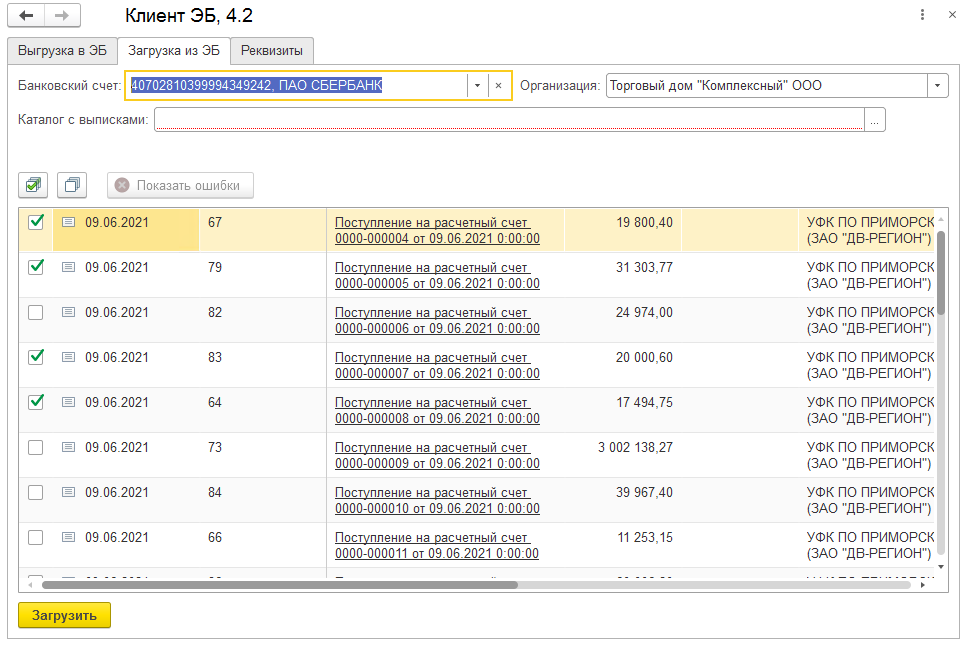
Выполнение загрузки документов
После получения файлов выгрузки из ЭБ, поместите их в отдельный каталог файлов. Если данные получены в виде архивов, разархивируйте их. После этого выберите данный каталог в поле “Каталог с выписками”, используя кнопку выбора справа от элемента. После обработки всех файлов, прочитанные и возможные к загрузке документы отобразятся в списке формы. О файлах, которые невозможно загрузить, будут выданы дополнительные сообщения с указанием причины отказа. В 1С будут загружены документы, отмеченные флажком в первой колонке таблицы. Для быстрой установки или снятия флажков со всех строк списка предусмотрены кнопки «Установить все» и «Снять все». Каждый отдельный документ можно отметить или снять отметку щелчком мыши по флажку в первой колонке. После отметки необходимых документов, нажмите кнопку “Загрузить”. Платежные документы будут созданы в вашей информационной базе. а в списке формы появится гиперссылка на документ, по которой его можно открыть для просмотра или редактирования.
Сохранение часто используемых реквизитов
*Функция доступна только для конфигурации “Бухгалтерия предприятия” В обработке есть возможность сохранять, а затем использовать часто используемые значения реквизитов “Лицевой счет”, “ИД госконтракта” и “Аналитический код”. Для этого предназначена закладка формы “Реквизиты”.
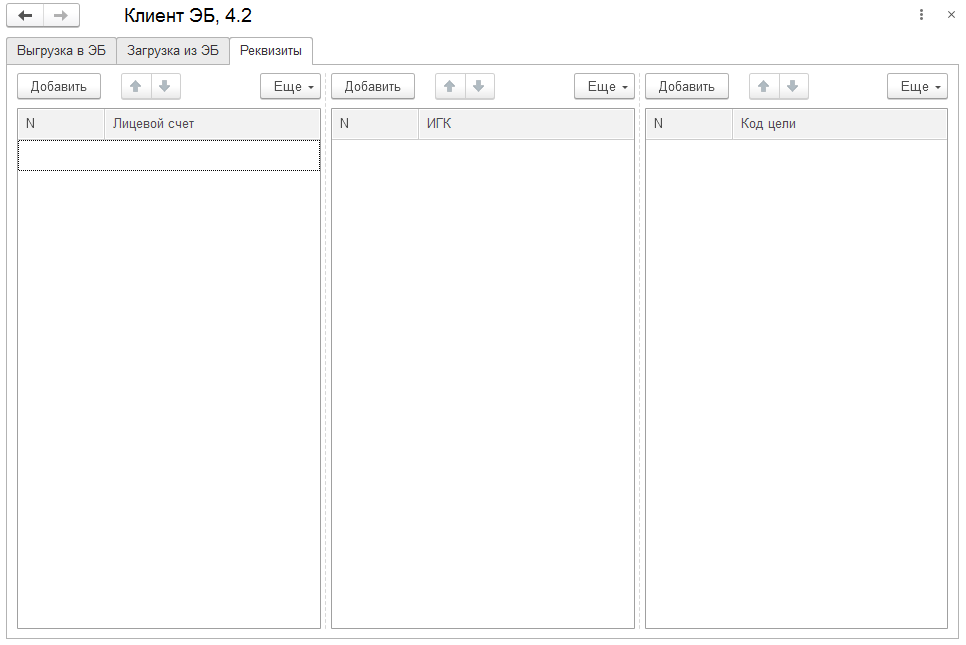
На этой закладке с помощью кнопки “Добавить” для соответствующего реквизита, можно добавить произвольное число значений, которые предполагается использовать в будущем. При следующем открытии обработки, список значений будет доступен для выбора у соответствующего поля выбора на закладке “Выгрузка”.
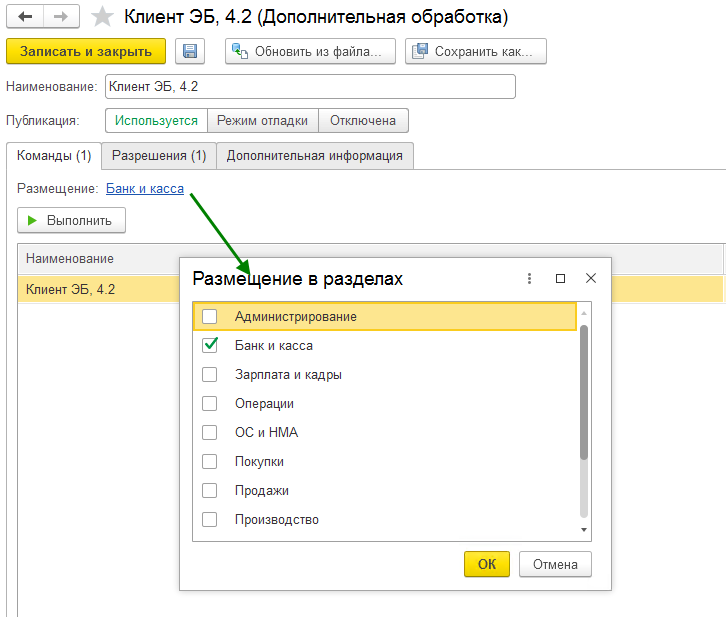
Для регистрации обработки в качестве дополнительной внешней обработки для информационной базы, необходимо:
В появившемся окне настройки новой дополнительной обработки, по гиперссылке «Размещение» укажите, в каких разделах главного меню необходимо добавить вызов этой обработки. В колонке «Быстрый доступ» перечислите пользователей, которым должна быть доступна обработка.
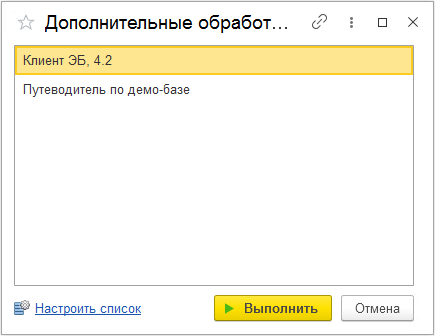
Двойной щелчок мыши по наименованию обработки откроет ее для использования. Если на предыдущем шаге вы не указали пользователей для быстрого доступа, то нужной обработки в этом списке не будет. Однако ее можно добавить самостоятельно, щелкнув по гиперссылке «Настроить список».