

- Что получаем в результате
- Описание
- Основная часть
- Почему публикацию могут отклонить
- Adobe air signing
- Android
- Code signing for apple
- D-u-n-s number
- Java code signing
- Kernel mode signing
- Microsoft authenticode
- Microsoft office vba signing
- Microsoft windows phone
- Qualcomm brew
- Авторские права
- Алгоритм настройки
- Видео
- Выпуск версии
- Загрузка сборки приложения
- Зачем нужен сертификат?
- Иконка
- Интервью с роботом
- Информация для проверки приложения
- Информация о версии
- Информация о приложении
- Как готовился я
- Как готовиться по правилам
- Как создать бесплатный аккаунт разработчика apple и связать его с xcode | яблык
- Какие бывают виды code signing сертификатов, и чем отличаются?
- Ключевые слова
- Конфиденциальность приложения
- Название приложения
- Несколько слов про timestamp.
- Несколько советов.
- Общая информация о приложении
- Отправка на ревью
- Подготовка к отправке
- Подготовка приложения к публикации
- Политика конфиденциальности
- Поэтапный выпуск автоматических обновлений
- Примечания
- Проверка приложения
- Процесс подписи кода.
- Процесс проведения экзамена
- Процесс проверки подписанного кода.
- Публикация приложения
- Регистрация apple id
- Рекламный текст
- Скриншоты
- Создание аккаунта разработчика
- Требования app store к скриншотам
- Ценообразование и доступность
- Центр сертификации
- Подведем итог
Что получаем в результате
Мое ожидание составило ровно 45 дней. Я уже думал, что мой экзамен где-то потерялся, но вечером последнего дня мне пришло письмо, подтверждающее, что я сдал экзамен, а также ссылка на ресурс, где я и увидел свой сертификат, а также всякие ссылочки для добавления его в различные социальные сети.
Следует обратить внимание, что срок действия сертификата — 3 года, потом придется подтверждать.
Удачи всем, кто планирует сдавать сертификационные экзамены! Если вы уже сдавали их, делитесь опытом в комментариях. Интересно узнать, как это было.
Описание
Описание приложения должно раскрывать его функции и функциональность и не превышать 4 000 символов. В описании рекомендуется:
Основная часть
Для вас будет запущена виртуальная машина с Linux’ом на борту, доступ к которой вы получите прямо через браузер из личного кабинета. Внутри виртуалки вы найдете Google Chrome, в котором будет открыта страничка с вашим заданием и редактор кода Atom.
В моем случае экзамен состоял из 18 заданий. Все без исключения задания выглядят примерно так: нужно поправить существующий код, чтобы починить что-то, и/или добавить новую функциональность. Поскольку у вас есть код и результат работы этого кода в браузере, то проверить себя можно просто, обновив страницу и убедившись, что ваш код работает как и задумано.
У меня встречались задачи разные по сложности и по объему написания кода (от исправления пары строк, до написания больших объемов функциональности с нуля, особенно в задачах про Service Worker’ы). Стоит отметить, что Google разрешает вам пользоваться любыми ресурсами, которые вам нужны.
Изначально мне казалось, что 4 часа очень много для экзамена, но в моем случае на практике оказалось, что 2 задачи из 18 я закончил лишь частично — не хватило времени, и это при том, что я делал всего один перерыв на 5-7 минут. Надеюсь, у вас этот этап пройдет легче.
Почему публикацию могут отклонить
Наличие серьёзных ошибок. Публикуемое приложение должно быть протестировано и отлажено.
Неработоспособные/неактуальные ссылки.
Наличие временных контентных заглушек. Публикуемое приложение должно содержать полный контент без временных моковых данных.
Несоответствие скриншотов реальным экранам.
Нестандартный интерфейс: неудобный и неочевидный конечному пользователю. При проектировании интерфейса рекомендуется опираться на рекомендации Apple.
Нехватка обоснований для сбора данных: для каких целей нужен доступ к камере, геолокации и так далее.
В приложении серьёзно нарушены правила оформления.
Нужна дополнительная информация о приложении.
Возникли проблемы при тестировании приложения модераторами компании Apple.
Приложение обладает слишком скудным функционалом для того, чтобы считаться полноценным продуктом.
Отправка нескольких, по сути, одинаковых приложений.
Источник фото на тизере: Louis Hansel on Unsplash
Adobe air signing
Для подписи файлов .air
Требуется для всех приложений, основанных на AIR
Android
Для подписи и оптимизации .apk файлов для платформы Android
Code signing for apple
Позволяет разработчикам подписывать программы для Mac OS, а также обновления для программного обеспечения
D-u-n-s number
D-U-N-S number (“Data Universal Numbering System”, «Универсальная система нумерации данных») — международный идентификатор юридических лиц. Уникальный девятизначный код используется в качестве стандартного бизнес-идентификатора. Он необходим для регистрации компании-разработчика в Apple Store.
Apple использует D-U-N-S number, чтобы удостовериться, что ваша компания существует. Присвоением номеров занимается фирма Dun & Bradstreet (D&B), на которую Apple возложила все обязанности по проверке юридических лиц.
По состоянию на 25 февраля 2021 года официальный сайт проекта сообщает, что получить D-U-N-S number по официальной заявке можно бесплатно. Он учреждается в системе в срок до 5 рабочих дней, после чего потребуется ещё пара рабочих дней для передачи Apple информации от D&B.
Получить D-U-N-S number можно тремя способами:
Названия компании на сайтах Apple и D&B должны полностью совпадать. При несовпадении данных завершение регистрации невозможно, возврат денег также невозможен.
Java code signing
Для подписи Java апплетов. Позволяет подписывать .jar файлы и Java приложения для настольных и мобильных устройств.
Распознается Java Runtime Environment (JRE)
Kernel mode signing
Сертификаты разработчика Kernel-Mode позволяют подписывать, так называемые kernel-mode приложения и драйвера устройств. 64 битная версия Windows Vista и Windows 7 требуют, чтобы все kernel-mode приложения были подписаны сертификатом и доверенного центра сертификации.
Microsoft authenticode
Для подписи 32 и 64 битных файлов (.exe, .cab, .dll, .ocx, .msi, .xpi и .xap файлы). Также позволяет подписывать код для Microsoft® Office, Microsoft VBA, Netscape Object Signing и Marimba Channel Signing.
Поддерживает приложения на Silverlight 4
Microsoft office vba signing
Подписывает VBA объекты, скрипты и макросы для файлов Microsoft Office .doc, .xls, и.ppt
Для Microsoft Office и дополнений, которые используют VBA
Microsoft windows phone
Для цифровой подписи приложений для Windows Phone и Xbox 360. Требуется для сервиса Microsoft App Hub
Qualcomm brew
Для тех, кто разрабатывает приложения под платформу BREW (Binary Runtime Environment for Wireless)
Авторские права
Имя лица или название организации, которые владеют уникальными правами на приложение. Указывается после года получения прав (если применимо). Пример: «2020 ИП Иванов И.И.» или “2021 MyCompany”.
Алгоритм настройки
Открыть проект приложения в XCode или Bitrise.
Перейти к настройкам проекта.
Внести данные Bundle Identifier и проверить, чтобы он совпадал с BundleID, который был указан при создании AppID. Для проверки откройте iTunes Connect, перейдите в My Apps и выберите собираемое приложение. На странице приложения в выпадающем меню More выберите пункт “About this App”. Идентификатор приложения указан в поле Bundle ID.
Отключить функцию автоматического управления подписыванием в XCode. В выпадающем списке Provisioning Profile выбрать тот сертификат, который недавно был создан.
Без всех необходимых иконок сборка приложения не пройдёт автоматическую проверку в iTunes Connect. Перед сборкой приложение должно быть тщательно проверено на наличие всех необходимых данных и отсутствие ошибок.
Для сборки в iTunes Connect нужно нажать меню Product.
Выбрать «Archive».
После сборки, которая займёт некоторое время, выберите, куда будет сохранён проект: на компьютер или в App Store.
После появится модальное окно с вопросами по выгрузке. В нём уже подобраны актуальные данные. Ничего менять не надо, просто нажмите “ОК”.
Из выпадающего списка необходимо выбрать “provisioning profile” в поле “TestApplication.app”. Выгрузка также будет занимать некоторое время, после чего отобразится модальное окно об успешном завершении загрузки в iTunes Connect.
Видео
Опциональный маркетинговый материал. Для записи видео с экрана iPhone рекомендуется использовать приложение QuickTime.
Выпуск версии
Выбор времени публикации: вручную, автоматически сразу после модерации, автоматически в указанное время.
Загрузка сборки приложения
Перед выгрузкой сборки в App Store Conneсt необходимо подготовить её в Bitrise или XCode — в зависимости от того, где будет проходить сборка. Стоит отметить, что данный процесс занимает некоторое время.
Зачем нужен сертификат?
Для меня это ориентир, показывающий что тебе нужно прокачать. И, конечно, сертификационный экзамен — это вызов самому себе. Google предлагает полностью практические экзамены, нужно писать реальный код для решения поставленных задач. Это прекрасный способ проверить свой уровень знаний, а заодно еще и похвастаться перед коллегами, разумеется. В итоге, после Google IO в мае 2021 я загорелся идеей получения этого сертификата.
Иконка
Иконка должна отражать суть приложения. Если у приложения есть логотип — можно поставить его.
Требования к иконке:
формат JPEG или PNG;
разрешение 1024×1024;
не более 72 точек на дюйм;
схема формирования цвета — RGB;
без закруглённых краёв.
Иконка должна быть простым изображением без мелких деталей и тонких линий и не содержать название приложения. Чем проще и легче, тем лучше.
Интервью с роботом
После завершения основной части вас ждет интервью с роботом, главная цель которого — проверить, что вы сами сдавали экзамен. Потребуется камера, отвечать на вопросы нужно голосом на английском. На все интервью отводится 10 минут, в течение всего времени идет запись видео.
Вопросы привязаны к вашим задачам, например, могут спросить что-то вроде: «А в какой цвет требовалось покрасить background в условии задания номер 3?». Так как задания уникальны, то даже если вы не вспомните номер задания, то само задание точно не перепутаете.
Поздравляю! На этом этапе вы успешно завершили экзамен и теперь остается только ждать. По правилам данной сертификации письмо с результатом вам могут прислать в течение 45 дней с момент сдачи экзамена. Нужно набраться терпения и ждать.
Информация для проверки приложения
Контактная информация ответственного лица от партнёра: имя и телефон. Указывается для того, чтобы модераторы App Store в случае необходимости могли связаться с вами.
Информация о версии
Рекламный текст — его можно будет менять в любое время без обновления приложения в App Store. При вводе данных остаток символов от ввода отображается в правой части под полем.
Ключевые слова — помогают при поиске и описании приложения. Требуется вводить ключевые слова через запятую. Ограничения по вводу — 100 символов. При вводе данных остаток символов от ввода отображается в правой части под полем.
Описание приложения — подробное описание с ограничением по вводу в 4 000 символов. При вводе данных остаток символов от ввода отображается в правой части под полем.
URL-адрес службы поддержки — ссылка на службу поддержки приложения. Ссылка будет отображаться в данных приложения App Store.
Маркетинг (URL) — ссылка на рекламную информацию о приложении. Ссылка должна быть рабочей и актуальной. Ссылка будет отображаться в данных приложения App Store.
Информация о приложении
Общая информация о приложении в виде ID пакета, SKU и Apple ID уже заполнена и не кликабельна. Следующие поля доступны к заполнению:
название — поле для названия проекта. При вводе данных остаток символов от ввода отображается в правой части под полем;
подзаголовок — краткое рекламное описание проекта. До 30 символов. Отображается в App Store. При вводе данных остаток символов от ввода отображается в правой части под полем;
языки, на которых будет доступно приложение. Можно указать основной язык и локализации. Если локализаций не предусматривается, указывается только основной язык;
категория — отражает предметную область, основную тематику приложения. Доступны основная и дополнительная категории, если приложение объединяет в себе несколько категорий. Можно выбрать только одну категорию.
Как готовился я
Мне в подготовке к экзамену помогла программа обучения Google Developers Scholarship, организованная Google и Udacity. Эта программа была запущена осенью 2021 и содержала трек Mobile Web Specialist.
По результатам программы Google Developers Scholarship меня выбрали для продолжения обучения по программе: Mobile Web Specialist Nanodegree.
Эта программа включает в себя большой объем лекционного материала, покрывающего около 90% тем на экзамене (только тема Mobile Web Forms в этой программе подробно не разбиралась). Также для успешного завершения обучения нужно было сделать три больших проекта и применить в них все изученные приемы и техники.
Это очень сильно помогло мне усвоить весь новый материал и подготовиться к экзамену с практической точки зрения. По большому счету, программа Mobile Web Specialist Nanodegree стала моим основным источником знаний, рекомендую ее всем заинтересованным.
И вот, когда летом 2021 года я наконец завершил свое обучение, я снова открыл темы экзамена и понял, что готов.
Как готовиться по правилам
Начать подготовку следует со страницы сертификации Mobile Web Specialist, где можно найти массу полезной информации об экзамене и подготовке к нему. Отдельно стоит отметить Mobile Web Specialist Study Guide, в котором перечислены основные темы экзамена вместе со ссылками на материалы, с которых стоит начать изучение темы. Для меня этот документ стал своего рода чек-листом для проверки, что я изучил каждую из перечисленных тем.
- Basic Website Layout and Styling — эта тема включает в себя умение создавать отзывчивые (responsive) веб-сайты, адаптивная верстка, работа с изображениями, знание и понимание Mobile-First подхода и умение работать с различными размерами экранов на разных устройствах.
- Front End Networking — предполагает, что кандидат знает как веб-приложение может взаимодействовать с сервером и запрашивать оттуда какие-то данные. Причем, преждполагается знание современного Fetch API. Необходимо уметь работать в асинхронном режиме, знать как работают Promise’ы, а также CORS.
- Accessibility — тема доступности весьма важна, Google всячески старается ее продвигать и развивать. Здесь рассматриваются такие вопросы, как создание доступной разметки для десктопов и мобильных устройств, применение ARIA-атрибутов, корректная навигация по веб-сайту без помощи мышки, семантическая верстка, умение правильно выделять элементы (работа с фокусом).
- Progressive Web Apps — включает в себя все аспекты создания и работы с прогрессивными веб-приложениями, Offline-First подход и использование Service Worker’ов.
- Performance Optimization and Caching — здесь про Cache API, Web Storage API, IndexedDB API плюс Web Worker’ы, а также отдельно хочется отметить порядок отображения контента на странице (Critical Rendering Path).
- ES2021 Concepts and Syntax — нужно знать и уметь применять новые языковые конструкции современного JavaScript’а. Пожалуй, это самая легкая тема из всех.
- Mobile Web Forms — включает в себя знание новых атрибутов для элементов ввода, появившихся в HTML5, и способы валидации форм.
Как создать бесплатный аккаунт разработчика apple и связать его с xcode | яблык
Нет желания сразу же отдавать Apple $99 каждый год ради участия в Developer Program? Никаких проблем — всегда остается возможность сделать бесплатный аккаунт разработчика Apple и начать разрабатывать (пусть и с некоторыми ограничениями).

Строго говоря, бесплатный аккаунт разработчика — это не то же самое, что платный аккаунт разработчика. Apple просто даёт Apple ID пользователям, которые пока не готовы отдавать деньги, а вместе с ним — и доступ к Xcode Developer Tools, бета-версиям Xcode, форумам девелоперов и тому подобным «плюшкам».
Самый важный плюс бесплатной версии аккаунта — возможность использоваться режим «Test on Device». Иными словами, каждый обладатель такой учетной записи может создавать приложения для iPhone, iPad и Apple TV! При этом не платя Apple никаких денег. Ну, разве не здорово? Теперь расскажем о том, как это сделать.
1. Создайте бесплатный Apple ID для страны США по этой инструкции. Если он у вас уже есть, смело переходите сразу к шагу 2.
2. Зарегистрируйтесь в Apple Developer Member Center при помощи своего Apple ID для доступа к некоторым привилегиям для разработчиков.
4. Войдите в Developer Center, используя созданный аккаунт разработчика, затем перейдите по пути Developer -> Resources -> Xcode.

3. Скачайте, установите и запустите Xcode -> Preferences -> Accounts.


4. Нажмите на « », выберите «Add Apple ID» и введите учетные данные аккаунта разработчика.


Готово! Теперь вы можете использовать свой Apple ID для бесплатного доступа к инструментам iOS-разработчика. Конечно, «за просто так» Apple не даст вам все привилегии — к примеру, вы не получите доступ к самым ранним версиям Xcode. Понять, от чего именно придется отказаться в бесплатном аккаунте для разработчика, можно из следующей сравнительной таблицы:

Приятной работы над приложениями!
Смотрите также:
Какие бывают виды code signing сертификатов, и чем отличаются?
Прежде всего рассмотрим сертификаты, по центрам сертификации, которые их выпускают.
Лучше всего различия между сертификатами от разных центров сертификации показывает сводная табличка.В колонках указаны названия центров сертификации, а в в строках тип сертификата или технология/платформа для которой он используется.
стоит уточнить, что не все центры сертификации дают полную информацию о платформах, на которых работают их сертификаты, поэтому плюсом отмечены только те платформы, поддержка которых в явном виде заявлена центром сертификации.
Ключевые слова
Можно добавить одно или несколько ключевых слов, описывающих приложение. Желательно добавить высокочастотное ключевое слово. Поиск в App Store по ключевым словам даёт более точные результаты. Ключевые слова необходимо разделять запятыми. Текстовое поле для списка ключевых слов вмещает 100 символов.
Конфиденциальность приложения
В данном разделе необходимо указать URL-адрес (ссылку на политику конфиденциальности). Ссылка должна быть рабочей и актуальной. Она будет отображаться в данных приложения App Store.
Для добавления ссылки нажмите на кнопку «Редактировать», после чего введите ссылку в открывшемся модальном окне. При вводе данных остаток символов от ввода отображается в правой части под полем.
После ввода нажмите «Сохранить».
Название приложения
Название приложения будет отображаться в App Store для всех пользователей. Текстовое название может включать до 30 символов. Если в приложении есть локализации, необходимо проверить длину названия на каждом языке.
В названии приложения в качестве ссылочной фразы желательно использовать названия продуктов Apple для уточнения совместимости. Рекомендуется перечислять все продукты Apple, совместимые с приложением. Несовместимые с приложением продукты указывать нельзя.
«Диктофон для iPhone» — правильно. Название компании, приложения, совместимый продукт, <30 символов.
В название приложения можно включать имя компании, если ограничение по количеству символов позволяет. Сначала указывается название компании, за ним название приложения. И в конце — соответствующий продукт Apple.
Пример: «MyCompany: Диктофон для iPhone» — правильно. Название компании, название приложения, совместимый продукт, <=30 символов.
Пример: «MyCompany: Диктофон для iPhone, iPad, Apple Watch» — неправильно. Превышен лимит символов: >30.
Несколько слов про timestamp.
Timestamp или временная метка используется для указания времени, когда цифровая подпись была сделана. Если такая метка присутствует, то приложение, которое проверяет подпись проверит был ли сертификат, связанный с подписью валидным на момент подписи.
Пример:Сертификат действителен с: 01.01. 2008Сертификат действителен до: 31.12.2021Подпись сделана: 04.07.2009Подпись проверена: 30.04.2021
C временной меткой (timestamp) подпись пройдет проверку, поскольку на момент подписи сертификат был действителен. Без такой метки сертификат не пройдет проверку, поскольку на момент проверки у сертификата уже закончился срок.То есть такая метка позволяет использовать подписанный код, даже после срок окончания сертификата.
Несколько советов.
- Заявку на сертификат желательно оформлять с той же машины, с которой вы потом будете выполнять подпись ПО.
- Большинство центров сертификации рекомендуют генерировать заявку на сертификат через Internet explorer, хотя при генерации заявок через другие браузеры у нас также не было проблем.
Буду рад ответить на вопросы по сертификатам разработчика, в рамках своей компетенции, так как сам разработчиком не являюсь.Также буду рад дополнениям и уточнениям от тех, кто такими сертификатами пользуется.
UPD: добавил важную информацию про timestamp (временную метку), спасибо TolTol и crea7or
Общая информация о приложении
Значок для App Store автоматически устанавливается при загрузке файла сборки проекта.
Версия приложения 1.0 ставится по умолчанию, можно отредактировать и изменить.
Ограничение — для получения возрастного ограничения необходимо пройти анкетирование, указав нужные параметры. Рейтинг возрастного ограничения присваивается системой автоматически.
Авторские права — год, название компании или имя аккаунта.
Отправка на ревью
Для просмотра отправленной сборки необходимо перейти в iTunes Connect на вкладке Activity. Для проектов на Swift автоматическая проверка сборки занимает примерно полчаса. До тех пор сборка будет иметь статус “Processing”.
После окончания проверки сборка доступна на странице информации о версии приложения. Для загрузки необходимо:
перейти на вкладку App Store;
выбрать iOS App в левом меню;
нажать кнопку « » рядом со сборкой (Build);
выбрать сборку из представленных в списке. После этого у приложения в iTunes Connect появится иконка;
сохранить изменения;
отправить сборку на ревью. Сборка будет отображена на вкладке TestFlight для тестирования.
Подготовка к отправке
Перед отправкой необходимо вернуться в раздел App Store и выбрать версию приложения «1.0 Подготовка к отправке», где 1.0 — номер текущей версии.
В этом разделе необходимо добавить и/или отредактировать всю информацию о проекте.
Блок со скриншотами реализуется отдельно под каждую версию дисплея в случае наличия различий в визуализации. Переключение реализуется нажатием на версию дисплея. Добавление скриншотов реализуется перемещением изображений в поле под названием дисплея.
Добавление видео реализуется перемещением изображений в поле под названием дисплея.
Подготовка приложения к публикации
После подготовки материалов к публикации перейдите в кабинет и внесите все заранее приготовленные данные.
Нажмите на « ».
Выберите «Новое приложение».
Заполните форму данных о приложении.
Что ввести в форму данных о приложении:
платформа iOS;
название приложения (30 символов);
основной язык приложения (из выпадающего списка);
ID пакета из списка (если список пуст, значит разработчик не создал сертификат и пакет. Обратитесь к разработчику приложения);
SKU-number. SKU Number (stock-keeping unit number) — артикул, код, который позволяет идентифицировать приложение в App Store. Вводится вручную. Не несёт особой смысловой нагрузки, так как при продаже приложений App Store присваивает собственные артикулы. Обычно для SKU Number используется сгенерированный Apple префикс, который появляется при регистрации Apple ID в Provisioning Center. Пример: «TheVoiceRecorder»;
полный или ограниченный пользовательский доступ. Ограниченный доступ открывается в случае наличия пользователей в личном кабинете App Store Connect. Если пользователей нет, выбирайте полный доступ.
Нажмите «Создать». Если что-то непонятно, пользуйтесь подсказками.
Политика конфиденциальности
Она необходима, если приложение собирает данные пользователей. Предоставляется в виде актуальной рабочей ссылки.
Поэтапный выпуск автоматических обновлений
В данном разделе указывается выбор типа выпуска обновлений. По умолчанию выбран выпуск сразу для всех пользователей, можно поменять на поэтапный выпуск обновлений.
Примечания
Дополнительная информация о приложении, которая может помочь при проверке. Не обязательное поле.
Проверка приложения
Проверка приложения занимает не менее 1 рабочего дня. Затем приложение публикуется в Apple Store для дальнейшего рассмотрения командой модераторов Apple. Если при проверке возникает необходимость внесения изменений, паблишер пользователь получает письмо на почту.
Чтобы убедиться, что приложение будет одобрено к публикации, рекомендуется ознакомиться с Apple Review Guidelines.
Процесс подписи кода.
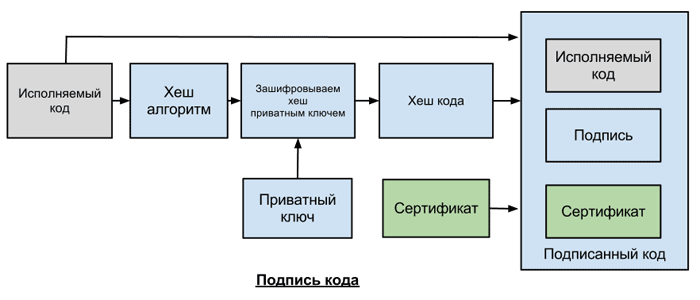
- Издатель (разработчик) запрашивает Code Signing сертификат у центра сертификации
- Используя SIGNCODE.EXE или другую утилиту для подписи кода издатель, cоздает хеш кода, используя алгоритмы MD5 или SHA
- Кодирует хеш, с помощью приватного ключа
- Создает пакет, который включает в себя: код, зашифрованный хеш и сертификат издателя
Процесс проведения экзамена
Я не буду подробно описывать процесс записи на экзамен, все написано на сайте и процедура достаточно тривиальна. Из административных вещей важно знать следующее:
Экзамен проводится через ресурс TrueAbility. В процессе записи на экзамен для вас будет создан личный кабинет, через который вы и запустите ваш экзамен.
Экзамен практический и разделен на две части:
- На первую часть отводится 4 часа времени, в процессе которого вы будете решать поставленные перед вами задачи. Вы вправе как угодно распоряжаться этим временем, в том числе делать перерывы, переходить от задачи к задаче и возвращаться к предыдущим задачам.
- Небольшое интервью из 5 вопросов с роботом. Для интервью потребуется, включенная камера и отвечать нужно будет голосом на английском языке. Цель этого интервью — проверить, что вы сами сдавали экзамен.
Процесс проверки подписанного кода.

- Пользователь скачивает или устанавливает подписанное ПО и платформа или система пользователя проверяет сертификат издателя, который подписан корневым приватным ключем центра сертификации
- Система запускает код, используя тот же самый алгоритм создания хеша, как издатель и создает новый хеш
- Используя публичный ключ издателя, который содержится в сертификате, система расшифровывает зашифрованный хеш
- И сравнивает между собой 2 хеша
Публикация приложения
Для ускорения публикации приложения после регистрации аккаунта разработчика рекомендуется сразу подготовить маркетинговые материалы, чтобы выпустить продукт в свет сразу после получения письма о подтверждении регистрации.
Регистрация apple id
Для создания аккаунта необходимо зарегистрировать Apple ID по данной ссылке. Заполните обязательные поля:
Выберите способ подтверждения создания аккаунта: телефонный звонок или текстовое сообщение на указанный ранее номер.
Рекламный текст
Данный текст будет располагаться под названием приложения. Рекламный текст должен быть оптимизирован для поиска, вовлекать и мотивировать ознакомиться с приложением, а в идеале — подтолкнуть к установке.
Скриншоты
Основная цель скриншотов — отображение сути мобильного приложения. Первый скриншот должен быть максимально информативным и привлекательным. Остальные скриншоты должны быть информативны с точки зрения описания функциональности продукта.
Перед подготовкой скриншотов стоит определиться с рекламной концепцией, от которой будет зависеть формат подачи визуального контента.
Строгая — используются основные экраны для демонстрации функциональности приложения.
Рекламная — меньше формализации, фон за экраном, «говорящие» надписи. Рекомендуется прибегнуть к помощи дизайнера и получить консультацию маркетолога.
Скриншоты можно подписывать. Оформление надписей на скриншотах не ограничивается.
Создание аккаунта разработчика
После регистрации Apple ID необходимо зарегистрировать аккаунт разработчика по ссылке.
Введите все данные в окно.
Apple ID — почтовый адрес, введённый при регистрации Apple ID. Его необходимо записать в первое поле.
Пароль — пароль, указанный при регистрации Apple ID.
После ввода данных необходимо прочитать и принять условия соглашения. Нажмите “Submit” («Принять»).
Для создания аккаунта разработчика необходимо нажать на поле “Join the Apple Developer Program”:
Нажмите на “Enroll” в окне разработчика;
Нажмите на “Start Your Enrollment” для перехода к регистрации:
Для прохождения регистрации необходимо заполнить все обязательные поля и внести данные контактного лица ( представителя компании).
Требования app store к скриншотам
До 5 скриншотов на каждое разрешение экрана, минимум один на каждую локализацию. Если приложение выглядит одинаково для всех разрешений и локализаций, то для iPhone будет достаточно использовать один набор скриншотов для 5,5-дюймового дисплея, а для iPad понадобится один набор для 12,9-дюймового дисплея.
Формат PNG или JPEG без альфа-канала, не более 72 точек на дюйм, схема формирования цвета — RGB. Все требования App Store к скриншотам доступны в Apple Store Connect.
Ценообразование и доступность
После заполнения информации о проекте в разделе «Мои приложения» необходимо выбрать раздел «Ценообразование и доступность».
На данной странице можно выбрать стоимость приложения. Здесь указывается только стоимость приложения при скачивании, без учёта встроенных покупок. Если приложение подразумевает бесплатное скачивание, в поле «Цена» необходимо указать «USD 0.0 (Бесплатные)».
По умолчанию стоимость приложения указывается в долларах США. Если требуется указать приложение в другой валюте, необходимо нажать «Другие валюты».
В разделе «Доступность» необходимо выбрать из списка страны, на территории которых будет работать приложение. Для выбора стран необходимо нажать «Редактировать».
После внесения всех изменений нажмите «Сохранить».
Центр сертификации
Когда разработчик запрашивает цифровой сертификат — центр сертификации идентифицирует его и выпускает сертификат, связанный с корневым сертификатом центра сертификации. Платформы и устройства содержат в себе корневой сертификат соответствующего центра сертификации.
В случае если хеши не совпадают вы получите ошибку при запуске такого ПО — это может означать, что ПО было модифицировано вирусом или злоумышленником.
Когда ПО расшифровывает цифровую подпись, оно проверяет также корневой сертификат в системе, источник проверенной информации. В случае использования самоподписного сертификата, вы получите ошибку: «издатель не может быть проверен». Поэтому важно использовать сертификаты того центра сертификации, чьи корневые сертификаты уже установлены в системе у предполагаемого пользователя программы.
О самом процессе верификации организации рассказывать не буду, так как он такой же как и для SSL сертификатов с валидацией организации, о чем мы уже говорили в прошлой статье.
Подведем итог
Для выбора сертификата сначала нужно выбрать центр сертификации, который выпускает сертификаты под нужную вам платформу, а дальше выбор по сути сводится к выбору по цене и по известности центра сертификации, зачастую клиенты выбирают те центры сертификации, с которым уже работали ранее.