

- Ошибка аутентификации: учётная запись пользователя не найдена в системе. обратитесь к регистратору органа федерального казначейства – суфд
- Ппдгр: сертификат с указанным отпечатком не найден в системе | sudo
- Суфд – в запросе не был передан сертификат для аутентификации
- Суфд: решение типовых проблем при работе с суфд портал – trust me i`m an engineer
Ошибка аутентификации: учётная запись пользователя не найдена в системе. обратитесь к регистратору органа федерального казначейства – суфд
Дам несколько разъяснений об ошибке, которая возникает при авторизации в Электронном Бюджете
Дело в том, что для успешного входа в личный кабинет Электронного Бюджета — нам нужен сертификат. Именно по нему и проходит авторизация и дальнейшая работа в ЭБ. Если Вы увидели эту ошибку, она говорит о 2 возможных решениях:
- Одна из самых распространенных причин — это плановая смена ЭЦП. После которой Вы забыли подать заявку в казначейство, с новым серийным номером сертификата.
- Другая причина, у Вас новый пользователь. И «система» не знает об этом. Здесь точно так же, нужно подавать заявку на подключение к Электронному Бюджету.
- P.S. В августе 2020 года — перебои в работе ЭБ. На собственных компьютерах убедился что эта ошибка временная (когда у пользователя 1 сертификат, которым он входит). Если вы используете Континент TLS-клиент — правой кнопкой на значке и выбирайте «Сброс соединений». И пробуйте зайти снова.
Если Вы не меняли сертификат, пользователь у Вас уже до этой ошибки успешно работал. Вполне возможно Вы просто пытаетесь зайти не тем сертификатом. В некоторых случаях бывает так, что на пользователя сделано несколько сертификатов. И при авторизации из списка Вы выбрали не тот — которым заходили раньше в ЭБ.
Что бы выбрать нужным сертификат — сделайте сброс соединения в Континент TLS-клиент (правой кнопкой мыши на значке TLS клиента, затем выбрать «Сброс соединений»), либо просто перезагрузите компьютер.
Заявку на подключение ЭБ просите в территориальном органе Федерального казначейства — с которым Вы осуществляете взаимодействие (обслуживаетесь). Эта ошибка как мы выяснили, сигнализирует о том, что ЭБ не «распознает» сертификат, которым Вы пытаетесь зайти. Подвязывают новые сертификаты (при плановой смене), или регистрируют нового пользователя — в казначействе.
Ппдгр: сертификат с указанным отпечатком не найден в системе | sudo
При подписании документа в программе подготовки документов для государственной регистрации отображается ошибка подписи документа: «не найден личный сертификат по отпечатку».
Необходимо проверить наличие корневых сертификатов для используемого сертификата. Сделать это можно с помощью программы КриптоПро, используя оснастку Сертификаты (Пуск → КРИПТО-ПРО → Сертификаты), в которой необходимо перейти в Сертификаты — текущий пользователь → Личное → Реестр → Сертификаты, в списке сертификатов, необходимо дважды щёлкнуть ЛКМ на нужном сертификате, затем, в открывшемся окне перейти на закладку Путь сертификации. Если цепочка сертификации отсутствует (отображается только сертификат вашей компании) или не полный, то необходимо установить недостающие сертификаты. Обычно их можно скачать с сайта удостоверяющего центра, который выдал вам сертификат (сертификаты для СБИС, сертификаты и OID’ы для Такснет). При ручной установке, необходимо для УЦ выбрать расположение Сертификаты — текущий пользователь → Промежуточные центры сертификации → Реестр → Сертификаты, а для Минкомсвязи — Сертификаты — текущий пользователь → Доверенные корневые центры сертификации → Реестр → Сертификаты. Неправильное расположение промежуточных и корневых сертификатов также приведёт к данной ошибке, при подписании документов.
Суфд – в запросе не был передан сертификат для аутентификации
Данную ошибку пользователи наблюдают с момента переезда СУФД-портала на новый адрес. Ошибка звучит так: В запросе не был передан сертификат для аутентификации. Повторите попытку или аутентифицируйтесь при помощи логина и пароля.
Вся забава в том, что при попытке войти с использованием логина и пароля мы снова попадаем на данную страницу. В моем случае решение данной ошибки удалось подсмотреть в адресной строке, вот взгляните:

Как мы видим, в адресной строке после адреса СУФД-портала прописана фраза «Пароль просрочен, требуется установка нового». На деле конечно это не так — все пароли у нас свежие, но, как не странно, смена пароля действительно помогает. Поэтому жмем «Войти с использованием логина и пароля». На экране входа прописываем логин/пароль и нажимаем «сменить пароль».
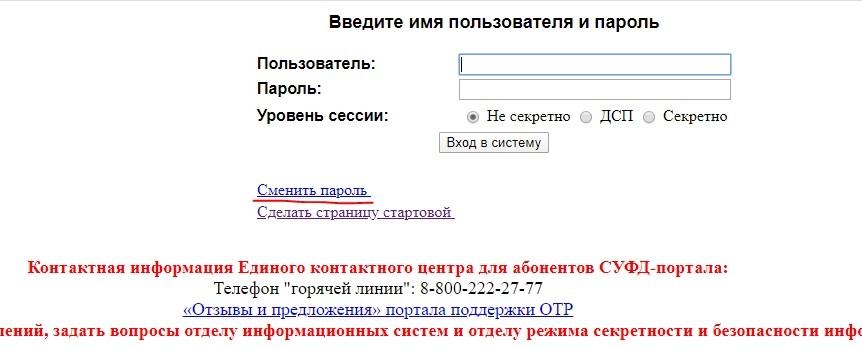
Процедура смены пароля осталась без изменений, вверху у вас имя пользователя, затем старый пароль и два раза вводим новый (можно просто добавить 1 символ к старому паролю).
После заполнения всех полей нажимаем на кнопку «Вход в систему со сменой пароля». Новый пароль обязательно записываем себе в тайное место и радуемся такой мелочи как возможность снова работать в СУФД. Хорошего дня 😀
Суфд: решение типовых проблем при работе с суфд портал – trust me i`m an engineer
Проверить, установлены ли личные сертификаты пользователей в КриптоПро.
Панель управления -> Свойства обозревателя -> вкладка «Содержание» -> кнопка «Сертификаты».
Проверить, соответствует ли версия Java рекомендуемой(как войти см. п.1 и нажимаете кнопку «About», должна быть 6 update 17 или выше).
Разрешен ли запуск Java, включены ли плагины Java( Для Internet Explorer: заходите во вкладку «Сервис»-> «Надстройки»-> «Панели инструментов и расширения», в появившемся меню все, что связано с Java, должно быть в состоянии «включено».
Если Mozilla Firefox, то во вкладке «Инструменты»-> пункт «Дополнения»-> во вкладках «Расширения» и «Плагины» все, что связано Java, также должно быть включено).
Отключено ли блокирование всплывающих окон(Для Internet Explorer: вкладка «Сервис»-> пункт «Блокирование всплывающих окон»-> в раскрывшемся меню первый пункт должен быть «Включить блокирование всплывающих окон», если же в первом пункте «Отключить блокирование всплывающих окон», то его необходимо кликнуть мышкой.
В Mozilla Firefox вкладка «Инструменты» -> «Настройки» -> вкладка «Содержимое», в пункте «Блокировать всплывающие окна» убираете галочку и жмете кнопку «ОК» ).
Сброс на стандартные настройки Java. В панели управления открываете Java(как войти см. п.1), кнопка «Settings», затем «Restore defaults» и «ОК».
Проверить, провели ли вы «Документарный контроль», соблюдается ли у вас очередность подписей.
Тот ли ключевой носитель у вас стоит.
Под тем ли пользователем вы вошли.