

- Описание проблемы
- Solution 2: install the program you wanted in compatibility mode for your operating system
- Solution 4: try a different method
- Windows identity foundation ошибка 0x80096002
- Windows update standalone installer error 0x80096002 in windows 10
- Автономный установщик центра обновления windows 0x80096002 ошибка
- Вариант 3 – попробуйте включить windows identity foundation
- Все ответы
- Значение ошибки windows update 80096002?
- Метод №2 активация windows identity foundation
- Метод №3 использование средства устранения неполадок центра обновления
- Не удается установить проекты установщика microsoft visual studio 2021 из-за недопустимого сертификата
- Обход ошибки центра обновления windows 0x80096002
- Отключить использование ipv6
- Ошибки и её причина
- Перезапустить службу “служба списка сетей”
- Причины ошибки windows update 80096002?
- Проверить работу службы “инструментарий управления windows”
- Рекомендуемые ссылки для решения:
- Как исправить ошибку автономного установщика центра обновления windows 0x80096002 в windows 10
- Вариант 1 – Попробуйте запустить установщик в режиме совместимости
- Вариант 2 – Попробуйте устранить проблемы совместимости
- Вариант 3 – Попробуйте включить Windows Identity Foundation
- Вариант 4 – Запуск средства устранения неполадок Windows Update
- Решение 2. установите программа, которую вы хотели в режиме совместимости для вашей операционной системы
- Устранение ошибки err cert date invalid неверный сертификат
Описание проблемы
У меня есть RDS ферма, состоящая из хостов Windows Server 2021 R2. В данную RDS ферму был добавлен новый хост подключений. Пользователь запустил на нем определенный софт, где сразу выскочила ошибка:
Ошибка доступа. Ошибка при проверке разрешений утверждения документов. Текст ошибки: Не удалось загрузить файл или сборку Microsoft IdentityModel, Version=3.5.0.0, Cupture=neutral, PublicKeyToken=31bf3856ad364e35 либо одну из их зависимостей. Не удается найти указанный файл
Solution 2: install the program you wanted in compatibility mode for your operating system
If you are not willing to pay to upgrade your current version of Windows 10, you can also try to run the program in compatibility mode for your version of Windows in order to install it successfully. It’s a long shot but this particular solution is pretty easy to try and you should try it just in case.
Compatibility mode runs the program in the current version of Windows using the settings from previous version of Windows.
- Download the software setup file from the link.
- Right-click on the setup file and click on properties.
- Click on the compatibility tab, check the box
- Run this program in compatibility mode for, select Windows 10 operating system from the drop down menu and proceed with the installation. Once this is done…

- Restart the computer and check if the changes are effective.
Solution 4: try a different method
If you tried to install a Windows Update manually by downloading it from Microsoft Update Catalog and you received the following error, you may want to try updating your computer differently. Windows 10 updates itself automatically each time a new update is released but you should check if your automatic updating system works.
You can check for updates manually by following the steps below:
- Use the Windows Key I key combination in order to open Settings on your Windows PC. Alternatively, you can search for “Settings” by using the search bar located at the taskbar.
- Locate and open the “Update & security” section in the Settings app.

- Stay in the Windows Update tab and click on the Check for updates button under the Update status in order to check whether there is a new version of Windows available.
- If there is one, Windows should proceed with the download process automatically.
Alternatively, if your updating process is experiencing difficulties, you can try to reset your Windows 10 Update components in order to see just where the problem is. This particular fix is able to fix around 80% of all Windows Update related problems so you should definitely check this out if you are determined to update your Windows to the latest version.
- Open a Command Prompt. To do this, use one of the following methods, depending on your version of Windows:
Windows identity foundation ошибка 0x80096002
Добрый день! Уважаемые читатели и гости одного из крупнейших IT блогов Pyatilistnik.org. В прошлой статье мы подробно рассмотрели вопрос по решению ошибки STOP 0x00000050 сопровождающейся синим экранов Windows. Сегодня я хочу вас научить, как обойти ошибку установки Windows Identity Foundation в Windows Server 2021 R2 и Windows 8.1, ошибка имеет
код 0x80096002
(Недопустимый сертификат лица, подписавшего сообщение или сертификат не найден).
Windows update standalone installer error 0x80096002 in windows 10
Original Title: Windows Update Standalone Installer
I have a Lenovo laptop. I upgraded from Windows 8 to 10. I’m now trying to download Bitlocker from the Microsoft website and I get the following error:
Windows Update Standalone Installer
Installer encountered an error: 0x80096002
The certificate for the signer of the message is invalid or not found
Автономный установщик центра обновления windows 0x80096002 ошибка
Это конкретное сообщение об ошибке связано с процессом, когда пользователи пытаются установить Windows 10 или какое-либо другое обновление для вашей ОС с помощью автономного установщика, который используется для выполнения процесса обновления вручную. .
Сообщение об ошибке довольно редкое, но много люди жаловались на невозможность правильно провести процесс обновления при использовании автономного установщика. Существует несколько решений этой проблемы, поэтому, пожалуйста, ознакомьтесь с нижеприведенными сведениями, чтобы узнать, как эффективно решать эту проблему.
Вариант 3 – попробуйте включить windows identity foundation
Возможно, вы также захотите включить Windows Identity Foundation, так как некоторые пользователи сообщили, что это помогло устранить ошибку для них. Для этого выполните следующие действия:
- В Начальном поиске Windows введите «Включение или отключение функций Windows» и нажмите на соответствующий результат.
- Откроется список функций Windows и оттуда найдите Windows Identity Foundation.
- Найдя его, установите флажок и нажмите «ОК», чтобы включить его и сохранить внесенные изменения.
- Теперь посмотрим, исправила ли она ошибку или нет. Если нет, вы должны отключить эту функцию.
Все ответы
Вы ничего не путаете? Дополните:
-какая необходимость установки данного пакета обновлений в Windows 8.18?
-вставьте ссылку на данное Вами обновление.
Обновление KB971512 предназначено для операционных систем Service Pack 2 для Windows Vista, Windows Server 2008 Service Pack 2 .
Да, я Жук, три пары лапок и фасеточные глаза :))
Вы ничего не путаете? Дополните:
-какая необходимость установки данного пакета обновлений в Windows 8.18?
-вставьте ссылку на данное Вами обновление.
Обновление KB971512 предназначено для операционных систем до Windows Vista .
Да, я Жук, три пары лапок и фасеточные глаза :))
Не “до виста, а именно для виста”: открываем раздел требования к системе и смотрим:
Windows Vista Service Pack 2
Вы ничего не путаете? Дополните:
-какая необходимость установки данного пакета обновлений в Windows 8.18?
-вставьте ссылку на данное Вами обновление.
Обновление KB971512 предназначено для операционных систем до Windows Vista .
Да, я Жук, три пары лапок и фасеточные глаза :))
Не “до виста, а именно для виста”: открываем раздел требования к системе и смотрим:
Windows Vista Service Pack 2
Да, я Жук, три пары лапок и фасеточные глаза :))
Источник
Значение ошибки windows update 80096002?
Ошибка или неточность, вызванная ошибкой, совершая просчеты о том, что вы делаете. Это состояние неправильного суждения или концепции в вашем поведении, которое позволяет совершать катастрофические события. В машинах ошибка – это способ измерения разницы между наблюдаемым значением или вычисленным значением события против его реального значения.
Это отклонение от правильности и точности. Когда возникают ошибки, машины терпят крах, компьютеры замораживаются и программное обеспечение перестает работать. Ошибки – это в основном непреднамеренные события. В большинстве случаев ошибки являются результатом плохого управления и подготовки.
Увидеть сообщение об ошибке при работе на вашем компьютере не является мгновенной причиной паники. Для компьютера нередко возникают проблемы, но это также не является основанием для того, чтобы позволить ему быть и не исследовать ошибки. Ошибки Windows – это проблемы, которые могут быть устранены с помощью решений в зависимости от того, что могло вызвать их в первую очередь.
Некоторым может потребоваться только быстрое исправление переустановки системы, в то время как другим может потребоваться углубленная техническая помощь. Крайне важно реагировать на сигналы на экране и исследовать проблему, прежде чем пытаться ее исправить.
Метод №2 активация windows identity foundation
Некоторые пользователи утверждают, что им удалось избавиться от этой ошибки, активировав в своей системе компонент Windows Identity Foundation. Для активации этого компонента вам нужно сделать следующее:
- нажмите Windows S;
- пропишите в пустую строчку «Панель управления» и выберите найденный результат;
- откройте раздел «Программы»;
- кликните на пункт «Включение и отключение компонентов Windows» под разделом «Программы и компоненты»;
- найдите в списке компонент «Windows Identity Foundation» и поставьте возле него галочку;
- сохраните изменения и перезагрузите компьютер.
Попытайтесь установить обновление для системы еще раз. Ошибка 0x80096002 могла исчезнуть.
Метод №3 использование средства устранения неполадок центра обновления
Если ничего из вышеуказанного не помогло вам, то мы советуем воспользоваться услугами средства устранения неполадок Центра обновления. Подобное средство помогает не так часто, как бы того хотелось, но попробовать все же стоит.
Для запуска этого средства сделайте следующее:
- нажмите на клавиатуре Windows I и откройте раздел «Обновление и безопасность»;
- теперь перейдите во вкладку «Устранение неполадок»;
- нажмите на пункт «Центр обновления Windows» и кликните на кнопку «Запустить средство устранения неполадок»;
- следуйте инструкциям на своем экране, которые предоставит вам средство устранения неполадок.
Мы надеемся, что данный материал был полезен для вас в решении ошибки 0x80096002.
Прими участие в розыгрыше игры Cyberpunk 2077Подробнее
Не удается установить проекты установщика microsoft visual studio 2021 из-за недопустимого сертификата
Я пытался установить Проекты Установки Microsoft Visual Studio 2021 для VS 2021 Professional в течение некоторого времени без успеха. Сначала я пробовал через расширения и обновления мастера в VS2021. Он загружается правильно, но когда я закрываю VS, чтобы начать установку, если не удается сразу со следующим:
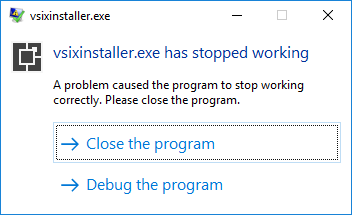
затем я схватил VSIX с рынка Visual Studio и попытался установить его через следующая командная строка:
VSIXInstaller InstallerProjects.vsix
это, казалось, продвинуло меня дальше, но также просветило меня в сертификатах, являющихся проблемой. Не так, как говорится Digital Signature: Invalid Certificate:
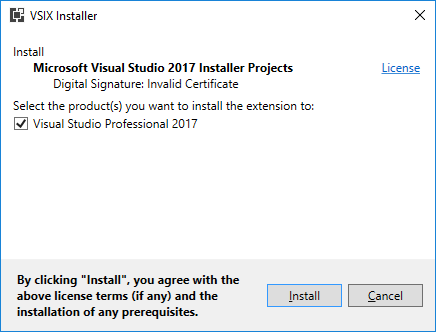
после нажатия кнопки, чтобы продолжить установку, он терпит неудачу и позволяет мне видеть журналы:
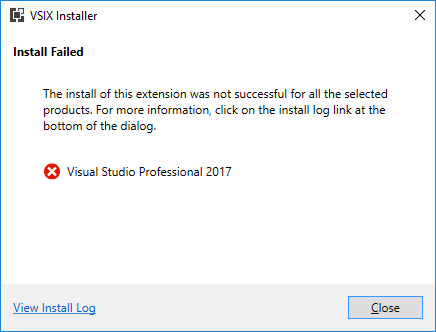
журналы, похоже, вторят проблеме сертификата здесь:
10/17/2021 1:11:21 PM - Signature Details...
10/17/2021 1:11:21 PM -     Extension is signed with an invalid certificate
10/17/2021 1:11:21 PM -         (PartialChain)      : A certificate chain could not be built to a trusted root authority.
10/17/2021 1:11:21 PM -         (RevocationStatusUnknown): The revocation function was unable to check revocation for the certificate.
10/17/2021 1:11:21 PM -         (OfflineRevocation) : The revocation function was unable to check revocation because the revocation server was offline.
и здесь:
10/17/2021 1:15:30 PM - Certificate is invalid: InstallerProjects.vsix
10/17/2021 1:15:36 PM - Skipping Install of 'VSInstallerProjects,version=0.8.4' since downloading it failed.
10/17/2021 1:15:36 PM - Skipping cache of package 'VSInstallerProjects,version=0.8.4' since the package or a parent package had a vital failure.
10/17/2021 1:15:36 PM - Skipping cache of package 'Component.VSInstallerProjects,version=0.8.4' since the package or a parent package had a vital failure.
10/17/2021 1:15:47 PM - Install Error : Microsoft.VisualStudio.Setup.PackageFailureException: Package 'VSInstallerProjects' failed to download
   at Microsoft.VisualStudio.Setup.InstallOperation.Run(CancellationToken token)
   at Microsoft.VisualStudio.Setup.Engine.RunOperation(InstallOperation installOperation, CancellationToken token, ExecuteAction action, ITelemetryOperation telemetryOperation)
   at Microsoft.VisualStudio.Setup.Engine.RunCoreOperation(InstallOperation coreOperation, ExecuteAction action, ITelemetryOperation telemetryOperation, CancellationToken token)
   at Microsoft.VisualStudio.Setup.Engine.Install(Product product, String destination, CancellationToken token)
   at Microsoft.VisualStudio.ExtensionManager.ExtensionEngineImpl.PerformSetupEngineInstall(InstallableExtensionImpl extension, Boolean installPerMachine, Boolean isPackComponent, IDictionary`2 extensionsInstalledSoFar, List`1 extensionsUninstalledSoFar, IInstalledExtensionList modifiedInstalledExtensionsList, IProgress`1 progress, InstallFlags installFlags, AsyncOperation asyncOp, Version targetedVsVersion, IInstalledExtension& newExtension)
   at Microsoft.VisualStudio.ExtensionManager.ExtensionEngineImpl.InstallInternal(InstallableExtensionImpl extension, InstallFlags installFlags, IDictionary`2 extensionsInstalledSoFar, List`1 extensionsUninstalledSoFar, IInstalledExtensionList modifiedInstalledExtensionsList, AsyncOperation asyncOp, IProgress`1 progress, Version targetedVsVersion)
   at Microsoft.VisualStudio.ExtensionManager.ExtensionEngineImpl.BeginInstall(IInstallableExtension installableExtension, InstallFlags installFlags, AsyncOperation asyncOp, Version targetedVsVersion)
   at Microsoft.VisualStudio.ExtensionManager.ExtensionEngineImpl.InstallWorker(IInstallableExtension extension, InstallFlags installFlags, AsyncOperation asyncOp)
любые мысли о том, что могло случиться?
Обход ошибки центра обновления windows 0x80096002
Я получаю эту ошибку при попытке установить некоторые .файлы msu (WMF 3, Если это имеет значение).
теперь ошибка говорит, что сертификат недействителен. Тем не менее, я посмотрел на сертификат (если кому интересно, вот открытый ключ для сертификата:
30 82 01 0а 02 82 01 01 00 УО 5б 7Д быть 11 24 Е3 86 06 Е0 66 ФФ Б5 48 17 02 БД В4 Е4 0С 32 ф0 72 7Д 2е 3Е 4е 87 Д7 А1 В1 А7 43 2Ф ф7 65 9е Е1 31 32 31 45 ае Д7 С1 24 84 21 Д7 2е Б5 84 7е Альфа Д3 35 53 1С Д7 В6 51 4Ф ев 1е се 66 В9 В7 0С 02 ФД 29 5С объявление А8 87 Ф6 Ка-22 Б4 Д5 БФ 08 75 Ф5 8а 8ф 70 63 Д7 эф 8а 1е э9 8ф 43 24 64 5а Д3 87 90 7Д 6д 3В АС 76 Кр 57 36 7Д Е8 до н. э. 10 56 ас 98 ф0 89 5д 2е 64 С6 АФ 26 09 5Э 1Э 63 15 Ф1 3д БФ 16 8ф 99 88 02 30 С3 В7 С1 0В 60 1Ф 0С 72 куб Д6 В7 А8 35 12 86 9б А1 0В 0а е6 93 5б 8э Альфа 54 9В С1 Ф3 19 5е 42 8д 12 9ф 1д 3Ф 90 В7 27 13 19 32 83 82 1д Ф3 д9 87 Д4 21 Б2 3С А2 В6 07 4Ф Д7 24 АА ээ 8д Ф5 Б3 д9 Альфа Ф9 39 4Ф А7 э9 Ф2 Ф4 постоянного тока АФ 59 52 41 9б, 2-ой этаж 11 70 63 ДД ЕА Арих анпина f1 6d 21 04 10 53 33 bb b2 4f c5 e1 53 b2 41 65 47 6e 37 f6 bc e9 9b 16 41 91 6b 2e 5b 30 c3 02 03 01 00 01
)
теперь, я уже пробовал установить сертификат, и он сказал, что он пошел, хотя, но он по-прежнему дает мне эту ошибку.
Так что я ищу способ:
- выяснить, что вызывает эту ошибку, и исправить это
- найти какой-то способ установки .МГУ без его проверки на подпись.
в стороне, в остальное время мое обновление windows работает нормально.
изменить: я попытался установить обновление вручную (на основе этой KB статья) но я застрял на pkgmgr линии. Он работает без ошибок, но и не делая ничего.
Edit 2: благодаря Оливеру Зальцбургу у меня есть следующая дополнительная информация:
2021-08-15 09:55:46:203 4532 17e0 накл =========== лесозаготовки инициализирован (сборка: 7.8.8400.0, ТЗ: -0400) ===========
2021-08-15 09:55:46:203 4532 17e0 разное = процесс: C:Windowssystem32wusa.exe
2021-08-15 09:55:46:204 4532 17e0 разное = модуль: C:WindowsSystem32wuapi.dll
2021-08-15 09:55:46:203 4532 17e0 COMAPI ———– COMAPI: IUpdateServiceManager::AddScanPackageService ———–
2021-08-15 09:55:46:204 4532 17e0 COMAPI-ServiceName = автономный установщик Центра Обновления Windows
2021-08-15 09:55:46:204 4532 17e0 COMAPI-ScanFileLocation = C:6c5d513b31af3c42f33ba22b57wsusscan.cab
2021-08-15 09:55:46:214 4532 17e0 COMAPI предупреждение: не::OpenOfflineSyncSource не удалось, HR=80096002
2021-08-15 09:55:46:214 4532 17e0 COMAPI – код выхода = 0x80096002
Отключить использование ipv6
В некоторых случаях может помочь отключение протокола ipv6 в настройках сети. Более подробно прочитать о том, как это сделать на разных версиях Windows, вы можете в нашей статье: Как включить и отключить IPv6 в Windows
Ошибки и её причина
Некоторые программы, например Internet Explorer, при попытке запуска могут выводить вот такую ошибку:
Автономный установщик обновлений Windows
Установщик обнаружил ошибку: 0x80070422
Указанная служба не может быть запущена, поскольку она отключена или все связанные с ней устройства отключены.
Такую же ошибку можно получить, при попытке установить какой-нибудь компонент Windows, например .NET Framework 3.5.
Эта ошибка может появляться в том случае, если отключена (или в данный момент не работает) служба “Центр обновления Windows”. Для её устранения необходимо данную службу запустить.
Перезапустить службу “служба списка сетей”
Открываем список служб Windows и ищем там службу “Служба списка сетей” (в английской версии Network List Service). После чего выделяем ее мышкой, жмем правую кнопку и выбираем пункт “Перезапустить”, как на скриншоте ниже:
Естественно, что данная служба должна работать (в строке Состояние должно быть написано Выполняется). После перезапуска, попытайтесь установить необходимый пакет, чтобы убедиться, что ошибка 0x80070422 исчезла. Если нет, то переходите к следующему пункту.
Причины ошибки windows update 80096002?
Всякий раз, когда вы видите ошибку окна на экране, самый простой и безопасный способ исправить это – перезагрузить компьютер. Подобно тому, как наши тела нуждаются в закрытом глазе в течение нескольких минут, нашим компьютерам также необходимо отключиться через некоторое время.
Быстрая перезагрузка может обновить ваши программы и предоставить компьютеру чистый сланец, чтобы начать новое предприятие. Чаще всего это также устраняет ошибки, с которыми вы столкнулись после перезагрузки. Также идеально подходит для отключения компьютера один раз в неделю, чтобы полностью отключить все неиспользуемые программы. Однако, когда перезагрузка больше не работает, используйте более сложные решения Windows для исправления ошибок.
Важно всегда запускать системное диагностическое сканирование, когда обновления Windows не могут загрузить или установить, чтобы определить основную причину проблемы. Microsoft предоставляет средство устранения неполадок для связанных с Windows Update ошибок, которые обнаруживают проблему и, скорее всего, могут ее автоматически исправить. Тем не менее, всегда есть такие типы ошибок, которые трудно скопировать.
Ниже приведены некоторые шаги, которые помогут вам устранить проблему и исправить ее.
- Очистите временные файлы и интернет-кеш и перезагрузите компьютер.
- Отключите брандмауэр и антивирусное программное обеспечение.
- Use the Microsoft’s Windows Update Troubleshooter to reset Windows Updates settings to defaults.
- Сбросьте папку распространения программного обеспечения.
- Сбросьте папку Catroot.
- Загрузите в состояние чистой загрузки и снова запустите Центр обновления Windows.
Проверить работу службы “инструментарий управления windows”
В списке служб Windows необходимо найти службу “Инструментарий управления Windows”, и убедится, что она включена.
После запуска данной службы, следует проверить, пропала ли ошибка 0x80070422 или нет.
Рекомендуемые ссылки для решения:
(1) <font>Загрузите утилиту восстановления (Update Update 80096002).</font>
(2) <font>Ошибка обновления Windows 80096002</font>
(3) <font>Центр обновления Windows запускается, а затем сбой при ошибке 80096002</font>
(4) <font>About Code 80096002</font>
(5) <font>Windows Update Error 80070002 & Windows Update Diag Error 0x8007370B</font>
|
[Внимание-сообщ]
Как исправить ошибку автономного установщика центра обновления windows 0x80096002 в windows 10

Если вы используете автономный установщик Центра обновления Windows для установки обновлений Windows на свой компьютер с Windows 10, но вдруг обнаруживаете ошибку: «Обнаружен установщик и ошибка: 0x80096002, сертификат для подписавшего сообщения недействителен или не найден», прочитайте как этот пост поможет вам, как вы можете это исправить.
Такая ошибка может быть связана с сертификатом поставщика, который мог стать недействительным, взломанным или извлеченным. Кроме того, также возможно, что обновление не нацелено на вашу версию ОС. Вы можете получить эту ошибку при попытке установить несовместимое обновление или программное обеспечение на вашем компьютере. Эта ошибка также может возникать из-за неправильно настроенных системных файлов или при попытке установить BitLocker To Go Drive Encryption или средство подготовки диска BitLocker. Чтобы исправить эту ошибку, можно попробовать запустить автономный установщик в режиме совместимости, либо включить Windows Identity Foundation, либо запустить средство устранения неполадок Центра обновления Windows.
Обязательно проверяйте, устранена ли ошибка после каждого предложения. Это поможет вам узнать, что решило проблему.
Вариант 1 – Попробуйте запустить установщик в режиме совместимости
- Ищите установочный файл.
- Как только вы найдете его, щелкните его правой кнопкой мыши и выберите «Свойства» в контекстном меню.
- После этого перейдите на вкладку «Совместимость» и установите флажок «Запустить эту программу в режиме совместимости для:» и в раскрывающемся списке выберите версию ОС Windows, на которой вы хотите запустить программу установки.
- Вы также должны проверить опцию «Запуск от имени администратора».
- Теперь нажмите кнопку «Применить», затем нажмите «ОК», чтобы сохранить внесенные изменения и проверить, решена ли проблема или нет.
Вариант 2 – Попробуйте устранить проблемы совместимости
Эта опция почти такая же, как и первая, за исключением того, что это альтернативный способ исправить ошибку 0x80096002 в случае, если первая не сработала. В этом варианте вы устраните проблему совместимости.
- Ищите установочный файл.
- Затем щелкните правой кнопкой мыши и выберите «Устранение неполадок совместимости» из контекстного меню.
- После этого нажмите «Попробовать рекомендуемые настройки». Как только процесс завершен, сообщение об ошибке должно исчезнуть.
Вариант 3 – Попробуйте включить Windows Identity Foundation
Возможно, вы также захотите включить Windows Identity Foundation, так как некоторые пользователи сообщили, что это помогло устранить ошибку для них. Для этого выполните следующие действия:
- В Начальном поиске Windows введите «Включение или отключение функций Windows» и нажмите на соответствующий результат.
- Откроется список функций Windows и оттуда найдите Windows Identity Foundation.

- Найдя его, установите флажок и нажмите «ОК», чтобы включить его и сохранить внесенные изменения.
- Теперь посмотрим, исправила ли она ошибку или нет. Если нет, вы должны отключить эту функцию.
Вариант 4 – Запуск средства устранения неполадок Windows Update
Запуск встроенного средства устранения неполадок Центра обновления Windows – это одна из вещей, которую вы можете сначала проверить, поскольку известно, что она автоматически устраняет любые ошибки Центра обновления Windows, такие как ошибка 0x80096002. Чтобы запустить его, перейдите в «Настройки», а затем выберите «Устранение неполадок» в настройках. Оттуда нажмите Центр обновления Windows, а затем нажмите кнопку «Запустить средство устранения неполадок». После этого следуйте следующим инструкциям на экране, и все будет хорошо.

Это должно исправить ошибку 0x80096002 при запуске автономного установщика Центра обновления Windows на компьютере с Windows 10. С другой стороны, если вы в настоящее время испытываете другие проблемы, помимо этих ошибок обновления Windows, существует решение в один клик, известное как Restoro, которое вы можете использовать. Эта программа является полезным инструментом, который может восстанавливать поврежденные реестры и оптимизировать общую производительность вашего ПК. Помимо этого, он также очищает ваш компьютер от любых нежелательных или поврежденных файлов, которые помогут вам удалить любые нежелательные файлы из вашей системы. Это в основном решение, которое у вас под рукой всего лишь одним кликом. Он прост в использовании и удобен в использовании. Для получения полного набора инструкций по загрузке и использованию, обратитесь к шагам ниже.
Выполните полное сканирование системы с помощью Restoro. Для этого выполните следующие действия:
- Включи свой компьютер. Если он уже включен, вы должны перезагружать

- После этого, BIOS появится экран, но если вместо этого появится Windows, перезагрузите компьютер и попробуйте снова. Как только вы окажетесь на экране BIOS, повторите нажатие F8, тем самым Расширенный вариант появляется.
- Для навигации Расширенный вариант используйте клавиши со стрелками и выберите БезопасноРежим с поддержкой сети затем нажмите
- Windows теперь загрузит БезопасноРежим с сетью.
- Нажмите и удерживайте оба R ключа и Ключ Windows.

- Если все сделано правильно, Окно запуска Windows появится
- Введите URL-адрес в диалоговом окне «Выполнить», а затем нажмите «Ввод» или «ОК».
- После этого он загрузит программу. Дождитесь окончания загрузки и откройте панель запуска, чтобы установить программу.
- После завершения процесса установки запустите Restoro, чтобы выполнить полное сканирование системы.

- После завершения сканирования нажмите «Исправить, очистить и оптимизировать сейчас“Кнопка.

Решение 2. установите программа, которую вы хотели в режиме совместимости для вашей операционной системы
Если вы не готовы платить за обновление текущей версии Windows 10, вы также можете попробовать запустить программу в режиме совместимости режим для вашей версии Windows, чтобы установить его успешно. Это долгий путь, но это конкретное решение довольно легко попробовать, и вы должны попробовать его на всякий случай.
Режим совместимости запускает профессиональную версию грамма в текущей версии Windows с использованием настроек из предыдущей версии Windows.
- Загрузите файл установки программного обеспечения по ссылке .
- Щелкните правой кнопкой мыши файл установки и выберите «Свойства».
- Щелкните вкладку совместимости, установите флажок
- Запустить эту программу в режим совместимости для, выберите операционную систему Windows 10 в раскрывающемся меню и продолжите установку. Как только это будет сделано…

- Перезагрузите компьютер и проверьте, вступили ли изменения в силу.