

- Почему криптопро не видит ключ эцп
- Проверяем наличие основного гуц
- Почему возникает ошибка 0x800b010a
- «1с-эдо» не видит криптопро csp
- Выбранная подпись не авторизована
- Для ртс-тендер
- Для сбербанк-аст
- Исправление ошибки
- Исправляем сбой 0x800b010a
- Как установить отозванные
- Какие бывают ошибки
- Криптопро вставлен другой носитель: как исправить
- Куда обращаться, если самостоятельно исправить ошибку не получается
- Не виден сертификат на носителе
- Не отображается сертификат, список причин и их решение #
- Не работает служба инициализации
- Особенности ошибки
- Ошибка исполнения функции при подписании эцп
- Ошибка криптопро «0x80090008»: указан неправильный алгоритм
- Ошибка несоответствия версии плагина
- Ошибка при проверке цепочки сертификатов в криптопро
- Ошибка создания объекта сервером программирования объектов подписи
- Ошибка создания подписи: не удается построить цепочку сертификатов 0x800b010a – как исправить
- Появляется сообщение «плагин недоступен»
- Причина №2. у эп отсутствует сертификат
- Причина №4. оформлена доверенность на лицо, у которого нет эп
- Причина №5. в отчете указан неправильный подписант
- Причины появления ошибки 0x800b010a
- Проблема 2. при нажатии на кнопку «запросить сертификат» возникают ошибки или не открывается программа криптопро.
- Проблема 3. не удается выполнить запрос на сертификат.
- Проблема 4. при создании запроса на сертификат в криптопро csp отсутствует биологический датчик случайных чисел и не удается сформировать контейнер закрытого ключа. вместо окна биологического датчика случайных чисел открылось окно:
- Проблема 6. если вы выпускали электронную подпись до 01.07.2021 и не удается войти в личный кабинет на сайте удостоверяющего центра ооо «программный центр». например, возникает следующая ошибка:
- Проблемы с браузером
- Проверка cryptopro
- Проверка корневого сертификата уц в браузере
- Проверяем сроки
- Решение проблемы
- Сертификат подписи не зарегистрирован
- Сертификаты не отвечают критериям криптопро
- Удаление программы
- Устанавливаем штамп времени для правильного создания подписи
- Установка актуального релиза
- Устранение ошибки при создании создания цепочки сертификатов для доверенного корневого центра
- Электронная подпись описи содержания пакета недействительна
- Эцп создаётся с ошибкой при проверке цепочки сертификатов
- Заключение
- Эцп поставлено сертификатом без заключенного соглашения
Почему криптопро не видит ключ эцп
КриптоПро CSP — самый популярный криптографический софт на российском рынке. Большинство торговых площадок и автоматизированных госсистем работают только с этим криптопровайдером. Программное обеспечение распространяется на безвозмездной основе разработчиком и через дистрибьюторскую сеть, а за лицензию придется платить. При покупке квалифицированной ЭП (КЭП) клиенты получают набор средств:
- закрытый и открытый ключи;
- сертификат ключа проверки электронной подписи (СКПЭП, СЭП) — привязан к открытому ключу;
- физический носитель, на который записываются все перечисленные средства.
Каждый раз, когда владельцу СЭП нужно подписать цифровой файл, он подключает USB-носитель к ПК и вводит пароль (двухфакторная идентификация). Возможен и другой путь — записать все компоненты в реестр ПК и пользоваться ими без физического криптоключа.
В работе с ЭП возникают такие ситуации, когда пользователь пытается заверить документ в интернете или в специальном приложении, открывает список ключей и не видит СЭП. Проблема может быть спровоцирована следующими факторами:
Проверяем наличие основного гуц
Проверьте что бы в цепочке представленных корневых сертификатов был ключ ПАК «Головной удостоверяющий центр». Он является первым звеном и главным в иерархической цепочке сертификатов.
Далее проверяем все по-пунктам:
Почему возникает ошибка 0x800b010a
Причина возникновения ошибки создания подписи 0x800B010A понятна из пояснительного текста: «Не удается построить цепочку сертификатов». То есть, один или несколько необходимых сертификатов могут отсутствовать, быть некорректно установленными или попросту истек их срок действия.
Для нормальной работы обязательно должны быть установлены следующие сертификаты:
- Головной (корневой);
- Промежуточные;
- Личный.
«1с-эдо» не видит криптопро csp
«1С-ЭДО» — программа для обмена электронными документами, интегрированная в учетную базу «1С». Сервис позволяет удаленно взаимодействовать с контрагентами и отправлять отчетность в надзорные органы (ФНС, ПФР, ФСС, Росстат и др.). Чтобы документы приобрели юридическую силу, их необходимо заверить квалифицированной ЭП. Если сервис «1С-ЭДО» «не видит» ключ в КриптоПро CSP, рекомендованы следующие действия:
- проверить, установлена ли на компьютере актуальная версия криптопровайдера;
- при наличии СКЗИ уточнить, соответствует ли оно той программе, которая была указана в настройках обмена с «1С».
Как проверить настройки криптопровайдера:
- Запустить сервис «1С-ЭДО».
- Перейти в раздел «Отчеты» → «Регламентированные отчеты».
- Нажать кнопку «Настройки».
- В подразделе «Документооборот с контролирующими органами» нажать кнопку «Здесь».
Если в поле «Криптопровайдер» указана не та программа, которая установлена на ПК (например, VipNet), поменяйте ее в настройках и сохраните клавишей ОК. Для правильной работы сервиса ЭДО рекомендуется использовать на одном АРМ только один из сертифицированных провайдеров.
Выбранная подпись не авторизована
Обычно ошибка «Выбранная ЭЦП не авторизована» возникает во время попытки входа в личный кабинет на электронных торговых площадках.
Возникает она при использовании нового ключа ЭЦП на торговой площадке без регистрации пользователя или без регистрации нового сертификата. Для авторизации подписи в личном кабинете необходимо:
- Перейти на главную страницу торговой площадки.
- Выбрать раздел «Вход по ЭЦП».
- Выбрать «Авторизация ЭЦП».
- Нажать «Пользователь организации».
- Подтвердить выбор нового ключа ЭЦП».
- В открывшемся окне «Идентификационные данные заполнить все обязательные поля».
- Нажать «Отправить на рассмотрение».
Новая электронная подпись будет авторизована в течение 15-60 минут с момента подачи заявки. На разных торговых площадках могут быть незначительны различия в процессе авторизации: иногда пользователю нужно лишь отправить запрос оператору системы на авторизацию или запустить автоматическую настройку рабочего места.
Для ртс-тендер
Привязка нового сертификата для личного кабинета в системе РТС-Тендер зависит от того имеет ли пользователь учетную запись в Единой Информационной Системе или нет.
Если у участника есть личный кабинет. то нужно выбрать в нем «Добавление нового сертификата». Если личного кабинета нет, то пользователь должен:
- Перейти на главную страницу ЭТП и выбрать раздел «44-ФЗ» /«Участникам».
- Нажать «Добавить пользователя» или «Аккредитация».
- Нажать «Подать запрос на добавление нового пользователя».
- Заполнить форму заявки на добавление. где из списка закрытых ключей ЭЦП выбирают новый.
- Проверить указанный данные.
- Нажать «Отправить» и подписать заявку новой ЭЦП.
При правильном заполнении данный заявка будет утверждена через 20-40 минут. Если после всех действий ЭЦП не работает, то лучше обратиться в службу технической поддержки.
Работа с электронной подписью обычно не вызывает затруднений, а все возникающие ошибки можно устранить самостоятельно. Часть проблем решается переустановкой программного обеспечения КриптоПро и обновлением списка сертификатов. А часть — повторной регистрацией сертификата ЭЦП в информационной или торговой системе, а также отправкой запроса на добавление нового пользователя.
Для сбербанк-аст
Чтобы зарегистрировать новый сертификат на ЭТП нужно:
- Нажать на главной странице «Участникам» и «Регистрация».
- Нажать «Выбрать» около пункта «Регистрация нового сертификата» и далее выбрать «Привязать сертификат».
- В открывшемся окне выбрать «Новый сертификат ЭЦП» и нажать «Заполнить форму».
- Заполнить все поля формы.
- Нажать «Подписать и отправить».
Если все действия были выполнены верно, то сразу после обновления информации можно заходить в систему с новым сертификатом.
Исправление ошибки
Как писалось выше, вся проблема в отсутствующих корневых сертификатах. Для того, чтобы данная ошибка ушла, нужно поставить эти самые корневые сертификаты – взять их можно у издателя сертификата (почти наверняка, они должны быть на их сайте). Издателя сертификата можно увидеть в поле “Кем выдан” свойств сертификата (выделено оранжевым на картинке ниже).
В качестве примера разберем как исправить подобную ошибку для сертификатов выданных Федеральным Казначейством России.
Переходим на сайт федерального казначейства, в раздел “Корневые сертификаты”. Скачиваем “Сертификат Минкомсвязи России (Головного удостоверяющего центра) ГОСТ Р 34.10-2021” и “Сертификат Удостоверяющего центра Федерального казначейства ГОСТ Р 34.10-2021 CER”. Открываем оба скачанных файла и устанавливаем оба сертификата.
Установка сертификата состоит из следующих действий:
- Открываем сертификат. В левом нижнем углу нажимаем на кнопку “Установить сертификат“.

- Откроется “Мастер импорта сертификатов“. Нажимаем “Далее“. В следующем окошке выбираем пункт “Поместить все сертификаты в следующее хранилище”, и нажимаем кнопку “Обзор”.

- В списке выбора хранилища сертификатов выбираем “Доверенные корневые центры сертификации“. Нажимаем кнопку “ОК“, затем кнопку “Далее“.

- В следующем окошке нажимаем на кнопку “Готово“. Затем, в окне предупреждения системы безопасности, на вопрос о том, что вы действительно хотите установить этот сертификат, нажимаем “Да”. После этого последует подтверждение установки сертификатов.

После установки всех нужных корневых сертификатов, данная ошибка должна исчезнуть.
Исправляем сбой 0x800b010a
Далее мы дадим несколько советов, которые стоит применить для устранения сбоя. Эти решения оказались наиболее актуальными на сегодняшний день. Выполните проверку по всем трем пунктам.
Как установить отозванные
В отдельных случаях понадобится установка списка отозванных сертификатов (СОС) в дополнительном порядке. Для этого выполните следующие действия:
- откройте Internet Explorer;
- перейдите в разделе «Сервис» по пути «Свойства» — «Содержание» — «Сертификаты»;
- в подразделе «Имя точки» скопируйте в файл имеющуюся ссылку на список;
- сохраните файл на жестком диске компьютера;
- кликните по этому файлу правой кнопкой мыши для вызова контекстного меню;
- следуйте инструкциям «мастера».
Иногда в перечне списка СОС может быть две ссылки. В этом случае понадобится повторить данный шаг.
После завершения всех действий перезагрузите ваш компьютер. Если все прошло корректно и действия были правильными, то проблем с исправлением ошибок, установкой СОС не возникает. Проблемой здесь может стать только нестабильность сетевого соединения с интернетом.
Если вам понадобилась дополнительная техническая консультация или появилась необходимость оформить ЭЦП любого типа, сделать это можно в УЦ «Астрал-М». Компания имеет аккредитацию Минкомсвязи и предлагает клиентам возможность открытия цифровых подписей любого типа. Обращаясь к нам, вы получаете:
Получить дополнительную информацию можно по телефону, либо оставив запрос на сайте. Мы в течение 5 минут после получения заявки свяжемся с вами для уточнения вопросов. Мы расскажем, как получить электронную подпись и какие документы потребуются для этого.
Какие бывают ошибки
Проблемы при использовании ЭП, с которыми пользователи встречаются чаще всего, можно условно разделить на три группы:
Проблемы с сертификатом Они появляются, когда сертификат не выбран, не найден или не верен.
Проблемы с подписанием документа. Ошибки возникают при попытке подписать документ.
Проблема при авторизации на торговых площадках.
Рассмотрим неполадки подробнее и разберёмся, как их решать.
Криптопро вставлен другой носитель: как исправить
Ошибка «Вставьте ключевой носитель» или «Вставлен другой носитель» возникает при попытке подписания электронного документа. Сначала следует убедиться, что USB-токен с сертификатом подключен к ПК (в качестве носителя используются защищенные криптоключи или обычные флешки).
- Открыть меню «Пуск» → «Панель управления» → «КриптоПро CSP».
- Зайти во вкладку «Сервис» → «Посмотреть сертификаты в контейнере» → «Обзор».

- Выбрать из списка ключевой контейнер, нажать ОК и «Далее».
- Нажать «Установить». Если появится предупреждение о том, что сертификат уже присутствует в хранилище, дать согласие на его замену.

- Дождаться загрузки сертификата в хранилище «Личное» и нажать ОК.
После переустановки рекомендуется перезагрузить ПК. Для первичной инсталляции СКПЭП применим аналогичный алгоритм действий.
Куда обращаться, если самостоятельно исправить ошибку не получается
В ряде случаев не удается решить проблему истекшего срока сертификата своими силами. Если все способы испробованы и нет положительного результата, следует обратиться к специалистам организации, сертификат которой вызывает ошибку. При невозможности — обращайтесь в учреждение, выдавшее вам ЭЦП.
Не виден сертификат на носителе
Как правило, причина такой проблемы — сбой в работе программных компонентов. Для её решения достаточно перезагрузить компьютер. Однако иногда этого бывает недостаточно, поэтому требуется переустановка драйверов или обращение в службу техподдержки.
К наиболее распространённым причинам такой проблемы относятся следующие случаи:
Не отображается сертификат, список причин и их решение #
- Проверьте на компьютере верность указания даты, часового пояса и времени.
- Убедитесь в том что сертификат был установлен в хранилище «Личные». Если потребуется установите его, используя инструкцию.
- Проверьте срок действия сертификата, убедитесь что срок действия вашей ЭП не закончился.
- Включите режим представления совместимости в Internet Explorer (Кнопка«Сервис» или значок в виде «шестеренки» / Здесь «Параметры просмотра в режиме совместимости» / добавить этот веб-сайт).
- Попробуйте в других веб-браузерах (Mozilla Firefox, Яндекс Браузер, Google Chrome, Спутник), или на другом компьютере.
- Проверьте установку дополнительных компонентов, которые требуются для работы. Например, плагин для Портала Госуслуг, КриптоПро ЭЦП Browser plug-in, Компонент Ланит для сайта Госзакупок. При необходимости обновите их. Инструкция по установке плагинов.
- Посмотрите статус блокировки всплывающих окон. Необходимо отключить блокировку всплывающих окон. В браузере IE нажимаем на клавиатуре кнопку «Alt», потом кнопку«Сервис», в разделе «Блокирование всплывающих окон» выбираем «Выключить блокирование всплывающих окон».
- Проверьте срок действия лицензии КриптоПро. Нажимаем кнопку Пуск, переходим / Все программы / КриптоПро / . Нажимаем на КриптоПро CSP в открывшейся программе на вкладке «Общие» смотрим срок действия лицензии.
Это может быть полезно:
- Установка КриптоПро CSP
- Проверка сертификата Электронной Подписи
- Как подписать документ электронной подписью?
Не работает служба инициализации
Если работа сервиса инициализации Crypto Pro приостановлена, СКПЭП тоже не будет работать. Запустите командную строку клавишами Win R:
- Введите команду services.msc.
- В разделе «Службы» выберите «Службу инициализации» и проверьте в свойствах ее активность.
Если сервис отключен, запустите его и нажмите ОК. После перезапуска ПК электронная подпись должна снова работать корректно.
Особенности ошибки
Подобная проблема со стороны операционной системы ПК или ноутбука свидетельствует о невозможности определить уровень доверия к удостоверяющему центру, который оформил данный сертификат для ЭЦП. Это автоматически сказывается на уровне доверия к самой цифровой подписи.
Непосредственно эта ошибка никак не влияет на работу «КриптоАРМ» или ЭЦП, но для предотвращения последующих конфликтов во время проверки комплекта ключей стоит ее исправить. Сделать это можно самостоятельно, выполнив несколько следующих шагов.
Ошибка исполнения функции при подписании эцп
Ошибка свидетельствует об отсутствии лицензии на продукт КриптоПро CSP. Зачастую она возникает при попытке подписать документ на торговых площадках или в информационных системах (ЕГАИС, ЖКХ, Росреестр, Госуслуги и др.).
Лицензия на криптопровайдер может быть привязана к АРМ или встроена в сертификат ЭП. В первом случае необходимо убедиться, что лицензия введена на рабочем ПК и актуальна. Срок действия можно уточнить на вкладке «Общее» в меню запущенного криптопровайдера.
Ошибка криптопро «0x80090008»: указан неправильный алгоритм
Если версия CryptoPro не соответствует новым условиям сдачи отчетности, пользователь увидит на экране уведомление с кодом ошибки «0x80090008». Это значит, что на ПК установлен устаревший релиз программы, и его необходимо обновить. Для начала проверьте сертификат:
- В меню «Пуск» выберите пункт «Все программы» → «КриптоПро».
- Откройте «КриптоПро CSP сервис» и выберите команду «Протестировать».
- Нажмите кнопку «По сертификату» и укажите нужный файл.
При наличии ошибки в СЭП система на нее укажет.
Ошибка несоответствия версии плагина
При проверке возникает сообщение «Установлен и настроен плагин для браузера КриптоПро ЭЦП Browser plug-in версии 2.0.12438 и выше. – undefined». В этом случае необходимо установить плагин версии 2.0.12438 и выше.
Ошибка при проверке цепочки сертификатов в криптопро
Юридически значимую документацию можно заверить электронной подписью только в том случае, если СКЗИ подтвердит надежность (доверенность) сертификата. Для этого программа проверяет цепочку сертификации (ЦС), состоящую из таких элементов:
- корневой сертификат от Минкомсвязи (начальное звено цепи), выданный УЦ;
- промежуточный сертификат УЦ (ПС);
- СКПЭП.
Правильно построенная ЦС подтверждает, что СКПЭП (конечное звено) имеет доверенный путь (от Минкомсвязи к УЦ, от УЦ к пользователю). Ошибка при проверке цепочки сертификатов в КриптоПро свидетельствует о том, что минимум один элемент в этой системе искажен. ЭП при этом считается недействительной и не принимается для подписания файлов.
На первой причине остановимся подробнее. Чтобы проверить состояние ЦС, откройте папку криптопровайдера, выберите раздел «Сертификаты» → «Личное». Если цепочка нарушена, во вкладке «Общее» будет сообщение о том, что СКПЭП не удалось проверить на надежность.
Ошибка создания объекта сервером программирования объектов подписи
При подписании документов или при формировании запросов в разных информационных системах может возникнуть ошибка «Невозможно создание объекта сервером программирования объектов ЭЦП».
Решить проблему можно переустановкой КриптоПро или обновлением плагина для Криптопро. Если после переустановки ПО ошибка повторяется, то нужно зарегистрировать библиотеку capicom.
Для этого нужно:
Ошибка создания подписи: не удается построить цепочку сертификатов 0x800b010a – как исправить
Чтобы исправить ошибку создания подписи: «Не удается построить цепочку сертификатов» (0x800B010A) необходимо правильно диагностировать проблемный сертификат. Сделать это можно с помощью специализированного ПО, либо – с помощью Internet Explorer.
- Следует запустить браузер Internet Explorer. В операционных системах Windows он является предустановленным;
- Открыть меню браузера, нажав на значок шестеренки в верхнем правом углу окна;
- Выбрать пункт «Свойства браузера»;
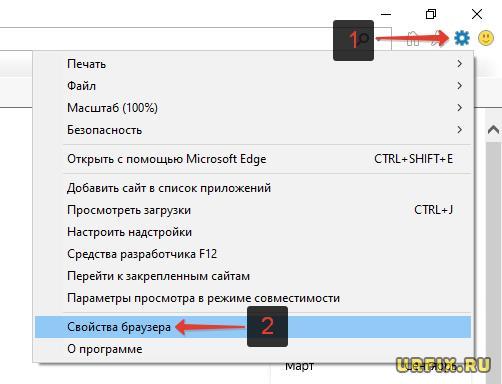
Альтернативный вариант – зайти в свойства браузера, воспользовавшись встроенным поиском Windows;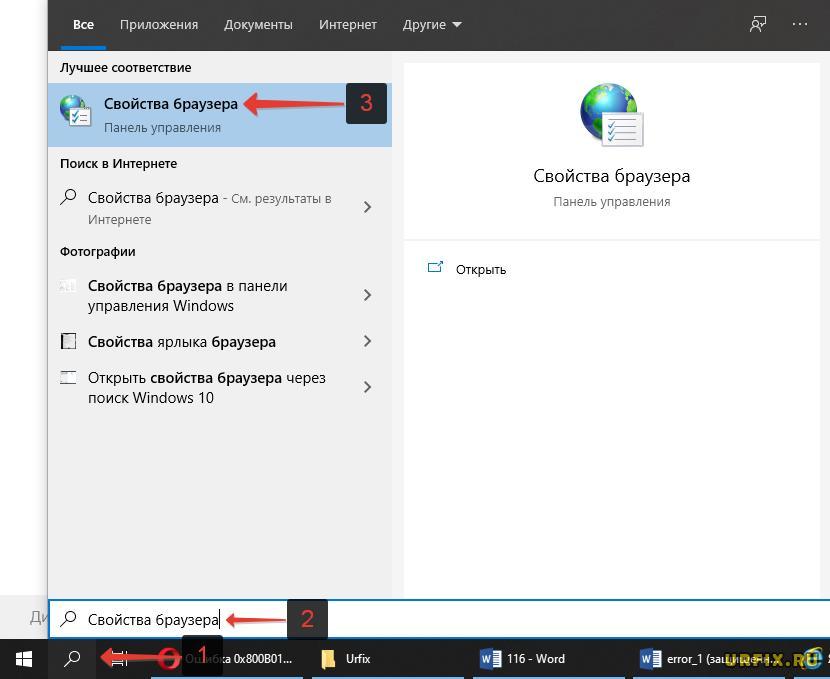
Альтернативный вариант – зайти в свойства браузера, воспользовавшись встроенным поиском Windows; - Перейти во вкладку «Содержание»;
- Нажать кнопку «Сертификаты»;
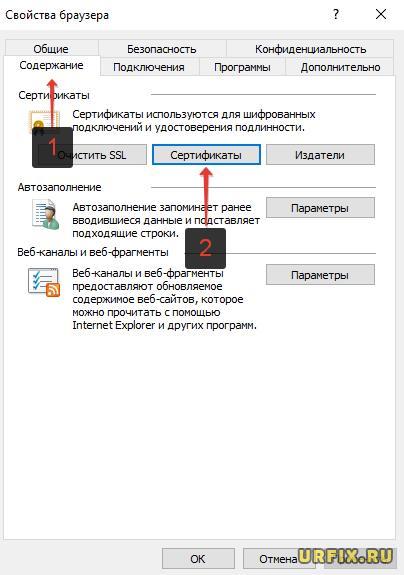
- Выбрать сертификат, которым необходимо подписать документ и нажать кнопку «Просмотр»;
- Перейти во вкладку «Путь сертификации»;
- Сертификат отмеченный красным крестиком или восклицательным знаком – и есть причина возникновения ошибки создания подписи: «Не удается построить цепочку сертификатов» (0x800B010A).
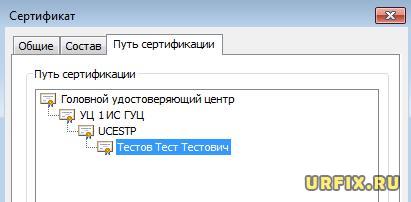
На скриншоте выше показано, как должна выглядеть цепочка. Если один из сертификатов отсутствует или установлен с ошибкой, то подпись документа будет невозможной.
Появляется сообщение «плагин недоступен»
Данная проблема может возникнуть, если ваш браузер не поддерживает установленную версию плагина. Попробуйте воспользоваться другим обозревателем.
Причина №2. у эп отсутствует сертификат
Электронная подпись состоит из двух частей: закрытой и открытой. У открытой обязательно должен быть сертификат — своего рода электронный паспорт на публичную часть ключа. Пока он не сохранен на носителе, ЭП недействительна. Убедитесь, что на носителе есть контейнер с сертификатом ЭП. Если сертификата нет:
Причина №4. оформлена доверенность на лицо, у которого нет эп
Проверьте корректность оформления доверенности. Если она не нужна — удалите.
Причина №5. в отчете указан неправильный подписант
Укажите ФИО владельца ЭП в отчете в блоке «Достоверность и полноту сведений подтверждаю» и повторите отправку.
Причины появления ошибки 0x800b010a
Когда появляется проблема с отправкой ответа в ЦБ, пользователи обращаются в поддержку самого банка. В поддержке чаще всего отправляют на сайт «КриптоПро» для решения этой проблемы. Но и здесь не всегда пользователям получается решить её.
Проблема 2. при нажатии на кнопку «запросить сертификат» возникают ошибки или не открывается программа криптопро.
Решение:
Если у Вас установлена антивирусная программа «Avast» или «Антивирус Касперского», то данные программы достаточно временно отключить.
Проблема 3. не удается выполнить запрос на сертификат.
Решение: проверьте версию операционной системы (ОС).
Например, в программе «Подпись Про» нажмите кнопку  О Программе» нажмите кнопку «О системе…»:
Проверьте версию операционной системы:
К сожалению на версии операционной системы отличной от Windows 10 невозможно выполнить запрос на сертификат из программы.
Для продолжения операции выпуска сертификата обратитесь в отдел технической поддержки по номеру 8 (800) 100-58-90.
Также Вы можете обновить свою операционную систему до Windows 10 или воспользоваться другим компьютером с уже установленной версией ОС.
Проблема 4. при создании запроса на сертификат в криптопро csp отсутствует биологический датчик случайных чисел и не удается сформировать контейнер закрытого ключа. вместо окна биологического датчика случайных чисел открылось окно:
Решение: добавить биологический датчик случайных чисел.
Для добавления биологического датчика ДСЧ запустите программу КриптоПро CSP от имени администратора. Перейдите на вкладку «Оборудование» и нажмите кнопку «Настроить ДСЧ»:
- Если в открывшемся окне отсутствует «Биологический ДСЧ», нажмите «Добавить»:
В открывшемся окне нажмите «Далее». В окне «Выбор ДСЧ» выберите «Биологический ДСЧ» и нажмите кнопку «Далее»:
Задайте имя добавляемого ДСЧ или оставьте по умолчанию, нажмите «Далее» и «Готово».
В окне «Управление датчиками случайных чисел» появится «Биологический ДСЧ».
- Если биологический датчик есть в списке, но находится не напервом месте, поднимите его с помощью стрелки вверх.
Проблема 6. если вы выпускали электронную подпись до 01.07.2021 и не удается войти в личный кабинет на сайте удостоверяющего центра ооо «программный центр». например, возникает следующая ошибка:
Решение:
- Используйте браузер Internet Explorer версии 11. При работе в других версиях браузера могут возникать затруднения.
- Добавьте сайт УЦ в надежные сайты.
Проблемы с браузером
Для заверки электронных файлов в интернете разработчик СКЗИ рекомендует использовать встроенный веб-обозреватель MIE. Но даже с ним бывают сбои. Если это произошло, зайдите в браузер под ролью администратора:
- Кликните по значку браузера на рабочем столе.
- В контекстном меню выберите соответствующую роль.
Чтобы всякий раз не предпринимать лишние действия, в настройках можно задать автоматический доступ под нужными правами. Неактуальную версию браузера необходимо обновить до последнего релиза. Также следует отключить антивирусные программы, так как многие из них блокируют работу СКЗИ, воспринимая как вредоносное ПО.
Проверка cryptopro
- Если все вышеуказанное не поможет, пробуйте удалить и полностью переустановить программу КРИПТО-ПРО.
- Заодно обновите все привязанные сертификаты.
- Если вы работаете в тестовом режиме проверьте, верно ли указан адрес службы TSP.
Проверка корневого сертификата уц в браузере
Проверку можно выполнить в браузере.
- Выберите в меню пункт «Сервис».
- Далее нажмите строку «Свойства обозревателя».
- Нажмите на вкладку «Содержание».
- Здесь нужно выбрать «Сертификаты».
- Следующую вкладка «Доверенные центры сертификации». Здесь должен быть корневой сертификат УЦ, обычно он находится на дне списке.
Теперь попробуйте снова выполнить те действия, в процессе которых возникла ошибка. Чтобы получить корневой сертификат, необходимо обратиться в соответствующий центр, где вы получили СКП ЭП.
Проверяем сроки
Редко, но все же бывает такое, что пользователь проглядел необходимость обновления и не запросил новые ключи. Проверьте срок их действия, возможно он истек. В таком случае стоит выбрать актуальный на данный момент сертификат.
Решение проблемы
Шаг № 1. Переводим программу в экспертный режим, который предоставляет доступ к полному перечню функций.
Шаг № 2. Выбираем подозрительный для операционной системы сертификат ЭЦП. Для этого:
- подключаем носитель с цифровой подписью к вашему компьютеру;
- выбираем действующий криптопровайдер и тип носителя;
- выбираем контейнер с цифровой подписью (если на токене их несколько, выбираем проблемный);
- вводим PIN-код для доступа (стандартный пароль для eToken — 1234567890, для Рутокен — 12345678).
Шаг № 3. Добавляем проблемный сертификат в перечень доверенных (именно отсутствие в последнем служит причиной появления ошибки). Для этого:
- перейдите в меню программы «КриптоАРМ»;
- войдите во вкладку «Свойства» конкретного проблемного сертификата (ее можно найти в подразделе «Личное хранилище» раздела «Сертификаты»);
- зайдите во вкладку «Статус»;
- кликните по кнопке «Посмотреть»;
- нажмите «Установить»;
- выберите раздел «Поместить сертификаты в хранилище»;
- нажмите «Обзор» и выберите пункт «Доверенные корневые сертификаты»;
- подтвердите действие.
Сам процесс занимает несколько секунд и требует последующей перезагрузки системы.
Шаг № 4. Финальным этапом остается проверка сертификата по перечню отозванных. Для этого:
- выберите нужный сертификат во вкладке «Свойства сертификата»;
- выберите пункт «По CRL, полученному в УЦ»;
- кликните по кнопке «Проверить».
Теперь можно перейти в личное хранилище, где должна быть обновлена вся информация. Если появилась зеленая галочка, то это признак устранения проблемы и наличия полного доверия со стороны операционной системы к данной ЭЦП.
Сертификат подписи не зарегистрирован
При работе на электронных торговых площадках (ЭТП) иногда возникает ошибка «сертификат ЭЦП не зарегистрирован». Обычно это происходит при попытке входа с новой ЭЦП в личный кабинет, но может быть также результатом системного сбоя. Процесс регистрации зависит от типа используемой площадки.
Сертификаты не отвечают критериям криптопро
Ошибка всплывает при попытке авторизоваться в информационной госсистеме (например, «Электронный Бюджет» и др.). Пользователь видит сообщение следующего содержания:
Первый способ устранения сбоя — «снести» СКЗИ и поставить заново, как описано выше. Если это вариант не сработал, значит проблема кроется в неправильном формировании ЦС. Рассмотрим на примере. Отправитель зашел в СКПЭП и в подразделе «Общее» увидел статус «Недостаточно информации для проверки этого сертификата».
В первую очередь рекомендуется проверить наличие корневого сертификата в цепочке и при его отсутствии выполнить установку (алгоритм описан ранее). Если этот метод не помог, на форуме разработчика приводится еще один способ: от имени администратора вызвать «Пуск» → «Выполнить» → «regedit». Далее необходимо удалить ветки:
Не все бывают в наличии, поэтому удаляйте те, что есть. Процедура не вредит системе и сохраненным файлам, но помогает не в каждом случае (обычно ошибку удается устранить при установке корневого сертификата).
Удаление программы
Если никаких проблем не обнаружено, ошибку неправильного алгоритма поможет устранить переустановка СКЗИ:
- Найти криптопровайдер через «Пуск».
- Выбрать команду «Удалить».
- Перезагрузить ПК.
Чтобы новая программа работала корректно, перед установкой требуется удалить все следы старой версии с помощью фирменной утилиты cspclean от CryptoPro:
- Запустить файл cspclean.exe на рабочем столе.
- Подтвердить удаление продукта клавишей «ДА».
- Перезагрузить компьютер.
Контейнеры, сохраненные в реестре, удалятся автоматически.
Устанавливаем штамп времени для правильного создания подписи
В первую очередь для отчетности в ЦБ необходимо активировать личный кабинет на сайте банка. Важно знать, что операционная система Windows должна быть не ниже 7.
Затем установить на компьютер необходимый софт, который понадобится для исправления ошибки.
| Специализированная программа: | Браузер: |
|---|---|
| КриптоПРО (TSP) Client 2.0 КриптоПРО OCSP Client 2.o Криптопровайдер КриптоПРО CSP 4.0 КриптоАРМ 5.4 | Google Chrome (v. 55, 56) Mozilla Firefox (v. 50, 51) Safari (v. 8.0) IE не ниже 11 версии |
Когда у вас будет установлено всё соответствующее ПО, откройте личный кабинет банка и найдите пункт«Профиль»:
- Выберите пункт «Безопасность»;
- Если штамп не настроен должным образом, вы увидите кнопку «Настроить»;
- Нажмите её и введите адрес удостоверяющего центра. Если у вас нет адреса, обратитесь в УЦ или подробно изучите его регламент. Он должен быть в списке;
- После получения адреса введите его в соответствующее поле.
Далее внизу нажмите кнопку «Проверить». Только в том случае, если адрес будет подтверждён появится кнопка «Сохранить». Её нужно нажать, чтобы сохранить адрес. Даже после этого у вас будет возможность изменить его.
Это может быть полезным: этот сертификат содержит недействительную цифровую подпись — что делать? — статья.
Установка актуального релиза
Дистрибутивы для скачивания СКЗИ размещены в разделе «Продукты» и доступны для скачивания всем авторизованным пользователям. Создание ЛК занимает не более 5 минут:
- Нажмите кнопку «Регистрация».
- Введите личные данные и подтвердите согласие на доступ к персональной информации.
В каталоге продуктов выберите версию криптопровайдера с учетом ОС, загрузите установщик на ПК, запустите его и следуйте подсказкам. При установке ПО требуется указать серийный номер лицензии (если срок действия еще не истек). Эту информацию можно уточнить в приложении к договору.
По отзывам пользователей, переустановка ПК почти всегда помогает в устранении ошибки «0x80090008». Если проблема не решена, рекомендуется написать в техподдержку разработчика или обратиться к официальному дистрибьютору, у которого вы купили лицензию.
Устранение ошибки при создании создания цепочки сертификатов для доверенного корневого центра
В первую очередь убедитесь, что у вас нет проблем с интернет-подключением. Ошибка может появляться при отсутствии доступа. Сетевой кабель должен быть подключен к компьютеру или роутеру.
Электронная подпись описи содержания пакета недействительна
Одной КЭП можно сразу заверить несколько файлов. В одном письме адресат может отправлять комплект документации и отдельно к нему опись, где перечислены все файлы. Перечень документов тоже нужно визировать ЭП.
Если при попытке заверить ведомость пользователь увидит сообщение о недействительности сертификата, значит подписать основной комплект тоже не удастся. Эта ошибка распространяется на все типы файлов, а не на какой-то конкретный документ.
Причина сбоя — нарушение доверенной цепочки, о которой было сказано ранее. В первую очередь следует проверить наличие и корректность КС и ПС. Если они установлены, удалите эти файлы и загрузите снова.
Эцп создаётся с ошибкой при проверке цепочки сертификатов
Данная проблема возникает из-за отсутствия доступа к спискам отозванных сертификатов. Списки должны быть доступны для загрузки на сайте удостоверяющего центра, который выпустил сертификат ЭЦП. Установка списков выполняется по той же схеме, что и установка промежуточного сертификата.
Заключение
Проверьте все вышеописанные пункты, правильность их исполнения решит проблему «Использован не доверенный сертификат (0x800B010A)». Наиболее часто ошибка решается добавлением ключей «Головного удостоверяющего центра». Если у вас возникнут замечания или дополнительные советы по решени, просьба указать их в комментариях.
Эцп поставлено сертификатом без заключенного соглашения
Ошибка «ЭЦП проставлено сертификатом, на который нет заключенного соглашения» часто возникает при обращении в Пенсионный фонд. При возникновении ошибки нужно проверить, заключено ли пользовательское соглашение об электронном документообороте по телекоммуникационным каналам связи между организацией и Пенсионным фондом.
Если соглашения нет, то его необходимо заключить в письменной форме. Если соглашение было заключено ранее, то нужно проверить соответствие ФИО, указанное в соглашении, с ФИО в сертификате ключа ЭЦП. Если данные не менялись, то нужно дождаться квитанции о приеме, которая приходит в течение 4 рабочих дней после отправки отчета об ошибке.
Если реквизиты были изменены, то необходимо предоставить в отделение Пенсионного фонда приказ, наделяющий правом подписи сотрудника указанного в новом сертификате.