
- Антивирус – причина ошибки «Проверка защищенного соединения»
- Настройка СКЗИ «Континент TLS VPN Клиент» для работы в Электронном бюджете
- Настроить браузер для устранения ошибки «Проверки защищенного соединения»
- Инструкция по установке Континент TLS VPN клиент 2. 1440
- Возможно, на сайте используются устаревшие или ненадежные параметры безопасности протокола TLS
- CRL сертификата сервера не загружен или устарел
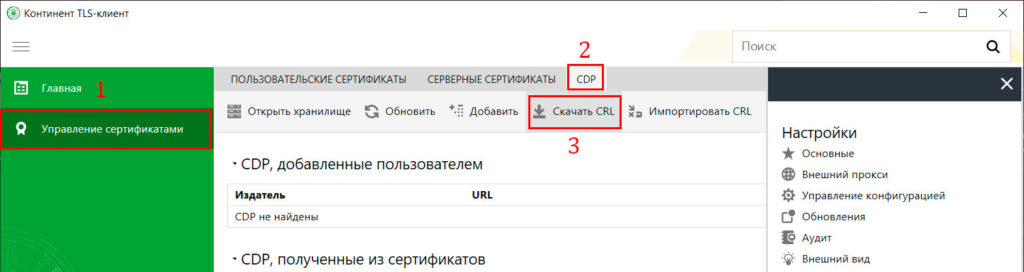
- Если вы видите такую ошибку в своём TLS — клиенте, значит нужно установить «список отзыва» вручную
- Распространенные ошибки при подключении к ГИИС «Электронный бюджет»
- Инструкция по устранению ошибки
- Не удалось полностью проверить один или несколько сертификатов в цепочке.
- Инструкция при возникновении проблем подключения к АИС
- Проверка защищенного соединения с сервером личного кабинета индивидуального предпринимателя
- Используются ненадёжные параметры безопасности TLS
- Заключение
- Ошибка пакета установщика Windows Континент-TLS 2. 1440
- Вложенный файл
- «Континент TLS-клиент» (версия 2. 1440) выдает ошибку «Доступ к конфигурационно
- Сбой программы установки Континент TLS Клиент
- Не добавляются соединения Континент TLS-клиента
- Как настроить континент tsl
Антивирус – причина ошибки «Проверка защищенного соединения»
Ошибка возникает при посещении сайтов для оплаты налогов, а также при регистрации на них. С этим вопросом пользователи часто обращаются в техническую поддержку сервиса. В первую очередь в поддержке советуют отключить на время антивирусное программное обеспечение. Это можно сделать на панели быстрого доступа внизу экрана Windows. При установке антивируса в браузер, который используется по умолчанию, добавляется специальное расширение. Оно служит для блокирования подозрительных сайтов, а также тех сайтов, которые занесены в базу данных антивируса.
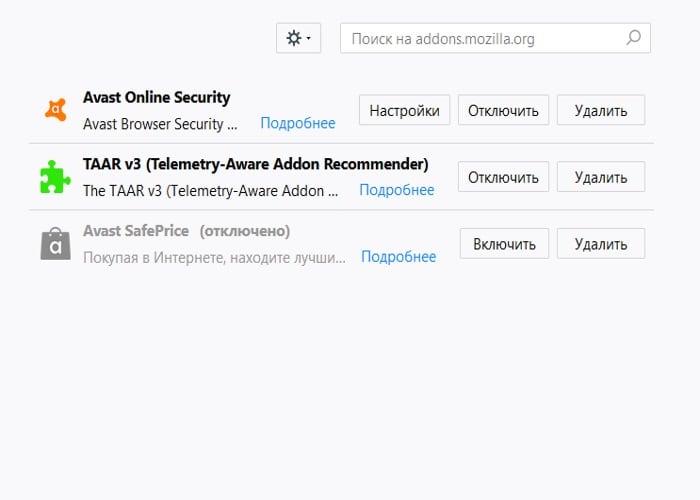
Расширение отключается достаточно просто, необходимо зайти в настройки браузера, найти пункт с расширением и напротив установить статус «Выключено». После этого попытаться снова зайти на сайт, где возникала ошибка «Проверка защищенного соединения личного кабинета ИП». Сайт, на который вы пытаетесь зайти, должен быть внесен в надежные узлы браузера. Это тоже можно сделать в настройках. Если ошибка возникает при попытке зайти в ЛК на nalog.ru, необходимо:
- разрешить использование ActiveX-компонентов;
- установить плагин КриптоПро ЭП browser plug-in;
- установить все корневые сертификаты УЦ ФНС и личные сертификаты.
Для тех, кто использует антивирус ESET, необходимо сделать еще кое-что:
- открыть программу;
- выбрать настройки;
- открыть пункт «Дополнительные настройки»;
- выбрать здесь «Интернет и email»;
- зайти в раздел «Защита доступа»;
- выбрать пункт «Веб-протоколы»;
- затем в «Настройках модуля» убрать галочку с «Активировать проверку HTTPS».
При проверке декларации может возникать ошибки 0000000002 и 0400300003.
Настройка СКЗИ «Континент TLS VPN Клиент» для работы в Электронном бюджете
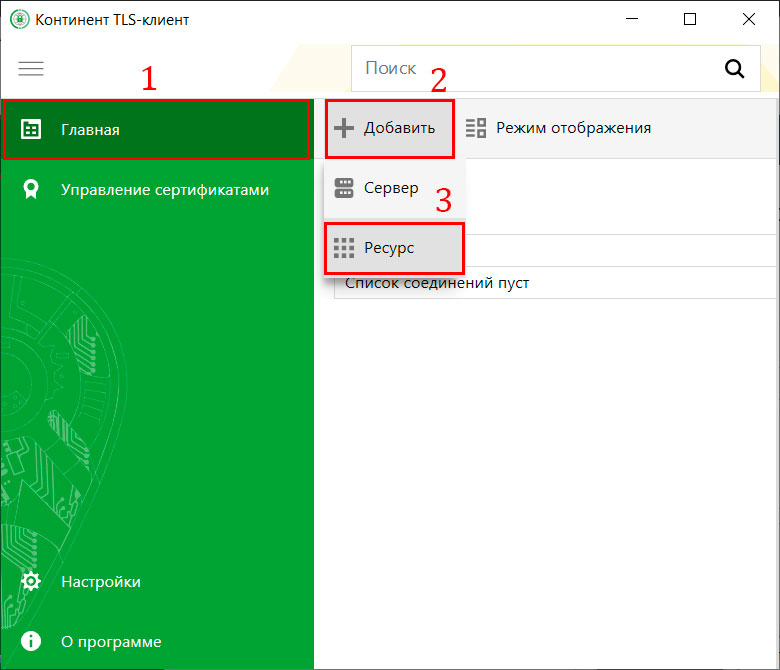
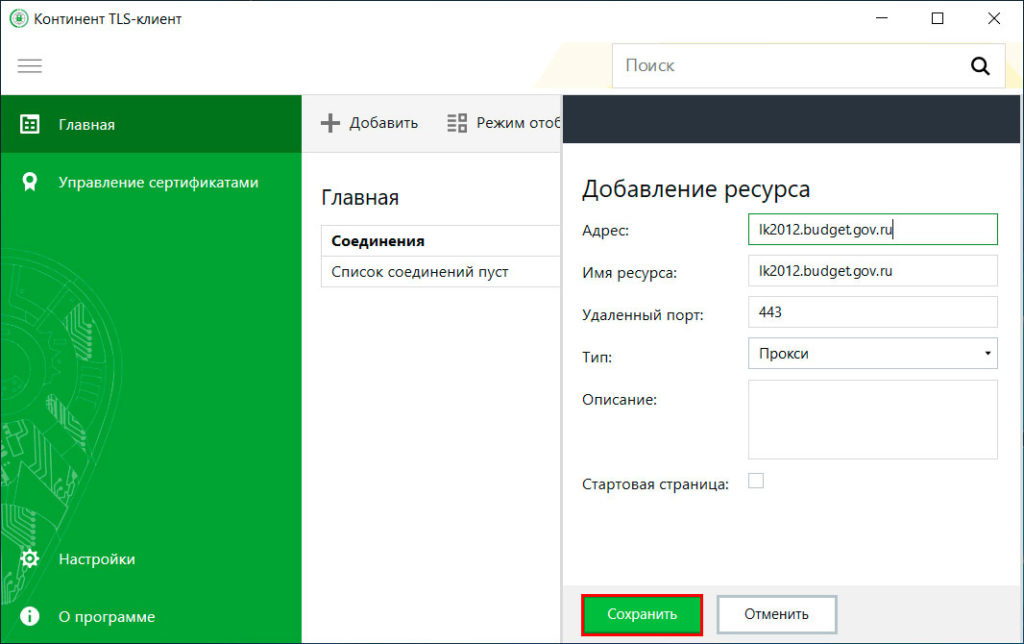
В окне добавления ресурса прописываем следующее:
- Имя ресурса: lk2012.budget.gov.ru
- Тип: Прокси
- Имя ресурса: lk.budget.gov.ru
Нажимаем «Сохранить». В соединениях отобразиться «lk2012.budget.gov.ru» или/и «lk.budget.gov.ru».
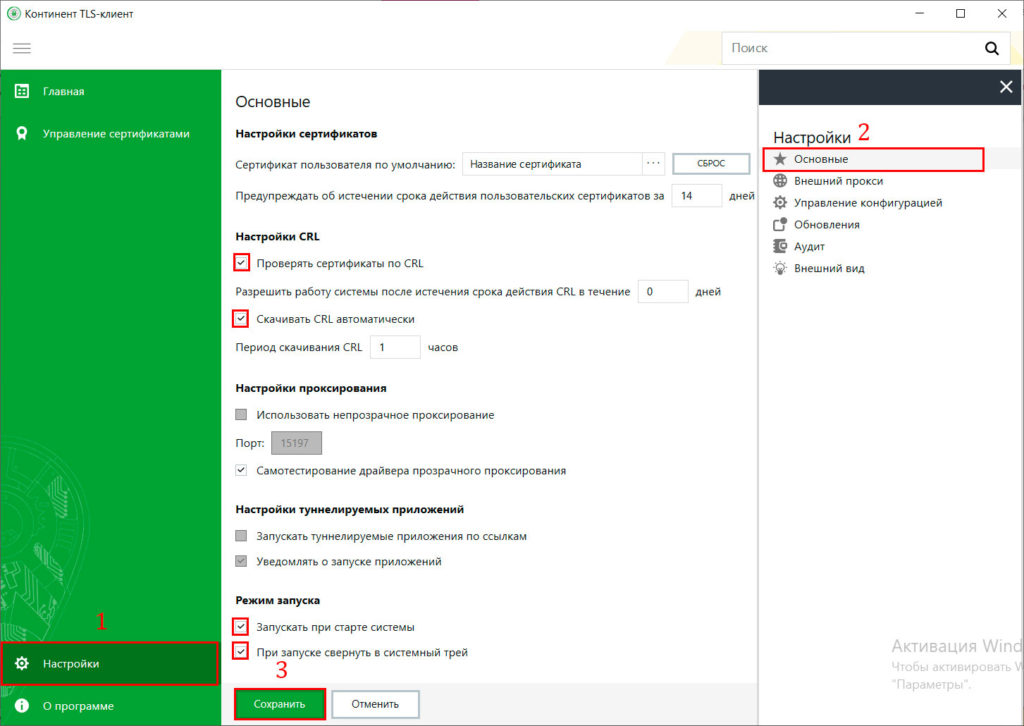
- Проверять сертификаты по CRL
- Запускать при старте системы
- Скачивать CRL автоматически
- При запуске свернуть в системный трей
Получаем страницу с такими настройками. Нажимаем «Сохранить».

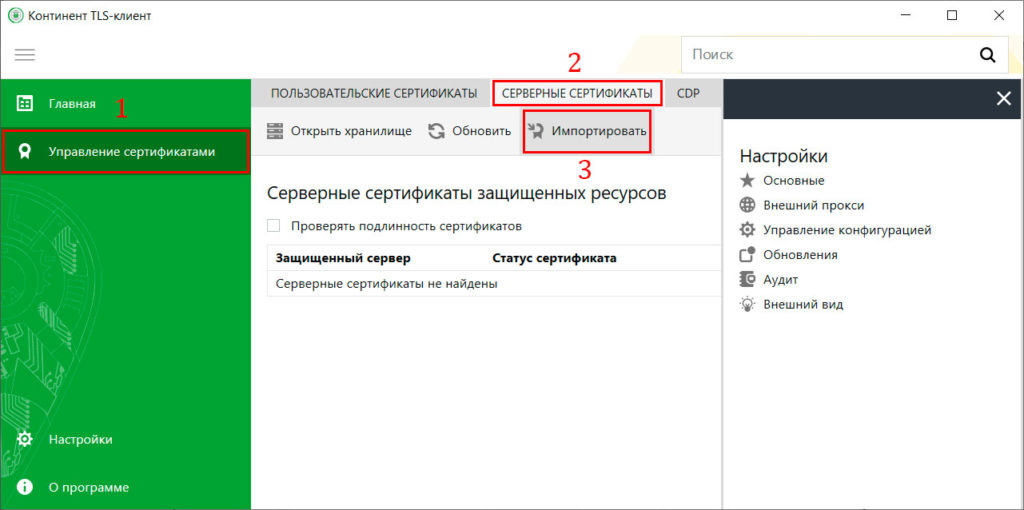
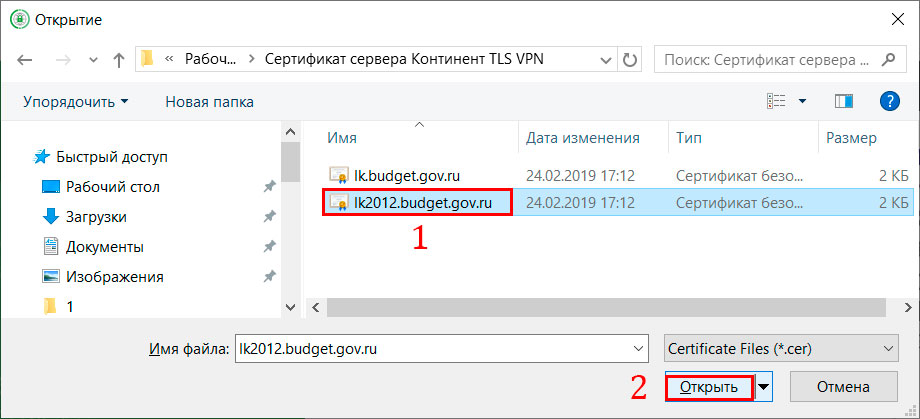
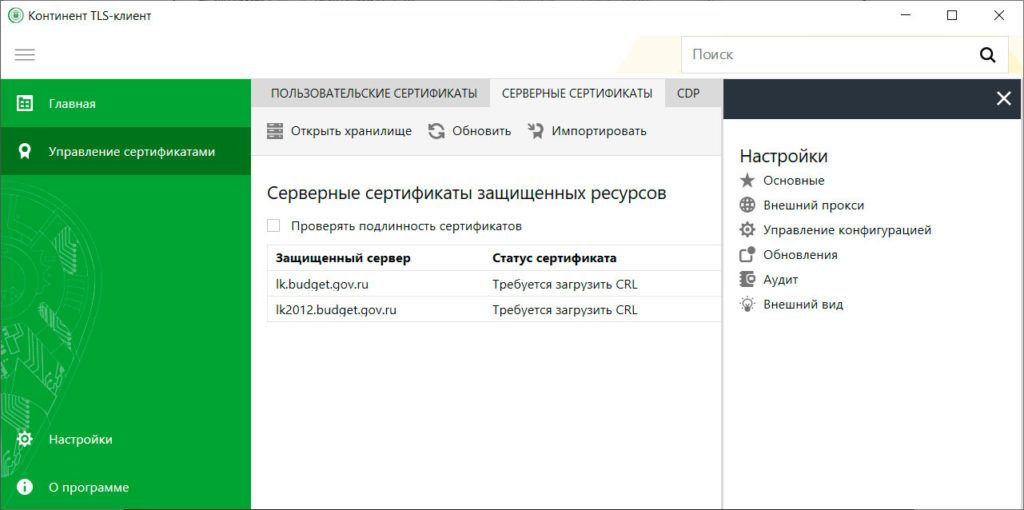
В результате добавления сертификатов видим следующее.
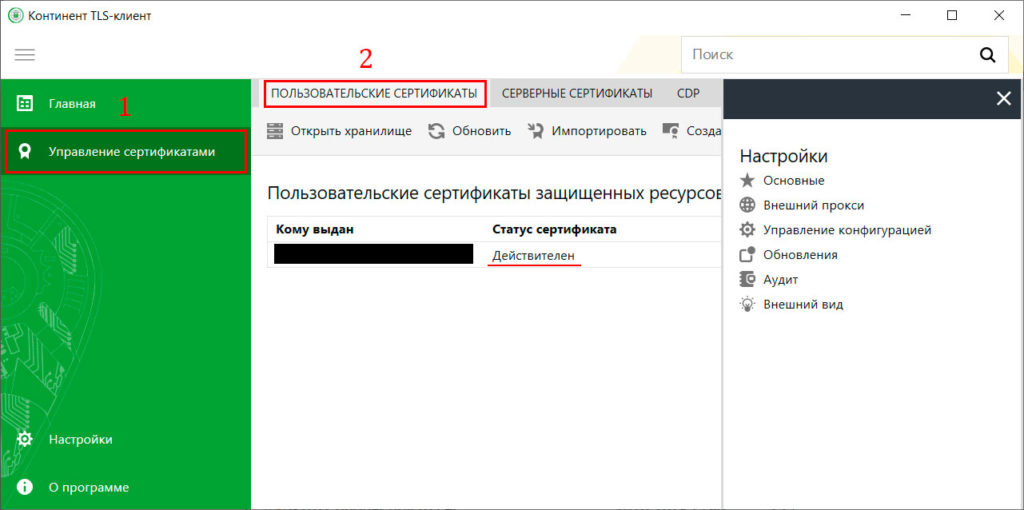
Далее проверяем вкладку пользовательские сертификаты. Если вашего сертификата там нет, то его необходимо установить через КриптоПро. Инструкция по установке личного сертификата в КриптоПро тут. Если сертификат установлен, то видим следующее.
На панели задач внизу справа нажать правой кнопкой мыши на значок «Континент TLS Клиента» и выбрать пункт «Сброс соединений».
Далее переходите в браузер (желательно Google Chrome или Mozilla Firefox). В адресной (не поисковой) строке браузера вводим адрес АИС: http://tls.dou.omskportal.ru
Работа в АИС происходит как обычно.
Программа для удаленного доступа TeamViewer QuickSupport.
Настроить браузер для устранения ошибки «Проверки защищенного соединения»
Чтобы устранить ошибку «Проверка защищённого соединения с сервером личного кабинета юридического лица», необходимо произвести некоторые настройки браузера и операционной системы.
- Запустите антивирус и произведите полную проверку системы на вирусы.
- Откройте браузер, которым пользуетесь и удалите все временные файлы, историю и файлы cookie, кэш. Сбросьте настройки до значения по умолчанию.
- Для таких сайтов, как nalog.ru лучше всего использовать системный браузер Internet Explorer или Edge. Это снизит вероятность появления ошибок в дальнейшем.
- После проверки системы на вирусы деактивируйте на время антивирус, а также выключите защитник Windows и другие фаерволы.
- Нужно удалить текущую версию КриптоПро и установить ее заново. Устанавливать лучше после всех проделанных рекомендаций и чистки системы.
Инструкция по установке Континент TLS VPN клиент 2. 1440
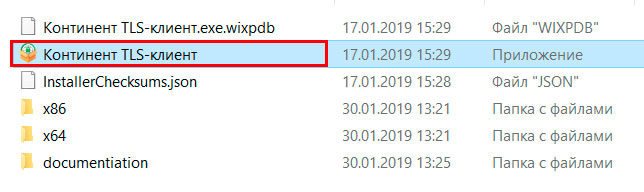
Скачанный дистрибутив необходимо разархивировать и запустить файл «Континент TLS-клиент.exe»
Далее в появившемся окне отмечаем чекбокс «Я принимаю условия лицензионного соглашения» и нажимаем кнопку «Установить».

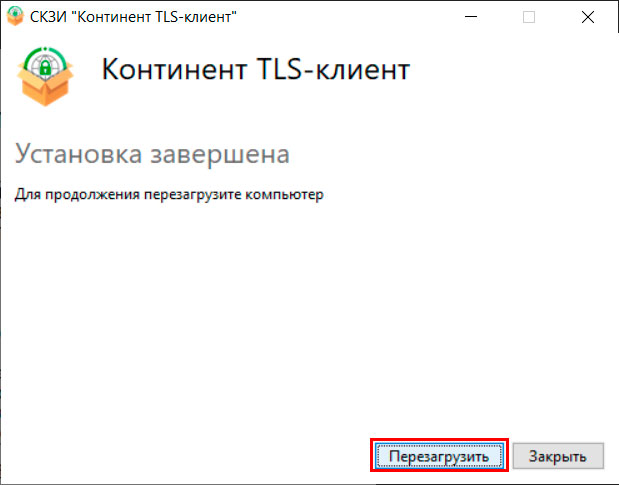
После успешной установки предлагается перезагрузить компьютер — соглашаемся.
Далее необходимо зарегистрировать СКЗИ «Континент TLS VPN Клиент». При запуске незарегистрированной программы появится следующее окно.
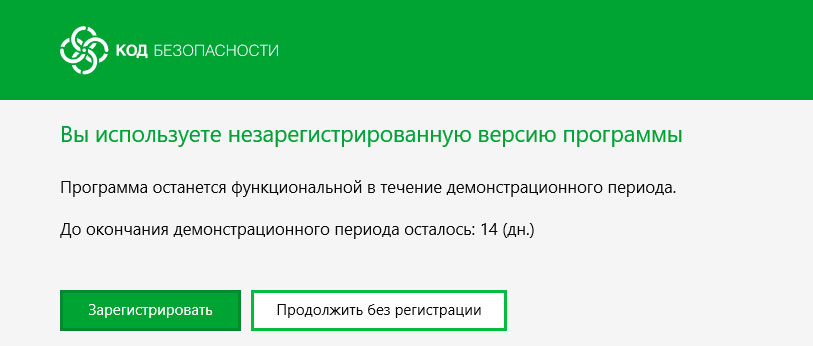
Если в течение 14 дней не зарегистрировать программу, то по окончании демонстрационного периода работа программы будет приостановлена.
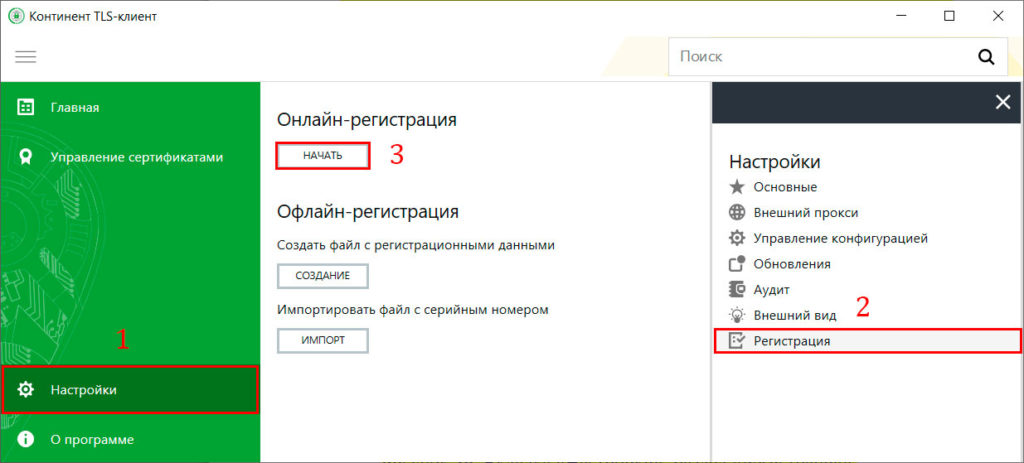
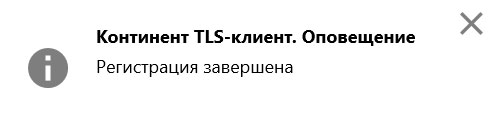
В открывшемся окне заполняем поля: Фамилия, Отчество, Электронная почта, в поле Адрес сервера регистрации (если не было указано) пишем «registration.securitycode.ru», нажимаем «Готово».
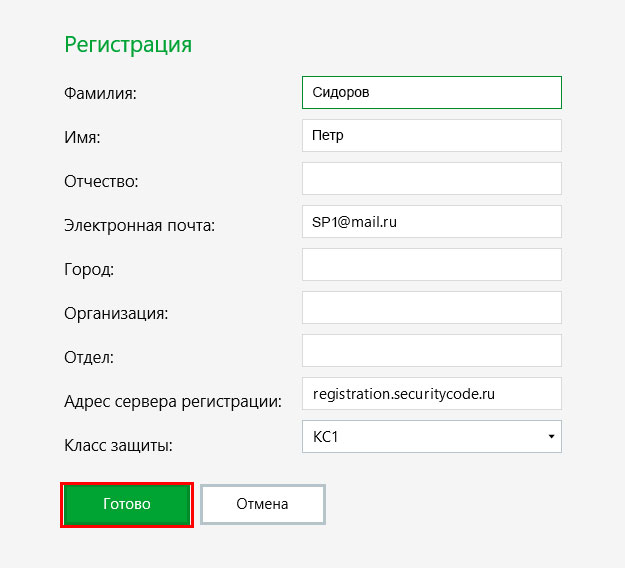
После успешной регистрации всплывает окно. Ограничение демонстрационного периода (14 дней) снято.
Для регистрации Континент TLS Клиент работникам казначейства (компьютер находится в локальной сети казначейства) необходимо внести изменения (выделены красным) в файл PublicConfig.json.
Возможно, на сайте используются устаревшие или ненадежные параметры безопасности протокола TLS
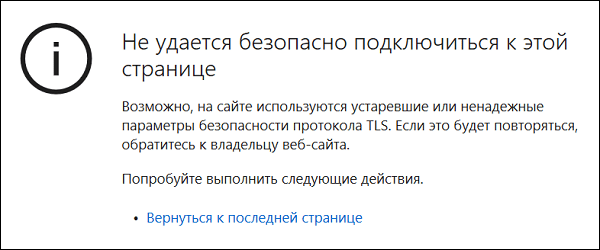
При переходе на какой-либо государственный или служебный портал (например, «ЕИС») пользователь может внезапно столкнуться с ошибкой «Не удается безопасно подключиться к этой странице. Возможно, на сайте используются устаревшие или ненадежные параметры безопасности протокола TLS». Данная проблема имеет довольно распространённый характер, и фиксируется на протяжении нескольких лет у различных категорий пользователей. Давайте разберёмся с сутью данной ошибки, и вариантами её решения.
В открывшемся окне заполняем поля: Фамилия, Отчество, Электронная почта, в поле Адрес сервера регистрации (если не было указано) пишем «registration.securitycode.ru», нажимаем «Готово».
CRL сертификата сервера не загружен или устарел
Сегодня особенный привет работникам бюджетной сферы. Поговорим о наболевшем. О работе в системе ГИС «Электронный бюджет». Который просто кишит ошибками.
Вот эта ошибка: «crl сертификата сервера не загружен или устарел» , по запросу на которую вы сюда и пришли, она тянется с августа 2020г. Тогда в электронном бюджете произошли большие изменения, и вместе с ними, например, «приклеились» и всякие ошибки, которые до сих пор не могут быть устранены в автоматическом режиме в «полюбившемся» вам континент tls 2.0. Уж извините за сарказм.
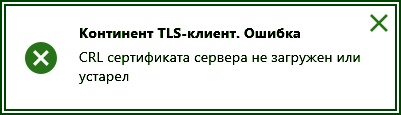
ЭБ: crl сертификата сервера не загружен или устарел
Если вы видите такую ошибку в своём TLS — клиенте, значит нужно установить «список отзыва» вручную
Проблема в том, что ещё 2 года назад программисты УФК говорили, что обычные пользователи не должны выискивать вручную в интернете «рецепты», и всё должно делаться автоматически в Континент TLS 2.0 «по кнопке»:
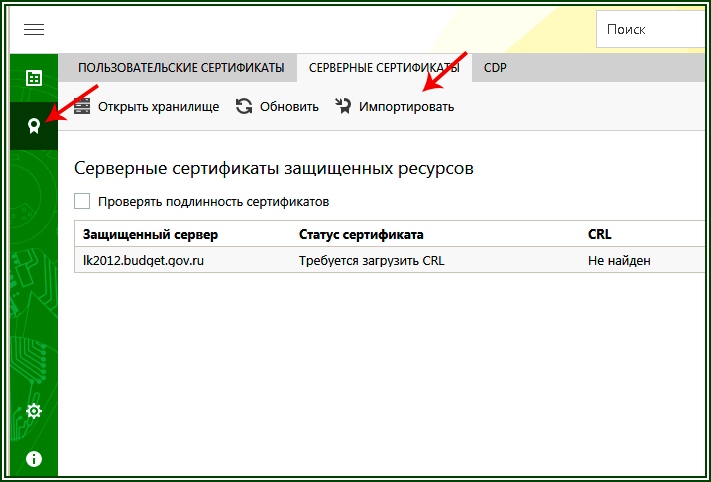
рис. 2 . Континент TLS 2.0
Распространенные ошибки при подключении к ГИИС «Электронный бюджет»
Распространенные ошибки при подключении к ГИИС
При возникновении проблем с подключением к ГИИС «Электронный бюджет» необходимо проверить настройки:
2. проверить настройки«Континент TLSVPNКлиент».
Вполе«Не использовать прокси для» не должно быть указано значение 127.0.0.1.

Рисунок 2. Параметры соединения
Типичные ошибки при подключении к ГИИС
1. 401 Ошибка авторизации. Ошибка установления защищенного канала по протоколу TLS.
Варианты решения: 1) Отключить антивирус. В случае решения проблемы – изменить параметры антивируса 2) Проверить настройки TLS и обозревателя.
2. 403 Доступ запрещен. Сертификат сервера отличается от заданного в настройках. Отличается длина сертификатов.


Инструкция по устранению ошибки
Прежде, чем воспользоваться рекомендациями, описанными ниже, эксперты советуют перезагрузить компьютер. Конечно способ очень примитивный, но практика показывает, что очень часто с его помощью удается решить возникшую проблему.
Если ошибка никуда не исчезла, тогда самое время опробовать альтернативные способы:
- Отключите на какое-то время антивирусный софт. Очень часто именно антивирусы блокируют доступ к различным порталам. Деактивируйте программное обеспечение полностью или отключите проверку сертификатов (сделать это можно в меню «Настройки»).
- Внесите коррективы в параметры браузера Internet Explorer. Откройте «Свойства браузера», а потом переключитесь на вкладку «Безопасность». Откройте раздел «Надежные сайты». Если в перечне отсутствует ваш портал, тогда обязательно добавьте его вручную. Обязательно снимите галочку напротив поля «Включить защищенный режим». Переключитесь на «Сайты», а потом снимите галочку напротив «Для всех сайтов это зоны». Согласитесь с внесенными изменениями, а потом постарайтесь подключиться заново.
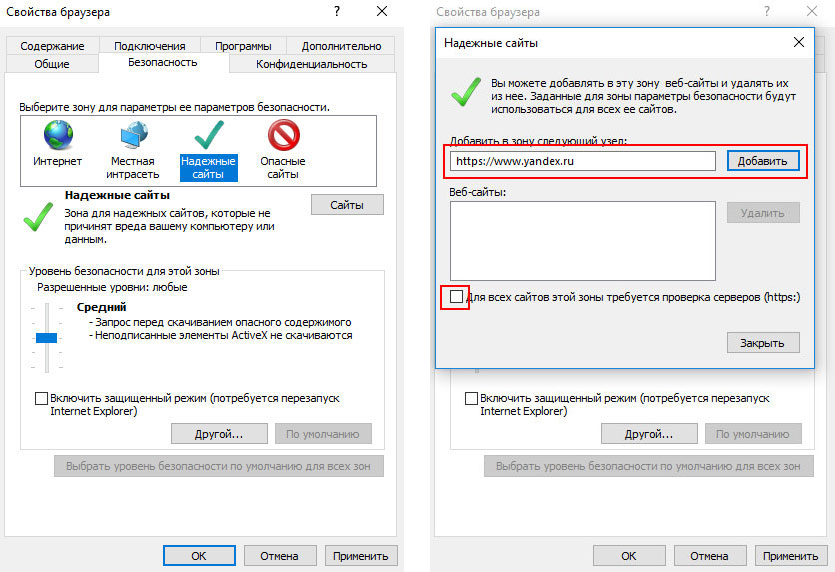
надежные сайты IE
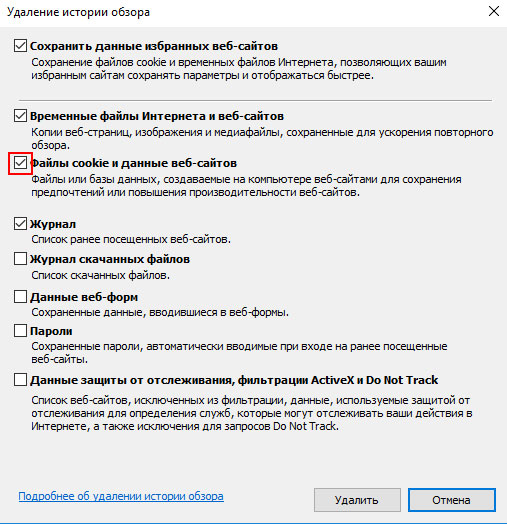
Практика показывает, что каждый из перечисленных советов может устранить проблему. Поэтому просто следуйте инструкции.
Не удалось полностью проверить один или несколько сертификатов в цепочке.
Визуально ошибка отображена на картинке ниже:
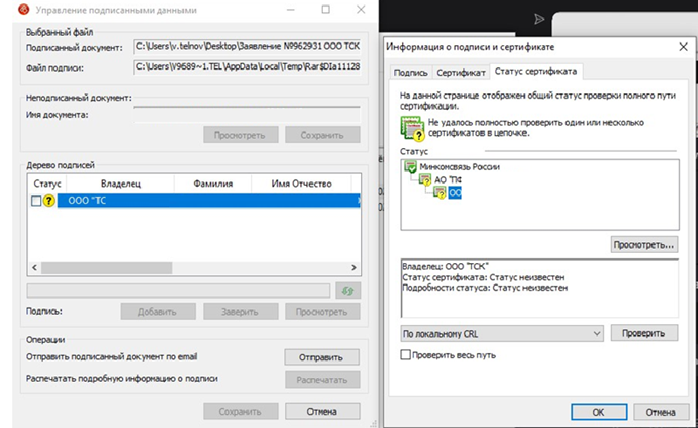
Не установлен корневой сертификат удостоверяющего центра, выдавшего сертификат.
Не установлен корневой сертификат Минкомсвязь России
Как устранить данную проблему:
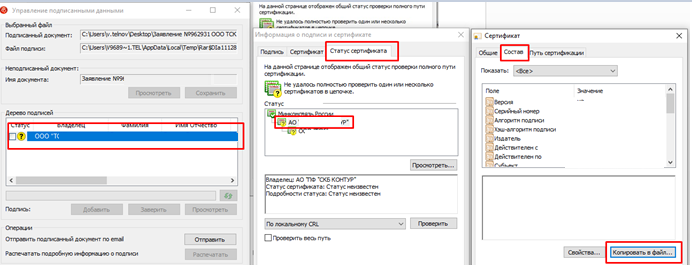
- Откроется мастер экспорта сертификата, все оставляем по умолчанию, нажимаем далее –далее – выбираем место для сохранения файла и задаем ему имя.
- Запоминаем куда сохранился файл, и открываем его. Нажимаем — установить сертификат (далее выполняем действия, последовательно как на скриншотах)
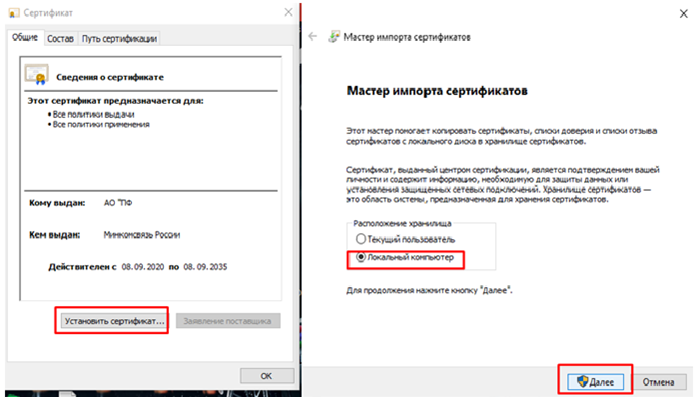
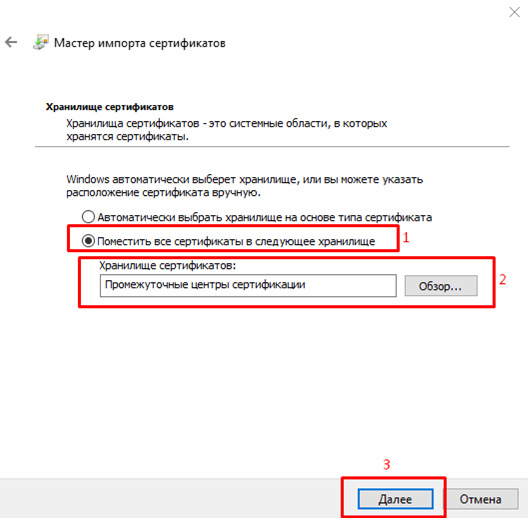
- По окончании установки перезапускаем программу КриптоАРМ, и повторно выполняем операцию, которую не удалось выполнить ранее.
- Скачиваем по ссылке — https://e-trust.gosuslugi.ru/app/scc/portal/api/v1/portal/ufoCertificates/download/34656
- Проделываем те же действия что показаны в пункте 4 , но в качестве хранилища выбираем Доверенные корневые центры сертификации.
Инструкция при возникновении проблем подключения к АИС
Инструкция обновлена 19.05.2020.
Общая инструкция при возникновении проблем подключения к АИС с помощью TLS-клиента и ЭП:
Если предыдущие шаги не помогли, то найдите описание своей ошибки:
Способы решения перечисленных ошибок:

Данная ошибка возникает по разным причинам. Решение: выполните шаги 1-9 в начале данной инструкции.


- 404.services/404 Что-то пошло не так Решение : перейдите по ссылке: https://tls.dou.omskportal.ru — АИС «Комплектование» (для детских садов)https://tls.eoo.omskportal.ru — АИС «Зачисление» (для школ)https://tls.odo.omskportal.ru — АИС «Дополнительное образование»
- https://tls.dou.omskportal.ru — АИС «Комплектование» (для детских садов)https://tls.eoo.omskportal.ru — АИС «Зачисление» (для школ)https://tls.odo.omskportal.ru — АИС «Дополнительное образование»
- https://tls.dou.omskportal.ru — АИС «Комплектование» (для детских садов)
- https://tls.eoo.omskportal.ru — АИС «Зачисление» (для школ)
- https://tls.odo.omskportal.ru — АИС «Дополнительное образование»
- Сертификаты недоступны. Сертификаты не отвечают критериям
Решение: Проверьте, что флешка с электронной подписью подключена к компьютеру. Необходимо установить все серверные сертификаты.
Проверка защищенного соединения с сервером личного кабинета индивидуального предпринимателя
Большое количество налогоплательщиков сталкивается с ошибкой «Проверка защищенного соединения с сервером личного кабинета индивидуального предпринимателя». В этом случае пользователи не могут попасть в личный кабинет и воспользоваться его функциями. Рассмотрим, что делать в этой ситуации далее в статье.
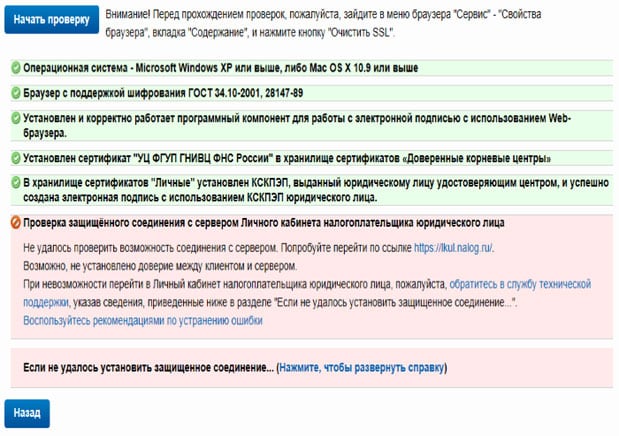
Используются ненадёжные параметры безопасности TLS
Решение проблемы «Для параметров безопасности протокола TLS не установлены значения по умолчанию, что также могло стать причиной ошибки» может состоять в способах, описанных ниже. Но перед их описанием рекомендую просто перезагрузить ваш ПК – при всей тривиальности данный способ часто оказывается довольно эффективным.
Если же он не помог, тогда выполните следующее:
- Временно отключите ваш антивирус. В довольно многих случаях антивирус блокировал доступ к ненадёжным (по его оценкам) сайтам. Временно отключите антивирусную программу, или отключите в настройках антивируса проверку сертификатов (например, «Не проверять защищённые соединения» на антивирусе Касперского);
- Установите на ваш компьютер самую свежую версию программы «КриптоПро» (в случае предыдущей работы с данной программы). Устаревшая версия продукта может вызывать ошибку отсутствия безопасного подключения к странице;
- Измените настройки вашего IE. Перейдите в «Свойства браузера», выберите вкладку «Безопасность», далее кликните на «Надежные сайты» (там уже должен быть внесён адрес вашего портала, если нет, тогда внесите). Внизу снимите галочку с опции «включить защищенный режим».
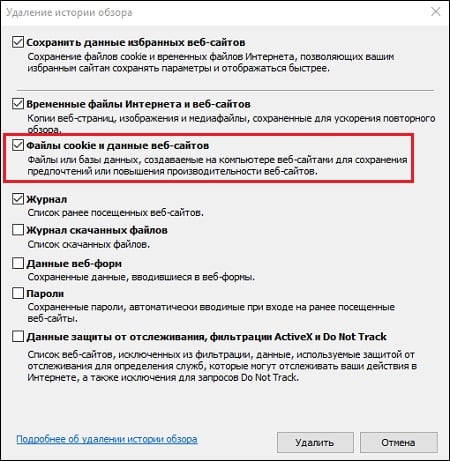
Очистите куки в браузере
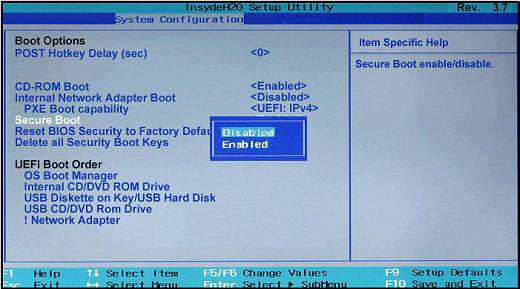
Деактивируйте в БИОСе опцию «Secure Boot»
Заключение
- Gvinpin
- Не в сети
sugarufc пишет: Добрый день! При установки Континент-TLS 2.0.1440 выходит ошибка (скрин прилагается) пробовал установить и через .exe и через .msi результат один и тот же. Все необходимые библиотеки MS Visual C++ также установил. В чем может быть причина, никто не сталкивался ?
- sugarufc
- Не в сети
sugarufc пишет: да, с правами администратора. Дистрибутив целый, так как на других машинах всё нормально устанавливалось.
- Wmffre
- Не в сети
Установщик Континент TLS клиент 2.0.1440.0 очень требователен к установленным версиям Microsoft Visual C++ Redistributable, требуется именно только конкретные версии, а не более новые установленные. Удалите Microsoft Visual C++ 2013 Redistributable (x86), Microsoft Visual C++ 2013 Redistributable (x64), Microsoft Visual C++ 2017 Redistributable (x86), Microsoft Visual C++ 2017 Redistributable (x64). При установке Континент TLS Клиент 2.0.1440.0 требуемые версии Microsoft Visual C++ Redistributable установятся сами.
Установлен КриптоПро CSP 4.0. 9708 — это очень старая промежуточная (тестовая и недостаточно протестированная разработчиками КриптоПро) версия (даже не 4.0.9842). Во избежание проблем с любой информационной системой и ПО установите версию 4.0.9944.
- Ошибка пакета установщика Windows Континент-TLS 2.0.1440
- Ошибка установки КонтинетTLS 0x80070643
- Вложенный файл:
- «Континент TLS-клиент» (версия 2.0.1440) выдает ошибку «Доступ к конфигурационно
- Сбой программы установки Континент TLS Клиент
- Не добавляются соединения Континент TLS-клиента
Ошибка пакета установщика Windows Континент-TLS 2. 1440
Всем привет. При установке КонтинетTLS 2.0.1440 вываливается ошибка 0x80070643.
Может быть кто-то сталкивался с подобным. Как это вылечить?
Вложенный файл
Командами sfc и dism провёл восстановление системы, нет фреймворки переустанавливал, с++ все удалил, поставл только те версии которые просил тлс, винду 7 про обновил до конца. Уже все ходы исчерпал, больше идей нету.
Может быть у уважаемого сообщества есть мысли по ремонту?
Вложения
synergyit пишет: нет фреймворки переустанавливал
synergyit пишет: Всем привет. При установке КонтинетTLS 2.0.1440 вываливается ошибка 0x80070643.
Скорее всего у вас не установлено КриптоПРО 4.0, возможно из-за этого ошибка во время установки.
Похоже, у вас установлен Код Безопасности CSP 4.0 КриптоПРО CSP 4.0 должен быть установлен раньше, тогда Код Безопасности CSP 4.0 вроде не должен устанавливатся.
В этом сообщении sedkazna.ru/forum.html?view=topic&catid=9&id=1011#14694 В конце, если ни чего не помогло, написан порядок как Удалить все продукты КриптоПРО и Кода Безопасности (с удалением следов в реестре) и переустановить программы для Электронного бюджета
Alex_04 пишет: Какая версия сейчас установлена?
Alex_04 пишет: т.е. он при установке всё же ругался на невозможность установить именно с++ какой-то версии? какой именно?
Нет. Он не ругался.Поставил с++ 2012 и 2013, 11 и 12 версии.
Сейчас докинул ему ещё несколько последних версий с++.
FarWinter пишет: Скорее всего у вас не установлено КриптоПРО 4.0, возможно из-за этого ошибка во время установки.
FarWinter пишет: В этом сообщении sedkazna.ru/forum.html?view=topic&catid=9&id=1011#14694 В конце, если ни чего не помогло, написан порядок как Удалить все продукты КриптоПРО и Кода Безопасности (с удалением следов в реестре) и переустановить программы для Электронного бюджета
У вас на скрине программ Secret Net Studio 8.4 от ООО «Код безопасности» Что это за программа, она не может блокировать установку Континент TLS?
Вы её тоже удаляли или с ней устанавливали Континент TLS?
На счёт обновления Windows7. Проверял установку программ для ЭБ своим инсталлятором на чистых системах, поставленных с образов MSDN ru_windows_7_ultimate_with_sp1_x64_dvd_u_677391.iso ru_windows_7_ultimate_with_sp1_x86_dvd_u_677463.iso , т.е. после установки не обновлял их через интернет. (только IE11 в ручную накатывал)
Всё таки возможно у вас какой-то софт мешает установке.
FarWinter пишет: У вас на скрине программ Secret Net Studio 8.4 от ООО «Код безопасности» Что это за программа, она не может блокировать установку Континент TLS? Всё таки возможно у вас какой-то софт мешает установке.
«Континент TLS-клиент» (версия 2. 1440) выдает ошибку «Доступ к конфигурационно
davydkov пишет: Пока не удалось поставить TLS клиент на машинах на которых он уже был. На машине на которой не было до этого Кода Безопасности, встал нормально. Вопрос, что же надо вычищать, и сможет ли он совместно работать с КАП?
porsche.911 пишет: А если обновить КриптоПро до 4.0 R4 (4.0.9963)? ну а вдруг, хотя это конечно на TLS никак не должно влиять. И, если машина в домене, и работаете под пользователем, но устанавливаете все с правами администратора, включите UAC в позицию «по-умолчанию»
porsche.911 пишет: Возможно дело в наличии на этой машине других продуктов КБ? (Континент-АП, Код Безопасности CSP)
А можно поподробней о манипуляциях? Или это большой большой секрет?
Секрета нет. КБ CSP 4.0.400(какая то) ниже сборка, которая была в куче с ПО КБ, почему то у меня не заработала. Обязательно запускать с правами администратора. В заголовке окна появится дополнение (Администратор). После этого копируем контейнер. У которого уже исчеpнет надпись (сторонний провайдер). Ставим сертификат в скопированный контейнер и радуемся.
Jinn кстати нормально работает и с 2001 и 2012 ГОСТом в крайней версии Мозиллы 67.0.1 =) Использование КБ CSP, если еще немного поковыряться, можно настроить и при наличии Крипто ПРО.
Сбой программы установки Континент TLS Клиент
Tempus пишет: Во время установки программы появляется ошибка «Произошла ошибка при записи информации об установке на диск. Убедитесь в наличии необходимого свободного места на диске и нажмите кнопку «повтор», либо нажмите кнопку «отмена». Места на диске более, чем достаточно. Диск нормально работает. Кроме того на других ПК такая же история. Подскажите чего не хватает этой программе, так как подозрение на это.
Возможно, недостаточно прав для записи на жесткий диск или запись чем-то блокируется (скорее всего, антивирусом). Попробуйте: 1. Установку с правами администратора. 2. Отключение контроля учетных записей на время установки. 3. Отключение антивируса на время установки.
Может быть и проблема с установщиком, если, например, неполностью скопировали дистрибутив на другой носитель.
Gvinpin пишет: Возможно, недостаточно прав для записи на жесткий диск или запись чем-то блокируется (скорее всего, антивирусом). Попробуйте: 1. Установку с правами администратора. 2. Отключение контроля учетных записей на время установки. 3. Отключение антивируса на время установки.
Установку с админа пробовали, контроль уч записей и вся защита системы полностью отключена.
Не добавляются соединения Континент TLS-клиента
FarWinter пишет: Получается, если даже вручную подсовываете файл с настройками, то Континент TLS всё равно не может его прочитать.
Удалите установленный Континент TLS 2.0 Удалите каталоги ContinentTLSClient Перезагрузитесь и запустите установку Континент TLS 2.0 файлом Континент TLS-клиент.exe правой кнопкой мыши Запуск от имени Администратора
Jonin пишет: Результат тот-же, ресурс не добавляется.
Когда вы отвечали на вопросы, не написали, отключен ли контроль учетных записей. По-моему, ничего не писали о наличии/отсутствии антивируса.
Понятно, что настройки Континент TLS вы начинаете с добавления ресурса. А настройки пробовали? Например, с сертификатами тоже проблема или все хорошо? Нет ли просроченных в личных?
Jonin пишет: Все попробовал сделать с этой новой сборкой. Результат тот-же, ресурс не добавляется.
Если бы проблема была с правами Континент TLS-клиент пишет в низу в сплывающем окне «Отказано в доступе» при попытке сохранить ресурс
значит какой софт мешает: — Проверьте на вирусы свой ПК с помощью Dr.Web CureIt!
— Может что то типа SecretNet мешать — Антивирус может блокировать. Какой антивирус у вас установлен? (проверьте с отключённым антивирусом)
Возможно, проще новую систему установить чем, сейчас искать из-за чего проблема. Может мешать какой-нибудь старый софт. Свою установку ЭБ проверял на Windows7Sp1x86, Windows7Sp1x64, Windows8.1×64, Windows10x64(1607) всё устанавливается и без проблем работает.
Антивирус Drweb с отключенными компонентами
Да, удаляю ветки в реестре, сертификаты удаляю все.
А настройки пробовали? Например, с сертификатами тоже проблема или все хорошо? Нет ли просроченных в личных? Настройки пробовал, с сертификатами та-же проблема, просроченные есть, но их удалить я тоже не могу, но есть и действующие.
Континент TLS VPN клиент 2.0.1440 необходим для работы с сертификатом электронной подписи ГОСТ Р 34.10-2012. Континент TLS VPN клиент 1.0.920.0 не работает с сертификами ГОСТ 2012.
Данный дистрибутив скачан с сайта производителя и имеет ограничение в работе 14 дней. При регистрации Континента через интернет это ограничение снимается. Приобретать лицензию на СКЗИ «Континент TLS VPN Клиент» не надо. Клиенты казначейства также могут получить данное СКЗИ в местном казначействе.
Континет TLS VPN клиент используется для работы с информационными системами:
- 1. Электронный бюджет (Федеральное казачейство) budget.gov.ru
- 2. ФГИС ЦС (Главгосэкспертиза) fgiscs.minstroyrf.ru
- Сертификаты сервера «Континент TLS VPN» (lk2012.budget.gov.ru и lk.budget.gov.ru)
- Инструкция по установке Континент TLS VPN клиент 2.0.1440
- Настройка СКЗИ «Континент TLS VPN Клиент» для работы в Электронном бюджете
finuprg пишет: обновления UpdatePack7R2 установлены, но результат тот же. При установке интернет экпл. 11 выдает ошибку. Ошибка при запуске приложения 0xc0000005.
finuprg пишет: Откатили все назад, результат тот же. На другой машине стоит винда 7 и эксп.11, но тоже не устанавливается Значит дело не экспл.11, тем паче, что работать можно и из других браузеров. Может сама программа не доработанная. Ведь с предыдущей версией проблем не было.
С сертификатом пользователя ГОСТ-2012 без установленного Континент TLS Клиент 2.0.1440.0 работать не получится, так как версия Континент TLS Клиент 1.0.920.0 не поддерживает ГОСТ-2012.
- hatabych
- Не в сети
finuprg пишет: . На другой машине стоит винда 7 и эксп.11, но тоже не устанавливается .
Как настроить континент tsl
Для перехода на работу в СУФД – Портал с использованием СКЗИ «Континент TLS–клиент» вместо СКЗИ «Континент-АП» необходимо:
1. Установить на рабочее место СКЗИ «Континент TLS–клиент» версии 2.0.1440.
В случае, если на рабочем месте СКЗИ «Континент TLS–клиент» установлен для работы с ГИС «Электронный бюджет» необходимо выполнить его настройку, добавив сервер подключения СУФД – Портал.
— Инструкция по настройке СКЗИ «Континент TLS-клиент» (открыть)
— Сертификат сервера TSL для СУФД-Портал (открыть)
2. При работе нескольких пользователей на одном рабочем месте для авторизации под другим пользователем необходимо закрыть браузер и выполнить «Сброс соединений» на пиктограмме СКЗИ «Континент TLS-клиент» (в правом нижнем углу рабочего стола). Обратите внимание, что «Сброс соединений» выполняется для всех настроенных подключений в «Континент TLS-клиент», в т.ч. для ГИС «Электронный бюджет».
3. Для работы электронной подписи должен быть установлен и включен в браузере «КриптоПро ЭЦП Browser plug-in» (версия 2.0). Для использования плагина в браузере Firefox версии 52 и выше требуется дополнительно установить расширение для браузера. Актуальная версия плагина, расширения для браузера Firefox, а так же инструкция по установке доступны по адресу https://www.cryptopro.ru/products/cades/plugin
4. Если организация использует учетные записи без права подписи, то пользователям необходимо получить сертификаты с формализованной должностью «Операционист» («Исполнитель»).
Instruktsiya-po-nastroyke-SKZI-_Kontinent-TLS_klient_.docx DOCX 3.3 МБ