
- Ошибки документов подписанных электронной подписью и методы их исправления
- Если вы видите такую ошибку в своём TLS — клиенте, значит нужно установить «список отзыва» вручную
- 2. Теперь переходим к процедуре установки «списка отзыва»
- Ошибка обновления crl что это
- Ошибка обновления crl что это
- Предупреждение «Нет полного доверия к сертификату подписи»
- Ошибка обновления crl криптоарм устранение ошибок сертификатов
- Время работы
- Написать в поддержку
- Перейти к
- Перейти к
- Ошибка обновления crl криптоарм устранение ошибок сертификатов
- Поддержка
- 1. Ошибка «Указан неправильный алгоритм (0x80090008)»
- 2. Ошибка построения пути сертификации
- 3. Предупреждение «Нет полного доверия к сертификату подписи»
- 4. Не удается установить лицензионный ключ: ошибка сохранения данных
- 5. Указан хеш-алгоритм, несовместимый с данным файлом подписи
- 6. Отсутствует личный сертификат для расшифрования
- 7. Ошибка установки свойства в контекст сертификата 0x80092004
- 8. Не найден используемый криптопровайдер. Возможно он не установлен, запрещен или не поддерживается.
- 9. Установка «КриптоАРМ» завершается с ошибкой
- 10. Установка «КриптоАРМ»: ошибка «Policy 2.0.CryptoPro.PKI.Cades.publicKeyToken»
- 11. Не удается установить «КриптоАРМ»: ошибка «Windows Installer»
- 12. Не удается установить «КриптоАРМ»: ошибка 2739
- 13. В контекстном меню нет КриптоАРМа
- 14. Ошибка «Подпись не валидна» на сайтах наш.дом.рф и rosreestr.ru
- 15. Не удается подписать файл: ошибка исполнения функции 0x0000065b
- 16. При установке сертификата возникает ошибка «Ошибка при установке сертификата и далее ФИО\ название»
- 17. 0x0000064a – возникает при отсутствии лицензии на модуль TSP
- 18. Ошибка 0x00000057 говорит о том что скорее всего в установленном сертификате нет привязки к закрытому ключу.
- 19. Не удается найти сертификат и закрытый ключ для расшифровки. В связи с этим использование данного сертификата невозможно.
- 20. Ошибка 0x80091008 при расшифровке сообщения
- 21. Как подписать отчеты для ГОЗ (Минобороны)
- Инструкция по настройке и работе с Крипто-Про для государственных порталов
- DavidovichDV
- Вложения
- DavidovichDV
- Вложения
- Blaze
- DavidovichDV
- Blaze
- DavidovichDV
- amotash
- Вложения
- DavidovichDV
- amotash
- DavidovichDV
- amotash
- Вложения
- mfc31
- DavidovichDV
- renbuar
- renbuar
- Не удалось полностью проверить один или несколько сертификатов в цепочке.
- Подпись недействительна. (Подпись математически неверна).
- Сертификат недействителен. Сертификат отозван.
- Сертификат недействителен. Срок действия истек или еще не наступил.
- CRL сертификата сервера не загружен или устарел
- Если вы видите такую ошибку в своём TLS — клиенте, значит нужно установить «список отзыва» вручную
- Ошибка OpenVPN CRL has expired (просрочен список CRL)
- Обновление списка отозванных сертификатов OpenVPN
- Комментариев: 3
- Как установить CRL список отзыва ВРУЧНУЮ
- 2. Теперь переходим к процедуре установки «списка отзыва»
- Не удалось проверить список отзыва CRL.
Ошибки документов подписанных электронной подписью и методы их исправления
- Не удалось проверить список отзыва CRL.
- Сертификат недействителен. Срок действия истек или еще не наступил.
- Сертификат недействителен. Сертификат отозван.
- Подпись недействительна. (Подпись математически неверна).
- Не удалось полностью проверить один или несколько сертификатов в цепочке.
Сегодня особенный привет работникам бюджетной сферы. Поговорим о наболевшем. О работе в системе ГИС «Электронный бюджет». Который просто кишит ошибками.
Вот эта ошибка: «crl сертификата сервера не загружен или устарел» , по запросу на которую вы сюда и пришли, она тянется с августа 2020г. Тогда в электронном бюджете произошли большие изменения, и вместе с ними, например, «приклеились» и всякие ошибки, которые до сих пор не могут быть устранены в автоматическом режиме в «полюбившемся» вам континент tls 2.0. Уж извините за сарказм.
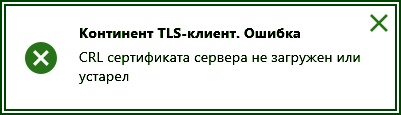
Если вы видите такую ошибку в своём TLS — клиенте, значит нужно установить «список отзыва» вручную
Проблема в том, что ещё 2 года назад программисты УФК говорили, что обычные пользователи не должны выискивать вручную в интернете «рецепты», и всё должно делаться автоматически в Континент TLS 2.0 «по кнопке»:
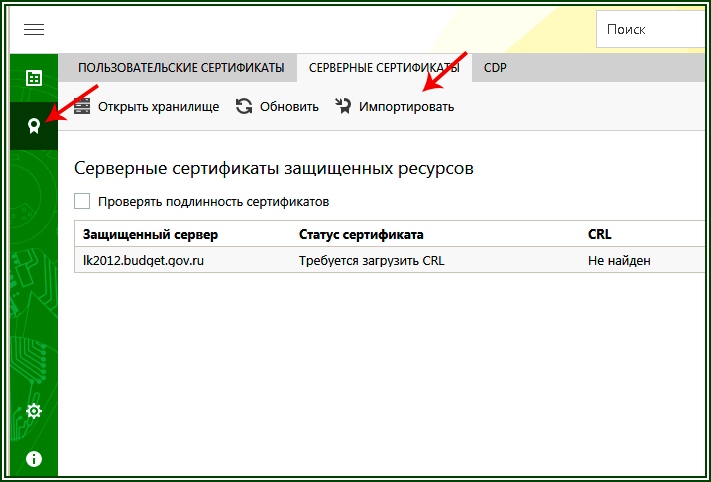
2. Теперь переходим к процедуре установки «списка отзыва»
По ней надо пройти, и вы увидите заголовок:
Сертификаты и Списки аннулированных сертификатов Удостоверяющего центра Федерального казначейства:

Список этот будет меняться с течением времени. Но ссылка работает пока. Это файлы с расширением .CRL на текущий момент их 6. Но не суть важно. Главное понять как их устанавливать. Итак, скачиваем все .CRL — файлы с этой страницы в какую-либо папку:
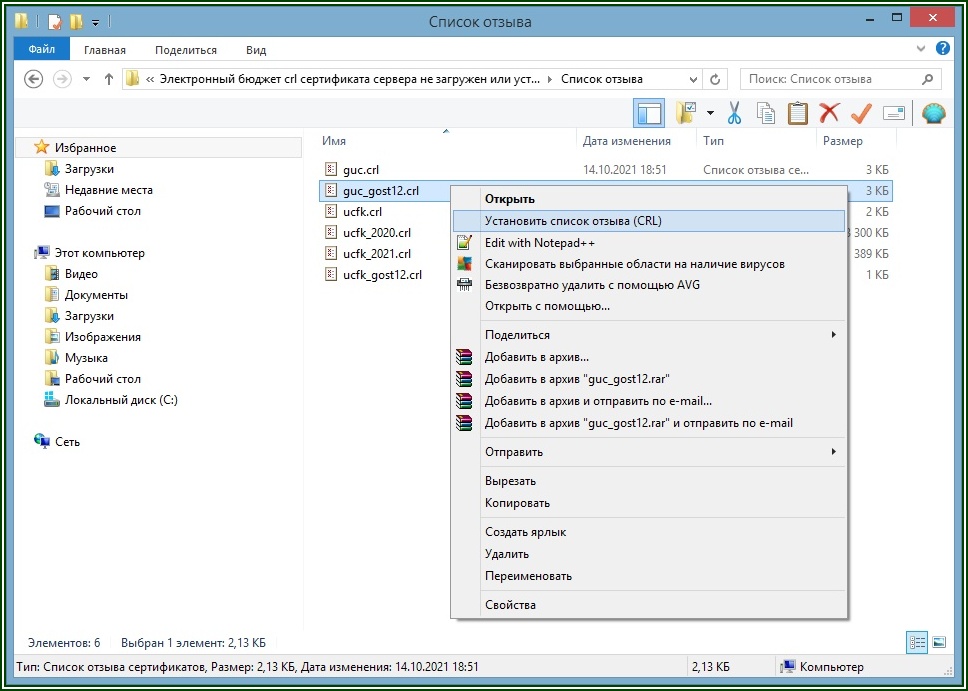
И правой мышкой, по очереди на каждом файле, нажимаем и выбираем в меню «Установить список отзыва CRL». Следуйте несложным инструкциям после этого (грубо говоря жмём на все вопросы «ОК», «далее» и т.п.)
P.S. Данный рецепт получил от тех.поддержки УФК.
Ошибка обновления crl что это
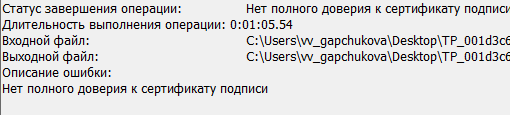
Нет полного доверия к сертификату подписи.
Как выглядит ошибка:
1. Если в вашей организации используется прокси-сервер, то запишите настройки прокси в соответствующем меню КриптоАРМа. Если прокси не используется, то в меню Настройки — Управление настройками — Параметры прокси-сервера отключите использование прокси.
2. В верхнем меню КриптоАРМ выберите пункт Настройки , затем Управление настройками , далее вкладка Общие — снимите чекбокс с опции Отключить проверку личных сертификатов по спискам отзыва .
3. Зайдите в меню Профили — Управление профилями, откройте профиль, который используется по умолчанию (он отмечен галочкой в списке профилей). Достаточно нажать по нему 2 раза левой клавишей мышки. Далее в разделе Верификация сертификатов в таблице нажмите кнопку Добавить все УЦ и установите чекбокс в ячейке рядом с появившимися звездочками в таблице, нажмите Применить и ОК. Выполните подписание, если предупреждение еще возникает, то переходите к следующему пункту.
4. Выберите в окне программы КриптоАРМ ветку Личное хранилище сертификатов . Затем справа выберите нужный сертификат и нажмите правой кнопкой мыши, чтобы вызвать контекстное меню. В появившемся меню выберите Проверить статус — По CRL, полученному из УЦ .
5. Если статус сертификата стал с зеленой галочкой, повторите ваше изначальное действие, подпишите файл.
- Если статус вашего сертификата не изменился, то перейдите в папку Списки отзыва сертификатов в КриптоАРМ и посмотрите, появился ли там актуальный список отзыва от вашего удостоверяющего центра (УЦ). Если список отзыва не появился, откройте сертификат, нажмите Просмотреть, перейдите на вкладку Состав, найдите строку Точки распространения списков отзыва, скопируйте ссылку и скачайте по ней список отзыва. Файл списка установите в папку Списки отзыва сертификатов нажатием кнопки Импорт. Если подгруженный список отзыва имеет недействительный статус , то это значит, что в системе отсутствует промежуточный сертификат УЦ.
- Для загрузки сертификата УЦ откройте в личном хранилище КриптоАРМ свой сертификат, нажмите Просмотреть , далее Состав . Найдите строку Доступ к информации о центре сертификации , в окне внизу найдите ссылку с окончанием crt , скопируйте ее комбинацией клавиш ctrl+C , вставьте в адресную строку браузера с помощью комбинации клавиш ctrl+V и нажмите Enter . Далее в КриптоАРМ выберите папку Промежуточные центры сертификации , на панели инструментов выберите Импорт . В открывшемся мастере импорта сертификата галки “установить личный сертификат” и “поместить в контейнер” ставить не нужно, перейдите Далее и выберите из папки загрузок сертификат УЦ. После успешного импорта статус вашего сертификата изменится. Повторите попытку подписания.
6. Если к промежуточному сертификату удостоверяющего центра тоже нет полного доверия, то выполните эти же действия по загрузке списка отозванных сертификатов.
Ошибка обновления crl что это
- Alex_04
- Не в сети
- ТОФК
- Сообщений: 2291
- Спасибо получено: 381
finsem пишет: lk.budget.gov.ru — статус сертфиката — сертификат просрочен.
lk2012.budget.gov.ru — статус сертификата — требуется обновить CRL.
CRL- требуется обновление.
- finsem
- Автор темы —>
- Не в сети
- Сообщений: 31
- Спасибо получено: 1
- Alex_04
- Не в сети
- ТОФК
- Сообщений: 2291
- Спасибо получено: 381
finsem пишет: Возьму совет на заметку для следующего раза.
- Gvinpin
- Не в сети
- Сообщений: 2008
- Спасибо получено: 264
finsem пишет: В настройках континента полазили (но ничего не меняя), заработало.
- finsem
- Автор темы —>
- Не в сети
- Сообщений: 31
- Спасибо получено: 1
- Gvinpin
- Не в сети
- Сообщений: 2008
- Спасибо получено: 264
- finsem
- Автор темы —>
- Не в сети
- Сообщений: 31
- Спасибо получено: 1
- Gvinpin
- Не в сети
- Сообщений: 2008
- Спасибо получено: 264
finsem пишет: Ведь через неделю опять это все будет. Опять скачивать и вручную?
- Alex_04
- Не в сети
- ТОФК
- Сообщений: 2291
- Спасибо получено: 381
finsem пишет: Файл ucfk_gost12.crl скачала и установила в хранилище «Доверенные корневые. » Что еще поделать?
Он устанавливается в Промежуточные центры сертификации — Локальный компьютер. И guc_gost12.crl тоже.
Недавно поставил на проблемном АРМе оба этих САС в «Локальный компьютер» и в «Доверенные корневые» и в «Промежуточные» — помогло (просроченные удалял при этом).
Не знаю прав или нет, но на всякий случай туда же установил и ucfk_2020.crl — не будет лишним для сертов после 17.02.2020 года выпуска.
- finsem
- Автор темы —>
- Не в сети
- Сообщений: 31
- Спасибо получено: 1
Gvinpin пишет: Просроченных crl нет в хранилище?
- Mischanja
- Не в сети
- Сообщений: 28
- Спасибо получено: 5
- finsem
- Автор темы —>
- Не в сети
- Сообщений: 31
- Спасибо получено: 1
- Gvinpin
- Не в сети
- Сообщений: 2008
- Спасибо получено: 264
finsem пишет: У сертификата ucfk_gost12 окончание 3 марта, у guc_gost12 12 марта. После этих дат опять надо будет скачивать их и устанавливать? Опять ведь будет статус Требует обновления. Как автоматом сделать, чтобы обновлялось?
- Rubick777
- Не в сети
- Сообщений: 7
- Спасибо получено: 0

Предупреждение «Нет полного доверия к сертификату подписи»
Выглядит ошибка «Нет полного доверия к сертификату подписи КриптоАрм» так:
Для исправления данной проблемы потребуется выполнить следующие действия:
1. Открыть программу «Internet Explorer»/«Сервис»/«Свойства»/«Содержание»/«Сертификаты», или же через меню кнопки Пуск – все программы – Крипто про — сертификаты.
Через вкладку «Состав» выбрать «Точки распространения списка отзыва».
В разделе «Имя точки» скопировать ссылку на список.
2. Далее открываем любой браузер (или выполняем данное действие в Internet Explorer) и вставляем ссылку в адресную строку, после нажимаем сохранить.
3. Далее открываем программу Крипто АРМ либо по ярлыку с рабочего стола, или через меню пуск – все программы.
Нажать на сохраненном списке правой кнопкой мыши для выбора режима установки.
4. Следовать инструкции «Мастера импорта сертификатов».
Выбираем файл, который загружали по ссылке на пункте 2 и нажимаем далее.
Так же в решении данной проблемы может помочь временное отключение антивирусной программы, и обновление программы Крипто АРМ по ссылке
Отдел технической поддержки
Ошибка обновления crl криптоарм устранение ошибок сертификатов

Время работы
Написать в поддержку
Перейти к
Перейти к
Ошибка обновления crl криптоарм устранение ошибок сертификатов
Нет полного доверия к сертификату подписи.
Как выглядит ошибка:
1. Если в вашей организации используется прокси-сервер, то запишите настройки прокси в соответствующем меню КриптоАРМа. Если прокси не используется, то в меню Настройки — Управление настройками — Параметры прокси-сервера отключите использование прокси.
2. В верхнем меню КриптоАРМ выберите пункт Настройки , затем Управление настройками , далее вкладка Общие — снимите чекбокс с опции Отключить проверку личных сертификатов по спискам отзыва .
3. Зайдите в меню Профили — Управление профилями, откройте профиль, который используется по умолчанию (он отмечен галочкой в списке профилей). Достаточно нажать по нему 2 раза левой клавишей мышки. Далее в разделе Верификация сертификатов в таблице нажмите кнопку Добавить все УЦ и установите чекбокс в ячейке рядом с появившимися звездочками в таблице, нажмите Применить и ОК. Выполните подписание, если предупреждение еще возникает, то переходите к следующему пункту.
4. Выберите в окне программы КриптоАРМ ветку Личное хранилище сертификатов . Затем справа выберите нужный сертификат и нажмите правой кнопкой мыши, чтобы вызвать контекстное меню. В появившемся меню выберите Проверить статус — По CRL, полученному из УЦ .
5. Если статус сертификата стал с зеленой галочкой, повторите ваше изначальное действие, подпишите файл.
- Если статус вашего сертификата не изменился, то перейдите в папку Списки отзыва сертификатов в КриптоАРМ и посмотрите, появился ли там актуальный список отзыва от вашего удостоверяющего центра (УЦ). Если список отзыва не появился, откройте сертификат, нажмите Просмотреть, перейдите на вкладку Состав, найдите строку Точки распространения списков отзыва, скопируйте ссылку и скачайте по ней список отзыва. Файл списка установите в папку Списки отзыва сертификатов нажатием кнопки Импорт. Если подгруженный список отзыва имеет недействительный статус , то это значит, что в системе отсутствует промежуточный сертификат УЦ.
- Для загрузки сертификата УЦ откройте в личном хранилище КриптоАРМ свой сертификат, нажмите Просмотреть , далее Состав . Найдите строку Доступ к информации о центре сертификации , в окне внизу найдите ссылку с окончанием crt , скопируйте ее комбинацией клавиш ctrl+C , вставьте в адресную строку браузера с помощью комбинации клавиш ctrl+V и нажмите Enter . Далее в КриптоАРМ выберите папку Промежуточные центры сертификации , на панели инструментов выберите Импорт . В открывшемся мастере импорта сертификата галки “установить личный сертификат” и “поместить в контейнер” ставить не нужно, перейдите Далее и выберите из папки загрузок сертификат УЦ. После успешного импорта статус вашего сертификата изменится. Повторите попытку подписания.
6. Если к промежуточному сертификату удостоверяющего центра тоже нет полного доверия, то выполните эти же действия по загрузке списка отозванных сертификатов.
Поддержка
В разделе «Поддержка» вы можете найти ответы на часто задаваемые вопросы, загрузить дистрибутивы для установки и ознакомиться с регламентом технической поддержки.
КриптоАРМ
1. Ошибка «Указан неправильный алгоритм (0x80090008)»
В большинстве случаев ошибка «Указан неправильный алгоритм (0x80090008)» решается переустановкой сертификата подписи. Переустановить сертификат можно в программе «КриптоАРМ»
Также это можно сделать через КриптоПро CSP. Для этого откройте программу КриптоПро CSP и перейдите во вкладку «Сервис». Затем нажмите на кнопки «Просмотреть сертификаты в контейнере. » и «Обзор» Выберите нужный контейнер и нажмите кнопку «Ok», а после «Установить».
2. Ошибка построения пути сертификации
Сообщение «Статус сертификата: недействителен, ошибка построения пути сертификации» говорит о том, что нужно на рабочем месте установить корневой сертификат удостоверяющего центра, чтобы цепочка доверия могла быть построена и проверена программой.
- Выбрать сертификат в личном хранилище КриптоАРМ-а и двойным кликом открыть его
- Нажать на кнопку «Просмотреть»
- Выбрать вкладку «Состав»
- Выбрать «Доступ информации о центрах сертификации»
- Скопировать ссылку для скачивания корневого сертификата
- По ссылке скачать корневой сертификат удостоверяющего центра
- Установить сертификат в хранилище «Доверенные корневые центры сертификации»
Видео инструкция по решению ошибки с построением цепочки сертификатов:
3. Предупреждение «Нет полного доверия к сертификату подписи»
- В верхнем меню выберите пункт «Настройки», затем «Управление настройками» и «Параметры прокси-сервера». Из выпадающего списка выберите вариант «Использовать системные настройки прокси». Нажмите «Применить».
- Далее в «Управление настройками» вкладка «Общие» снимите галку с опции «Отключить проверку личных сертификатов по спискам отзыва».
- Запустите «Internet Explorer», откройте меню «Сервис» -> пункт «Свойства обозревателя» («Свойства браузера») -> закладка «Подключения» -> кнопка «Настройка сети». Убедитесь в том, чтобы в «Настройках сети» флажки «Автоматическое определение параметров» и «Использовать скрипт автоматической настройки» были сброшены.
- Выберите в окне программы «КриптоАРМ» ветку «Личное хранилище сертификатов». Затем справа выберите нужный сертификат и нажмите правой кнопкой мыши, чтобы вызвать контекстное меню. В появившемся меню выберите «Проверить статус» «По CRL, полученному из УЦ».
- Если статус сертификата стал с зеленой галкой повторите ваше изначальное действие, вновь подпишите либо проверьте подпись.
Если статус вашего сертификата не изменился, то перейдите в папку Списки отзыва сертификатов в КриптоАРМ и посмотрите, появился ли там актуальный список отзыва от вашего удостоверяющего центра (УЦ). Если подгруженный список отзыва имеет статус ( ), то это значит, что в системе отсутствует промежуточный сертификат УЦ.
- Для загрузки сертификата УЦ откройте в личном хранилище КриптоАРМ свой сертификат, нажмите Просмотреть, далее Состав. Найдите строку Доступ к информации о центре сертификации, в окне внизу найдите ссылку с окончанием crt, скопируйте ее комбинацией клавиш ctrl+C, вставьте в адресную строку браузера с помощью комбинации клавиш ctrl+V и нажмите Enter. Далее в КриптоАРМ выберите папку Промежуточные центры сертификации, на панели инструментов выберите Импорт. В открывшемся мастере импорта сертификата галки “установить личный сертификат” и “поместить в контейнер” ставить не нужно, перейдите Далее и выберите из папки загрузок сертификат УЦ. После успешного импорта статус вашего сертификата изменится. Повторите попытку подписания.
пункт «Свойства обозревателя» («Свойства браузера») -> закладка «Подключения» -> кнопка «Настройка сети». Убедитесь в том, чтобы в «Настройках сети» флажки «Автоматическое определение параметров» и «Использовать скрипт автоматической настройки» были сброшены и повторите процедуру обновления статуса сертификата, как это указано в предыдущем абзаце. —>
4. Не удается установить лицензионный ключ: ошибка сохранения данных
Запустите программу в режиме администратора. Для этого нажмите правой кнопкой на иконку «КриптоАРМ» и выберите в открывшемся контекстном меню команду «Запуск от имени администратора». Повторите ввод лицензионного ключа в меню «Помощь» — «Установить лицензию».
5. Указан хеш-алгоритм, несовместимый с данным файлом подписи
Ошибка встречается при добавлении подписи, когда хеш-алгоритм сертификата подписанта отличается от хеш-алгоритма сертификата первого подписанта
6. Отсутствует личный сертификат для расшифрования
В первую очередь проверьте наличие лицензии на КриптоАрм. Помощь \ о программе — если истек срок действия лицензии, то расшифровать не получится. Далее можно проверить зашифрован ли файл в адрес Вашего сертификата — в окне с ошибкой нажать кнопку детали \ менеджер сообщения — там будут указаны серийные номера сертификатов получателей. Среди них надо поискать свой номер. Сам номер в сертификате увидеть так: открыть сертификат 2м нажатием в личном хранилище — в поле серийный номер будет прописан нужный номер.
Также проверьте, тот ли сертификат используется для расшифрования: профили \ управление профилями \ открыть профиль с галкой 2м нажатием \ общие \ в поле владелец сертификата проверьте, какой сертификат прописан. Если нужно, выберите.
7. Ошибка установки свойства в контекст сертификата 0x80092004
Ошибка 0x80092004 говорит о том, что сертификат был установлен без привязки к закрытому ключу. Попробуйте переустановить сертификат через КриптоПро CSP.
Для этого откройте программу КриптоПро CSP и перейдите во вкладку «Сервис». Затем нажмите на кнопки «Просмотреть сертификаты в контейнере. » и «Обзор» Выберите нужный контейнер и нажмите кнопку «Ok», а после «Установить».
8. Не найден используемый криптопровайдер. Возможно он не установлен, запрещен или не поддерживается.
Это оповещение возникает в том случае, если у вас установлена устаревшая сборка ПО КриптоАРМ.
Проверьте номер сборки в главном окне КриптоАРМ нажав на кнопку Помощь, далее О программе. Устаревшими считаются сборки 4, 5.0, 5.1, 5.2, 5.3. Актуальна сборка 5.4.
Обновить КриптоАРМ можно просто скачав сборку 5.4.3.10. После загрузки запустите установку файла trusteddesktop.exe, выберите из предложенных вариантов Изменить и дождитесь окончания установки. После обновления выполните перезагрузку компьютера.
Заказ на обновление версии КриптоАРМ 4 до КриптоАРМ 5 можно оформить в интернет-магазине.
9. Установка «КриптоАРМ» завершается с ошибкой
В большинстве случаев устранить ошибку помогает удаление и установка его заново:
- Удалите программу «КриптоАРМ» через Панель управления;
- Проверьте, осталась ли папка Digt в каталоге Program Files (дополнительно проверьте каталог Program Files (х86) если используете 64-х разрядную систему Windows);
- Если Вы устанавливали «КриптоАРМ» версии 5, то необходимо дополнительно проверить, удалились ли папки, содержащие в названии CifrovieTehnologii.TrustedTLS из папки WinSxS.
- Скачайте заново дистрибутив из Центра загрузок.
- Установить «КриптоАРМ», согласно шагам Мастера установки.
10. Установка «КриптоАРМ»: ошибка «Policy 2.0.CryptoPro.PKI.Cades.publicKeyToken»
Для того чтобы установить КриптоАРМ из msi-пакета понадобится извлечь из дистрибутива установочный пакет. Для этого создайте текстовый файл (например в Блокноте) и сохраните в него следующую строчку:
trusteddesktop.exe /x package
Где trusteddesktop.exe — имя файла дистрибутива, а package — имя папки, в которую будут сохранены файлы установки. Если папка не существует, она будет создана автоматически.
Далее сохраните этот файл с расширением bat. Переместите файл в папку с дистрибутивом и запустите его двойным щелчком. После завершения его выполнения должна будет создаться папка package.
В папке package, после распаковки будут ещё две папки TDStandard и TDPlus. Сначала установите КриптоАрм Стандарт. Для этого зайдите в папку TDStandard и запустите msi файл setup-win32 (для 32-х разрядной версии Windows) или setup-x64 (для 64-х разрядной версии Windows). Чтобы узнать разряднось системы (Пуск -> Панель управления -> Система).
После установки КриптоАрм Стандарт можно установить КриптоАрм Плюс. Для этого зайдите в папку TDPlus и запустите msi файл setup-win32 (для 32-х разрядной версии Windows) или setup-x64 (для 64-х разрядной версии Windows).
11. Не удается установить «КриптоАРМ»: ошибка «Windows Installer»
После того как запустите утилиту cryptoarm.remover, перезагрузите компьютер и начните установку программы КриптоАРМ без дополнительных модулей TSP и OCSP (чтоб они были с красными крестиками в окне установки) — необходимо при установке КриптоАРМ-а выбрать не быструю установку а настраиваемую.
12. Не удается установить «КриптоАРМ»: ошибка 2739
Для 64-разрядных Windows зайти в меню Пуск и выполнить команды:
c:\windows\SysWOW64\regsvr32 c:\windows\SysWOW64\vbscript.dll c:\windows\SysWOW64\regsvr32 c:\windows\SysWOW64\jscript.dll
Для 32-разрядных Windows зайти в меню Пуск и выполнить команды:
c:\windows\System32\regsvr32.exe c:\windows\System32\vbscript.dll c:\windows\System32\regsvr32.exe c:\windows\System32\jscript.dll
Для выполнения команд необходимо наличие прав администратора.
13. В контекстном меню нет КриптоАРМа
Нужно зарегистрировать библиотеку ShellExtention. Для этого создайте текстовый файл с расширением bat и сохраните в него следующую команду:
Так же рекомендуем внести папку установки КриптоАРМ-а в список исключений антивируса.
Проверьте также выключен ли у вас UAC. Если он выключен, компоненты могут регистрироваться неправильно. Попробуйте включить UAC и перерегистрировать библиотеку. Руководство по включению и отключению UAC с сайта Microsoft:
14. Ошибка «Подпись не валидна» на сайтах наш.дом.рф и rosreestr.ru
При создании подписи убедитесь что выбран тип кодировки DER и указана опция«Сохранить подпись в отдельном файле». Т.е. нужно создать отделенную подпись, на портале помещать исходный файл и файл подписи (около 2Кб).
15. Не удается подписать файл: ошибка исполнения функции 0x0000065b
Скорее всего отсутствует лицензионный ключ или истек срок его действия для программы «КриптоАРМ» или КриптоПро CSP. Лицензионные ключи должны быть установлены в обеих программах, они должны быть активны.
Проверить наличие и статус лицензии на «КриптоАРМ» можно в верхнем меню программы в разделе «Помощь» — «О программе». В КриптоПро CSP эта информация есть на вкладке «Общие».
16. При установке сертификата возникает ошибка «Ошибка при установке сертификата и далее ФИО\ название»
Выключите режим квалифицированной подписи в настройках: настройки / управление настройками / режимы. После этого сертификат появится в папке«личное хранилище». Если возникнет ошибка построения пути сертификации, то исправить ее можно будет по инструкции вопрос №2:http://trusted.ru/support/faq/.
Ошибка обновления TSL Актуальный список TSL КриптоАрм подгружает с сайта Минкомсвязи: http://minsvyaz.ru/ru/activity/govservices/2/ или Госуслуги:http://e-trust.gosuslugi.ru/CA. Если программе не удается обновить список, то можно загрузить его с одного из этих сайтов вручную и установить в нужную папку.
Загруженный документ XML устанавливается в папку: C:\Documents and Settings\ \Local Settings\Application Data\КриптоАРМ\tsl .
17. 0x0000064a – возникает при отсутствии лицензии на модуль TSP
Проверьте пожалуйста, установлены ли лицензии в программах КриптоПро CSP и КриптоАРМ, а также установлена ли лицензия на модуль КриптоПро TSP.
Посмотреть информацию о лицензии на модуль КриптоПро TSP можно через меню пуск / все программы / КриптоПро / КриптоПро PKI -> управление лицензиями.
18. Ошибка 0x00000057 говорит о том что скорее всего в установленном сертификате нет привязки к закрытому ключу.
19. Не удается найти сертификат и закрытый ключ для расшифровки. В связи с этим использование данного сертификата невозможно.
Скорее всего у Вас нет привязки сертификата к ключевому контейнеру, наличие привязки можно проверить следующим образом — путем просмотра сертификата из личного хранилища сертификатов, например, при помощи КриптоАРМ: главное окно КриптоАРМ (вид«Эксперт») ->
Сертификаты -> Личное хранилище сертификатов -> Выбор сертификата -> Свойства -> Кнопка Просмотреть. Если привязка существует, то на закладке«Общие» (»General») последней строкой (после срока действия сертификата) будет надпись«Есть закрытый ключ, соответствующий этому сертификату.» (»You have a private key that corresponds to this certificate.»).
Для сертификатов с ключевой парой на КриптоПро CSP установить привязку
можно следующим образом:
1. Сохраните сертификат (например, в der-формате) в файл и удалите из
личного хранилища;
2. Откройте Панель КриптоПро CSP: Пуск -> Настройки -> Панель управления
-> КриптоПро CSP -> Закладка«Сервис»;
3. Нажмите на кнопку«Просмотреть сертификаты в контейнере», затем
«Обзор», выберите контейнер и нажмите«ОК», должно заполниться поле с
именем контейнера;
4. Нажмите«Далее», при необходимости введите пароль (пин-код),
откроется форма«Сертификаты в контейнере секретного ключа»;
5. Нажмите на кнопку«Свойства», откроется стандартная форма просмотра
сертификата;
6. При необходимости сравните данный сертификат с сертификатом,
сохраненным на первом шаге, если они отличаются, вернитесь на шаг 3 и
выберите другой контейнер;
7. Нажмите на кнопку«Установить сертификат», затем«Далее», выберите
«Автоматически выбирать хранилище на основе типа сертификата», снова
«Далее» и«Готово».
20. Ошибка 0x80091008 при расшифровке сообщения
Возникает в основном когда в КриптоАРМ или в КриптоПро CSP не установлена лицензия. В КриптоАрм проверить наличие лицензии можно через пункт меню помощь / о программе. В КриптоПро на вкладке «общие».
Если лицензии установлены, попробуйте переустановить КриптоПро CSP.
21. Как подписать отчеты для ГОЗ (Минобороны)
Запустите мастер подписи. Если запускался не через контекстное меню, то на второй странице нужно выбрать подписываемый файл.
На странице «Выходной формат» выбрать вариант Base64 (выбран по умолчанию) и в поле справа заменить расширение sig на sign. На этой же странице установить галочку «Отключить служебные заголовки».
На следующей странице «Параметры подписи» убрать галочку «Поместить имя исходного файла в поле Идентификатор ресурса». На этой же странице установить галочку «Сохранить подпись в отдельном файле».
На этой странице не нужно убирать галочку «Включить время создания подписи». При работе Ccptest время добавляется в подпись.
На странице «Выбор сертификата подписи» выбрать нужный сертификат.
При завершении мастера можно сохранить настройки в профиль, чтобы не вводить их заново в следующий раз.
По завершению мастера нужно вручную убрать из имени файла расширение xml. КриптоАРМ всегда добавляет в имя исходное расширение, а поскольку по требованиям его там быть не должно, то переименовывать файл придется вручную.
Инструкция по настройке и работе с Крипто-Про для государственных порталов
DavidovichDV
New member
Загрузить последнюю версию Крипто-Про с официального сайта
Открыть Пуск->Утилиты->Менеджер файлов mc
перейти в каталог куда загрузили архив
Распакуем архив
$ tar -xf linux-amd64_deb.tgz
Перейдем в каталог
$ cd linux-amd64_deb
получим то что на картинке ниже
Жмем клавишу Enter
Выбираем все пункты нажимая на клавишу «Пробел» переход осуществляется клавишами вниз/вверх
Жмем клавишу Enter
Жмем клавишу Enter
Жмем клавишу Enter
Жмем клавишу Enter
Вводим свой серийный номер. Регистр нужно строго соблюдать.
Жмем клавишу Enter
Жмем выбираем Exit клавишами Tab, жмем клавишу Enter, Выбираем Yes, жмем клавишу Enter
Для USB токенов нужно установить данное ПО
# apt install libpcsclite1 pcscd libccid
они все есть в репозитарии астры, ничего нигде искать дополнительно не надо
Библиотека libccid не ниже 1.4.2
Для rutoken S нужно установить драйвер c сайта производителя, лучше установить более новое
https://www.rutoken.ru/support/download/drivers-for-nix/
# dpkg -i ifd-rutokens_1.0.4_amd64.deb
Проверить USB токены можно командой
$ /opt/cprocsp/bin/amd64/list_pcsc
Если что то не работает пишите возможно я что то упустил, а так же пишите коды ошибок, будем пополнять базу знаний и возможные пути решений
Качаем архив с плагином с официального сайта Крипто-ПРО https://www.cryptopro.ru/products/cades/plugin желательно в отдельный каталог
Заходим в каталог куда скачали архив с плагином и разархивируем
$ tar -xf cades_linux_amd64.tar.gz
Конвертируем в deb пакеты
если вывод команды был «bash: alien: команда не найдена», то вам надо читать внимательней потребности, установить alien
# apt install alien
# dpkg -i lsb-cprocsp-devel_*.deb cprocsp-pki-*.deb
на всякий пожарный установку лучше повторить, т.к. бывали случаи что установка прошла успешно, а библиотек на месте не было
# ln -s /opt/cprocsp/lib/amd64/libnpcades.so /usr/lib/mozilla/plugins/lib/libnpcades.so
# ln -s /opt/cprocsp/lib/amd64/libcppkcs11.so.4.0.4 /usr/lib/mozilla/plugins/lib/libcppkcs11.so
на всякий пожарный что бы было, если вдруг с путями кто-нибудь из программ случайно, обязательно затупит, сделаем симлинки на библиотеки
# ln -s /opt/cprocsp/lib/amd64/libnpcades.so /usr/lib/libnpcades.so
# ln -s /opt/cprocsp/lib/amd64/libcppcades.so /usr/lib/libcppcades.so
# ln -s /opt/cprocsp/lib/amd64/libcppkcs11.so /usr/lib/libcppkcs11.so
создаем симлинк для корректной работы связи расширения браузера с библиотекой установленного плагина
# ln -s /etc/opt/chrome/native-messaging-hosts/ru.cryptopro.nmcades.json /etc/chromium/native-messaging-hosts/ru.cryptopro.nmcades.json
так же желательно сделать симлинки нашел в какой то документации, возможно в них и нет необходимости, эти каталоги это для корректной работы плагинов браузеров и библиотек плагинов,
# ln -s /etc/opt/chrome /etc/opt/chromium
# ln -s /etc/opt/chrome /etc/opt/chromium-gost
Одно из самых главных требований при работе с этим плагином, это нужно при КОПИРОВАНИИ или СОЗДАНИИ контейнера установить пинкод
Качаем прикрепленный архив
или с тындекс диска
https://yadi.sk/d/8VJFh_cFHRGRJA
Разархивируем
$ unzip IFCPlugin-3.0.0-x86_64.deb.zip
Устанавливаем
# dpkg -i IFCPlugin-3.0.0-x86_64.deb
создаем симлинк для корректной работы связи расширения браузера с библиотекой установленного плагина
# ln -s /etc/opt/chrome/native-messaging-hosts/ru.rtlabs.ifcplugin.json /etc/chromium/native-messaging-hosts/ru.rtlabs.ifcplugin.json
params =
(
< name = “Криптопровайдер VipNet CSP”;
alias = «VIPNet»;
type = «capi»;
provider_name = «Infotecs Cryptographic Service Provider»;
provider_num = «2»;
skip_pkcs11_list = «true»;
>,
< name = “Криптопровайдер VipNet CSP”;
alias = «VIPNet_linux»;
type = «capi_linux»;
provider_name = «Infotecs Cryptographic Service Provider»;
provider_num = «2»;
skip_pkcs11_list = «true»;
>,
< name = “Криптопровайдер КриптоПро CSP”;
alias = «CryptoPro»;
type = «capi»;
provider_name = «Crypto-Pro GOST R 34.10-2001 Cryptographic Service Provider»;
provider_num = «75»;
skip_pkcs11_list = «false»;
>,
< name = “Криптопровайдер КриптоПро Рутокен CSP”;
alias = «CryptoPro_Rutoken»;
type = «capi»;
provider_name = «GOST R 34.10-2001 Rutoken CSP»;
provider_num = «75»;
skip_pkcs11_list = «false»;
>,
< name = “Криптопровайдер Signal-COM CSP”;
alias = «SignalCom»;
type = «capi»;
provider_name = «Signal-COM CPGOST Cryptographic Provider»;
provider_num = «75»;
skip_pkcs11_list = «false»;
>,
< name = “Криптопровайдер LISSI-CSP”;
alias = «LISSI-CSP»;
type = «capi»;
provider_name = «LISSI-CSP»;
provider_num = «75»;
skip_pkcs11_list = «false»;
>,
< name = “JaCarta Криптотокен”;
alias = «JaCarta»;
type = «pkcs11»;
alg = «gost2001»;
lib_win = «jcPKCS11-2.DLL»;
lib_linux = «libjcPKCS11-2.so.2.4.0»;
lib_mac = «jcPKCS11-2»;
>,
< name = “CryptoPro CSP”;
alias = «cryptoprocsp»;
type = «pkcs11»;
alg = «gost2001»;
lib_linux = «libcppkcs11.so»;
>,
< name = “CryptoPro CSP”;
alias = «cryptoprocsp»;
type = «pkcs11»;
alg = «gost2012»;
lib_linux = «libcppkcs11.so»;
>,
< name = “Актив руТокен ЭЦП”;
alias = «ruTokenECP»;
type = «pkcs11»;
alg = «gost2001»;
lib_win = «rtpkcs11ecp.dll»;
lib_linux = «librtpkcs11ecp.so»;
lib_mac = «librtpkcs11ecp.dylib»;
>
);
Заходим в каталог куда скачали архив
$ unzip ifc.cfg.zip
Копируем конфигурационный файл
# cp ifc.cfg /etc/ifc.cfg
Перейти в меню — Дополнительные инструменты — Расширения и включить плагин
На случай диагностики ошибок ifcplugin нужен будет лог /var/log/ifc/engine_logs/engine.log
Вложения
DavidovichDV
New member
Error number 0x8009001f (2148073503).
Неправильный параметр набора ключей.
\\ скорее всего нужно добавить пинкод или другой тип стандарта контейнера если ошибка возникает при копировании ключей
\\ -pinsrc 12345678
\\ -pindest 12345678
ERROR: SCardListReaders(NULL)
если ключ вставлен, то скорее всего либо у вас не установлены требуемые библиотеки/драйвера, либо что то мешает его распознать(какой-то пакет из состава Крипто-Про)
Проверить/отобразить USB токены можно командой
$ /opt/cprocsp/bin/amd64/list_pcsc
Примерный вывод:
Aktiv Co. Rutoken S 00 00
если получили ERROR: SCardListReaders(NULL) , если ключ вставлен, то скорее всего либо у вас не установлены требуемые библиотеки/драйвера, либо что то мешает его распознать(какой-то пакет из состава Крипто-Про)
Вывести список всех ключевых носителей и контейнеров
$ /opt/cprocsp/bin/amd64/csptest -keyset -enum_cont -verifyc -fqcn
Вывод всех ключевых носителей и контейнеров с отображением уникального имени
$ /opt/cprocsp/bin/amd64/csptest -keyset -enum_cont -verifyc -fqcn -uniq
Нужная нам информация между строками » AcquireContext: OK. » и » OK . «
Еще возможный вывод \\.\HDIMAGE\ и \\.\FLASH\, где
\\.\HDIMAGE\ это ключевой носитель сохранен на жестком диске, вроде считывателя реестра в Windows версии. «key0» это имя ключевого контейнера на носителе.
$ /opt/cprocsp/bin/amd64/csptest -keycopy -contsrc ‘\\.\HDIMAGE\key0’ -contdest ‘\\.\Aktiv Co. Rutoken S 00 00\key1’ -typesrc 75 -typedest 75 -pinsrc 12345678 -pindest 12345678
csptest -keycopy \\ Запуск копирования
-contsrc ‘\\.\HDIMAGE\key0’
\\ Указываем откуда копируем «\\.\HDIMAGE» это указатель откуда брать ключ в данном случае из локального расположения,
навроде считывателя реестра в Windows версии. «key0» это имя ключевого контейнера на носителе
-contdest ‘\\.\Aktiv Co. Rutoken S 00 00\key1’
\\ Указываем куда копируем ‘\\.\Aktiv Co. Rutoken S 00 00\key1’ это указатель на устройство
ОБЯЗАТЕЛЬНО . Имя ключей должно отличаться
ОБЯЗАТЕЛЬНО . Имя ключей должно быть на латинице,
КАТЕГОРИЧЕСКИ не рекомендуется использовать кириллицу или любой другой алфавит отличный от латиницы
-typesrc 75 \\ Тип сформированного контейнера откуда копируется по ГОСТУ где 75(ГОСТ-2001), 80(ГОСТ-2012)
-typedest 75 \\ Тип сформированного контейнера куда копируется
-pinsrc 12345678 \\ Пинкод источника ключевого носителя
-pindest 12345678 \\ Пинкод ключевого носителя
*** Загрузка личного сертификата в хранилище в данном случае из локального считывателя
$ /opt/cprocsp/bin/amd64/csptestf -absorb -cert -pattern ‘HDIMAGE’
*** Загрузка личного сертификата в хранилище в данном случае из рутокена
$ /opt/cprocsp/bin/amd64/csptestf -absorb -cert -pattern ‘rutoken’
*** Загрузка личного сертификата в хранилище в данном случае из Флэш накопителя
$ /opt/cprocsp/bin/amd64/csptestf -absorb -cert -pattern ‘FLASH’
*** Вывод личных сертификатов в личном хранилище
$ /opt/cprocsp/bin/amd64/certmgr -list -cert -store uMy
*** Полный вывод загруженных сертификатов корневых удостоверяющих центров в личном хранилище
$/opt/cprocsp/bin/amd64/certmgr -list -cert -store uroot
*** Полный вывод загруженных сертификатов промежуточных серверов в личном хранилище
$ /opt/cprocsp/bin/amd64/certmgr -list -cert -store uca
*** Загрузка личного сертификата в личное хранилище сертификатов, в данном случае из всех считывателей rutoken
/opt/cprocsp/bin/amd64/csptestf -absorb -cert -pattern ‘rutoken’
Match: SCARD\rutoken_32b56458\0B00\7E72
\\Match это означает что он нашел ключевые носители удовлетворяющие условию и загрузил с него все сертификаты
\\Skip это значит что этот считыватель и контейнер не соответствует запросу и будет проигнорирован
/opt/cprocsp/bin/amd64/certmgr -inst -store uroot -file 48b19fb33bb637c88a54d19650730b67e42db121.cer
файл сертификата прикреплен
*** Экспорт в файл сертификата из хранилища
$ /opt/cprocsp/bin/amd64/certmgr -export -cert -dn «CN=» -dest ‘cert.crt’
Сначала выведет список всех имеющихся личных сертификатов, затем нужно ввести порядковый номер сертификата
— Эспорт в файл закрытого ключа из хранилища
/opt/cprocsp/bin/amd64/certmgr -export -file 1234.pfx
Сначала выведет список всех имеющихся личных сертификатов, затем нужно ввести порядковый номер сертификата
Вложения
Blaze
New member
и за что отвечают эти параметры?
P.S. С госзакупками проблем со входом не возникло. Спасибо.
DavidovichDV
New member
и за что отвечают эти параметры?
P.S. С госзакупками проблем со входом не возникло. Спасибо.
1. Да может.
2. нет, можно воспользоваться любым контейнером
3. Это либо от старого функционала который в новой версии не работает, либо планируемый на будущее и сейчас тестируется у разработчика
лучше оставить так как работает, любы изобретения могут привести к сбоям в работе
Blaze
New member
личный сертификат установлен в хранилище -store uMy с привязкой к контейнеру закрытого ключа, в локальном ридере HDIMAGE
В Astra Linux применяется какая версия пакета pcsc-lite ?
У меня вечно, пока не закроешь страницу, висит на обращении к средству электронной подписи и бесконечно бегает анимация
DavidovichDV
New member
У вас плагин версии 3.0.3 он не работает, нужен 3.0.0, проверено на многих дистрибутивах
pcsc-1.8.20, но это существенной роли не сыграет главное это версия плагина.
amotash
New member
Вложения
DavidovichDV
New member
amotash
New member
DavidovichDV
New member
amotash
New member
Вложения
mfc31
New member
DavidovichDV
New member
renbuar
New member
По данной инструкции зашел на площадки и госуслуги. Спасибо.
renbuar
New member
При наличии расширения Subject Alt Names RFC требует сверять имя сервера с ним, а не с полем CN. Поэтому CN=zakupki.gov.ru отброшен, а в Subject Alt Names хрень.
Не удалось полностью проверить один или несколько сертификатов в цепочке.
Визуально ошибка отображена на картинке ниже:
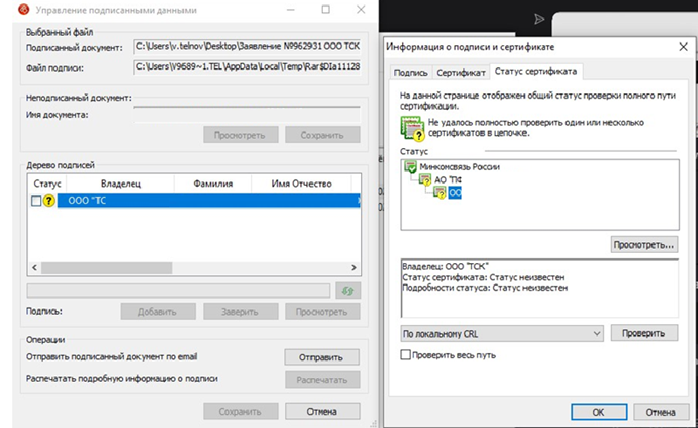
Не установлен корневой сертификат удостоверяющего центра, выдавшего сертификат.
Не установлен корневой сертификат Минкомсвязь России
Как устранить данную проблему:
- Скачать корневой сертификат УЦ
- Открываем сертификат, далее делаем все пошагово как на скриншоте:
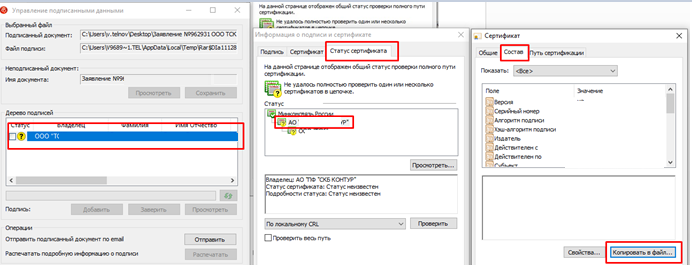
- Откроется мастер экспорта сертификата, все оставляем по умолчанию, нажимаем далее –далее – выбираем место для сохранения файла и задаем ему имя.
- Запоминаем куда сохранился файл, и открываем его. Нажимаем — установить сертификат (далее выполняем действия, последовательно как на скриншотах)
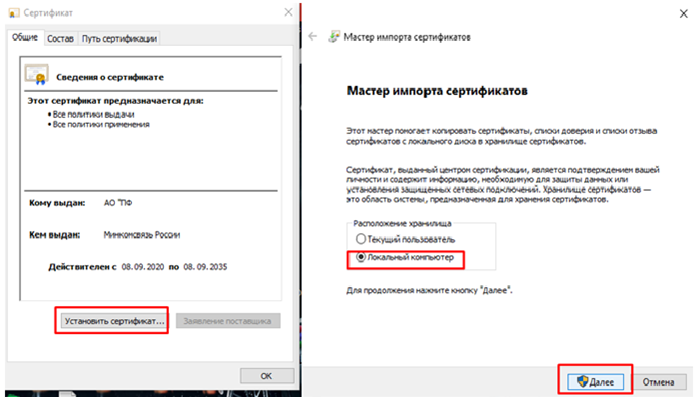
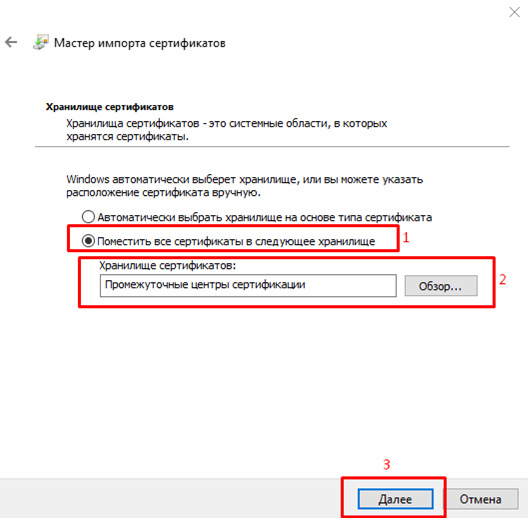
- По окончании установки перезапускаем программу КриптоАРМ, и повторно выполняем операцию, которую не удалось выполнить ранее.
- Если проблема не исчезла.
- Необходимо скачать и установить сертификат Минкомсвязь России.
- Скачиваем по ссылке — https://e-trust.gosuslugi.ru/app/scc/portal/api/v1/portal/ufoCertificates/download/34656
- Проделываем те же действия что показаны в пункте 4 , но в качестве хранилища выбираем Доверенные корневые центры сертификации.
Подпись недействительна. (Подпись математически неверна).
Пример ошибки на картинке ниже:
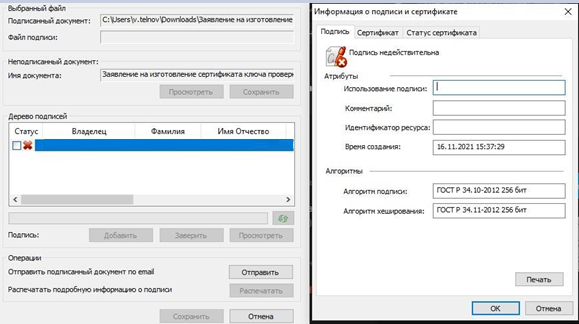
Причина возникновения данной проблемы: файл был изменен или поврежден, после подписания.
Файл может быть изменен в следствии воздействия антивирусного ПО. Или в результате изменений внесенным в структуру файла почтовым сервисом, при отправке по электронной почте.
Файл необходимо повторно подписать, предварительно отключив антивирус (при его наличии, и при повышенном уровне защиты файловой системы).
Перед отправкой по электронной почте, файл необходимо заархивировать.
Так же если Вы используете при подписании сервис КриптоДок, у Вас должна быть активирована лицензия Крипто Про CSP, как проверить действительность лицензии Вы можете узнать по ссылке
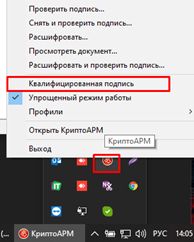
Так же, если для подписания используется программа КриптоАРМ, перед подписанием обратите внимание, чтобы был отключен режим Квалифицированная подпись в КриптоАРМ.
Проверить это можно нажав правой кнопкой мыши, по иконке в области уведомлений.
Сертификат недействителен. Сертификат отозван.
Ошибка указана на картинке ниже:
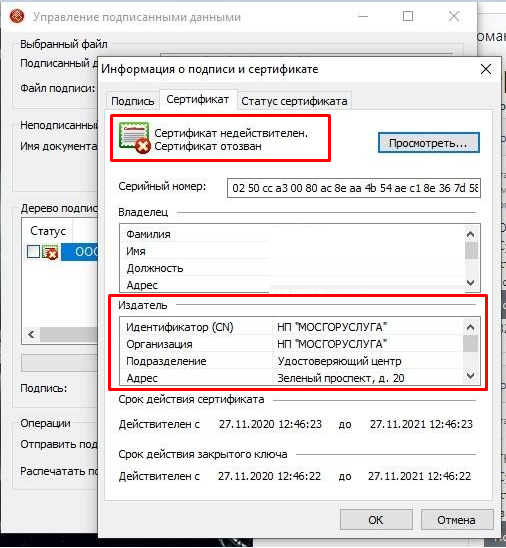
При возникновении данной ошибки, если ранее вы самостоятельно не отзывали сертификат. Вам необходимо обратиться в Удостоверяющий центр, выдавший сертификат, для уточнения причины возникновения данной проблемы.
Удостоверяющий центр выдавший сертификат, обычно указан в разделе Издатель.
Сертификат недействителен. Срок действия истек или еще не наступил.
Визуально ошибка отображена на картинке ниже:
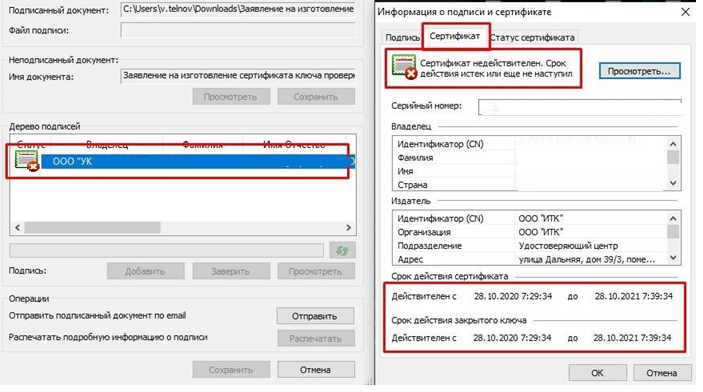
- Истек срок действия Сертификата или закрытого ключа.
Как устранить данную проблему:
- Обратиться в удостоверяющий центр для выпуска нового сертификата(продления). Или подписать документ действующей ЭЦП (при наличии таковой).
CRL сертификата сервера не загружен или устарел
Сегодня особенный привет работникам бюджетной сферы. Поговорим о наболевшем. О работе в системе ГИС «Электронный бюджет». Который просто кишит ошибками.
Вот эта ошибка: «crl сертификата сервера не загружен или устарел» , по запросу на которую вы сюда и пришли, она тянется с августа 2020г. Тогда в электронном бюджете произошли большие изменения, и вместе с ними, например, «приклеились» и всякие ошибки, которые до сих пор не могут быть устранены в автоматическом режиме в «полюбившемся» вам континент tls 2.0. Уж извините за сарказм.
ЭБ: crl сертификата сервера не загружен или устарел
Если вы видите такую ошибку в своём TLS — клиенте, значит нужно установить «список отзыва» вручную
Проблема в том, что ещё 2 года назад программисты УФК говорили, что обычные пользователи не должны выискивать вручную в интернете «рецепты», и всё должно делаться автоматически в Континент TLS 2.0 «по кнопке»:
рис. 2 . Континент TLS 2.0
Ошибка OpenVPN CRL has expired (просрочен список CRL)
Сегодня речь пойдет об одном нюансе, связанном со списком отозванных сертификатов (Сertificate Revocation List, CRL) в OpenVPN. Данный механизм применяется, когда требуется блокировать доступ отдельных узлов к сети (в случае увольнения сотрудника или подозрения что выданный сертификат скомпрометирован).
В какой-то момент времени, может возникнуть ошибка OpenVPN CRL has expired (просрочен список CRL) и клиенты перестают подключаться. Убедиться, что проблема именно в этом довольно просто, достаточно закомментировать в конфиге сервера строку проверки отозванных сертификатов и перезапустить сервер.
После чего клиенты спокойно начнут подключаться.
Обновление списка отозванных сертификатов OpenVPN
Для решения проблемы со списком CRL надо этот список обновить. Делается это элементарно, о чём я уже рассказывал в статье про отзыв пользовательских сертификатов OpenVPN на FreeBSD 10/11:
Почему возникла данная проблема? Дело в том, что периодичность обновление списка отозванных сертификатов задаётся в переменной default_crl_days в конфиге /usr/local/openvpn/easy-rsa/openssl-1.0.cnf:
Сами значения переменных задаются в файле /usr/local/openvpn/easy-rsa/vars. По умолчанию обновление списка CRL происходит каждые 180 дней (можно задать своё значение, например 365 дней) :
Если считаете статью полезной,
не ленитесь ставить лайки и делиться с друзьями.
Комментариев: 3
Ой спасибо добрый человек. Два дня искал в чем проблема.
очень помогло. сегодня по той же причине openVPN сервер перестал принимать соединения и отрубил все которые были
Сегодня такая же проблема была. Всё заработало!
Как установить CRL список отзыва ВРУЧНУЮ
2. Теперь переходим к процедуре установки «списка отзыва»
По ней надо пройти, и вы увидите заголовок:
Сертификаты и Списки аннулированных сертификатов Удостоверяющего центра Федерального казначейства:
Список этот будет меняться с течением времени. Но ссылка работает пока. Это файлы с расширением .CRL на текущий момент их 6. Но не суть важно. Главное понять как их устанавливать. Итак, скачиваем все .CRL — файлы с этой страницы в какую-либо папку:
Установка списка отзыва вручную
И правой мышкой, по очереди на каждом файле, нажимаем и выбираем в меню «Установить список отзыва CRL». Следуйте несложным инструкциям после этого (грубо говоря жмём на все вопросы «ОК», «далее» и т.п.)
Не удалось проверить список отзыва CRL.
Визуально ошибка отображена на картинке ниже:
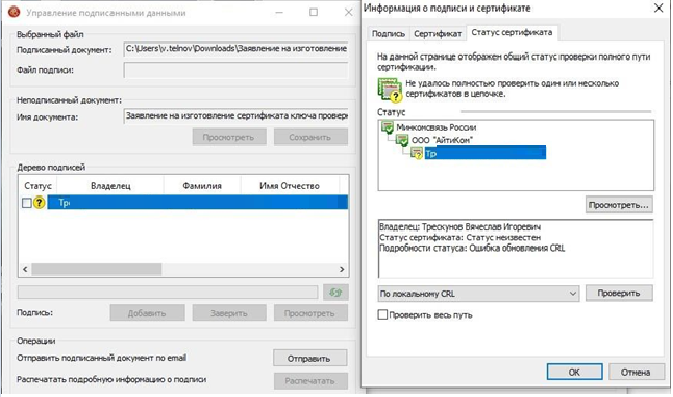
В КриптоАРМ не установлен актуальный список отзыва.
Как устранить данную проблему:
- Скачать список отзыва CRL
- Открываем сертификат, далее делаем все пошагово как на скриншоте.
1 – нажимаем Статус сертификата, 2 – двойным кликом открываем сертификат, 3- нажимаем Состав, 4 – выбираем Точки распространения, 5 – выделяем ссылку после = , нажимаем Ctrl + C (плюс не нажимаем , одновременно две клавиши Ctrl и C на клавиатуре), вставляем ссылку в строке поиска в браузере.
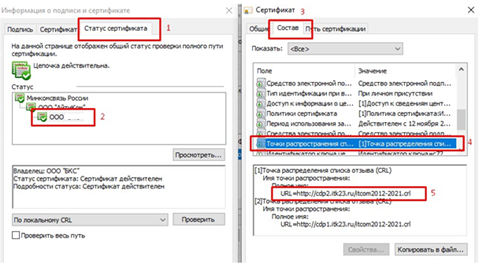
- Если все действия проделаны правильно, в загрузки добавится файл (список отзыва).

- Запоминаем куда сохранился файл, и открываем программу КриптоАРМ. Нажимаем списки отзыва сертификатов, и нажимаем Импорт:
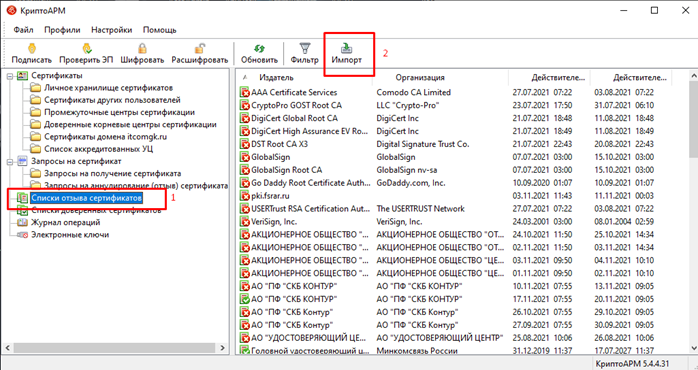
- Откроется окошко импорта, далее выполняем действия пошагово, как показано на скриншотах:
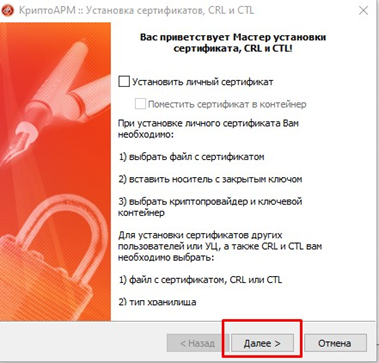
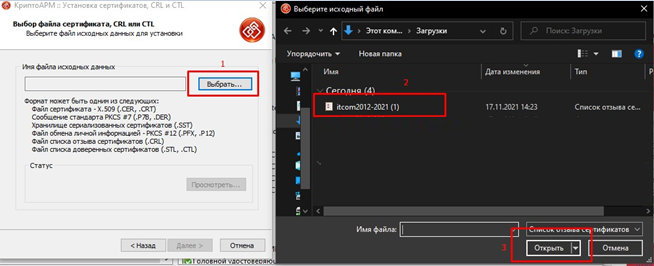
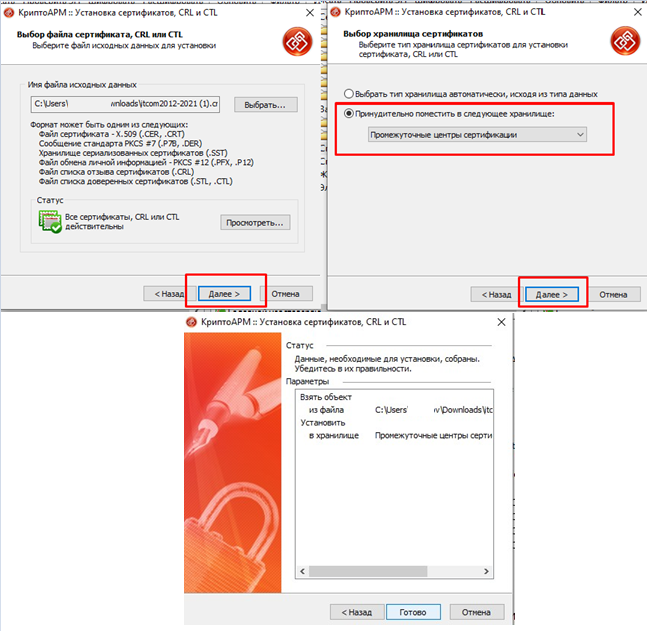
Нажимаем Готово. Перезагружаем Компьютер и проверяем повторно. Ошибка должны быть устранена.