

- Не открывается сайт на android. что делать
- Проверьте настройки антивируса и фаервола.
- Windows 10
- Windows 7
- Windows vista
- Windows хр
- Антивирусные продукты
- Вредоносные программы
- Временное решение
- Другие сообщения браузеров об ошибке ssl
- Исправление ошибки в яндексе и chrome
- Исправляем ошибку ssl на компьютере
- Как исправить ошибку ssl в google chrome и yandex браузере
- Отключение информирования об ошибке
- Ошибка сертификата при открытии сайта с уcтройства android
- Помогла ли вам эта статья?
- Причины возникновения ошибки ssl
- Причины предупреждения
- Проблема и решение
- Решение 3 – отключить предупреждение о несоответствии адреса сертификата
- Решение 4 – проверьте свой антивирус
- Решение 5. отключите tls 1.0, tls 1.1 и tls 1.2.
- Решение 7 – удалить проблемное обновление
- Сертификаты безопасности на android
- Способ 1: установка правильного времени
- Способ 2: обновление корневых сертификатов
- Способ 3: устранение вирусной угрозы
- Способ 4: установка сертификатов geotrust
- Способ первый
- Форуматор
- Решение 6 – удалить opendns
- Решение 8 – изменить параметры отзыва сервера
Не открывается сайт на android. что делать
Впрочем, даже если бы поддержка сертификата DST Root X3 действительно прекратилась, большой беды всё равно бы не произошло. Несмотря на то что сертификаты являются встроенным системным компонентом Android, существуют браузеры, у которых есть собственный набор сертификатов.
То есть даже если бы DST Root X3 лишился поддержки, пользователи Android всё равно смогли бы продолжать пользоваться интернетом как ни в чём не бывало. Главное установить подходящий браузер. В нашем случае это Mozilla Firefox – наиболее популярный и авторитетный веб-обозреватель, имеющий версии и для ПК, и для мобильных платформ.
Каким будет дешёвый смартфон Samsung с поддержкой 5G и Android 11
Вообще, держать Firefox у себя можно просто на всякий случай в качестве подстраховки, особенно, если ваш смартфон уже не получает обновлений. Ведь никогда не знаешь, в какой момент сертификат безопасности, который используется системой по умолчанию, лишится поддержки и прекратит обеспечивать вас доступом к нужным вам сайтам.
Проверьте настройки антивируса и фаервола.
Ошибка SSL связанная с неправильной датой, самая распространенная. Но что если дата в порядке? Что еще может вызвать ошибку?
Помнится в 2021 году, браузер Google Chrome обновился до версии 18.0.1025.151. У всех кого в тот момент была установлена Windows 7 — x64, он сделал невозможным подключение по ssl. Все устранилось со следующим же обновлением.
Windows 10
Для актуальной на момент написания статьи версии «окон» процесс получения обновлений максимально простой – достаточно убедиться, что активна система их автоматической загрузки, или же вручную установить накопительный пакет. На нашем сайте уже есть соответствующие руководства, приведём на них ссылки ниже.
Подробнее:Как включить автообновления Windows 10Обновления Windows 10 до актуального состояния вручную
Windows 7
С «семёркой» дела обстоят иначе – её официальная поддержка уже прекращена, поэтому настоятельно рекомендуем установить Windows 10. Но если это по тем или иным причинам неприемлемо, выход из ситуации есть – действуйте так:
- Перейдите по указанной ниже ссылке.
Каталог центра обновлений Microsoft
- На этой странице воспользуйтесь поисковой строкой, в которую введите запрос
KB2813430и нажмите Enter. - Появится перечень доступных файлов. Воспользуйтесь сочетанием Ctrl F для вызова поиска, и в качестве запроса введите
Windows 7. Внимательно осмотрите найденные ссылки – версии для пользовательских компьютеров называются «Обновление для системы безопасности Windows 7 для систем на базе … (KB2813430)» с указанием разрядности. Выберите соответствующий вашей версии ОС и воспользуйтесь кнопкой «Загрузить». - После скачивания установочного файла запустите его и инсталлируйте, следуя инструкциям на экране.


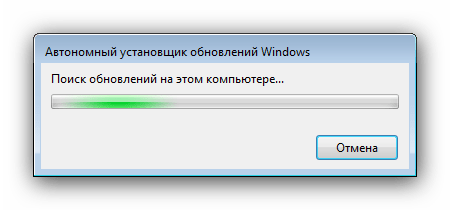
Обновления ОС весьма эффективно устраняют рассматриваемую проблему.
Windows vista
Как убрать ошибку сертификата безопасности веб-узла для Windows VISTA:
1. Внеситесертификатвдоверенные (нерекомендуется). Затемследуетподтвердитьдальнейшееоткрытиеокна, ивпоявившемся “Ошибкасертификата…” вызватьокнонедостоверногосертификата, обозначенное “щитом”.
2. Выбрать “Просмотрсертификата”, затем “Общие”, гдевозможноотследитьвремядействиясертификатавэб-узла.
3. Вмастереустановкивыберите “Установитьсертификат” и”Вперёд”.
4. Отметьтегалочкой “Автоматически выбранное хранилище сертификата…”, подтверждаянажатием”Вперёд”.
5. Выполнитеподтверждениеоперации, нажав “ДА”и”Финиш”вокнезапроса. Избранныйсертификатустановлен.
6. Произведенныеизмененияподтвердитенажатием “ОК”.
7. Выберитестроку “Поместитьвсесертификатывследующеехранилище”, выполнитеподтверждениенажатием “Обзор”.
8. Вокнеподназванием “Выборхранилищасертификатов”, отметьте “Доверенныекорневыецентрысертификации”, подтверждаянажатием “ОК”.
9. Завершитепроцедуру: “Далее”, “Готово”, подтвердитеустановку, нажимая “ОК”, ипрезапуститебраузер.
Windows хр
Как убрать ошибку сертификата безопасности веб-узла дляWindows ХР:
1. В “хранилищесертификатов” выберитехранилищесогласнотипусертификата “автоматически”.
2. Принажатии “Далее” импортируетсяиустановитсясертификат.
3. Щёлкните “Готово”.
4. Еслипредварительнопоявляется”Предупреждение безопасности, нажмите “ДА”вкачествеподтвержденияустановки.
5. Поступитуведомлениеобустановке. Щёлкните “ОК”. Процедуразавершена.
Антивирусные продукты
Как исправить ошибку сертификата безопасности веб-узла посредствомнастроекантивирусногообеспечения?
Вантивирусеприсутствуетопциясканированияшифрованныхсоединений, испереустановкойантивирусасертификатывхранилищедоверенныхбраузерабудутустановленыповторно.
ВнастройкахпрограммыАваст:
Как убрать ошибку сертификата безопасности веб-узла посредством прграммы “Касперский”:
- щёлкнитевнастройкахпрограммы: “Настройки” – “Дополнительные” – “Сеть“;
- в “сканированиизащищённыхсоединений” выберите: “Несканироватьзашифрованныесоединения“;
- вкачествеальтернативногодействияможноотметить “Дополнительныенастройки” ивыбрать “Установитьсертификат“;
- затемподтвердитеизменения и перезапуститекомпьютер.
Еслиповторяется “ошибкасертификата”, вероятно, онскомпрометирован, инестоитдобавлятьвисключениясертификатпопулярноговеб-сайта.
Вредоносные программы
ИспользуйтеПОпоследнейверсии, включаяплагины, таккакустановкавредоносногоПОвозможнаиз-зауязвимостиустаревшихпрограмм.
УстанавливаяпрограммывмастерахПОпринимайтеихсофициальногосайта, снимайтефлажкисустановкинепроверенныхпрограмм.
Непользуйтесьлживымивсплывающимиокнами, появляющихсясцельювнедренияопасныхпрограмм. Изучитедеталиблокированиявсплывающихокондляихисключения.
Контролируйтеработуантивирусавреальномвремени.
Временное решение
Чтобы обойти эту проблему, установите сертификат с собственной подписью Microsoft Windows Small Business Server 2003 (Windows SBS) на клиентском компьютере. Чтобы сделать это, выполните следующие действия.
- В Windows Internet Explorer нажмите кнопку Продолжить для этого веб-узла (не рекомендуется) .
Появится красная адресная строка и предупреждение о сертификате.
Примечания
- В Windows Vista то же самое происходит с самозаверяющие сертификаты. Однако возможность установки сертификатов недоступна Windows Internet Explorer будет выполняться с правами администратора. Чтобы сделать это, щелкните правой кнопкой мыши значок Internet Explorer и выберите Запуск от имени администратора .
- Когда клиентский компьютер подключается к веб-сервер под управлением Windows Server 2003, клиентский компьютер использует центра сертификации. Клиентский компьютер не использует другой сертификат, подписанный центром сертификации.
Проблема посещения небольших сайтов с сертификатами безопасности, не являющимися доверенными, тревожит многих пользователей сети. Но иногда данная неполадка появляется на знаменитых, явно рабочих сайтах. Особенно часто конфликтует с сертификатами интернет-страниц браузер Google Chrome.
Как устранить неприятную проблему и возобновить вход на сайт, не прибегая к помощи компьютерных мастеров, расскажем в данной статье.
Другие сообщения браузеров об ошибке ssl
Ниже приведены еще несколько предупреждающих сообщений, выдаваемых различными браузерами. Internet Explorer 6:
«Информация, которой Вы обмениваетесь с этим сайтом, не может быть просмотрена или изменена другими. Тем не менее, имеются замечания по сертификату безопасности сайта. Сертификат безопасности выдан компанией, не входящей в состав доверенных. Просмотрите сертификат, чтобы определить, следует ли доверять центру сертификации. Хотите продолжить?»
Internet Explorer 7:
«Сертификат безопасности этого веб-узла не был выпущен доверенным центром сертификации. Наличие ошибок в сертификате безопасности может означать, что вас пытаются обмануть или хотят перехватить информацию, передаваемую на сервер».
Исправление ошибки в яндексе и chrome
Для того, чтобы вы могли восстановить работоспособность своего компьютера в кратчайшие сроки, вам следует узнать все о том, что представляет собой ошибка подключения SSL, как ее исправить и из-за чего в принципе она может появиться в процессе эксплуатации вашего устройства.
Ошибка подключения SSL представляет собой достаточно распространенное явление, которое возникает как у пользователей персональных компьютеров, так и у владельцев мобильных устройств. Но при этом не все знают о том, как можно ее устранить и из-за чего в принципе она появляется.
Если все эти процедуры так и не позволили вам устранить данную ошибку, вам следует просто отключить проверку SSL в используемом вами браузере, однако сразу хотим предупредить вас о том, что это сделает ваше присутствие в интернете гораздо менее безопасным.
Для устранения подобной ошибки на планшетах вы можете воспользоваться практически всеми приведенными выше рекомендациями. Однако, если вы действительно стараетесь обеспечить высокую степень безопасности личных данных, просто не вводите их на планшетах без особой необходимости при посещении подозрительных сайтов.
Обратите свое внимание, что она может возникать не только в Google Chrome, но и на ряде других браузеров, которые созданы на базе Chromium: Яндекс.Браузер, Новая Opera, Comodo Dragon и т.д.
Вот как выглядит ошибка в браузере:
Хотелось бы сразу отметить, что причины, по которой возникает данная ошибка в браузере, могут быть не связаны между собой. Следовательно, решение для каждого случая будет индивидуальным. Поэтому я расскажу о нескольких возможных решениях.
Исправляем ошибку ssl на компьютере
Евгений Загорский
Обязательно следует проверить компьютер на вирусы. Трояны с легкостью могут подменять пути сайта, сертификаты и перехватывать ваши пароли и персональные данные.
Мобильный банк, Россельхозбанк
Перед тем как подробно рассматривать ошибку важно понять где она появилась, тут вариантов несколько: ошибка при посещении сайта банка с компьютера, при использовании смартфона или в приложении интернет банка Россельхоз. Основные причины можно разбить на несколько категорий:
Действует данное соединение по принципу шифратора, вся информация, которая подготавливается к передаче между пользователем и сервером, шифруется под определённый ключ. Этим ключом обладает только сервер и ваш обозреватель, после чего данные отправляются в защищенном виде и дешифруются в системе пользователя.
Решается проблема довольно просто, вам просто следует правильно установить данные настройки. Рассмотрим стандартный случай:
Как исправить ошибку ssl в google chrome и yandex браузере
Основные меры безопасности и устранения ошибок приведены выше и многие из них подойдут для планшетов, но, если вам дорога безопасность тех или иных данных, пока что лучше воздержаться от того, чтобы вводить их на планшетах без особой необходимости на подозрительных сайтах.
Дело в том, что, начиная с Android 2.3, алгоритмы шифрования на планшетах стали заметно слабее и вероятность их дешифровки злоумышленниками (т.е. получения доступа к вашим данным) — значительно выше. Это приводит к не самой благоприятной ситуации:
Итак, вам не удаётся зайти на тот или иной сайт — «выскакивает» проблема с сертификатом безопасности. Как уже и говорилось, беспокоиться не стоит — вначале просто переподключитесь и поменяйте браузер. Если ошибка продолжает появляться, то:
Отключение информирования об ошибке
Способ, предполагающий полное доверие со стороны пользователя к посещаемым ресурсам. При наличии уверенности, что на веб-страницах отсутствует всё то, чем любят пользоваться интернет-злоумышленники (фиктивные страницы, редиректы, вирусы, спам-баннеры и т.д.), можно изменить настройки браузерных уведомлений.
Делается это так:
- В правой верхней части окна Internet Explorer нажмите на пиктограмму в виде шестерни, вызвав основное меню обозревателя.
- Перейдите в пункт «Свойства обозревателя».
- В разделе «Дополнительно» отыщите подраздел «Параметры», где надо активировать отметку напротив пункта «Предупреждать о несоответствии адреса сертификата».
- Сохраните внесённые изменения нажатием кнопки «Применить», а следом «ОК».
Если речь идёт об организациях, в которых интернет-соединение управляется и контролируется серверными решениями Майкрософт, то процедура несколько сложнее.
- В «Панели управления» нужно открыть ссылку «Администрирование», а следом выбрать «Средство управления групповой политикой».
- Отметить имеющуюся или создать новую политику.
- В «Редакторе управления групповыми политиками» нужно отыскать раздел «Конфигурация пользователя», затем «Настройка» – «Параметры панели управления» – «Параметры обозревателя». Вызвав ПКМ контекстное меню, выбрать пункт «Создать», а следом браузер нужной версии.
- С правой стороны выбрать свойства элемента, а во вкладке «Дополнительные параметры связи» снять отметку со строки «Предупреждать о несоответствии адреса сертификата».
- Сохранить сделанные изменения и закрыть окно настроек.
- Далее следует воспользоваться консолью (команда «cmd»), чтобы сервер принял внесённые ранее поправки и обновил новые правила политики: в консоли набрать «gpupdate /force».
- Проделать операцию из предыдущего пункта на каждой из требуемых рабочих станций, после чего проверить работоспособность.
Ошибка сертификата при открытии сайта с уcтройства android
от проекта letsencrypt вы получаете (в числе прочих) примерно такие файлы:
- cert.pem — ваш сертификат
- chain.pem — сертификат удостоверяющего центра
- fullchain.pem — оба сертификата в одном файле
ошибка, которую показывает openssl по поводу сертификата, который предоставляет ваш сервер:
$ :| openssl s_client -connect b2bfamily.trafficmanager.net:443 > /dev/null
depth=0 CN = b2bfamily.trafficmanager.net
verify error:num=20:unable to get local issuer certificate
verify return:1
depth=0 CN = b2bfamily.trafficmanager.net
verify error:num=27:certificate not trusted
verify return:1
depth=0 CN = b2bfamily.trafficmanager.net
verify error:num=21:unable to verify the first certificate
verify return:1
DONE
свидетельствует о том, что в качестве сертификата вы явно указали cert.pem — файл, в котором содержится только ваш сертификат, без сертификата удостоверяющего центра.
выхода как минимум два:
после такой переконфигурации openssl не будет показывать той ошибки, что присутствует сейчас:
$ :| openssl s_client -connect b2bfamily.trafficmanager.net:443 > /dev/null
depth=2 O = Digital Signature Trust Co., CN = DST Root CA X3
verify return:1
depth=1 C = US, O = Let's Encrypt, CN = Let's Encrypt Authority X3
verify return:1
depth=0 CN = b2bfamily.trafficmanager.net
verify return:1
DONE
отсутствие же ошибки в некоторых браузерах, насколько я понимаю, вызвано тем, что у них уже прописан сертификат удостоверяющего центра, используемого проектом letsencrypt.
Помогла ли вам эта статья?
ДАНЕТ
Причины возникновения ошибки ssl
Решается проблема легко с помощью приложения Malwarebytes Anti-Malware, которое в автоматическом режиме всё исправит. Существуют и более сложные ситуации, решение, которых описано здесь.
Прежде всего вам следует убедиться, что проблема именно с вашей стороны, для этого следует зайти на сайт с другого браузера, лучше устройства. Если ошибка сохранилась, велика вероятность проблемы с серверной стороны.
Обычно здесь замешаны вирусы, которые вызывают дополнительные рекламные баннеры в вашем браузере. Сейчас проблема распространена и набирает обороты, поэтому вам следует обратить на неё внимание. Ошибка вызывается из-за попытки вируса, просканировать сайт и добавить дополнительную рекламу.
На некоторых устройствах процесс отличается. На телефонах и планшетах от Самсунг нужно полностью выключить гаджет. Зажать кнопку включения, после появления логотипа «Samsung» держите клавишу уменьшения громкости. Удерживайте кнопку, пока смартфон не включится.
Вернитесь в настройку программы сервисов. Откройте ветку дополнительных параметров. Пункт существует не во всех версиях операционной системы Android. Включите функцию, позволяющую изменять системные настройки. Те же действия стоит повторить для Play Market.
Причины предупреждения
1. Сертификатвеб-узланеявляетсядоверенным, еслипредоставленанеполнаяцепочкапромежуточныхсертификатов, можетвозникатьданноеуведомлениеобошибке.
2. Сертификатбезопасностибылпроизведендлявеб-узласдругимадресом.
3НеточноевремянакомпьютереклиентаболеепозднеечемпредусмотреносрокомдействиясертификатаССЛ”сервераСтандартнаярекомендацияпрекратитьработусвебузломзакрывстраницуИлижекаквариантвозможнообнулениетаймеравручнуюилипереустановкойбатарейкиплаты
4. Еслиошибкаповторяетсяприсоединениисомногимисайтами, возможноналичиесистемныхилисетевыхнеполадок.
Виновникомвнедрениянедостоверныхсертификатовможетоказатьсяантивирус, илижевредоносноеПО, подменяющеенастоящиесертификаты.
5. Ресурсдействительнонебезопасен. Есливыжелаетепроигнорировать “тревогу”, нужновнестисайтвисключения.
Нодотого, как убрать ошибку сертификата безопасности веб-узла такимспособом, немешаетдополнительнопроверитьпричинувозникновенияпроблемы.
Проблема и решение
Как вы знаете, любое приложение или программа однажды может дать сбой — ничего идеального на свете не существует. Вот и в браузере Google Chrome вас может ожидать ошибка SSL connection error. Что она означает и как с ней справиться?
Ошибка SSL connection error возникает при открытии сайта, причем таким сайтом может стать любой ресурс, включая как популярные, так и не очень. Ошибка означает буквально следующее: «Невозможно соединиться с сервером. Проблема могла возникнуть из-за сервера или сертификата клиентской аутентификации, которого у вас нет».
О своих решениях проблемы вы можете рассказать нам с помощью комментариев.
0 пользователей, 0 гостей, 0 анонимных
Решение 3 – отключить предупреждение о несоответствии адреса сертификата
Иногда вы можете получить Сертификат безопасности, представленный этим веб-сайтом, был выдан для сообщения об ошибке адреса другого веб-сайта , и для его устранения необходимо отключить параметр несоответствия адреса сертификата, выполнив следующие действия:
- Нажмите Windows Key S и введите Свойства обозревателя . Выберите Свойства обозревателя из меню.

- Перейдите на вкладку « Дополнительно ». Прокрутите вниз до раздела « Безопасность », найдите пункт « Предупредить о несоответствии адресов сертификатов» и снимите флажок .

- Нажмите Применить и OK и перезагрузите компьютер.
Решение 4 – проверьте свой антивирус
Если у вас возникла проблема с сообщением сертификата безопасности этого веб-сайта на вашем компьютере, возможно, причиной является ваш антивирус.
Антивирусные инструменты могут иногда мешать работе вашего веб-браузера и вызывать появление этой и других ошибок.
Однако вы можете решить проблему в большинстве случаев, просто изменив настройки антивируса. Иногда один параметр может помешать вашему браузеру и вызвать эту проблему.
Если это не сработает, вы можете решить проблему, просто временно отключив антивирус.
В случае, если это не сработает, вам, возможно, придется удалить антивирус. После удаления антивируса проверьте, сохраняется ли проблема. Если нет, вам следует подумать о переходе на другое антивирусное решение.
На рынке есть много замечательных антивирусных инструментов, но Bitdefender, BullGuard и Panda Antivirus отличаются от остальных, поэтому обязательно попробуйте любой из них.
Решение 5. отключите tls 1.0, tls 1.1 и tls 1.2.
По словам пользователей, иногда ваши настройки могут привести к появлению проблемы с сообщением сертификата безопасности этого сайта . Если вы столкнулись с этой проблемой, проблема может быть связана с функцией TLS.
Чтобы решить эту проблему, некоторые пользователи рекомендуют отключить эту функцию. Для этого выполните следующие действия:
- Откройте Свойства обозревателя и перейдите на вкладку « Дополнительно ». Чтобы увидеть, как это сделать, проверьте Решение 3 для получения подробных инструкций.
- Найдите « Использовать TLS 1.0», « Использовать TLS 1.1» и « Использовать функции TLS 1.2» и снимите их. Теперь нажмите Apply и OK, чтобы сохранить изменения.

После этого перезапустите браузер и проверьте, решена ли проблема.
Решение 7 – удалить проблемное обновление
Если у вас возникла проблема с сообщением об ошибке сертификата безопасности данного веб-сайта , возможно, это недавнее обновление Windows.
Если вы заметили, что эта проблема начала появляться после обновления, вам нужно найти и удалить это обновление с вашего ПК. Это относительно просто, и вы можете сделать это, выполнив следующие действия:
- Нажмите клавишу Windows I, чтобы открыть приложение «Настройки» .
- Когда откроется приложение «Настройки» , перейдите в раздел « Обновление и безопасность ».

- Теперь нажмите на « Просмотреть установленную историю обновлений» .

- Список последних обновлений появится. Запомните или запишите пару последних обновлений. Теперь нажмите « Удалить обновления» .

- Найдите последнее обновление в списке и дважды щелкните по нему, чтобы удалить его.

После удаления обновления проверьте, устранена ли проблема. Если проблема не появляется снова, это означает, что обновление вызвало ее.
Имейте в виду, что Windows 10 имеет тенденцию устанавливать недостающие обновления без вашего ведома.
Чтобы предотвратить повторное возникновение этой проблемы, рекомендуется запретить Windows автоматически устанавливать обновления.
Как только обновление заблокировано от установки, проблема больше не будет появляться.
Сертификаты безопасности на android
Сертификат DST Root X3, поддержка которого должна была прекратиться в 2021 году, являлся для всех смартфонов с Android 7.1.1 и ниже системным. То есть зашитым в операционную систему по умолчанию без возможности самостоятельной замены. Единственный вариант заменить его – выпустить обновление с необходимыми изменениями.
Как и почему росли цены Android-смартфонов в 2020 году
К счастью для владельцев старых устройств, Let’s Encrypt продлила соглашение с IdenTrust, поставщиком цифровых подписей для сертификатов безопасности. Это значит, что действие сертификата DST Root X3 будет продлено, а пользователи смогут и дальше пользоваться сайтами в интернете без ограничений.
Способ 1: установка правильного времени
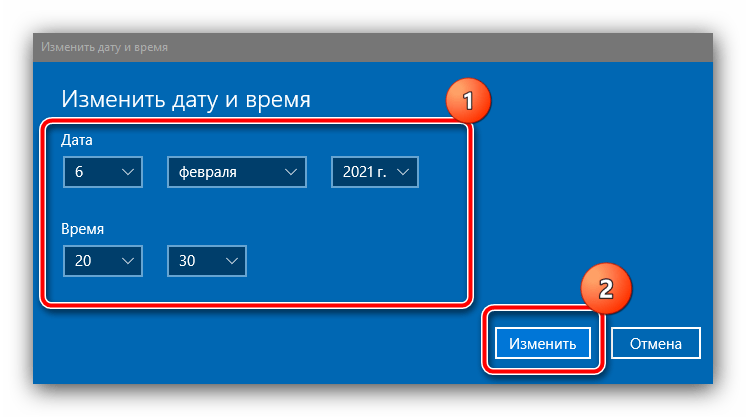
Наиболее часто рассматриваемая проблема возникает из-за некорректно установленных времени и даты. Дело в том, что корневые сертификаты безопасности имеют определённый срок действия, и всякие несоответствия между прописанными внутри файла данными и текущими в системе могут приводить к подобному сбою.
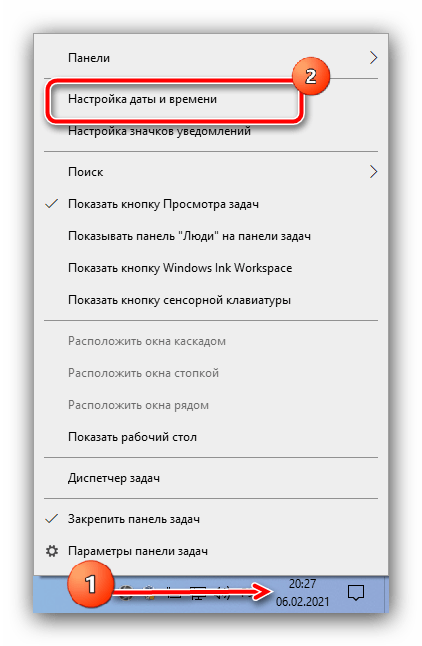
- Наведите курсор на индикатор времени, который обычно находится в правом части панели задач, нажмите правую кнопку мыши и выберите пункт «Настройка даты и времени».
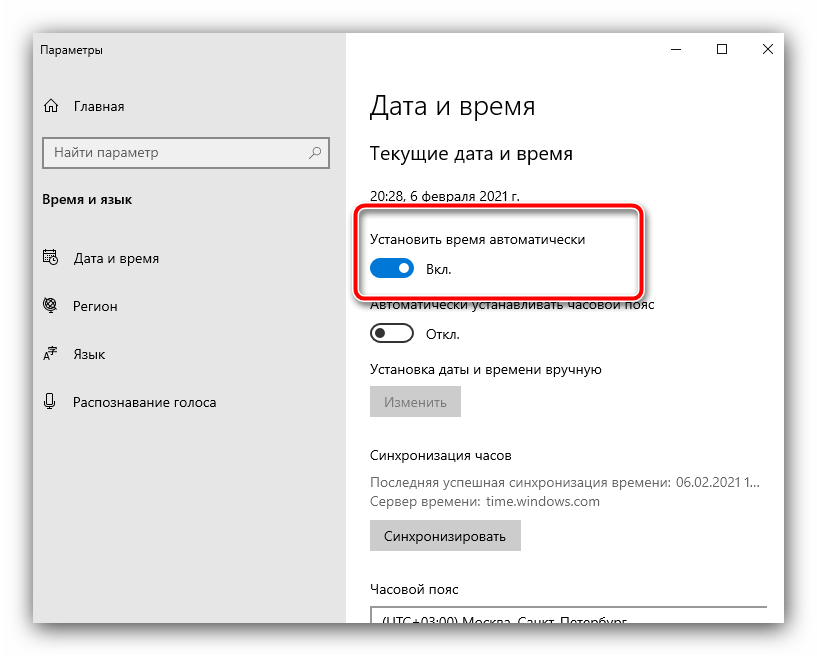
- Первым делом нужно активировать переключатель «Установить время автоматически» – после этого ОС при подключении к интернету самостоятельно подгрузит правильные значения.
- Если же подключение к сети на целевом компьютере не предполагается, воспользуйтесь кнопкой «Изменить» под строкой «Установка даты и времени вручную».
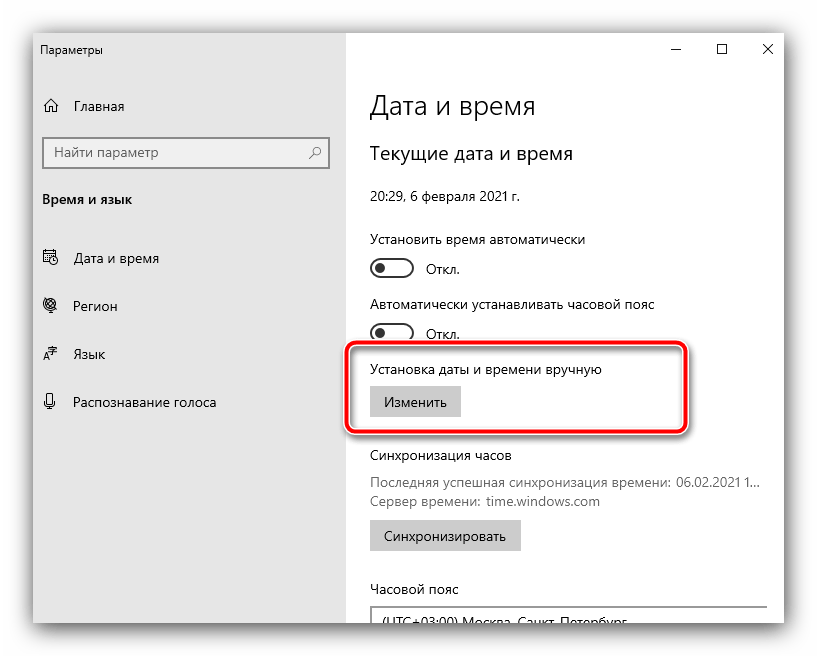
Здесь самостоятельно задайте корректные значения.
- Если же показания сбиваются после каждой перезагрузки или выключения ПК/ноутбука, это зачастую говорит о севшей резервной батареи BIOS и, следовательно, её необходимо заменить. Для начала сходите в любой магазин электроники или хозтоваров и приобретите элемент CR2032. Дальнейшие действия включают в себя частичную разборку устройства – если вы сомневаетесь в своих силах, к вашим услугам инструкция от нашего автора, применимая как для настольных ПК, так и для ноутбуков.
Подробнее: Как поменять батарейку BIOS
Способ 2: обновление корневых сертификатов
Иногда причина проблемы кроется в повреждении или устаревании файлов корневых сертификатов. Устранить этот сбой можно инсталляцией соответствующих апдейтов.
Способ 3: устранение вирусной угрозы
Известны случаи, когда проблемы с доверием сертификатов возникают вследствие активной деятельности зловредного ПО – например, вирус заразил или подменил имеющиеся. Если наблюдаются дополнительные симптомы в виде необычного поведения операционной системы или программ, вы точно столкнулись с атакой зловредов. Воспользуйтесь инструкцией далее для устранения этой проблемы.
Подробнее: Борьба с компьютерными вирусами
Способ 4: установка сертификатов geotrust
Последний метод, достаточно эффективный, но потенциально опасный, заключается в самостоятельном добавлении пользователем новых сертификатов, полученных напрямую с ресурсов поставщика. Далее мы опишем необходимые для этого шаги.
Обратите внимание! Выполнение следующих действий может нарушить безопасность вашего компьютера, поэтому вы делаете это на свой страх и риск!
Ресурс компании GeoTrust
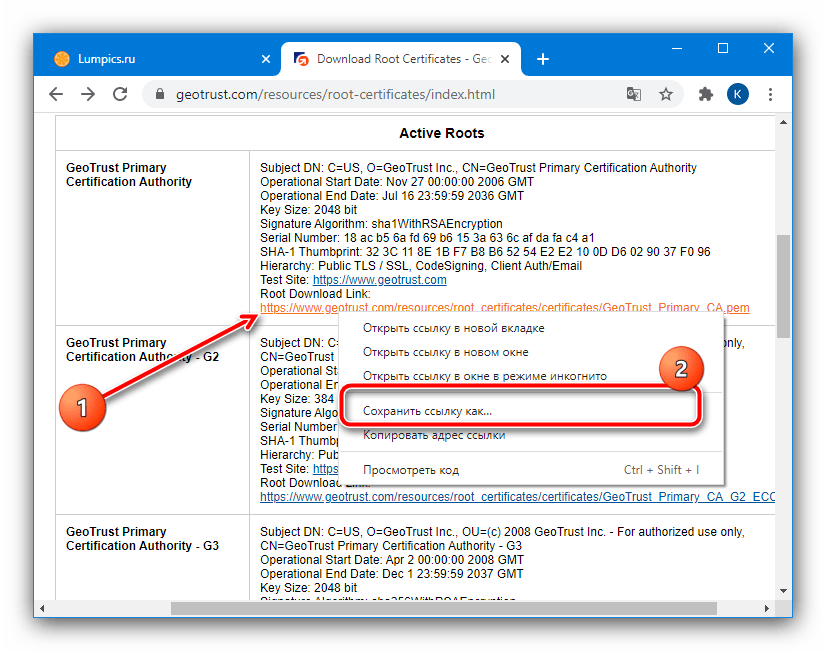
- Посетите ресурс компании GeoTrust Primary Certification Authority по представленной выше ссылке.
- Вверху таблицы должен быть блок с именем «GeoTrust Primary Certification Authority», взгляните на него – внизу должна быть ссылка, озаглавленная как «Root Download Link», кликните по ней ПКМ и выберите «Сохранить как…». Должен загрузиться документ в формате PEM.
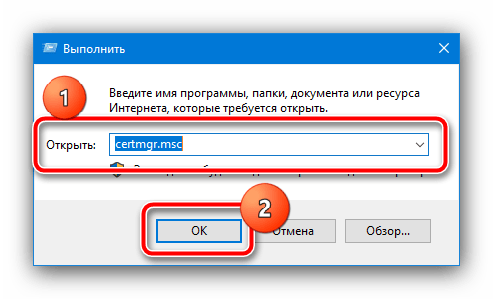
- После получения нужных файлов откройте окно «Выполнить» сочетанием клавиш Win R, введите в нём запрос
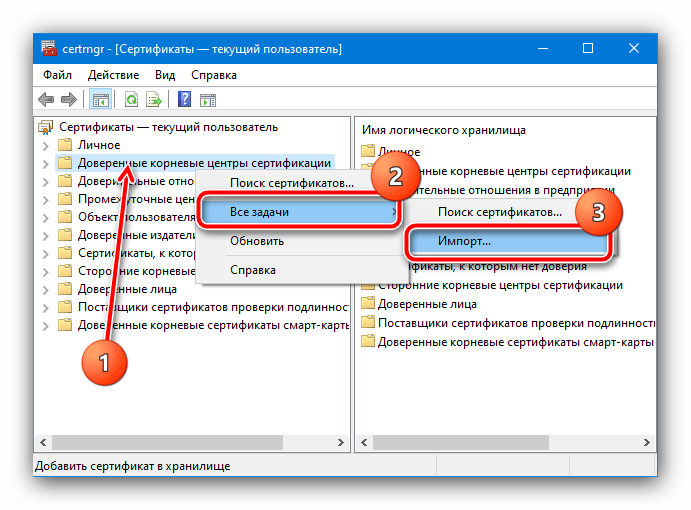
certmgr.mscи нажмите «ОК». - После открытия требуемой оснастки найдите в меню слева пункт «Доверенные корневые центры», щёлкните по нему ПКМ и последовательно выберите опции «Все задачи» – «Импорт».
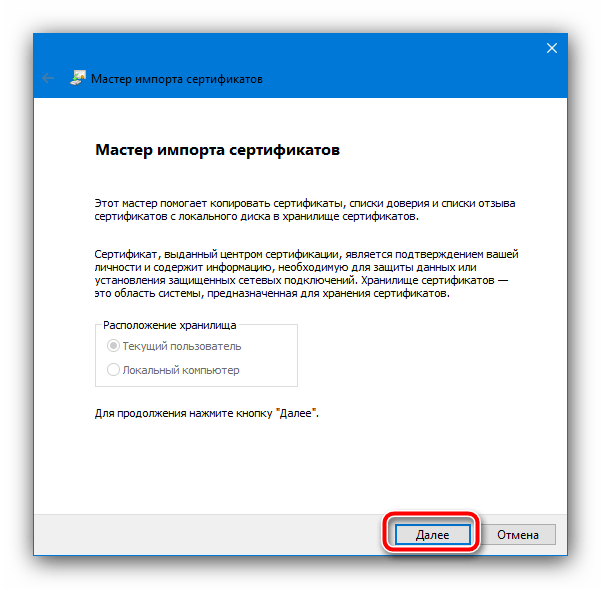
- В первом окне «Мастер импорта сертификатов» нажмите «Далее».
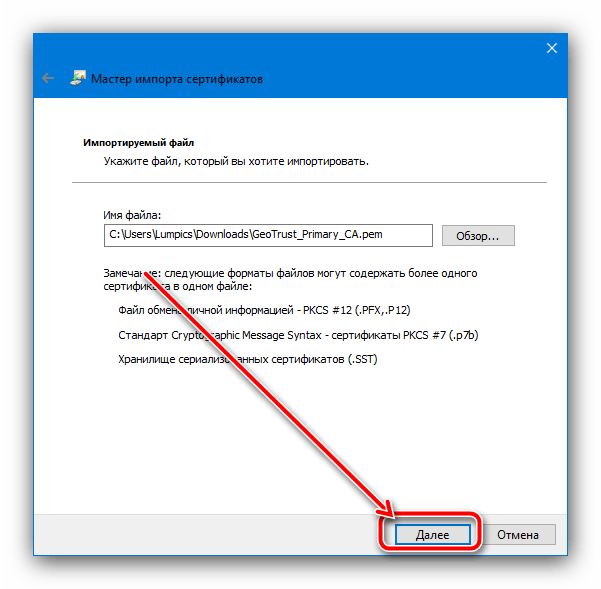
- Здесь кликните «Обзор».
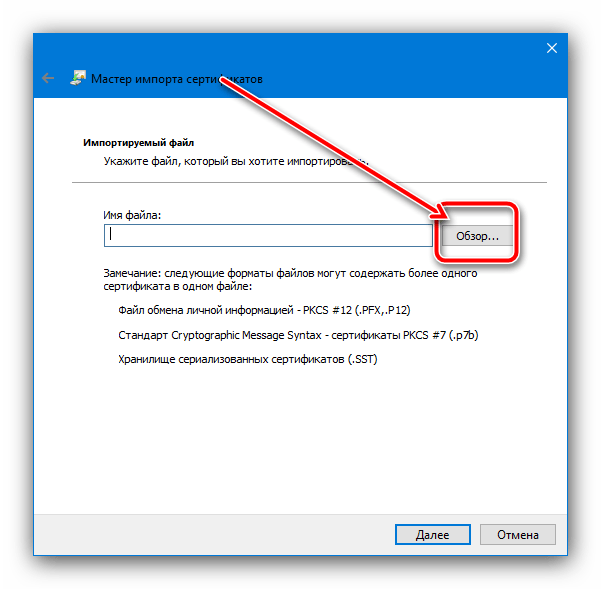
С помощью диалогового окна «Проводника» выберите скачанное на шаге 2. Если система его не распознаёт, в меню «Тип» укажите «Все файлы».
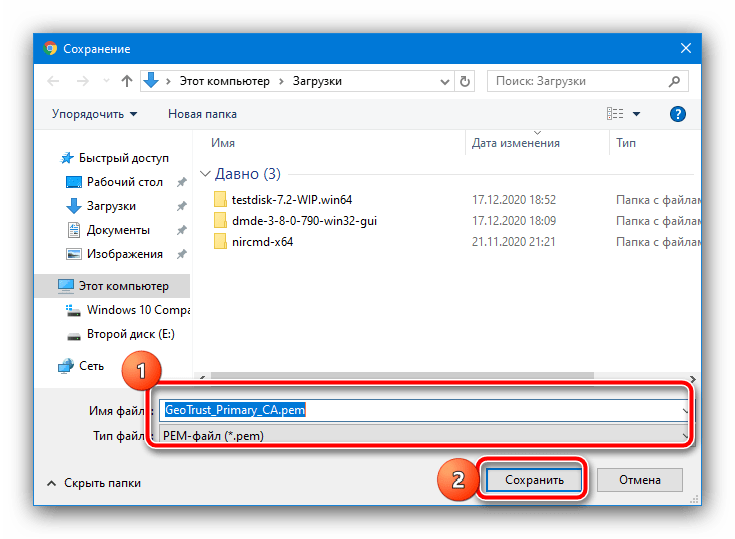
Нажмите «Далее».
- Здесь убедитесь, что активна опция «Поместить все сертификаты в выбранное хранилище», а в качестве такового указаны «Доверенные корневые центры сертификации». Убедившись, что всё введено правильно, кликните по кнопке продолжения.
- Система сообщит, что импорт завершён, и предложит закрыть «Мастер…». Сделайте это и перезагрузите компьютер.
- После загрузки ОС проверьте наличие ошибки. Если она не пропала, повторите действия из инструкции, но на шаге 4 выберите «Сторонние корневые центры сертификации».
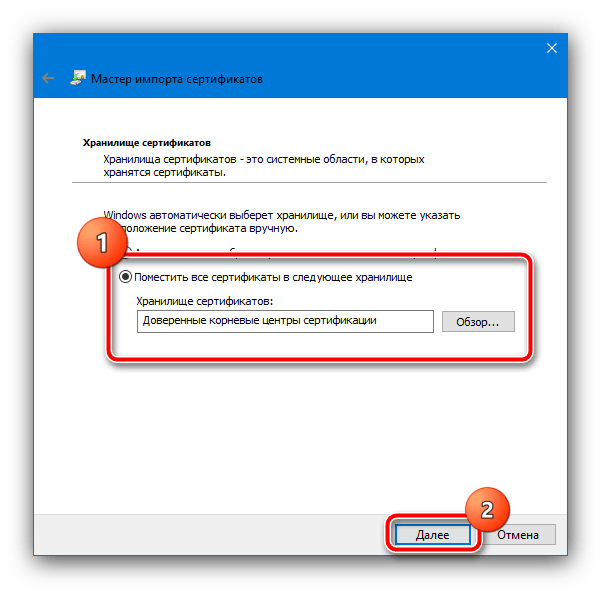
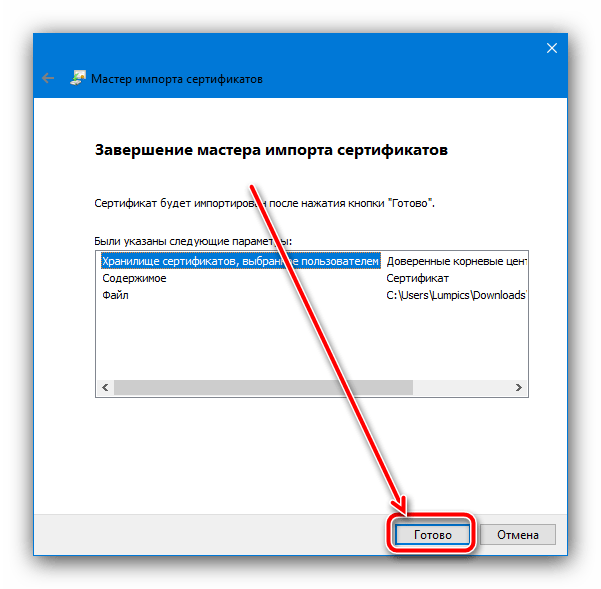
Данный метод помогает устранить проблему только для распространённых сайтов и сервисов, тогда как с малоизвестными действия могут оказаться неэффективными.
Способ первый
Наиболее простой и действенный. Если необходимо отключить сканирование файлов в браузере, то следует выполнить следующие действия:
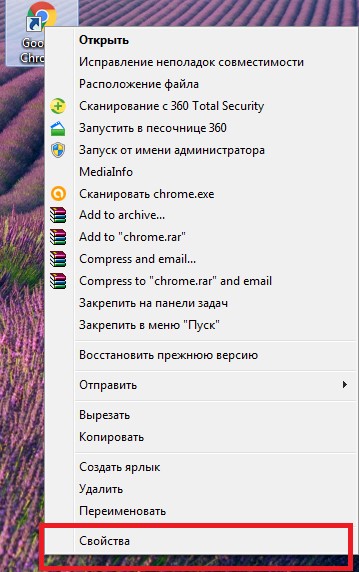
Теперь, запуская Google Chrome с данного ярлыка, проверку сертификатов браузер проводить не станет.
Форуматор
Попробуйте очистить кэш данного приложения. Также можно попробовать сменить тип подключения к Интернету (WiFi <-> 3G)
- Изменить стиль
- Русский (RU)
- Русский (RUS)
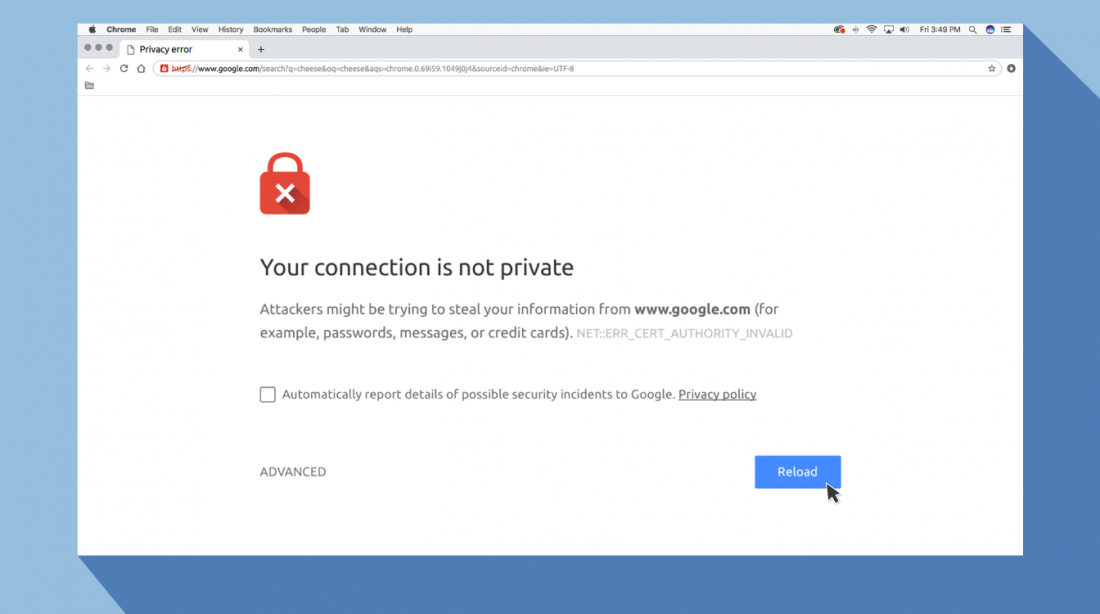
Чтобы в браузере Chrome открыть вкладку в режиме инкогнито, в правом верхнем углу нажмите на кнопку с тремя точками, после чего в выпадающем меню выберите пункт «Новое окно в режиме инкогнито» (того же самого можно добиться нажатием клавиш Ctrl Shift N).
4. Очистите кеш и куки в вашем браузере
Во время просмотра веб-страниц ваш компьютер хранит файлы «куки» (cookie), которые собирают данные и занимают много места на жестком диске. Когда ваш компьютер пытается обработать всю эту информацию, он может начать работать медленнее.
Попробуйте зайти в настройки и очистить кеш и куки в вашем браузере. Удаление всей этой информации ускорит ваши соединения.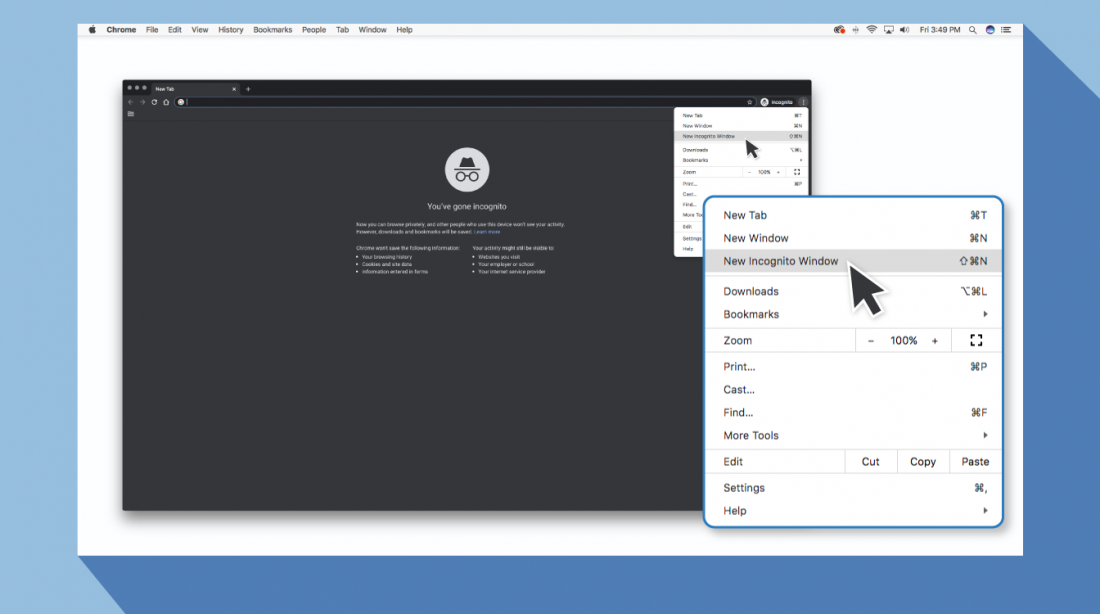
Для начала определитесь, какой именно сертификат нужен вашему сайту:
Антивирусные программы оценивают безопасность соединения по многим критериям, и иногда могут блокировать доступ к вполне трастовым ресурсам. Попробуйте отключить защиту и зайти на сайт. Но вводить там свои данные можно, только если вы полностью доверяете ресурсу. И, возможно, стоит задуматься о смене антивирусного ПО.
В случае с популярными CMS это решается плагинами, для сайта без CMS или на CMS собственной разработки будет необходим специальный скрипт.
Есть еще самоподписанные сертификаты – это «техническое» решение, которое используют для тестирования или во внутренней сети (с установкой на все машины). Для сайтов в Интернете они не пользуются.
Если же на сайте принимаются платежи, нужна регистрация с вводом данных – наличие SSL-сертификата обязательно. Также поисковые системы лучше ранжируют безопасные для пользователей ресурсы.
Процесс установки сертификата может отличаться в зависимости от хостинга и ПО сайта, но обычно подробную информацию можно найти в разделах помощи. Самый простой вариант – заказать услугу установки сертификата. Например, такая возможность есть на сайте RU-CENTER.
И когда браузер сообщает о проблемах с сертификатом безопасности, речь идет именно о SSL-сертификате.
- Изменить стиль
Решение 6 – удалить opendns
Это исправление более конкретно предназначено для устранения ошибки сертификата при просмотре в корпоративных сетях. OpenDNS – это сервис, который расширяет систему доменных имен во многих корпоративных сетях, но также блокирует более легитимные веб-сайты. Таким образом, удаление OpenDNS на сетевых компьютерах также может исправить эту ошибку.
- Откройте вкладку «Сеть и общий доступ» на панели управления.
- Нажмите Беспроводные подключения или Подключение по локальной сети , чтобы открыть окно, расположенное ниже.

- Нажмите здесь кнопку Свойства , чтобы открыть окно, показанное ниже.

- Теперь вы можете дважды щелкнуть по параметру Протокол Интернета версии 4 (TCP/IPv4) .

- Удалите перечисленные номера адресов DNS-серверов.

- Выберите параметр Получить адрес DNS-сервера автоматически .
- Нажмите кнопку ОК , чтобы подтвердить новые настройки. Теперь вы фактически удалили адреса серверов OpenDNS, и ранее заблокированные сайты могут открыться.
Решение 8 – изменить параметры отзыва сервера
Иногда из-за настроек Интернета могут возникнуть проблемы. Появилось сообщение с сертификатом безопасности этого сайта . Чтобы устранить проблему, предлагается изменить параметры отзыва вашего сервера.
Это довольно просто, и вы можете сделать это, выполнив следующие действия:
- Откройте окно « Свойства обозревателя» .
- Теперь перейдите на вкладку « Дополнительно » и в разделе « Безопасность » отключите « Проверка отзыва сертификата издателя» и « Проверка отзыва сертификата сервера» . Теперь нажмите Apply и OK, чтобы сохранить изменения.

После внесения этих изменений перезагрузите компьютер и проверьте, устраняет ли это проблему.