

- Почему возникает ошибка 0x800b010a
- Шаг 5: используйте восстановление системы windows, чтобы «отменить» последние изменения в системе
- Что делать, если возникает ошибка алгоритма или поставщика доверия? — тинькофф помощь
- 1с-эдо
- Дёргаем цепочку сертификатов
- Инструкция по установке корневого сертификата удостоверяющего центра
- Исправление ошибки
- Как исправить ошибку directaccess 0x800b0109
- Какая информация содержится в корневом сертификате
- Можно ли установить электронную подпись без корневого сертификата
- Некоторые файлы обновлений не подписаны правильно, код ошибки 0x800b0109
- Обновление за апрель 2021 года:
- Очистить распространение программного обеспечения и папки catroot2
- Ошибка создания подписи: не удается построить цепочку сертификатов 0x800b010a – как исправить
- Признаки ошибки 0x800b0109
- Причина
- Причины ошибки 0x800b0109
- Проблема с 0x800b0109 все еще не устранена?
- Проверка корневого сертификата уц в браузере
- Устанавливаем штамп времени для правильного создания подписи
- Установка.appx без доверенного сертификата?
- Шаг 1: восстановить записи реестра, связанные с ошибкой 0x800b0109
- Шаг 3: очистить систему от мусора (временных файлов и папок) с помощью очистки диска (cleanmgr)
- Шаг 4: обновите драйверы устройств на вашем компьютере
- Шаг 6: удалите и установите заново программу directaccess, связанную с ошибка 0x800b0109
- Шаг 7: запустите проверку системных файлов windows («sfc /scannow»)
- Шаг 8: установите все доступные обновления windows
Почему возникает ошибка 0x800b010a
Причина возникновения ошибки создания подписи 0x800B010A понятна из пояснительного текста: «Не удается построить цепочку сертификатов». То есть, один или несколько необходимых сертификатов могут отсутствовать, быть некорректно установленными или попросту истек их срок действия.
Для нормальной работы обязательно должны быть установлены следующие сертификаты:
- Головной (корневой);
- Промежуточные;
- Личный.
Шаг 5: используйте восстановление системы windows, чтобы «отменить» последние изменения в системе
Восстановление системы Windows позволяет вашему компьютеру «отправиться в прошлое», чтобы исправить проблемы Ошибка 0x800B0109. Восстановление системы может вернуть системные файлы и программы на вашем компьютере к тому времени, когда все работало нормально. Это потенциально может помочь вам избежать головной боли от устранения ошибок, связанных с 0x800B0109.
Пожалуйста, учтите: использование восстановления системы не повлияет на ваши документы, изображения или другие данные.
Чтобы использовать Восстановление системы (Windows XP, Vista, 7, 8 и 10):
- Нажмите на кнопку Начать.
- В строке поиска введите «Восстановление системы» и нажмите ENTER.
- В окне результатов нажмите Восстановление системы.
- Введите пароль администратора (при появлении запроса).
- Следуйте инструкциям Мастера для выбора точки восстановления.
- Восстановить ваш компьютер.
Что делать, если возникает ошибка алгоритма или поставщика доверия? — тинькофф помощь
Бывает так: выпустили подпись и пытаетесь установить сертификат через личный кабинет Тинькофф. Но возникают ошибки, например такие:
- «Указан неправильный алгоритм», номер ошибки 0x80090008.
- «Цепочка сертификатов обработана, но обработка прервана на корневом сертификате, у которого отсутствует отношение доверия с поставщиком доверия», номер ошибки 0x800B0109.
Чтобы решить проблему, установите личный сертификат через КриптоПро CSP:
- Обратитесь к персональному менеджеру и расскажите об ошибке. Менеджер пришлет вам файл сертификата. Сохраните его на компьютер.
- Откройте в программе «КриптоПро CSP» вкладку «Сервис» и нажмите «Установить личный сертификат»:
- Нажмите «Обзор», чтобы загрузить сертификат:
- Выберите файл сертификата, который получили от менеджера:
- Нажмите «Далее», еще раз «Далее»:
- Система попросит выбрать ключевой контейнер. Нажмите «Обзор»:
- Выберите нужный контейнер. Если вы сохранили подпись на компьютере при выпуске, в графе «Считыватель» будет указано «Реестр». Если сохраняли на носителе — «Aktiv Rutoken lite»:
- Нажмите «Далее», еще раз «Далее»:
- Нажмите «Готово», чтобы завершить установку:
1с-эдо
При возникновении ошибки “Цепочка сертификатов не может быть построена до доверенного корневого сертификата.” необходимо выполнить проверку сертификата электронной подписи.
Алгоритм проверки электронной подписи:
В программном продукте 1С необходимо
1. перейти в раздел “Администрирование”
2. “Обмен электронными документами”
3. “Настройка электронной подписи и шифрования”
4. На вкладке “Сертификаты” открыть используемый сертификат
5. Нажать на кнопку “Проверить”

6. Ввести пароль закрытой части ключа и нажать “Проверить”
! Обращаем Ваше внимание, что программа сама увеличит количество * в поле “Пароль:” до 16 при проверке. Данное поведение является штатным и выступает дополнительной защитой конфиденциальных данных в виде количества символов в пароле. Проверка будет осуществлена на основании введенных Вами данных.

Если в ходе проверки напротив пункта “Корректность данных сертификата” возникнет сигнализирующий об ошибке красный символ, на него необходимо нажать для открытия технической информации об ошибке.
Если в технической информации об ошибке указано “Цепочка сертификатов не может быть построена до доверенного корневого
сертификата.” это обозначает, что цепочка сертификации выстроена не полностью. Данная ошибка чаще всего встречается при первичной установке сертификата. Для просмотра пути сертификации необходимо сохранить сертификат, указав директорию компьютера, где его можно будет найти. Сделать это можно из программы 1С открыв сертификат в настройках электронной подписи и шифрования и нажать кнопку “Сохранить в файл” и указать директорию операционной системы для сохранения файла.

После сохранения сертификата необходимо открыть его в сохраненной директории.

Открыть сертификат можно дважды нажав на него левой кнопкой мыши или правая кнопка мыши – Открыть.
На вкладке “Общие” в логотипе сертификата будет присутствовать сигнализирующий о проблеме желтый знак, а в сведениях о сертификате будет присутствовать надпись “Недостаточно информации для проверки этого сертификата”.

Следующим этапом необходимо перейти во вкладку “Путь сертификации”. Можно заметить, что путь сертификации состоит из одного личного сертификата, а в состоянии сертификата присутствует надпись “Невозможно обнаружить поставщика этого сертификата”.
В компьютерной безопасности цифровые сертификаты проверяются с помощью цепочки доверия. Сертификаты удостоверяются ключами тех сертификатов, которые находятся выше в иерархии сертификатов. Наивысший сертификат в цепочке называется корневым.

Пример корректного пути сертификации

Решение: Восстановить путь сертификацию
В сертификате необходимо перейти во вкладку “Состав” и в верхнем окне необходимо найти и нажать на поле “Доступ к информации о центрах сертификации”. В нижнем окне сертификата появится информация о доступах к сведениям центра сертификации, в котором необходимо найти ссылку, которая заканчивается на .cer или .crt. Данную ссылку необходимо скопировать от http:// до конца строки не включая
URL=. Копирование производится при помощи комбинации клавиш Ctrl C.

Открыть браузер и вставить скопированное ранее значение в адресную строку, нажать “Перейти” (Enter). Откроется окно просмотра загрузок, в котором браузер предложит сохранить или открыть файл. Необходимо нажать “Сохранить как” и указать директорию, куда произойдёт сохранение.

Произойдет скачивание сертификата удостоверяющего центра, который выдал личный сертификат. После скачивания необходимо перейти в указанную директорию и открыть скаченный сертификат. В нашем примере это сертификат astral-883-2021.

После открытия сертификата удостоверяющего центра необходимо нажать “Установить сертификат”

В открывшемся мастере импорта сертификатов выбрать Расположение хранилища: “Текущий пользователь” и нажать “Далее”.

В следующем окне выбрать “Поместить все сертификаты в следующее хранилище” нажать “Обзор” и выбрать “Доверенные корневые центры сертификации”, нажать “Далее” и завершить установку.

После появится окно предупреждения системы безопасности. Для установки сертификата необходимо нажать “Да”

Затем появится окно, сообщающее о том, что импорт сертификата успешно выполнен.

После установки сертификата удостоверяющего центра путь сертификации будет состоять уже из двух сертификатов: личного сертификата сотрудника организации, который ссылается на доверенный сертификат удостоверяющего центра, который выдал данному сотруднику сертификат.

Сертификат удостоверяющего центра не может сослаться на вышестоящий сертификат Головного удостоверяющего центра в виду его отсутствия на рабочем месте.
Для установки сертификата Головного удостоверяющего центра необходимо открыть сертификат удостоверяющего центра и перейти во вкладку “Состав”. В верхнем окне выбрать поле “Идентификатор ключа центра сертификатов”, а затем в нижнем окне скопировать серийный номер сертификата (Ctrl C).

Для скачивания нужного сертификата Головного удостоверяющего центра необходимо перейти на Портал уполномоченного федерального органа в области использования электронной подписи и перейти на вкладку “ГОЛОВНОЙ УЦ” https://e-trust.gosuslugi.ru/#/portal/mainca
Далее, используя сочетание клавиш Ctrl F необходимо вызвать окно поиска и вставить в него скопированный серийный номер из сертификата удостоверяющего центра. Из представленного на сайте перечня сертификатов отобразиться тот, чей серийный номер совпадает. Именно данный сертификат Головного удостоверяющего центра нужно скачать. Для скачивания необходимо нажать на гиперссылку в строке “Отпечаток”.

После нажатия на отпечаток произойдет скачивание сертификата Головного удостоверяющего центра. Необходимо нажать “Сохранить как” и выбрать необходимую директорию для сохранения сертификата Головного удостоверяющего центра.

Необходимо перейти в директорию, куда был скачан сертификат и открыть его.

В открывшемся сертификате необходимо нажать “Установить сертификат”

В мастере импорта сертификатов необходимо выбрать “Текущий пользователь” и нажать “Далее”

В следующем окне необходимо выбрать “Поместить все сертификаты в следующее хранилище”, нажать “Обзор”. В окне выбора хща сертификата необходимо поставить галочку “Показать физические хранилища”, затем развернуть “Доверенные корневые центры сертификации” нажатием на ” ” и выбрать “Локальный компьютер” и нажать “ОК”. Завершить установку сертификата.

После установки сертификата Головного удостоверяющего центра путь сертификации личного сертификата восстановлен.

После восстановления пути сертификации ошибка не воспроизводится.

Дёргаем цепочку сертификатов
Вчера, видимо, был шабаш https и клиенты стали массово слать сертификаты. Разумеется ни корневых ни промежуточных не прилагалось и просьба их выслать вызывала такое же недоумение как встречный поток у блондинки на дороге с односторонним движением.
На 4-м сертификате дёргать их вручную стало лень (а я ленив по натуре), поэтому набросал «самокат» выцепляющий издателя и формирующий chain-файл для скармливания nginx’у.
Наверняка он не идеален и проверен лишь на полуторадесятках сертификатов, но чем богаты.
Об устройстве x.509 много сказано (в том числе на хабре), поэтому повторяться не буду.
Ниже просто пошаговая инструкция получения цепочки вперемешку с небольшой выжимкой из теории и не более того.
Всё нижесказанное актуально для:
$ uname -or
FreeBSD 10.3-STABLE
$ openssl version
OpenSSL 1.0.2h  3 May 2021
$ `echo $SHELL` --version
tcsh 6.18.01 (Astron) 2021-02-14 (x86_64-amd-FreeBSD) options wide,nls,dl,al,kan,sm,rh,color,filec
$ /usr/local/bin/bash --version
GNU bash, version 4.3.25(1)-release (amd64-portbld-freebsd10.0)
Итак, предположим, что у нас есть PEM-сертификат сайта. Для примера мы возьмём сертфикат ya.ru (не только ж пинговать его).
$ echo | openssl s_client -connect ya.ru:443 | openssl x509 -certopt ca_default -out ya.pem -outform PEM
Помимо самого кодированного запроса, версии, подписи и т.п. в нём имеется ряд расширений. Одно из которых
Authority Information Access
нас и интересует:
$ openssl x509 -in ./ya.pem -noout -text | grep 'Authority Information Access' -A 2
            Authority Information Access:
                OCSP - URI:http://yandex.ocsp-responder.com
                CA Issuers - URI:http://repository.certum.pl/ycasha2.cer
Параметр
CA Issuers
как раз и содержит следующий в цепочке сертификат. Как правило, данный сертификат либо в
PEM
, либо в
DER
(как в нашем случае) форматах.
$ fetch http://repository.certum.pl/ycasha2.cer
На деле
PEM
формат не более чем
base64
представление
DER
и получить
PEM
из
DER
можно сделав
base64 ./ycasha2.cer ./ycasha2.pem
и обрамив кодированный текст
“—–BEGIN CERTIFICATE—–“,”—–END CERTIFICATE—–“
. Однако, логичнее и проще сделать это преобразование средствами
openssl
:
$ openssl x509 -inform der -in ./ycasha2.cer -out ./ycasha2.pem
Едем дальше и смотрим следующий сертификат в цепочке:
$ openssl x509 -in ./ycasha2.pem -noout -text | grep 'Authority Information Access' -A 2
            Authority Information Access:
                OCSP - URI:http://subca.ocsp-certum.com
                CA Issuers - URI:http://repository.certum.pl/ctnca.cer
$ fetch http://repository.certum.pl/ctnca.cer
Преобразовываем и его:
$ openssl x509 -inform der -in ./ctnca.cer -out ./ctnca.pem
В данном сертификате (т.к. он корневой) отсутствует расширение
Authority Information Access
:
$ openssl x509 -in ./ctnca.pem -noout -text | grep 'X509v3 extensions' -A 6
        X509v3 extensions:
            X509v3 Basic Constraints: critical
                CA:TRUE
            X509v3 Subject Key Identifier:
                08:76:CD:CB:07:FF:24:F6:C5:CD:ED:BB:90:BC:E2:84:37:46:75:F7
            X509v3 Key Usage: critical
                Certificate Sign, CRL Sign
То есть на нём и закончим вытягивание цепочки. Осталось собрать это всё в chain-файл:
$ cat ya.pem ycasha2.pem ctnca.pem > chain0.pem
Вроде бы теперь можно ставить (если есть Private Key), но остановлюсь ещё на паре нюансов.
Установив свой сертификат на свой Яндекс проверяем его:
$ echo | openssl s_client -connect ya.ru:443 | grep Verify
    Verify return code: 0 (ok)
Всё хорошо, но это лишь потому, что в дефолтных путях
-CApath, -CAfile
моего
openssl
нашлись нужные хеши сертификатов. Если мы их изменим, либо по дефолтным путям их нет, либо они просто устарели, либо у кого-то версия
openssl
с багом, в которой не «цеплялись» default CApath (если не ошибаюсь с 1.0.1с по 1.0.1e), то получим неприятность в виде:
$ echo | openssl s_client -connect ya.ru:443 -CApath . | grep Verify
    Verify return code: 20 (unable to get local issuer certificate)
Понятно, что корневой сертификат подписать некому, поэтому нужно нашей системе разрешить доверять ему. Для этого можно создать кусочек хранилища. При поиске требуемого сертифката
openssl
пытается отыскать его по хешу сертификата.
$ openssl x509 -noout -hash -in ./ctnca.pem
48bec511
$ ln -s `pwd`/ctnca.pem `pwd`/48bec511.0
И теперь наша система доверяет ya.ru:
$ echo | openssl s_client -connect ya.ru:443 -CApath . | grep Verify
DONE
    Verify return code: 0 (ok)
Разумеется делать руками каждый раз лень, потому слегка автоматизируем:
Выполняем:
$ ./issuers.sh ./ya.pem
0
http://repository.certum.pl/ycasha2.cer
tmp.der                                       100% of 1196  B   16 MBps 00m00s
IS PEM: [0]
DER(tmp.der) -> PEM(./ya.pem0.pem)
/usr/bin/openssl  x509 -inform der -in tmp.der -out ./ya.pem0.pem
1
http://repository.certum.pl/ctnca.cer
tmp.der                                       100% of  959  B   13 MBps 00m00s
IS PEM: [0]
DER(tmp.der) -> PEM(./ya.pem1.pem)
/usr/bin/openssl  x509 -inform der -in tmp.der -out ./ya.pem1.pem
cat ././ya.pem* > chain.pem
Certificate chain:
-rw-r--r--  1 root  wheel  5842 Jun 30 15:46 chain.pem
Сверяем показания:
$ md5 chain0.pem ; md5 chain.pem
MD5 (chain0.pem) = 6d32b0798d48d14764cd26cc4f730444
MD5 (chain.pem) = 6d32b0798d48d14764cd26cc4f730444
Как-то так… Разумеется скрипт не универсален, всё на скорую руку в предверии грандиозного шухера. Комментарии/пожелания приветствуются, но отвечать вряд ли смогу — у нас тут (в Беларуси)
дурдом
деноминация.
Инструкция по установке корневого сертификата удостоверяющего центра
Для начала работы с электронной подписью необходимо установить корневые и промежуточные сертификаты УЦ. У клиентов УЦ Контура установка обычно происходит автоматически — во время автонастройки компьютера. Ниже мы опишем и автоматический, и ручной способ.
Автоматическая установка — наиболее простой и быстрый способ, который не требует специальных знаний и навыков от вас:
- Откройте любой удобный браузер, это может быть Google Chrome, Mozilla Firefox, Internet Explorer или другой.
- Зайдите в сервис автоматической настройки рабочего места Контур.Веб-диск.
- Действуйте по указаниям сервиса: он продиагностирует ваш компьютер, найдет каких плагинов и файлов не хватает, предложит их установить. Вместе с ними установит необходимые корневые и промежуточные сертификаты.
Исправление ошибки
Как писалось выше, вся проблема в отсутствующих корневых сертификатах. Для того, чтобы данная ошибка ушла, нужно поставить эти самые корневые сертификаты – взять их можно у издателя сертификата (почти наверняка, они должны быть на их сайте). Издателя сертификата можно увидеть в поле “Кем выдан” свойств сертификата (выделено оранжевым на картинке ниже).
В качестве примера разберем как исправить подобную ошибку для сертификатов выданных Федеральным Казначейством России.
Переходим на сайт федерального казначейства, в раздел “Корневые сертификаты”. Скачиваем “Сертификат Минкомсвязи России (Головного удостоверяющего центра) ГОСТ Р 34.10-2021” и “Сертификат Удостоверяющего центра Федерального казначейства ГОСТ Р 34.10-2021 CER”. Открываем оба скачанных файла и устанавливаем оба сертификата.
Установка сертификата состоит из следующих действий:
- Открываем сертификат. В левом нижнем углу нажимаем на кнопку “Установить сертификат“.

- Откроется “Мастер импорта сертификатов“. Нажимаем “Далее“. В следующем окошке выбираем пункт “Поместить все сертификаты в следующее хранилище”, и нажимаем кнопку “Обзор”.

- В списке выбора хранилища сертификатов выбираем “Доверенные корневые центры сертификации“. Нажимаем кнопку “ОК“, затем кнопку “Далее“.

- В следующем окошке нажимаем на кнопку “Готово“. Затем, в окне предупреждения системы безопасности, на вопрос о том, что вы действительно хотите установить этот сертификат, нажимаем “Да”. После этого последует подтверждение установки сертификатов.

После установки всех нужных корневых сертификатов, данная ошибка должна исчезнуть.
Как исправить ошибку directaccess 0x800b0109
Ниже описана последовательность действий по устранению ошибок, призванная решить проблемы Ошибка 0x800B0109. Данная последовательность приведена в порядке от простого к сложному и от менее затратного по времени к более затратному, поэтому мы настоятельно рекомендуем следовать данной инструкции по порядку, чтобы избежать ненужных затрат времени и усилий.
Пожалуйста, учтите: Нажмите на изображение [ 
] , чтобы развернуть инструкции по устранению проблем по каждому из шагов ниже. Вы также можете использовать изображение [

], чтобы скрывать инструкции по мере их выполнения.
Какая информация содержится в корневом сертификате
Корневой сертификат представляет собой файл, который содержит свойства и данные:
- серийный номер,
- сведения об УЦ,
- сведения о владельце сертификата,
- сроки его действия,
- используемые алгоритмы
- открытый ключ электронной подписи,
- используемые средства УЦ и средства электронной подписи,
- класс средств ЭП,
- ссылка на сертификат «вышестоящего» УЦ, который выдал данный сертификат (для промежуточного сертификата),
- ссылка на реестр аннулированных (отозванных) сертификатов (для промежуточного сертификата),
- электронную подпись УЦ, выдавшего сертификат.
Какой срок действия корневого сертификата удостоверяющего центра
Корневой сертификат УЦ Минцифры действует 18 лет. Промежуточный сертификат аккредитованного УЦ действует 15 лет — это дольше, чем действие любого пользовательского сертификата ЭП, который такой УЦ выдаст клиенту. Пользовательские сертификаты выдаются обычно на 12, 15 месяцев.
УЦ сам следит за сроками действия своих промежуточных и корневых сертификатов, чтобы не доставить неудобств клиентам. УЦ Контура обновляет сертификаты в среднем раз в год — это необходимо, чтобы соблюдать требования эксплуатационной документации к срокам ключей электронной подписи на сертифицированные средства УЦ и ЭП. Обновление происходит незаметно для пользователей и не влияет на их работу.
Получить электронную подпись
Можно ли установить электронную подпись без корневого сертификата
Да, можно, но работать она не будет. Корневой и промежуточный сертификат является тем ключом, к которому обращается криптопровайдер при проверке подлинности подписи. Для признания ключа действительным в системе должен быть установлен корневой сертификат. В противном случае пользователь увидит окно с уведомлением об ошибке.
Это актуально как для ЭП, хранящейся на компьютере, так и для ЭП на токене, с небольшой разницей:
- при работе с ЭП на компьютере, корневой сертификат устанавливается один раз, обычно при первой установке ЭП,
- если ЭП хранится на токене, то корневой сертификат необходимо устанавливать на тот компьютер, с которым предстоит работать.
Некоторые файлы обновлений не подписаны правильно, код ошибки 0x800b0109
1] Перезагрузите компьютер и нажмите «Повторить» .
Сохраните свою работу и перезагрузите компьютер. Затем снова нажмите кнопку «Проверить наличие обновлений». Это общее решение, которое сработало для многих.
2] Попробуйте через некоторое время
Это может быть проблема со стороны сервера Microsoft, и поэтому, если вы видите эту ошибку, я предлагаю вам подождать около часа, а затем снова проверить наличие обновлений. Это должно решить проблему.
3] Запустите средство устранения неполадок Центра обновления Windows .
Запустите это встроенное средство устранения неполадок Центра обновления Windows, чтобы исправить наиболее распространенные проблемы с обновлением в Windows 10.
4] Удалите содержимое временной папки
Вы можете удалить все загруженные, сбойные и ожидающие обновления Windows 10 с помощью команды «Выполнить».
Откройте диалоговое окно «Выполнить», нажав комбинацию Win R, и в открывшемся диалоговом окне введите % temp% и нажмите Enter. В папке, которая открывается перед тем, как выбрать все файлы и папки в папке Temp, а затем удалить их.
Обновление за апрель 2021 года:
Теперь мы рекомендуем использовать этот инструмент для вашей ошибки. Кроме того, этот инструмент исправляет распространенные компьютерные ошибки, защищает вас от потери файлов, вредоносных программ, сбоев оборудования и оптимизирует ваш компьютер для максимальной производительности. Вы можете быстро исправить проблемы с вашим ПК и предотвратить появление других программ с этим программным обеспечением:
Для решения этой проблемы:
Сертификат подписи должен быть импортирован в хранилище доверенных издателей и доверенных корневых центров сертификации на клиентских компьютерах, чтобы они могли доверять сторонним обновлениям.
«Параметр« Разрешить контент, подписанный из интрасети расположения службы обновлений Microsoft »в разделе« Управление групповой политикой »должен быть включен.
Очистить распространение программного обеспечения и папки catroot2
Когда Windows загружает обновления, они хранятся в специальной папке, которая называется Software Distribution. Загруженные здесь файлы будут автоматически удалены после завершения установки. Поэтому после остановки службы Центра обновления Windows необходимо удалить все файлы в папке SoftwareDistribution. Сброс папки catroot2 решил несколько проблем с Центром обновления Windows.
CCNA, веб-разработчик, ПК для устранения неполадок
Я компьютерный энтузиаст и практикующий ИТ-специалист. У меня за плечами многолетний опыт работы в области компьютерного программирования, устранения неисправностей и ремонта оборудования. Я специализируюсь на веб-разработке и дизайне баз данных. У меня также есть сертификат CCNA для проектирования сетей и устранения неполадок.
Ошибка создания подписи: не удается построить цепочку сертификатов 0x800b010a – как исправить
Чтобы исправить ошибку создания подписи: «Не удается построить цепочку сертификатов» (0x800B010A) необходимо правильно диагностировать проблемный сертификат. Сделать это можно с помощью специализированного ПО, либо – с помощью Internet Explorer.
- Следует запустить браузер Internet Explorer. В операционных системах Windows он является предустановленным;
- Открыть меню браузера, нажав на значок шестеренки в верхнем правом углу окна;
- Выбрать пункт «Свойства браузера»;
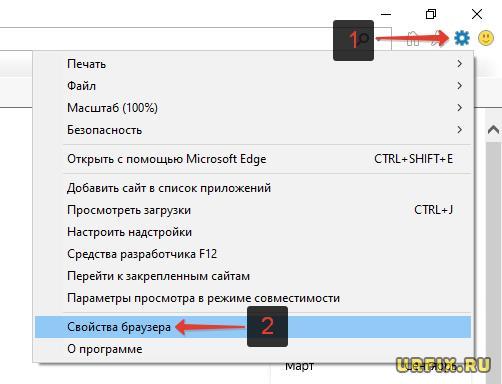
Альтернативный вариант – зайти в свойства браузера, воспользовавшись встроенным поиском Windows;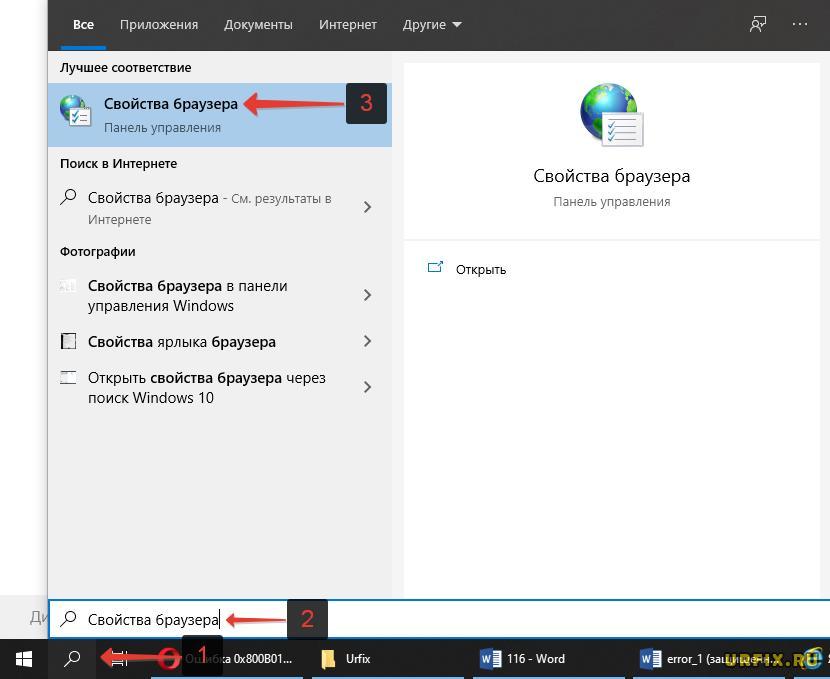
Альтернативный вариант – зайти в свойства браузера, воспользовавшись встроенным поиском Windows; - Перейти во вкладку «Содержание»;
- Нажать кнопку «Сертификаты»;
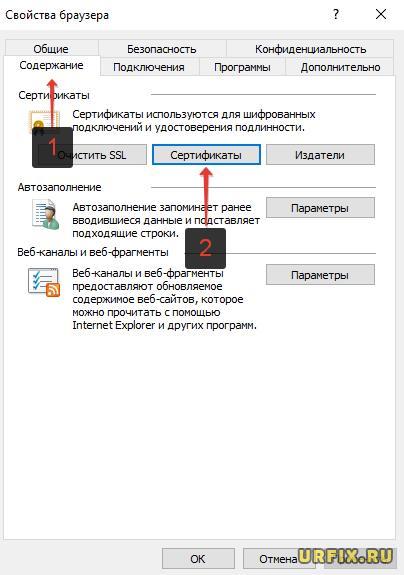
- Выбрать сертификат, которым необходимо подписать документ и нажать кнопку «Просмотр»;
- Перейти во вкладку «Путь сертификации»;
- Сертификат отмеченный красным крестиком или восклицательным знаком – и есть причина возникновения ошибки создания подписи: «Не удается построить цепочку сертификатов» (0x800B010A).
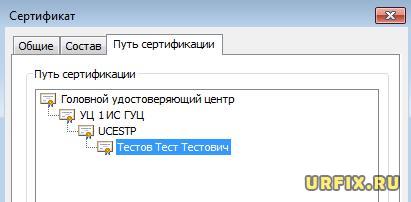
На скриншоте выше показано, как должна выглядеть цепочка. Если один из сертификатов отсутствует или установлен с ошибкой, то подпись документа будет невозможной.
Признаки ошибки 0x800b0109
- Появляется сообщение «Ошибка 0x800B0109» и окно активной программы вылетает.
- Ваш компьютер часто прекращает работу после отображения ошибки 0x800B0109 при запуске определенной программы.
- Отображается “Direct Access Error 0X800B0109”.
- Windows медленно работает и медленно реагирует на ввод с мыши или клавиатуры.
- Компьютер периодически «зависает» на несколько секунд.
Такие сообщения об ошибках 0x800B0109 могут появляться в процессе установки программы, когда запущена программа, связанная с Microsoft Corporation (например, DirectAccess), при запуске или завершении работы Windows, или даже при установке операционной системы Windows. Отслеживание момента появления ошибки 0x800B0109 является важной информацией при устранении проблемы.
Причина
Сайт может быть небезопасным, ваши учетные данные и другую информацию могут украсть злоумышленники. Мы не рекомендуем открывать такой сайт. Подробнее о возможных причинах смотрите ниже.
Если вы изменяли стандартные настройки для проверки защищенных соединений, сообщение может возникнуть при работе с программами, установленными на компьютере. Чтобы этого избежать, верните настройку для проверки защищенных соединений в стандартное значение.
Причины ошибки 0x800b0109
- Поврежденная загрузка или неполная установка программного обеспечения DirectAccess.
- Повреждение реестра DirectAccess из-за недавнего изменения программного обеспечения (установка или удаление), связанного с DirectAccess.
- Вирус или вредоносное ПО, которые повредили файл Windows или связанные с DirectAccess программные файлы.
- Другая программа злонамеренно или по ошибке удалила файлы, связанные с DirectAccess.
Ошибки типа Ошибки во время выполнения, такие как «Ошибка 0x800B0109», могут быть вызваны целым рядом факторов, поэтому важно устранить каждую из возможных причин, чтобы предотвратить повторение ошибки в будущем.
Совместима с Windows 2000, XP, Vista, 7, 8 и 10
Проблема с 0x800b0109 все еще не устранена?
Обращайтесь к нам в любое время в социальных сетях для получения дополнительной помощи:
Об авторе: Джей Гитер (Jay Geater) является президентом и генеральным директором корпорации Solvusoft — глобальной компании, занимающейся программным обеспечением и уделяющей основное внимание новаторским сервисным программам. Он всю жизнь страстно увлекался компьютерами и любит все, связанное с компьютерами, программным обеспечением и новыми технологиями.
Проверка корневого сертификата уц в браузере
Проверку можно выполнить в браузере.
- Выберите в меню пункт «Сервис».
- Далее нажмите строку «Свойства обозревателя».
- Нажмите на вкладку «Содержание».
- Здесь нужно выбрать «Сертификаты».
- Следующую вкладка «Доверенные центры сертификации». Здесь должен быть корневой сертификат УЦ, обычно он находится на дне списке.
Теперь попробуйте снова выполнить те действия, в процессе которых возникла ошибка. Чтобы получить корневой сертификат, необходимо обратиться в соответствующий центр, где вы получили СКП ЭП.
Устанавливаем штамп времени для правильного создания подписи
В первую очередь для отчетности в ЦБ необходимо активировать личный кабинет на сайте банка. Важно знать, что операционная система Windows должна быть не ниже 7.
Затем установить на компьютер необходимый софт, который понадобится для исправления ошибки.
| Специализированная программа: | Браузер: |
|---|---|
| КриптоПРО (TSP) Client 2.0 КриптоПРО OCSP Client 2.o Криптопровайдер КриптоПРО CSP 4.0 КриптоАРМ 5.4 | Google Chrome (v. 55, 56) Mozilla Firefox (v. 50, 51) Safari (v. 8.0) IE не ниже 11 версии |
Когда у вас будет установлено всё соответствующее ПО, откройте личный кабинет банка и найдите пункт«Профиль»:
- Выберите пункт «Безопасность»;
- Если штамп не настроен должным образом, вы увидите кнопку «Настроить»;
- Нажмите её и введите адрес удостоверяющего центра. Если у вас нет адреса, обратитесь в УЦ или подробно изучите его регламент. Он должен быть в списке;
- После получения адреса введите его в соответствующее поле.
Далее внизу нажмите кнопку «Проверить». Только в том случае, если адрес будет подтверждён появится кнопка «Сохранить». Её нужно нажать, чтобы сохранить адрес. Даже после этого у вас будет возможность изменить его.
Это может быть полезным: этот сертификат содержит недействительную цифровую подпись — что делать? — статья.
Установка.appx без доверенного сертификата?
у меня есть приложение для Windows 8, которое я хотел бы развернуть в Windows RT 2. У меня есть только .appx, и я хотел бы просто установить его для тестирования в обход магазина. Однако, когда я запускаю команду:
Add-AppxPackage <project.appx>
Я получаю следующую ошибку:
встроенный скрипт вернул вывод ошибки: Add-AppxPackage : развертывание не удалось с помощью HRESULT: 0x800B0109, обработанная цепочка сертификатов, но завершенная корневым сертификатом, которому не доверяет доверие поставщик. (Исключение из HRESULT: 0x800B0109) ошибка 0x800B0109: корневой сертификат подписи в пакете приложения должен быть доверенным.*
Google говорит, что мне нужен сертификат или сценарий PowerShell, но, конечно, есть способ, которым я могу просто обойти все это. В идеале, я хотел бы просто установить приложение для тестирования.
иначе, что самый простой способ исправить эту проблему? Что еще мне нужно с .appx, Так что я могу установить его без проблем?
Шаг 1: восстановить записи реестра, связанные с ошибкой 0x800b0109
Редактирование реестра Windows вручную с целью удаления содержащих ошибки ключей Ошибка 0x800B0109 не рекомендуется, если вы не являетесь специалистом по обслуживанию ПК. Ошибки, допущенные при редактировании реестра, могут привести к неработоспособности вашего ПК и нанести непоправимый ущерб вашей операционной системе. На самом деле, даже одна запятая, поставленная не в том месте, может воспрепятствовать загрузке компьютера!
В силу данного риска для упрощения процесса рекомендуется использовать программу для очистки реестра ОС. Программа для очистки реестра автоматизирует процесс поиска недопустимых записей реестра, отсутствующих ссылок на файлы (например, вызывающих ошибку Direct Access Error 0X800B0109) и неработающих ссылок в реестре.
Будучи серебряным партнером Microsoft, мы предоставляем программное обеспечение, которое поможет вам устранить следующие проблемы:
Предупреждение: Если вы не являетесь опытным пользователем ПК, мы НЕ рекомендуем редактирование реестра Windows вручную. Некорректное использование Редактора реестра может привести к серьезным проблемам и потребовать переустановки Windows.
Перед тем, как вручную восстанавливать реестр Windows, необходимо создать резервную копию, экспортировав часть реестра, связанную с Ошибка 0x800B0109 (например, DirectAccess):
- Нажмите на кнопку Начать.
- Введите «command» в строке поиска. ПОКА НЕ НАЖИМАЙТЕENTER!
- Удерживая клавиши CTRL-Shift на клавиатуре, нажмите ENTER.
- Будет выведено диалоговое окно для доступа.
- Нажмите Да.
- Черный ящик открывается мигающим курсором.
- Введите «regedit» и нажмите ENTER.
- В Редакторе реестра выберите ключ, связанный с Ошибка 0x800B0109 (например, DirectAccess), для которого требуется создать резервную копию.
- В меню Файл выберите Экспорт.
- В списке Сохранить в выберите папку, в которую вы хотите сохранить резервную копию ключа DirectAccess.
- В поле Имя файла введите название файла резервной копии, например «DirectAccess резервная копия».
- Убедитесь, что в поле Диапазон экспорта выбрано значение Выбранная ветвь.
- Нажмите Сохранить.
- Файл будет сохранен с расширением .reg.
- Теперь у вас есть резервная копия записи реестра, связанной с DirectAccess.
Следующие шаги при ручном редактировании реестра не будут описаны в данной статье, так как с большой вероятностью могут привести к повреждению вашей системы. Если вы хотите получить больше информации о редактировании реестра вручную, пожалуйста, ознакомьтесь со ссылками ниже.
Мы не несем никакой ответственности за результаты действий, совершенных по инструкции, приведенной ниже — вы выполняете эти задачи на свой страх и риск.
Шаг 3: очистить систему от мусора (временных файлов и папок) с помощью очистки диска (cleanmgr)
Со временем ваш компьютер накапливает ненужные файлы в связи с обычным интернет-серфингом и повседневным использованием компьютера. Если такие ненужные файлы иногда не удалять, они могут привести к снижению быстродействия DirectAccess или к ошибке 0x800B0109, возможно вследствие конфликтов файлов или перегрузки жесткого диска.
Совет: Хотя утилита Очистки диска является прекрасным встроенным инструментом, она удаляет не все временные файлы с вашего компьютера. Другие часто используемые программы, такие как Microsoft Office, Firefox, Chrome, Live Messenger, а также сотни других программ не поддаются очистке при помощи программы Очистка диска (включая некоторые программы Microsoft Corporation).
В силу недостатков менеджера очистки диска Windows (cleanmgr) мы настоятельно рекомендуем выполнять очистку вашего компьютера с помощью специального программного обеспечения для очистки жесткого диска / защиты конфиденциальности.
Будучи серебряным партнером Microsoft, мы предоставляем программное обеспечение для очистки временных файлов:
Как запустить Очистку диска (cleanmgr) (Windows XP, Vista, 7, 8 и 10):
- Нажмите на кнопку Начать.
- Введите «command» в строке поиска. ПОКА НЕ НАЖИМАЙТЕENTER!
- Удерживая клавиши CTRL-Shift на клавиатуре, нажмите ENTER.
- Будет выведено диалоговое окно для доступа.
- Нажмите Да.
- Черный ящик открывается мигающим курсором.
- Введите «cleanmgr» и нажмите ENTER.
- Программа Очистка диска приступит к подсчету занятого места на диске, которое вы можете освободить.
- Будет открыто диалоговое окно Очистка диска, содержащее флажки, которые вы можете выбрать. В большинстве случаев категория «Временные файлы» занимает большую часть дискового пространства.
- Установите флажки напротив категорий, которые вы хотите использовать для очистки диска, и нажмите OK.
Шаг 4: обновите драйверы устройств на вашем компьютере
Ошибки 0x800B0109 могут быть связаны с повреждением или устареванием драйверов устройств. Драйверы с легкостью могут работать сегодня и перестать работать завтра по целому ряду причин. Хорошая новость состоит в том, что чаще всего вы можете обновить драйверы устройства, чтобы устранить проблему с Ошибка 0x800B0109.
В силу времязатратности и сложности процесса обновления драйверов мы настоятельно рекомендуем использовать программное обеспечение для обновления драйверов. Средство обновления драйверов обеспечивает установку правильных версий драйверов для вашего оборудования, а также создает резервную копию ваших текущих драйверов перед внесением любых изменений.
Будучи серебряным партнером Microsoft, мы предоставляем программное обеспечение, которое поможет вам обновить следующие драйверы:
Пожалуйста, учтите: Ваш файл Ошибка 0x800B0109 может и не быть связан с проблемами в драйверах устройств, но всегда полезно убедиться, что на вашем компьютере установлены новейшие версии драйверов оборудования, чтобы максимизировать производительность вашего ПК.
Шаг 6: удалите и установите заново программу directaccess, связанную с ошибка 0x800b0109
Инструкции для Windows 7 и Windows Vista:
- Откройте «Программы и компоненты», нажав на кнопку Пуск.
- Нажмите Панель управления в меню справа.
- Нажмите Программы.
- Нажмите Программы и компоненты.
- Найдите DirectAccess в столбце Имя.
- Нажмите на запись DirectAccess.
- Нажмите на кнопку Удалить в верхней ленте меню.
- Следуйте инструкциям на экране для завершения удаления DirectAccess.
Инструкции для Windows XP:
- Откройте «Программы и компоненты», нажав на кнопку Пуск.
- Нажмите Панель управления.
- Нажмите Установка и удаление программ.
- Найдите DirectAccess в списке Установленные программы.
- Нажмите на запись DirectAccess.
- Нажмите на кнопку Удалить справа.
- Следуйте инструкциям на экране для завершения удаления DirectAccess.
Инструкции для Windows 8:
- Установите указатель мыши в левой нижней части экрана для показа изображения меню Пуск.
- Щелкните правой кнопкой мыши для вызова Контекстного меню Пуск.
- Нажмите Программы и компоненты.
- Найдите DirectAccess в столбце Имя.
- Нажмите на запись DirectAccess.
- Нажмите Удалить/изменить в верхней ленте меню.
- Следуйте инструкциям на экране для завершения удаления DirectAccess.
После того, как вы успешно удалили программу, связанную с Ошибка 0x800B0109 (например, DirectAccess), заново установите данную программу, следуя инструкции Microsoft Corporation.
Совет: Если вы абсолютно уверены, что ошибка 0x800B0109 связана с определенной программой Microsoft Corporation, удаление и повторная установка программы, связанной с Ошибка 0x800B0109 с большой вероятностью решит вашу проблему.
Шаг 7: запустите проверку системных файлов windows («sfc /scannow»)
Проверка системных файлов представляет собой удобный инструмент, включаемый в состав Windows, который позволяет просканировать и восстановить поврежденные системные файлы Windows (включая те, которые имеют отношение к Ошибка 0x800B0109).
Чтобы запустить проверку системных файлов (Windows XP, Vista, 7, 8 и 10):
- Нажмите на кнопку Начать.
- Введите «command» в строке поиска. ПОКА НЕ НАЖИМАЙТЕENTER!
- Удерживая клавиши CTRL-Shift на клавиатуре, нажмите ENTER.
- Будет выведено диалоговое окно для доступа.
- Нажмите Да.
- Черный ящик открывается мигающим курсором.
- Введите «sfc /scannow» и нажмите ENTER.
- Проверка системных файлов начнет сканирование на наличие проблем Ошибка 0x800B0109 и других системных файлов (проявите терпение — проверка может занять длительное время).
- Следуйте командам на экране.
Шаг 8: установите все доступные обновления windows
Microsoft постоянно обновляет и улучшает системные файлы Windows, связанные с Ошибка 0x800B0109. Иногда для решения проблемы Ошибки во время выполнения нужно просто напросто обновить Windows при помощи последнего пакета обновлений или другого патча, которые Microsoft выпускает на постоянной основе.
Чтобы проверить наличие обновлений Windows (Windows XP, Vista, 7, 8 и 10):
- Нажмите на кнопку Начать.
- Введите «update» в строке поиска и нажмите ENTER.
- Будет открыто диалоговое окно Обновление Windows.
- Если имеются доступные обновления, нажмите на кнопку Установить обновления.