

- Ртс тендер: что делать, если площадка не видит сертификат
- Возникновение сообщения в самом начале
- Почему госуслуги не видит сертификат электронной подписи
- Что рекомендует криптопро
- Что такое сертификат на госуслугах
- Госуслуги: что делать, если портал не видит сертификат
- У вас нет действующих сертификатов (госуслуги): что делать?
- (эцп) электрическая подпись для госуслуг, создание и получение
- Зачем подтверждать эцп
- Как зарегистрировать эцп на госуслугах
- Как определить версию и разрядность ос?
- Как установить дистрибутив?
- Какие услуги можно получить через сервис
- Куда обращаться при ошибке: у вас нет действующих сертификатов
- Настройка браузера
- Нет действующих сертификатов в госуслугах — «тяжелые» случаи 2021
- Ошибки в работе эцп на портале госуслуг
- Ошибки при работе плагина для гос.услуг
- Появление проблем после установки первых утилит
- Проблема 2. при нажатии на кнопку «запросить сертификат» возникают ошибки или не открывается программа криптопро.
- Проблема 3. не удается выполнить запрос на сертификат.
- Проблема 4. при создании запроса на сертификат в криптопро csp отсутствует биологический датчик случайных чисел и не удается сформировать контейнер закрытого ключа. вместо окна биологического датчика случайных чисел открылось окно:
- Проблема 5. ошибки при работе с полученным сертификатом: при подписании или при проверке подлинности сертификата.
- Проверка эцп проводится по следующим причинам:
- Регистрационная ошибка
- Регистрация на портале госуслуг
- Технические требования
- Установка дополнительного по
- Шаг 1. установка скзи
- Шаг 4. установка корневого сертификата уц
- Шаг 5. настройкаинтернет обозревателя
- Шаг 6. настройка доверенных узлов
- Шаг 6. настройка компонентов activex
Ртс тендер: что делать, если площадка не видит сертификат
В работе с РТС Тендер действующий сертификат может не отражаться в «Личном кабинете». При этом ЭП используется на других порталах без сбоев. Чтобы видеть пути решения, необходимо пройти в настройки «Личного кабинета».
Как действовать, если у вас нет действующих сертификатов:
Обратившись в службу поддержки, проверьте по предоставленным рекомендациям «Настройки компьютера». Большинство плагинов для Google Chrome не работают в браузерах Internet Explorer и FireFox. Отключить блокировку всплывающего окна можно в разделе «Сервис», подраздел «Блокирование всплывающих окон». В нем ставьте галочку напротив пункта «Выключить блокирование всплывающих окон».
Сроки сертификата по «КриптоПро» проверяются в разделе лицензии. Проверка совершается по пути: пуск → все программы → «КриптоПро» → управление лицензиями «КриптоПро PKI» → «КриптоПро CSP».
Чтобы заменить/переустановить Browserplugin с официальной страницы «КриптоПро», нужно зайти в раздел «Загрузки» и выбрать актуальную версию.
Возникновение сообщения в самом начале
Действительно, на экране эта надпись может появиться еще на первых этапах работы с интернет-порталом Gosuslugi. Вернее, во время проведения регистрационной процедуры.
Обычно она заключается в следующих действиях со стороны пользователя:
- После перехода на официальную страничку этого ресурса, необходимо кликнуть по разделу «Регистрация»;
- От пользователя требуется указать определенную информацию и вбить номер своего мобильного телефона;
- На номер будет оправлена СМС-ка с кодом подтверждения.
Иногда СМС-сообщение не приходит достаточно долго. Конечно, можно запросить подтверждение и иным способом (например, через Почту России или при личном посещении одной из госструктур), но до этого момента все равно воспользоваться возможностями сайта просто не получится.
В самой же регистрации совершить ошибку весьма сложно – система сразу же показывает строчки, где наблюдается какое-то несоответствие. Например, малое число символов в пароле.
Почему госуслуги не видит сертификат электронной подписи
Обычно при настройке ЭЦП для Госуслуг никаких сбоев не возникает. Однако в некоторых случаях единый государственный портал не видит сертификат и ключ электронной подписи.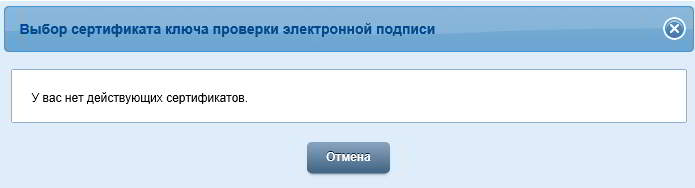
Что делать, если Госуслуги не видит сертификат гост 2021? Существует ряд причин, из-за которых возникает такая ситуация:
- Нет установленных личных сертификатов.
- У сертификата ЭЦП истек срок действия.
- Корневой сертификат не установлен.
- Целостность физического носителя нарушена.
Каждую из вышеуказанных причин можно устранить, поэтому необходимо ознакомиться с тем, как это сделать.
Вход в Госуслуги с помощью электронной подписи отключен, как включить? Порядок действий:
- Перейти в раздел настроек учетной записи.
- Найти услугу, позволяющую включить вход с помощью электронных средств.
- Ознакомиться с предупреждением.
- Нажать «Включить».
После выполнения вышеуказанного алгоритма действий достаточно заново осуществить вход уже при помощи ЭЦП.
Что рекомендует криптопро
Чтобы действовать в рамках ФЗ, рекомендовано установить плагины с официального сайта «КриптоПро». Бесперебойно Plugin взаимодействует с Google Chrome, Internet Explorer. Остальные браузеры игнорируют установку.
Что такое сертификат на госуслугах
Электронная подпись является способом подтверждения неподдельности документа. Что касается внешнего вида, то он может быть разным. Это связано с тем, что при создании ЭЦП применяются разные виды шифровки.
Госуслуги: что делать, если портал не видит сертификат
Проблема в работе с сайтом Госуслуг может быть связана с ошибками в регистрации. При работе с порталом необходимо следовать четкому алгоритму при регистрации. Правильный порядок действий выглядит следующим образом: пункт меню «Регистрация» → ввод мобильного номера и данных → заполнение анкеты.
В этом случае ошибиться сложно, поскольку система сама проверяет каждый пункт на соответствие числу цифр и букв в каждой графе. Если допущены неточности, вы не сможете продвинуться дальше. Области с ошибкой подчеркиваются красным знаком.
В законе ФЗ-63 описано, как должны действовать сертификаты в системе. Если при регистрации с ЭЦП не возникло проблем, но в дальнейшем всплывает предупреждение об ошибке, стоит обратиться в службу поддержки.
Самостоятельная работа с ошибкой:
У вас нет действующих сертификатов (госуслуги): что делать?
Пользователи сталкиваются с проблемой: «У вас нет действующих сертификатов» – Госуслуги. Что делать в таком случае? Почему не подтверждается электронная подпись? (Актуально на 2021 год).
Одной из причин данной проблемы может стать ошибка при регистрации. Для начала нужно разобрать последовательность действий:

- Нужно найти на сайт Госуслуг по ссылке gosuslugi.ru.
- Найти раздел «Регистрация».
- После чего ввести действующий личный номер и запрашиваемые данные.
- На телефон должно прийти смс сообщения с кодом регистрации.
- После подтверждения нужно перейти к заполнению анкеты. Здесь вероятность ошибки практически равна нулю, т.к. система сама выявляет недостаточное количество введенных букв или цифр и автоматически указывает на ошибку. Если не возникло проблем при заполнении анкеты и вводом данных, то переходим дальше.
Ошибка может вылезать из-за установленных специальных программ. После входа на сайт, как правило, предлагается установить или скачать специальные программы для оптимальной работы. Для тех, кто использует Электронную цифровую подпись, такая установка является обязательной.
Нужно скачать программу «Plugin для работы с электронной подписью». Для удачной установки и работы в ней нужно использовать браузер Google Chrome, во всех остальных программа или зависает, или вовсе не реагирует на установку. После чего нужно разрешить плагину работать, для этого стоит перезагрузить сам браузер.

И именно на данном этапе чаще всего всплывает ошибка «У вас нет действующих сертификатов» в Госуслугах. Чтобы ее решить, нужно найти в поиске официальный сайт «Крипто-Про» или тот, где у вас была приобретена ЭЦП, далее зайти на этот сайт.
Главное – не забывать вставить флешку с подписью в ПК. После регистрации или входа на «Крипто-Про», нужно скачать «КриптоПро УЭК CSP». В комплекте установки входит плагин, нужно согласиться и подтвердить его установку. Если после данных манипуляций проблема не была решена, то нужно перейти к следующему.
Проверяем свою операционную систему. Иногда из-за устаревших версий ОС Электронная подпись может установиться не как положено. Нужно обновить ОС и проверить, подходит ли сама ЭЦП к данной версии.
Если и это не помогло, тогда нужно приступить к мерам посерьезнее.

📋 Как правило, данный тип ошибки может выходить так же из-за просрочки сертификата ЭЦП. Для этого нужно обратиться в компанию, где была приобретена подпись. За вами должен быть закреплен персональный менеджер.
📋 По телефону менеджер подскажет, была ли просрочена ЭЦП и что нужно сделать для ее продления. Обычно компания просто выставляет счет, после оплаты их сервисная поддержка связывается с вами, подключается удаленно к вашему ПК и обновляет ЭЦП.
📋 Если и здесь все в порядке и электронная подпись действительна, то остается последний вариант – это проблема с самим браузером. Не забываем, что для оптимальной работы на сайте Госуслуги нужно использовать браузер Гугл Хром.
Для выяснения причины нужно зайти в его настройки, прокрутить всплывающее окно до конца, где будет расположен пункт – Дополнительные настройки. Там находим Личные данные и Настройки контента. Открываем файлы Cookie, вводим ссылку на сайт, соглашаемся с сохранениями и нажимаем кнопку «Готово». Теперь сайт внесен в список разрешенных сайтов для браузера и никаких проблем на сайте возникнуть не должно.
Теперь вы знаете, что делать, если «у вас нет действующих сертификатов» на сайте Госуслуги (2021) и не подтверждается электронная подпись. Если вам удалось решить эту проблему, напишите в комментариях об этом.
(эцп) электрическая подпись для госуслуг, создание и получение
На портале Госуслуг существует несколько шагов регистрации, которые открывают юзерам различные способности.
Лично подтверждать какие-то сведения нет необходимости.
Вначале электрической подписью воспользовались только юридические лица, которые предпочитали разговаривать с налоговыми органами в электрическом виде. И если данные по ним совпадают с данными общей базы, клиент может воспользоваться ресурсом. Принципиально!
Квалифицированная электрическая подпись имеет больший вес, чем обычная, потому что открывает доступ ко всем услугам портала. Это так именуемая «упрощенная регистрация», которая просит от гостя только внесения определенных данных в базу. В форме авторизации на портале Госуслуги понизу нужно избрать «Вход при помощи электрических средств».
Юзер может входить на портал, просматривать доступную информацию. Направьте внимание на то, что услуга платная. Она позволяла защитить документацию при отправке на проверку в надлежащие инстанции. А потом избрать путь к съемному носителю. Но при всем этом нужно, чтоб сертификат был заполнен на имя человека, уполномоченного работать с порталом Госуслуг от собственной конторы.
НекваЄицированная ЭП применяется в электрических документах. С схожим шифрованием данных юзеры повсевременно сталкиваются, например, при доказательстве платежа с банковской карты.
- Если нить на кнопку «Личный кабинет», появится не только лишь форма для входа, да и под ней будет находиться ссылка на форму для регистрации, которую и нужно избрать. После его введения Госуслуги открывают собственный полный потенциал.
- Квалифицированная.
Определенная ее цена находится в зависимости от критерий, которые врубаются в договор. После чего довольно дома избрать вход по СНИЛС. Благодаря этой разновидности документы по электрической почте можно посылать в всякую инстанцию.
Физические и юридические лица обращаются в государственные органы для решения многих вопросов, но посещение офисов требует времени. Очереди, поиск необходимой информации, бумажные процедуры делают работу с госструктурами сложной. Создание портала Госуслуги облегчило процесс получения необходимой информации, однако работа на нем требует наличия электронной подписи. ЭЦП для портала должна отвечать всем требованиям и быть зарегистрированной.
Зачем подтверждать эцп
Есть ряд причин, по которым необходимо подтверждать электронную подпись:
- Подтверждение намерений отправки.
- Идентификация личности держателя.
- Определение достоверности документа.
Как зарегистрировать эцп на госуслугах
В личном кабинете на портале Госуслуг есть раздел «Проверка подлинности сертификата». Пользователю необходимо добавить файл сертификата, ввести код с картинки и нажать «Проверить».
Как определить версию и разрядность ос?
Правой кнопкой мыши нажмите на значок «Компьютер» (на разных операционных системах – «Мой компьютер» или «Этот компьютер») и выберете пункт контекстного меню «Свойства».
На экране появилось окно с информацией об операционной системе.
Обратите внимание, на компьютере установлена операционная система Windows 8 Профессиональная. Подходит дистрибутив КриптоПро CSP 3.9.
Примите лицензионное соглашение. Загрузите дистрибутив.
Обратите внимание на соответствие версии дистрибутива «КриптоПро CSP» и ОС Windows.
ОС | КриптоПро |
КриптоПро CSP 3.6 | |
КриптоПро CSP 3.6 | |
КриптоПро CSP 3.6 | |
КриптоПро CSP 3.9 | |
КриптоПро 3.9 (4.0) |
Как установить дистрибутив?
Запустите дистрибутив и нажмите «Установить».
Устанавливайте всё ПО от имени пользователя с правами администратора.
Распаковка нужных пакетов и модулей произойдет автоматически. После установки пакетов и модулей появится окно об успешной установке.
В ранних версиях «КриптоПро CSP» установка происходила в несколько последовательных шагов, в которых производится выбор дополнительных настроек и ввод серийного номера. Сейчас же процедуру установки упростили до минимума действий.
Средство криптозащиты установилось. Пробный режим на 3 месяца активировался автоматически. Чтобы увеличить срок, введите серийный номер.
Какие услуги можно получить через сервис
После регистрации и подтверждения учетной записи физическим и юридическим лицам будет открыт доступ к следующим сервисам:
- Получение или замена загранпаспорта и паспорта, подача заявлений в суд, высшее учебное заведение и т.д.;
- Регистрация по месту жительства;
- Постановка на учет автомобиля;
- Подача налоговых документов;
- Получение сведений из налоговой инспекции, Пенсионного фонда и т.д.;
- Подача данных на уплату страховых взносов;
- Оплата штрафов;
- Подтверждение деятельности в ФСС;
- Получение разных выписок и т.п.
Всего портал предоставляет более 300 услуг, получение которых возможно в режиме реального времени из дома или собственного офиса.
После регистрации открывается доступ в личный кабинет, из которого и происходит вся работа. Вход с помощью электронной подписи позволяет обезопасить кабинет от доступа сторонних лиц и подтверждает, что действия совершает владелец подписи.
Варианты доступа на портал госуслуг
Куда обращаться при ошибке: у вас нет действующих сертификатов
При работе с ЭЦП следует знать, что электронный сертификат или флеш-носитель не могут быть источниками ошибки. Если при работе с порталами вы видите предупреждение об отсутствии рабочего сертификата, значит, сбой выдает сайт или обслуживающий сервис.
Возможно, потребуется установка через «КриптоПро» и дальнейшая настройка в программе. Для решения задачи необходимо найти источник сбоя и воспользоваться инструкцией. Под каждый сайт или портал разработан свой алгоритм устранения ошибок.
Получить инструкции и консультацию нужно в техподдержке того удостоверяющего центра, в котором выдавался сертификат.
Настройка браузера
Internet Explorer. Для него понадобятся специальные настройки безопасности. Перед установкой плагина портала Госуслуг настройте следующие параметры:
После этого можно переходить к установке плагина Госуслуг. Для этого нужно:
В правом верхнем углу браузера открыть настройки и найти Настроить надстройки.
Выбрать Все надстройки.
В левой части выбрать Панели инструментов и расширения, а в правой — найти Crypto Interface Plugin.
В столбце Состояние в правой части должно быть Включено. Если это не так, щёлкните правой кнопкой по названию плагина и выберите Включить. Затем перезагрузите браузер.
Mozilla Firefox. В этом браузере настройка проходит по более простому сценарию:
Обновите браузер до последней версии.
Установите последнюю версию плагина.
Разрешите установку плагина при первом запуске браузера.
Если браузер не предложил установить плагин, включите его вручную в настройках Меню → Дополнения
В разделе Расширения найдите IFCPlugin Extension и включите его.
Google Chrome. Процесс настройки практически полностью повторяет инструкцию для Mozilla Firefox:
Обновите браузер до последней версии.
Установите последнюю версию плагина.
Разрешите установку плагина при первом запуске браузера.
Если браузер не предложил автоматическую установку, включите плагин вручную на вкладке Дополнительные инструменты → Расширения.
Поставьте галочку Включено напротив Расширения для плагина Госуслуг.
Нет действующих сертификатов в госуслугах — «тяжелые» случаи 2021
Если желанный «счастливый конец» не настал, необходимо прибегнуть к более серьезным способам. Их два. Стоит разобраться с первым. Многим подобное покажется очевидным проколом, но так оно и есть.
- Необходимо внимательно изучить подпись и узнать номер компании, которая ее выдала.
- Связаться с представителями компании и задать несколько уточняющих вопросов.
Все очень просто. Большинство людей привыкли во всем искать подвох, создавая дополнительные трудности. Скорее всего, у полученной подписи просто истек срок действия и его необходимо обновить. Сотрудники компании быстро справятся с подобной задачей.
Второй вариант немного сложнее. Необходимо следовать инструкции:
- Открыть настройки браузера (необходимо нажать на три точки в правом верхнем углу).
- В появившемся списке найти пункт «Дополнительные настройки».
- Кликнуть по разделу «Личные данные», запустить настройку контента.
- В соответствующем окне откроются файлы Cookie, их нужно настроить вручную.
- Согласившись со всеми сохранениями нажать «Готово».
Будет не лишним повторно проверить все действия. Печать должна отображаться в списке разрешенного контента. В противном случае ошибка может повторно появиться.
В редких случаях ПК требует полной переустановки ОС или целого набора программ. Стоит более внимательно относиться к сроку годности эцп и вовремя продлевать его, посещая компанию-разработчика.
Одной из причин данной проблемы может стать ошибка при регистрации. Для начала нужно разобрать последовательность действий:
Ошибки в работе эцп на портале госуслуг
Настройка ЭЦП для госуслуг обычно проходит без сбоев, однако есть ряд случаев, когда госуслуги не видят ЭЦП или ее сертификат.
Если портал не видит сертификат, и выходит ошибка о том, что сертификат не выбран, то это может говорить об:
- Отсутствии установленных личных сертификатов;
- Неустановленном корневом сертификате;
- Просроченном сертификате ЭЦП.
Ошибки при работе плагина для гос.услуг
В данном разделе рассматривается вход с помощью
электронных средств в ЕСИА (на порталах
гос.услуг)
Если плагин от Ростелеком
при входе в ЕСИА сообщает:
У вас нет действующих сертификатов.

Проверьте
выполнение условий :
1. Все пользовательские контейнеры
должны содержать в себе сертификат. Если будет контейнер без сертификата – возможно
появление указанного выше сообщения.
2. В системе установлены необходимые
сертификаты УЦ и их списки аннулированных сертификатов
Программа Личный кабинет устанавливает пользовательских
сертификат выпущенный в УЦ CRYPTEX в хранилище Личное, а также записывает
его в необходимый контейнер (потребуется ввести пароль, если
Вы указывали пароль при запросе сертификата).
Проверить наличие или
отсутствие сертификата
в ваших контейнерах (от других УЦ) можно по инструкции (раздел 2.5.2.1,
страница 35).
Для проверки и установки необходимых
сертификатов и списков аннулированных сертификатов воспользуйтесь кнопкой в
Личном кабинете: СервисПроверка и обновление CRL
Появление проблем после установки первых утилит
Бывает так, что система Госуслуги сообщает, что у вас нет действующих сертификатов после установки первых утилит, а они являются обязательными для оптимальной работы и без этого не обойтись. Начинают все пользователи с установки именно плагина для работы с ЭП, но не все знают, что без проблем она работает только в Chrome, тогда как Firefox на эту программу вообще не реагирует.
Проблема 2. при нажатии на кнопку «запросить сертификат» возникают ошибки или не открывается программа криптопро.
Решение:
Если у Вас установлена антивирусная программа «Avast» или «Антивирус Касперского», то данные программы достаточно временно отключить.
Проблема 3. не удается выполнить запрос на сертификат.
Решение: проверьте версию операционной системы (ОС).
Например, в программе «Подпись Про» нажмите кнопку  О Программе» нажмите кнопку «О системе…»:
Проверьте версию операционной системы:
К сожалению на версии операционной системы отличной от Windows 10 невозможно выполнить запрос на сертификат из программы.
Для продолжения операции выпуска сертификата обратитесь в отдел технической поддержки по номеру 8 (800) 100-58-90.
Также Вы можете обновить свою операционную систему до Windows 10 или воспользоваться другим компьютером с уже установленной версией ОС.
Проблема 4. при создании запроса на сертификат в криптопро csp отсутствует биологический датчик случайных чисел и не удается сформировать контейнер закрытого ключа. вместо окна биологического датчика случайных чисел открылось окно:
Решение: добавить биологический датчик случайных чисел.
Для добавления биологического датчика ДСЧ запустите программу КриптоПро CSP от имени администратора. Перейдите на вкладку «Оборудование» и нажмите кнопку «Настроить ДСЧ»:
- Если в открывшемся окне отсутствует «Биологический ДСЧ», нажмите «Добавить»:
В открывшемся окне нажмите «Далее». В окне «Выбор ДСЧ» выберите «Биологический ДСЧ» и нажмите кнопку «Далее»:
Задайте имя добавляемого ДСЧ или оставьте по умолчанию, нажмите «Далее» и «Готово».
В окне «Управление датчиками случайных чисел» появится «Биологический ДСЧ».
- Если биологический датчик есть в списке, но находится не напервом месте, поднимите его с помощью стрелки вверх.
Проблема 5. ошибки при работе с полученным сертификатом: при подписании или при проверке подлинности сертификата.
Решение:
- Проверьте, действительна ли лицензия на программу КриптоПро CSP.
Запустите программу КриптоПро CSP и на вкладке «Общие» проверьте срок действия.
Если в поле «Срок действия» указано «Истекла», то необходимо приобрести лицензию на программу либо ввести лицензионный ключ при наличии такового.
- Установите корневые сертификаты УЦ:
1. Через модуль «Удостоверяющий центр» или через программу «Подпись Про». Для этого на ленте на вкладке «Главная» нажмите кнопку 
2. Вручную. Для этого:
Проверка эцп проводится по следующим причинам:
определение достоверности документа
идентификация личности владельца
подтверждение намерений отправки
Проверить ЭЦП, т. е. расшифровать код самостоятельно, невозможно: необходима специализированная программа. Самый легкий способ проверить подпись, не вдаваясь в технические подробности, – использовать сайт Госуслуг. Для этого необходимо совершить ряд действий.
Следует знать! Для проверки ЭЦП на сайте Госуслуг регистрация и подтверждение учетной записи не потребуются.
В разделе «Электронная подпись» пользователям доступно несколько вариантов проверки электронной подписи, как на физическом носителе, так в виде файла.
Подтверждение сертификата – это получение информации о владельце ЭЦП, сроке действия и органе, выдавшем подпись.
Подтверждение электронного документа – это проверка подлинности файла, отправленного с использованием электронной подписи. Здесь доступны три варианта проверки: ЭП – в формате PKCS#7, ЭП – отсоединенная, в формате PKCS#7 и ЭП – отсоединенная, в формате PKCS#7 по значению хэш-функции.
Выберите необходимый вариант, загрузите файл, введите капчу (код с картинки) и запустите проверку нажатием кнопки «Проверить». После обработки данных результата проверки ЭЦП на портале Госуслуг отобразится вся информация.
Регистрационная ошибка
Сбой в системе может возникнуть еще на стадии старта, т.е. когда пользователь вносил данные в анкету и допустил неточность. Правильная последовательность действий:
Далее предстоит пройти процесс подтверждения любым удобным способом (подойти в ближайший МФЦ, офис «Ростелеком», заказать код подтверждения по Почте России).
Регистрация на портале госуслуг
На портале государственных услуг можно зарегистрироваться несколькими способами. Первый — самый простой — состоит из 3 шагов. Сначала создается учетная запись путем заполнения регистрационной формы. В ней пользователь указывает ФИО, номер действующего мобильного телефона и электронную почту.
Более сложный вариант регистрации и создания учетной записи предполагает заполнение профиля с указанием СНИЛСа, ИНН, паспортных данных. После проверки сведений в Федеральной миграционной службе и в Пенсионном фонде на электронную почту приходит сообщение о результате и необходимости подтверждения учетной записи пользователя.
Юридическое лицо заполняет регистрационную форму с предоставлением информации о фирме, ОГРН, форме собственности, КПП, адреса и контактов. Также необходимы документы о недвижимости и транспортных средствах.
Технические требования
Чтобы добавить электронную подпись для работы на Госуслугах, вам понадобятся:
Если вы пользуетесь старой версией браузера, ЭП может работать с ошибками.
Установка дополнительного по
Все обладатели ЭЦП, которые подтверждают электронную подпись через Госуслуги, должны знать о необходимости установки дополнительного софта. Это позволит упростить работу с системой.
Порядок действий:
Шаг 1. установка скзи
СКЗИ (средство криптографической защиты информации) – это программа для шифрования информации. Без СКЗИ электронная подпись работать не будет.
Шаг 4. установка корневого сертификата уц
Для установки корневого сертификат Удостоверяющего центра нажмите кнопку «Свойства». Откроется сертификат электронной подписи
«АСП Электронные сервисы» выдает квалифицированные электронные подписи от удостоверяющего центра «Калуга Астрал»
На вкладке «Общие» вы увидите сообщение: «этот сертификат не удалось проверить, проследив его до доверенного центра сертификации». Чтобы это исправить, перейдите на вкладку «Путь сертификации».
В разделе «Путь сертификации» указана цепь от Ф.И.О. руководителя до издателя (удостоверяющего центра).
Чтобы установить корневой сертификат удостоверяющего центра, дважды кликните на него левой кнопкой мыши. Откроется окно сертификата электронной подписи.
Нажмите кнопку «Установить сертификат».
Откроется мастер импорта сертификатов, нажмите «Далее».
Установите курсор в пункте «Помести все сертификаты в следующее хранилище», нажмите кнопку «Обзор».
Откроется список хранилищ для установки сертификатов.
Сейчас вы выстраиваете цепь доверенных сертификатов, поэтому выберете хранилище «Доверенные корневые центры сертификации» кнопкой «ОК». Затем нажмите «Далее».
На завершающем этапе нажмите кнопку «Готово».
Начнется установка сертификата.
Операционная система предупредит об установке сертификата и запросит подтверждение того, что сертификат устанавливаете действительно вы.
На экране появится предупреждение о безопасности.
Система безопасности не может проверить Удостоверяющий центр ЗАО «Калуга Астрал», потому что в Microsoft (создатели линейки ОС Windows) не в курсе о ЗАО «Калуга Астрал». Не переживайте и соглашайтесь с установкой.
После установки корневого сертификата, на экране появится окно с уведомлением об успешной установке. Закройте его, нажав «ОК».
Шаг 5. настройкаинтернет обозревателя
Большинство государственных порталов работают исключительно в Internet Explorer не ниже версии 8.0. Это связано с двумя причинами:
- Internet Explorer встроен в каждую ОС семейства Windows.
- Не все интернет обозреватели поддерживают работу с компонентами ActiveX, которые нужны для выполнения задач криптографии в интернете.
Значок Internet Explorer
Шаг 6. настройка доверенных узлов
Добавьте адреса электронных площадок в доверенные, чтобы интернет обозреватель мог запускать все необходимы «скрипты» и модули для работы с криптографией.
Запустите браузер Internet Explorer и нажмите кнопку «Alt» на клавиатуре.
В верхней части браузера отобразиться панель действий. Нажмите на панели кнопку «Сервис» -> «Свойства браузера».
Откроется окно «Свойства браузера». Перейдите на вкладку «Безопасность».
Выберите зону «Надежные сайты» и нажмите кнопку «Сайты».
Шаг 6. настройка компонентов activex
После добавления узлов, включите компоненты ActiveX.
В свойствах обозревателя на вкладке «Безопасность» выберите зону «Надежные узлы».
В нижней части окна, в разделе «Уровень безопасности для этой зоны», нажмите на кнопку «Другой». Откроется окно с параметрами безопасности для надежных узлов.
В параметре «Доступ к источникам данных за пределами домена» в разделе «Разное» установите курсор в пункте «Включить».
В параметре «Блокировать всплывающие окна» в разделе «Разное» установите курсор в пункте «Включить».
В низу таблицы параметров есть раздел «Элементы ActiveX и модули подключения». Установите курсоры в пункты «Включить» по всем параметрам данного раздела. Нажмите «ОК» и закройте все открытые окна. Настройка браузера завершена.
Попробуйте войти на портал госуслуг. Вы получите уведомление об ошибке.