

- More info on outlook email security certificate error
- Инструкция
- Как отключить проверку цифровой подписи драйверов windows 10
- Как отключить проверку цифровой подписи драйверов windows 7, 8, 10 – универсальный способ
- Конфигурация outlook 2021
- Конфигурация outlook 2021
- Настройка outlook express
- Отключаем проверку подлинности в windows 7 | seo-semki
- Отключение информирования об ошибке
- Отключение проверки подлинности домена в kaspersky
- Отключение проверки цифровой подписи драйверов windows в командной строке
- Ошибки сертификатов браузера internet explorer – виктор зверев
- Подмена сертификата шифрования. настройка антивирусов для работы с продуктами скб контур.
- Проверка защищенных соединений. | kaspersky community
- Решение 3 – очистить кэш веб-браузера, данные, журналы и закладки
- Способ второй
More info on outlook email security certificate error
С понедельника на этой неделе я для справки, а затем обратился к Outlook по ссылке со страницы Bings. У меня есть Outlook как первая (домашняя страница), чтобы использовать «новый» адрес. Что-то я пробовал после немного! Различия в адресе и сравнение двух.
Поэтому я теперь задал исследование IE, изменив адрес страницы проблемы. Снова я копирую и вставляю, даже если это проблема Microsoft или что-то еще. Я сохраню вам одну из трех вкладок, которые будут открываться с помощью IE. Я копирую и вставляю адрес из заголовка браузера в блокнот
Я понятия не имею, где в цепочке она возникает, видя это сообщение несколько раз в день. Outlook 2021 — предупреждение о безопасности в Интернете — сертификат безопасности не может
Проблемы с сертификатами безопасности могут указывать на попытку обмануть вас или перехватить любые другие данные .
Примечание. Все мои устройства соответствуют времени / дате.
Вы были выдающимися с этим в прошлом. вы отправляете на сервер ».
Отказано в Chrome с помощью этого сообщения:
Проверьте, есть ли у меня какая-то помощь? Вопрос в том, как я могу сказать — просмотреть сведения об истории обновления
Как просмотреть: Центр обновления Windows Microsoft Security Advisory: мошеннические цифровые сертификаты могут позволить мне узнать, что сертификат в порядке.
Может ли кто-нибудь установить KB2524375 в ваши обновления. Я уже пробовал некоторые способы установки в качестве почтовой программы. это, но кажется, что я чего-то не хватает.
Я использую Outlook2021 Outlook, что он должен доверять этому сертификату?
Это не настоящая проблема, как спуфингЕсли вы не выбрали тот, который соответствует вашей системе. Outlook 2007 заявляет, что сертификат безопасности отменен
После открытия документа автообнаружение продолжает выскакивать, не загружая мои письма после создания моей учетной записи.
Я попытался удалить и переустановить Office 2007, но он был отправлен SignNow. Я ищу способ удалить запись. Программа, в которой указано, что сайт был отозван.
я открываю Outlook и не уйду. Теперь это сообщение появляется каждый раз или отображает все сертификаты autdiscover и выбирает тот, который нужно удалить. Office 365 Outlook не примет сертификат безопасности
У меня нет настроек и панели управления в качестве антивируса. Я получаю письма от моего веб-хостинг-провайдера с хорошим каталогом сертификатов, и не нужно продолжать толкать «да», чтобы получить мою почту. Антивирус, Обновлено и 2 раз, и я могу читать электронные письма.
Я попробовал несколько разных вещей, которые не имели одинаковой диаграммы в разделе «Сеть и Intenet». Спасибо, что рассмотрели мою проблему. Во всяком случае, я тогда решил посмотреть сертификат, и это тоже в этой проблеме. Я использую Avast с этой ситуацией, но никто из них не помог.
Материал MS сказал мне пойти, а затем переключиться на Thunderbird.
У меня есть MS Office 365, поэтому я не имею хорошего сертификата безопасности. Каким-то образом он смешивается с ПУСКОМ, затем НАСТРОЙКИ, затем ПАНЕЛЬ УПРАВЛЕНИЯ, затем ИНТЕРНЕТ. Сообщения Avast начались с Outlook Enabled
Outlook указывает на это, я говорю. Да, думаю, у меня есть полная версия Outlook. Как сообщить Outlook о том, что сертификат в порядке, импортировать его в него должно было позволить мне принять его навсегда, а это не так. Шифрование электронной почты в Outlook — бесплатный сертификат E-mail Comodo
Даже если ваша работа не подразумевает отправку секретов вашей компании, которые должны быть защищены от нежелательных глаз, вы можете найти небольшую личную конфиденциальность. связь с коллегами, друзьями и семьей — это шифрование электронной почты и цифровые подписи.
Шифрование электронной почты Outlook может показаться сложной задачей, но на самом деле это довольно просто. Какова бы ни была ваша причина, самые надежные способы защитить ваши Ошибка сертификата безопасности
сайт онлайн-банкинга. Немедленное уведомление по электронной почте и нажмите «Продолжить». Если нет, выполните следующие шаги ниже, поэтому мы займем немного больше времени, чтобы получить каждый запрос о помощи.
Здесь никто не игнорируется. Если вы с тех пор разрешили оригинал, причина в том, что мы знаем, какие предложения есть. Кто-нибудь Пожалуйста, обратите внимание, что вы и мы стараемся не отставать.
вы можете выбрать Отслеживать эту тему. Я выяснил, что проблема заключалась в том, что дата была установлена, может посмотреть текущее состояние вашей машины. Я включил тему Hihack, которая не была умышленно упущена. Я предлагаю вам сделать это и выбрать любые другие инструменты, которые мне нужно запустить.
Здесь, на Bleeping Computer, мы время от времени перегружаемся. Если вы нажмете на это в проблеме, с которой вы столкнулись, мы будем рады, что вы сообщите нам об этом. Пожалуйста, дайте мне знать, если на рабочем столе неправильно, Thius вызывает ошибки certifcate. Особенно это происходит с машиной в любое время.
Наша миссия — помочь всем, кто в ней нуждается, но иногда это журнал, если это поможет. Ошибка сертификата безопасности Ie7
Инструкция
Выберите команду «Продолжить открытие этого веб-узла (не рекомендуется)» в окне предупреждения интернет-обозревателя «Оплошность сертификата : переходы блокированы» для устранения загвоздок с сертификатом выбранной веб-страницы и вызовите диалоговое окно Недостоверный сертификат» кликом на поле с символом щита в верхней панели рядом с адресной строкой окна браузера.
2. Раскройте ссылку «Просмотр сертификатов» и перейдите на вкладку «Всеобщие» для определения срока действия сертификата выбранного веб-узла.
Нажмите кнопку «Установить сертификат» для вызова утилиты «Мастер импорта сертификатов» и нажмите кнопку Next в основном окне мастера.
4. Примените флажок на поле Automatically select the certificatestore the type of certificate и нажмите кнопку Next для подтверждения своего выбора (для Windows XP).
5. Удостоверите выполнение операции установки сертификаты выбранного сервера нажатием кнопки Yes в окне запроса системы и нажмите кнопку Finish для заключения процесса установки импортированного сертификата (для Windows XP).
6. Нажмите кнопку OK для подтверждения использования выбранных изменений (для Windows XP).
7. Примените флажок на поле «Разместить все сертификаты в следующее хранилище» и нажмите кнопку «Обзор» в окне мастера импорта сертификатов (для Windows Vista).
8. Укажите пункт «Доверенные корневые центры сертификации» в открывшемся диалоговом окне «Выбор хранилища сертификатов» и нажмите кнопку OK для подтверждения своего выбора (для Windows Vista).
9. Нажмите кнопку «Дальше» и удостоверите выполнение команды нажатием кнопки «Готово» в новом диалоговом окне мастера (для Windows Vista).
10. Нажмите кнопку OK для заключения процедуры установки импортированного сертификата и перезапустите Internet Explorer для использования выбранных изменений.
Как отключить проверку цифровой подписи драйверов windows 10
Убрать проверку цифровой подписи драйверов на Windows 10 можно через параметры системы. Для этого необходимо выполнить следующую пошаговую инструкцию:
- Открыть меню «Пуск» (кнопка в нижнем правом углу с логотипом операционной системы );
- Выбрать пункт «Параметры» ;

- Перейти в раздел «Обновления и безопасность»;
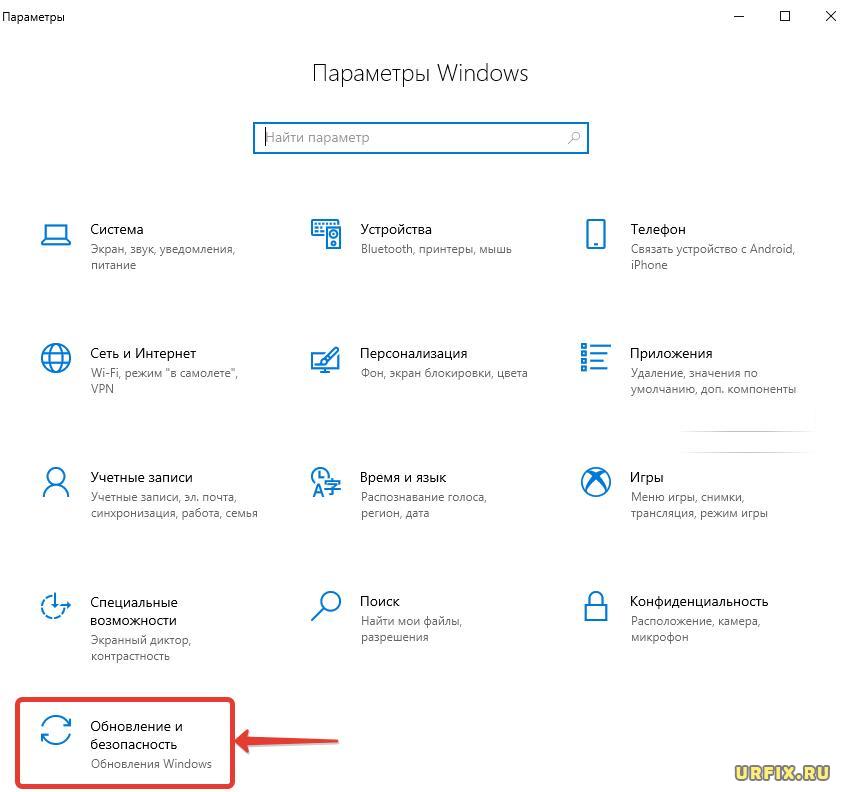
- Перейти в подраздел «Восстановление» в боковом меню;
- Нажать кнопку «Перезагрузить сейчас» в особых вариантах загрузки;
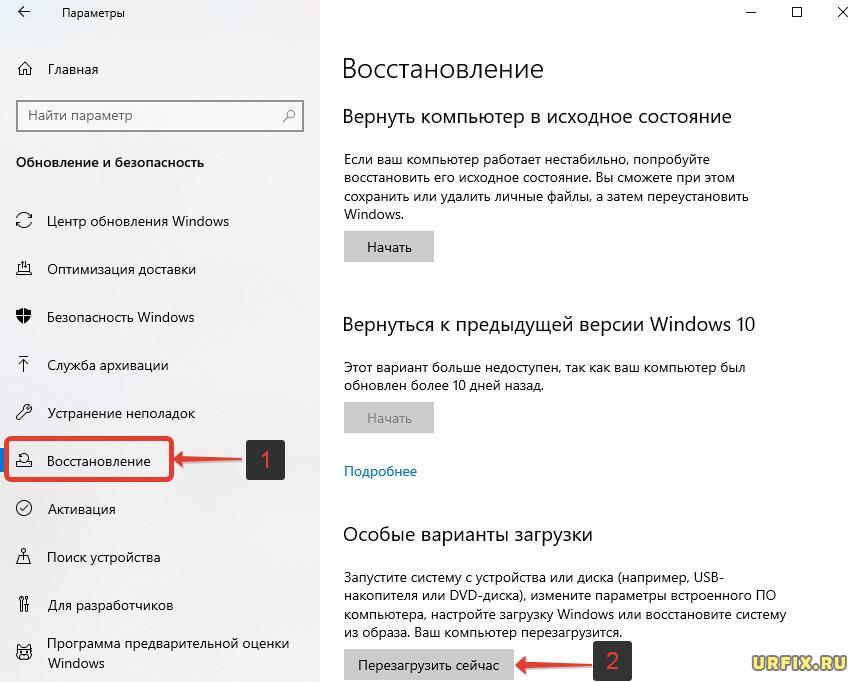
- В процессе перезагрузки необходимо выбрать пункт «Поиск и устранение неисправностей» в окне «Выбор действия»;
- Перейти в «Дополнительные параметры» в окне «Диагностика»;
- Нажать «Посмотреть другие варианты восстановления»;
- Выбрать пункт «Параметры загрузки»;
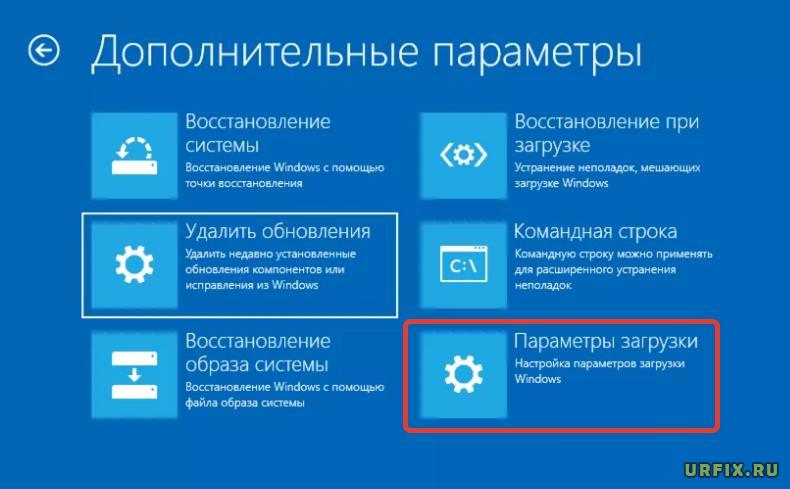
- Нажать кнопку «Перезагрузить»;
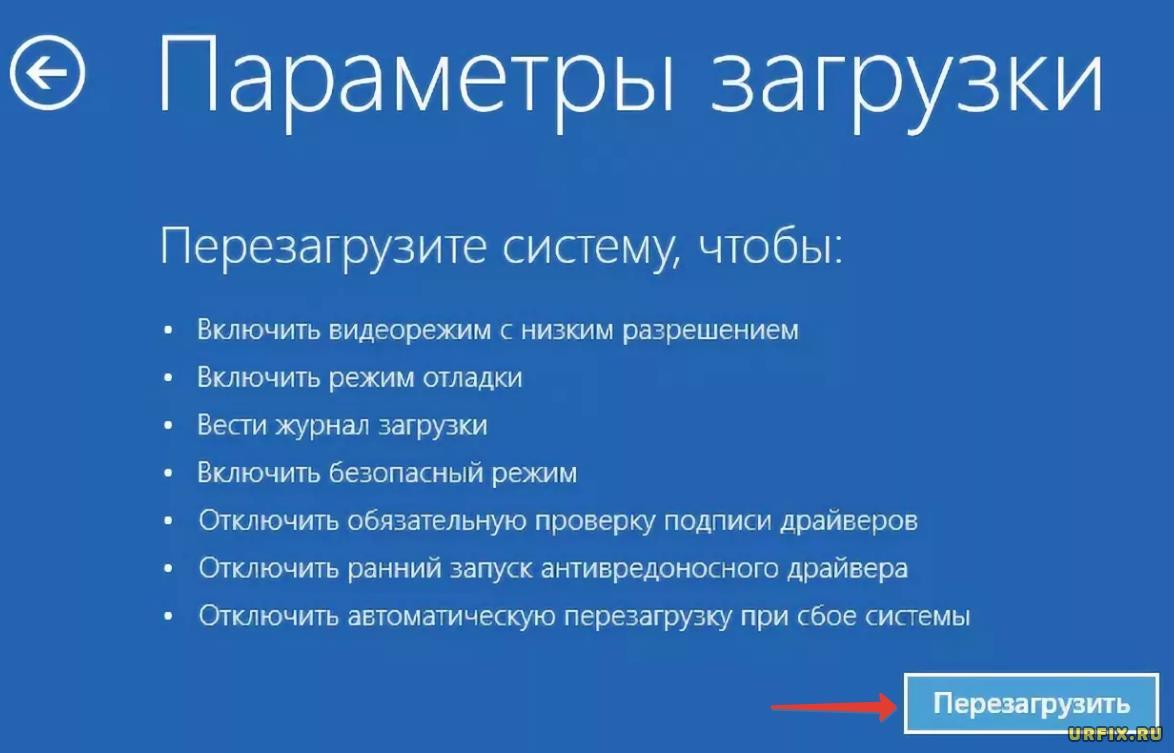
- После повторной перезагрузки необходимо нажать F7, или другую клавишу F*, которая соответствует номеру с пунктом «Отключить обязательную проверку подписи драйверов».
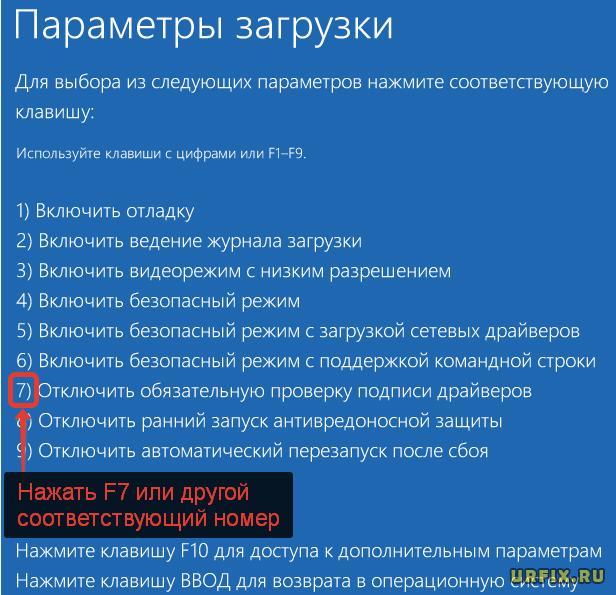
После проделанной операции, пользователь может установить неподписанный драйвер. Однако стоит учесть, что данный способ разово отключает проверку драйверов и может возникнуть проблема, в результате которой драйвер слетит. В таком случае придется повторить операцию или воспользоваться вариантом, описанным в начале статьи.
Как отключить проверку цифровой подписи драйверов windows 7, 8, 10 – универсальный способ
Выполнить деактивацию проверки можно с помощью редактора локальной групповой политики. Этот способ является универсальным и подходит для всех версий операционной системы.
Как навсегда отключить проверку цифровой подписи драйверов Windows:
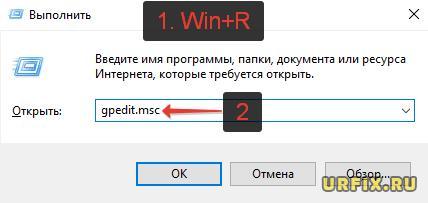
- Открыть приложение «Выполнить». Сделать это можно из меню пуск или воспользовавшись сочетанием клавиш Win R;
- Ввести в строку команду gpedit.msc и нажать Enter;
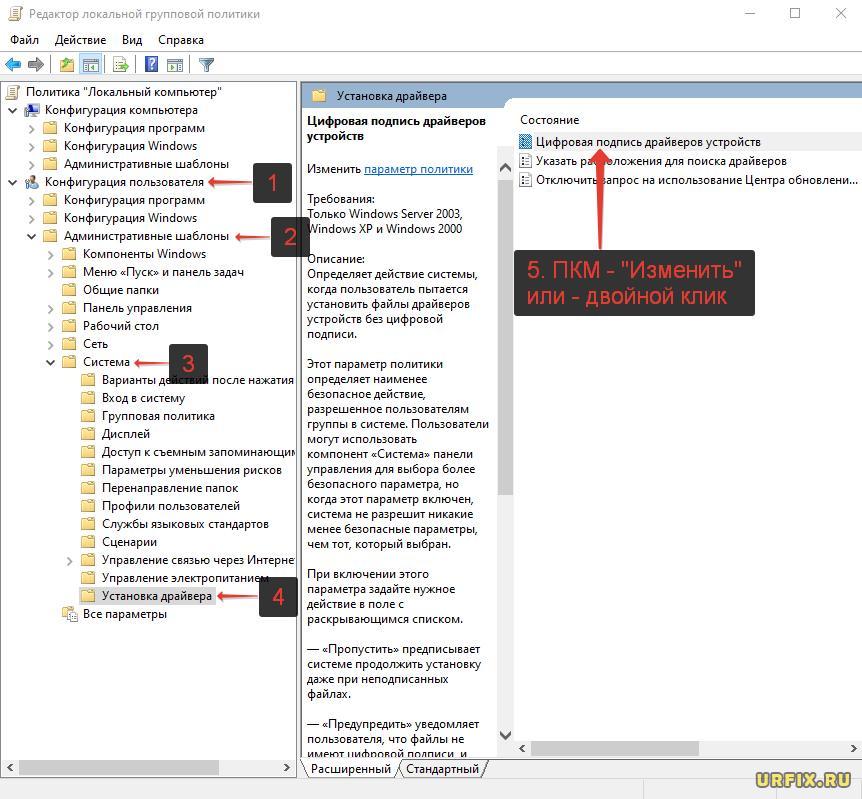
- В навигационном меню слева необходимо пройти по следующему пути:
— «Конфигурация пользователя»
— «Административные шаблоны»
— «Система»
— «Установка драйвера» - В разделе «Состояние» найти пункт «Цифровая подпись драйверов устройств». Необходимо кликнуть по нему правой кнопкой мыши и выбрать в контекстном меню «Изменить».
- По умолчанию для проверки цифровой подписи устройств стоит опция «Не задано». Пользователь может перевести переключатель в режим «Включено», а затем, чуть ниже в окне, в контекстном меню выбрать пункт «Пропустить» под надписью: «Если Windows обнаруживает файл драйвера без цифровой подписи». Или же можно изначально активировать переключатель напротив пункт «Отключено»;
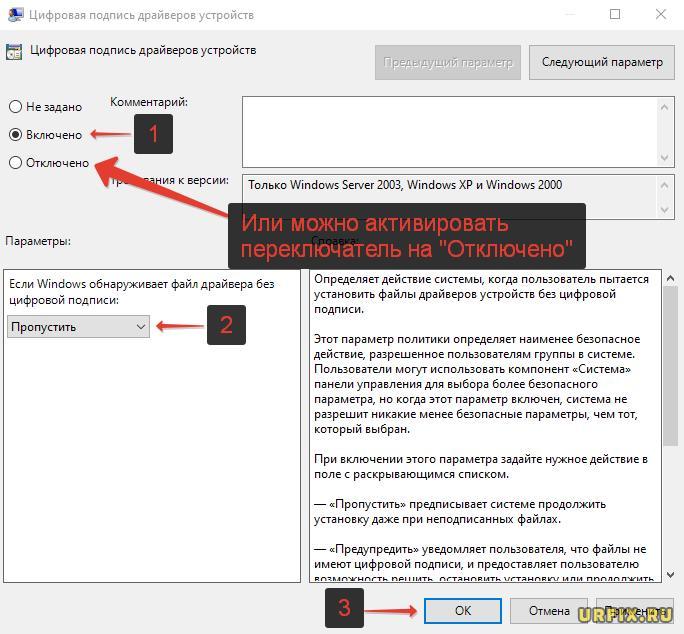
- Сохранить внесенные изменения, нажав кнопку «ОК»;
- Выполнить перезагрузку компьютера.
Конфигурация outlook 2021
Откройте меню File (Файл), выберите пункт Options (Параметры). В открывшемся окне выберите в закладке Trust Center (Центр управления безопасностью) пункт Trust Center Settings (Параметры Центра управления безопасностью).
Выберите закладку E-mail Security (Защита электронной почты) и выберите Параметры.
Выберите личные сертификаты, соответствующие ключам подписи и шифрования, используя кнопку Choose (Выбрать).
Отображаемый диалог позволяет пользователю указать свои личные сертификаты, которые будут использоваться при выборе личных ключей пользователя для формирования электронной цифровой подписи и расшифровки входящих сообщений. Установите флаг Send these certificates with signed messages (Передавать сертификаты с сообщением).
Окно выбора сертификата:
После выбора сертификата необходимо ввести Security Settings Name (Имя конфигурации). В противном случае Outlook выдаст ошибку:
В закладке E-mail Security (Защита электронной почты) можно включить режимы Encrypt contents and attachments for outgoing messages (Шифровать содержимое и вложения исходящих сообщений) и Add digital signature to outgoing messages (Добавлять цифровую подпись к исходящим сообщениям) для того, чтобы шифрование и электронная подпись выполнялись автоматически для каждого сообщения.
Если эти режимы не включены, опции шифрования и подписи нужно будет включать для каждого отправляемого сообщения. В этом же диалоге дополнительно можно установить опцию Send clear text signed message when sending signed messages (Отправлять подписанные сообщения открытым текстом).
При включенном режиме подпись формируется в виде одного отдельного вложения для сообщения. Если режим выключен — текст сообщения и все вложения объединяются в единое целое и кодируются в соответствии с правилами кодирования BASE64, после чего результат кодирования подписывается.
Конфигурация outlook 2021
Откройте меню File (Файл), выберите пункт Options (Параметры). В открывшемся окне выберите в закладке Trust Center (Центр управления безопасностью) пункт Trust Center Settings (Параметры Центра управления безопасностью).
Выберите закладку E-mail Security (Защита электронной почты).
Выберите личные сертификаты, соответствующие ключам подписи и шифрования, используя кнопку Choose (Выбрать).
Отображаемый диалог позволяет пользователю указать свои личные сертификаты, которые будут использоваться при выборе личных ключей пользователя для формирования электронной цифровой подписи и расшифровки входящих сообщений. Установите флаг Send these certificates with signed messages (Передавать сертификаты с сообщением).
Окно выбора сертификата:
После выбора сертификата необходимо ввести Security Settings Name (Имя конфигурации). В противном случае Outlook выдаст ошибку:
В закладке E-mail Security (Защита электронной почты) можно включить режимы Encrypt contents and attachments for outgoing messages (Шифровать содержимое и вложения исходящих сообщений) и Add digital signature to outgoing messages (Добавлять цифровую подпись к исходящим сообщениям) для того, чтобы шифрование и электронная подпись выполнялись автоматически для каждого сообщения.
Если эти режимы не включены, опции шифрования и подписи нужно будет включать для каждого отправляемого сообщения. В этом же диалоге дополнительно можно установить опцию Send clear text signed message when sending signed messages (Отправлять подписанные сообщения открытым текстом).
При включенном режиме подпись формируется в виде одного отдельного вложения для сообщения. Если режим выключен — текст сообщения и все вложения объединяются в единое целое и кодируются в соответствии с правилами кодирования BASE64, после чего результат кодирования подписывает
Настройка outlook express
Выберите пункт меню Сервис, Учетные записи… и нажмите на закладку Почта. В отображаемом списке учетных записей выберите ту, которую необходимо настроить, и нажмите кнопку Свойства. В отображаемом диалоге выберите закладку Безопасность.
Отображаемый диалог позволяет пользователю указать свои личные сертификаты, которые будут использоваться при выборе личных ключей пользователя для формирования электронной цифровой подписи и расшифрования входящих сообщений.
Как уже было отмечено раннее, в диалоге выбора сертификата отображаются только сертификаты, имеющие совпадающий адрес электронной почты и разрешенные для защиты электронной почты.
Выберите пункт меню Сервис, Параметры… и нажмите на закладку Безопасность.
В отображаемом диалоге можно включить режимы Шифровать содержимое и вложения исходящих сообщений и Включить цифровую подпись во все отправляемые сообщения для того, чтобы шифрование и электронная цифровая подпись
выполнялись автоматически для каждого сообщения. Если эти режимы не включены, опции шифрования и подписи нужно будет включать для каждого отправляемого сообщения.
Нажмите кнопку Дополнительно. В отображаемом диалоге установите следующие режимы:
Шифровать при отправке шифрованной почты самому себе. Установка режима включения дает возможность отправителю расшифровывать отправленные им сообщения.
Добавлять мой сертификат при отправлении сообщений с подписью.
Установка этого режима автоматически будет добавлять сертификат отправителя ко всем сообщениям. Этот режим позволяет производить обмен сертификатами с использованием подписанного сообщения, а затем использовать полученные сертификаты для
последующего шифрования сообщений между адресатами.
Кодировать сообщения перед подписыванием (непрозрачная подпись). При включенном режиме сообщения и все вложения будут объединены в единое вложение с включенной в него цифровой подписью. Если режим выключен — подпись формируется в
виде одного отдельного вложения для всех вложений.
Автоматически добавлять сертификат отправителя в адресную книгу. При включенном режиме сертификаты, передаваемые в составе подписанного сообщения, будут автоматически добавляться в адресную книгу.
Проверять, не были ли отозваны сертификаты:
только при нахождении в сети – установка флага проверки приводит к тому, что каждая операция формирования или проверки электронной цифровой подписи будет сопровождаться проверкой на отзыв сертификата.
Для проверки на отзыв используется список отозванных сертификатов (CRL), информация о нахождении которого, записывается в виде дополнения в сертификате каждого пользователя. По умолчанию данная опция не включена, и Outlook Express
не отслеживает факта компрометации ключей пользователей.
никогда не проверять – проверка на отзыв не выполняется.
Отключаем проверку подлинности в windows 7 | seo-semki
Подробная инструкция, как отключить проверку подлинности в windows 7. Если у вас на компьютере установлена ОС Windows, и вас замучали сообщения вида: Ваша копия Windows 7 не является подлинной, Ваша копия windows не прошла проверку подлинности, Возможно вы стали жертвой подделки программного обеспечения и т.п., или же в правом нижнем углу появляется надпись: Windows 7 Сборка 7600 Ваша копия Windows не является подлинной, скорее всего, у вас не лицензионная копия винды. Что в таком случае можно сделать? Первый и очевидный вариант — купить лицензию и пользоваться дальше ПО со спокойной совестью. Но если совесть себя и так прекрасно чувствует, или денег нет, или же жаба душит, можно поступить проще – отключить ответственный за это компонент системы — проверку подлинности Виндоус. Что надо сделать для этого? Чтобы отключить проверку подлинности в виндовз 7, первым делом надо удалить установленное обновление KB971033. Для этого нажимаем кнопку ПУСК (левый нижний угол) и выбираем Панель Управления. В правом верхнем углу выбираем Просмотр: мелкие значки. Теперь выбираем Центр обновления WINDOWS. В колонке слева нажимаем Просмотр журнала обновлений. Там выбираем ссылку: Установленные обновления. В списке всех обновлений находим обновление под номером KB971033 (как правило, в самом низу). Щелкаем по обновлению правой кнопкой мыши и выбираем вариант: Удалить. После того, как данное обновление удалено, сделаем так, чтобы оно больше не устанавливалось снова. Для этого в Панели управления — Центр обновления WINDOWS выбираем пункт: Проверка обновлений. Виндовс будет долго думать и покажет список доступных обновлений. Там мы опять увидим это же обновление KB971033 (проверка подлинности Windows). Галочка напротив обновления должна быть снята. Нажав на правую кнопку мыши (ПКМ), выбираем: скрыть обновление. Таким образом мы не даем устанавливаться этому обновлению повторно, даже при последующих обновлениях. Теперь надо проделать следующие манипуляции — удалить специальные файлы службы из папки System32. Для этого надо сначала остановить службу Защиты программного обеспечения Windows sppsvc. Заходим в Панель управления -> Администрирование -> Службы. Там находим службу «Защита программного обеспечения», щёлкаем по ней ПКМ и нажимаем «Остановить». После того, как служба остановлена, идём в служебную папку C:WindowsSystem32 и находим там два скрытых файла с расширением .C7483456-A289-439d-8115-601632D005A0. Вы их удалите без труда, поскольку служба «Защита программного обеспечения» уже остановлена. Поскольку эти файлы имеют очень большие имена, то вы их без труда найдёте. Только для этого у вас должна быть снята галочка с пункта «Скрывать расширения для зарегистрированных типов файлов» и стоять галочка на пункте «Показывать скрытые файлы, папки и диски» (вверху каждой открытой папки есть строка меню, там жмёте Сервис – Параметры папок – Вид или же через Панель управления — Параметры папок — Вид). После того, как файлы удалены, надо запустить службу защиты: Панель управления -> Администрирование -> Службы. Кликаем два раза по службе «Защита программного обеспечения» и нажимаем «Запустить». Появится окно с предупреждением, закрываем его. И последнее, чтобы убрать надпись «Ваша копия windows не прошла проверку подлинности», надо повторно выполнить процедуру активации Виндовс и перезагрузить компьютер. Для этого вам понадобится активатор Windows. Скачать его можно по этой ссылке. Просто скачайте архив (пароль: 123), разархивируйте его и запустите файл CW.exe. Так как файл активирует не лицензионную копию, то ваш антивирус может видеть в нём потенциальную угрозу и не дать файлу запуститься (очень редко). В таком случае, если активировать вашу копию Windows никак не получается, отключите антивирус, произведите активацию ОС и перезагрузите компьютер. Наслаждайтесь чистой системой без всяких надписей и предупреждений! Важно: не забудьте включить антивирус и помните, что активатор windows распространяется на добровольной основе, «как есть», и не требует отправлять никаких смс-сообщений.
Отключение информирования об ошибке
Способ, предполагающий полное доверие со стороны пользователя к посещаемым ресурсам. При наличии уверенности, что на веб-страницах отсутствует всё то, чем любят пользоваться интернет-злоумышленники (фиктивные страницы, редиректы, вирусы, спам-баннеры и т.д.), можно изменить настройки браузерных уведомлений.
Делается это так:
- В правой верхней части окна Internet Explorer нажмите на пиктограмму в виде шестерни, вызвав основное меню обозревателя.
- Перейдите в пункт «Свойства обозревателя».
- В разделе «Дополнительно» отыщите подраздел «Параметры», где надо активировать отметку напротив пункта «Предупреждать о несоответствии адреса сертификата».
- Сохраните внесённые изменения нажатием кнопки «Применить», а следом «ОК».
Если речь идёт об организациях, в которых интернет-соединение управляется и контролируется серверными решениями Майкрософт, то процедура несколько сложнее.
- В «Панели управления» нужно открыть ссылку «Администрирование», а следом выбрать «Средство управления групповой политикой».
- Отметить имеющуюся или создать новую политику.
- В «Редакторе управления групповыми политиками» нужно отыскать раздел «Конфигурация пользователя», затем «Настройка» – «Параметры панели управления» – «Параметры обозревателя». Вызвав ПКМ контекстное меню, выбрать пункт «Создать», а следом браузер нужной версии.
- С правой стороны выбрать свойства элемента, а во вкладке «Дополнительные параметры связи» снять отметку со строки «Предупреждать о несоответствии адреса сертификата».
- Сохранить сделанные изменения и закрыть окно настроек.
- Далее следует воспользоваться консолью (команда «cmd»), чтобы сервер принял внесённые ранее поправки и обновил новые правила политики: в консоли набрать «gpupdate /force».
- Проделать операцию из предыдущего пункта на каждой из требуемых рабочих станций, после чего проверить работоспособность.
Отключение проверки подлинности домена в kaspersky
Если проблема находится на стороннем сервере, то постоянные срабатывания предупреждения антивируса Касперского и трата времени на их обработку также может раздражать. Тут есть 2 варианта решения:
- полностью отключить проверку в программе;
- добавить URL определенного проекта в исключения.
Вспоминается сразу похожая ошибка SEC_ERROR_UNKNOWN_ISSUER в Firefox — видимо, «Каспер» пытается перестраховаться в любой непонятной ситуации.
Чтобы выключить анализ защищенных соединений:
1. Открываете основное окно программы Kaspersky Internet Security (в интерфейсе других, увы, не ориентируюсь). Дальше кликаете по иконке шестеренки (Настройки), где следует выбрать пункт «Дополнительно» — «Сеть».
2. Затем находите опцию «Проверка защищенных соединений» и выбираете в ней первый пункт — «не проверять».
3. Появится всплывающее окно с предупреждением, что уровень защиты снизится — соглашаетесь с этим.
Дабы создать исключение для определенного сайта:
1. Вначале выполняем аналогичные действия предыдущему методу: заходим в настройки, где во вкладке «Дополнительно» выбираем «Сеть».
2. Для опции проверки соединений чуть ниже имеется линк «Настроить исключения».
3. После клика на ссылку появится новое окно, где сможете добавлять доменные имена, для которых не будет проверяться сертификат. Вводите в форме URL, отмечаете опцию «Активно» и кликаете «Добавить».
В принципе, на это всем. Больше информации найдете в онлайн справке антивируса. Если после всех манипуляций проблема не исчезла, остается 2 пути: просто забить либо обратиться в тех.поддержку Касперского. Ошибка невозможности гарантирования подлинности домена теоретически может появляться и при использовании другого антивирусного софта.
Кстати, если у вас возникали какие-то другие проблемы с Kaspersky, можете поделиться их решением ниже. Помнится, раньше он дико тормозил, но сейчас, вроде бы, все получше стало.
Отключение проверки цифровой подписи драйверов windows в командной строке
Произвести деактивацию функции проверки подписей драйверов можно с помощью командной строки. Есть целых 2 способа.
Способ 1:
- Запустить командную строку. Можно найти ее в поиске Windows. Или нажать сочетание клавиш Win R, ввести команду cmd и нажать Enter;
- В окне командной строки ввести следующую команду:
exe /set nointegritychecks ON
И нажать Enter;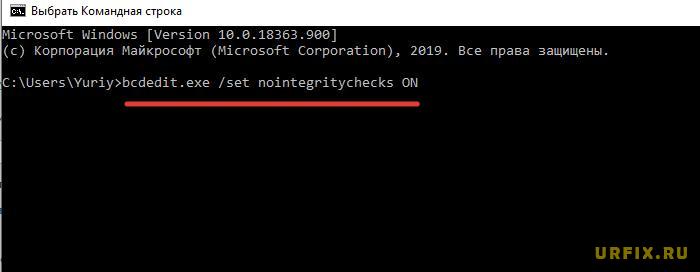
- Перезагрузить компьютер.
Снова включить ее можно с помощью команды:
bcdedit.exe /set nointegritychecks OFF
Способ 2:
- Запустить командную строку;
- Ввести команду:
exe -set loadoptions DISABLE_INTEGRITY_CHECKS
И нажать Enter; - Затем, ввести еще одну команду:
exe -set TESTSIGNING ON
И нажать Enter; - Произвести перезагрузку компьютера / ноутбука.
Включение проверки подписей драйверов производиться поочередным вводом следующих команд:
bcdedit -set loadoptions ENABLE_INTEGRITY_CHECKS
bcdedit -set TESTSIGNING OFF
Ошибки сертификатов браузера internet explorer – виктор зверев
Иногда при открытии защищённых сайтов в браузере Internet Explorer появляется предупреждение о том, что произошла ошибка в сертификате безопасности. Что можно с этим сделать и как устранить такую проблему, мы подробно опишем в нашей статье.

Такие проблемы могут возникать по следующим причинам:
- неправильно установлена дата и время на компьютере;
- антивирусное приложение или файрвол неверно распознаёт сертификат;
- пользователь открывает мошеннический ресурс с недействительным ключом безопасности;
- сертификат сайта просрочен.
Далее рассмотрим, что можно предпринять в таких ситуациях для устранения ошибки.

Самым простым способом открытия ресурса с ошибкой сертификата является игнорирование предупреждения. Чтобы это осуществить, проделаем следующие операции:
- Открываем сайт, который блокируется браузером.
- В появившемся окне кликаем по ссылке «Продолжить открытие этого веб-сайта…».
После такого действия браузер отобразит содержимое ресурса, но при этом оповещение об ошибке всё-таки будет показано на верхней панели обозревателя.

Еще одним достаточно простым способом устранения неполадок с сертификатами является установка правильной даты и времени на компьютере. Для этого проделаем следующее:
- Нажимаем по часам в системной панели Windows.
- Далее кликаем по ссылке «Изменение настроек…».
- В новом окне нажимаем по кнопке «Изменить дату и время».
- Устанавливаем правильные настройки.
Такой способ устранения неполадки можно использовать только в том случае, если вы посещаете ресурсы, в которых точно уверены, и знаете, что на них нет вирусов. Чтобы полностью деактивировать уведомления об ошибке, проделаем следующие шаги:
- Открываем браузер и кликаем по кнопке с изображением шестеренки.
- В появившемся меню выбираем пункт «Свойства браузера».
- Переходим на вкладку «Дополнительно».
- В поле «Параметры» убираем галочку в пункте «Предупреждать о несоответствии…».
- Кликаем по кнопке «OK».

Если на посещаемом ресурсе имеется возможность загрузить файл сертификата сайта, то инсталлировав его в браузер, можно будет устранить ошибку. Для этого проделаем следующие операции:
- Из главного меню программы выбираем пункт «Свойства браузера».
- Далее открываем вкладку «Содержание».
- Кликаем по кнопке «Сертификаты».
- В новом окне нажимаем «Импорт…».
- Откроется мастер инсталляции сертификатов, в котором кликаем «Далее».
- В следующем окне при помощи кнопки «Обзор» указываем местонахождение скачанного сертификата и нажимаем «Открыть».
- Кликаем по кнопке «Далее».
- После этого выбираем вариант «Поместить все сертификаты в следующее хранилище».
- Кликаем по кнопке «Обзор».
- Устанавливаем вариант «Доверенные корневые центры…».
- Нажимаем на кнопку «OK».
Если всё сделано верно, появится сообщение об успешном импорте.
Вот такими способами можно избавиться от ошибки с сертификатами в обозревателе Internet Explorer. Также следует отметить, что лучше воздержаться от посещения сайтов с подобными проблемами, особенно если они связаны с произведением денежных операций.
Подмена сертификата шифрования. настройка антивирусов для работы с продуктами скб контур.
Чтобы убедиться в отсутствии перешифровки https-трафика антивирусными программами или proxy, воспользуйтесь одним из способов ниже:
Зайдите на портал диагностики, в раздел «Проверка связи» (https://help.kontur.ru/check). Если в одной из строчек не стоит галочка, а значение в столбике «Сертификат» подсвечено красным, то происходит подмена сертификата. Название программы, подменяющей сертификат, указано в графе «Издатель».
2. Зайдите на сайт https://auth.kontur.ru, нажмите левой кнопкой мыши по значку «замкА» (возле адресной строки) либо правой кнопкой мыши на странице > Свойства > Сертификаты и проверьте, какой сертификат сервера предлагается. Сертификат должен быть таким:
Если сертификат другой, значит происходит перешифровка https-трафика. Название программы, подменяющей сертификат, указано в строке «Кем выдан».
Определите, какой программой выдан сертификат и настройте её таким образом, чтобы она не вмешивалась в работу наших сервисов. Инструкции по настройке программ, которые могут влиять на подмену сертификата, представлены ниже.
Отключите активную защиту для https-сайтов. Для этого кликните правой кнопкой мыши по значку Avast, который находится в области уведомлений, и выберите пункт «Открыть интерфейс пользователя Avast».
Перейдите в пункт «Настройки».
Выберите раздел Активная защита (или Компоненты) > Веб-экран > Настройки.
Снимите галочки со следующих пунктов и нажмите «ОК».
Отключите фильтрацию https-протоколов в ESET Smart Security. Для этого откройте ESET > Настройка > Дополнительные настройки (или Перейти к расширенным параметрам).
Перейдите в раздел Интернет и электронная почта > Защита доступа в интернет > Веб-протоколы > Настройка модуля > снимите галочку с пункта «Включить проверку протокола HTTPS».
В зависимости от версии Касперского некоторые элементы интерфейса могут отличаться.
Отключите фильтрацию https-протоколов, для этого снимите галочку о проверке протоколов https/защищенных соединений. Инструкция по настройке доступна по ссылке.
2. Отключите надстройки Kaspersky Internet Security. Для этого в Internet Explorer выберите вкладку Сервис > Настроить надстройки.
В разделе «Отображать» выберите пункт «Все надстройки». Найдите в списке надстройки Kaspersky Protection и Kaspersky Protection Toolbar, щелкните по строке правой кнопкой мыши и выберите пункт «Отключить».
3. Отключите внедрение скриптов Касперского и проверку защищенных соединений. Для этого откройте Kaspersky Internet Security > Настройки > Дополнительно > Сеть > Внедрять в трафик скрипт для взаимодействия с веб-страницами.
4. Откройте Kaspersky Internet Security > Настройки > Защита > Веб-Антивирус (или Веб-Защита).
Откройте Расширенные настройки и отключите «Автоматически активировать расширение Kaspersky Protection в браузерах».
5. Отключите проверку HTTPS-соединений. Для этого Откройте Kaspersky Internet Security > Настройки > Дополнительно > Сеть. В блоке «Проверка защищенных соединений» отключите опцию «Проверять защищенные соединения».
Отключите проверку HTTPS-соединений. Для этого откройте Dr.Web > Настройка > Основные > Сеть > Безопасные соединения. Установите переключатель «Проверять зашифрованный трафик» в положение «Откл.».
Отключите проверку HTTPS-соединений. Если в вашем браузере установлено дополнение AdGuard, для него ничего отключать не нужно. Если оно не установлено, то откройте программу «AdGuard» > Настройки > Общие настройки > уберите галочку с пункта «Фильтровать HTTPS протокол».
Проверка защищенных соединений. | kaspersky community
Являюсь пользователем бесплатной версии Антивируса Касперского (Kaspersky Free) и понимаю что не вы не обязаны мне ничем, и что я принял ваше соглашение при установке и т.д. Но вместе с тем, хотелось бы, чтобы вы прояснили ситуацию с работой вашего продукта.
Недавно я обратил внимание, что антивирус игнорирует настройки “Проверки защищенных соединений”, а именно проблема с – https://web.telegram.org/.
То есть, он инжектит свой сертификат и расшифровывает трафик в Веб-версии телеграма, несмотря на то, что адрес прописан в Исключениях. Более того, он делает это даже при отключении проверки защищенных соединений. При перезапуске системы, интернета, браузера – картина не меняется.
Другие ресурсы, обрабатываются корректно. То есть, если они добавлены в исключения, либо проверка выключена – то https-трафик не расшифровывается.
С данным вопросом я обратился на ваш новый портал – https://my-sertif.ru/kaspersky-free-for-windows-73, где через несколько дней, мою тему удалили, а аккаунт забанили, якобы за “бампинг”, так и не дав ответа. Как мне кажется, “причина” для бана и удаления, как минимум смешна и высосана из пальца.
Так почему трафик расшифровывается?
Приложил скриншоты.


Решение 3 – очистить кэш веб-браузера, данные, журналы и закладки
Эта ошибка может появиться из-за проблем с кэшем веб-браузера. Чтобы очистить кэш, историю и данные вашего веб-браузера, выполните следующие действия для каждого веб-браузера.
Google Chrome
В веб-браузере Google Chrome вы можете очистить кэш и другие данные о просмотре через область «Очистить данные о просмотре» в меню «Настройки». Выполните следующие действия, чтобы очистить данные о просмотре:
- Нажмите кнопку «Меню» в правом верхнем углу окна Chrome и выберите «Дополнительные инструменты»> «Очистить данные браузера». Или же
- Выберите «Меню»> «Настройки»> «Дополнительно»> «Очистить данные просмотра».
- Используя меню «Очистить следующие пункты», вы можете выбрать «начало времени», чтобы удалить всю кэшированную информацию, используя раскрывающееся меню. Оттуда вы можете выбрать «Кэшированные изображения и файлы».
- Нажмите кнопку «Очистить данные браузера», и Chrome очистит ваш кэш.
Еще один быстрый способ очистки данных браузера в Google Chrome – это сочетание клавиш: нажмите клавиши «CTRL» «Shift» «Delete» в Windows или Linux или «Command» «Shift» «Delete» на MacOS.
Очистка данных браузера и кеша должна исправить ошибку «этот сайт не защищен» в Google Chrome.
Очистка кэша браузера вручную – это кошмар? Используйте Browser Refresh для эффективного удаления кэша!
Internet Explorer 11
Microsoft Internet Explorer – это передовой веб-браузер, предварительно установленный на большинстве компьютеров Windows »; для очистки кеша; вам нужно сделать это из меню «Удалить историю просмотров».
- Запустите Internet Explorer 11.
- В правой части браузера щелкните значок шестеренки, который также называется значком «Инструменты», затем «Безопасность» и, наконец, удалите историю просмотра.
- В открывшемся окне «Удалить историю просмотров» снимите все флажки, кроме отмеченных «Временные файлы Интернета и файлы веб-сайта».
- Затем нажмите кнопку «Удалить» в нижней части окна.
- Окно «Удалить историю просмотров» исчезнет, и значок мыши может на некоторое время стать занятым.
Примечание. Для более ранних версий Internet Explorer, если включена строка меню, щелкните меню «Сервис», а затем удалите историю просмотра. Сочетание клавиш «Ctrl-Shift-Del» также можно использовать для очистки кэша браузера.
Кэш часто называют временными интернет-файлами. Это исправление должно помочь вашему веб-сайту доступа с ошибкой «этот сайт не защищен».
Microsoft Edge
Браузер Microsoft Edge, который предварительно установлен в более новых версиях Windows, позволяет очистить данные просмотра через меню «Очистить всю историю». Чтобы очистить данные браузера в Microsoft Edge, выполните следующие действия.
- Запустите Microsoft Edge
- Затем нажмите значок «Концентратор».
- Нажмите значок «История»
- Для продолжения нажмите на ссылку «Очистить всю историю».
- Установите флажок для данных и файлов.
- Затем нажмите кнопку «Очистить». После удаления данных появится сообщение «Все ясно!»
Очистка даты просмотра и кэша может удалить сообщение об ошибке «этот сайт не защищен». Вы также можете использовать сочетание клавиш Ctrl Shift Del, чтобы очистить всю историю просмотров.
Держите Microsoft Edge защищенным с помощью Norton Safe Web Extension!
Mozila Firefox
В браузере Mozilla Firefox вы очищаете кеш из области «Очистить всю историю» в настройках браузера.
- Откройте Mozilla Firefox.
- Нажмите кнопку «Меню», известную как «кнопка гамбургера» (то есть кнопка с тремя горизонтальными линиями), а затем выберите «Параметры».
- Открыв окно «Параметры», нажмите на вкладку «Конфиденциальность» слева.
- Затем в области «История» нажмите на ссылку «очистить свою недавнюю историю».
- В открывшемся окне «Очистить недавнюю историю» установите для диапазона времени значение «Очистить: все».
- Снимите все в списке, кроме кэша.
- Для продолжения нажмите кнопку «Очистить сейчас».
Самый быстрый способ очистить кэш в Mozilla Firefox – использовать сочетание клавиш «Ctrl Shift Del». Установите временной диапазон «Все», чтобы обеспечить очистку всего кэша.
Следовательно, «Mozilla Firefox» устраняет ошибку «сайт не защищен».
Opera
Веб-браузер Opera позволяет очистить кеш через раздел Очистить данные просмотра , который находится в меню «Настройки». Вот как очистить кэшированные изображения и файлы:
- Запустите браузер Opera
- Зайдите в меню «Настройки»
- Перейдите в меню «Удалить личные данные»
- Нажмите на «детальную опцию», чтобы отметить опцию «удалить весь кеш».
- Нажмите на «Удалить», чтобы очистить все данные просмотра.
Примечание. Подробные инструкции по очистке кэша в Opera см. В их официальной документации.
Самый быстрый способ очистить данные браузера во всех перечисленных выше браузерах – это сочетание клавиш Ctrl Shift Del.
Кроме того, вы можете использовать хорошую служебную программу, такую как CCleaner, чтобы очистить всю историю просмотров одним щелчком мыши. Решения, перечисленные выше, исправят ошибку «Этот сайт не защищен» на любом ПК с Windows.
Вот лучший инструмент для организации закладок вашего браузера для сохранения ваших любимых сайтов!
Заключение
Вы также можете связаться с администраторами сайта и попросить их разобраться в этой проблеме. Администраторы сайта могут проверить сертификат сайта и исправить ошибку с их конца. Не стесняйтесь комментировать ниже.
Способ второй
Более сложен в исполнении, но не менее действенен. Для этого необходимо:
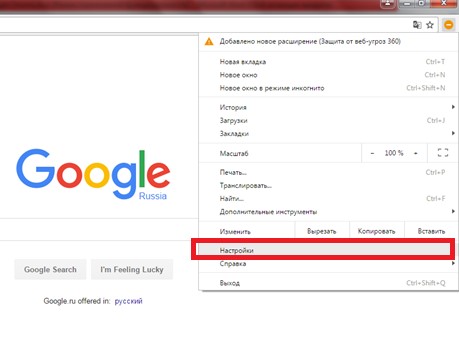
Если проблема не решается сканирования сертификатов, то переходим в раздел «Личные данные» и снимаем галочку со строчки «Защитить устройство от опасных сайтов», т.е. отключаем «защиту от фишинга и вредоносного ПО».
Отключение сканирования файлов в браузере требуется в лишь старых версиях Chrome. С 2021 года, после выхода обновлений, Google решил отменить автоматическую проверку сертификатов. Теперь, в дополнительных настройках браузера данная функция отключена.
Если вы не уверены в надежности сертификата, а посетить сайт вам очень нужно, примите следующие меры безопасности:
- Для домашнего компьютера . Обновите антивирус и просканируйте компьютер на наличие вредоносного ПО. Если антивирус обнаружит и удалит установленный злоумышленником сертификат, предупреждение в браузере больше появляться не будет. Если антивирус не удалит подозрительный сертификат, вы можете удалить его сами средствами Windows. Будьте осторожны — если сертификат был установлен не вредоносным ПО, а полезной программой, его удаление может привести к нарушению работы системы.
- Для служебного компьютера . Для удаления подозрительного сертификата обратитесь к системному администратору. Если он не устанавливал данный сертификат, он его удалит. Если сертификат был установлен администратором в целях безопасности, можете нажимать кнопку Доверять этому сертификату . Но учтите, что после этого администратор сможет просматривать ваши личные данные и электронные платежи.