

- Что такое штамп времени в эп
- Что такое сертификат ключа электронной подписи
- Ошибка копирования контейнера 123456789@28-07-2021: у вас нет разрешений на экспорт ключа, потому что при создании ключа не был установлен соответствующий флаг. ошибка 0x8009000b (-2146893813) ключ не может быть использован
- Почему криптопро не видит ключ эцп
- Токены эцп. обзор основных разновидностей токенов в россии
- Что делать, если эцп украли
- Что такое эцп
- «1с-эдо» не видит криптопро csp
- Windows 10
- Windows 7
- Блокирование активных компонентов браузера.
- Ваш сертификат ключа подписи включён в список отозванных
- Выбранная подпись не авторизована
- Загрузка файла сертификата в ie
- Игнорирование сообщения.
- Как выглядит электронная подпись
- Как зарегистрироваться в еис
- Как оформить заявление на получение эцп
- Как получить выписку из егрюл с эцп фнс
- Как работает эп
- Как сделать кэп для торгов
- Как убрать ошибку сертификата
- Криптопро вставлен другой носитель: как исправить
- Не работает служба инициализации
- Неправильная обработка htlm кода страницы.
- Особенности версий криптопро
- Особенности ошибки
- Отказ от посещения веб-сайта
- Ошибка криптопро «0x80090008»: указан неправильный алгоритм
- Ошибка при проверке цепочки сертификатов в криптопро
- Переизбыток временных файлов
- Получение выписки егрн с помощью электронной подписи
- При проверке условий подключения и защищённого соединения с сервером личного кабинета возникла ошибка «не удалось обратиться к серверу с использованием защищенного соединения. возможно, не установлено доверие между клиентом и сервером…»
- При регистрации юридического лица появляется ошибка «у вас отсутствуют полномочия действовать от лица организации без доверенности».
- Причина
- Проблема
- Проблема 3. не удается выполнить запрос на сертификат.
- Проблема 4. при создании запроса на сертификат в криптопро csp отсутствует биологический датчик случайных чисел и не удается сформировать контейнер закрытого ключа. вместо окна биологического датчика случайных чисел открылось окно:
- Проблема 5. ошибки при работе с полученным сертификатом: при подписании или при проверке подлинности сертификата.
- Проблемы с браузером
- Продление сертификата эп
- Решение
- Решение 2 – установить сертификаты
- Решение 3 – отключить предупреждение о несоответствии адреса сертификата
- Решение 4 – проверьте свой антивирус
- Решение 5. отключите tls 1.0, tls 1.1 и tls 1.2.
- Решение 6 – изменить настройки доверенных сайтов
- Решение 7 – удалить проблемное обновление
- Решение 9. сбросьте настройки браузера по умолчанию
- Сертификаты не отвечают критериям криптопро
- Создание заявления на получение эп
- Способ 1: установка правильного времени
- Способ 3: устранение вирусной угрозы
- Способ 4: установка сертификатов geotrust
- Срок действия ключа электронной подписи
- Удаление программы
- Электронная подпись документа невалидна
- Электронная подпись описи содержания пакета недействительна
- Решение 8 – изменить параметры отзыва сервера
Что такое штамп времени в эп
В момент подписания электронного документа с помощью ЭЦП формируется атрибут, который называется штамп времени. Он содержит информацию о дате и времени подписании документа. При подписании документа программа для работы с ЭЦП обращается к службе TSA (time stamping authority), которая сообщает точные дату и время, после чего формируется штамп. Рассказываем об этом здесь.
Что такое сертификат ключа электронной подписи
В сертификате ключа ЭЦП содержатся сведения о владельце электронной подписи. В ЭДО сертификат ключа служит подтверждением того, что подтверждением того, что электронная подпись действительно принадлежит её владельцу. Информация о составе сертификата ключа и о том, какие учреждения занимаются выпуском сертификатов — в нашей статье.
Ошибка копирования контейнера 123456789@28-07-2021: у вас нет разрешений на экспорт ключа, потому что при создании ключа не был установлен соответствующий флаг. ошибка 0x8009000b (-2146893813) ключ не может быть использован
Подробная инструкция о том, как скопировать сертификат на другой носитель: копирование средствами Windows, копирование на профиле диагностики, массовое копирование, копирование с помощью КриптоПро CSP, экспорт PFX-файла и его установка, а также копирование контейнера из реестра другого пользователя.
Почему криптопро не видит ключ эцп
КриптоПро CSP — самый популярный криптографический софт на российском рынке. Большинство торговых площадок и автоматизированных госсистем работают только с этим криптопровайдером. Программное обеспечение распространяется на безвозмездной основе разработчиком и через дистрибьюторскую сеть, а за лицензию придется платить. При покупке квалифицированной ЭП (КЭП) клиенты получают набор средств:
- закрытый и открытый ключи;
- сертификат ключа проверки электронной подписи (СКПЭП, СЭП) — привязан к открытому ключу;
- физический носитель, на который записываются все перечисленные средства.
Каждый раз, когда владельцу СЭП нужно подписать цифровой файл, он подключает USB-носитель к ПК и вводит пароль (двухфакторная идентификация). Возможен и другой путь — записать все компоненты в реестр ПК и пользоваться ими без физического криптоключа.
В работе с ЭП возникают такие ситуации, когда пользователь пытается заверить документ в интернете или в специальном приложении, открывает список ключей и не видит СЭП. Проблема может быть спровоцирована следующими факторами:
Токены эцп. обзор основных разновидностей токенов в россии
Токенами называют USB-носители, предназначенные для хранения и применения ключа электронной подписи. В России сертифицировано несколько разновидностей токенов. В статье мы рассмотрим наиболее распространённые варианты ключевых носителей и расскажем, по какому принципу их выбирать.
Что делать, если эцп украли
Кража ЭП — это, безусловно, вопрос, требующий немедленного решения. Как узнать, что электронную подпись украли? Что делать в этом случае? Как предупредить возможную кражу или утерю электронной подписи? Рассказываем в нашей специальной статье.
Что такое эцп
Электронная подпись — это атрибут документа, составленного в электронном виде. В зависимости от своего вида ЭЦП может быть равноценной рукописной подписи, а также обеспечивать документы юридической значимостью. Подробнее в нашей статье.
«1с-эдо» не видит криптопро csp
«1С-ЭДО» — программа для обмена электронными документами, интегрированная в учетную базу «1С». Сервис позволяет удаленно взаимодействовать с контрагентами и отправлять отчетность в надзорные органы (ФНС, ПФР, ФСС, Росстат и др.). Чтобы документы приобрели юридическую силу, их необходимо заверить квалифицированной ЭП. Если сервис «1С-ЭДО» «не видит» ключ в КриптоПро CSP, рекомендованы следующие действия:
- проверить, установлена ли на компьютере актуальная версия криптопровайдера;
- при наличии СКЗИ уточнить, соответствует ли оно той программе, которая была указана в настройках обмена с «1С».
Как проверить настройки криптопровайдера:
- Запустить сервис «1С-ЭДО».
- Перейти в раздел «Отчеты» → «Регламентированные отчеты».
- Нажать кнопку «Настройки».
- В подразделе «Документооборот с контролирующими органами» нажать кнопку «Здесь».
Если в поле «Криптопровайдер» указана не та программа, которая установлена на ПК (например, VipNet), поменяйте ее в настройках и сохраните клавишей ОК. Для правильной работы сервиса ЭДО рекомендуется использовать на одном АРМ только один из сертифицированных провайдеров.
Windows 10
Для актуальной на момент написания статьи версии «окон» процесс получения обновлений максимально простой – достаточно убедиться, что активна система их автоматической загрузки, или же вручную установить накопительный пакет. На нашем сайте уже есть соответствующие руководства, приведём на них ссылки ниже.
Подробнее:Как включить автообновления Windows 10Обновления Windows 10 до актуального состояния вручную
Windows 7
С «семёркой» дела обстоят иначе – её официальная поддержка уже прекращена, поэтому настоятельно рекомендуем установить Windows 10. Но если это по тем или иным причинам неприемлемо, выход из ситуации есть – действуйте так:
- Перейдите по указанной ниже ссылке.
Каталог центра обновлений Microsoft
- На этой странице воспользуйтесь поисковой строкой, в которую введите запрос
KB2813430и нажмите Enter. - Появится перечень доступных файлов. Воспользуйтесь сочетанием Ctrl F для вызова поиска, и в качестве запроса введите
Windows 7. Внимательно осмотрите найденные ссылки – версии для пользовательских компьютеров называются «Обновление для системы безопасности Windows 7 для систем на базе … (KB2813430)» с указанием разрядности. Выберите соответствующий вашей версии ОС и воспользуйтесь кнопкой «Загрузить». - После скачивания установочного файла запустите его и инсталлируйте, следуя инструкциям на экране.


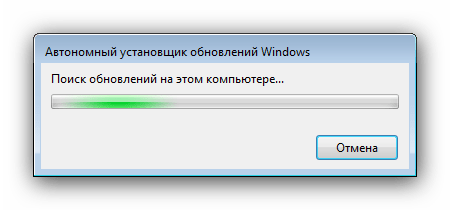
Обновления ОС весьма эффективно устраняют рассматриваемую проблему.
Блокирование активных компонентов браузера.
А именно Java и ActiveX. Эти компоненты влияют на то, как информация отображается на сайте. Ваш браузер может блокировать их, что и приводит к ошибке сценария. Чтобы исправить эту ошибку необходимо открыть Internet Explorer, нажать на шестеренку в правом верхнем углу и кликнуть на окно “Свойства браузера.” После этого, выберите раздел “Безопасность” и нажмите “По умолчанию”, после нажмите ОК.
Ваш сертификат ключа подписи включён в список отозванных
Такая ошибка появляется, когда истекает срок действия сертификата. Решением является продление срока действия.
Если же ошибка возникает, а срок сертификата ещё не подошёл к концу, то нужно установить СОС (список отозванных сертификатов) и перезагрузить компьютер. Если это не помогло, свяжитесь с удостоверяющим центром.
У применения ЭЦП довольно много нюансов, которые в некоторых случаях требуют внимания к себе. Чтобы разобраться в них, мы подготовили материал, в котором вы найдёте ответы на основные вопросы, касающиеся использования ЭЦП.
Выбранная подпись не авторизована
Такая проблема появляется, когда используется новая КЭП на ЭТП (электронной торговой площадке), если пользователь не был зарегистрирован. То же самое происходит, когда не был зарегистрирован сам сертификат.
Решением данной проблемы является авторизация:
- Перейдите на главную страницу торговой площадки, а затем → «Вход по ЭЦП».
- Выберите «Авторизация ЭЦП» и нажмите кнопку «Пользователь организации».
- Подтвердите выбор нового ключа ЭЦП.
- В появившемся окне «Идентификационные данные» заполните все обязательные поля и нажмите «Отправить на рассмотрение».
В течение часа подпись будет зарегистрирована и ошибка исчезнет. Если же она всё-таки повторятся, то отключите антивирус или поставьте электронную торговую площадку в исключения.
Загрузка файла сертификата в ie
В Internet Explorer специалистами Майкрософт была предусмотрена возможность добавления сертификатов вручную. Речь идёт, разумеется, о вполне безопасных ресурсах, возникновение ошибки на которых не связано с угрозами безопасности.
Для добавления ключа такого сертификата в браузер нужно, проигнорировав ошибку безопасности, перейти на соответствующий сайт и отыскать при наличии ссылку на загрузку ключа. (файлы типа *.cer, *pkcs, *.crt и др.). Загрузив сертификат, можно добавить его в браузер. Для этого требуется:
- В правом верхнем углу окна Internet Explorer нужно нажать на значок шестерёнки, вызывая таким способом основное меню обозревателя.
- Перейти в пункт «Свойства обозревателя».
- Во вкладке «Содержание» выбрать «Сертификаты», затем «Импорт».
- Откроется «Мастер импорта сертификатов», где нужно нажать «Далее».
- Кликнуть «Обзор», после чего перейти в папку, куда файлы сертификатов были загружены, и выбрать нужный.
- Определить место хранения ключей: автоматически (по выбору системы) или вручную, выбрав место хранения и название хранилища, после чего нажать кнопку «Далее».
- Когда процесс создания хранилища будет завершён, «Мастер импорта сертификатов»» отобразит финальное диалоговое окно, в котором будут отображены заданные пользователем параметры.
- После нажатия кнопки «Готово» сертификаты будут загружены в браузер, а также проверена их актуальность. Если не возникло никаких проблем, интеграция и настройка сертификатов будет завершена, что Мастер подтвердит сообщением «Импорт успешно выполнен».
Иногда при подключении в браузере Internet Explorer к защищённому веб-ресурсу отображается предупреждение об ошибке сертификата безопасности. Возникать эта неполадка может по разным причинам:
- некорректно установлены дата и время в системе (более позднее время, чем срок действительности ключа);
- антивирусная программа, фаервол принимает за ошибочный сертификат доверенный;
- в браузере Интернет Эксплорер открыт мошеннический сайт с фейковым ключом безопасности либо безопасный сайт, но с просроченным сертификатом.
Эта статья поможет вам устранить ошибки сертификатов Internet Explorer. В ней рассматриваются различные способы решения данной проблемы.
Игнорирование сообщения.
Вообще, игнорировать такие сообщения не рекомендуется, однако, если вы полностью уверены в сайте и его содержимом – проблем возникнуть не должно, а сообщение можно отключить. Для этого нужно нажать на иконку шестеренки в правом верхнем углу, открыть свойства браузера, выбрать вкладку “Дополнительно” и снять флажок с окна “Предупреждать о несоответствии адреса сертификата”
Данный способ является самым радикальным из всех, однако, очень простой и может навсегда избавить вас от назойливых уведомлений. Делать это лучше всего, если вы опытный пользователь и знаете какие сайты посещать можно без вреда, а какие лучше избегать.
Как выглядит электронная подпись
Увидеть ЭЦП в электронном документе своими глазами в буквальном смысле, конечно, нельзя, потому что это не просто какой-то графический символ. Однако можно, например, проверить документ, чтобы наглядно убедиться, что он подписан с помощью электронной подписи.
Как зарегистрироваться в еис
Единая информационная система в сфере закупок (ЕИС) создана для формирования, обработки и хранения данных о закупках. Это позволяет в значительной мере упростить доступ к сведениям о торгах. Рассказываем, что нужно для регистрации в ЕИС и в каком порядке проходит регистрация.
Как оформить заявление на получение эцп
Согласно правилам оформления ЭП, для получения электронной подписи необходимо подготовить пакет документов и подать заявление в удостоверяющий центр или МФЦ (в зависимости от вида подписи). В статье мы подробно рассмотрим все вопросы оформления электронной подписи: какие документы нужны, в каком порядке происходит получение сертификата и куда нужно обращаться.
Как получить выписку из егрюл с эцп фнс
Выписка из Единого государственного реестра юридических лиц содержит все основные сведения о юрлице. Она необходима для того, чтобы удостовериться или подтвердить данные государственной регистрации, уточнить сведения об адресе местонахождения юрлица и др.
Как работает эп
Применение ЭЦП обеспечивает сохранность данных и неизменность подписанного документа, а также позволяет идентифицировать подписанта. Как же работает электронная подпись? Чтобы ответить на этот вопрос, нужно сначала разобраться как устроена подпись и какие средства шифрования используются для её применения. Об этом и пойдёт речь далее.
Как сделать кэп для торгов
Для участия в торгах необходима квалифицированная электронная подпись. Она потребуется на всех этапах — от регистрации на электронной торговой площадке до подписания договора с контрагентом. Чтобы оформить квалифицированную ЭЦП для торгов, необходимо подать заявление в аккредитованный удостоверяющий центр. Детальное описание процедуры выпуска КЭП — в нашей статье.
Как убрать ошибку сертификата
Появление сообщения об ошибке сертификата служит повышению защиты данных, хранящихся на компьютере, но может вызывать раздражение пользователя в случае соединения с проверенным и многократно использовавшимся ранее сервером. Решением проблемы может стать внесение сертификата в список доверенных серверов.
Криптопро вставлен другой носитель: как исправить
Ошибка «Вставьте ключевой носитель» или «Вставлен другой носитель» возникает при попытке подписания электронного документа. Сначала следует убедиться, что USB-токен с сертификатом подключен к ПК (в качестве носителя используются защищенные криптоключи или обычные флешки).
- Открыть меню «Пуск» → «Панель управления» → «КриптоПро CSP».
- Зайти во вкладку «Сервис» → «Посмотреть сертификаты в контейнере» → «Обзор».

- Выбрать из списка ключевой контейнер, нажать ОК и «Далее».
- Нажать «Установить». Если появится предупреждение о том, что сертификат уже присутствует в хранилище, дать согласие на его замену.

- Дождаться загрузки сертификата в хранилище «Личное» и нажать ОК.
После переустановки рекомендуется перезагрузить ПК. Для первичной инсталляции СКПЭП применим аналогичный алгоритм действий.
Не работает служба инициализации
Если работа сервиса инициализации Crypto Pro приостановлена, СКПЭП тоже не будет работать. Запустите командную строку клавишами Win R:
- Введите команду services.msc.
- В разделе «Службы» выберите «Службу инициализации» и проверьте в свойствах ее активность.
Если сервис отключен, запустите его и нажмите ОК. После перезапуска ПК электронная подпись должна снова работать корректно.
Неправильная обработка htlm кода страницы.
Данная ошибка может проявляться не на каждом сайте, а только на тех, которые не оптимизированы для работы с Internet Explorer. Чтобы такого не происходило – лучше всего отключить обработку скриптов. Для этого вам необходимо открыть свойства браузера, так же, как и описано выше.
Особенности версий криптопро
С января 2021 года квалифицированные сертификаты могут выпускаться только по ГОСТ 2021, выпуск по другому ГОСТу прекращен. Мы об этом писали ранее в статье. Важно помнить, что версии криптопро на ГОСТ 2021 работают только с версии 4.0 и выше.
Особенности ошибки
Подобная проблема со стороны операционной системы ПК или ноутбука свидетельствует о невозможности определить уровень доверия к удостоверяющему центру, который оформил данный сертификат для ЭЦП. Это автоматически сказывается на уровне доверия к самой цифровой подписи.
Непосредственно эта ошибка никак не влияет на работу «КриптоАРМ» или ЭЦП, но для предотвращения последующих конфликтов во время проверки комплекта ключей стоит ее исправить. Сделать это можно самостоятельно, выполнив несколько следующих шагов.
Отказ от посещения веб-сайта
Рекомендуется в тех случаях, когда выданное браузером предупреждение полностью или частично оправдано: неизвестный сайт (переход на подобные сайты чаще всего осуществляется через выданные поисковой системой ссылки), веб-страница социальной сети (скорее всего, поддельная) или ресурс, предполагающий финансовое взаимодействие через платежные системы и банковские карты. Иными словами, любой сайт, предполагающий ввод в специальные формы данных учётной записи, реквизитов карты и т.д.
Ошибка криптопро «0x80090008»: указан неправильный алгоритм
Если версия CryptoPro не соответствует новым условиям сдачи отчетности, пользователь увидит на экране уведомление с кодом ошибки «0x80090008». Это значит, что на ПК установлен устаревший релиз программы, и его необходимо обновить. Для начала проверьте сертификат:
- В меню «Пуск» выберите пункт «Все программы» → «КриптоПро».
- Откройте «КриптоПро CSP сервис» и выберите команду «Протестировать».
- Нажмите кнопку «По сертификату» и укажите нужный файл.
При наличии ошибки в СЭП система на нее укажет.
Ошибка при проверке цепочки сертификатов в криптопро
Юридически значимую документацию можно заверить электронной подписью только в том случае, если СКЗИ подтвердит надежность (доверенность) сертификата. Для этого программа проверяет цепочку сертификации (ЦС), состоящую из таких элементов:
- корневой сертификат от Минкомсвязи (начальное звено цепи), выданный УЦ;
- промежуточный сертификат УЦ (ПС);
- СКПЭП.
Правильно построенная ЦС подтверждает, что СКПЭП (конечное звено) имеет доверенный путь (от Минкомсвязи к УЦ, от УЦ к пользователю). Ошибка при проверке цепочки сертификатов в КриптоПро свидетельствует о том, что минимум один элемент в этой системе искажен. ЭП при этом считается недействительной и не принимается для подписания файлов.
На первой причине остановимся подробнее. Чтобы проверить состояние ЦС, откройте папку криптопровайдера, выберите раздел «Сертификаты» → «Личное». Если цепочка нарушена, во вкладке «Общее» будет сообщение о том, что СКПЭП не удалось проверить на надежность.
Переизбыток временных файлов
Если же проблема возникла из – за переизбытка, или же некорректной работы временных файлов, то лучше всего будет удалить их. Для этого нужно зайти в свойства браузера, выбрать вкладку “Общие”, далее, в разделе журнала браузера необходимо нажать на кнопку удалить и выбрать “Временные файлы интернета и веб сайтов”, “Файлы Cookie и данные веб сайтов” и “Журнал.” После, снова нажать кнопку «Удалить»
Получение выписки егрн с помощью электронной подписи
Вопрос получения такого свидетельства актуален при совершении любой сделки с недвижимостью. Заказать выписку можно на бумаге, либо в электронном формате.
Рассказываем, как получить электронную выписку с помощью ЭЦП и сколько это будет стоить.
При проверке условий подключения и защищённого соединения с сервером личного кабинета возникла ошибка «не удалось обратиться к серверу с использованием защищенного соединения. возможно, не установлено доверие между клиентом и сервером…»
Если вы работаете на сайте ФНС с одного ПК с несколькими учётными записями (сертификатами), при каждой смене учётной записи необходимо чистить SSL (Сервис — Свойства браузера — Содержание — Очистить SSL).
1. Пройдите диагностику и выполните рекомендуемые действия.
2. Если электронная подпись установлена на носитель Рутокен ЭЦП 2.0, воспользуйтесь инструкцией и установите Рутокен.Коннект (см. Поддерживаемые браузеры).
При регистрации юридического лица появляется ошибка «у вас отсутствуют полномочия действовать от лица организации без доверенности».
Для юридических лиц в сервисе «Личный кабинет налогоплательщика» первичную регистрацию можно выполнить с КЭП, выданным на руководителя, указанного в ЕГРЮЛ как лицо, имеющее право действовать без доверенности, либо на лицо, имеющее действующую доверенность с полными полномочиями (доверенность с полными полномочиями должна быть передана и зарегистрирована в налоговой.
Для управляющей компании КЭП должен содержать ФИО руководителя управляющей компании и реквизиты (ИНН, ОГРН) той организации, управление которой осуществляется. Также перед первым входом по сертификату дочерней организации требуется зарегистрировать в ФНС доверенность на руководителя УК.
Причина
Сайт может быть небезопасным, ваши учетные данные и другую информацию могут украсть злоумышленники. Мы не рекомендуем открывать такой сайт. Подробнее о возможных причинах смотрите ниже.
Если вы изменяли стандартные настройки для проверки защищенных соединений, сообщение может возникнуть при работе с программами, установленными на компьютере. Чтобы этого избежать, верните настройку для проверки защищенных соединений в стандартное значение.
Проблема
При открытии сайта появляется сообщение «Обнаружена проблема при проверке сертификата» или «Невозможно гарантировать подлинность домена, с котором устанавливается зашифрованное соединение».
Проблема 3. не удается выполнить запрос на сертификат.
Решение: проверьте версию операционной системы (ОС).
Например, в программе «Подпись Про» нажмите кнопку  О Программе» нажмите кнопку «О системе…»:
Проверьте версию операционной системы:
К сожалению на версии операционной системы отличной от Windows 10 невозможно выполнить запрос на сертификат из программы.
Для продолжения операции выпуска сертификата обратитесь в отдел технической поддержки по номеру 8 (800) 100-58-90.
Также Вы можете обновить свою операционную систему до Windows 10 или воспользоваться другим компьютером с уже установленной версией ОС.
Проблема 4. при создании запроса на сертификат в криптопро csp отсутствует биологический датчик случайных чисел и не удается сформировать контейнер закрытого ключа. вместо окна биологического датчика случайных чисел открылось окно:
Решение: добавить биологический датчик случайных чисел.
Для добавления биологического датчика ДСЧ запустите программу КриптоПро CSP от имени администратора. Перейдите на вкладку «Оборудование» и нажмите кнопку «Настроить ДСЧ»:
- Если в открывшемся окне отсутствует «Биологический ДСЧ», нажмите «Добавить»:
В открывшемся окне нажмите «Далее». В окне «Выбор ДСЧ» выберите «Биологический ДСЧ» и нажмите кнопку «Далее»:
Задайте имя добавляемого ДСЧ или оставьте по умолчанию, нажмите «Далее» и «Готово».
В окне «Управление датчиками случайных чисел» появится «Биологический ДСЧ».
- Если биологический датчик есть в списке, но находится не напервом месте, поднимите его с помощью стрелки вверх.
Проблема 5. ошибки при работе с полученным сертификатом: при подписании или при проверке подлинности сертификата.
Решение:
- Проверьте, действительна ли лицензия на программу КриптоПро CSP.
Запустите программу КриптоПро CSP и на вкладке «Общие» проверьте срок действия.
Если в поле «Срок действия» указано «Истекла», то необходимо приобрести лицензию на программу либо ввести лицензионный ключ при наличии такового.
- Установите корневые сертификаты УЦ:
1. Через модуль «Удостоверяющий центр» или через программу «Подпись Про». Для этого на ленте на вкладке «Главная» нажмите кнопку 
2. Вручную. Для этого:
Проблемы с браузером
Для заверки электронных файлов в интернете разработчик СКЗИ рекомендует использовать встроенный веб-обозреватель MIE. Но даже с ним бывают сбои. Если это произошло, зайдите в браузер под ролью администратора:
- Кликните по значку браузера на рабочем столе.
- В контекстном меню выберите соответствующую роль.
Чтобы всякий раз не предпринимать лишние действия, в настройках можно задать автоматический доступ под нужными правами. Неактуальную версию браузера необходимо обновить до последнего релиза. Также следует отключить антивирусные программы, так как многие из них блокируют работу СКЗИ, воспринимая как вредоносное ПО.
Продление сертификата эп
Сертификаты электронной подписи имеют срок годности, по истечении которого нужно обращаться в удостоверяющий центр для продления. Рассказываем, как узнать срок действия сертификата и в каком порядке подаётся заявление на его продление.
Решение
Если вы уверены в безопасности открываемого сайта, например, это официальный сайт Microsoft или сайт вашего банка, который вы регулярно посещаете:
Мы не рекомендуем полностью отключать проверку защищенных соединений, так как это снизит уровень защиты компьютера.
Если сообщение появилось, когда вы открывали неизвестный сайт, вы можете разрешить однократное открытие этого сайта. Инструкция ниже.
Если вы не уверены в безопасности сайта, перед открытием проверьте его через OpenTip.
Решение 2 – установить сертификаты
Если вы используете Internet Explorer, вы можете установить недостающие сертификаты, выполнив следующие действия:
- Когда появится сообщение об ошибке, нажмите Перейти на этот сайт (не рекомендуется) . Вы должны увидеть красную адресную строку вместе с предупреждением сертификата.
- Нажмите кнопку Ошибка сертификата , чтобы открыть информационное окно.
- Нажмите Просмотреть сертификаты , затем нажмите Установить сертификат и следуйте инструкциям.
- Если появится предупреждение, нажмите Да .
Мы должны предупредить вас, что вы должны устанавливать сертификаты только с тех сайтов, которым доверяете. Если вы подозреваете, что веб-сайт, к которому вы пытаетесь получить доступ, является вредоносным, не устанавливайте его сертификат.
Кроме того, всегда целесообразно проверить сертификат веб-сайта, к которому вы пытаетесь получить доступ. Для этого выполните следующие действия:
- Нажмите значок замка рядом с именем веб-сайта и выберите Просмотреть сертификаты .

- Откроется окно информации о сертификате. Проверьте, соответствует ли выданный в поле веб-сайту, который вы пытаетесь посетить.Кроме того, проверьте пункт «Выдано по разделам», чтобы подтвердить, что сертификат был подписан действующей охранной компанией.

Если вы хотите получить доступ к опубликованным веб-сайтам и обеспечить безопасность и защиту своего ПК, мы рекомендуем использовать надежный VPN с повышенной безопасностью. Загрузите Cyberghost VPN , чтобы защитить ваш компьютер от атак во время просмотра, маскировать ваш IP-адрес и блокировать любой нежелательный доступ.
Решение 3 – отключить предупреждение о несоответствии адреса сертификата
Иногда вы можете получить сертификат безопасности, представленный этим веб-сайтом, который был выпущен для сообщения об ошибке адреса другого веб-сайта , и чтобы исправить это, необходимо отключить параметр несоответствия адреса сертификата, выполнив следующие действия:
- Нажмите Windows Key S и введите Свойства обозревателя . Выберите в меню Свойства обозревателя .

- Перейдите на вкладку Дополнительно . Прокрутите вниз до раздела Безопасность , найдите параметр Предупредить о несоответствии адреса сертификата и снимите флажок .

- Нажмите Применить , ОК и перезагрузите компьютер.
Решение 4 – проверьте свой антивирус
Если вы получаете Возникла проблема с сообщением сертификата безопасности этого веб-сайта на вашем компьютере, возможно, причиной является ваш антивирус.
Антивирусные инструменты могут иногда мешать работе вашего веб-браузера и вызывать появление этой и других ошибок.
Однако вы можете решить проблему в большинстве случаев, просто изменив настройки антивируса. Иногда один параметр может помешать вашему браузеру и вызвать эту проблему.
Если это не работает, вы можете решить проблему, просто временно отключив антивирус.
В случае, если это не сработает, вам, возможно, придется удалить антивирус. После удаления антивируса проверьте, сохраняется ли проблема. Если нет, вам следует подумать о переходе на другое антивирусное решение.
На рынке есть много отличных антивирусных инструментов, но Bitdefender , BullGuard и Panda Antivirus выделяются среди остальных, поэтому обязательно попробуйте любой из них.
Решение 5. отключите tls 1.0, tls 1.1 и tls 1.2.
По словам пользователей, иногда из-за ваших настроек возникает проблема с сообщением сертификата безопасности этого сайта . Если вы столкнулись с этой проблемой, проблема может быть связана с функцией TLS.
Чтобы решить эту проблему, некоторые пользователи рекомендуют отключить эту функцию. Для этого выполните следующие действия:
- Откройте Интернет Параметры и перейдите на вкладку Дополнительно . Чтобы узнать, как это сделать, обратитесь к Решению 3 для получения подробных инструкций.
- Найдите Используйте TLS 1.0 , Используйте TLS 1.1 и Используйте TLS 1.2 и снимите их. Теперь нажмите Применить и ОК , чтобы сохранить изменения.

После этого перезапустите браузер и проверьте, решена ли проблема.
Решение 6 – изменить настройки доверенных сайтов
По словам пользователей, чтобы исправить проблему с сертификатом безопасности этого веб-сайта , вам нужно изменить настройки доверенных сайтов на своем ПК.
Это довольно просто, и вы можете сделать это, выполнив следующие действия:
- Откройте Свойства обозревателя и перейдите на вкладку Безопасность . Теперь выберите Надежные сайты и нажмите кнопку Сайты .

- В поле ввода введите about: internet и нажмите Добавить . Теперь нажмите кнопку Закрыть .

- Сохраните изменения и проверьте, решена ли проблема.
Это простое решение, и несколько пользователей сообщили, что оно работает, поэтому не стесняйтесь попробовать его.
Решение 7 – удалить проблемное обновление
Если вы получаете сообщение Возникла проблема с сертификатом безопасности этого веб-сайта , возможно, это недавнее обновление Windows.
Если вы заметили, что эта проблема начала появляться после обновления, вам нужно найти и удалить это обновление с вашего ПК. Это относительно просто, и вы можете сделать это, выполнив следующие действия:
- Нажмите Ключ Windows I , чтобы открыть приложение Настройки .
- Когда откроется Приложение настроек , перейдите в раздел Обновление и безопасность .

- Теперь нажмите Просмотреть установленную историю обновлений .

- Список последних обновлений появится. Запомните или запишите пару последних обновлений. Теперь нажмите Удалить обновления .

- Найдите последнее обновление в списке и дважды щелкните его, чтобы удалить.


После удаления обновления проверьте, устранена ли проблема. Если проблема не появляется снова, это означает, что обновление вызвало ее.
Имейте в виду, что Windows 10 имеет тенденцию устанавливать недостающие обновления без вашего ведома.
Чтобы предотвратить повторение этой проблемы, рекомендуется запретить Windows автоматически устанавливать обновления.
Как только обновление заблокировано от установки, проблема больше не будет появляться.
Решение 9. сбросьте настройки браузера по умолчанию
Проблема с сертификатом безопасности этого веб-сайта . Сообщение может появиться в любом браузере и может быть вызвано настройками браузера. Чтобы решить эту проблему, обязательно сбросьте настройки браузера по умолчанию.
Сделав это, вы удалите кеш, установленные расширения и восстановите настройки по умолчанию.
Процесс сброса более или менее одинаков во всех браузерах, поэтому обязательно перезагрузите все браузеры, которые вы используете на вашем компьютере. После перезагрузки браузера проблема должна быть решена.
Сертификаты довольно важны, потому что они используются для шифрования ваших данных и защиты их от злонамеренных пользователей.
Если вы получаете сообщение об ошибке Возникла проблема с сертификатом безопасности этого веб-сайта при просмотре веб-страниц, обязательно попробуйте одно из наших решений.
Примечание редактора . Этот пост был первоначально опубликован в мае 2021 года и с тех пор был полностью переработан и обновлен для обеспечения свежести, точности и полноты.
Сертификаты не отвечают критериям криптопро
Ошибка всплывает при попытке авторизоваться в информационной госсистеме (например, «Электронный Бюджет» и др.). Пользователь видит сообщение следующего содержания:
Первый способ устранения сбоя — «снести» СКЗИ и поставить заново, как описано выше. Если это вариант не сработал, значит проблема кроется в неправильном формировании ЦС. Рассмотрим на примере. Отправитель зашел в СКПЭП и в подразделе «Общее» увидел статус «Недостаточно информации для проверки этого сертификата».
В первую очередь рекомендуется проверить наличие корневого сертификата в цепочке и при его отсутствии выполнить установку (алгоритм описан ранее). Если этот метод не помог, на форуме разработчика приводится еще один способ: от имени администратора вызвать «Пуск» → «Выполнить» → «regedit». Далее необходимо удалить ветки:
Не все бывают в наличии, поэтому удаляйте те, что есть. Процедура не вредит системе и сохраненным файлам, но помогает не в каждом случае (обычно ошибку удается устранить при установке корневого сертификата).
Создание заявления на получение эп
Чтобы оформить на себя электронную подпись электронную подпись, необходимо подать специальное заявление в аккредитованный удостоверяющий центр. Мы подготовили пошаговые инструкции для юридических лиц, индивидуальных предпринимателей, а также физических лиц. С их помощью вы сможете без труда оформить заявку на получение ЭЦП в личном кабинете пользователя сервиса «Астрал-ЭТ».
Способ 1: установка правильного времени
Наиболее часто рассматриваемая проблема возникает из-за некорректно установленных времени и даты. Дело в том, что корневые сертификаты безопасности имеют определённый срок действия, и всякие несоответствия между прописанными внутри файла данными и текущими в системе могут приводить к подобному сбою.
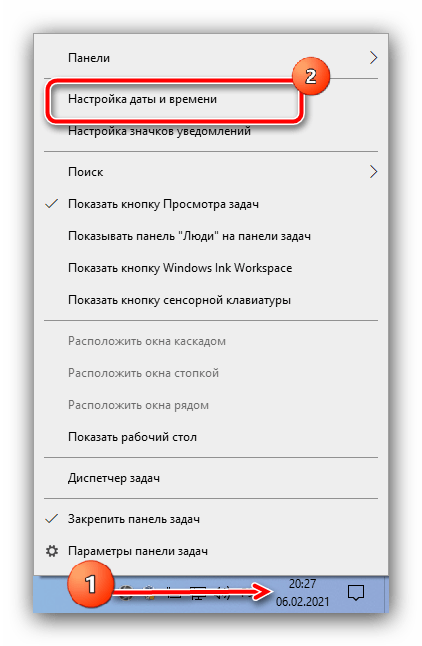
- Наведите курсор на индикатор времени, который обычно находится в правом части панели задач, нажмите правую кнопку мыши и выберите пункт «Настройка даты и времени».
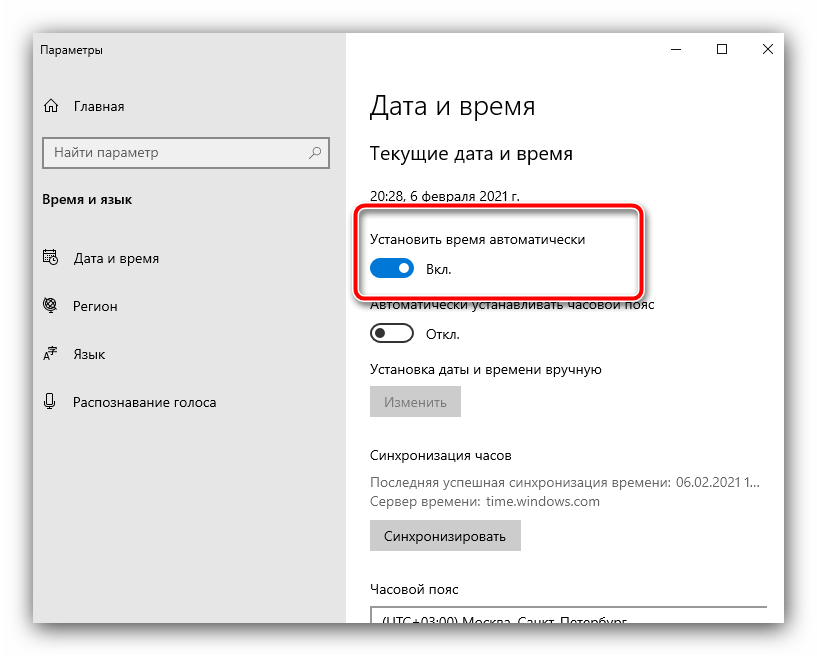
- Первым делом нужно активировать переключатель «Установить время автоматически» – после этого ОС при подключении к интернету самостоятельно подгрузит правильные значения.
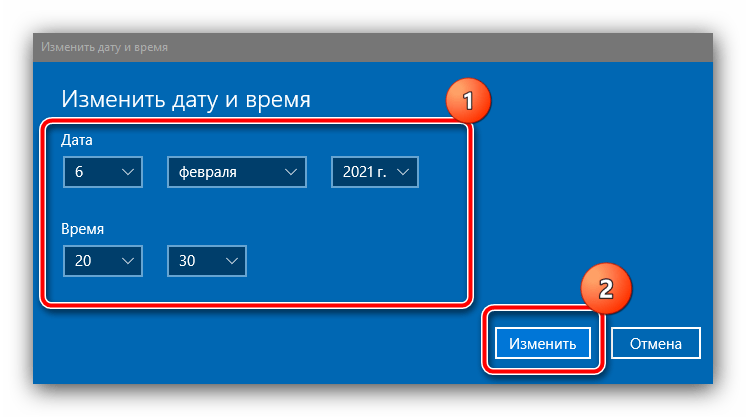
- Если же подключение к сети на целевом компьютере не предполагается, воспользуйтесь кнопкой «Изменить» под строкой «Установка даты и времени вручную».
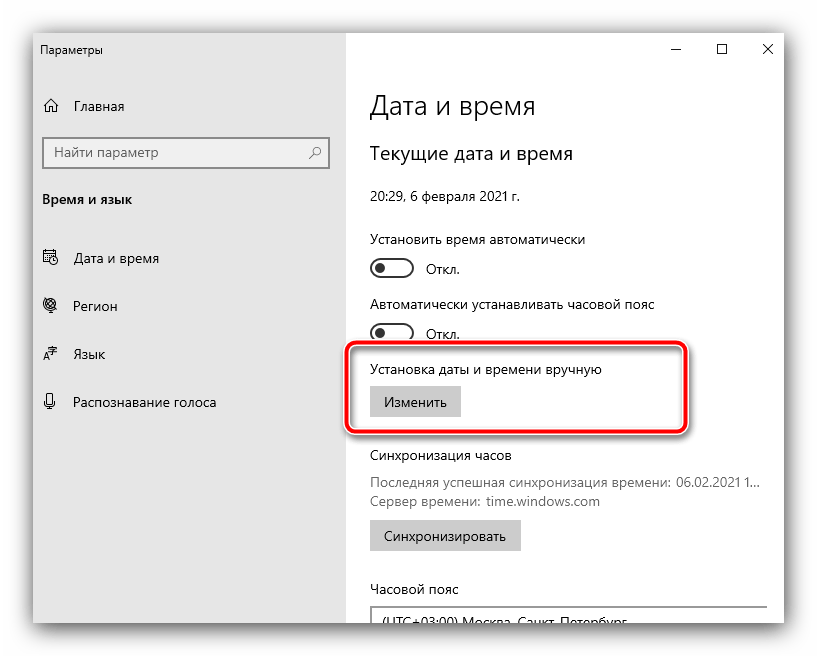
Здесь самостоятельно задайте корректные значения.
- Если же показания сбиваются после каждой перезагрузки или выключения ПК/ноутбука, это зачастую говорит о севшей резервной батареи BIOS и, следовательно, её необходимо заменить. Для начала сходите в любой магазин электроники или хозтоваров и приобретите элемент CR2032. Дальнейшие действия включают в себя частичную разборку устройства – если вы сомневаетесь в своих силах, к вашим услугам инструкция от нашего автора, применимая как для настольных ПК, так и для ноутбуков.
Подробнее: Как поменять батарейку BIOS
Способ 3: устранение вирусной угрозы
Известны случаи, когда проблемы с доверием сертификатов возникают вследствие активной деятельности зловредного ПО – например, вирус заразил или подменил имеющиеся. Если наблюдаются дополнительные симптомы в виде необычного поведения операционной системы или программ, вы точно столкнулись с атакой зловредов. Воспользуйтесь инструкцией далее для устранения этой проблемы.
Подробнее: Борьба с компьютерными вирусами
Способ 4: установка сертификатов geotrust
Последний метод, достаточно эффективный, но потенциально опасный, заключается в самостоятельном добавлении пользователем новых сертификатов, полученных напрямую с ресурсов поставщика. Далее мы опишем необходимые для этого шаги.
Обратите внимание! Выполнение следующих действий может нарушить безопасность вашего компьютера, поэтому вы делаете это на свой страх и риск!
Ресурс компании GeoTrust
- Посетите ресурс компании GeoTrust Primary Certification Authority по представленной выше ссылке.
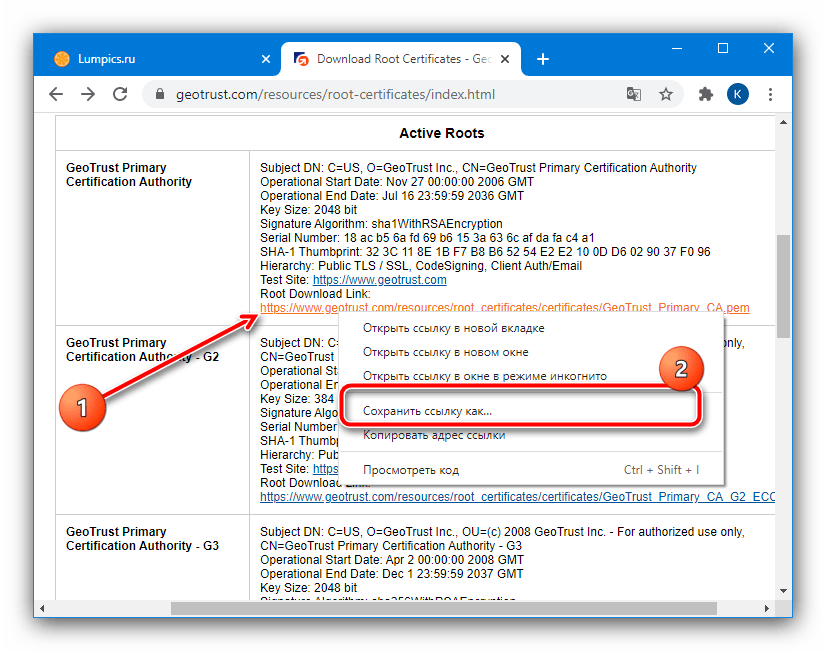
- Вверху таблицы должен быть блок с именем «GeoTrust Primary Certification Authority», взгляните на него – внизу должна быть ссылка, озаглавленная как «Root Download Link», кликните по ней ПКМ и выберите «Сохранить как…». Должен загрузиться документ в формате PEM.
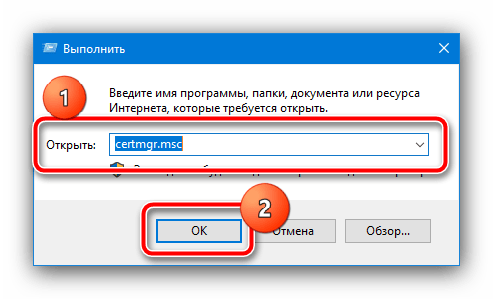
- После получения нужных файлов откройте окно «Выполнить» сочетанием клавиш Win R, введите в нём запрос
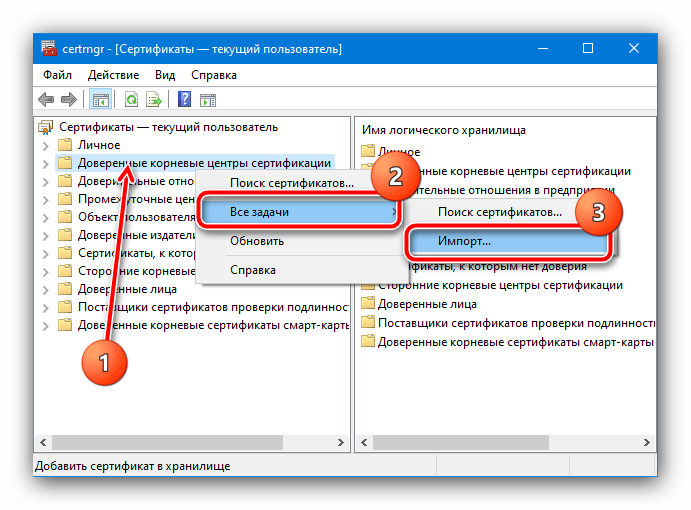
certmgr.mscи нажмите «ОК». - После открытия требуемой оснастки найдите в меню слева пункт «Доверенные корневые центры», щёлкните по нему ПКМ и последовательно выберите опции «Все задачи» – «Импорт».
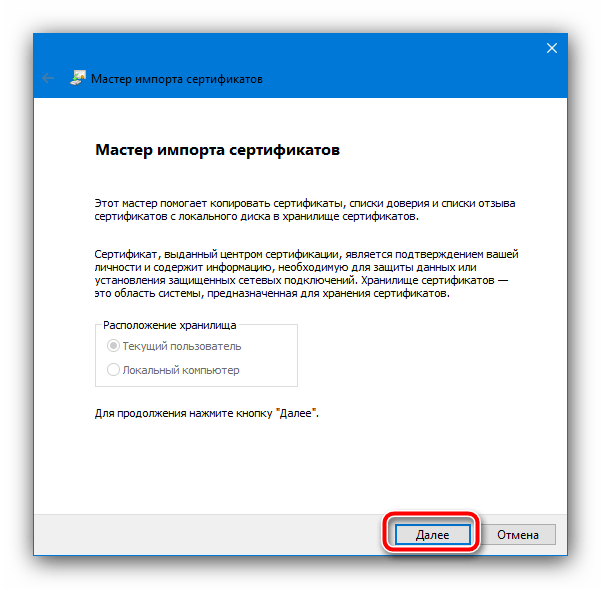
- В первом окне «Мастер импорта сертификатов» нажмите «Далее».
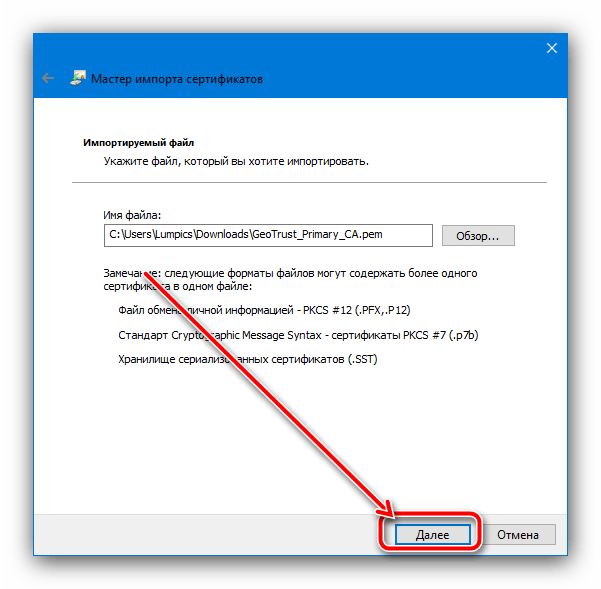
- Здесь кликните «Обзор».
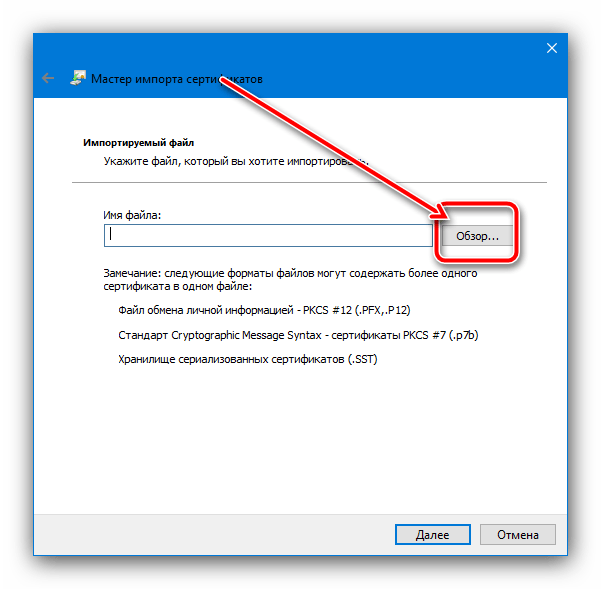
С помощью диалогового окна «Проводника» выберите скачанное на шаге 2. Если система его не распознаёт, в меню «Тип» укажите «Все файлы».
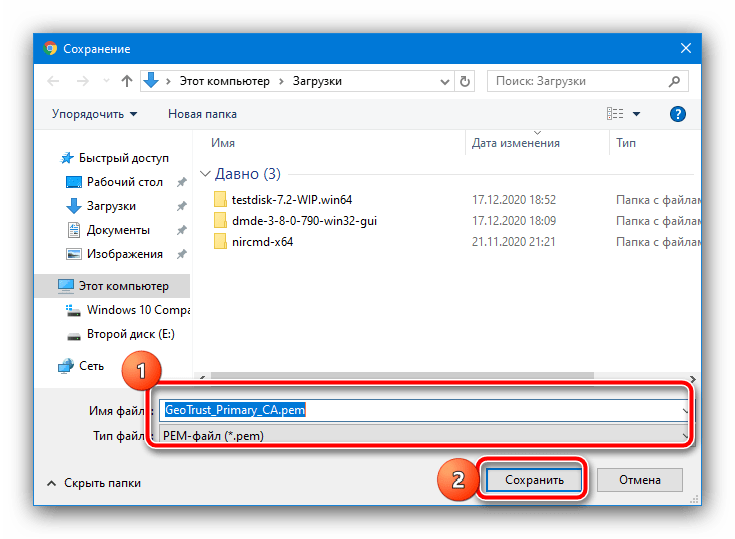
Нажмите «Далее».
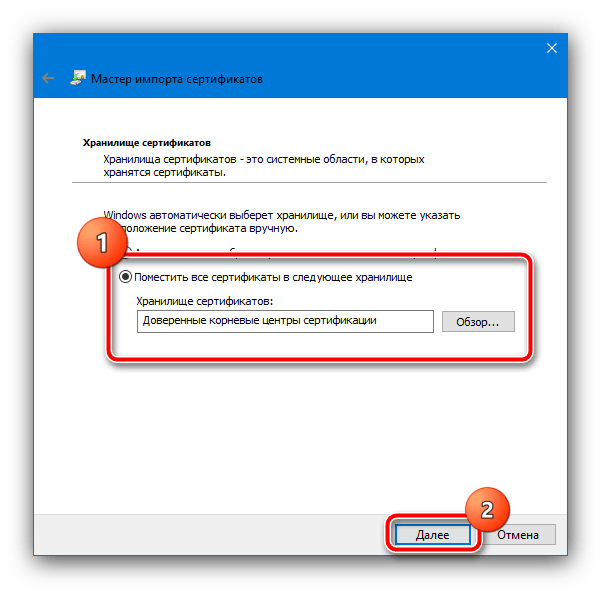
- Здесь убедитесь, что активна опция «Поместить все сертификаты в выбранное хранилище», а в качестве такового указаны «Доверенные корневые центры сертификации». Убедившись, что всё введено правильно, кликните по кнопке продолжения.
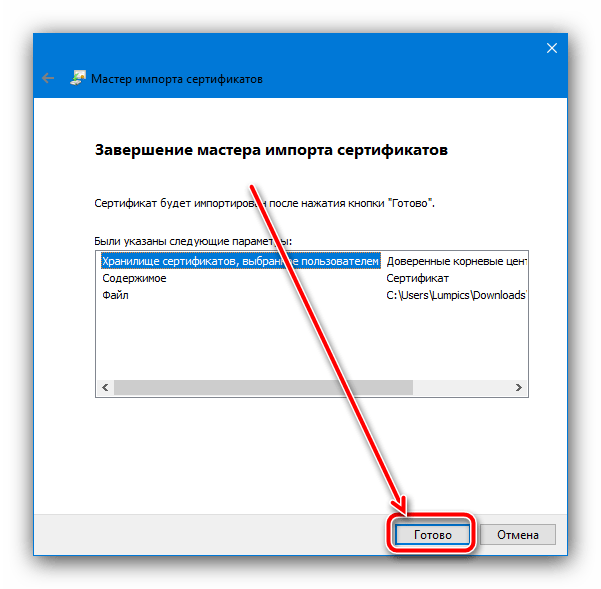
- Система сообщит, что импорт завершён, и предложит закрыть «Мастер…». Сделайте это и перезагрузите компьютер.
- После загрузки ОС проверьте наличие ошибки. Если она не пропала, повторите действия из инструкции, но на шаге 4 выберите «Сторонние корневые центры сертификации».
Данный метод помогает устранить проблему только для распространённых сайтов и сервисов, тогда как с малоизвестными действия могут оказаться неэффективными.
Срок действия ключа электронной подписи
Максимальный срок, на который выдаётся сертификат ключа ЭП, составляет 12 месяцев. Чтобы продлить действие сертификата, владелец электронной подписи должен за 14 дней до истечения срока подать заявку на продление действия сертификата. В противном случае работа сертификата будет приостановлена, как только срок его действия истечёт. Подробнее в нашей статье.
Удаление программы
Если никаких проблем не обнаружено, ошибку неправильного алгоритма поможет устранить переустановка СКЗИ:
- Найти криптопровайдер через «Пуск».
- Выбрать команду «Удалить».
- Перезагрузить ПК.
Чтобы новая программа работала корректно, перед установкой требуется удалить все следы старой версии с помощью фирменной утилиты cspclean от CryptoPro:
- Запустить файл cspclean.exe на рабочем столе.
- Подтвердить удаление продукта клавишей «ДА».
- Перезагрузить компьютер.
Контейнеры, сохраненные в реестре, удалятся автоматически.
Электронная подпись документа невалидна
Такая ошибка появляется при работе в системах «1С» как следствие того, что на устройстве не установлен корневой сертификат УЦ. Он нужен для подтверждения того, что удостоверяющий центр сертифицирован Минцифры.
Исправить ошибку можно путём установки соответствующего сертификата в правильное хранилище → «Доверенные корневые центры сертификации». Найти его можно на сайте удостоверяющего центра.
Электронная подпись описи содержания пакета недействительна
Одной КЭП можно сразу заверить несколько файлов. В одном письме адресат может отправлять комплект документации и отдельно к нему опись, где перечислены все файлы. Перечень документов тоже нужно визировать ЭП.
Если при попытке заверить ведомость пользователь увидит сообщение о недействительности сертификата, значит подписать основной комплект тоже не удастся. Эта ошибка распространяется на все типы файлов, а не на какой-то конкретный документ.
Причина сбоя — нарушение доверенной цепочки, о которой было сказано ранее. В первую очередь следует проверить наличие и корректность КС и ПС. Если они установлены, удалите эти файлы и загрузите снова.
Решение 8 – изменить параметры отзыва сервера
Иногда из-за настроек Интернета может появиться сообщение Возникла проблема с сообщением сертификата безопасности этого сайта . Чтобы решить эту проблему, предлагается изменить параметры отзыва вашего сервера.
Это довольно просто, и вы можете сделать это, выполнив следующие действия:
- Откройте окно Свойства обозревателя .
- Перейдите на вкладку Дополнительно и в разделе Безопасность отключите Проверка отзыва сертификата издателя и Проверка отзыва сертификата сервера . Теперь нажмите Применить и ОК , чтобы сохранить изменения.

После внесения этих изменений перезагрузите компьютер и проверьте, устраняет ли это проблему.