

- Curl error 60: ssl certificate problem: certificate has expired
- Error using php curl with ssl certificates
- Windows 10
- Windows 7
- Windows vista
- Windows хр
- Антивирусные продукты
- Вредоносные программы
- Загрузка файла сертификата в ie
- Как исправить ошибку «сертификат безопасности сайта не является доверенным»
- Как отключить проверку сертификатов в chrome
- Отказ от посещения веб-сайта
- Отключение информирования об ошибке
- Отмена проверки сертификата. stream_socket_client и curl.
- Помогла ли вам эта статья?
- При подключении по curl получаю ошибку error 60: ssl certificate problem: certificate has expired
- Причина
- Причины предупреждения
- Проблема
- Проблема с сертификатами сайтов | kaspersky community
- Решение
- Решение 2 – установить сертификаты
- Решение 3 – отключить предупреждение о несоответствии адреса сертификата
- Решение 4 – проверьте свой антивирус
- Решение 5. отключите tls 1.0, tls 1.1 и tls 1.2.
- Решение 6 – изменить настройки доверенных сайтов
- Решение 7 – удалить проблемное обновление
- Решение 9. сбросьте настройки браузера по умолчанию
- Способ 1: установка правильного времени
- Способ 2: обновление корневых сертификатов
- Способ 3: устранение вирусной угрозы
- Способ 4: установка сертификатов geotrust
- Решение 8 – изменить параметры отзыва сервера
- Заключение
Curl error 60: ssl certificate problem: certificate has expired
We running 2 application on amazon ec2 (backend.abc.com & frontend.abc.com). For that application, we used a paid SSL Certificate. That certificate expiration date at 2021 June. But today, we got an error –
cURL error 60: SSL certificate problem: certificate has expired (see http://curl.haxx.se/libcurl/c/libcurl-errors.html)
We check certificate expiration date, but there was no problem (2021 June). Then we follow this thread – curl: (60) SSL certificate problem: unable to get local issuer certificate (@Dahomz answer)
After that, when we curl abc.com by – curl -v --url https://backend.abc.com --cacert /etc/ssl/ssl.cert/cacert.pem, It working fine. Response like –
* Rebuilt URL to: https://backend.abc.com/
*   Trying 127.0.0.1...
* Connected to backend.abc.com (127.0.0.1) port 443 (#0)
* found 139 certificates in /etc/ssl/ssl.cert/cacert.pem
* found 600 certificates in /etc/ssl/certs
* ALPN, offering http/1.1
* SSL connection using TLS1.2 / ******_RSA_***_***_GCM_*****
*    server certificate verification OK
*    server certificate status verification SKIPPED
*    common name: *.abc.com (matched)
*    server certificate expiration date OK
*    server certificate activation date OK
*    certificate public key: RSA
*    certificate version: #3
*    subject: OU=Domain Control Validated,OU=PositiveSSL Wildcard,CN=*.abc.xyz
*    start date: Mon, 04 May 2021 00:00:00 GMT
*    expire date: Wed, 07 June 2021 23:59:59 GMT
*    issuer: C=GB,ST=Greater Manchester,L=Salford,O=Sectigo Limited,CN=Sectigo RSA Domain Validation Secure Server CA
*    compression: NULL
* ALPN, server accepted to use http/1.1
But when we hit from frontend.abc.com to backend.abc.com by curl, it throws this error –
* Rebuilt URL to: https://backend.abc.com/
*   Trying 127.0.0.1...
* Connected to backend.abc.com (127.0.0.1) port 443 (#0)
* ALPN, offering http/1.1
* Cipher selection: ALL:!EXPORT:!EXPORT40:!EXPORT56:!aNULL:!LOW:!RC4:@STRENGTH
* successfully set certificate verify locations:
*   CAfile: /etc/ssl/ssl.cert/cacert.pem
  CApath: /etc/ssl/certs
* SSL connection using TLSv1.2 / *****-RSA-*****-GCM-******
* ALPN, server accepted to use http/1.1
* Server certificate:
*    subject: OU=Domain Control Validated; OU=PositiveSSL Wildcard; CN=*.abc.com
*    start date: Mar  4 00:00:00 2021 GMT
*    expire date: Apr  7 23:59:59 2021 GMT
*    issuer: C=GB; ST=Greater Manchester; L=Salford; O=Sectigo Limited; CN=Sectigo RSA Domain Validation Secure Server CA
*    SSL certificate verify result: certificate has expired (10), continuing anyway.
My curl code –
$ch = curl_init();
curl_setopt($ch, CURLOPT_URL, "https://backend.abc.com");
curl_setopt($ch, CURLOPT_RETURNTRANSFER, 1);
curl_setopt($ch, CURLOPT_VERBOSE, 1);
curl_setopt($ch, CURLOPT_STDERR, fopen(public_path("c.log"), 'w'));
curl_setopt ($ch, CURLOPT_SSL_VERIFYPEER, FALSE);
curl_setopt($ch, CURLOPT_SSL_VERIFYHOST, FALSE);
$output = curl_exec($ch);
$error = curl_error($ch);
$info = curl_getinfo($ch);
curl_close($ch);
Error using php curl with ssl certificates
I’m trying to write a PHP script using cURL that can authorize a user through a page that uses an SSL certificate, in addition to username and password, and I can’t seem to get past the SSL cert stage.
In this case, curl_setopt($handle, CURLOPT_VERIFYPEER, 0) unfortunately isn’t an option. The certificate is a required part of authentication, otherwise I get the error mentioned in this other similar SO post.
I’ve tried a few command-line runs with cURL:
> curl --url https://website
This returns the (60) SLL certificate problem error. If I adjust the command to include the --cacert option:
> curl --url https://website --cacert /path/to/servercert.cer
It works just fine; the auth website is returned.
However, I’ve tried the following PHP code:
$handle = curl_init();
$options = array(
                  CURLOPT_RETURNTRANSFER => false,
                  CURLOPT_HEADER         => true,
                  CURLOPT_FOLLOWLOCATION => false,
                  CURLOPT_SSL_VERIFYHOST => '0',
                  CURLOPT_SSL_VERIFYPEER => '1',
                  CURLOPT_CAINFO         => '/path/to/servercert.cer',
                  CURLOPT_USERAGENT      => 'Mozilla/4.0 (compatible; MSIE 5.01; Windows NT 5.0)',
                  CURLOPT_VERBOSE        => true,
                  CURLOPT_URL            => 'https://website'
           );

curl_setopt_array($handle, $options);
curl_exec($handle);
if (curl_errno($handle)) {
  echo 'Error: ' . curl_error($handle);
}
curl_close($handle);
I would have thought the code was essentially analogous to the shell commands, but instead I’m greeted with the following error message:
Error: error setting certificate verify locations: CAfile: /path/to/servercert.cer CApath: none
I’ve read all the literature I can find (particularly on php.net and curl.haxx) and can’t seem to find anything that fixes this problem. Any suggestions?
I have tried chmod 777 servercert.cer with no success. However, in executing the PHP script with the above code from the command line instead of the browser via php test.php, it works perfectly. Any explanation for why it doesn’t work in the browser?
Windows 10
Для актуальной на момент написания статьи версии «окон» процесс получения обновлений максимально простой – достаточно убедиться, что активна система их автоматической загрузки, или же вручную установить накопительный пакет. На нашем сайте уже есть соответствующие руководства, приведём на них ссылки ниже.
Подробнее:Как включить автообновления Windows 10Обновления Windows 10 до актуального состояния вручную
Windows 7
С «семёркой» дела обстоят иначе – её официальная поддержка уже прекращена, поэтому настоятельно рекомендуем установить Windows 10. Но если это по тем или иным причинам неприемлемо, выход из ситуации есть – действуйте так:
- Перейдите по указанной ниже ссылке.
Каталог центра обновлений Microsoft
- На этой странице воспользуйтесь поисковой строкой, в которую введите запрос
KB2813430и нажмите Enter. - Появится перечень доступных файлов. Воспользуйтесь сочетанием Ctrl F для вызова поиска, и в качестве запроса введите
Windows 7. Внимательно осмотрите найденные ссылки – версии для пользовательских компьютеров называются «Обновление для системы безопасности Windows 7 для систем на базе … (KB2813430)» с указанием разрядности. Выберите соответствующий вашей версии ОС и воспользуйтесь кнопкой «Загрузить». - После скачивания установочного файла запустите его и инсталлируйте, следуя инструкциям на экране.


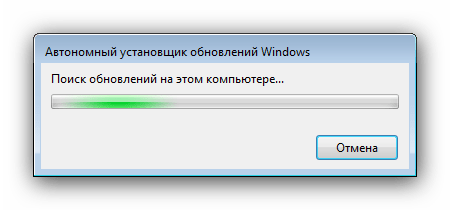
Обновления ОС весьма эффективно устраняют рассматриваемую проблему.
Windows vista
Как убрать ошибку сертификата безопасности веб-узла для Windows VISTA:
1. Внеситесертификатвдоверенные (нерекомендуется). Затемследуетподтвердитьдальнейшееоткрытиеокна, ивпоявившемся “Ошибкасертификата…” вызватьокнонедостоверногосертификата, обозначенное “щитом”.
2. Выбрать “Просмотрсертификата”, затем “Общие”, гдевозможноотследитьвремядействиясертификатавэб-узла.
3. Вмастереустановкивыберите “Установитьсертификат” и”Вперёд”.
4. Отметьтегалочкой “Автоматически выбранное хранилище сертификата…”, подтверждаянажатием”Вперёд”.
5. Выполнитеподтверждениеоперации, нажав “ДА”и”Финиш”вокнезапроса. Избранныйсертификатустановлен.
6. Произведенныеизмененияподтвердитенажатием “ОК”.
7. Выберитестроку “Поместитьвсесертификатывследующеехранилище”, выполнитеподтверждениенажатием “Обзор”.
8. Вокнеподназванием “Выборхранилищасертификатов”, отметьте “Доверенныекорневыецентрысертификации”, подтверждаянажатием “ОК”.
9. Завершитепроцедуру: “Далее”, “Готово”, подтвердитеустановку, нажимая “ОК”, ипрезапуститебраузер.
Windows хр
Как убрать ошибку сертификата безопасности веб-узла дляWindows ХР:
1. В “хранилищесертификатов” выберитехранилищесогласнотипусертификата “автоматически”.
2. Принажатии “Далее” импортируетсяиустановитсясертификат.
3. Щёлкните “Готово”.
4. Еслипредварительнопоявляется”Предупреждение безопасности, нажмите “ДА”вкачествеподтвержденияустановки.
5. Поступитуведомлениеобустановке. Щёлкните “ОК”. Процедуразавершена.
Антивирусные продукты
Как исправить ошибку сертификата безопасности веб-узла посредствомнастроекантивирусногообеспечения?
Вантивирусеприсутствуетопциясканированияшифрованныхсоединений, испереустановкойантивирусасертификатывхранилищедоверенныхбраузерабудутустановленыповторно.
ВнастройкахпрограммыАваст:
Как убрать ошибку сертификата безопасности веб-узла посредством прграммы “Касперский”:
- щёлкнитевнастройкахпрограммы: “Настройки” – “Дополнительные” – “Сеть“;
- в “сканированиизащищённыхсоединений” выберите: “Несканироватьзашифрованныесоединения“;
- вкачествеальтернативногодействияможноотметить “Дополнительныенастройки” ивыбрать “Установитьсертификат“;
- затемподтвердитеизменения и перезапуститекомпьютер.
Еслиповторяется “ошибкасертификата”, вероятно, онскомпрометирован, инестоитдобавлятьвисключениясертификатпопулярноговеб-сайта.
Вредоносные программы
ИспользуйтеПОпоследнейверсии, включаяплагины, таккакустановкавредоносногоПОвозможнаиз-зауязвимостиустаревшихпрограмм.
УстанавливаяпрограммывмастерахПОпринимайтеихсофициальногосайта, снимайтефлажкисустановкинепроверенныхпрограмм.
Непользуйтесьлживымивсплывающимиокнами, появляющихсясцельювнедренияопасныхпрограмм. Изучитедеталиблокированиявсплывающихокондляихисключения.
Контролируйтеработуантивирусавреальномвремени.
Загрузка файла сертификата в ie
В Internet Explorer специалистами Майкрософт была предусмотрена возможность добавления сертификатов вручную. Речь идёт, разумеется, о вполне безопасных ресурсах, возникновение ошибки на которых не связано с угрозами безопасности.
Для добавления ключа такого сертификата в браузер нужно, проигнорировав ошибку безопасности, перейти на соответствующий сайт и отыскать при наличии ссылку на загрузку ключа. (файлы типа *.cer, *pkcs, *.crt и др.). Загрузив сертификат, можно добавить его в браузер. Для этого требуется:
- В правом верхнем углу окна Internet Explorer нужно нажать на значок шестерёнки, вызывая таким способом основное меню обозревателя.
- Перейти в пункт «Свойства обозревателя».
- Во вкладке «Содержание» выбрать «Сертификаты», затем «Импорт».
- Откроется «Мастер импорта сертификатов», где нужно нажать «Далее».
- Кликнуть «Обзор», после чего перейти в папку, куда файлы сертификатов были загружены, и выбрать нужный.
- Определить место хранения ключей: автоматически (по выбору системы) или вручную, выбрав место хранения и название хранилища, после чего нажать кнопку «Далее».
- Когда процесс создания хранилища будет завершён, «Мастер импорта сертификатов»” отобразит финальное диалоговое окно, в котором будут отображены заданные пользователем параметры.
- После нажатия кнопки «Готово» сертификаты будут загружены в браузер, а также проверена их актуальность. Если не возникло никаких проблем, интеграция и настройка сертификатов будет завершена, что Мастер подтвердит сообщением «Импорт успешно выполнен».
Как исправить ошибку «сертификат безопасности сайта не является доверенным»
Довольно часто текст данной ошибки с формулировкой «сертификат безопасности не является доверенным» встречается именно на браузере Internet Explorer. На других же браузерах (например, Мозилла) текст данной ошибки часто видоизменяется на «сертификат является самоподписанным», «издатель сертификата не известен» и так далее.
Для того, чтобы исправить данную ошибку необходимо выполнить следующее:
Как отключить проверку сертификатов в chrome
Периодически, путешествуя по всемирной паутине с помощью браузера Google Chrome, можно столкнуться с проблемами с сертификатами. Дело в том, что многие браузеры конфликтуют с сертификатами безопасности, однако Google Chrome в этом деле, как-правило чаще всего является номером один.
Иногда, после многократных конфликтов браузера Google Chrome с сертификатами, появляется желание отключить проверку сертификатом Google Chrome. В данной статье, речь, как раз, пойдет о том, как отключить проверку сертификатов в браузере Google Chrome.
Если, посещая различные сайты с помощью Google Chrome, вы сталкиваетесь с сообщением «Сертификат сайта безопасности не является доверенным», то можно изменить настройки браузера, отключив проверку сертификатов. Разумеется, отключением опции проверки сертификатов Google Chrome, вы снижаете свой уровень безопасности. Однако, если вы доверяете сайтам, с которыми конфликтует ваш браузер, то можно отключить эту самую проверку сертификатов.
Во-первых, до того, как вы отключили проверку сертификатов Google Chrome, необходимо воспользоваться более гуманным способом, который может избавить вас от конфликта. Внимательно посмотрите на установленную в вашей системе дату и время. Дело в том, что при неправильно установке даты и времени, что могла вызвать посажанная батарейка на BIOS, либо другие факторы, может происходить конфликт с сертификатами, на некоторых сайтах.
Если первый способ не помог, то переходит к следующему этапу.
В свойствах ярлыка Google Chrome на рабочем столе, во вкладке Объект, к строчке «C:Program FilesGoogle Chromlauncher.exe» дописываем следующее: «-ignore-certificate-errors». Эта команда будет стартовать сразу, после запуска Google Chrome с этого измененного ярлыка. Данной командой вы отключаете проверку сканирования файлов в вашем браузере, что в свою очередь, способствует устранению проблемы с сертификатами.
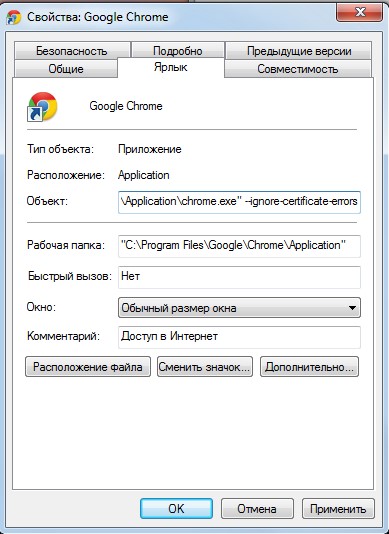
Если предыдущий способ не дал результата, то переходим к более сложному этапу. В настройках вашего браузера Google Chrome, после того, как вы нажали на ссылку «Показать дополнительные настройки», найдите кнопку «Управление настройками и сертификатами» и перейдя по ее сылке, снимите галочку «проверять, не отозван ли сертификат сервера».
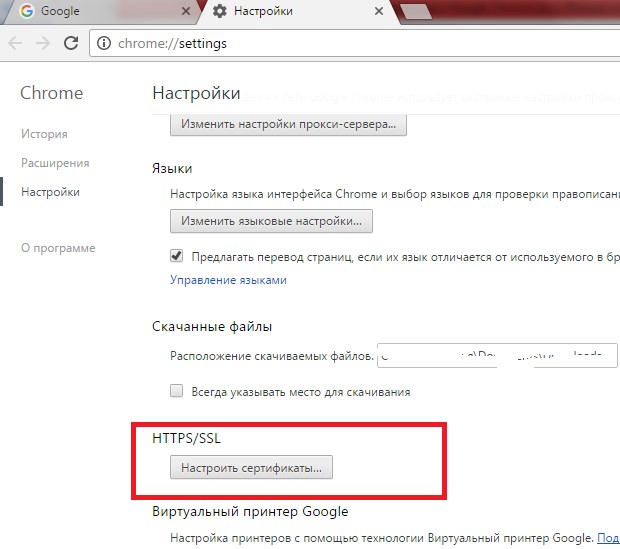
Если проблема так и не решилась, то перейдите в раздел «Личные данные», где снимите галочку «Защитить устройство от опасных сайтов».
Таким образом, мы рассмотрели все возможные способы устранения проблемы с конфликтом сертификатов. Как правило, один из способов, описанных выше, должен помощь разобраться с проблемой и спокойно продолжить путешествовать по всемирной паутине.
Если ничего не помогло, то значит не судьба. Воспользуйтесь другими браузерами для посещения тех сайтов, на которые ругается Google Chrome.
Кстати, отключение сканирования файлов, является устаревшей настройкой. В новых версиях браузера Google Chrome, данная опция отсутствует, так как сканирование файлов отключено изначально при первом запуске браузера Google Chrome. Так, что если вы использует новую версию браузера Google chrome, то пропустите описанный выше пункт, в котором рассказывается про отключение сканирование файлов, как о способе устранения конфликта с сертификатами.
Отказ от посещения веб-сайта
Рекомендуется в тех случаях, когда выданное браузером предупреждение полностью или частично оправдано: неизвестный сайт (переход на подобные сайты чаще всего осуществляется через выданные поисковой системой ссылки), веб-страница социальной сети (скорее всего, поддельная) или ресурс, предполагающий финансовое взаимодействие через платежные системы и банковские карты. Иными словами, любой сайт, предполагающий ввод в специальные формы данных учётной записи, реквизитов карты и т.д.
Отключение информирования об ошибке
Способ, предполагающий полное доверие со стороны пользователя к посещаемым ресурсам. При наличии уверенности, что на веб-страницах отсутствует всё то, чем любят пользоваться интернет-злоумышленники (фиктивные страницы, редиректы, вирусы, спам-баннеры и т.д.), можно изменить настройки браузерных уведомлений.
Делается это так:
- В правой верхней части окна Internet Explorer нажмите на пиктограмму в виде шестерни, вызвав основное меню обозревателя.
- Перейдите в пункт «Свойства обозревателя».
- В разделе «Дополнительно» отыщите подраздел «Параметры», где надо активировать отметку напротив пункта «Предупреждать о несоответствии адреса сертификата».
- Сохраните внесённые изменения нажатием кнопки «Применить», а следом «ОК».
Если речь идёт об организациях, в которых интернет-соединение управляется и контролируется серверными решениями Майкрософт, то процедура несколько сложнее.
- В «Панели управления» нужно открыть ссылку «Администрирование», а следом выбрать «Средство управления групповой политикой».
- Отметить имеющуюся или создать новую политику.
- В «Редакторе управления групповыми политиками» нужно отыскать раздел «Конфигурация пользователя», затем «Настройка» – «Параметры панели управления» – «Параметры обозревателя». Вызвав ПКМ контекстное меню, выбрать пункт «Создать», а следом браузер нужной версии.
- С правой стороны выбрать свойства элемента, а во вкладке «Дополнительные параметры связи» снять отметку со строки «Предупреждать о несоответствии адреса сертификата».
- Сохранить сделанные изменения и закрыть окно настроек.
- Далее следует воспользоваться консолью (команда «cmd»), чтобы сервер принял внесённые ранее поправки и обновил новые правила политики: в консоли набрать «gpupdate /force».
- Проделать операцию из предыдущего пункта на каждой из требуемых рабочих станций, после чего проверить работоспособность.
Отмена проверки сертификата. stream_socket_client и curl.
При попытке открытия сокета с использованием fsockopen на PHP7 столкнулся с проблемой отключения проверки сертификата на удаленном сервере. Есть мнение, что эту проверку явно не отключить. Думаю, что это преувеличение, но тем не менее воспользовался функцией stream_socket_client.
В данной функции есть параметр $context. Он создается с помощью функции stream_context_create(), и открыть сокет можно следующим образом
$hostname = "ssl://zz.php_defectiveness.ru:443";
$sock = stream_socket_client($hostname, $errno, $errstr,
            ini_get("default_socket_timeout"), STREAM_CLIENT_CONNECT,
            stream_context_create([
             'ssl' => [
             'verify_peer' => false,
             'verify_peer_name' => false ]]));
Теперь сокет открыт. Как пройти на сервере $hostname базовую авторизацию? Для этого в запрос необходимо добавить заголовок следующим образом
$x="Аuthorization: Basic " . base64_encode("user_name:user_password") . "rn";
fputs($sock,$x);
В данном тексте user_name – это имя пользователя, а user_password – его пароль для доступа к закрытой части сайта, заданного переменной $hostname .
Проблема с проверкой сертификата возникает при использовании curl и более ранних версий PHP. При этом следует иметь, что curl имеет свой внутренний обработчик ошибок. И, если Вам сервер не возвращает ответ на запрос после выполнения команды curl_exec($cURL) вы можете только гадать, доступен ли сервер, или вмешались какие-то сетевые проблемы. Поэтому обязательно надо выполнять проверки вида
if (curl_errno($cURL) > 0) {
          echo 'Ошибка curl : ' . curl_error($cURL);
          }
Так, в частности была выявлена ошибка
SSL certificate problem: unable to get local issuer certificateРазрешилась проблема просто, как и при использовании функции stream_context_create(), добавлением опций
curl_setopt($cURL, CURLOPT_SSL_VERIFYHOST, FALSE);
curl_setopt($cURL, CURLOPT_SSL_VERIFYPEER, FALSE);
Помогла ли вам эта статья?
ДАНЕТ
При подключении по curl получаю ошибку error 60: ssl certificate problem: certificate has expired
Я хочу понимать есть ли сертификат на домене или нет. Подключаюсь я так:
$curlInit = curl_init();
curl_setopt($curlInit, CURLOPT_URL, "https://example.com");
curl_setopt($curlInit,CURLOPT_CONNECTTIMEOUT,10);
curl_setopt($curlInit,CURLOPT_HEADER,true);
curl_setopt($curlInit,CURLOPT_NOBODY,true);
curl_setopt($curlInit,CURLOPT_RETURNTRANSFER,true);
curl_exec($curlInit);
curl_errno($curlInit);
curl_error($curlInit);
curl_close($curlInit);
Проблема в том, что на доменах сертификат есть и он действителен и я не понимаю почему получаю такую ошибку. Помогите ее решить.
Причина
Сайт может быть небезопасным, ваши учетные данные и другую информацию могут украсть злоумышленники. Мы не рекомендуем открывать такой сайт. Подробнее о возможных причинах смотрите ниже.
Если вы изменяли стандартные настройки для проверки защищенных соединений, сообщение может возникнуть при работе с программами, установленными на компьютере. Чтобы этого избежать, верните настройку для проверки защищенных соединений в стандартное значение.
Причины предупреждения
1. Сертификатвеб-узланеявляетсядоверенным, еслипредоставленанеполнаяцепочкапромежуточныхсертификатов, можетвозникатьданноеуведомлениеобошибке.
2. Сертификатбезопасностибылпроизведендлявеб-узласдругимадресом.
3НеточноевремянакомпьютереклиентаболеепозднеечемпредусмотреносрокомдействиясертификатаССЛ”сервераСтандартнаярекомендацияпрекратитьработусвебузломзакрывстраницуИлижекаквариантвозможнообнулениетаймеравручнуюилипереустановкойбатарейкиплаты
4. Еслиошибкаповторяетсяприсоединениисомногимисайтами, возможноналичиесистемныхилисетевыхнеполадок.
Виновникомвнедрениянедостоверныхсертификатовможетоказатьсяантивирус, илижевредоносноеПО, подменяющеенастоящиесертификаты.
5. Ресурсдействительнонебезопасен. Есливыжелаетепроигнорировать “тревогу”, нужновнестисайтвисключения.
Нодотого, как убрать ошибку сертификата безопасности веб-узла такимспособом, немешаетдополнительнопроверитьпричинувозникновенияпроблемы.
Проблема
При открытии сайта появляется сообщение «Обнаружена проблема при проверке сертификата» или «Невозможно гарантировать подлинность домена, с котором устанавливается зашифрованное соединение».
Проблема с сертификатами сайтов | kaspersky community
На ряд сайтов не могу зайти, появляется сообщение о недействительности сертификата. Нажимаю ссылку “просмотреть сертификат”, появляется окошко антивируса, где предъявлена актуальные даты действия сертификата, но написано, что недействительно. При этом на вкладке “Путь сертификации” в графе “состояние сертификата” написано, что действителен.
Ещё при заходе на ряд сайтов тоже Касперский ругается на сертификат, но даёт продолжить. В первом же случае на сайт не попасть вообще никак, даже через другие браузеры и с отключённым антивирусом.
Пробовала зайти через Файрфокс, Яндекс-браузер, Хром. Также при включении почтовика Mozilla Thunderbird ругается на сертификаты и успокаивается только после просьбы не беспокоить 30 минут. Почтовик после этого работает.
Перезагрузка компа не помогла. Сегодня в первой половине дня всё работало прекрасно, никого не волновали никакие сертификаты.
Система Windows 7×64, Service Pack 1 Build 7601, версия Касперского Kaspersky Internet Security 20.0.14.1085(m)
Помогите, я не могу войти на сайты, необходимые для работы! Добавление в доверенные адреса не помогает. Да и не добавлять же туда половину интернета, которая ещё несколько часов назад работала!


Решение
Если вы уверены в безопасности открываемого сайта, например, это официальный сайт Microsoft или сайт вашего банка, который вы регулярно посещаете:
Мы не рекомендуем полностью отключать проверку защищенных соединений, так как это снизит уровень защиты компьютера.
Если сообщение появилось, когда вы открывали неизвестный сайт, вы можете разрешить однократное открытие этого сайта. Инструкция ниже.
Если вы не уверены в безопасности сайта, перед открытием проверьте его через OpenTip.
Решение 2 – установить сертификаты
Если вы используете Internet Explorer, вы можете установить недостающие сертификаты, выполнив следующие действия:
- Когда появится сообщение об ошибке, нажмите Перейти на этот сайт (не рекомендуется) . Вы должны увидеть красную адресную строку вместе с предупреждением сертификата.
- Нажмите кнопку Ошибка сертификата , чтобы открыть информационное окно.
- Нажмите Просмотреть сертификаты , затем нажмите Установить сертификат и следуйте инструкциям.
- Если появится предупреждение, нажмите Да .
Мы должны предупредить вас, что вы должны устанавливать сертификаты только с тех сайтов, которым доверяете. Если вы подозреваете, что веб-сайт, к которому вы пытаетесь получить доступ, является вредоносным, не устанавливайте его сертификат.
Кроме того, всегда целесообразно проверить сертификат веб-сайта, к которому вы пытаетесь получить доступ. Для этого выполните следующие действия:
- Нажмите значок замка рядом с именем веб-сайта и выберите Просмотреть сертификаты .

- Откроется окно информации о сертификате. Проверьте, соответствует ли выданный в поле веб-сайту, который вы пытаетесь посетить.Кроме того, проверьте пункт «Выдано по разделам», чтобы подтвердить, что сертификат был подписан действующей охранной компанией.

Если вы хотите получить доступ к опубликованным веб-сайтам и обеспечить безопасность и защиту своего ПК, мы рекомендуем использовать надежный VPN с повышенной безопасностью. Загрузите Cyberghost VPN , чтобы защитить ваш компьютер от атак во время просмотра, маскировать ваш IP-адрес и блокировать любой нежелательный доступ.
Решение 3 – отключить предупреждение о несоответствии адреса сертификата
Иногда вы можете получить сертификат безопасности, представленный этим веб-сайтом, который был выпущен для сообщения об ошибке адреса другого веб-сайта , и чтобы исправить это, необходимо отключить параметр несоответствия адреса сертификата, выполнив следующие действия:
- Нажмите Windows Key S и введите Свойства обозревателя . Выберите в меню Свойства обозревателя .

- Перейдите на вкладку Дополнительно . Прокрутите вниз до раздела Безопасность , найдите параметр Предупредить о несоответствии адреса сертификата и снимите флажок .

- Нажмите Применить , ОК и перезагрузите компьютер.
Решение 4 – проверьте свой антивирус
Если вы получаете Возникла проблема с сообщением сертификата безопасности этого веб-сайта на вашем компьютере, возможно, причиной является ваш антивирус.
Антивирусные инструменты могут иногда мешать работе вашего веб-браузера и вызывать появление этой и других ошибок.
Однако вы можете решить проблему в большинстве случаев, просто изменив настройки антивируса. Иногда один параметр может помешать вашему браузеру и вызвать эту проблему.
Если это не работает, вы можете решить проблему, просто временно отключив антивирус.
В случае, если это не сработает, вам, возможно, придется удалить антивирус. После удаления антивируса проверьте, сохраняется ли проблема. Если нет, вам следует подумать о переходе на другое антивирусное решение.
На рынке есть много отличных антивирусных инструментов, но Bitdefender , BullGuard и Panda Antivirus выделяются среди остальных, поэтому обязательно попробуйте любой из них.
Решение 5. отключите tls 1.0, tls 1.1 и tls 1.2.
По словам пользователей, иногда из-за ваших настроек возникает проблема с сообщением сертификата безопасности этого сайта . Если вы столкнулись с этой проблемой, проблема может быть связана с функцией TLS.
Чтобы решить эту проблему, некоторые пользователи рекомендуют отключить эту функцию. Для этого выполните следующие действия:
- Откройте Интернет Параметры и перейдите на вкладку Дополнительно . Чтобы узнать, как это сделать, обратитесь к Решению 3 для получения подробных инструкций.
- Найдите Используйте TLS 1.0 , Используйте TLS 1.1 и Используйте TLS 1.2 и снимите их. Теперь нажмите Применить и ОК , чтобы сохранить изменения.

После этого перезапустите браузер и проверьте, решена ли проблема.
Решение 6 – изменить настройки доверенных сайтов
По словам пользователей, чтобы исправить проблему с сертификатом безопасности этого веб-сайта , вам нужно изменить настройки доверенных сайтов на своем ПК.
Это довольно просто, и вы можете сделать это, выполнив следующие действия:
- Откройте Свойства обозревателя и перейдите на вкладку Безопасность . Теперь выберите Надежные сайты и нажмите кнопку Сайты .

- В поле ввода введите about: internet и нажмите Добавить . Теперь нажмите кнопку Закрыть .

- Сохраните изменения и проверьте, решена ли проблема.
Это простое решение, и несколько пользователей сообщили, что оно работает, поэтому не стесняйтесь попробовать его.
Решение 7 – удалить проблемное обновление
Если вы получаете сообщение Возникла проблема с сертификатом безопасности этого веб-сайта , возможно, это недавнее обновление Windows.
Если вы заметили, что эта проблема начала появляться после обновления, вам нужно найти и удалить это обновление с вашего ПК. Это относительно просто, и вы можете сделать это, выполнив следующие действия:
- Нажмите Ключ Windows I , чтобы открыть приложение Настройки .
- Когда откроется Приложение настроек , перейдите в раздел Обновление и безопасность .

- Теперь нажмите Просмотреть установленную историю обновлений .

- Список последних обновлений появится. Запомните или запишите пару последних обновлений. Теперь нажмите Удалить обновления .

- Найдите последнее обновление в списке и дважды щелкните его, чтобы удалить.


После удаления обновления проверьте, устранена ли проблема. Если проблема не появляется снова, это означает, что обновление вызвало ее.
Имейте в виду, что Windows 10 имеет тенденцию устанавливать недостающие обновления без вашего ведома.
Чтобы предотвратить повторение этой проблемы, рекомендуется запретить Windows автоматически устанавливать обновления.
Как только обновление заблокировано от установки, проблема больше не будет появляться.
Решение 9. сбросьте настройки браузера по умолчанию
Проблема с сертификатом безопасности этого веб-сайта . Сообщение может появиться в любом браузере и может быть вызвано настройками браузера. Чтобы решить эту проблему, обязательно сбросьте настройки браузера по умолчанию.
Сделав это, вы удалите кеш, установленные расширения и восстановите настройки по умолчанию.
Процесс сброса более или менее одинаков во всех браузерах, поэтому обязательно перезагрузите все браузеры, которые вы используете на вашем компьютере. После перезагрузки браузера проблема должна быть решена.
Сертификаты довольно важны, потому что они используются для шифрования ваших данных и защиты их от злонамеренных пользователей.
Если вы получаете сообщение об ошибке Возникла проблема с сертификатом безопасности этого веб-сайта при просмотре веб-страниц, обязательно попробуйте одно из наших решений.
Примечание редактора . Этот пост был первоначально опубликован в мае 2021 года и с тех пор был полностью переработан и обновлен для обеспечения свежести, точности и полноты.
Способ 1: установка правильного времени
Наиболее часто рассматриваемая проблема возникает из-за некорректно установленных времени и даты. Дело в том, что корневые сертификаты безопасности имеют определённый срок действия, и всякие несоответствия между прописанными внутри файла данными и текущими в системе могут приводить к подобному сбою.
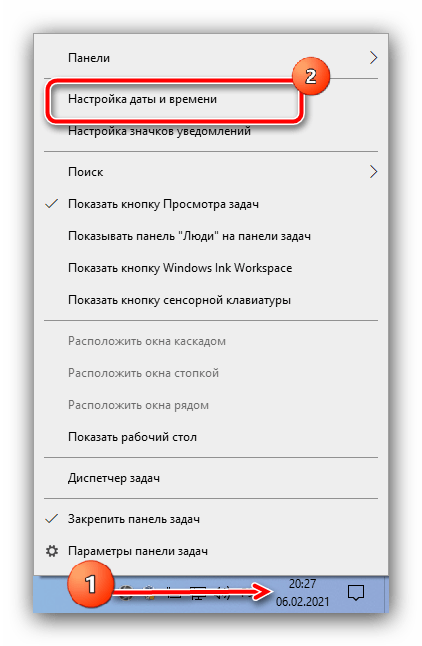
- Наведите курсор на индикатор времени, который обычно находится в правом части панели задач, нажмите правую кнопку мыши и выберите пункт «Настройка даты и времени».
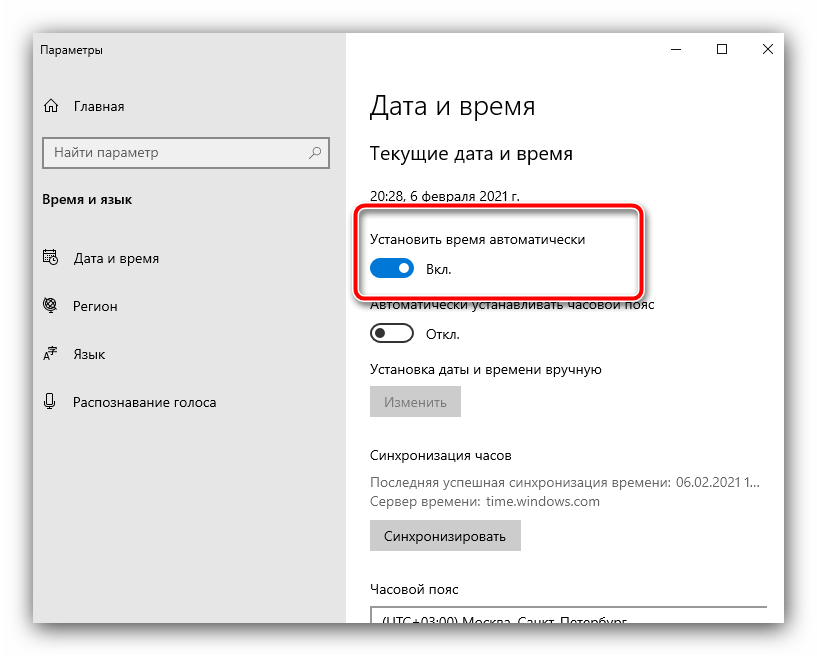
- Первым делом нужно активировать переключатель «Установить время автоматически» – после этого ОС при подключении к интернету самостоятельно подгрузит правильные значения.
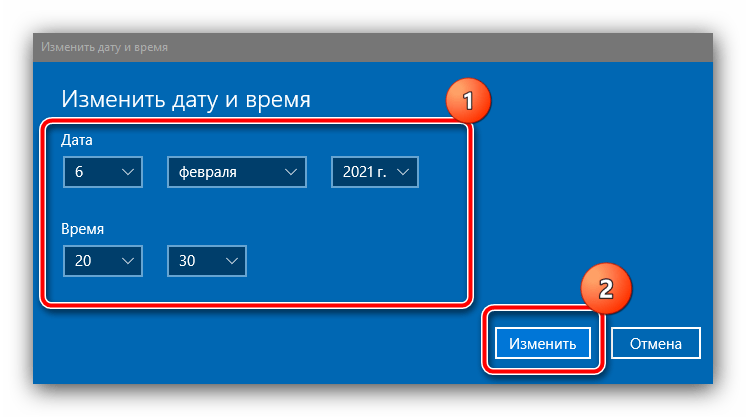
- Если же подключение к сети на целевом компьютере не предполагается, воспользуйтесь кнопкой «Изменить» под строкой «Установка даты и времени вручную».
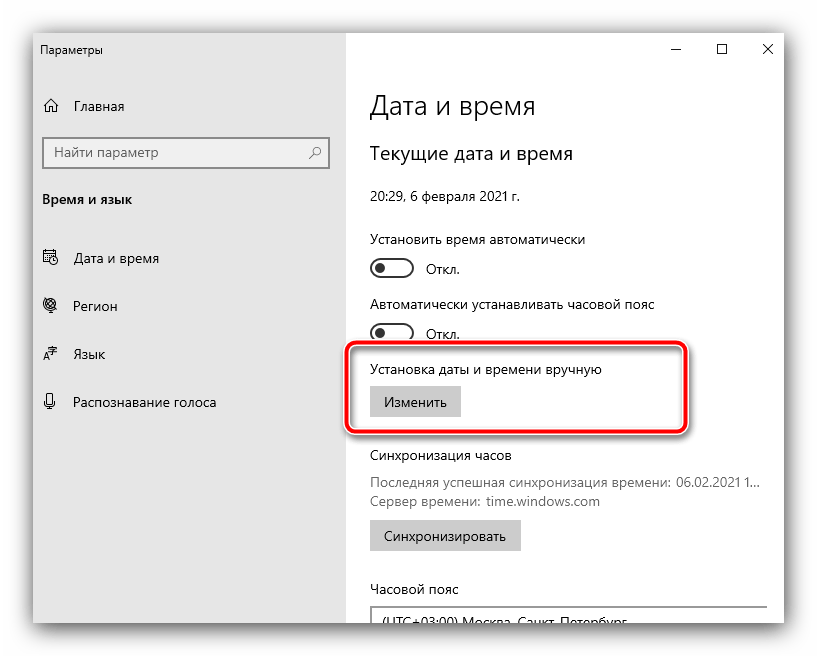
Здесь самостоятельно задайте корректные значения.
- Если же показания сбиваются после каждой перезагрузки или выключения ПК/ноутбука, это зачастую говорит о севшей резервной батареи BIOS и, следовательно, её необходимо заменить. Для начала сходите в любой магазин электроники или хозтоваров и приобретите элемент CR2032. Дальнейшие действия включают в себя частичную разборку устройства – если вы сомневаетесь в своих силах, к вашим услугам инструкция от нашего автора, применимая как для настольных ПК, так и для ноутбуков.
Подробнее: Как поменять батарейку BIOS
Способ 2: обновление корневых сертификатов
Иногда причина проблемы кроется в повреждении или устаревании файлов корневых сертификатов. Устранить этот сбой можно инсталляцией соответствующих апдейтов.
Способ 3: устранение вирусной угрозы
Известны случаи, когда проблемы с доверием сертификатов возникают вследствие активной деятельности зловредного ПО – например, вирус заразил или подменил имеющиеся. Если наблюдаются дополнительные симптомы в виде необычного поведения операционной системы или программ, вы точно столкнулись с атакой зловредов. Воспользуйтесь инструкцией далее для устранения этой проблемы.
Подробнее: Борьба с компьютерными вирусами
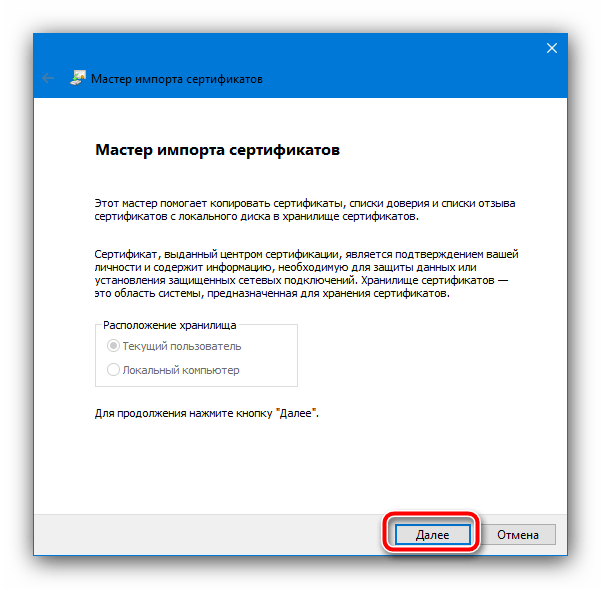
Способ 4: установка сертификатов geotrust
Последний метод, достаточно эффективный, но потенциально опасный, заключается в самостоятельном добавлении пользователем новых сертификатов, полученных напрямую с ресурсов поставщика. Далее мы опишем необходимые для этого шаги.
Обратите внимание! Выполнение следующих действий может нарушить безопасность вашего компьютера, поэтому вы делаете это на свой страх и риск!
Ресурс компании GeoTrust
- Посетите ресурс компании GeoTrust Primary Certification Authority по представленной выше ссылке.
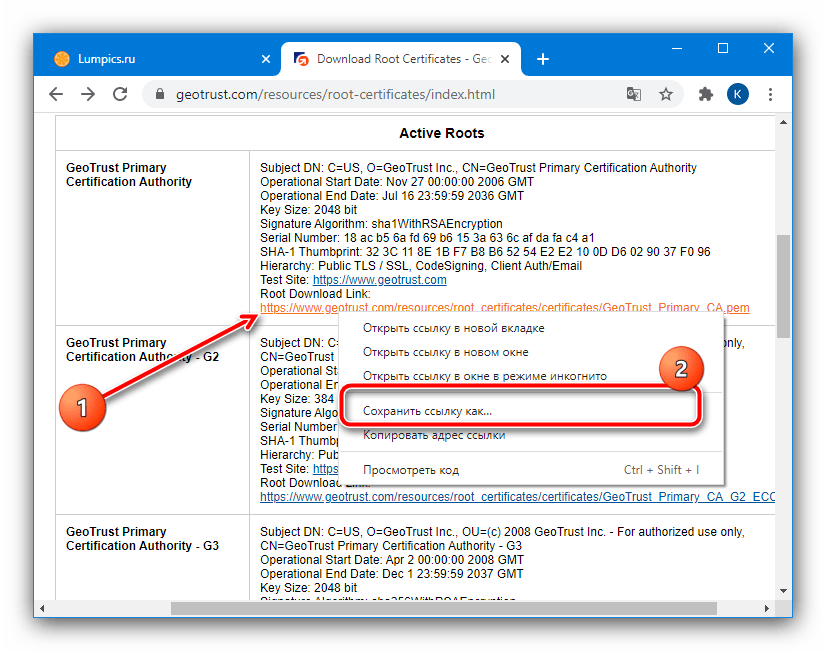
- Вверху таблицы должен быть блок с именем «GeoTrust Primary Certification Authority», взгляните на него – внизу должна быть ссылка, озаглавленная как «Root Download Link», кликните по ней ПКМ и выберите «Сохранить как…». Должен загрузиться документ в формате PEM.
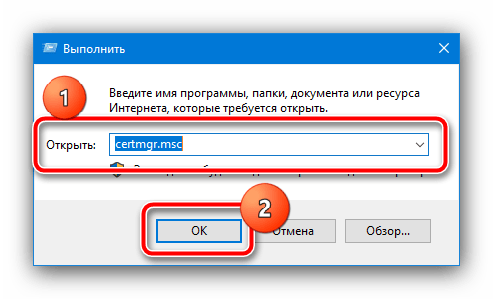
- После получения нужных файлов откройте окно «Выполнить» сочетанием клавиш Win R, введите в нём запрос
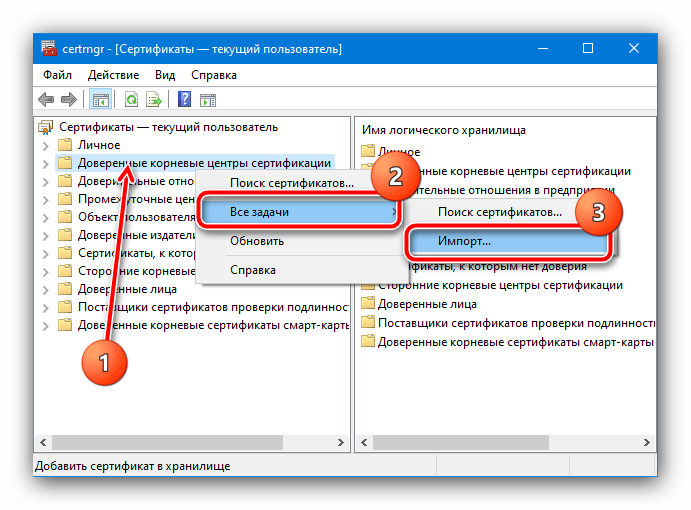
certmgr.mscи нажмите «ОК». - После открытия требуемой оснастки найдите в меню слева пункт «Доверенные корневые центры», щёлкните по нему ПКМ и последовательно выберите опции «Все задачи» – «Импорт».
- В первом окне «Мастер импорта сертификатов» нажмите «Далее».
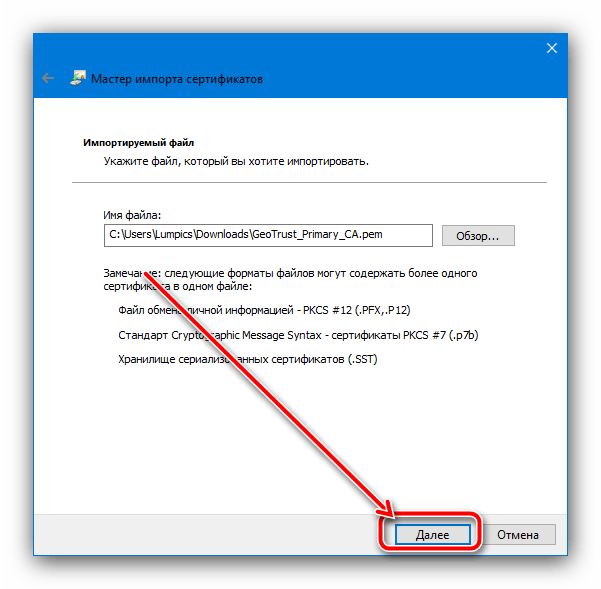
- Здесь кликните «Обзор».
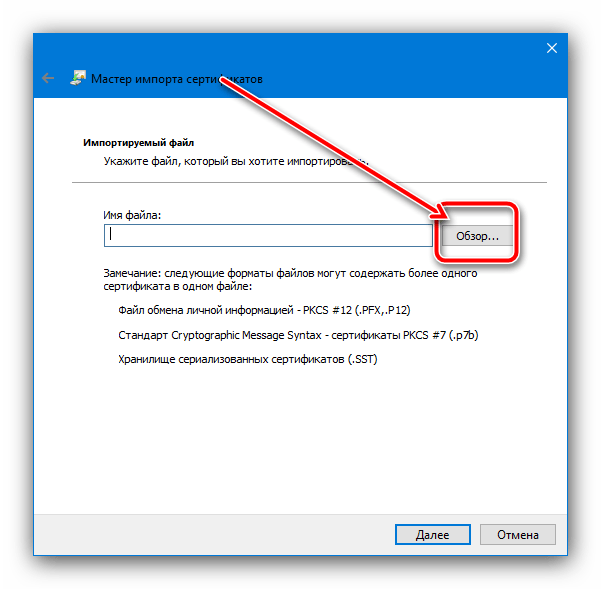
С помощью диалогового окна «Проводника» выберите скачанное на шаге 2. Если система его не распознаёт, в меню «Тип» укажите «Все файлы».
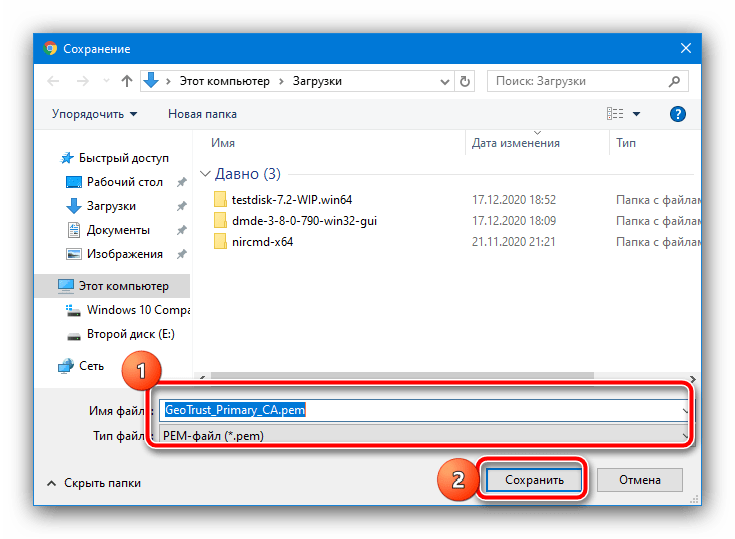
Нажмите «Далее».
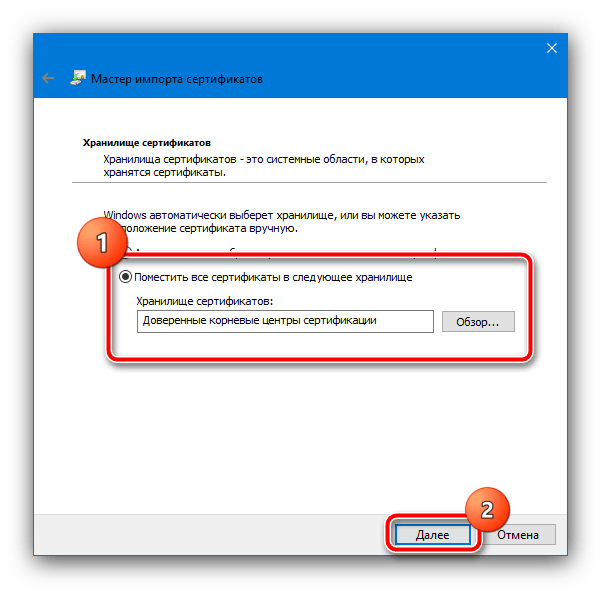
- Здесь убедитесь, что активна опция «Поместить все сертификаты в выбранное хранилище», а в качестве такового указаны «Доверенные корневые центры сертификации». Убедившись, что всё введено правильно, кликните по кнопке продолжения.
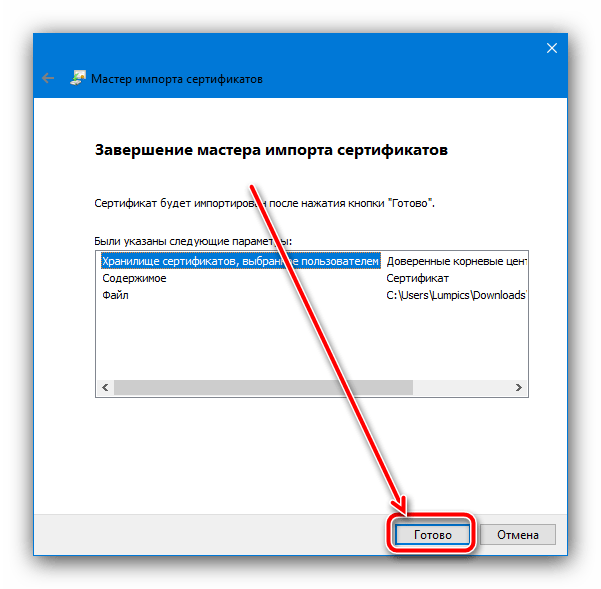
- Система сообщит, что импорт завершён, и предложит закрыть «Мастер…». Сделайте это и перезагрузите компьютер.
- После загрузки ОС проверьте наличие ошибки. Если она не пропала, повторите действия из инструкции, но на шаге 4 выберите «Сторонние корневые центры сертификации».
Данный метод помогает устранить проблему только для распространённых сайтов и сервисов, тогда как с малоизвестными действия могут оказаться неэффективными.
Решение 8 – изменить параметры отзыва сервера
Иногда из-за настроек Интернета может появиться сообщение Возникла проблема с сообщением сертификата безопасности этого сайта . Чтобы решить эту проблему, предлагается изменить параметры отзыва вашего сервера.
Это довольно просто, и вы можете сделать это, выполнив следующие действия:
- Откройте окно Свойства обозревателя .
- Перейдите на вкладку Дополнительно и в разделе Безопасность отключите Проверка отзыва сертификата издателя и Проверка отзыва сертификата сервера . Теперь нажмите Применить и ОК , чтобы сохранить изменения.

После внесения этих изменений перезагрузите компьютер и проверьте, устраняет ли это проблему.
Заключение
Выше мной были рассмотрена ошибка «Возникла проблема с сертификатом безопасности этого веб-сайта». Весьма часто причиной появления данной проблемы является некорректно установленные дата и время, а также отсутствие доверенного сертификата у какого-либо отдельного сайта.