

- Macos — chrome и safari
- Действия банка при перегенерации
- Документация
- Как включить remoteapp на windows 10 professional. инструкция
- Обзор процесса
- Отмена публикации приложений remoteapp
- Первичная перегенерация ключей россельхозбанка
- Проверка параметров удаленного подключения
- Сертификат доменного имени
- Создаём самоподписанный ssl сертификат с помощью openssl. » my-sertif.ru
- Создание rpd файла
- Создание пакета установщика windows(msi)
- Создание самоподписанных сертификатов и csr
- Установка службы роли хост-сервера сеансов удаленных рабочих столов
- Памятка по подключению к ппо суфд-портал
Macos — chrome и safari
1. Дважды кликните на корневом сертификате (ca.crt).
2. Выберите нужную связку ключей [keychain] (login, если вы хотите, чтобы сертификат считался доверенным только в вашем аккаунте, или System, если сертификат должен считаться доверенным во всей системе).
3. Добавьте сертификат.
4. Откройте «Keychain Access» (если еще не открыт).
5. Выделите keychain, который выбрали раньше.
6. Вы должны увидеть сертификат MY-CA (это будет имя, которое вы, как CN, дали вашему источнику сертификата).
7. Дважды кликните по сертификату.
8. Разверните «Доверять» и выберите опцию «Доверять всегда» в пункте «При использовании этого сертификата».
9. Закройте окно сертификата и введите свой пользовательский пароль (если требуется).
Действия банка при перегенерации
 Служащими Россельхозбанка проводится обработка данных на этот запрос и автоматически отправляется уведомление на предварительно указанную электронную почту об успешно проведенной операции. Вам придется вновь посетить ресурс, в котором будет, касающийся перегенерации ключей.
После активации «Далее», переходим в Сервисы, Безопасность и запускается процесс Перегенерации. Когда вы посетите профили, которые расположены в правом углу, то внизу вы увидите обновленное положение.
После того как получение ключа активизируется, жмите на «Продолжить». В случае когда все вы сделали точно, то от Росссельхозбанка придет уведомление в том, что он видит обновленный сертификат для конкретной особы.
Для полного окончания работы и запуска ключей в использование необходимо нажимать «Продолжить». Ожидайте новое оповещение, что вы успешно переведены на режим обновленных данных.
Далее чтобы уведомить о предварительно открытом ключе, надо произвести распечатку официального Акта. Такой документ необходим будет в двух единицах. На обоих, бумагах надо указать даты ввода уже указанные электронные подписи и время выходы из эксплуатации.
Документация
С помощью программы «КриптоАРМ» вы можете создавать запросы следующих типов:
- запрос на получение сертификата
- запрос на отзыв сертификата
Запрос на получение сертификата
Чтобы получить личный цифровой сертификат для выполнения криптографических операций, необходимо создать запрос на сертификат и направить его на рассмотрение в Удостоверяющий центр (УЦ).
Для создания запроса на получение сертификата в УЦ:
- В дереве элементов главного окна выберите раздел Запросы. Вызовите правой клавишей мыши контекстное меню и выберите пункт Создать > Запрос на сертификат.
- Откроется стандартный Мастер создания запроса. Ознакомьтесь с порядком и требованиями создания запроса на получение сертификата.
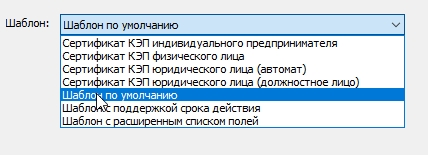
- На следующем шаге из выпадающего списка выберите шаблон сертификата:
- шаблон по умолчанию
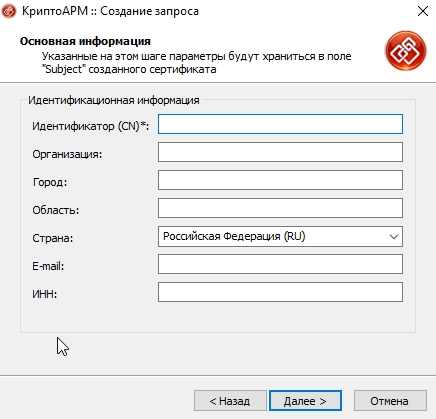
При создании запроса на сертификат по «шаблону по умолчанию» необходимо ввести базовую информацию о владельце: Идентификатор, Организация, Город, Область, Страна, E-Mail и ИНН; - шаблон с расширенным списком полей
При создании запроса на сертификат по «шаблону с расширенным списком полей» дополнительно к базовой информации добавляется следующая: Должность, Подразделение, Регион, Населенный пункт, Адрес - Откроется окно Основная информация, в котором, согласно выбранному на предыдущем шаге шаблону, необходимо указать идентификационную информацию о владельце будущего сертификата:
- В окне Параметры ключа укажите следующие настройки:
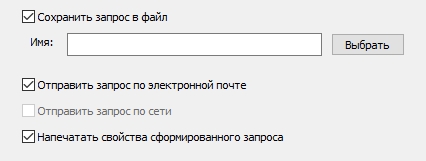
- Укажите, каким образом вы хотите отправить запрос на обработку:
- На основе указанных данных будет сформирован запрос на сертификат открытого ключа. После завершения операции возникнет окно с информацией о ее результатах.
- Для ГОСТ сертификата выберите ключевой носитель, куда должен быть сохранен сформированный запрос (Реестр, дискета, USB брелок).
- На запрос системы установите пароль на данный носитель и подтвердите его.
Как включить remoteapp на windows 10 professional. инструкция
Решение проблемы, когда значения скопированных ячеек из табличных документов 1С в Excel воспринимаются последним как текст, т.е. без дополнительного форматирования значений невозможно применить арифметические операции. Поводом для публикации послужило понимание того, что целое предприятие с более сотней активных пользователей уже на протяжении года мучилось с такой, казалось бы на первый взгляд, тривиальной проблемой. Варианты решения, предложенные специалистами helpdesk, обслуживающими данное предприятие, а так же многочисленные обсуждения на форумах, только подтвердили убеждение в необходимости описания способа, который позволил мне качественно и быстро справиться с ситуацией.
15.01.2021
35295
itriot11
27
Обзор процесса
В приведённых далее последовательностях действий используются команды OpenSSL (тестировались на OpenSSL 1.1.1d) для генерации самоподписанных сертификатов X.509, которые могут быть установлены и использованы серверными системами TLS/SSL, такими как веб, FTP, LDAP или почтовыми системами (агентами SMTP).
Команды OpenSSL используют множество параметров, в том числе ответы по умолчанию, сроки действия и атрибуты сертификатов, из файла openssl.cnf (в FreeBSD — /etc/ssl/openssl.cnf), и если Вы собираетесь работать с сертификатами всерьёз, стоит просмотреть и, по мере необходимости, отредактировать этот файл, чтобы потом печатать поменьше параметров в командной строке.
Примечание: Есть серьёзные опасения, что ошибки, допущенные при редактировании openssl.cnf или при экспериментах с CA.pl (полезный скриптовый файл), могут привести к падению небес на землю. Создайте резервную копию всех подобных файлов, прежде чем начинать что-либо делать, тогда Вы в любой момент сможете вернуть Вашу систему в первоначальное состояние, если что-то пойдёт не так. Помните: всё что Вы делаете, Вы делаете на свой страх и риск.
Создаваемые при работе с сертификатами файлы будут содержать либо открытые ключи, которые обычно не требуют особенной защиты, либо закрытые ключи, которые необходимо хорошо защищать. Будут ли оба типа файлов храниться в одной структуре каталогов или нет — зависит от локальной политики безопасности.
Как и с любым сложным программным обеспечением, существует огромное множество способов что-либо сделать, но из них лишь два-три могут оказаться действительно полезными методами (Really Useful Methods, RUM™). Окончательный выбор зависит от требований локального окружения.
Отмена публикации приложений remoteapp
В случае, когда удалённое приложение больше не используется, целесообразно отменить его публикацию. Рассмотрим выполнение этой операции на примере приложения Калькулятор.
Для того, чтобы вызвать мастер отмены публикации удалённых приложений RemoteApp нужно выбрать пункт Отменить публикацию удалённых приложений RemoteApp в меню Задачи на панели Удалённые приложения RemoteApp.

На первом шаге мастера выбираем из списка опубликованных приложений RemoteApp приложение, публикацию которого необходимо отменить. Можно выбрать все приложения и в таком случае после отмены их публикации станет возможен доступ к удалённому рабочему столу полностью.

В окне с подтверждением выбора предлагается проверить правильность выбранных приложений и нажать кнопку Отменить публикацию.

После успешного выполнения операции отмены публикации отобразится окно, сообщающее об этом.

Как видим, процессы добавления, удаления и настройки удалённых приложений RemoteApp довольно быстро и удобно осуществляются из единой панели Удалённые приложения RemoteApp на вкладке коллекции сеансов.
Первичная перегенерация ключей россельхозбанка
Вашему вниманию предлагается пошаговая рекомендация, как произвести перегенерацию ключей в Россельхозбанке:
- Если вы посещаете систему впервые, то перед вами непременно высветиться окошко: «Внимание, в наличии клиент ЭЦП, их профили обнаружены в критическом состоянии. Выполнение маневра возможно с участием программы интерфейса».
- После чего стоит нажать клавишу «Далее» и вы перейдете на главную вкладку. С лева перед вами возникнет указатель «Сервис», после того как вы туда зайдете, переходим в «Безопасность» — «Перегенерация ключей» — «Профили». В правой стороне высветится сообщение о нынешнем положении профиля с сопутствующей припиской «вам нужна первичная перегенерация ключей». После того, как вы пару раз совершите клик на титр в положении, машина будет запущена.
- В возникшем окошке рядышком нажмите на строку ФИО абонента, перед вами откроются параметры подписи. Затем нужно нажать на клавишу «Создать запрос» (вверху ярлык с белым документом).
- В открытом окне «Перегенерация комплекта ключей» нужно нажать на кнопку отправить документ в банк.
- Возникнет окно с определением «Подпись» и клавишей в низу в правом уголке аналогичного содержания. Нажав на нее, вам высветится Акт – это факт признания открытого ключа. Жмите функцию «Печать» и не забудьте оставить себе одну копию этого документа. Данный Акт надо будет подписать, заверить печатью и переправить документ на электронную почту, чтобы подпись в электронном виде стала действительной.

- После всех этих процедур можно покидать систему, нажав необходимые кнопки.
- Россельхозбанк займется обработкой запроса по итогу вам будет отправлено оповещение на оговоренный е-meil о согласии Россельхозбанка. После этого снова войдите на онлайн сайт – «Интернет –клиент». На главной из полос откроется окошко подписанное : «Перегенерация комплекта ключей – регистрацию прошел новейший сертификат».
- Нажимаем «Далее», переходим в область «Сервис» — «Безопасность» — «Перегенерация комплекта ключей» — «Профили». В самом низу в уголке справа возникнет извещение о состоянии профиля.
- Нажимайте на указатель «Получить ключ». Далее следуя инструкциям, жмите «Продолжить». Если вы до сих пор все проделывали правильно вам придет следующее уведомление: «Россельхозбанк предоставляет сертификат для клиента Ф.И.О. клиента». Для полного финала операции нажимайте «Продолжить». Дальше ожидайте уведомление подобного плана: «Вас перевели на работу с новейшими ключами».

- В основном меню системы переходим к клавише «Сервис» — «Безопасность» — «Перегенерация комплекта ключей» — «Профили» — тут выбираем необходимый профиль из предложенного перечня и щелкаем на пункт «в эксплуатации».

Следующим, шагом будет распечатка Акта, который признает ключ. Свидетельства такого типа должна быть в виде пары. На обоих непременно ставится дата старта электронной подписи и финал ее функционала.
Проверка параметров удаленного подключения
По умолчанию удаленные подключения включены сразу после установки службы роли Узел сеансов удаленных рабочих столов. Чтобы добавить пользователей и группы, которым требуется подключение к серверу Узел сеансов удаленных рабочих столов, и проверить
или изменить параметры удаленного подключения, можно использовать следующую процедуру.
Минимальным требованием для выполнения этой процедуры является членство в локальной группе Администраторы (или эквивалентной ей группе) на сервере узла сеансов удаленных рабочих столов.
Чтобы проверить параметры удаленного подключения:
- На сервере Узел сеансов удаленных рабочих столов запустите средство «Система». Чтобы запустить инструмент “Система”, нажмите кнопку Пуск, выберите пункт Выполнить, введите control system, а затем нажмите кнопку
ОК. - В группе Задачи выберите Параметры удаленного рабочего стола.
- В диалоговом окне Свойства системы на вкладке Удаленный выберите один из следующих вариантов, в зависимости от среды.
3.1. Разрешать подключения от компьютеров с любой версией удаленного рабочего стола (менее безопасно)
3.2. Разрешать подключения только от компьютеров с удаленным рабочим столом с сетевой проверкой подлинности (безопасность выше)
3.3. Для получения дополнительных сведений о двух параметрах на вкладке Удаленный щелкните ссылку Помогите мне выбрать.
4. Чтобы добавить пользователей и группы, которые необходимо подключить к серверу Узел сеансов удаленных рабочих столов с помощью удаленного рабочего стола, выберите пункт Выбрать пользователей, а затем нажмите кнопку Добавить. Добавляемые
пользователи и группы добавляются в группу «Пользователи удаленного рабочего стола».
Сертификат доменного имени
В большинстве случаев достаточно зарегистрировать в сертификате вашу рабочую станцию. Тем не менее, если вы предпочитаете собственные доменные имена для локальных приложений, в созданный сертификат можно добавить несколько альтернативных имен.
1. Создайте файл расширения x509 v3:
cat > v3.ext <<-EOF
authorityKeyIdentifier=keyid,issuer
basicConstraints=CA:FALSE
keyUsage = digitalSignature, nonRepudiation, keyEncipherment, dataEncipherment
subjectAltName = @alt_names
[alt_names]
# Локальные хостинги
DNS.1 = localhost
DNS.2 = 127.0.0.1
DNS.3 = ::1
# Перечислите доменные имена
DNS.4 = local.dev
DNS.5 = my-app.dev
DNS.6 = local.some-app.dev
EOF
Следуя этому шаблону, можно добавить сколько угодно доменных имен.
Примечание: пожалуйста, обновите DNS.4, DNS.5 и DNS.6 или удалите их, если у вас не настроены никакие локальные доменные имена.
2. Создайте закрытый ключ и запрос на подпись сертификата:
openssl req -new -nodes -newkey rsa:4096
-keyout localhost.key -out localhost.csr
-subj "/C=US/ST=State/L=City/O=Some-Organization-Name/CN=localhost"
Опционально: страну, штат, город и организацию можно изменять.
3. Создайте самоподписанный сертификат:
openssl x509 -req -sha512 -days 365
-extfile v3.ext
-CA ca.crt -CAkey ca.key -CAcreateserial
-in localhost.csr
-out localhost.crt
Создаём самоподписанный ssl сертификат с помощью openssl. » my-sertif.ru
 Недавно возникла необходимость создать самоподписанный сертификат. Использовал я для этого утилиту OpenSSL и Linux. Собственно этим и хочу с вами поделиться.
Для начала нам необходима ОС Linux, в принципе данная утилита есть и пот Windows, но так как есть linux пользуюсь им. В ОС необходимо установить пакет OpenSSL. Устанавливаем его следующей командой (если под админом можно без «sudo»):
После установки OpenSSL, создаём папки, в которых будут лежать наши сертификаты и ключи, например так:
Приступаем к созданию самоподписанного ssl сертификата. Выполняем команду:
Описание параметров:
Дальше нас попросят ввести пароль к ключу. Вводим пароль, не меньше 4 символов, и повторяем ввод пароля. Затем нас попросят ввести данные о сертификате (информацию о серверной стороне). Если какие-то данные Вам не нужны можете просто ставить точку («.»).

Давайте рассмотрим по порядку, что нам предлагают ввести:
В итоге мы получили два файла, ключ и сертификат. Ключ-это секретный ключ, публичный ключ находиться в теле самого сертификата. Сам сертификат выглядит так:
Ещё можно немного модифицировать наш скрипт, например убрать пароль с секретного ключа, это в большинстве случаев не удобно, если сервис стартует в автоматическом режиме, в тот момент когда ему необходимо будет получить доступ к секретному ключу, нужно будет вручную ввести пароль.
Добавляем параметр «-nodes», в результате секретный ключ не будет зашифрован паролем.
Так же можно ещё добавить параметр «-subj» — этот тот кому принадлежит сертификат, то что мы вводили в интерактивном режиме (название организации, мыло и так далее). Можно эти параметры сразу указать в скрипте. Например так:
В примере выше пропускаем все поля, кроме CN (Common Name).
Для просмотра сертификата можно воспользоваться этой командой:
На этом всё. Не забывайте пользоваться кнопками «Поделиться в соц. сетях», так же подписываться на наш Канал и группы в ВК, Twitter, Facebook.
Всем удачи и море печенек!
Создание rpd файла
С помощью мастера RemoteApp можно создать файл протокола удаленного рабочего стола (RDP-файл) из любого приложения в списке Удаленные приложения RemoteApp.
Минимальным требованием для выполнения этой процедуры является членство в локальной группе Администраторы (или эквивалентной ей группе) на сервере узла сеансов удаленных рабочих столов, который требуется настроить.
Чтобы создать RDP-файл:
- Откройте диспетчер удаленных приложений RemoteApp на сервере узла сеансов удаленных рабочих столов. Для этого нажмите кнопку Пуск, откройте меню Администрирование, затем выберите пункты Службы удаленных рабочих столов и Диспетчер удаленных
приложений RemoteApp. - В списке Приложения RemoteApp выберите программу, для которой необходимо создать RDP-файл. Чтобы выбрать несколько программ, нажмите и удерживайте нажатой клавишу
CTRL при выборе программ. В нашей ситуации выберите «Проводник системы DIRECTUM».
3. В области Действия для программы или выбранных программ щелкните Создание RDP-файла.
4. На странице Мастер удаленных приложений нажмите кнопку Далее.
5. На странице Задание параметров пакета выполните следующие действия:
5.1.В поле Введите расположение для сохранения пакетов примите расположение по умолчанию или нажмите кнопку Обзор, чтобы указать новое расположение для сохранения RDP-файла.
5.2. В разделе Параметры хост-сервера сеансов удаленных рабочих столов нажмите кнопку Изменить, чтобы изменить имя сервера или номер порта протокола удаленного рабочего стола (RDP). По завершении нажмите кнопку
ОК.
5.3. Для того, чтобы подписать RDP-файл цифровой подписью, в области Параметры сертификата нажмите кнопку
Сменить, чтобы выбрать или изменить сертификат.
6. По завершении нажмите кнопку Далее.
7. На странице Просмотр параметров нажмите кнопку Готово.
Создание пакета установщика windows(msi)
С помощью мастера RemoteApp можно создать пакет установщика Microsoft Windows (.msi) из любого приложения в списке Удаленные приложения RemoteApp.
Минимальным требованием для выполнения этой процедуры является членство в локальной группе Администраторы (или эквивалентной ей группе) на сервере узла сеансов удаленных рабочих столов.
Чтобы создать пакет установщика Windows
- Откройте диспетчер удаленных приложений RemoteApp на сервере узла сеансов удаленных рабочих столов. Для этого нажмите кнопку Пуск, откройте меню Администрирование, затем выберите пункты Службы удаленных рабочих столов и Диспетчер удаленных
приложений RemoteApp. - В списке Приложения RemoteApp выберите программу, для которой необходимо создать пакет установщика Windows. Чтобы выбрать несколько программ, нажмите и удерживайте нажатой клавишу CTRL при выборе программ.
- В области Действия для программы или выбранных программ щелкните Создание пакета установщика Windows.
- На странице Мастер удаленных приложений (RemoteApp) нажмите кнопку Далее.
- На странице Задание параметров пакета выполните следующие действия:
5.1. В поле Введите расположение для сохранения пакетов примите расположение по умолчанию или нажмите кнопку Обзор, чтобы указать новое расположение для сохранения пакета установщика Windows.
5.2. В разделе Параметры хост-сервера сеансов удаленных рабочих столов нажмите кнопку Изменить, чтобы изменить имя сервера или номер порта протокола удаленного рабочего стола (RDP). По завершении нажмите кнопку
ОК.
5.3. В области Параметры шлюза удаленных рабочих столов нажмите кнопку
Изменить, чтобы изменить текущую настройку или задать, будут ли клиенты использовать сервер Шлюз удаленного рабочего стола для подключения к
целевому серверу Узел сеансов удаленных рабочих столов через брандмауэр. По завершении нажмите кнопку
ОК.
5.4. Для того, чтобы подписать файл цифровой подписью, в области Параметры сертификата нажмите кнопку
Сменить, чтобы выбрать или изменить сертификат. Выберите нужный сертификат и нажмите кнопку
ОК.
6. По завершении нажмите кнопку Далее.
7. На странице Настройка пакета распространения выполните следующие действия:
7.1. В области Значки ярлыков укажите, где будет располагаться ярлык программы на клиентских компьютерах.
7.2. В области Обрабатывать расширения файлов клиента укажите, будет ли данная программа обрабатывать расширения имен файлов клиентов.
Если сопоставить расширения имен файлов на клиентском компьютере с Удаленное приложение RemoteApp, все расширения имен файлов, обрабатываемые приложением на сервере Узел сеансов удаленных рабочих столов, также будут сопоставлены на клиентском компьютере
с Удаленное приложение RemoteApp.
Чтобы просмотреть, какие расширения имен файлов сопоставлены с приложением на сервере Узел сеансов удаленных рабочих столов, нажмите кнопку Пуск, выберите пункт Панель управления, а затем дважды щелкните компонент Программы по умолчанию.
8. После того, как свойства пакета распространения настроены, нажмите кнопку
Далее.
9. На странице Просмотр параметров нажмите кнопку Готово.
После завершения работы мастера в новом окне будет открыта папка, в которой был сохранен пакет установщика Windows. Таким образом можно убедиться, что пакет установщика Windows (.msi) был создан.
Тестирование системы
DIRECTUMв режиме RemoteApp
Создание самоподписанных сертификатов и csr
Метод 1: Быстрое создание корневого сертификата и сертификата сервера
Метод 2: Быстрое создание единого сертификата (корневого и сервера)
Метод 3: Корневой сертификат УЦ и несколько сертификатов
Метод 4: Создание подчинённых УЦ, промежуточных сертификатов и кросс-сертификатов
Метод 5: Создание сертификатов SAN (UCC) (OpenSSL)
Метод 6: Создание различных CSR (OpenSSL)
В этом разделе показано использование команд OpenSSL для выполнения задач, связанных с сертификатами X.509. Для иллюстрации всех функций работы с сертификатами он охватывает генерацию запросов на подписание сертификата (CSR), а также того, что в просторечии называется самоподписанными сертификатами. Термин “самоподписанные” требует небольшого разъяснения, поскольку у него два потенциальных значения.
Если подходить строго, то этот термин означает сертификат, в котором значения атрибутов issuer и subject совпадают. В этом смысле все корневые сертификаты являются самоподписанными. Второе значение — то, когда пользователь становится сам себе удостоверяющим центром (УЦ), что является альтернативой покупке сертификата X.
509 у официально признанных УЦ, таких как GoDaddy или Thawte (и других), которые уже являются доверенными (их корневые сертификаты (сертификаты УЦ) предустанавливаются на компьютер пользователя основными инструментами работы с сертификатами, например, браузерами).
Полученный браузером с веб-сайта во время фазы протокола рукопожатия TLS/SSL сертификат пользователя (конечного субъекта), изданный одним из официально признанных УЦ, может быть отслежен (и, следовательно, аутентифицирован) браузером вплоть до удостоверяющего центра (УЦ) с использованием атрибута issuer полученного сертификата.
Чтобы браузер не выводил сообщений об ошибках, должен быть предустановлен корневой сертификат УЦ (а также любые промежуточные сертификаты). Для определения установленных сертификатов используется термин якорь доверия. Обычно такие сертификаты устанавливаются в структуре keystore (хранилище ключей), которая может быть защищена (или не защищена) паролем.
Корневые сертификаты большинства коммерческих УЦ и многих национальных УЦ распространяются и инсталлируются с программным обеспечением браузеров, таких как MSIE, Firefox, Opera и т.д., а также в составе операционных систем или библиотек языков программирования, таких как Java.
Далее в этом разделе рассматриваются самоподписанные сертификаты по второму значению этого термина — пользователь становится сам себе удостоверяющим центром. Такая форма самоподписанных сертификатов может быть использована либо во время тестирования, либо в рабочей среде, например, когда пользователь хочет организовать контроль доступа в какой-либо частной сети, закрытой группе пользователей или каком-либо другом сообществе.
Когда программное обеспечение с поддержкой TLS/SSL (браузер) впервые встречает такой самоподписанный сертификат и подразумевается, что у браузера нет копии соответствующего корневого сертификата, будет сгенерировано сообщение, спрашивающее пользователя, желает ли он принять сертификат.
Примечание по срокам действия сертификатов и размерам ключей: Большинство сертификатов, описанных в последующих подразделах, имеют срок действия от 1 до 3 лет. Однако, большинство коммерческих корневых сертификатов, поставляемых с браузерами, имеют сроки действия 10 лет и больше!
Нет ничего страшного в использовании достаточно длительных сроков действия сертификатов, чтобы не беспокоиться об их постоянном перевыпуске. Текущая (2021 год) рекомендация по длине ключа RSA, — 2048 бит, — действительна до 2030 года (вследствие чего срок действия многих ныне действующих корневых сертификатов истекает около 2028 года, давая им запас времени в пару лет для увеличения размера ключа, прежде чем ключи размером 2048 бит не перестанут быть легитимными в 2030 году).
Рекомендации RSA по силе и требуемым срокам действия ключей. Аналогичные рекомендации по размеру (2048 бит) и срокам действия (до 2030 года) ключей также содержатся в специальной публикации 800-57, часть 1, ревизия 2, таблица 4 Национального института стандартов и технологий США (National Institute of Standards and Technology, US NIST).
Установка службы роли хост-сервера сеансов удаленных рабочих столов
Диспетчер удаленных приложений RemoteApp устанавливается в составе службы роли Узел сеансов удаленных рабочих столов.
В этом разделе описывается порядок установки службы роли Узел сеансов удаленных рабочих столов.
Примечание: После установки службы роли Узел сеансов удаленных рабочих столов необходимо перезагрузить компьютер.
Минимальным требованием для выполнения этой процедуры является членство в локальной группе Администраторы (или эквивалентной ей группе) на сервере узла сеансов удаленных рабочих столов.
Рекомендации по оборудованию сервера:
Установка службы роли хост-сервера сеансов удаленных рабочих столов
- На компьютере, на котором требуется установить службу роли Узел сеансов удаленных рабочих столов, откройте средство Диспетчер серверов. Чтобы открыть компонент “Управление сервером”, нажмите Пуск, Администрирование, а затем Управление сервером.
2. В группе Сводка по ролям выберите Добавить роли.
3. На странице Прежде чем, приступить к работе мастера добавления ролей нажмите кнопку
Далее.
4.На странице Выбор ролей сервера установите флажок Службы удаленных рабочих столов и нажмите кнопку
Далее.
5. На странице Службы удаленных рабочих столов нажмите кнопку
Далее.
6. На странице Выбор служб ролей установите флажок Узел сеансов удаленных рабочих столов, флажок лицензирование удаленных рабочих столов, флажок Веб-доступ к удаленным рабочим столам и нажмите кнопку
Далее.
7. На странице Удаление и повторная установка приложений для определения совместимости нажмите кнопку
Далее.
8. На странице Укажите метод подлинности для узла сеансов удаленных рабочих столов, выберите Не требовать проверку подлинности на уровне сети, нажмите на кнопку
Далее.
9. На странице Укажите режим лицензирования, выберите нужный режим, рекомендуется режим «На пользователя», и нажмите кнопку
Далее.
10. На странице Выберите группы пользователей, которым разрешен доступ к этому хост-серверу сеансов удаленных рабочих столов добавьте пользователей или группы, которые требуется добавить в группу «Пользователи удаленного рабочего стола»,
и нажмите кнопку Далее.,
11. На странице Настройка взаимодействия с пользователем выберите требуемый пользовательский интерфейс и нажмите кнопку
Далее.
12. На странице Настроить область обнаружения для лицензирования удаленных рабочих столов, нажмите на кнопку
Далее.
13. На странице Веб- сервер (IIS) нажмите на кнопку Далее.
14. На странице Выбор служб ролей нажмите на кнопку Далее.
15. На странице Подтвердите выбранные элементы убедитесь, что служба роли Узел сеансов удаленных рабочих столов выбрана для установки, и нажмите кнопку
Установить.
16. На странице Ход выполнения установки будет отображаться ход выполнения установки.
17. На странице Результаты установки будет предложено перезапустить сервер для завершения процесса установки. Нажмите кнопку Закрыть, а затем кнопку Да, чтобы перезапустить сервер.
18. После перезапуска сервера и входа в компьютер с использованием той же учетной записи пользователя установка завершится. При появлении страницы Результаты установки убедитесь, что установка сервера Узел сеансов удаленных рабочих столов выполнена
Памятка по подключению к ппо суфд-портал
1. Подготовить рабочее место для работы в СУФД-портале.
Технические требования
Для работы с СУФД-порталом необходимо:
1. Доступ к сети Internet, требования к каналам связи:
· Пропускная способность интернет-канала, предоставляемого организации интернет-провайдером не менее 256 кбит/с., для нормальной работы рекомендуется 512 кб/с.
2. Конфигурация компьютера не ниже:
· 1ГБ оперативной памяти;
· CPU Pentium IV 1,5 ГГц;
· 20 ГБ дискового пространства.
3. На рабочем месте, с которого будет осуществляться работа с Порталом должна быть установлена операционная система:
– Windows 7 и выше (разработчиками не рекомендовано использовать версии Windows 10 и выше)
4. На рабочем месте, где будет осуществляться работа с Порталом, должно быть установлено следующее программное обеспечение:
– КрипотоПро CSP версии 4.0;
Дистрибутив и лицензию на использование КриптоПро CSP версии 4.0 можно получить по запросу в Межрегиональном операционном УФК (образец заявления)
– Континент-АП версии 3.7;
Дистрибутив Континент-АП 3.7 можно получить по запросу в Межрегиональном операционном УФК (образец заявления)
– При подключении посредством TLS-технологии вместо Континент-АП используется Континент TLS клиент. (Инструкция по настройке рабочего места для работы в ППО СУФД с использованием Континент TLS Клиент)
Получение «Континент TLS Клиент» возможно по письменному запросу в свободной форме в Межрегиональном операционном УФК.
Рекомендуемый состав клиентского ППО для работы:
– Браузер: Mozilla Firefox 52 ESR
– Java: версии: 1.7 либо 1.8
– КриптоПро ЭЦП Browser plug-in версии 2.0
Возможна работа в браузерах, поддерживающих работу КриптоПро ЭЦП Browser Plugin:
Internet Explorer 11;
Яндекс Браузер;
Спутник;
ChromiumGOST.
2. Получение Логина и Пароля.
· Предоставить официальное письмо о создании учетных записей в СУФД-портале. (Образец письма по получению учетных данных размещен на сайте moufk.roskazna.ru в разделе ГИС /СУФД-онлайн, СЭД/Образец письма для получения/разблокировки учетных данных пользователя);
· Сопроводительное письмо к запечатанному конверту с учетными данными пользователя направляется Почтой России в адрес организации заявителя. В исключительных случаях конверт с учетными данными передается соответствующему пользователю организации заявителя или уполномоченному им лицу, действующему на основании доверенности (Образец доверенности по получению учетных данных размещен на сайте moufk.roskazna.ru в разделе ГИС /СУФД-онлайн, СЭД/Образец доверенности для получения учетных данных пользователя);
· В случае утраты первичного пароля пользователя СУФД направляется письмо в адрес МОУ ФК о повторной выдаче первичных паролей пользователя с указанием причины такой выдачи.
IP адрес сервера доступа Континент – АП Межрегионального операционного УФК: 94.25.26.227 (Доменное имя 9600-sd-01.roskazna.ru).
Вход в СУФД – Портал по ссылке http://sufd.s9500w03.fsfk.local:28081/
Вход в СУФД – Портал при использовании ТЛС https://ufk95.sufd.budget.gov.ru
3. Привязка сертификата к учетной записи (для территориальных клиентов).
· Привязка сертификата к учетной записи пользователя осуществляется по официальному письму, с приложенным диском (с записью открытой части ключа).
· Либо через территориальное Управление Федерального казначейства.
При возникновении ошибок в ППО СУФД обращаться на support_sufd@roskazna.ru, с указанием в теме письма «СУФД-Портал МОУ ФК»
Также в письме следует указывать:
– Наименование организации (код по сводному реестру)
– ФИО пользователя (логин пользователя), у которого возникли проблемы;
– Контактная информация (обязательно телефон)
– Полное описание проблемы (скиншоты ошибок), с указанием версий программного обеспечения, установленного на компьютере пользователя.
Диспетчерская группа МОУ ФК по вопросам эксплуатации СУФД
· 8(495) 214-87-73
· 8(495) 214-87-79
Адреса электронной почты диспетчерской группы МОУ ФК по вопросам эксплуатации СУФД
Вся контактная информация по вопросам настроек и эксплуатации ППО СУФД-портал