

- Квалифицированная электронная цифровая подпись — что это такое
- Можно ли использовать ssl сертификат основного домена для поддоменов на стороннем сервере?
- Основные функции управления доменом
- Ru-center – часто задаваемые вопросы о ssl-сертификатах
- Автоматическая установка в личном кабинете
- Алгоритм делегирования
- Веб-сервер apache
- Веб-сервер nginx
- Делегирование домена
- Загрузка необходимых файлов на веб-сервер
- Инструкция для международных доменов
- Как правильно перенести ssl сертификаты с одного vps на другой?
- Как правильно перенести сертификат ssl на другой сервер?
- Как скопировать ключ сбис
- Как скопировать сбис на флешку – эцп, сертификат и ключ
- Как скопировать эцп с компьютера на флешку
- Как создать сертификат?
- Когда нельзя перенести домен
- Копирование сертификата открытого ключа
- Настройка веб-сервера nginx на использование ssl-сертификата
- Общая информация
- Один аккаунт
- Переключиться между аккаунтами | сбис помощь
- Перенос организации из одного аккаунта в другой
- Перенос сертификатов с компьютера linux/mac os:
- Полезные команды openssl
- Порядок действий по переносу международного домена
- Проверка порта
- Разные аккаунты
- Установка ssl-сертификата
- Установка ssl-сертификата на домен средствами панели ispmanager 6
- Установка в панели управления ispmanager
- Установка сертификата в личные | сбис помощь
- Шаг 3. установить и настроить средство криптозащиты информации (скзи)
- Шаг 4. настроить сбис
Квалифицированная электронная цифровая подпись — что это такое
ЭЦП требуется при работе со значимой документацией на электронных носителях. При этом важно, чтобы уровень был не ниже квалифицированного. Такая подпись приравнивается к собственноручной, и заменяет реальную подпись и печать одновременно. Это соответствует требованиям ФЗ № 63 от 2021 года.
- Усиленная КЭП включает в себя информацию о подписанте.
- Является подтверждением неизменности содержимого документа после его подписания.
- Придает юридическую силу документу, не требуя дополнительных договоренностей между участниками ЭДО.
- Формируется при помощи криптографических последовательных операций, имеющих сертификат ФСБ.
Хранение ключей, ЭЦП и сертификатов не регламентировано законодательством. Полученные персональные данные их владельцы могут применять на свое усмотрение.
Ключи ЦП выдаются удостоверяющими центрами на защищенных носителях, некоторые из них оснащаются средствами криптозащиты. Если носители защищены – доступ к ним возможен только при введении PIN-кода.
Можно ли использовать ssl сертификат основного домена для поддоменов на стороннем сервере?
1. Зависит от типа сертификата на основном домене.
а) Если это типовой Comodo PositiveSSL или аналоги -нет, не будет. Т.к. они рассчитаны на защиту одного домена любого вида.
б) Если это WildCard – защищен будет основной домен и поддомен на 1 уровень “вглубь”(если так можно выразиться). Например:
Основной домен: ромашка.ру,
Поддомены: моя.ромашка.ру, твоя.ромашка.ру и т.д.
Основной домен: моя.ромашка.ру
Поддомены: почта.моя.ромашка.ру, база.моя.ромашка.ру и т.д.
в) Если это Multidomain сертификат, то будут защищены все необходимые домены и поддомены, единственное, что каждый поддомен придется указывать как самостоятельный домен. Это будет затратно и не выгодно. Т.к. в стоимость сертификата обычно входит только 2 или 3 защищаемых домена, за каждый дополнительный придется доплачивать.
Уточнение: RapidSSL Wildcard будет работать только в случае если основной домен вида: ромашка.ру. К остальным поставщикам сертификатов это не относится.
2. Будет работать Wildcard. Необходимо будет установить его на все серверы, где расположены домен и поддомены.
3. При формирования заказа на сертификат, если типовой сертификат Comodo PositiveSSL, то просто заказывать на домен и каждый поддомен отдельный сертификат. Если Wildcard, то при формирования заказа указать домен и все поддомены.
4. Заказ на сертификат можете сделать и вы, если вы будете являться контактным лицом и у вас есть доступ к необходимым почтовым ящикам и информации о компании. Владельцем сертификата в любом случае будет клиент.
Основные функции управления доменом
- Продление срока регистрации.
- Изменение контактных данных.
- Передача прав на домен.
- Заказ SSL-сертификата.
- Редактирование DNS-серверов и ресурсных записей.
Ru-center – часто задаваемые вопросы о ssl-сертификатах
Сертификат может подтверждать наличие прав управления доменом, то есть удостоверять только домен. Такие сертификаты относятся к категории DV (Domain Validation). Просмотрев сертификат DV, пользователь может убедиться, что он действительно находится на том сайте, адрес которого введен в строке браузера, то есть что при доступе к сайту пользователь не был перенаправлен злоумышленниками на подложный веб-ресурс. Однако сертификат не содержит информации о том, кому принадлежит сайт — в сертификате не будут указаны сведения о его владельце. Это обусловлено тем, что для получения сертификата его заказчику не требуется предоставлять документальное подтверждение своих идентификационных данных. Следовательно, они могут быть вымышленными (например, заказчик сертификата может выдать себя за другое лицо).
Сертификат может подтверждать наличие прав управления доменным именем и существование организации, у которой есть эти права, то есть удостоверять домен и его владельца. Такие сертификаты относятся к категории OV (Organization Validation). Просмотрев сертификат OV, пользователь может убедиться, что он действительно находится на том сайте, адрес которого введен в строке браузера, а также определить, кому принадлежит этот сайт. Для выпуска данного сертификата его заказчик должен документально подтвердить свои идентификационные данные.
Отдельные виды сертификатов, удостоверяющих и домен, и его владельца, выпускаются после расширенной проверки их заказчиков — тем самым исключается возможность предоставления заказчиками подложных данных для получения сертификатов. Такие сертификаты относятся к категории EV (Extended Validation).
Особый вид сертификатов — Сертификаты для разработчиков (Code Signing). Сертификат подтверждает подлинность программ при их загрузке, целостность их содержимого и надежность источника продукта. Технология цифровой подписи подтверждает уникальность программ, которые вы скачиваете в сети и гарантирует, что файлы не были модифицированы.
Автоматическая установка в личном кабинете
Готово! После установки вы получите уведомление на контактный email.
Алгоритм делегирования
На Eternalhost не осуществляется переноса домена, только его делегирование.
Для делегирования нужно связаться с техподдержкой регистратора и попросить сменить существующие NS-серверы на:
- ns1.eternalhost.net
- ns2.eternalhost.net
Делегированные на Eternalhost доменыне будут отображаться в соответствующем разделе биллинг-панели («Домены»).
Обратное делегирование домена — с Eternalhost можно сделать самостоятельно. Для это нужно:
- Зайти в биллинг-панель.
- Перейти в раздел «Товары/Услуги» → «Домены».

- Выделить кликом нужный домен и нажать «NS» в верхнем меню.
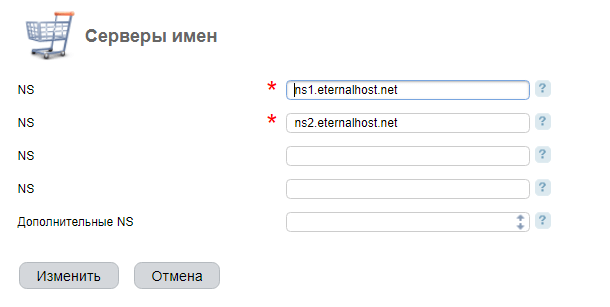
- В открывшемся меню «Серверы имен» нужно вписать в 2 графы «NS» (с красной звездочкой) новые значения, вместо ns1/ns2.eternalhost.net и нажать «Изменить». Значения серверов имен нужно предварительно узнать у техподдержки хостинга, на который происходит делегирование домена с Eternalhost.
Процесс делегирования может занять до 24 часов. В этот период сайт на домене будет не доступен.
Веб-сервер apache
Если ssl-запросы обрабатывает Apache, то сертификат устанавливается в файле конфигурации Apache.
Ubuntu / Debian – /etc/apache2/apache2.conf.
Веб-сервер nginx
Если ssl-запросы обрабатывает Nginx, то сертификат устанавливается в файле конфигурации Nginx.
Откройте конфигурационный файл Nginx – /etc/nginx/nginx.conf
Создайте серверный модуль для SSL-соединения. Пример:
Делегирование домена
Часть хостинг-провайдеров поддерживает не полный, а лишь частичный перенос домена, называемый делегированием. Ключевое отличие делегирования от переноса в том, что в этом случае не требуется проходить процедуру смены регистратора, управляющего доменом. Чтобы делегировать домен на хостинг, нужно лишь прописать у текущего регистратора новые NS-серверы.
Эта несложная процедура дает важное преимущество — ускорение загрузки сайта. Еще одна причина делегировать домен к текущему хостинг-провайдеру — повышение контроля. Когда домен делегирован, за техническую сторону работы размещенного сайта и его доменного имени отвечает одна организация.
Ниже разберем процедуру делегирования домена на примере хостинга Eternalhost.
Загрузка необходимых файлов на веб-сервер
Сначала следует загрузить файлы .ca и .crt на веб-сервер из панели 1cloud. Если ваш сервер не имеет графического окружения рабочего стола, вы можете загрузить эти файлы на другой компьютер, а затем перенести их одним из описанных ниже способов.
Примечание: данный пример подразумевает, что необходимая для работы пара закрытый/открытый ключ была сгенерирована на том же веб-сервере, на который вы будете переносить приобретенный сертификат. Если вы создавали ключи на другой машине, вам необходимо также перенести файл закрытого ключа .key на ваш веб-сервер по аналогии с описанной ниже процедурой копирования файлов сертификатов.
Инструкция для международных доменов
При смене обслуживающей компании владелец домена (domain owner) не меняется. Изменить администратора можно после окончания процедуры. Это можно сделать, если:
- отключена услуга «Private Person»;
- прошло более двух месяцев с момента регистрации.
Чтобы получить Authinfo-код, необходимо оформить заявку. После этого перенос станет возможным.
Например, чтобы сменить Wix на любой другой вариант, понадобится через настройки аккаунта создать заявку с помощью опции «Перенос с Wix», а затем «Выслать код».
Как правильно перенести ssl сертификаты с одного vps на другой?
Ну похоже, что похерились симлинки в структуре каталогов certbot при переносе (видимо, переносили кривым архиватором, который их не умеет). Архивируйте tar -cz, или вообще не архивируйте, а папку скопируйте по ssh.
Это предположение, конечно. Чтобы разобраться, нужны ошибки, которые выдает certbot.
Да и в конце-концов, можно же просто заново получить сертификаты, денег они не стоят.
Как правильно перенести сертификат ssl на другой сервер?
Переношу несколько сайтов, которые лежат на сервере nginx одной веб-студии, с которой вели сотрудничество. Так вот сайты перенес, один из них работает по https. Я перенес его на свой сервер apache, скачал файлы .key и .crt. В настройках домена (в панели isp manager 5) указал до них пути. Но при этом, все сайты на сервере отваливаются напрочь, а сайт для которого предназначался сертификат выдает ошибку err_ssl_protocol_error.
Не совсем понимаю, что я делаю не так. В меню “ssl сертификаты” написан срок действия, все подробности про издателя и тд. Возможно нужно правильно сделать csr запрос, но не понимаю, как это работает. Домен делегирован на яндексе, в нем прописаны а записи на мой сервер.
Как скопировать ключ сбис
Копии ключей лучше сохранять на защищенные носители, это важно в связи с тем, что накопители без защиты могут быть случайно удалены, или повредиться. Для переноса и копирования ключа на флэш-накопитель следуйте инструкции:
- Откройте карточку «Налогоплательщик», через нее зайдите на вкладку «Ответственные лица»;
- В списке выберите ФИО сотрудника, на которого заведен ключ, двойным щелчком откройте его карту;
- Придумайте имя для резервного ключа, введите его, подтвердите кнопкой «Скопировать»;
- На следующем этапе нужно выбрать носитель, на котором будет храниться ключ, подтвердите паролем для обеспечения защиты и нажмите «Ок»;
- Перезагрузите программу СБИС, копию ключ, по заданному ему имени, найдите на указанном для хранения носителе.
При сохранении некоторых видов ключей, может потребоваться несколько измененная схема копирования. Средства криптографической защиты информации (СКЗИ) и электронной подписи могут быть нескольких видов:
- КриптоПро CSP;
- Signal-COM CSP (Администратор);
- ViPNet CSP.
В зависимости от того, какой из них установлен на вашем компьютере, алгоритм может несколько отличаться. Но в целом схема будет повторяться.
Как скопировать сбис на флешку – эцп, сертификат и ключ
Электронные носители ля доступа к программе СБИС желательно имеет в резервных копиях. В некоторых случаях подобное копирование может потребоваться при переносе программы с одного устройства на другое. Рассмотрим подробно, как копируются данные для доступа в программу на флэш-накопитель.
Как скопировать эцп с компьютера на флешку
Если требуется создать резервную копию ЭЦП, а USB-токен вышел из строя, то перенесите электронную подпись на флэш-накопитель. Любое копирование производится с помощью программы «Крипто-PRO». Выполняется это так:
- Вставьте flash-накопитель в USB-разъем, и запустите криптопровайдер;
- Кликните на опцию «Сервис», и нажмите на кнопку «Скопировать»;
- Откроется окно экспорта ключа, в строчке «Имя» ничего не пишите, и кликните на «Обзор»;
- Выберите ключ, и нажмите «Ок»;
- Дайте название для дублирующего контейнера, и подтвердите кнопкой «Готово»;
- Сервис предложит выбрать устройство, на которое будет производиться копирование, выберите «флэш-накопитель», и нажмите «Ок»;
- В окне появится предложение установить пароль, пропустите этот пункт, или дважды впишите придуманный пароль, нажмите «Ок».
Как создать сертификат?
- Вам необходимо зайти в раздел “SSL-сертификаты” в панели управления и нажать “Создать”
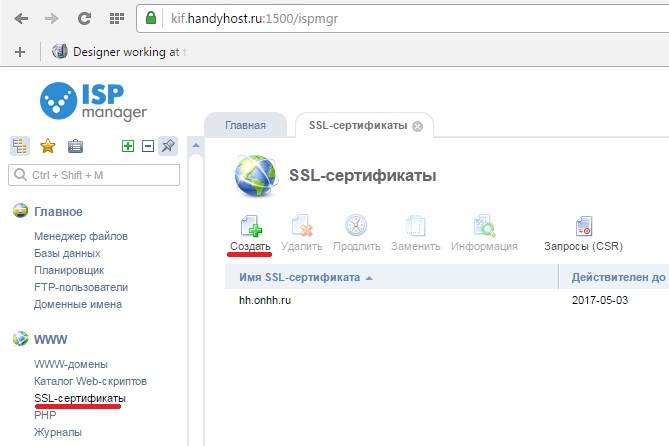
- Указать данные полученные Вами от центра сертификации, либо создать самоподписанный сертификат.
Данные сертификатов вы можете скопировать из сообщения, которое было отправлено на вашу почту из центра сертификации.

Копируем данные из файлов с расширением .crt и вставляем в поля: SSL-сертификат, ключ SSL-сертификата, цепочка SSL-сертификатов.
где,
- COMODORSADomainValidationSecureServerCA.crt — «тело» сертификата
- COMODORSAAddTrustCA.crt — приватный ключ сертификата
- AddTrustExternalCARoot.crt — промежуточный и корневой сертификат
Когда нельзя перенести домен
- Срок регистрации истекает в ближайшую неделю или уже истек.
- В течение месяца с момента предыдущей смены.
- Были нарушены правила предоставления документов и сведений, необходимых для регистрации.
Копирование сертификата открытого ключа
Еще одно копирование конфиденциального доступа к СБИС – это перенос на флешку сертификата. Он может потребоваться в таких случаях:
- Во время регистрации на торговой площадке;
- Отправка в техподдержку, когда возникают технические сложности с ЭП или площадкой для торгов.
Данная информация по сертификату электронной подписи, которая зарегистрирована в СБИС, не имеет ограничений на хранение в системе. Данные сведения проще всего сохранить в файл, и затем перенести его на флэшку. В программе СБИС это производится таким образом:
- Запустите программу, кликните на карточку налогоплательщика;
- Перейдите на закладку «Ответственные лица», отметьте владельца действующего сертификата. Чтобы открыть карточку – дважды кликните по владельцу.
- Найдите сведения о сертификате- два раза нажмите на необходимую строчку;
- Для копирования информации кликните «Сохранить в файл», а затем выберите каталог, в который он будет сохранен;
- Перенесите файл из каталога на флэш-накопитель, как при обычном копировании документов.
Важно! Операция по переносу ключей, подписей и сертификатов на незащищенные носители – может быть лишь временной мерой. Конфиденциальные данные могут быть украдены.
Настройка веб-сервера nginx на использование ssl-сертификата
После копирования файлов сертификата сайта и Центра Сертификации необходимо отредактировать параметры вашего веб-сервера Nginx. Для этого подключитесь к вашему серверу по SSH от имени пользователя root и выполните следующие операции:
Общая информация
Аккредитованный регистратор доменных имен — организация, имеющая право создавать новые домены, продлевать срок существующих, для которого предусмотрена регистрация. В сферу полномочий регистраторов входят доменные имена в доменах второго (реже — третьего) уровня.
Официальное разрешение (аккредитацию) на регистрацию доменов на международном уровне регистраторы получают у корпорации ICANN. Эта организация является единственным администратором доменов верхнего уровня (доменов первого уровня) — самого верхнего уровня доменов в системе DNS, после нулевого (корневого). Именно ICANN отвечает за добавление записей о каждом домене в центральный реестр доменных имен Интернета.
Перенос домена означает обращение к другой компании-регистратору, поэтому требует предварительного отказа от услуг предыдущей. После открепления пользователь должен обратиться к своему новому регистратору, чтобы тот принял доменное имя на обслуживание.
Для смены регистратора нужно отправить службе поддержки новой компании AuthInfo-код (код переноса домена), без которого невозможно инициировать процедуру. Это сделает процесс проще, поскольку в таком случае присутствие администратора уже не требуется. Безопасность операции обеспечивается подтверждением через электронную почту.
Чаще всего достаточно обратиться к технической поддержке нового регистратора с заявкой на перенос домена. Все вопросы будут улажены организацией, принимающей на себя обязанности по обслуживанию и поддержке доменного имени.
Один аккаунт
В одном аккаунте СБиС удобно вести организации в следующих случаях:
- вы обслуживаете организации ваших клиентов в аккаунте, сдавая за них отчётность (руководители заходят только подписать отчёты, справки в госорганы),
- интересы учредителей одинаковые, то есть работает холдинговая структура, где организации разделены по виду деятельности или иному признаку.
Если вы ведёте организации в одном аккаунте, то вы сможете:
Переключиться между аккаунтами | сбис помощь
Пользователь, получивший приглашение от компании, кроме доступа в корпоративный кабинет, имеет свой личный аккаунт. Если он работает в нескольких организациях, которые подключены к СБИС, он может перейти в любой из них. Для этого можно использовать переключение или настроить в браузере дополнительного пользователя, чтобы работать в двух аккаунтах одновременно.
Для работы с двумя аккаунтами одновременно настройте в браузере дополнительного пользователя. Например, для личного аккаунта создайте пользователя «Мой СБИС».
В браузере Google Chrome:
- Нажмите значок профиля и выберите «Управлять пользователями».
- Нажмите «Добавить пользователя».
- Заполните имя пользователя и отметьте пункт «Создать ярлык профиля на рабочем столе», нажмите «Добавить».
- Найдите на рабочем столе созданный ярлык, откройте его.
- Перейдите на online.sbis.ru и авторизуйтесь в личном аккаунте.
После настройки вы сможете входить в оба личных кабинета одновременно. Для этого достаточно открывать браузер с помощью ярлыков на рабочем столе.
Дополнительных пользователей можно добавить и в других браузерах. Например, FireFox, Яндекс.Браузер.
Нашли неточность? Выделите текст с ошибкой и нажмите ctrl enter.
Перенос организации из одного аккаунта в другой
Удалить организацию в одном аккаунте и добавить в другом можно всегда. Так делается стандартный перенос компании — то есть все данные остаются в старом аккаунте. Однако, в некоторых случаях, когда ЭДО или ЭО уже пользовались, потребуется официально письмо от организации.
В некоторых случаях перенос организации с данными из одного аккаунта в другой невозможен:
- если вели кадровый учёт,
- если работала онлайн-касса.
В остальных случаях перенос возможен, для этого необходимо оплатить счёт на лицензию, на официальном бланке написать официальное письмо следующего содержания:
Генеральному директоруООО «Компания Тензор»Уварову С.В.
Прошу перенести нашу организацию ООО «Клиент» в аккаунт 99999999 со всеми данными.
Генеральный директорООО «Клиент»Светлов А.А.
Перенос сертификатов с компьютера linux/mac os:
Самый простой способ загрузки сертификатов на сервер – опция SCP, встроенная в возможность терминала вашего компьютера:
Полезные команды openssl
- Создание ключа для SSL-сертификата:
openssl req -batch -noout -new -newkey rsa:2048 -nodes -keyout cert.key
openssl req -new -key cert.key -out cert.csr
openssl rsa -in cert.key -out cert.key
openssl req -noout -text -in cert.csr
- Данные сертификата (проверить кем выдан, например):
openssl x509 -noout -text -in cert.crt
- Проверить, что ключ соответствует сертификату:
openssl x509 -noout -modulus -in cert.crt | openssl md5
openssl rsa -noout -modulus -in cert.key | openssl md5
Два последних значения должны совпадать, в нашем случае это md5.
Порядок действий по переносу международного домена
- Авторизоваться на сайте своего регистратора.
- Использовать форму переноса, доступную в настройках личного кабинета.
- Ввести имя домена и подтвердить действие.
- На следующей странице нажать «Подать заявку на перенос».
- Ввести AuthInfo-код и указать информацию о регистранте.
- На новой странице появится возможность изменить DNS-серверы для домена или выбрать текущие.
- Перейти в корзину покупок и продлить домен на следующий год. Оплатить выставленный счет.
Заявка на перенос домена будет принята. В личном кабинете появится домен со статусом «Неактивна».
На почту придет уведомление с просьбой подтвердить перенос по ссылке. После этого в личном кабинете изменится статус услуги на «PENDING_TRANSFER». Это значит, что процедура переноса началась.
Она может длиться 5-10 дней. Например, перенос на конструкторе Тильда занимает от 3 до 24 часов.
Проверка порта
По умолчанию ssl использует 443 порт, поэтому будем проверять именно его. Какой веб-сервис отвечает на 443 порту, можно проверить командой:
- Для Ubuntu / Debian / Centos
# netstat -napt | grep 443
либо
# ss -tlpn | grep 443
Вывод будет примерно следующим:
tcp 0 0 188.120.233.16:443 0.0.0.0:* LISTEN 731/apache2
# sockstat | grep 443
Вывод будет примерно следующим:
Разные аккаунты
В разных отдельных аккаунтах СБиС лучше вести организации в следующих случаях:
- появляется новый учредитель в одних компаниях и отсутствует в других,
- разделяются виды деятельности и доли по видам деятельности у учредителей разные,
- кадровый учёт и онлайн-кассы ведутся в аккаунте больше, чем в 1 компании.
Если вы ведёте организации в разных аккаунтах СБиС, то вы не сможете:
- смотреть консолидированную отчётность по всем компаниям,
- пользоваться общим корпоративным тарифом СБиС,
- пользоваться тарифами, которые отгружены в одном аккаунте, но отсутствуют в другом.
Установка ssl-сертификата
Способ установки сертификата безопасности на VPS/выделенный сервер зависит от того, используете ли вы панель ISPmanager для управления сервером.
Установка ssl-сертификата на домен средствами панели ispmanager 6
1. Зайдите в ISPmanager 6 под пользователем, которому принадлежит домен. Это можно сделать так: войдите в панель под пользователем root, найдите раздел Пользователи — выберите пользователя — нажмите Войти под пользователем (справа вверху кнопка с изображением стрелочки и двери).
Примечание: не забудьте для пользователя включить возможность добавления SSL (ISPmanager — Пользователи — двойной клик по пользователю — поставьте галочку в пункте Может использовать SSL).
2. В разделе SSL-сертификаты — справа вверху кнопка Добавить сертификат.
Укажите Тип сертификата — Существующий. И заполните все поля:
Имя сертификата — Начиная с версии панели 6.19, данного пункта нет, имя будет формироваться из информации о сертификате “_customX”
Примечание: Если у вас панель ниже версии 6.19, то нужно указать имя сертификата. Оно может содержать буквы латинского алфавита, цифры, точки, а также знаки _ и –
SSL-Сертификат — укажите содержимое файла SSL-сертификата, обычно имеет расширение .crt
Ключ SSL-сертификата — укажите содержимое файла приватного ключа, обычно имеет расширение .key
Цепочка SSL-сертификатов — Certificate bundle: цепочка сертификатов, которыми подписан данный сертификат, обычно файл имеет расширение .ca или .ctrca
Чтобы указать содержимое файлов — сертификата, ключа и цепочки, необходимо просто скопировать содержимое каждого и вставить в соответствующие поля.
3. После того, как сертификат успешно добавлен, перейдите в раздел Сайты и включите его. Двойной клик по нужному сайту — установить галочку Защищённое соединение (SSL) — выбрать из списка нужный сертификат:
Установка в панели управления ispmanager
Обратите внимание! Если внешний вид вашей панели управления отличается от представленного в инструкции, кликните в левом нижнем углу «Старый интерфейс»
- 1.
- 2.
- 3.
- 4.
- 5.
- 6.
Готово! Вы установили сертификат на VPS (выделенный сервер). Проверьте правильность установки по инструкции.
Установка сертификата в личные | сбис помощь
Некоторым торговым площадкам и госпорталам для работы с ЭП нужно, чтобы сертификат вашей подписи был установлен в хранилище «Личные». Рекомендуем для этого запустить мастер настройки рабочего места и следовать инструкциям на экране.
Он не только установит сертификаты, но и подготовит компьютер к работе с ЭП. Поместить сертификат в хранилище «Личные» можно и вручную. Порядок действий зависит от операционной системы.
Нашли неточность? Выделите текст с ошибкой и нажмите ctrl enter.
Шаг 3. установить и настроить средство криптозащиты информации (скзи)
После запуска СБиС , программа выдаст мониторинг системы с отчетом об ошибках (не обращайте внимания, т.к. программа еще не настроена, просто закройте его). Для работы программы нужно установить СКЗИ на новом компьютере.
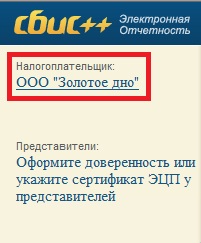
- В левом верхнем углу нажмите на налогоплательщика (далее по тексту НП) для открытия окна выбора НП
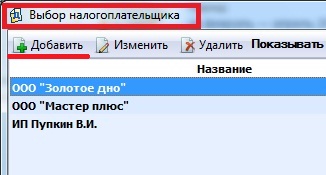
- На панели нажмите кнопку «Добавить»
- Далее в нижней части открывшегося окна поставьте галочку рядом с пунктом «Выбрать налогоплательщика из справочника организаций». Появится подменю, справа от поля ввода есть стрелочка, нажмите ее для выбора организации:
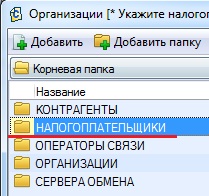
- Далее выберите папку «НАЛОГОПЛАТЕЛЬЩИКИ»:
- Выберите любого из ваших НП (если их несколько);
- Нажмите «Далее»;
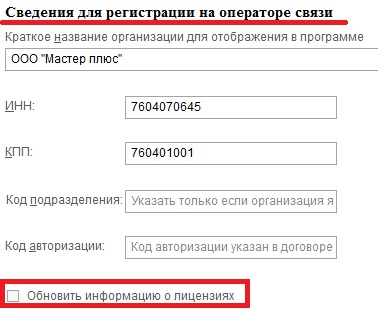
- В окне «Сведения для регистрации на операторе связи» поставьте галочку напротив пункта «Обновить информацию о лицензиях»:
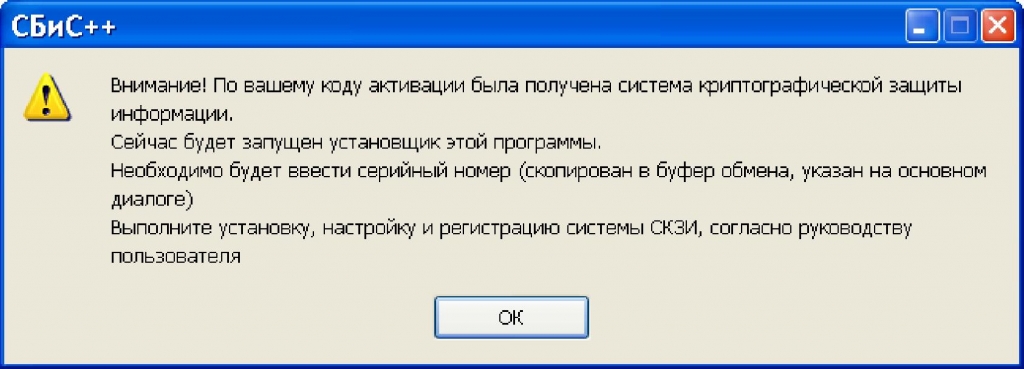
- Нажмите «Далее» и ожидайте окна с предупреждением, что сейчас на компьютер будет установлена СКЗИ
Для этого:
 Нажмите на изображение, чтобы увеличить
Рис. 12
 Нажмите на изображение, чтобы увеличить
Рис. 13
 Нажмите на изображение, чтобы увеличить
Рис. 14
 Нажмите на изображение, чтобы увеличить
Рис. 15
 Нажмите на изображение, чтобы увеличить
Рис. 16
 Нажмите на изображение, чтобы увеличить
Рис. 17
Если по какой-то причине система выдаст сообщение, что с оператора не получилось загрузить подходящее СКЗИ, обратитесь в техническую поддержку пользователей СБиС Электронная отчетность компании «АСП-Автоматизация»!
По окончании установки СКЗИ программа предложит перезагрузить компьютер. Закройте все важные программы, сохраните несохраненную информацию, далее согласитесь и дождитесь полной перезагрузки компьютера.
Далее нужно
настроить СКЗИ
- После перезагрузки нужно настроить считыватели.
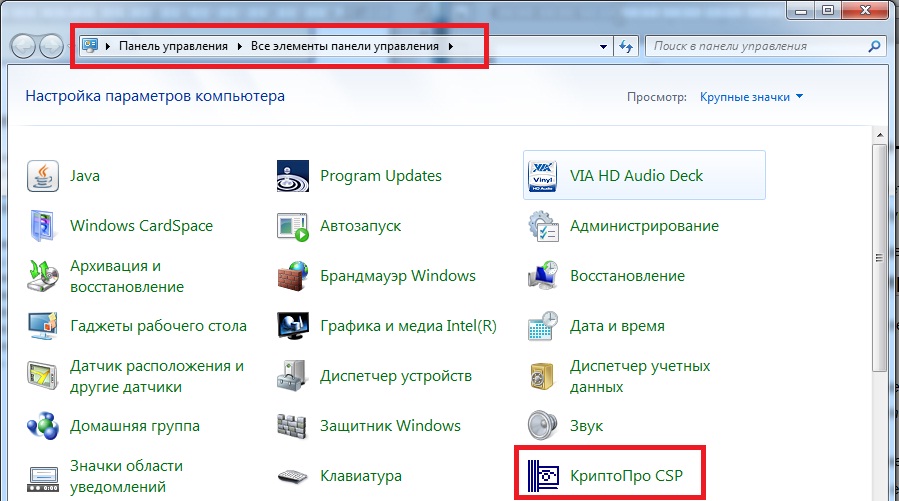
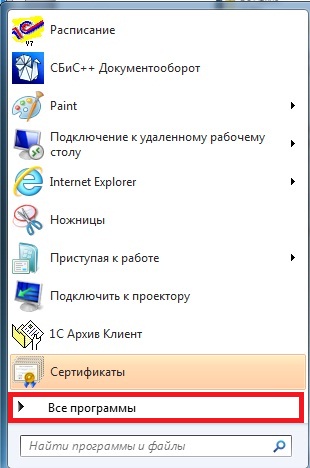
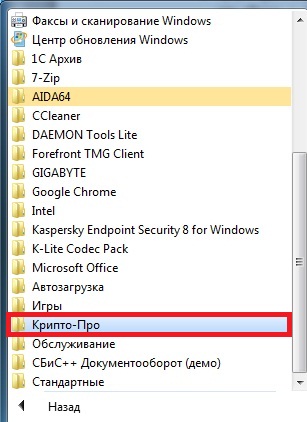
- Напомню, что путь к КриптоПро это: «Пуск» -> «Панель управления» или «Пуск» -> «Все программы» (см. рис. 18, 19):
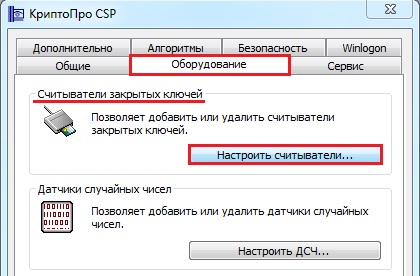
- Вставьте носитель секретного ключа и нажмите кнопку «Настроить считыватели…» в разделе «Считыватели закрытых ключей»:
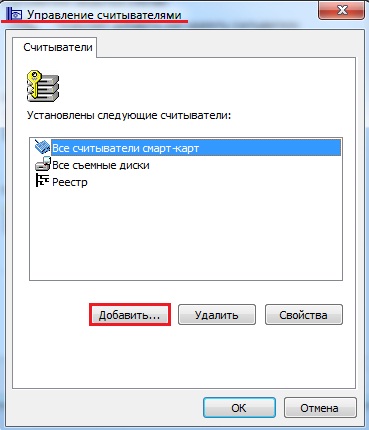
- В окне «Управление считывателями» нажмите кнопку «Добавить…»
- Далее нужно выбрать из списка «Доступные считыватели» носитель секретного ключа и завершить добавление считывателя, следуя указаниям мастера по установке считывателей:
 Нажмите на изображение, чтобы увеличить
Рис. 18
 Нажмите на изображение, чтобы увеличить
 Нажмите на изображение, чтобы увеличить
Рис. 19
 Нажмите на изображение, чтобы увеличить
Рис. 20
 Нажмите на изображение, чтобы увеличить
Рис. 21
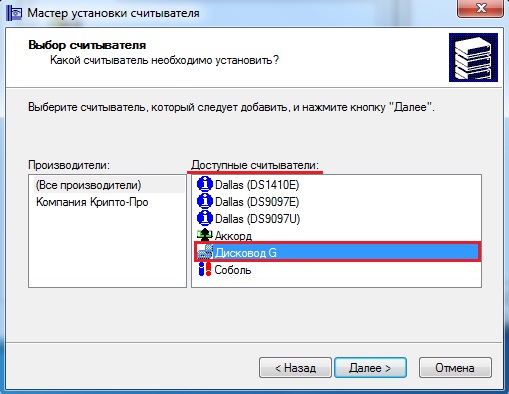 Нажмите на изображение, чтобы увеличить
Рис. 22
На этом настройка КриптоПро закончена, осталось лишь присоединить носитель секретного ключа к программе СБиС .
Шаг 4. настроить сбис
- Откройте СБиС ;
- В левом верхнем углу нажмите на наименование налогоплательщика
- Нажмите на кнопку «Изменить» в панели окна «Выбор налогоплательщика»
- В открывшемся окне перейдите на вкладку «Ответственные лица» и кликните ЛКМ дважды по сотруднику с подтипом руководитель
- В окне «Ответственное лицо» в разделе «Сертификаты ответственного лица» нажмите ЛКМ один раз на присутствующий сертификат, после чего нажмите на клавиатуре клавишу «Delete», программа предложит удалить запись, согласитесь, нажав кнопку «Да»
- Далее в поле, где ранее была запись о сертификате, двойным нажатием ЛКМ запустите «Мастер создания сертификата». В открытом окне мастера в разделе способ установки сертификата выберите пункт «Установить с носителя» и нажмите далее
- В следующем окне нажмите на ссылку «Загрузить сертификат» (если у Вас одна организация), далее программа выдаст сообщение об обнаруженном ключе:
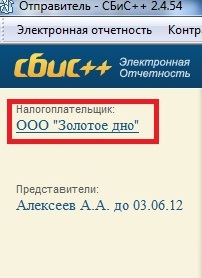 Нажмите на изображение, чтобы увеличить
Рис. 23
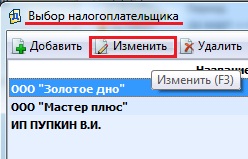 Нажмите на изображение, чтобы увеличить
Рис. 24
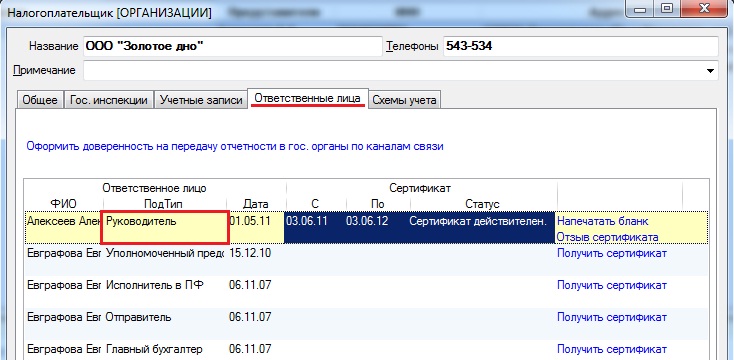 Нажмите на изображение, чтобы увеличить
Рис. 25
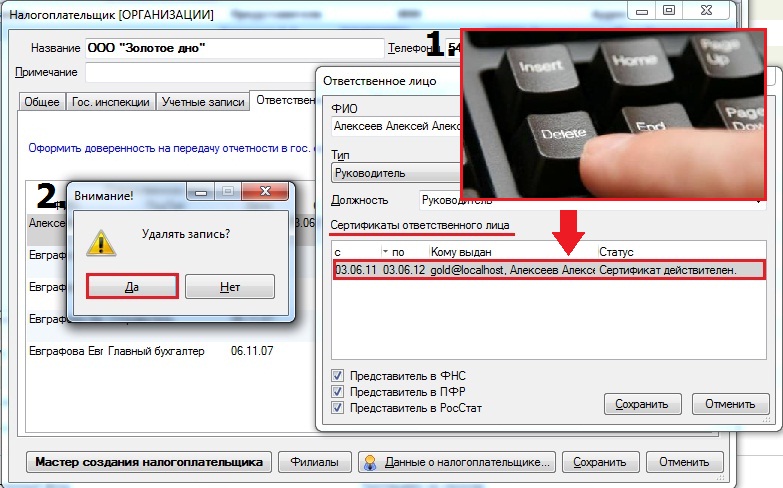 Нажмите на изображение, чтобы увеличить
Рис. 26
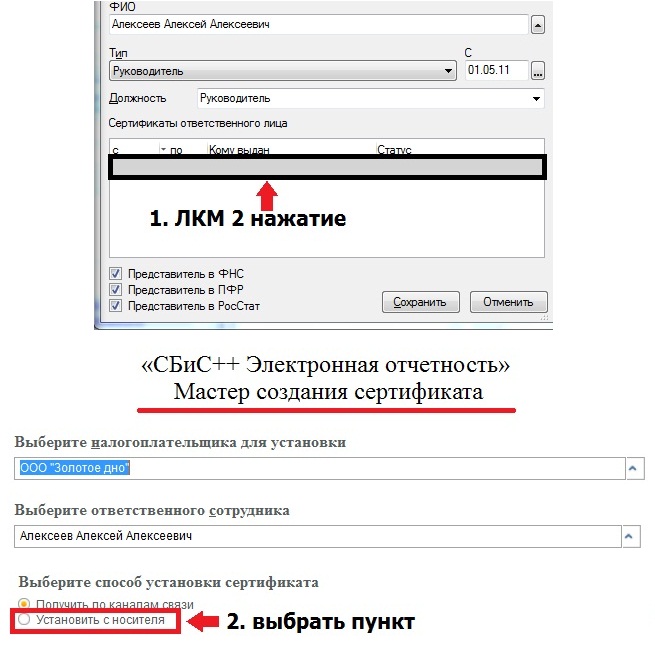 Нажмите на изображение, чтобы увеличить
Рис. 27
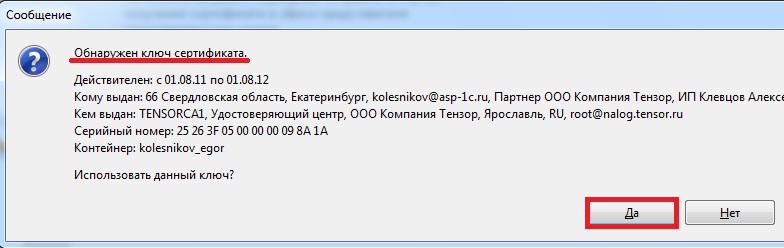 Нажмите на изображение, чтобы увеличить
Рис. 28
Если у вас несколько организаций, будет выдан список сертификатов на носителе. В поле «Кому выдан» найдите нужную организацию и выберите сертификат.