

- Восстановление закрытого ключа vipnet csp из резервной копии
- Второй способ как перенести vipnet client на другой компьютер
- Где випнет хранит настройки
- Завершение процедуры экспорта
- Как перенести vipnet client на другой компьютер.
- Как скопировать электронную подпись на технологии vipnet csp?
- Нюансы
- Общая информация
- Первый способ как перенести vipnet client на другой компьютер
- Подготовка
- Процедура экспорта
- Системные требования
- Создание резервной копии закрытого ключа vipnet csp
Восстановление закрытого ключа vipnet csp из резервной копии
Чтобы восстановить закрытый ключ из копии на новом рабочем месте необходимо:
- Вставить флеш-накопитель с копией ключа. Можно скопировать файл контейнера на диск или оставить на флеш-накопителе. Обратите внимание! Если оставить копию ключа на флеш-накопителе, то при каждом использовании электронной подписи потребуется вставлять флеш-накопитель в компьютер.
- Открыть программу VipNet CSP (кнопка «Пуск» — «Все программы» — «ViPNet» — «ViPNet CSP»).
- Нажать кнопку «Добавить контейнер. » (рис. 6).
Указать место хранения контейнера ключа (флеш-накопитель или папка на диске), проверить имя контейнера (рис. 7).
Нажать кнопку «ОК» и согласиться с добавлением в хранилище. Имя контейнера ключа будет добавлено в список (рис. 8).
источник
Второй способ как перенести vipnet client на другой компьютер
Второй способ перенести Vipnet Client подойдет, если Вам нужно перенести все настройки программы и письма со старого компьютера на новый. Он заключается в том, чтобы скопировать файлы конфигурации на новый компьютер и поверх них установить VipNet Client.
Тут всё просто. Нужно скопировать папку «%ProgramFiles%InfoTeCSViPNet Client» в то же самое место на новом компьютере. А потом установить Vipnet Client той же, или более новой версии, в ту же самую папку.
Важно — в ту же самую папку! Если на старом компьютере VipNet был установлен в «C:Program FilesInfoTeCSViPNet Client», то и устанавливать его нужно в «C:Program FilesInfoTeCSViPNet Client». И если программа установки предлагает в качестве пути установки «C:Program Files(x86)InfoTeCSViPNet Client», то это нужно поправить ручками.
Порядок установки, в таком случае, может выглядеть следующим образом:
- На старом компьютере отключите полностью Vipnet Client;
- Скопируйте файлы и папки из директории старого компьютера «C:Program FilesInfoTeCSViPNet Client» на флешку;
- Создайте на новом компьютере папку «C:Program FilesInfoTeCSViPNet Client», скопируйте в неё файлы с флешки;
- Начните установку Vipnet Client, укажите в качестве пути для установки программы папку «C:Program FilesInfoTeCSViPNet Client».
- Перезагрузите компьютер;
- Убедитесь, что всё работает. Удалите VipNet со старого компьютера.
Где випнет хранит настройки
Перенос программы випнет на другой компьютер осуществить несложно.
Для начала необходимо к этой процедуре подготовиться:
1) сделать резервную копию настроек из программы VipNet Monitor: меню «Сервис», пункт «Экспорт настроек»
Завершение процедуры экспорта
После успешного экспорта, проведите процедуру удаления VipNet CSP. Для этого перейдите Панель управления → Программы → Удаление программы → VipNet CSP → Удалить.
Далее установите CryptoPro CSP и после установки обязательно перезагрузите ПК.
Если необходимо удостовериться, что все требуемые сертификаты и контейнеры экспортированы, перейдите в Пуск → Инструменты КриптоПро. В меню слева откройте раздел Контейнеры, где будут находиться контейнеры и названия субъектов, которым они соответствуют.
Как перенести vipnet client на другой компьютер.
Всё, описанное ниже, подходит для Vipnet Client как версии 3.2, так и версии 4.3. Принцип одинаковый.
В зависимости от причин переноса и требований к нему можно выбрать один из двух способов:
- «Чистая» установка Vipnet на новый компьютер, с последующей загрузкой ключевого дистрибутива (*.dst), который использовался на старом компьютере;
- Установка Vipnet на новый компьютер, с предварительным копированием файлов конфигурации и архива писем программы со старого компьютера.
Как скопировать электронную подпись на технологии vipnet csp?
Для начала копирования электронной подписи необходимо открыть программу ViPNet CSP. Скорее всего, вы не найдете ярлык программы на рабочем столе.
Чтобы открыть программу, выполните следующие действия:
Нажмите кнопку «Пуск» на панели главного меню операционной системы (как правило, эта кнопка расположена в левом нижнем углу экрана) (см. рис. 1).

Рис. 1. Пуск
Нажав на кнопку «Пуск», просто начните вводить слово «vipnet» с помощью клавиатуры. Система сама поймет, что вы выполняете поиск приложения, и предложит вам выполнить запуск. Выберите приложение «ViPNet CSP» (см. рис. 2).
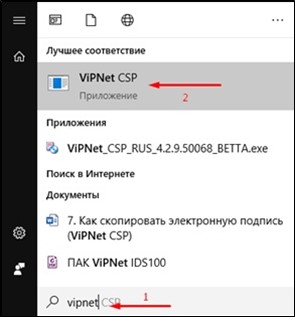
Рис. 2. VipNet CSP
После выбора приложения может пройти несколько минут, и система выполнит запуск выбранной программы. После того как программа откроется, в левой части открывшегося окна перейдите на закладку «Контейнеры» (как правило, эта вкладка открывается по умолчанию, но, если этого не произошло, пожалуйста, выберите этот пункт).
Появится список электронных подписей, которые находятся на компьютере (см. рис. 3).
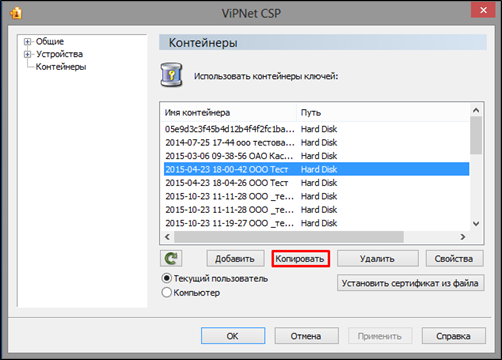
Рис. 3. Список электронных подписей, которые находятся на компьютере
Большинство электронных подписей подписываются наименованием и датой создания. Если на данном компьютере много различных подписей, вам необходимо найти подпись с актуальной датой и нужным наименованием организации или ИП.
После того как вы нашли нужную подпись, нажмите на неё, для того чтобы выделить её из всего списка. Затем нажмите на панели ниже кнопку «Копировать».
Для того чтобы продолжить, на данном этапе вам необходимо вставить в компьютер подготовленный защищенный носитель.
В открывшемся окне (после нажатия кнопки «Копировать») система предложит выбрать путь для сохранения копии электронной подписи. Нажмите на кнопку «Обзор» (см. рис. 4).
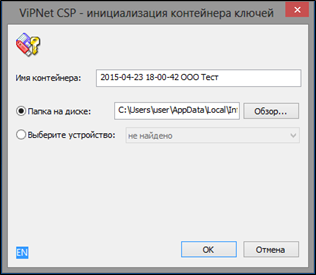
Рис. 4. Путь для сохранения электронной подписи
После нажатия кнопки «Обзор» откроется окно «Обзор папок» (см. рис. 5).
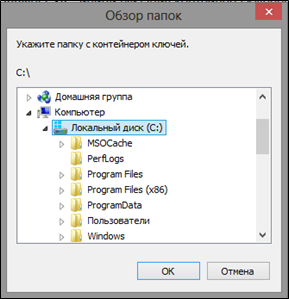
Рис. 5. Обзор папок
Вам необходимо выбрать носитель, как правило, он располагается в разделе «Компьютер» и может иметь название «Диск X» (где X – это буква латинского алфавита). Если вы затрудняетесь в выборе, попробуйте отдельно открыть «Компьютер» с ярлыка на рабочем столе и посмотреть букву, которая присвоена вашему носителю (см. рис. 6).
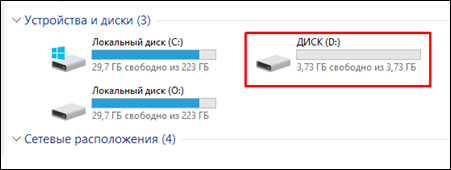
Рис. 6. Устройства и диски
После того как вы убедитесь в названии носителя, можете выбрать его и продолжить копирование.
В некоторых случаях система может запросить пароль к электронной подписи. Попросите владельца компьютера ввести пароль от подписи, а затем нажмите «ОК» (см. рис. 7).
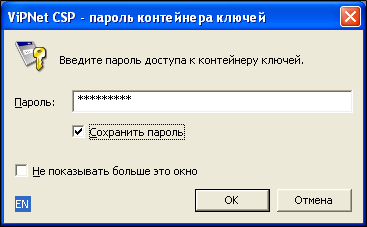
Рис. 7. Ввод пароля от электронной подписи
Далее система предложит указать новый пароль для электронной подписи. Это обязательное условие. Пароль может быть любым, главный критерий – минимум 6 символов (буквы, цифры, знаки). Укажите пароль и подтвердите его, затем нажмите «ОК». Запишите пароль или запомните, он потребуется вам в дальнейшей работе (см. рис. 8).
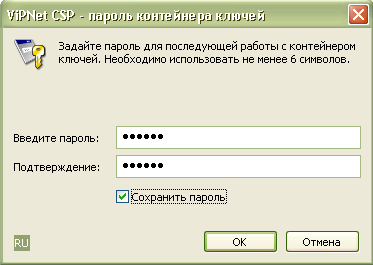
Рис. 8. Ввод нового пароля для электронной подписи
На данный момент можно считать подпись скопированной. Вы можете дополнительно проверить это, открыв защищенный носитель и увидев там файл с названием, которое было указано при копировании.
Нюансы
Необязательно копировать все файлы из папки «%ProgramFiles%InfoTeCSViPNet Client», но так удобнее. На самом деле, достаточно скопировать только следующие файлы и папки:
Общая информация
2 способа экспорта контейнеров с сертификатами:
- Выборочный – будут экспортированы только контейнеры, сертификаты которых установлены в хранилище сертификатов Личное, а сами контейнеры указаны в разделе Контейнеры ключей в VipNet CSP.
- Массовый – будут экспортированы все контейнеры, которые указаны в разделе Контейнеры ключей в VipNet CSP
Первый способ как перенести vipnet client на другой компьютер
Первый способ можно использовать если на узле нет сложных настроек, а письма, сохраненные в VipNet «Деловая почта», не важны и их не нужно хранить, или когда на узле вообще нет писем.
Как Вы поняли, этот способ подразумевает обычную установку VipNet Client на новом компьютере. Единственное, что Вам понадобится сделать, это подгрузить в программу ключевой дистрибутив (*.dst) сетевого узла, который использовался на старом ПК.
Если Вы не знаете, где Ваш дистрибутив (такое бывает), и администратор не спешит выслать Вам новый, то переходите ко второму способу.
Итак, первый способ перенести VipNet на другой компьютер:
- Отключите старый компьютер от локальной сети или полностью выключите на нём Vipnet Client. Два одинаковых узла не могут одновременно находиться в одной виртуальной сети Vipnet;
- Установите на новом компьютере Vipnet Client;
- Установите в Vipnet Client ключевой дистрибутив узла? который использовался на старом компьютере;
- Установите требуемые настройки VipNet Client;
- Теперь, если всё работает, можно удалить Vipnet Client со старого ПК.
Подготовка
Для того, чтобы утилита обнаружила требуемые для экспорта контейнеры с сертификатами, необходимо:
1.Указать имена контейнеров в VipNet CSP в разделе Контейнеры ключей:
2. Далее необходимо удостовериться, что требуемые сертификаты находятся в хранилище сертификатов Личное. Для этого используйте сочетание клавиш Win R и в появившейся строке введите certmgr.msc и нажмите ОК:
3. В появившемся окне слева в папках пройдите Личное → Сертификаты и убедитесь, что в окне справа указаны все сертификаты, которые необходимо экспортировать:
Если какого-то из сертификатов не хватает, вернитесь в VipNet CSP в раздел Контейнеры ключей, нажмите на требуемые контейнеры, пройдите по пути Открыть → Установить сертификат → Далее → Поместить все сертификаты в следующее хранилище → Личное → ОК → Далее → Готово.
Процедура экспорта
После того, как требуемые контейнеры указаны в VipNet CSP, а сертификаты из них установлены в хранилище Личное, перейдите к процедуре экспорта.
Откройте папку с утилитой и запустите файл ImportKeysFromStore.bat. Появится командная строка и через некоторое время всплывающее окно Убедитесь, что все ключевые носители подключены, нажмите ОК:
Спустя некоторое время появится всплывающее окно со списком сертификатов, которые были экспортированы, это сигнализирует об успехе операции:
Системные требования
- Windows 7 SP1 и выше.
- В системе установлен один криптопровайдер – VipNet CSP.
Создание резервной копии закрытого ключа vipnet csp
Если копия закрытого ключа создается на компьютере, где в информационной базе есть заявление на подключение к 1С-Отчетности, то чтобы узнать место хранения контейнера закрытого ключа выполните следующее (рис. 1):
- Перейдите в раздел «Настройки» в окне 1С-Отчетности.
- Перейдите по гиперссылке «Список заявлений».
Если в информационной базе нет заявления на подключение вашей организации к 1С-Отчетности, то следуйте инструкции, начиная с рис. 3.
При этом откроется форма списка заявлений. Щелкните дважды по строке с последним заявлением (на подключение или на изменение), чтобы открыть его и перейдите к закладке «Служебная информация» (рис. 2).
В поле «Путь к контейнеру закрытого ключа» указан путь хранения ключа. В конце строки пути указывается имя файла контейнера закрытого ключа, который нужно будет перенести новое рабочее место.