
 26 марта 2019 г. 11:08
Работа в АИС происходит как обычно.
Программа для удаленного доступа TeamViewer QuickSupport.
- Ошибки документов подписанных электронной подписью и методы их исправления
- Если вы видите такую ошибку в своём TLS — клиенте, значит нужно установить «список отзыва» вручную
- 2. Теперь переходим к процедуре установки «списка отзыва»
- Ошибка обновления crl что это
- Ошибка обновления crl что это
- Электронный бюджет настройка рабочего места
- Корневые сертификаты казначейства
- Настройка Электронного Бюджета (гост 2012)
- Сертификат Континент TLS VPN (гост 2012)
- Установка «Континент TLS-клиент» для работы с Электронным Бюджетом (гост 2012)
- Установка JinnClient_1.0.3050.0 для подписания документов
- Установка eXtended Container
- Вход в личный кабинет Электронного бюджета
- Возможные проблемы
- CRL сертификата сервера не загружен или устарел
- Электронный бюджет на Windows 11
- Ошибка запуска Континент TLS
- Не удалось полностью проверить один или несколько сертификатов в цепочке.
- Запуск программы невозможен нарушен порядок установки континент tls
- CRL сертификата сервера не загружен или устарел
- Если вы видите такую ошибку в своём TLS — клиенте, значит нужно установить «список отзыва» вручную
- Инструкция по установке Континент TLS VPN клиент 2. 1440
- Как настроить континент tsl
- Запуск программы невозможен нарушен порядок установки континент tls
- Проблемы сосуществования Континент АП и Jinn Client
- Подключение к СУФД через Континент TLS.
- Настройка СКЗИ «Континент TLS VPN Клиент» для работы в Электронном бюджете
- Сертификат недействителен. Сертификат отозван.
- Настройка СКЗИ «Континент TLS VPN Клиент» для работы в Электронном бюджете
- Инструкция по установке Континент TLS VPN клиент 2. 1440
- Как настроить континент tsl
- Подпись недействительна. (Подпись математически неверна).
- Сертификат недействителен. Срок действия истек или еще не наступил.
- Информация для тех. специалистов
- Ошибка OpenVPN CRL has expired (просрочен список CRL)
- Обновление списка отозванных сертификатов OpenVPN
- Комментариев: 3
- Как установить CRL список отзыва ВРУЧНУЮ
- 2. Теперь переходим к процедуре установки «списка отзыва»
- Не удалось проверить список отзыва CRL.
Ошибки документов подписанных электронной подписью и методы их исправления
- Не удалось проверить список отзыва CRL.
- Сертификат недействителен. Срок действия истек или еще не наступил.
- Сертификат недействителен. Сертификат отозван.
- Подпись недействительна. (Подпись математически неверна).
- Не удалось полностью проверить один или несколько сертификатов в цепочке.
Сегодня особенный привет работникам бюджетной сферы. Поговорим о наболевшем. О работе в системе ГИС «Электронный бюджет». Который просто кишит ошибками.
Вот эта ошибка: «crl сертификата сервера не загружен или устарел» , по запросу на которую вы сюда и пришли, она тянется с августа 2020г. Тогда в электронном бюджете произошли большие изменения, и вместе с ними, например, «приклеились» и всякие ошибки, которые до сих пор не могут быть устранены в автоматическом режиме в «полюбившемся» вам континент tls 2.0. Уж извините за сарказм.
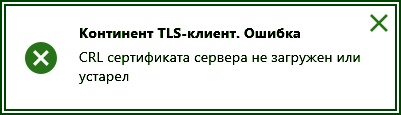
Если вы видите такую ошибку в своём TLS — клиенте, значит нужно установить «список отзыва» вручную
Проблема в том, что ещё 2 года назад программисты УФК говорили, что обычные пользователи не должны выискивать вручную в интернете «рецепты», и всё должно делаться автоматически в Континент TLS 2.0 «по кнопке»:
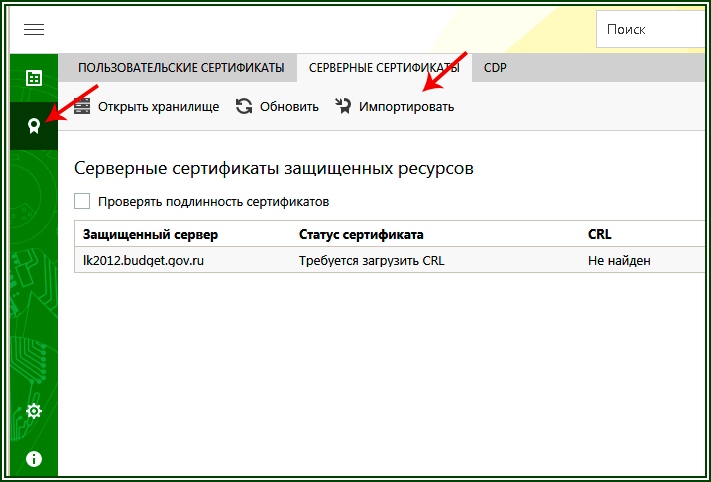
2. Теперь переходим к процедуре установки «списка отзыва»
По ней надо пройти, и вы увидите заголовок:
Сертификаты и Списки аннулированных сертификатов Удостоверяющего центра Федерального казначейства:

Список этот будет меняться с течением времени. Но ссылка работает пока. Это файлы с расширением .CRL на текущий момент их 6. Но не суть важно. Главное понять как их устанавливать. Итак, скачиваем все .CRL — файлы с этой страницы в какую-либо папку:
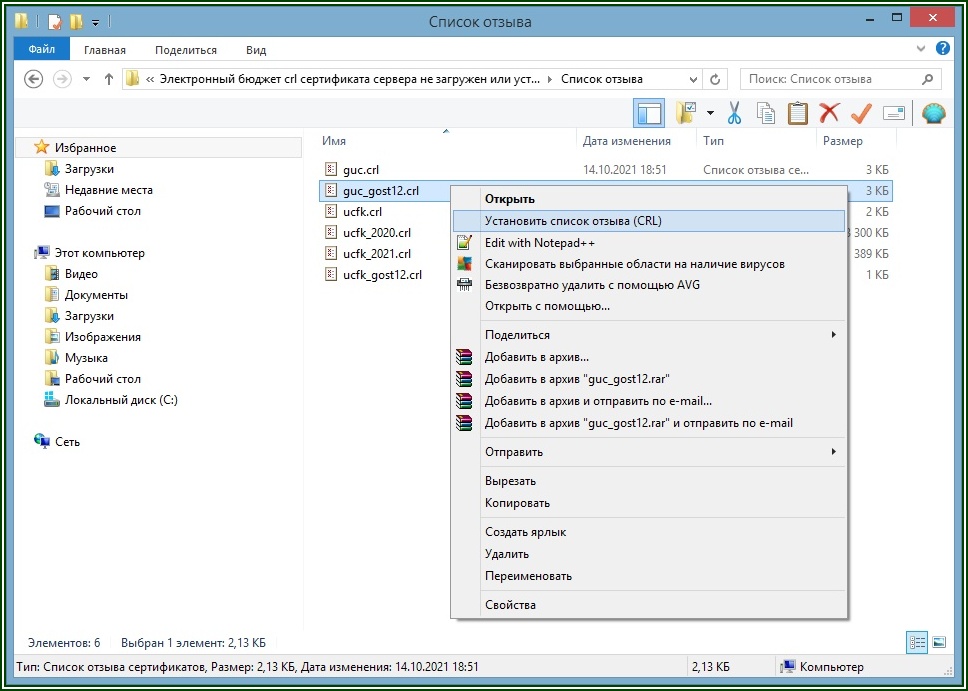
И правой мышкой, по очереди на каждом файле, нажимаем и выбираем в меню «Установить список отзыва CRL». Следуйте несложным инструкциям после этого (грубо говоря жмём на все вопросы «ОК», «далее» и т.п.)
P.S. Данный рецепт получил от тех.поддержки УФК.
Ошибка обновления crl что это
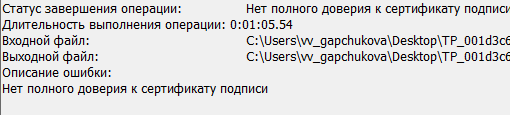
Нет полного доверия к сертификату подписи.
Как выглядит ошибка:
1. Если в вашей организации используется прокси-сервер, то запишите настройки прокси в соответствующем меню КриптоАРМа. Если прокси не используется, то в меню Настройки — Управление настройками — Параметры прокси-сервера отключите использование прокси.
2. В верхнем меню КриптоАРМ выберите пункт Настройки , затем Управление настройками , далее вкладка Общие — снимите чекбокс с опции Отключить проверку личных сертификатов по спискам отзыва .
3. Зайдите в меню Профили — Управление профилями, откройте профиль, который используется по умолчанию (он отмечен галочкой в списке профилей). Достаточно нажать по нему 2 раза левой клавишей мышки. Далее в разделе Верификация сертификатов в таблице нажмите кнопку Добавить все УЦ и установите чекбокс в ячейке рядом с появившимися звездочками в таблице, нажмите Применить и ОК. Выполните подписание, если предупреждение еще возникает, то переходите к следующему пункту.
4. Выберите в окне программы КриптоАРМ ветку Личное хранилище сертификатов . Затем справа выберите нужный сертификат и нажмите правой кнопкой мыши, чтобы вызвать контекстное меню. В появившемся меню выберите Проверить статус — По CRL, полученному из УЦ .
5. Если статус сертификата стал с зеленой галочкой, повторите ваше изначальное действие, подпишите файл.
- Если статус вашего сертификата не изменился, то перейдите в папку Списки отзыва сертификатов в КриптоАРМ и посмотрите, появился ли там актуальный список отзыва от вашего удостоверяющего центра (УЦ). Если список отзыва не появился, откройте сертификат, нажмите Просмотреть, перейдите на вкладку Состав, найдите строку Точки распространения списков отзыва, скопируйте ссылку и скачайте по ней список отзыва. Файл списка установите в папку Списки отзыва сертификатов нажатием кнопки Импорт. Если подгруженный список отзыва имеет недействительный статус , то это значит, что в системе отсутствует промежуточный сертификат УЦ.
- Для загрузки сертификата УЦ откройте в личном хранилище КриптоАРМ свой сертификат, нажмите Просмотреть , далее Состав . Найдите строку Доступ к информации о центре сертификации , в окне внизу найдите ссылку с окончанием crt , скопируйте ее комбинацией клавиш ctrl+C , вставьте в адресную строку браузера с помощью комбинации клавиш ctrl+V и нажмите Enter . Далее в КриптоАРМ выберите папку Промежуточные центры сертификации , на панели инструментов выберите Импорт . В открывшемся мастере импорта сертификата галки “установить личный сертификат” и “поместить в контейнер” ставить не нужно, перейдите Далее и выберите из папки загрузок сертификат УЦ. После успешного импорта статус вашего сертификата изменится. Повторите попытку подписания.
6. Если к промежуточному сертификату удостоверяющего центра тоже нет полного доверия, то выполните эти же действия по загрузке списка отозванных сертификатов.
Ошибка обновления crl что это
- Alex_04
- Не в сети
- ТОФК
- Сообщений: 2291
- Спасибо получено: 381
finsem пишет: lk.budget.gov.ru — статус сертфиката — сертификат просрочен.
lk2012.budget.gov.ru — статус сертификата — требуется обновить CRL.
CRL- требуется обновление.
- finsem
- Автор темы —>
- Не в сети
- Сообщений: 31
- Спасибо получено: 1
- Alex_04
- Не в сети
- ТОФК
- Сообщений: 2291
- Спасибо получено: 381
finsem пишет: Возьму совет на заметку для следующего раза.
- Gvinpin
- Не в сети
- Сообщений: 2008
- Спасибо получено: 264
finsem пишет: В настройках континента полазили (но ничего не меняя), заработало.
- finsem
- Автор темы —>
- Не в сети
- Сообщений: 31
- Спасибо получено: 1
- Gvinpin
- Не в сети
- Сообщений: 2008
- Спасибо получено: 264
- finsem
- Автор темы —>
- Не в сети
- Сообщений: 31
- Спасибо получено: 1
- Gvinpin
- Не в сети
- Сообщений: 2008
- Спасибо получено: 264
finsem пишет: Ведь через неделю опять это все будет. Опять скачивать и вручную?
- Alex_04
- Не в сети
- ТОФК
- Сообщений: 2291
- Спасибо получено: 381
finsem пишет: Файл ucfk_gost12.crl скачала и установила в хранилище «Доверенные корневые. » Что еще поделать?
Он устанавливается в Промежуточные центры сертификации — Локальный компьютер. И guc_gost12.crl тоже.
Недавно поставил на проблемном АРМе оба этих САС в «Локальный компьютер» и в «Доверенные корневые» и в «Промежуточные» — помогло (просроченные удалял при этом).
Не знаю прав или нет, но на всякий случай туда же установил и ucfk_2020.crl — не будет лишним для сертов после 17.02.2020 года выпуска.
- finsem
- Автор темы —>
- Не в сети
- Сообщений: 31
- Спасибо получено: 1
Gvinpin пишет: Просроченных crl нет в хранилище?
- Mischanja
- Не в сети
- Сообщений: 28
- Спасибо получено: 5
- finsem
- Автор темы —>
- Не в сети
- Сообщений: 31
- Спасибо получено: 1
- Gvinpin
- Не в сети
- Сообщений: 2008
- Спасибо получено: 264
finsem пишет: У сертификата ucfk_gost12 окончание 3 марта, у guc_gost12 12 марта. После этих дат опять надо будет скачивать их и устанавливать? Опять ведь будет статус Требует обновления. Как автоматом сделать, чтобы обновлялось?
- Rubick777
- Не в сети
- Сообщений: 7
- Спасибо получено: 0

Электронный бюджет настройка рабочего места
Установка и настройка ПО для Электронного Бюджета состоит из:
- Установка и настройка КриптоПро 4.0.
- Установка корневых сертификатов казначейства.
- Скачивания сертификата Континента TLS-клиент.
- Установка и настройка Континент TLS-клиент.
- Установка Jinn Client
- Установка eXtended Container
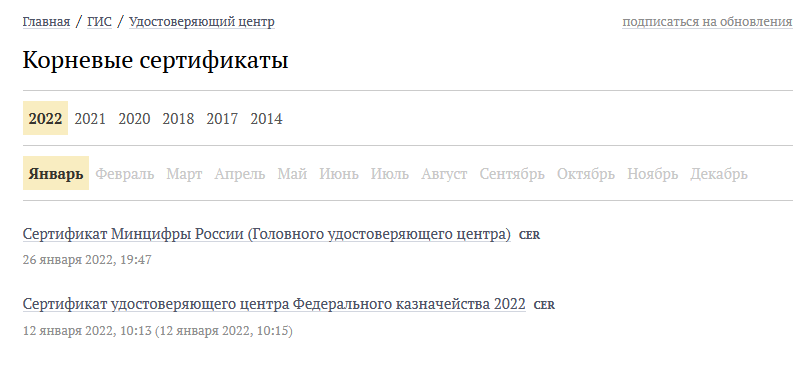
Корневые сертификаты казначейства
Перед установкой корневых сертификатов ПО КриптоПро 4.0 должен быть установлен.
Настройка Электронного Бюджета (гост 2012)
Сертификат Континент TLS VPN (гост 2012)
Скачиваем сертификат Континент TLS VPN в загрузки, он нам пригодиться позднее, когда будем настраивать программу Континент TLS клиент.
Установка «Континент TLS-клиент» для работы с Электронным Бюджетом (гост 2012)
Распаковываем архив TLS_Client_2.0.1440 и запускаем установщик Континент TLS-клиент.
Устанавливаем Континент TLS-клиент, настройки оставляем по дефолту, после установки перегружаем компьютер.
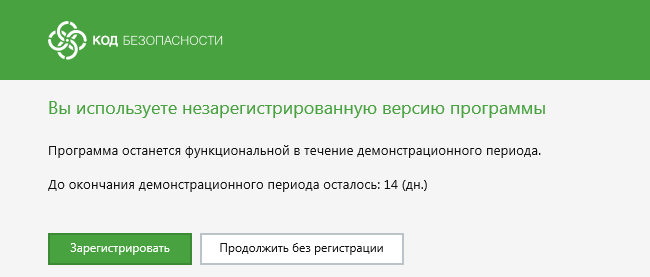
После перезагрузки на рабочем столе запускаем ярлык Континент TLS-клиент. Запускается мастер регистрации программы, нажимаем на зарегистрировать и регистрируем программу.
UPDATE: c 27 марта 2022 года используется новая ссылка: eb.cert.roskazna.ru
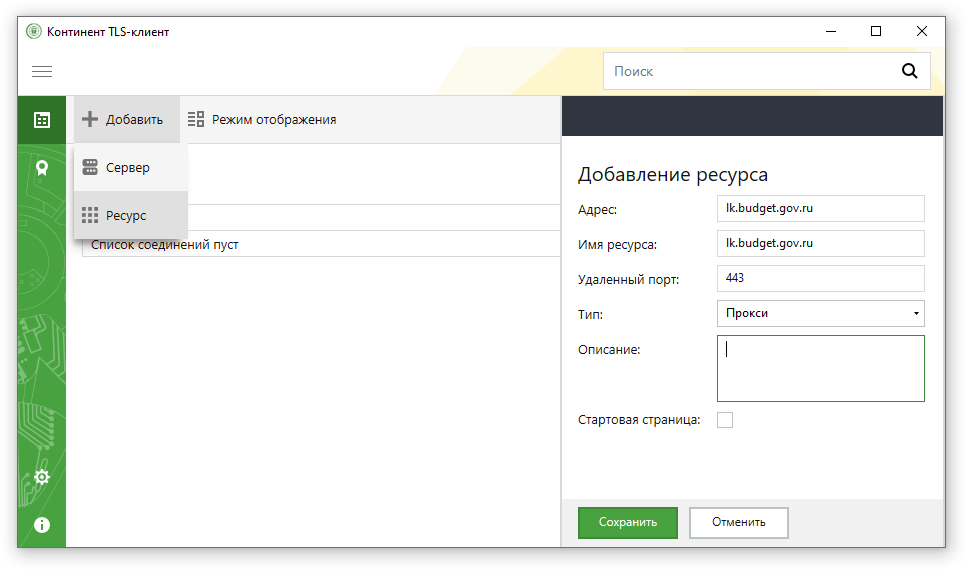
После открытия программы Континент TLS-клиента, необходимо добавить Ресурс: eb.cert.roskazna.ru нажимаем Сохранить.
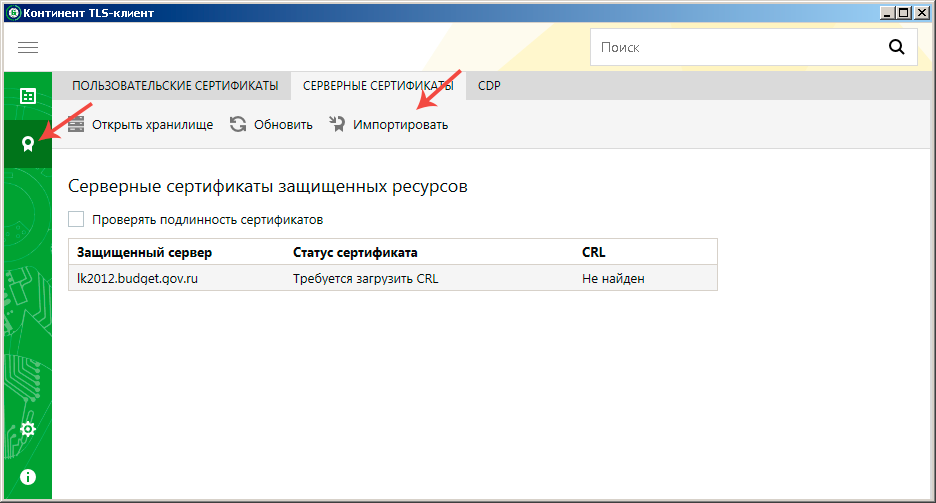
В меню Сертификаты -> Серверные сертификаты -> Импортируем сертификат Электронного бюджета, который мы скачали в начале статьи.
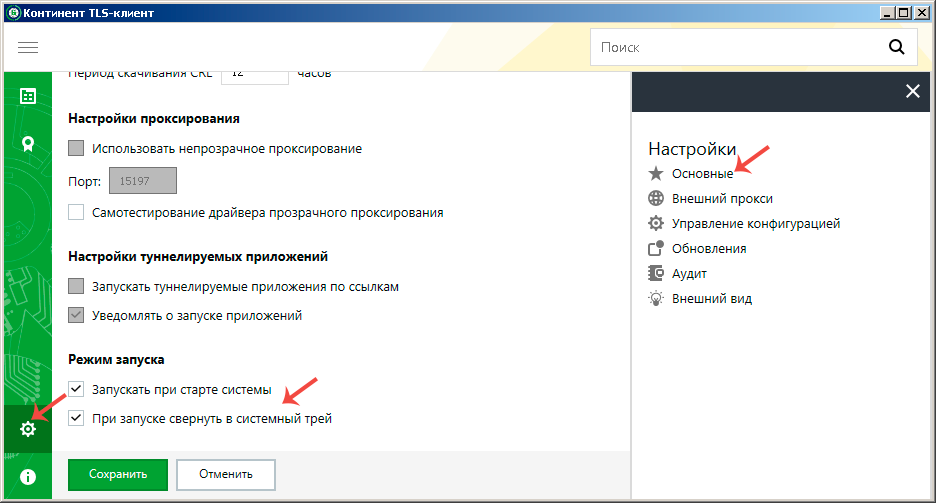
Чтобы Континент TLS-клиент запускался при загрузке Windows, необходимо в Настройках -> Основные -> установить галочки на Запускать при старте системы и При запуске свернуть в системный трей.
Установка JinnClient_1.0.3050.0 для подписания документов
Распаковываем архив и запускаем установщик Setup.exe
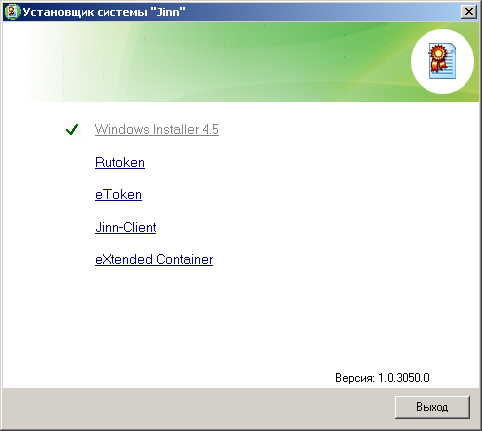
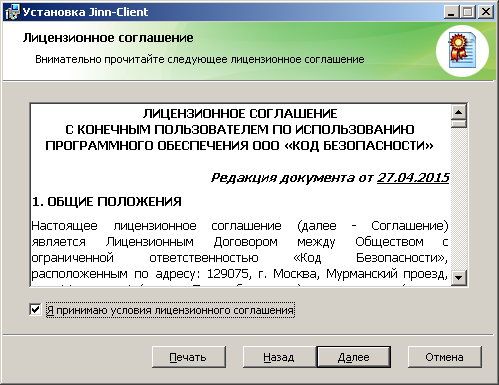
Нажимаем на Jinn-Client, открывается Мастер установки:
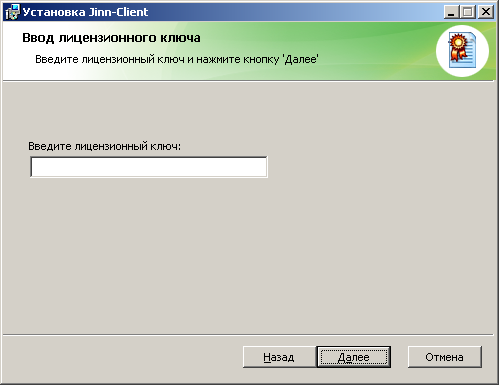
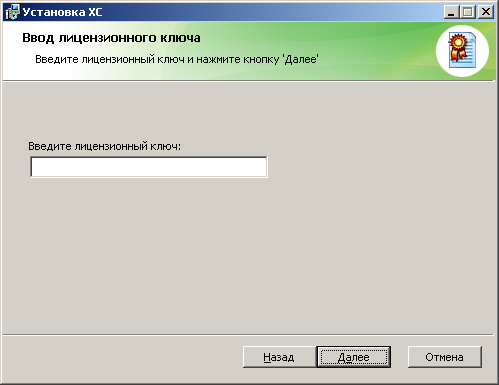
Вводим лицензионный ключ полученный в Казначействе.
Не меняем настройки, продолжаем установку, по окончании перегружаем компьютер.
Установка eXtended Container
Запускаем Setup.exe в папке JinnClient_1.0.3050.0.
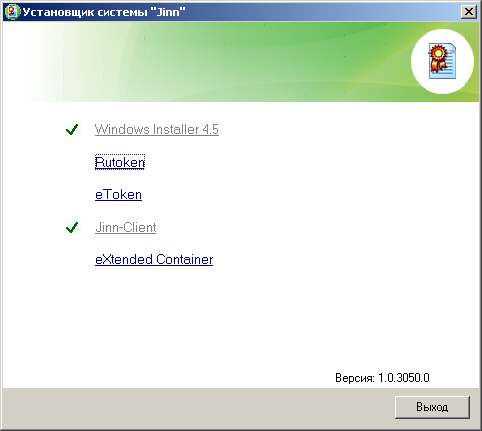
Вводим лицензионный ключ продукта полученный в Казначействе и продолжаем установку.
После установки перегрузите компьютер.
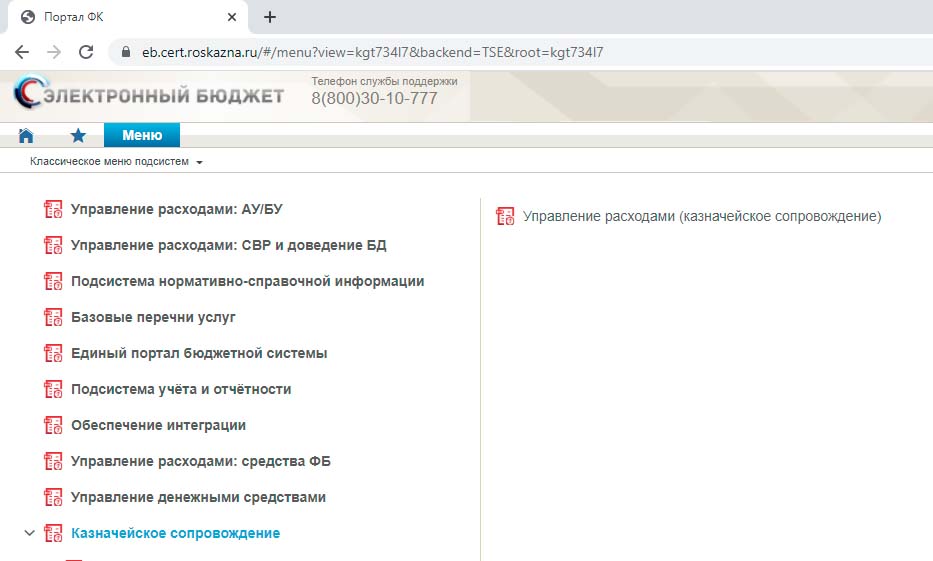
Вход в личный кабинет Электронного бюджета
В браузере Firefox открываем ссылку: http://eb.cert.roskazna.ru/
Откроется окно с выбором сертификата для входа в личный кабинет Электронного бюджета.
Выбираем сертификат для входа в Личный кабинет Электронного бюджета, если есть пароль на закрытую часть сертификата пишем и нажимаем ОК, после откроется Личный кабинет Электронного бюджета.
Возможные проблемы
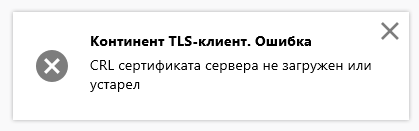
CRL сертификата сервера не загружен или устарел
При подключении к Электронному Бюджету появляется ошибка CRL сертификата сервера не загружен или устарел.
- Скачайте новые корневые сертификаты Казначейства по этой ссылке.
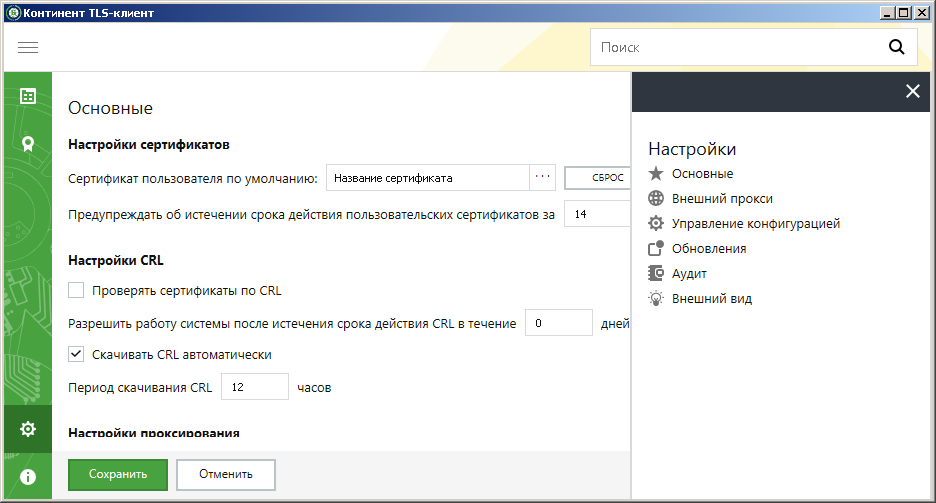
- Выключить проверку CRL в настройках программы:
Электронный бюджет на Windows 11
К сожалению, очень сложно установить ПО для Электронного бюджета, но наши специалисты помогу вам установить и настроить ПО для работы в Windows 11.
Стоимость работ 4500 руб.
Оплата после выполненных работ.
Ошибка запуска Континент TLS
- Wmffre
- Не в сети
- Сообщений: 605
- Репутация: 23
- Спасибо получено: 168
6a6ka пишет: Всем привет, подскажите, установил Криптопро 4.0.9963, Континет-АП 4.1.680.0 потом ставлю Jin_client 1.0.3050 и следом Континент TLS 2.0.1440 и после всех перезагрузок пытаюсь запустить континент TLS пишет “Запуск программы невозможен, нарушен порядок установки программных продуктов (Одновременно установлены сторонний криптопровайдер и КБ CSP 4)”
система Win10 x64
Криптопровайдер Security Code CSP 4.0, который скорее всего поставился вместе с Континет-АП 4.1.680.0, не может одновременно работать с криптопровайдером Криптопро CSP 4.0. Они не совместимы. С Криптопро CSP 4.0 совместим только криптопровайдер Security Code CSP 3.7.
При установке Континент TLS клиент 2.0 устанавливается также криптопровайдер Security Code CSP 4.0 только в том случае, если уже не установлен Криптопро CSP 4.0.
- FarWinter
- Не в сети
- Сообщений: 195
- Репутация: 1
- Спасибо получено: 73
На счёт Континент-АП 4.1.680.0 не знаю, не ставил,
но с Континент-АП 3.7.7.651 в такой последовательности установки ошибки не должно было быть.
На странице sedkazna.ru/pro-ustanovku-kontinent-ap-versii-3-7
в комментариях есть ссылка для скачивания континента 3.7.7.651
Проверьте вход в ЭБ через Chromium GOST
QuickCG — Порядок быстрой настройки Chromium GOST
sedkazna.ru/forum.html?view=topic&catid=9&id=1206#16364
Для Chromium GOST в Электронном бюджете Континент TLS-клиент не нужен.
Для подписания документов в ЭБ используется КриптоПРО ЭЦП Browser Plug-in
скорее всего нужно будет удалить все установленные продукты КриптоПРО и КБ
В сборке QuickCG в каталоге “1.0 КриптоПРО CSP и ЭЦП Browser Plug-in\”
файл ” !Порядок полного удаления КриптоПро и Кода Безопасности.zip “
Не удалось полностью проверить один или несколько сертификатов в цепочке.
Визуально ошибка отображена на картинке ниже:
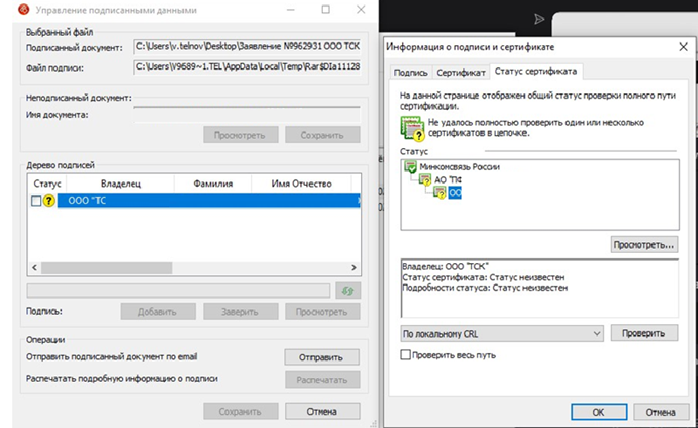
Не установлен корневой сертификат удостоверяющего центра, выдавшего сертификат.
Не установлен корневой сертификат Минкомсвязь России
Как устранить данную проблему:
- Скачать корневой сертификат УЦ
- Открываем сертификат, далее делаем все пошагово как на скриншоте:
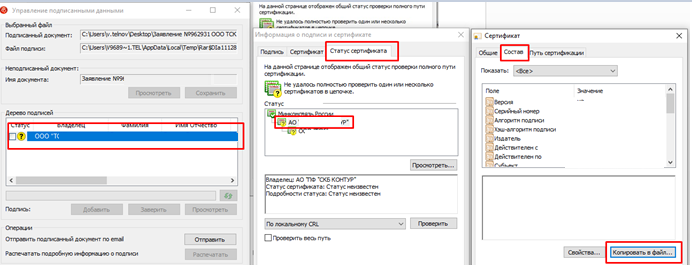
- Откроется мастер экспорта сертификата, все оставляем по умолчанию, нажимаем далее –далее – выбираем место для сохранения файла и задаем ему имя.
- Запоминаем куда сохранился файл, и открываем его. Нажимаем — установить сертификат (далее выполняем действия, последовательно как на скриншотах)
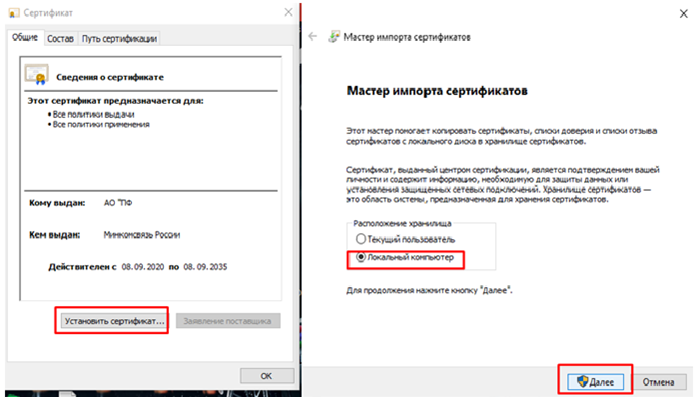
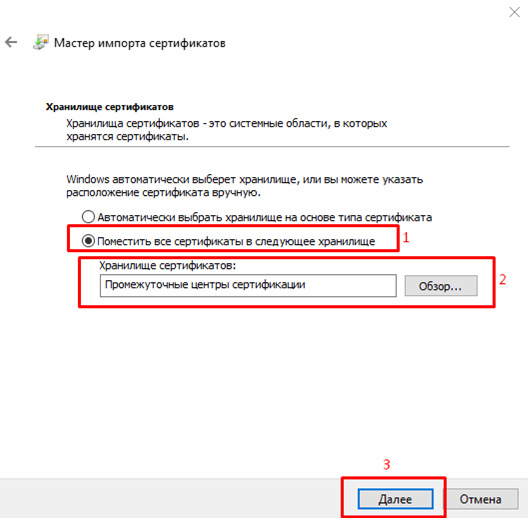
- По окончании установки перезапускаем программу КриптоАРМ, и повторно выполняем операцию, которую не удалось выполнить ранее.
- Если проблема не исчезла.
- Необходимо скачать и установить сертификат Минкомсвязь России.
- Скачиваем по ссылке — https://e-trust.gosuslugi.ru/app/scc/portal/api/v1/portal/ufoCertificates/download/34656
- Проделываем те же действия что показаны в пункте 4 , но в качестве хранилища выбираем Доверенные корневые центры сертификации.
Запуск программы невозможен нарушен порядок установки континент tls
Континент TLS VPN клиент 2.0.1440 необходим для работы с сертификатом электронной подписи ГОСТ Р 34.10-2012. Континент TLS VPN клиент 1.0.920.0 не работает с сертификами ГОСТ 2012.
Данный дистрибутив скачан с сайта производителя и имеет ограничение в работе 14 дней. При регистрации Континента через интернет это ограничение снимается. Приобретать лицензию на СКЗИ «Континент TLS VPN Клиент» не надо. Клиенты казначейства также могут получить данное СКЗИ в местном казначействе.
- 1. Электронный бюджет (Федеральное казачейство) budget.gov.ru
- 2. ФГИС ЦС (Главгосэкспертиза) fgiscs.minstroyrf.ru
CRL сертификата сервера не загружен или устарел
Сегодня особенный привет работникам бюджетной сферы. Поговорим о наболевшем. О работе в системе ГИС «Электронный бюджет». Который просто кишит ошибками.
Вот эта ошибка: «crl сертификата сервера не загружен или устарел» , по запросу на которую вы сюда и пришли, она тянется с августа 2020г. Тогда в электронном бюджете произошли большие изменения, и вместе с ними, например, «приклеились» и всякие ошибки, которые до сих пор не могут быть устранены в автоматическом режиме в «полюбившемся» вам континент tls 2.0. Уж извините за сарказм.
ЭБ: crl сертификата сервера не загружен или устарел
Если вы видите такую ошибку в своём TLS — клиенте, значит нужно установить «список отзыва» вручную
Проблема в том, что ещё 2 года назад программисты УФК говорили, что обычные пользователи не должны выискивать вручную в интернете «рецепты», и всё должно делаться автоматически в Континент TLS 2.0 «по кнопке»:
рис. 2 . Континент TLS 2.0
Инструкция по установке Континент TLS VPN клиент 2. 1440
Перед установкой Континента ТЛС версии 2 необходимо удалить предыдущую версию Континента (если конечно она была установлена) через Пуск > Панель управления > Программы > Программы и компоненты. Потом перезагрузить компьютер.
Скачанный дистрибутив необходимо разархивировать и запустить файл «Континент TLS-клиент.exe»
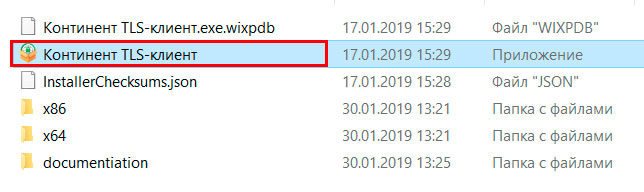
Далее в появившемся окне отмечаем чекбокс «Я принимаю условия лицензионного соглашения» и нажимаем кнопку «Установить».

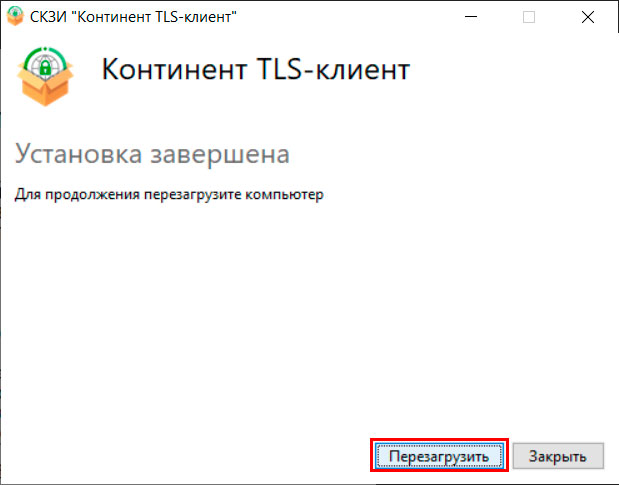
После успешной установки предлагается перезагрузить компьютер — соглашаемся.
Далее необходимо зарегистрировать СКЗИ «Континент TLS VPN Клиент». При запуске незарегистрированной программы появится следующее окно.
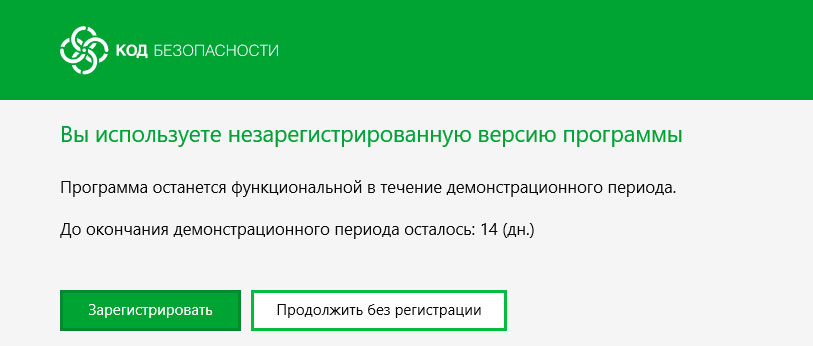
Если в течение 14 дней не зарегистрировать программу, то по окончании демонстрационного периода работа программы будет приостановлена.
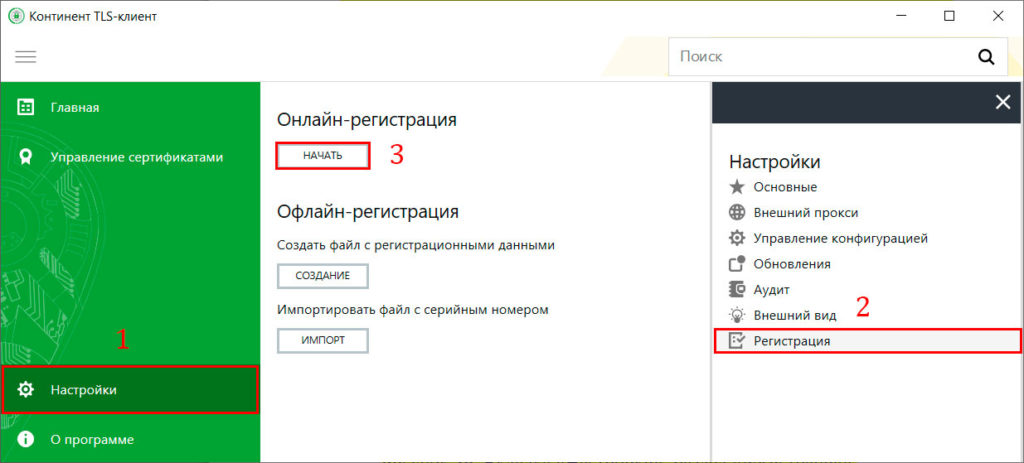
Если не зарегистрировались сразу, то форму регистрации ищите в Континент TLS Клиент на вкладке «Настройки» > раздел «Регистрация» > кнопка «Начать» под полем «Онлайн-регистрация».
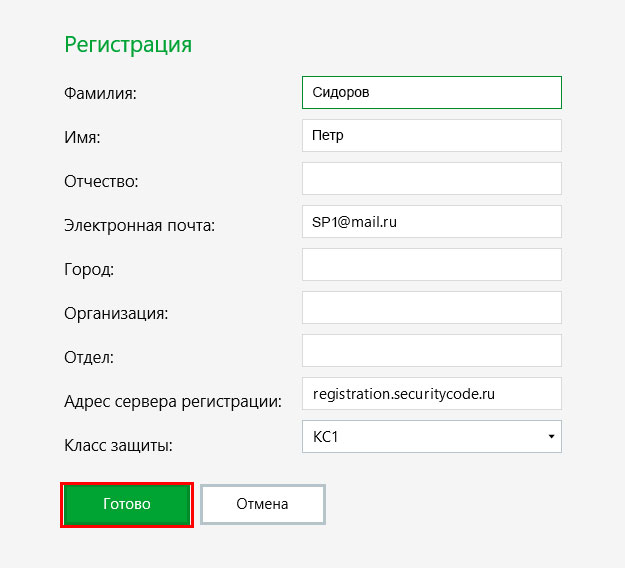
В открывшемся окне заполняем поля: Фамилия, Отчество, Электронная почта, в поле Адрес сервера регистрации (если не было указано) пишем «registration.securitycode.ru», нажимаем «Готово».
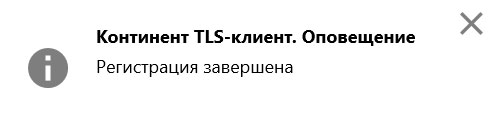
После успешной регистрации всплывает окно. Ограничение демонстрационного периода (14 дней) снято.
Для регистрации Континент TLS Клиент работникам казначейства (компьютер находится в локальной сети казначейства) необходимо внести изменения (выделены красным) в файл PublicConfig.json.
Как настроить континент tsl
Для перехода на работу в СУФД – Портал с использованием СКЗИ «Континент TLS–клиент» вместо СКЗИ «Континент-АП» необходимо:
1. Установить на рабочее место СКЗИ «Континент TLS–клиент» версии 2.0.1440.
В случае, если на рабочем месте СКЗИ «Континент TLS–клиент» установлен для работы с ГИС «Электронный бюджет» необходимо выполнить его настройку, добавив сервер подключения СУФД – Портал.
— Инструкция по настройке СКЗИ «Континент TLS-клиент» (открыть)
— Сертификат сервера TSL для СУФД-Портал (открыть)
2. При работе нескольких пользователей на одном рабочем месте для авторизации под другим пользователем необходимо закрыть браузер и выполнить «Сброс соединений» на пиктограмме СКЗИ «Континент TLS-клиент» (в правом нижнем углу рабочего стола). Обратите внимание, что «Сброс соединений» выполняется для всех настроенных подключений в «Континент TLS-клиент», в т.ч. для ГИС «Электронный бюджет».
3. Для работы электронной подписи должен быть установлен и включен в браузере «КриптоПро ЭЦП Browser plug-in» (версия 2.0).
Для использования плагина в браузере Firefox версии 52 и выше требуется дополнительно установить расширение для браузера.
Актуальная версия плагина, расширения для браузера Firefox, а так же инструкция по установке доступны по адресу https://www.cryptopro.ru/products/cades/plugin
4. Если организация использует учетные записи без права подписи, то пользователям необходимо получить сертификаты с формализованной должностью «Операционист» («Исполнитель»).
Instruktsiya-po-nastroyke-SKZI-_Kontinent-TLS_klient_.docx DOCX 3.3 МБ
Запуск программы невозможен нарушен порядок установки континент tls
континент tls доступ к конфигурационному файлу запрещен
Самому себе, но может еще кому пригодится.
Если континент tls выдает сообщение «доступ к конфигурационному файлу запрещен». Причина в отсутствии прав на ветку реестра: HKEY_LOCAL_MACHINE\SOFTWARE\SecurityCode\TlsClient
Просто взять и дать эти права винда не дает.
После скачивания распакуйте ZIP файл и увидите две версии утилиты: для x86 и для x64 версий Windows. Вам надо использовать правильный SetACL.EXE для вашей версией Windows. Посмотреть какая версия Windows можно в Свойствах Системы (System Properties).
Есть два способа использовать приложение. Вы можете, например, сохранить утилиту в папке E:\SetACL, затем открыть Командную строку от имени Администратора и перейти в эту папку используя стандартные команды или ввести полный путь для запуска утилиты, например E:\SetACL\SetACL.exe. Или вы можете скопировать SetACL.exe в системную папку C:\Windows\System32 (C:\Windows\SysWOW64) тогда можно запускать команду SetACL из любого места. Мы предлагаем скопировать EXE файл в папку C:\Windows\System32 (C:\Windows\SysWOW64).
Далее с правами администратора запускаются команды:
SetACL.exe -on «HKEY_LOCAL_MACHINE\SOFTWARE\SecurityCode\TlsClient» -ot reg -actn setowner -ownr «n:Администраторы»
SetACL.exe -on «HKEY_LOCAL_MACHINE\SOFTWARE\SecurityCode\TlsClient» -ot reg -actn ace -ace «n:Администраторы;p:full»
SetACL.exe -on «HKEY_LOCAL_MACHINE\SOFTWARE\SecurityCode\TlsClient\Setup» -ot reg -actn setowner -ownr «n:Администраторы»
SetACL.exe -on «HKEY_LOCAL_MACHINE\SOFTWARE\SecurityCode\TlsClient\Setup» -ot reg -actn ace -ace «n:Администраторы;p:full»
(Можно прямо брать и копировать как есть, точно работает на Win7x64. В кавычках указывается нужная ветка реестра каталога TlsClient и вложенных в него подкаталогов).
Проблемы сосуществования Континент АП и Jinn Client
Есть несколько проблемных ситуаций сосуществования программных продуктов Континент АП и Jinn Client.
Очень плохая новость для установивших Континент АП 3.7.7.651 с криптопровайдером КБ CSP
На этапе подписи заявки в ЭБ при «поиске носителя» получаем: «Прекращена работа программы визуализации и подписи Jinn-Client»
До этого всё подписывало в ЭБ (Win 10.15063×64)
На win7x32 sp1 такой проблемы нет.
Плохая новость для установивших Континент АП 3.7.7.651 с криптопровайдером КБ CSP
Для правильной установки Континент TLS-клиент». Версия 2 придётся удалять КАП. Вычищать следы пребывание КБ CSP утилитой от кода безопасности тынц с параметрами -to из командной строки от администратора. Так же должен стоять криптопро. Тогда ТЛС клиент не будет пытаться установить или обновить свой криптопровайдер. Потом континент ап можно ставить обратно с его криптопровайдером, все работает. Не забываем удалить
HKEY_LOCAL_MACHINE\SOFTWARE\Microsoft\Cryptography\OID\EncodingType 1\CryptDllImportPublicKeyInfoEx\1.2.643.7.1.1.1.1
HKEY_LOCAL_MACHINE\SOFTWARE\Wow6432Node\Microsoft\Cryptography\OID\EncodingType 1\CryptDllImportPublicKeyInfoEx\1.2.643.7.1.1.1.1
из реестра.
СКЗИ «Континент TLS-клиент». Версия 2 «Доступ к конфигурационному файлу запрещен»
Подключение к СУФД через Континент TLS.
Недавно клиенты Федерального казначейства по Челябинской области получили письмо «О переключении клиентов СУФД-портала на работу через TLS». В письме Федеральное казначейство информирует о том, что это переключение необходимо завершить до 31.05.2021 года.
Я решил опубликовать небольшую статейку, касающуюся этой темы. Кстати, ниже в тексте, вы можете видеть заголовок этого письма:

Континент TLS — это средство криптографической защиты информации (СКЗИ), которое выдает Федеральное казначейство по Челябинской области своим клиентам, для работы в системе «Электронный бюджет». Ну, и значит, теперь еще будут выдавать тем, кто работает в СУФД. С чем это связано, спросите вы? Могу только предположить, что это связано с тем, что теперь не нужно будет получать «транспортный сертификат» Континент-АП, достаточно будет личного сертификата клиента, с помощью которого производится подпись электронных документов в СУФД.
Итак, приступим. Первое, что необходимо знать — это минимальные требования к компьютеру, на котором планируется работать в СУФД. Общее ППО клиентского уровня должно удовлетворять следующим требованиям:
- Операционная система не ниже Microsoft Windows 7;
- Крипто Про CSP browser plug-in версия 2 и выше;
- Браузер, поддерживающий работу плагина Internet Explorer 11 или браузер Chromium GOST с ГОСТ-шифрованием;
- «Крипто Про CSP» версия 4.0;
- «Континент TLS клиент» версии 2.0.
Открыть «Континент TLS-клиент». Запустить Континент TLS клиент можно с помощью ярлыка на рабочем столе или перейти в меню «Пуск» -> «Все программы» -> «Код безопасности» -> «Континент TLS-клиент». В меню Континент TLS-клиента необходимо нажать на «+ Добавить» и выбрать вкладку «Ресурс». В появившемся окне поля заполняются следующими значениями: Адрес — «ufk69.sufd.budget.gov.ru», Удаленный порт — «443». Всё проделанное иллюстрирует рисунок ниже:


После проведения вышеуказанных процедур вход в СУФД-Портал осуществляется по ссылке: https://ufk69.sufd.budget.gov.ru. Конечно, не надо забывать, что в личное хранилище на рабочем компьютере уже должен быть установлен личный сертификат. Как это сделать, я рассказывал тут. После перехода на СУФД-портал должно открыться окно выбора сертификата.
Если на рабочей станции в СУФД-Портале работают пользователи под разными учетными записями (руководитель, главный бухгалтер), то для переключения между пользователями необходимо сбросить TLS соединение и зайти заново. Для этого, выходим из СУФД-Портала. Закрываем браузер. Далее в правом нижнем углу нажимаем правой кнопкой на ярлык Континент TLS-клиента и в открывшемся меню выбираем «Сброс соединений». Это показано на следующем рисунке:

- Подкаталог 1 «Установка с правами администратора». Устанавливаем последовательно Континент TLS, КриптоПро браузер плагин и корневые сертификаты. Все программы запускаем от имени администратора;
- Подкаталог 2 «Установка под пользователем». Запускаем автонастройку Континент TLS с помощью *.bat файла.
Вот вроде и все, что хотелось рассказать. Отмечу, что если вы будете работать в СУФД через браузер Internet Explorer, то не забудьте добавить в список надежных узлов портал СУФД. Это можно сделать во вкладке «Безопасность». Выбираем «Надежные узлы» и нажимаем кнопку «Сайты». В появившемся окне вводим сайт «https://ufk69.sufd.budget.gov.ru» и нажимаем кнопку «Добавить». На этом все!
Настройка СКЗИ «Континент TLS VPN Клиент» для работы в Электронном бюджете
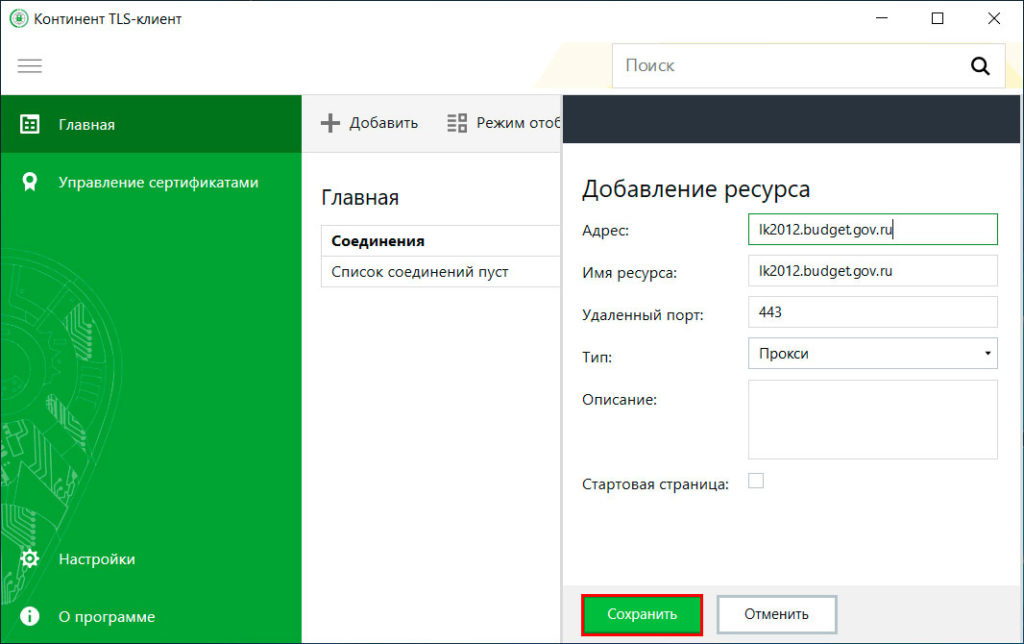
Запускаем Континент TLS VPN Клиент (через меню пуск или иконку на рабочем столе). В открывшемся окне нажимаем «Главная» > «Добавить» > «Ресурс».
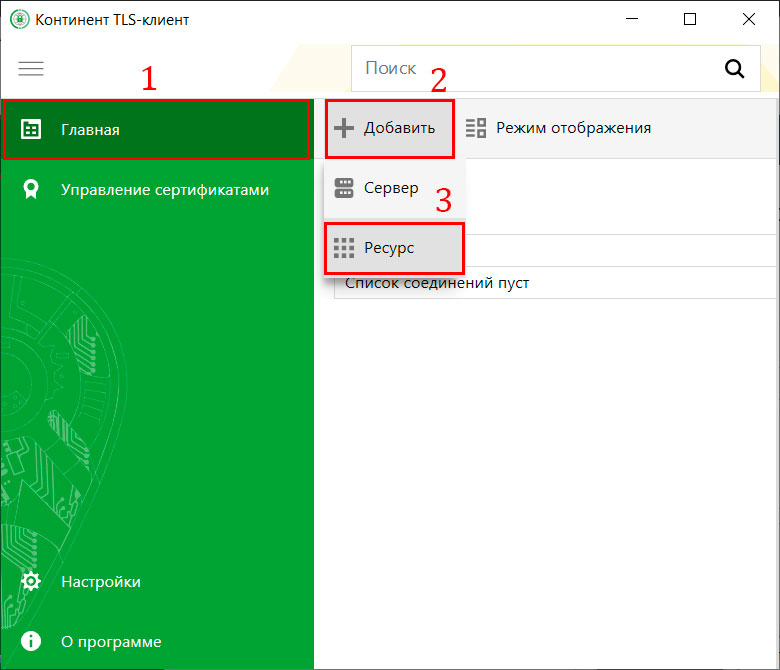
В окне добавления ресурса прописываем следующее:
- Если используете сертификат пользователя по ГОСТ 2012, то пишем:
- Адрес: lk2012.budget.gov.ru
- Имя ресурса: lk2012.budget.gov.ru
- Удаленный порт: 443
- Тип: Прокси
- Если используете сертификат пользователя по ГОСТ 2001, то пишем:
- Адрес: lk.budget.gov.ru
- Имя ресурса: lk.budget.gov.ru
- Удаленный порт: 443
- Тип: Прокси
Нажимаем «Сохранить». В соединениях отобразиться «lk2012.budget.gov.ru» или/и «lk.budget.gov.ru».
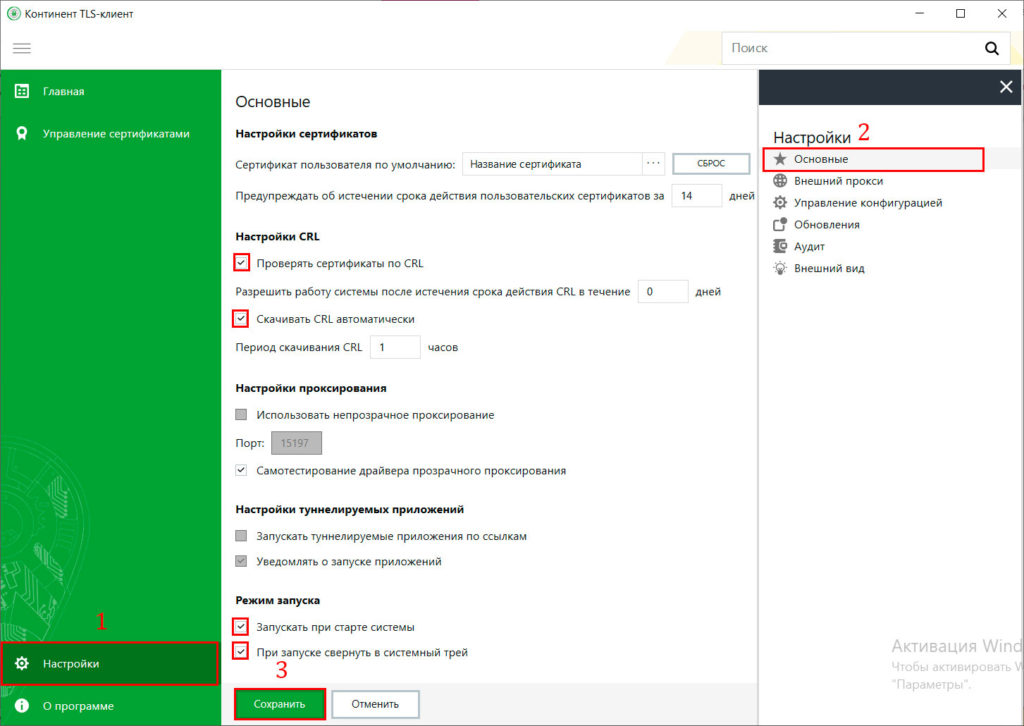
Далее идем в раздел «Настройки» > «Основные». Ставим галочки в следующих чекбоксах:
- Проверять сертификаты по CRL
- Запускать при старте системы
- Скачивать CRL автоматически
- При запуске свернуть в системный трей
Получаем страницу с такими настройками. Нажимаем «Сохранить».
Следующий этап — настройка прокси. Раздел «Настройки» > «Внешний прокси» ставим галку «Настраивать автоматически» и сохраняем.

Следующий этап — настройка сертификатов. Идем на вкладку «Управление сертификатами» > раздел «Серверные сертификаты» > «Импортировать».
В результате добавления сертификатов видим следующее. 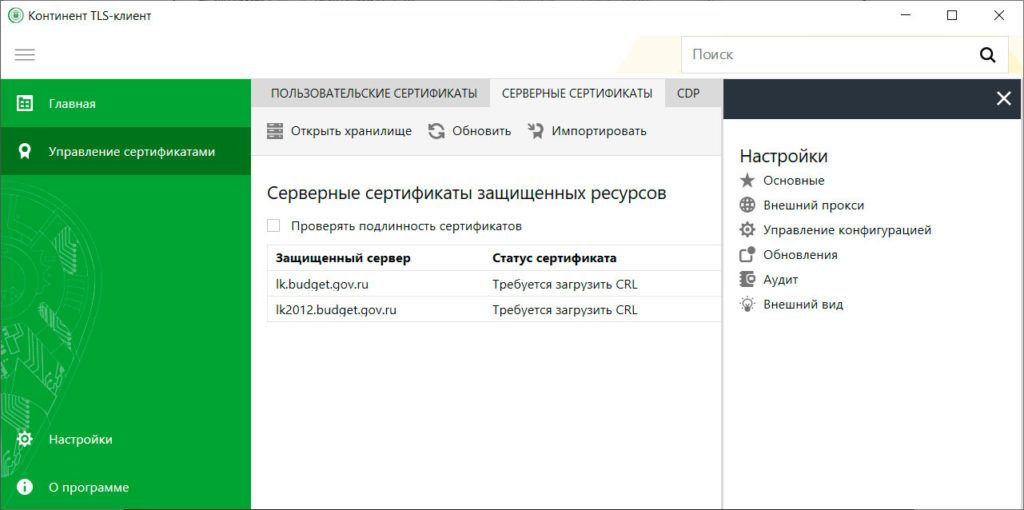
Далее проверяем вкладку пользовательские сертификаты. Если вашего сертификата там нет, то его необходимо установить через КриптоПро. Инструкция по установке личного сертификата в КриптоПро тут. Если сертификат установлен, то видим следующее.
Сертификат недействителен. Сертификат отозван.
Ошибка указана на картинке ниже:
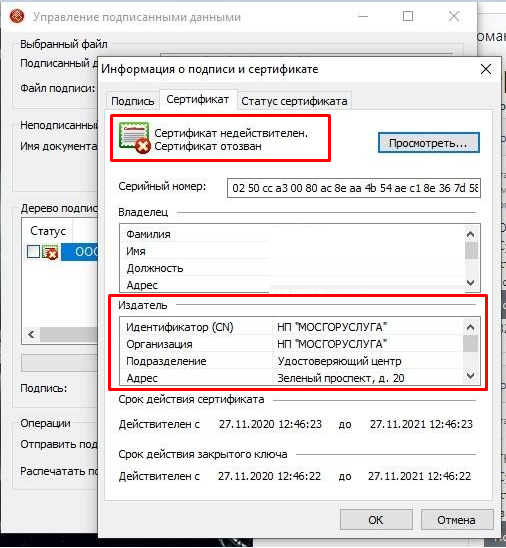
При возникновении данной ошибки, если ранее вы самостоятельно не отзывали сертификат. Вам необходимо обратиться в Удостоверяющий центр, выдавший сертификат, для уточнения причины возникновения данной проблемы.
Удостоверяющий центр выдавший сертификат, обычно указан в разделе Издатель.
Настройка СКЗИ «Континент TLS VPN Клиент» для работы в Электронном бюджете
Запускаем Континент TLS VPN Клиент (через меню пуск или иконку на рабочем столе). В открывшемся окне нажимаем «Главная» > «Добавить» > «Ресурс».
В окне добавления ресурса прописываем следующее:
- Если используете сертификат пользователя по ГОСТ 2012, то пишем:
- Адрес: lk2012.budget.gov.ru
- Имя ресурса: lk2012.budget.gov.ru
- Удаленный порт: 443
- Тип: Прокси
- Если используете сертификат пользователя по ГОСТ 2001, то пишем:
- Адрес: lk.budget.gov.ru
- Имя ресурса: lk.budget.gov.ru
- Удаленный порт: 443
- Тип: Прокси
Нажимаем «Сохранить». В соединениях отобразиться «lk2012.budget.gov.ru» или/и «lk.budget.gov.ru».
Далее идем в раздел «Настройки» > «Основные». Ставим галочки в следующих чекбоксах:
- Проверять сертификаты по CRL
- Запускать при старте системы
- Скачивать CRL автоматически
- При запуске свернуть в системный трей
Получаем страницу с такими настройками. Нажимаем «Сохранить».
Следующий этап — настройка прокси. Раздел «Настройки» > «Внешний прокси» ставим галку «Настраивать автоматически» и сохраняем.
Следующий этап — настройка сертификатов. Идем на вкладку «Управление сертификатами» > раздел «Серверные сертификаты» > «Импортировать».
В результате добавления сертификатов видим следующее.
Далее проверяем вкладку пользовательские сертификаты. Если вашего сертификата там нет, то его необходимо установить через КриптоПро. Инструкция по установке личного сертификата в КриптоПро тут. Если сертификат установлен, то видим следующее.
Инструкция по установке Континент TLS VPN клиент 2. 1440
Перед установкой Континента ТЛС версии 2 необходимо удалить предыдущую версию Континента (если конечно она была установлена) через Пуск > Панель управления > Программы > Программы и компоненты. Потом перезагрузить компьютер.
Скачанный дистрибутив необходимо разархивировать и запустить файл «Континент TLS-клиент.exe»
Далее в появившемся окне отмечаем чекбокс «Я принимаю условия лицензионного соглашения» и нажимаем кнопку «Установить».
После успешной установки предлагается перезагрузить компьютер — соглашаемся.
Далее необходимо зарегистрировать СКЗИ «Континент TLS VPN Клиент». При запуске незарегистрированной программы появится следующее окно.
Если в течение 14 дней не зарегистрировать программу, то по окончании демонстрационного периода работа программы будет приостановлена.
Если не зарегистрировались сразу, то форму регистрации ищите в Континент TLS Клиент на вкладке «Настройки» > раздел «Регистрация» > кнопка «Начать» под полем «Онлайн-регистрация».
В открывшемся окне заполняем поля: Фамилия, Отчество, Электронная почта, в поле Адрес сервера регистрации (если не было указано) пишем «registration.securitycode.ru», нажимаем «Готово».
После успешной регистрации всплывает окно. Ограничение демонстрационного периода (14 дней) снято.
Для регистрации Континент TLS Клиент работникам казначейства (компьютер находится в локальной сети казначейства) необходимо внести изменения (выделены красным) в файл PublicConfig.json.
Как настроить континент tsl
Континент TLS VPN клиент 2.0.1440 необходим для работы с сертификатом электронной подписи ГОСТ Р 34.10-2012. Континент TLS VPN клиент 1.0.920.0 не работает с сертификами ГОСТ 2012.
Данный дистрибутив скачан с сайта производителя и имеет ограничение в работе 14 дней. При регистрации Континента через интернет это ограничение снимается. Приобретать лицензию на СКЗИ «Континент TLS VPN Клиент» не надо. Клиенты казначейства также могут получить данное СКЗИ в местном казначействе.
Континет TLS VPN клиент используется для работы с информационными системами:
- 1. Электронный бюджет (Федеральное казачейство) budget.gov.ru
- 2. ФГИС ЦС (Главгосэкспертиза) fgiscs.minstroyrf.ru
Подпись недействительна. (Подпись математически неверна).
Пример ошибки на картинке ниже:
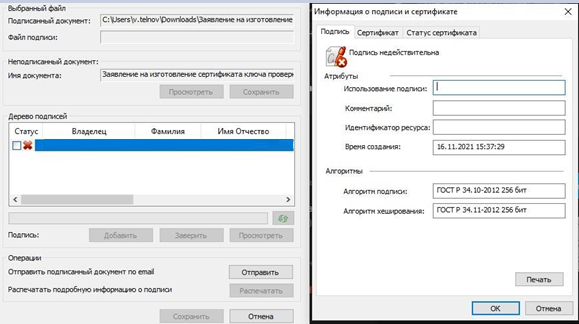
Причина возникновения данной проблемы: файл был изменен или поврежден, после подписания.
Файл может быть изменен в следствии воздействия антивирусного ПО. Или в результате изменений внесенным в структуру файла почтовым сервисом, при отправке по электронной почте.
Файл необходимо повторно подписать, предварительно отключив антивирус (при его наличии, и при повышенном уровне защиты файловой системы).
Перед отправкой по электронной почте, файл необходимо заархивировать.
Так же если Вы используете при подписании сервис КриптоДок, у Вас должна быть активирована лицензия Крипто Про CSP, как проверить действительность лицензии Вы можете узнать по ссылке
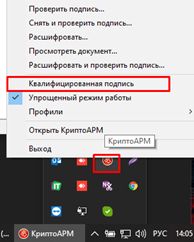
Так же, если для подписания используется программа КриптоАРМ, перед подписанием обратите внимание, чтобы был отключен режим Квалифицированная подпись в КриптоАРМ.
Проверить это можно нажав правой кнопкой мыши, по иконке в области уведомлений.
Сертификат недействителен. Срок действия истек или еще не наступил.
Визуально ошибка отображена на картинке ниже:
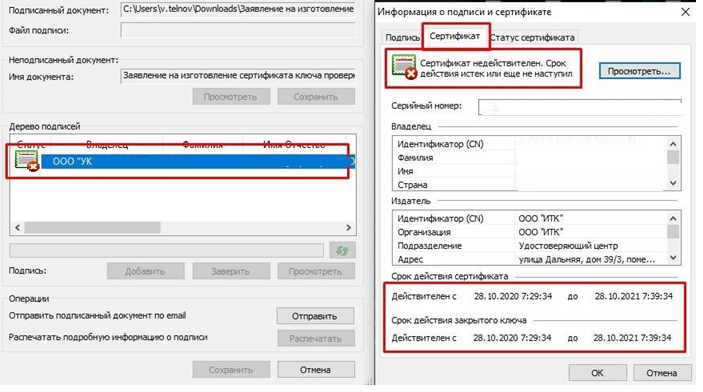
- Истек срок действия Сертификата или закрытого ключа.
Как устранить данную проблему:
- Обратиться в удостоверяющий центр для выпуска нового сертификата(продления). Или подписать документ действующей ЭЦП (при наличии таковой).
Информация для тех. специалистов
 Типовые ошибки ЭБ
Jinn Sign Extension Provider
Jinn Sign Extension Provider может не до конца установится, если использовать предложенную папку по умолчанию (папка в профиле пользователя). Если пользователь на кирилице 100% будут проблемы.
Надо изменить папку на C:\Program Files\Security Code\ (если х64, то папку C:\Program Files(х86)\Security Code\)
Параметры командной строки для тихой установки Jinn Sign Extension Provider сразу для всех пользователей Windows (путь можете указать свой, лишь бы он был доступен для всех пользователей):
ПРИМЕЧАНИЕ: Командную строку нужно запускать по правой кнопки мыши с выбором “Запуск от имени администратора”
Jinn не видит контейнер
Не корректно установленный или вообще не установленный eXtended Container(пути решения представлены ниже).
Так же бывают проблемы с отобраджением сертификатов по ГОСТу 2001. Без необходимости eXtended Container лучше не ставить.
Второй причиной может заключаться в названии организации, для сертификатов по ГОСТу 2012, превышает 127 символов(а в некоторых случаях и 74 символа), то jinn просто не видит контейнер с таким сертификатом.
Решение — конвертация контейнера. Утилита конвертации контейнеров КриптоПро в PKCS#15 доводилась. Инструкция по использованию в архиве. Для работы на рабочем месте должен быть установлен КриптоПро CSP.
Континент TLS 2 “Доступ к конфигурационному файлу запрещен”
Ошибка Континент TLS 2 “Доступ к конфигурационному файлу запрещен” связана с отсутствием прав на чтение-запись.
Так же встречаются аналогичные проблемы с директориями.
c:\Program Files\Security Code\
1. Через панель управления удалить ВСЕ продукты КриптоПро и Кода Безопасности, перезагрузка
2. Удаление через cspclean (CryptoPRO)и cspcleaner -to (Код Безопасности), перезагрузка,
4. Установить необходимых библиотеки Visual C++ (vcredist). Есть в составе продуктов Кода Безопасности
5. Установка КриптоПро 4.0.9944 или 4.0.9963, перезагрузка
6. Установка Jinn v1.0.3050
7. Установка Jinn Sign Extension Provider
8. Установка eXtended Container(ранее XC) v 1.0.2.2
5. Установка TLS клиента 2.0.1440
Желательно ставить x86(32 разрядное ПО) Если работаем через IE запускаем из ..\Program Files(х86)\..
В противном случае соблюдаем разрядность для всего ПО.
На заметку Континент АП 3.7.7.651
Для установивших Континент АП 3.7.7.651 с криптопровайдером КБ(Код Безопасности) CSP
Для правильной установки Континент TLS-клиент». Версия 2 придётся удалять Континент АП и вычистить следы утилитой от кода безопасности с параметрами -to из командной строки от имени администратора. При установке Континент АП обязательно должен быть установлен КриптоПРО. Тогда TLS клиент не будет пытаться установить или обновить свой криптопровайдер. Затем устанавливаем Континент АП с его криптопровайдером.
Ошибка OpenVPN CRL has expired (просрочен список CRL)
Сегодня речь пойдет об одном нюансе, связанном со списком отозванных сертификатов (Сertificate Revocation List, CRL) в OpenVPN. Данный механизм применяется, когда требуется блокировать доступ отдельных узлов к сети (в случае увольнения сотрудника или подозрения что выданный сертификат скомпрометирован).
В какой-то момент времени, может возникнуть ошибка OpenVPN CRL has expired (просрочен список CRL) и клиенты перестают подключаться. Убедиться, что проблема именно в этом довольно просто, достаточно закомментировать в конфиге сервера строку проверки отозванных сертификатов и перезапустить сервер.
После чего клиенты спокойно начнут подключаться.
Обновление списка отозванных сертификатов OpenVPN
Для решения проблемы со списком CRL надо этот список обновить. Делается это элементарно, о чём я уже рассказывал в статье про отзыв пользовательских сертификатов OpenVPN на FreeBSD 10/11:
Почему возникла данная проблема? Дело в том, что периодичность обновление списка отозванных сертификатов задаётся в переменной default_crl_days в конфиге /usr/local/openvpn/easy-rsa/openssl-1.0.cnf:
Сами значения переменных задаются в файле /usr/local/openvpn/easy-rsa/vars. По умолчанию обновление списка CRL происходит каждые 180 дней (можно задать своё значение, например 365 дней) :
Если считаете статью полезной,
не ленитесь ставить лайки и делиться с друзьями.
Комментариев: 3
Ой спасибо добрый человек. Два дня искал в чем проблема.
очень помогло. сегодня по той же причине openVPN сервер перестал принимать соединения и отрубил все которые были
Сегодня такая же проблема была. Всё заработало!
Как установить CRL список отзыва ВРУЧНУЮ
2. Теперь переходим к процедуре установки «списка отзыва»
По ней надо пройти, и вы увидите заголовок:
Сертификаты и Списки аннулированных сертификатов Удостоверяющего центра Федерального казначейства:
Список этот будет меняться с течением времени. Но ссылка работает пока. Это файлы с расширением .CRL на текущий момент их 6. Но не суть важно. Главное понять как их устанавливать. Итак, скачиваем все .CRL — файлы с этой страницы в какую-либо папку:
Установка списка отзыва вручную
И правой мышкой, по очереди на каждом файле, нажимаем и выбираем в меню «Установить список отзыва CRL». Следуйте несложным инструкциям после этого (грубо говоря жмём на все вопросы «ОК», «далее» и т.п.)
Не удалось проверить список отзыва CRL.
Визуально ошибка отображена на картинке ниже:
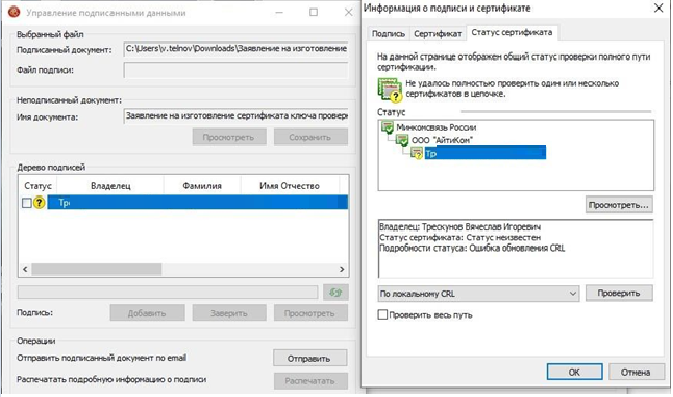
В КриптоАРМ не установлен актуальный список отзыва.
Как устранить данную проблему:
- Скачать список отзыва CRL
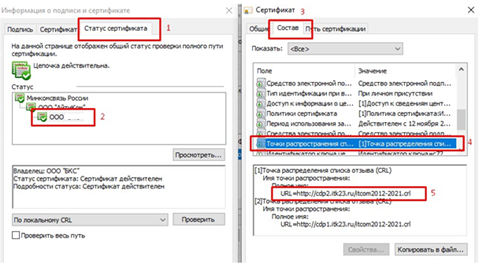
- Открываем сертификат, далее делаем все пошагово как на скриншоте.
1 – нажимаем Статус сертификата, 2 – двойным кликом открываем сертификат, 3- нажимаем Состав, 4 – выбираем Точки распространения, 5 – выделяем ссылку после = , нажимаем Ctrl + C (плюс не нажимаем , одновременно две клавиши Ctrl и C на клавиатуре), вставляем ссылку в строке поиска в браузере.
- Если все действия проделаны правильно, в загрузки добавится файл (список отзыва).

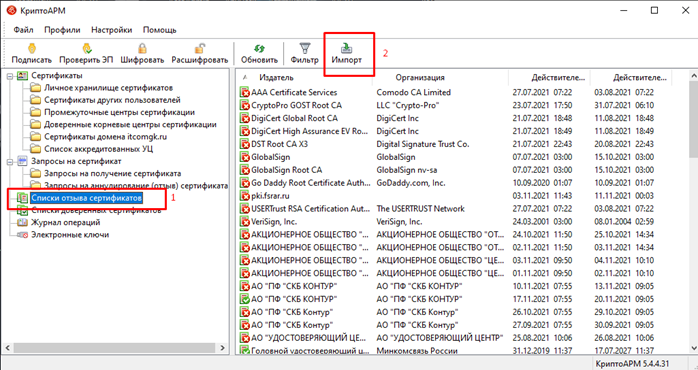
- Запоминаем куда сохранился файл, и открываем программу КриптоАРМ. Нажимаем списки отзыва сертификатов, и нажимаем Импорт:
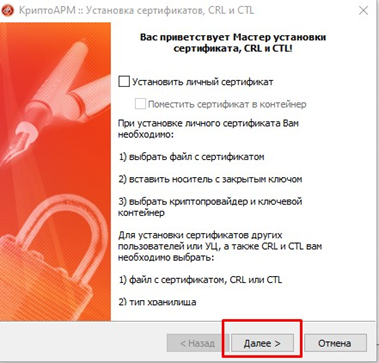
- Откроется окошко импорта, далее выполняем действия пошагово, как показано на скриншотах:
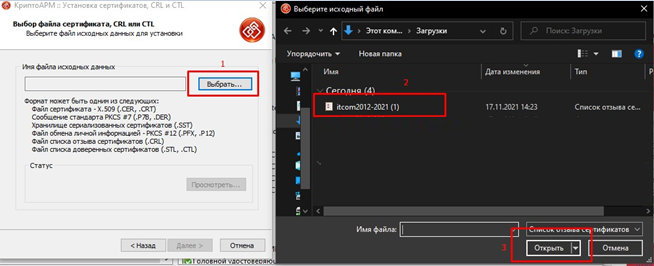
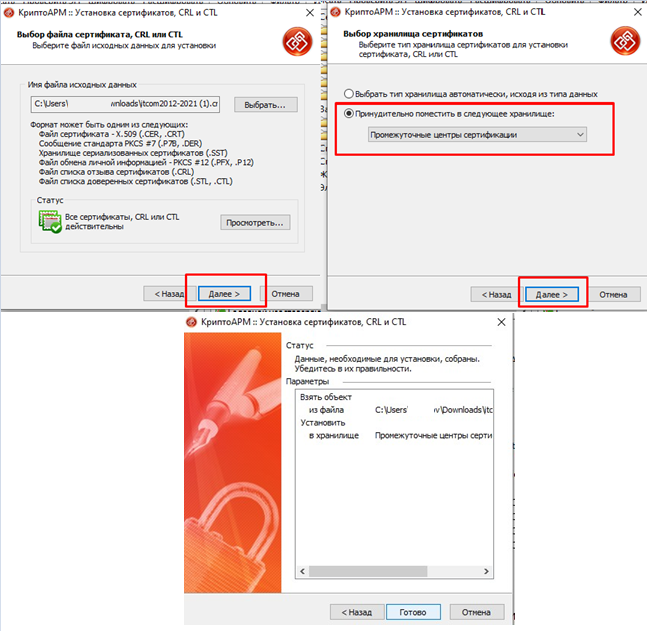
Нажимаем Готово. Перезагружаем Компьютер и проверяем повторно. Ошибка должны быть устранена.