

- Подключение к сервису 1с-эдо
- Текстовая инструкция
- Шаг 1. зайдите в раздел настройки подписи
- Шаг 2. добавьте сертификат
- Шаг 3. выберете сертификат из хранилища «личные»
- Шаг 4. зарегистрируйте сертификат в профиле эдо
- Шаг 5. проверьте сертификат
- Шаг 6. подпишите пользовательское соглашение
- Шаг 7. завершите добавление сертификата
- Электронная подпись (эцп) для электронного документооборота 1с-эдо
Подключение к сервису 1с-эдо
Для подключения к сервису 1С-ЭДО в процессе подготовки заявления на изменение
настроек подключения установите флажок “Подключиться к сервису” (рис. 1).
Для подключения к сервису 1С-ЭДО используется сертификат 1С-Отчетности. По ссылке “Условия подключения” можно ознакомиться с
дополнительной информацией об условиях подключения к сервису.
Шаг по подключению к сервису 1С-ЭДО будет пропущен, если организация уже подключена к сервису 1С-ЭДО.
Рис. 1
Следуйте инструкциям помощника, вплоть до отправки заявления. Подробнее об этом читайте здесь.
Текстовая инструкция
Маршруты подписания предоставляют пользователю возможность гибкой настройки правил подписания в разрезе видов исходящих электронных документов. Данный функционал также делает возможным подписание исходящих электронных документов несколькими подписями по заранее заданному маршруту перед их отправкой контрагентам.
Настройка правил и очередности подписания электронных документов осуществляется в разделе “Маршруты подписания”. Перейти в него можно через Администрирование – Обмен электронными документами – Электронная подпись и шифрование.
Стандартный функционал предусматривает наличие двух предопределенных маршрутов подписания:
1. Одной доступной подписью – подписание документов будет осуществляться сертификатом, который добавлен в учетную запись ЭДО.
Стандартные настройки подразумевают наличие предопределяемых элементов “Одной доступной подписью” и “Указывать при создании документа”. Если по какой-либо причине данный элемент отсутствует в справочнике, то требуется его восстановить. Для этого необходимо нажать Ещё – заполнить начальные настройки.
После заполнения начальных настроек появятся предопределяемые элементы “Одной доступной подписью” и “Указывать при создании документа”.
2. Указывать при создании документа – используется только для исходящего произвольного документа. Необходимый маршрут задается в форме документа при создании.
В настройках отправки документов необходимо открыть Регламент ЭДО исходящего произвольного документа и выставить настройку подписания по маршруту “Указывать при создании документа”.
Маршрут подписания необходимо будет указать в форме документа при его создании.
3. В случае если стандартных маршрутов недостаточно, пользователь может создать свой маршрут.
Ключевые возможности создания пользовательского маршрута:
В обязательном порядке указывается пользователь, который будет подписывать документ – таким образом, при добавлении нового сертификата достаточно будет привязать его к пользователю. Добавлять его во все необходимые правила не потребуется.
Если это необходимо, можно указать, какими сертификатами разрешается производить подпись.
Существует возможность требования установки нескольких подписей в заданном порядке.
Подписанты могут объединяться простыми логическими условиями в сложные правила с неограниченным уровнем вложенности.
Если необходимо выставить
Пользовательский маршрут
, в таком случае требуется нажать кнопку “Создать”.

! Обращаем Ваше внимание, что в актуальных версиях программных продуктов имеется возможность подписания электронных документов несколькими сертификатами перед их отправкой контрагентам. Для этого необходимо добавить данные сертификаты в учетную запись ЭДО и создать соответствующий маршрут подписания. Данный функционал реализован
исключительно для исходящих электронных документов
. Для установки соответствующей подписи, в информационной базе должен авторизоваться именно тот пользователь, который указан в маршруте подписания.
В открывшемся окне необходимо ввести наименование маршрута, выбрать организацию и перейти к настройке состава маршрута.
Первоначально необходимо выставить логическое условие, которое будет применяться в создаваемом маршруте.
Для выбора доступно:
– поставить любую из подписей
– поставить все подписи
– поставить все подписи по порядку
Далее необходимо нажать “Добавить подписанта” и выбрать определенного пользователя информационной базы 1С, который будет участвовать в подписании.
На следующем этапе имеется возможность выбрать определенный сертификат, который будет использовать пользователь.
В стандартном представлении, подписант может использовать любой сертификат, при необходимости можно указать конкретный сертификат, после чего необходимо нажать “Записать и закрыть”. Маршрут подписания создан.
Маршрут подписания задается в разрезе видов исходящих документов в настройках регламента ЭДО.
Для этого необходимо перейти в раздел Справочники – Контрагенты.
В открывшемся списке выбрать контрагента, с которым требуется выставить соответствующий маршрут подписания, нажать ЭДО – Настройки отправки документов.
Затем в настройках отправки открыть настройку с контрагентом, по которой необходимо изменить маршрут подписания.
В открывшемся окне необходимо перейти в Регламент ЭДО напротив необходимого документа учёта.
В следующем окне необходимо выставить необходимый маршрут и нажать “Готово”.
Исходящий документ будет подписываться двумя сертификатами, в соответствии с созданным маршрутом подписания.
Также вам может быть интересно:
Как отправить электронный документ
Смена форматов исходящих электронных документов
Запрос ответной подписи по документу
Отправка произвольного документа
Шаг 1. зайдите в раздел настройки подписи
Для начала, откройте программное обеспечение «1С:Предприятие» с конфигурацией, в которой был настроен сервис «1С: ЭДО».
В главном меню (с левой стороны экрана) выберите пункт «Администрирование». В открывшемся меню – пункт «Обмен электронными документами».
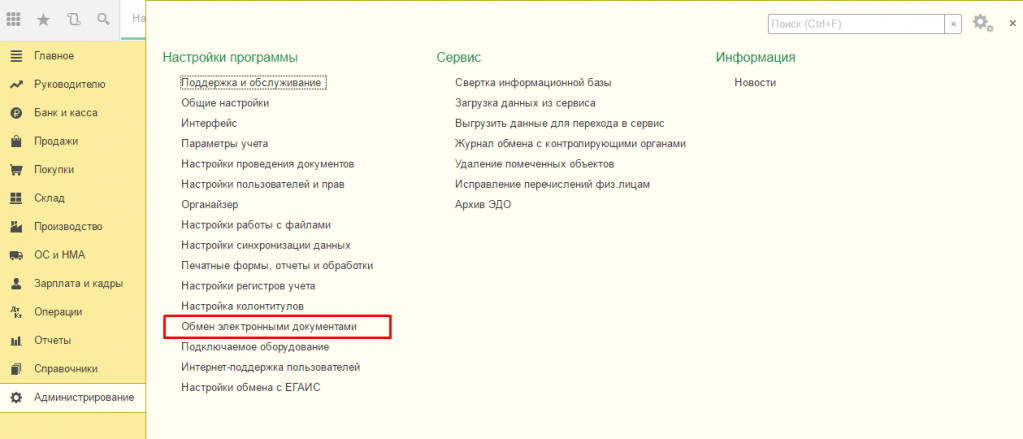 Нажмите на изображение, чтобы увеличить
Рис. 1
На вашем экране появится окно «Настройка обмена электронными документами». Выберите пункт «Настройки электронной подписи и шифрования».
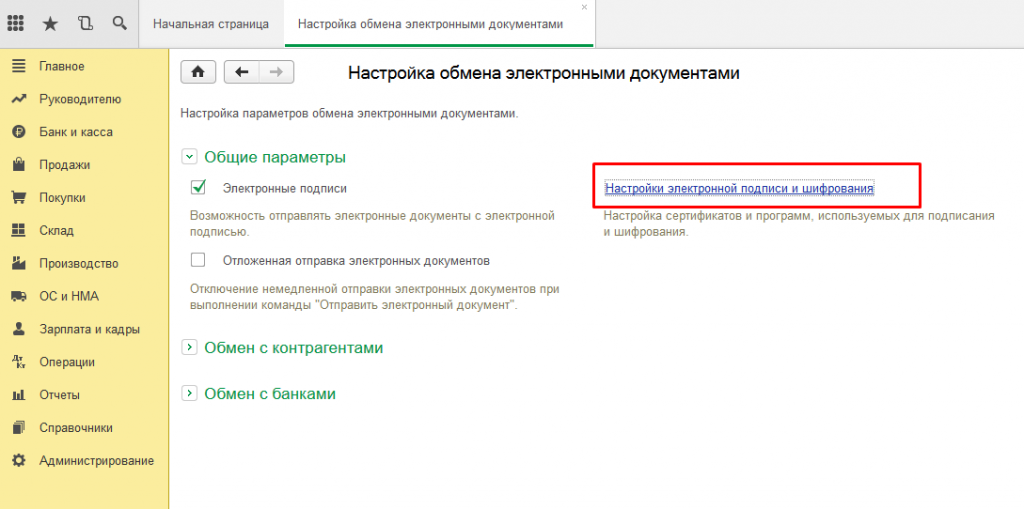 Нажмите на изображение, чтобы увеличить
Рис. 2
Шаг 2. добавьте сертификат
Откроется список зарегистрированных в программе сертификатов. Проверьте, есть ли в данном списке действующий (срок работы сертификата указан в столбце «Действителен до»).
Если он просрочен, нажмите кнопку «Добавить».
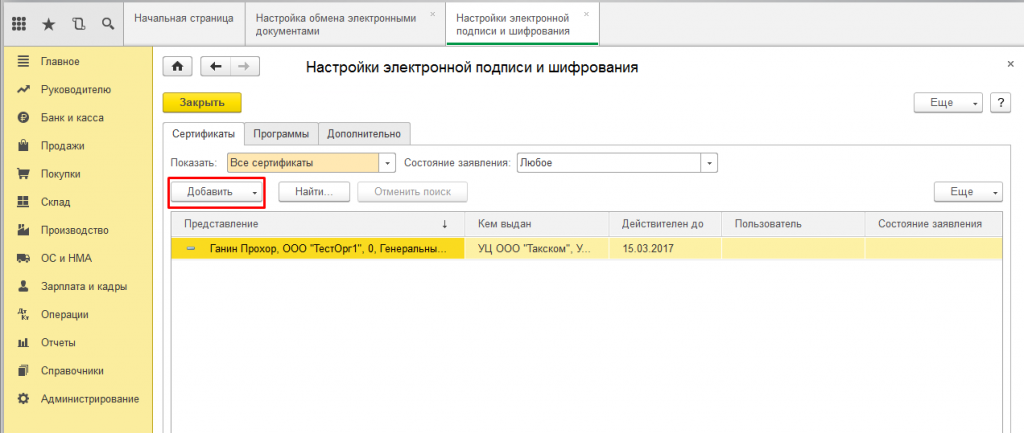 Нажмите на изображение, чтобы увеличить
Рис. 3
Сертификат нужно выбрать тот, который уже установлен на компьютере. Для этого в контекстном меню, выберете пункт «Из установленных на компьютере».
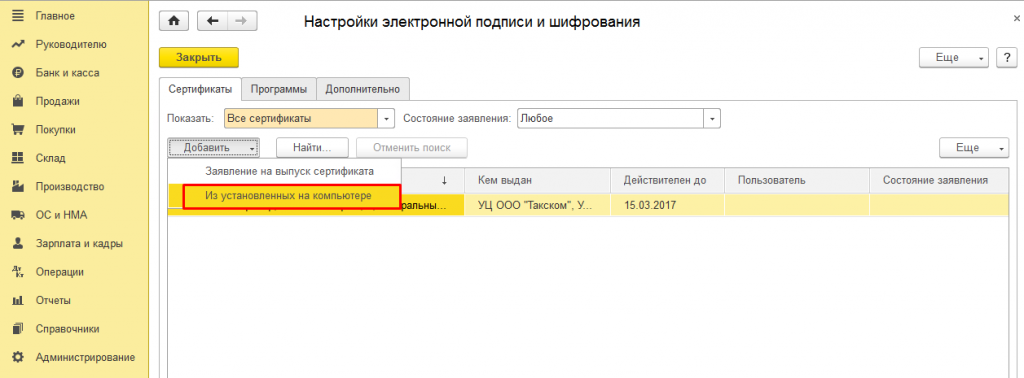 Нажмите на изображение, чтобы увеличить
Рис. 4
На экране появится окно с уведомлением о добавлении нового сертификата, нажмите «Да».
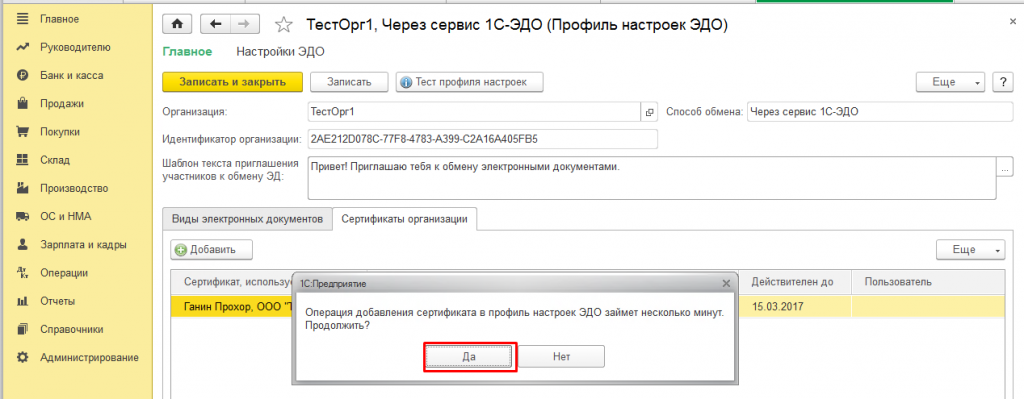 Нажмите на изображение, чтобы увеличить
Рис. 5
Шаг 3. выберете сертификат из хранилища «личные»
Сразу после добавления откроется окно со списком всех сертификатов, установленных в хранилище «Личные».
Чтобы увидеть список всех электронных подписей, установите галочку в левом нижнем углу окна (в пункте «Показывать все сертификаты»).
Из полного списка выберете действующий сертификат организации и нажмите кнопку «Далее».
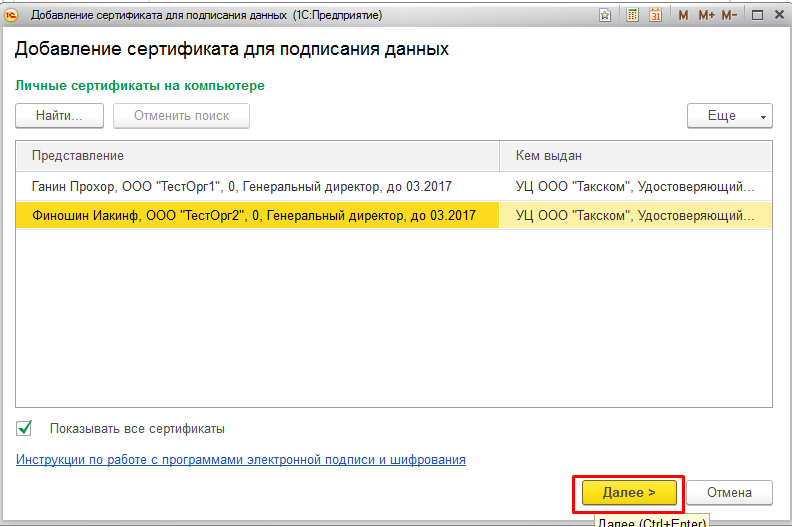 Нажмите на изображение, чтобы увеличить
Рис. 6
В следующем окне проверьте правильность указанной организации.
Поле «Пользователь» оставьте пустым.
Введите пароль от сертификата (если такой был установлен), если пароля нет – оставить поле пустым и нажимаем кнопку «Добавить».
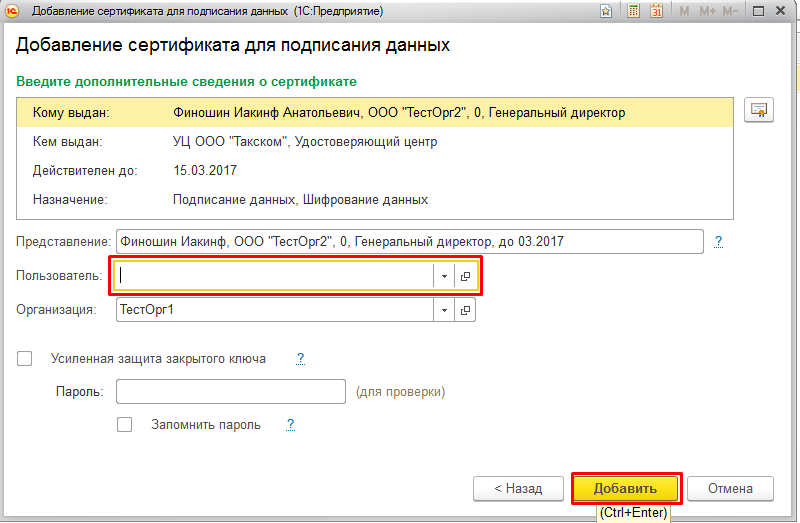 Нажмите на изображение, чтобы увеличить
Рис. 7
Если все действия были выполнены верно, в следующем окне вы увидите список с добавленным сертификатом. Далее следует зарегистрировать сертификат в профиле настроек ЭДО.
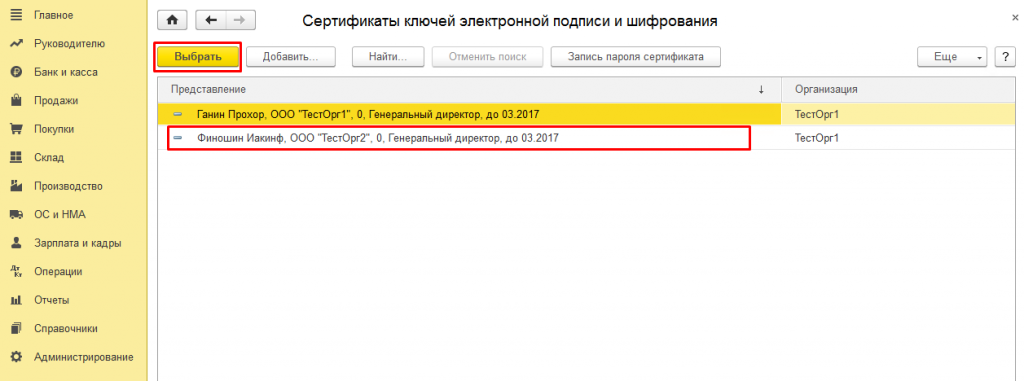 Нажмите на изображение, чтобы увеличить
Рис. 8
Шаг 4. зарегистрируйте сертификат в профиле эдо
В главном меню выберете пункт «Администрирование» и нажмите на пункт «Профили настроек ЭДО» (раздел «Обмен с контрагентами»).
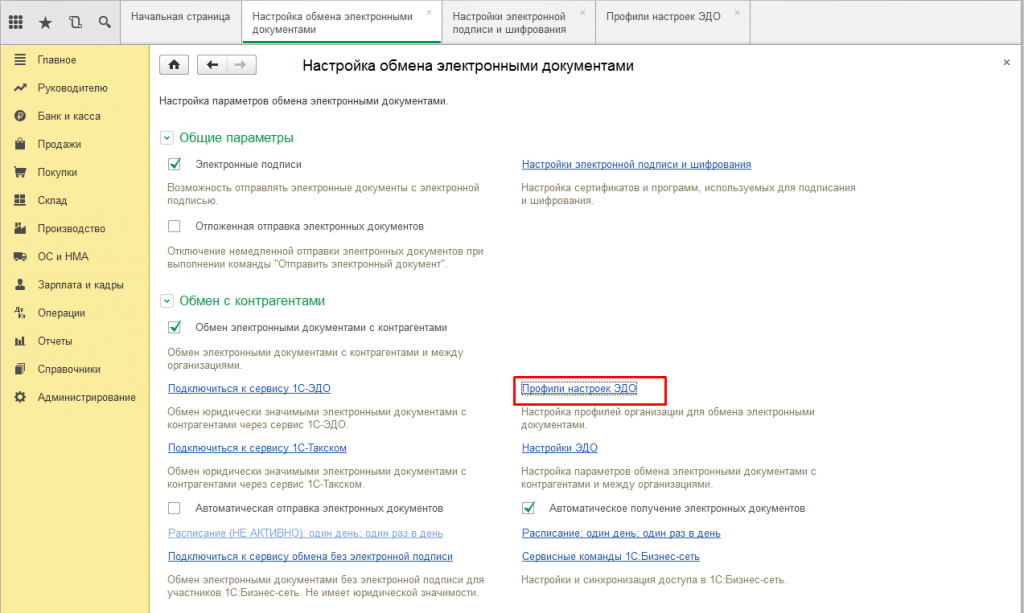 Нажмите на изображение, чтобы увеличить
Рис. 9
В окне «Профили настроек ЭДО» выберете профиль, в котором необходимо обновить сертификат (их может быть несколько: выбираем первый) и запустите его двойным кликом.
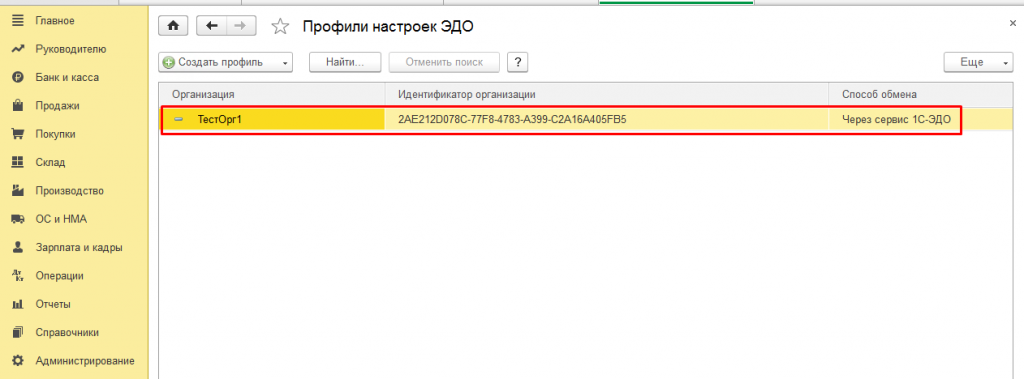 Нажмите на изображение, чтобы увеличить
Рис. 10
Откроется окно настройки профиля. С вкладки «Виды электронных документов» перейдите на вкладку «Сертификаты организации» и нажмите «Добавить».
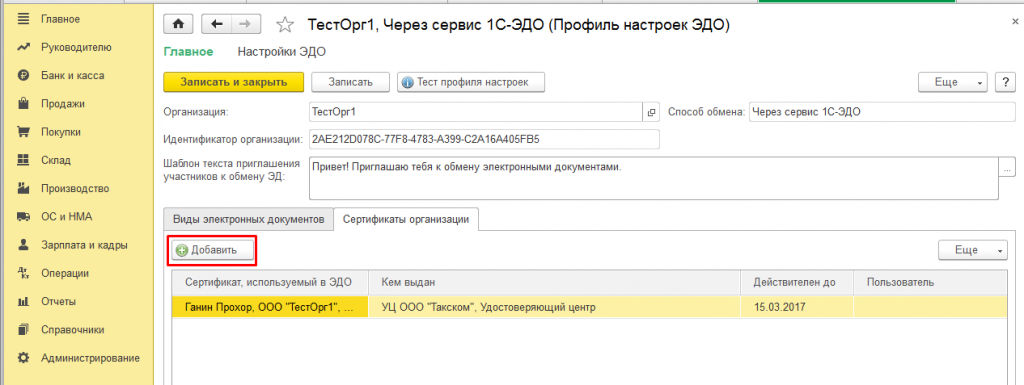 Нажмите на изображение, чтобы увеличить
Рис. 11
В списке выбирайте действующий сертификат, который вы добавили ранее.
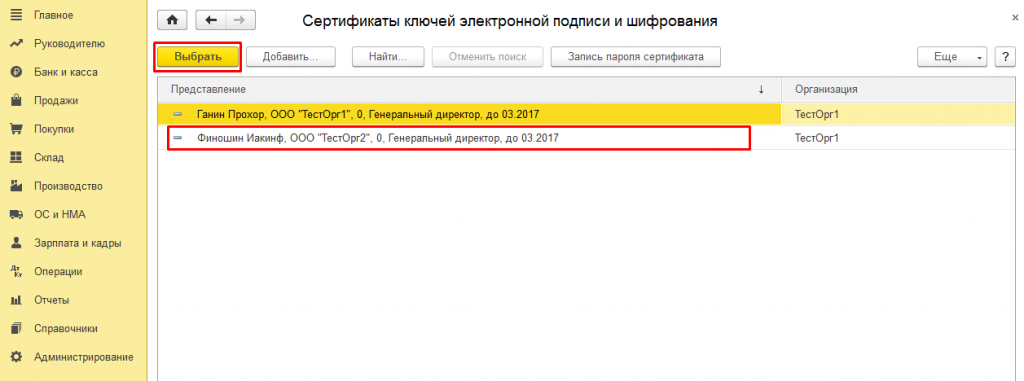 Нажмите на изображение, чтобы увеличить
Рис. 12
Шаг 5. проверьте сертификат
Если предыдущие шаги сделаны правильно, появится окно с запросом проверки сертификата.
Введите пароль (который вводили ранее, при добавлении сертификата) и нажмите кнопку «Проверить и продолжить».
Рис. 13
После проверки сертификата программа предложит подписать пользовательское соглашение.
Шаг 6. подпишите пользовательское соглашение
Необходимо снова ввести пароль или оставить поле пустым (если пароль до этого не устанавливался), и нажать кнопку «Подписать».
Рис. 14
Программа некоторое время будет регистрировать сертификат на сервере оператора ЭДО (в среднем занимает 3-5 минут).
Рис. 15
Шаг 7. завершите добавление сертификата
В результате появится окно профиля настроек ЭДО, в котором добавлен действующий сертификат. Нажмите кнопку «Записать и закрыть».
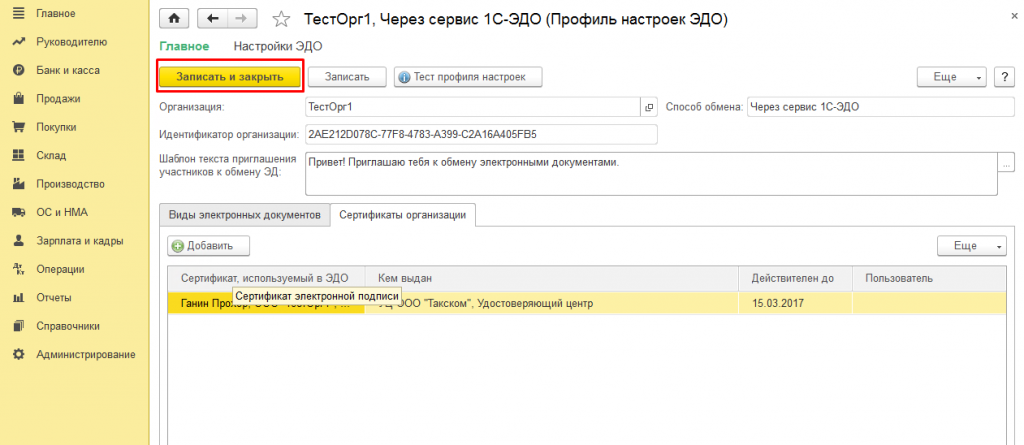 Нажмите на изображение, чтобы увеличить
Рис. 16
Если в программе зарегистрировано несколько профилей настроек (например, 1С-ЭДО и 1С-Такском), процедуру добавления сертификата выполните для каждого профиля отдельно.
Для тех организаций, которые ведут учет за несколько юридических лиц в одной базе, необходимо обновить сертификаты для каждой организации и зарегистрировать в каждом профиле.
Электронная подпись (эцп) для электронного документооборота 1с-эдо
Система электронного документооборота 1С-ЭДО позволяет обмениваться любыми документами: счетами-фактурами, накладными, актами-сверки и актами выполненных работ, счетами, заказами. Сформировать и отправить электронный документ можно из программ: 1C:Управление небольшой фирмой, 1С:Бухгалтерия 8, 1C:Управление холдингом, 1С:Управление торговлей 8, Клиент ЭДО.