

- Итак, что необходимо для работы с элн в программе «1с:згку 3.1»?
- 1с онлайн. бухгалтерия, управление торговлей, зарплата и управление персоналом.
- Автоматическая настройка сертификатов с помощью «1с-отчетности»
- Бумажный больничный – как проверить подлинность?
- Как настроить электронный документооборот с фсс?
- Как работает система электронных больничных?
- Ключевые функции элн
- Подключение к сэдо в 1с
- Порядок установки сертификата
- Сертификаты обмена в приложении по формированию отчетов
- Сертификаты фсс
- Согласие работника на получение уведомлений от фсс
- Чем электронный больничный лучше бумажного?
- Подведем итоги
Итак, что необходимо для работы с элн в программе «1с:згку 3.1»?
Перейдем от теории к практике. Далее мы покажем, как сформировать электронный больничный лист и настроить прямые выплаты ФСС в программе «1С:Зарплата и кадры государственного учреждения 3.1».
1с онлайн. бухгалтерия, управление торговлей, зарплата и управление персоналом.
Для того, чтобы использовать ЭЛН у Вас должна быть база ЗУП релизом не
ниже 3.1.2.293, платформа не ниже 8.3.10 и подключена 1С-Отчетности или
сертификат ФСС для ЭЛН.
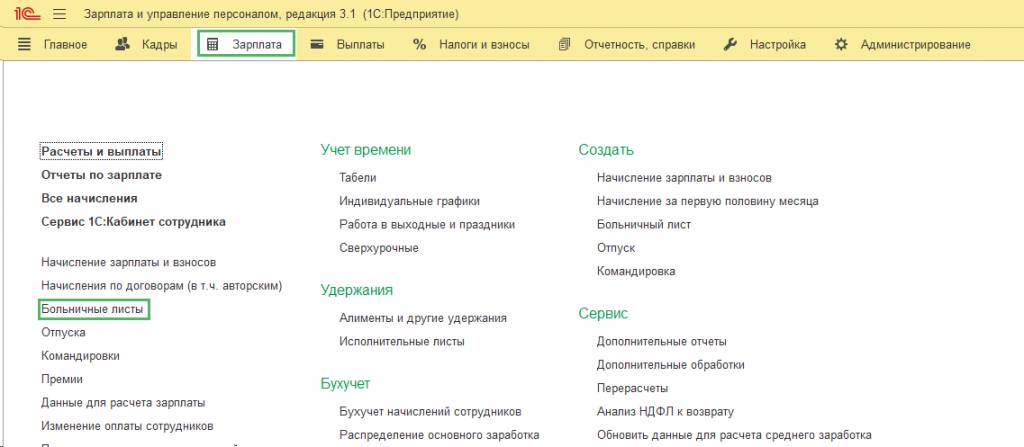
Переходим в раздел Зарплата – Больничные листы – Создать
Для ввода ЭБЛ необходимо заполнить следующие поля: Организация, Сотрудник, Номер Листка нетрудоспособности (Номер ЛН). После этого нажать кнопку

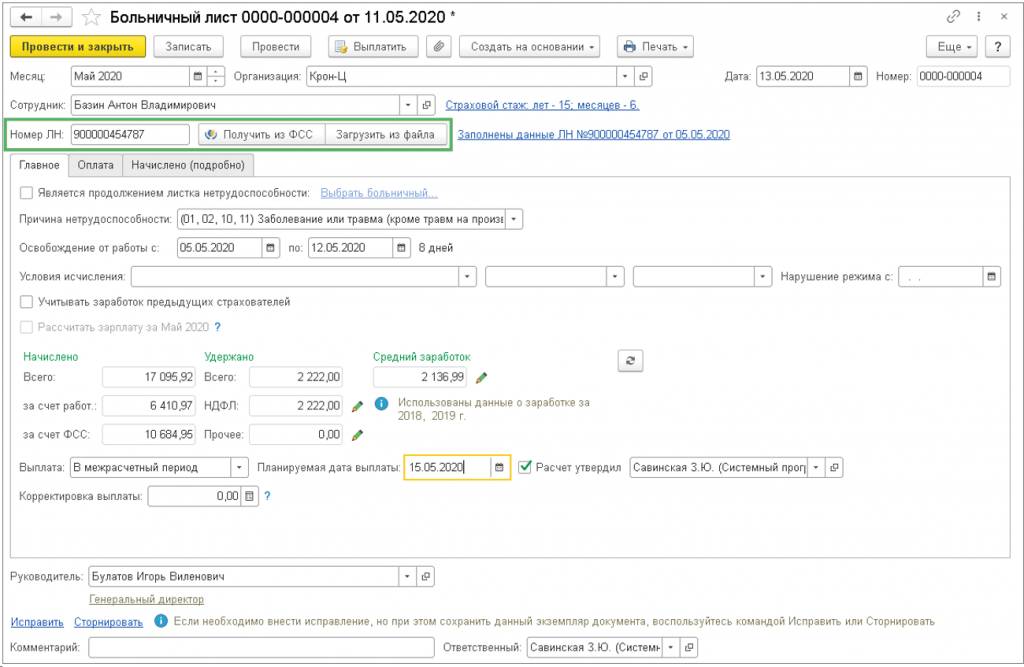
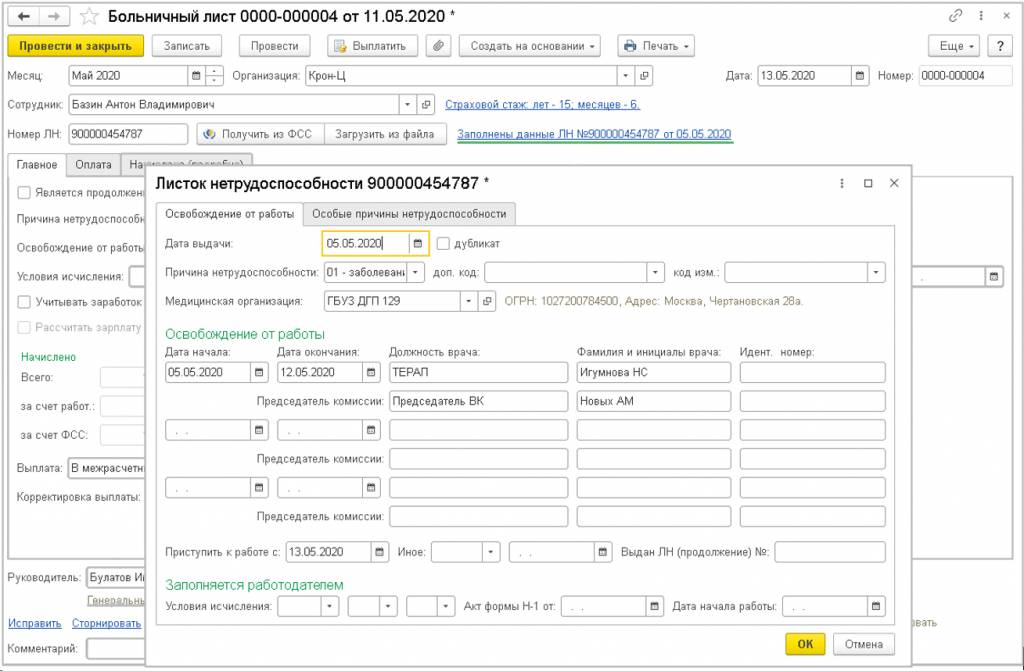
Документ автоматически заполнится данными с сервера ФСС. Если необходимо загрузить ЭЛН из файла, воспользуйтесь кнопкой
 и выберите файл для загрузки. Пособие
рассчитывается исходя из сведений о заработке и стаже сотрудника в базе. Сведения о медицинской организации будут загружены автоматически и
доступны для просмотра по гиперссылке.
Далее данные должны быть направлены в ФСС для выплаты, если организация находится в регионе, где применяется Пилотный проект ФСС. Если же
организация расположена в регионе с зачетной системой, то пособие рассчитывается сразу. Для отправки в ФСС реестра, его можно создать через
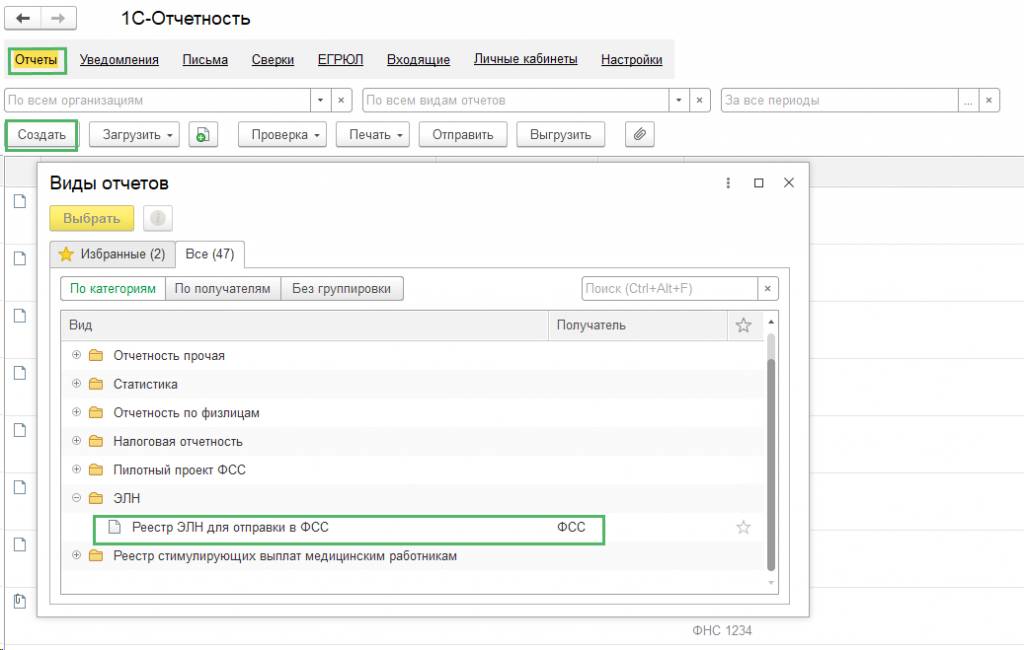
Отчетность, справки – 1С-Отчетность
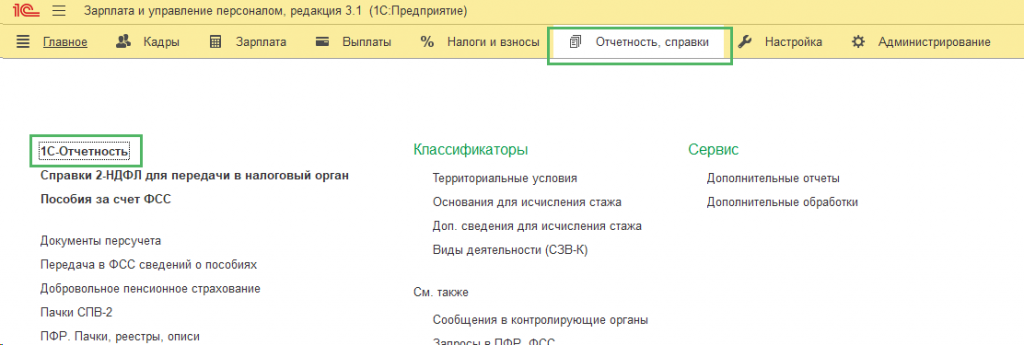
В разделе Отчеты создаем новый Реестр ЭЛН для отправки в ФСС
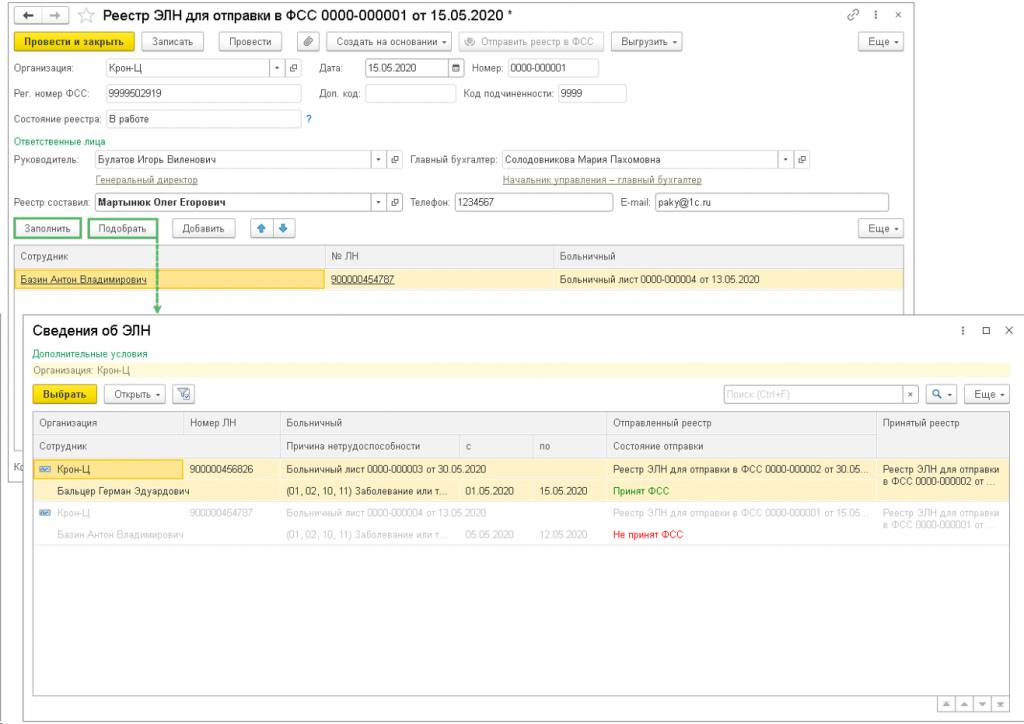
Табличная часть заполняется по кнопке 
всеми ЭЛН, которые еще не были отправлены. Если необходимо выбрать конкретные ЭЛН, то воспользуйтесь кнопкой

Особенности подбора ЭЛН:
выбор из номеров ЭЛН, а не больничных;
сразу предлагается выбор последнего проведенного больничного;
скрываются за серым цветом уже выбранные ЭЛН (включенные в текущий реестр);
выводится причина и период нетрудоспособности;
выводится состояние последней отправки ЭЛН;
выводится номер ЭЛН.
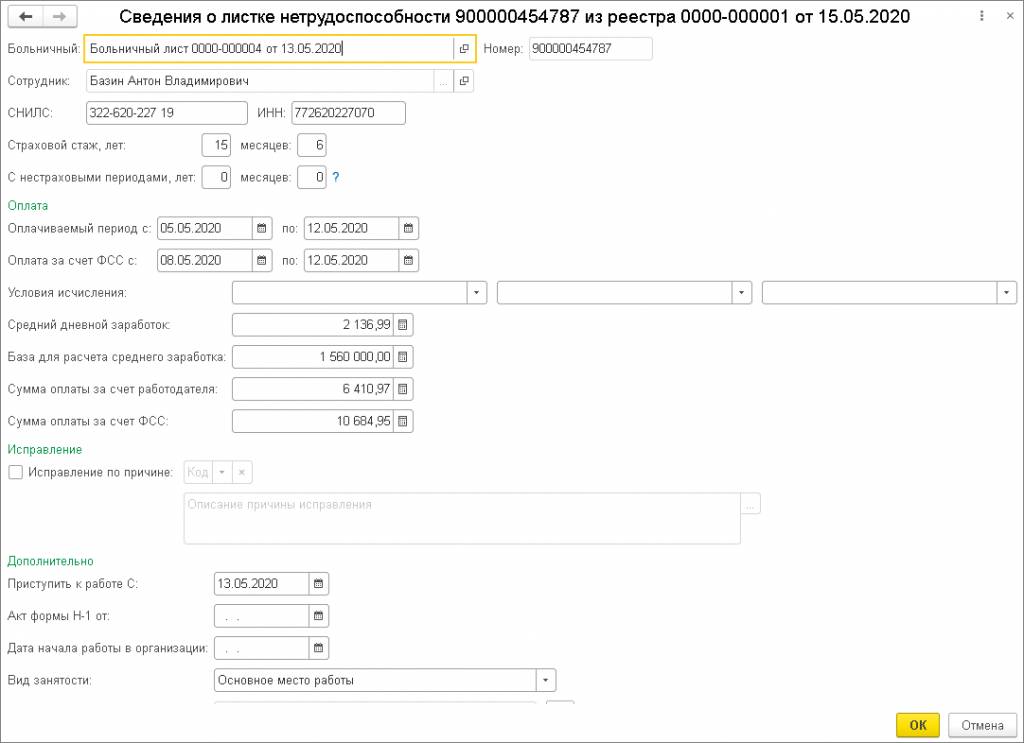
Если дважды нажать на по строке с ЭДН, то откроется окно с дополнительной информацией, которая будет отправлена в ФСС.
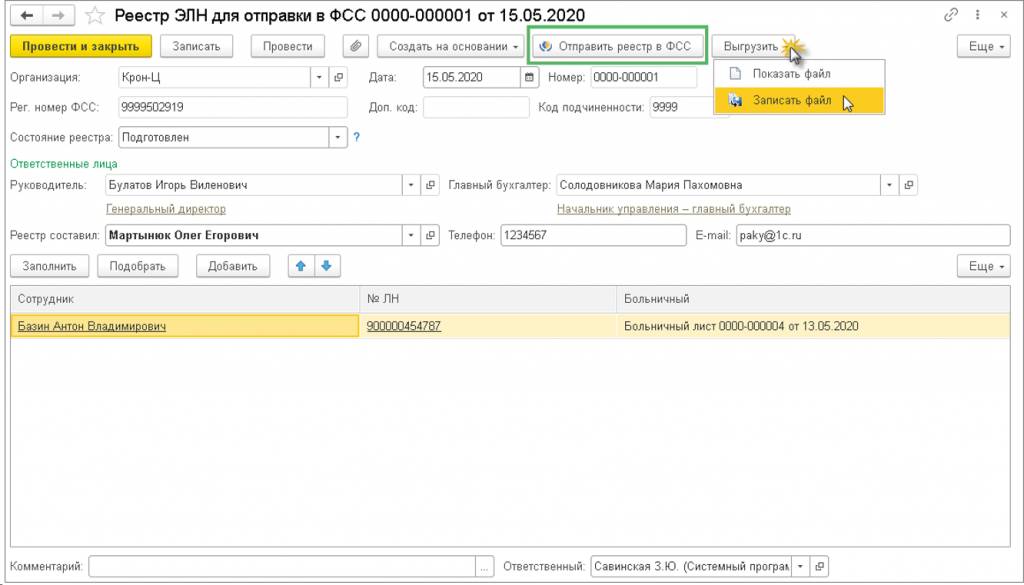
После проверки проведите документ, программой будет осуществлена дополнительная проверка на заполнение обязательных полей. При подключенной
1С-Отчетности для отправки необходимо нажать кнопку

При необходимости можно выгрузить реестр из базы по одноименной кнопке.
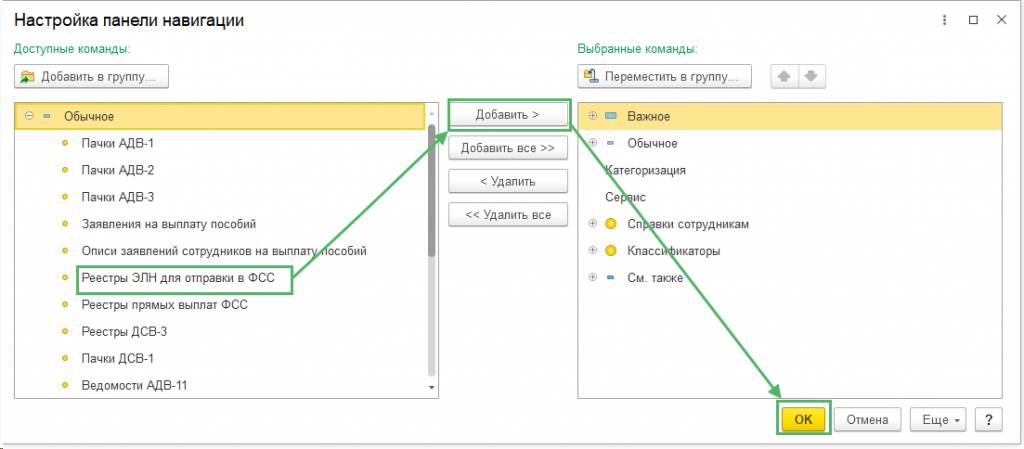
Журнал документов Реестр ЭЛН для отправки в ФСС можно отразить в разделе Отчетность, справки через кнопку с шестеренкой – Настройка навигации
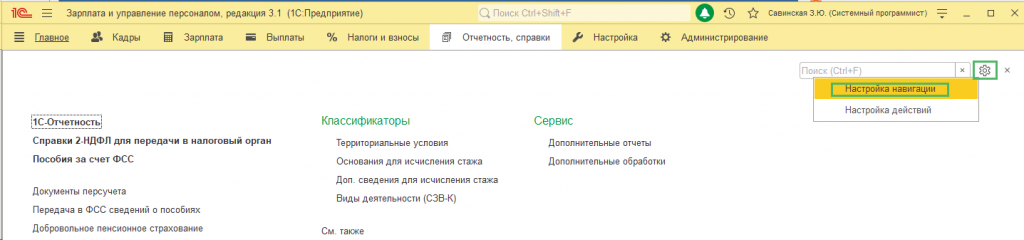
Перенесите нужный пункт в правую часть и нажмите ОК.
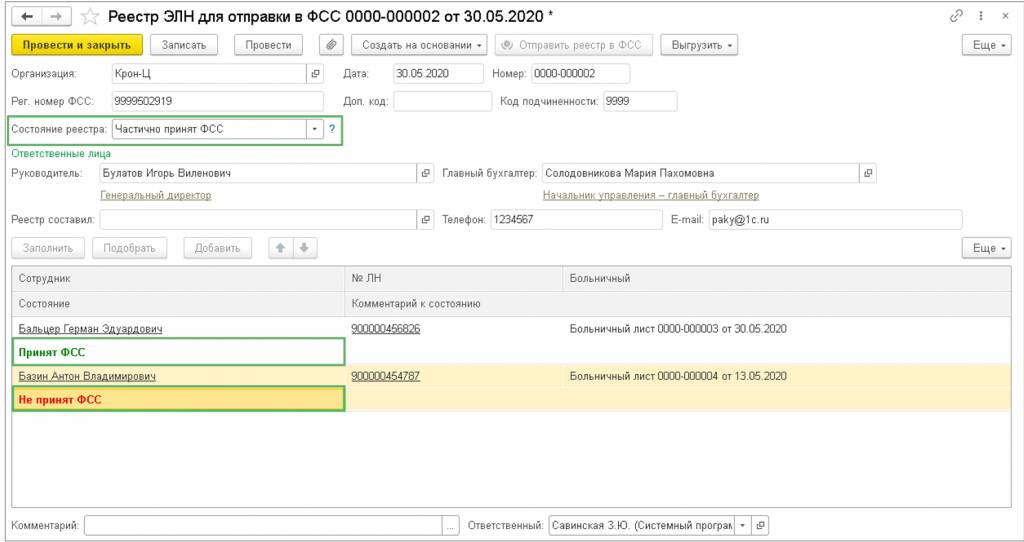
Для каждого ЭЛН сохраняется состояние Принят ФСС, Частично принят ФСС или Не принят ФСС. Оно отображается в табличной части реестра ЭЛН и
появляется после отправки реестра при подключенной 1с-Отчетности. Управлять состояниями можно также и вручную:
в таблицу ЭЛН можно добавлять строки вручную. В новой строке нужно выбрать больничный, т.к. колонка № ЛН используется для перехода в форму
редактирования сведений об ЭЛН;можно изменять состояние реестра ЭЛН и, в случае если состояние реестра Частично принят ФСС – изменять состояние отдельных строк реестра
ЭЛН.
Если статус реестра Принят ФСС, то он больше недоступен для редактирования, если Частично принят ФСС или Не принят ФСС, то необходимо исправить
ошибки и сформировать новый реестр на отправку.
Обратите внимание, до тех пор, пока реестру ЭЛН не установлен статус и пока реестр не отправлен, в нем производится автоматическое обновление
данных. Если же пользователь внесет изменения в данные реестра вручную, то эти изменения сохранятся.
При проведении больничного листа программа получает сведения об ЭЛН. И если полученные данные отличаются от тех, с которым был отправлен реестр
ЭЛН в последний раз (или внесены были ручные изменения), то при очередном автоматическом заполнении реестра такой ЭЛН будет автоматически в него
добавлен.
Автоматическая настройка сертификатов с помощью «1с-отчетности»
Для работы с СЭДО следует указать сертификаты страхователя и ФСС в программе. Рекомендуется подключить сервис 1С-Отчетность для автоматической настройки требуемых сертификатов. Подробнее о настройке криптографии и сертификатов для работы с СЭДО ФСС см. видеозапись лекции от 14.11.2021 .
Подробнее о возможностях 1С-Отчетности см. на .
1С:ИТС Руководство по использованию сервиса «1С-Отчетность» см. в разделе . |
От редакции. Подробнее о социальном документообороте с ФСС см. 1С:Лектория от 21.05.2020. О поддержке электронных листков нетрудоспособности, прямых выплат, СЭДО в программе «1С:Зарплата и управление персоналом 8» (ред. 3) см. от 18.06.2020.
Бумажный больничный – как проверить подлинность?
К сожалению, не все организации зарегистрированы в электронной системе ФСС. И это грозит лишними сложностями для бухгалтера – придется обрабатывать бумажные больничные, которые, недобросовестные сотрудники могут и подделать.
Как проверить бумажный больничный:
- Подделки печатаются на обычной бумаге. Настоящий бланк можно сравнить с деньгами по плотности.
- Настоящий бланк довольно бледный, его можно сравнить с денежными купюрами. В подделках цвет яркий, зеленый.
- Водяные знаки в оригинальном бланке едва заметны, практически не просматриваются. Четко увидеть их можно только на просвет.
- Номер настоящего бланка вытеснен на бумаге. Достаточно пощупать номер рукой. Поддельные бланки обычно просто распечатываются на принтере.
- Обращайте внимание на качество печати бланка. Слова должны быть четко пропечатанны, без различий в контрастности и цвете.
- Убедитесь в существовании больницы и врача, выдавшего листок. Запросить информацию можно в местном отделении ФСС.
Как настроить электронный документооборот с фсс?
Чтобы начать документооборот с ФСС, необходимо:
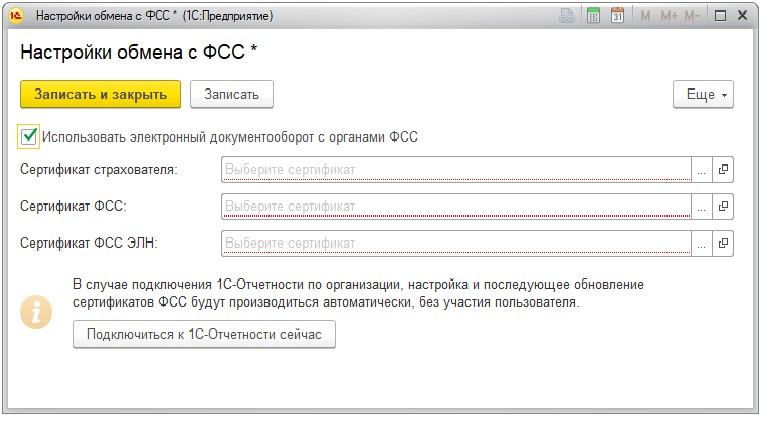
Рис.1. Настройки обмена с ФСС
Сертификат страхователя — это личный сертификат ответственного лица организации. Например, директора или бухгалтера, которые имеют право подписи отчетности в ФСС.
Сертификат ФСС ЭЛН скачивается с официального сайта. Полученный сертификат необходимо установить и открыть. После этого нажмите кнопку «Записать и закрыть».
Как работает система электронных больничных?
При оформлении ЭЛН сотрудник должен подписать письменное соглашение в медицинском учреждении, которое, в свою очередь, должно быть подключено к обмену сведениями с ФСС для возможности формирования листков нетрудоспособности.
Алгоритм работы ЭЛН ФСС следующий:
Также стоит отдельно упомянуть о сроках для выплаты больничного. Как только сотрудник передал в бухгалтерию компании номер листка, рассчитать его по законодательству требуется не позднее 10-ти календарных дней. Сумма по больничному подлежит возмещению с удержанием подоходного налога.
Выплата, как уже упоминалась, проходит за счет Фонда социального страхования напрямую в том случае, если компания участвует в пилотном проекте ФСС, о котором мы расскажем в статье.
Ключевые функции элн
К основным функциям электронного листка нетрудоспособности можно отнести:
Подключение к сэдо в 1с
В программе «1С:Зарплата и управление персоналом 8» редакции 3 предусмотрено подключение к СЭДО в меню Настройка – Организации (рис. 2). В карточке настраиваемой организации по ссылке Настройки социального электронного документооборота открывается окно Настройки СЭДО ФСС, где необходимо установить флаг Получать сообщения об изменении состояний ЭЛН.
Рис. 2. Настройка подключения к СЭДО
Обратите внимание, что для работы c СЭДО необходимо заключить соответствующее соглашение о взаимодействии с ФСС. На текущий момент порядок заключения соглашения не утвержден. Следите за новостями на сайте.
Порядок установки сертификата
В окне сертификата, на закладке Общие нажать Установить сертификат.
В открывшемся «мастере» указать расположение хранилища – Текущий пользователь.
Указать хранилище сертификата в соответствии с рекомендациями в таблице.
Сертификаты обмена в приложении по формированию отчетов
22.06.2021
Ручная настройка сертификатов обмена, отсылаемых в ФСС, становится необходимой в том случае, когда пользовательское соглашение с системой отчетность 1С 8.3 отсутствует. В иных случаях документация отсылается в ФСС в автоматическом режиме.
Чтобы вручную обеспечить отправку отчетов, необходимо выполнить следующие действия.
Прежде всего, для того чтобы отсылать отчетность через интернет, следует удостовериться в том, что все необходимые сертификаты были установлены в системе (как правило, предоставление сертификатов обеспечивает оператор обмена электронной документацией). Некоторые сертификаты время от времени обновляются, и их следует заново загружать при помощи гиперссылок.
Порядок дальнейших действий продемонстрирован на рисунке 1.
Из меню приложения 1С отчетность необходимо открыть страницу настроек обмена документацией с Фондом социального страхования.
На данной странице необходимо пометить флажком пункт о применении обмена электронной документацией с Фондом социального страхования.
В строку сертификата страхователя необходимо ввести данные об открытом ключе 1С отчетность, соответствующем подписи руководителя предприятия или иного уполномоченного лица.
Строка сертификата Фонда должна содержать данные сертификата, аналогичного указанному выше и содержащего ключ подписи представителя Фонда.
Когда происходит обмен документацией, содержащей информацию о листке нетрудоспособности сотрудника, в строку сертификата ФСС ЭЛН нужно ввести сертификат подписи, соответствующей подобным случаям.
Завершается работа со страницей командой Записать.
Сертификаты фсс
Сертификаты ФСС следует загрузить с государственных порталов и установить встроенными средствами Windows.
Согласие работника на получение уведомлений от фсс
На сайте ФСС приведен ответ на вопрос .
ФСС гарантирует, что ИС ФСС РФ обеспечивает все необходимые условия защиты информации и сохранения ее конфиденциальности в соответствии с требованиями законодательства в сфере информационных технологий. Сведения о диагнозе пациента медицинской организации, сформировавшей ему электронный листок нетрудоспособности, работодателю не предоставляются, предоставляется только код. Сторонние лица не получают доступа к электронному листку нетрудоспособности.
Работодатель, не применяющий СЭДО, обычно получает информацию о состоянии здоровья сотрудника от него самого: по желанию сотрудника предоставить информацию о временной нетрудоспособности и наличии больничного листка. В условиях СЭДО работодатель получает информацию об изменении состояний ЭЛН автоматически, после оформления подписки на получение оповещений, поэтому в соответствии с Федеральным законом от 27.07.2006 № 152-ФЗ «О персональных данных» работодателю потребуется согласие сотрудника.
В программе «1С:Зарплата и управление персоналом 8» редакции 3 предусмотрена подготовка заявлений работников о согласии на получение уведомлений от ФСС о состоянии ЭЛН и контроль за получением таких согласий. В меню Кадры – Пособия – Согласия на уведомление об ЭЛН можно напечатать персонифицированный бланк заявления (рис. 3).
- Ожидает подписания;
- Подписано;
- Не планируется подписывать.
Рис. 3. Согласие работника на уведомление об ЭЛН
Состояния Согласия на уведомления об ЭЛН отображаются в списке сотрудников (рис. 4).
Рис. 4. Состояния согласий сотрудников на уведомления об ЭЛН и подписок на получение информации от ФСС
Можно сформировать и зарегистрировать заявления-согласия работников на обработку персональных данных о состоянии здоровья списком.
Если от работника получено согласие, то по одноименной кнопке следует Включить подписку на получение информации от ФСС об изменении статуса ЭЛН (см. рис. 4). Если сотрудник отзовет свое согласие или будет уволен, по одноименной кнопке следует Отключить подписку.
Чем электронный больничный лучше бумажного?
Электронный больничный формируют в медучреждении в специальной программе, что позволяет:
Подведем итоги
Мы разобрались, как сформировать электронный больничный лист и настроить прямые выплаты ФСС в программе «1С:Зарплата и кадры государственного учреждения 3.1». Надеемся, что эти возможности помогут вам сократить время на ввод первичной документации, исключить ошибки при расчете, а также упростить взаимодействие с ФСС.
Если после прочтения у вас возникли вопросы по настройке функционала и требуется консультация специалиста, вы всегда можете обратиться в нашу компанию.