

- Что понадобится для подписания
- Выбор типа защиты
- Где приобрести криптопро
- Если установлена программа adobe reader
- Как отправить файл
- Как подписать эцп документ в adobe acrobat и adobe reader с помощью программы криптопро pdf
- Криптопро | криптопро pdf – часто задаваемые вопросы
- Отправка копии в отдельном сообщении
- Отправка ссылкой на документ
- Отправка файла на подписание
- Подписание документов pdf в adobe acrobat reader.
- Пошаговая инструкция для подписания документа в формате pdf
- Разница между adobe reader и acrobat
- Стратегии защиты
- Установка модуля криптопро pdf
Что понадобится для подписания
Может показаться, что подписание документов в PDF формате отнимает много времени, но с помощью нашей пошаговой инструкции вы быстро разберетесь в процессе работы и сможете подписать документ PDF за несколько минут.
Выбор типа защиты
Механизмы безопасности колеблются от относительно простых мер до сложных систем, внедряемых компаниями и службами. Выбор функции зависит от целей, которых нужно достичь. Несколько примеров.
Вы хотите, чтобы ваш PDF-файл просматривали только определенные люди. Самое простое решение — добавить в PDF пароль и отправить его нужным получателям. (См. Добавление защитного пароля.)
Вы хотите, чтобы никто не мог напечатать или отредактировать ваш PDF-файл. В том же диалоговом окне, которое использовалось для добавления пароля, можно запретить печать и редактирование. (См. Добавление защитного пароля.)
Вы хотите заверить своих получателей, что PDF-файл исходит действительно от вас. Лучше всего будет приобрести в центре сертификации цифровое удостоверение. Можно также создать цифровое удостоверение с собственной подписью, если вы общаетесь с группой, которой доверяете. (См. О цифровых удостоверениях и Защита документов сертификатами.)
Вам нужно решение для защиты PDF-файлов во всей организации. Вы можете разработать решение в том числе для компании, в которой имеются конфиденциальные данные. Некоторые организации используют сервер Adobe LiveCycle Rights Management ES для применения политики к документам. В политике определен перечень получателей и индивидуальный набор разрешений для каждого получателя. Отдельный человек может использовать политику, чтобы применить аналогичные параметры защиты ко множеству документам. (См. Защита документов с помощью сервера стратегий Adobe LiveCycle Rights Management ES.)
Где приобрести криптопро
Если вы уже скачали бесплатный вариант и хотите приобрести ключ, обращайтесь в наш удостоверяющий центр (УЦ) «Астрал-М».
Хотя без официальной покупки программа может работать 30 дней, современному бизнесу этого мало. После 30 дней криптопровайдер не будет запускаться ни в каком виде, даже после переустановки.
Не рекомендуется искать пиратские ключи. Даже если они будут работать, в конечном счете такого пользователя ждут санкции со стороны разработчиков, а также пиратские версии могут содержать вирусные программы, которые могут нанести вред не только вашему компьютеру, но и привести к утечке личной информации.
Мы являемся официальным партнером разработчика КриптоПро, подтверждение партнерства можно проверить на официальном сайте компании. Мы предлагаем получить бессрочный лицензионный ключ по стоимости от разработчика. Для этого заполните форму обратной связи.
Если установлена программа adobe reader
- Нажмите на вкладку «Дополнительные инструменты».
- В открывшемся окне нажмите на кнопку «Сертификаты».
- В информационном окне нажмите на кнопку «Перетащить прямоугольник для новой подписи».
- Выделите в документе область, в которой вы хотите, чтобы отображалась электронная подпись.
Например:
- После выделения области откроется окно, где нужно выбрать сертификат, которым будет подписан документ.
Нажмите на кнопку «ОК».
- В окне «Подпись с помощью цифрового удостоверения» проверьте верный ли сертификат вы указали. Затем нажмите на кнопку «Продолжить».
- В открывшемся окне нажмите на кнопку «Подписать».
- В окне «Сохранение» укажите имя для подписанного документа и тип файла.
Нажмите на кнопку «Сохранить».
- Когда подписание закончится, появится уведомление:
Отлично! Вы успешно подписали документ PDF в программе Adobe Reader с помощью модуля КриптоПро PDF. Нажмите на кнопку «ОК» в уведомлении, чтобы закрыть окно.
Теперь вы можете отправить подписанный документ на согласование, контрагентам или использовать его по другому назначению.
Подпись в документе будет выглядеть так:
Все скриншоты представлены для Adobe Acrobat Reader DC версии 2020.013.20066. В других версиях программы могут быть незначительные отличия в интерфейсе.
Как отправить файл
После подписания файл можно отправить другим пользователям. Для этого нужно на панели «Заполнить и подписать» нажать «Далее».
Отправка возможна несколькими способами:
- ссылкой на подписанный документ;
- копией файла в отдельном письме;
- оригиналом документа (для подписания).
Последовательность действий при отправке зависит от выбранного способа.
Как подписать эцп документ в adobe acrobat и adobe reader с помощью программы криптопро pdf
Если у вас уже есть документ в формате ПДФ, запустите программу и выполните следующие действия:
Криптопро | криптопро pdf – часто задаваемые вопросы
1. При просмотре документации КриптоПро в Adobe Reader или Adobe Acrobat наверху появляется странное сообщение. Что это такое?
2. Adobe Reader или Adobe Acrobat сообщает, что статус подписи НЕОПРЕДЕЛЕНА (UNKNOWN). Как я могу проверить подпись?
3. Нужно ли мне покупать лицензию на программы КриптоПро PDF и КриптоПро CSP для того, чтобы проверять подписи в документации КриптоПро?
4. Что означает статус подписи?
5. Что означает “Сертификат недоверенный (Untrusted)”?
6. Как я могу посмотреть подробную информацию о подписи?
7. У меня в программе Adobe Acrobat есть разные виды подписи. Что такое сертифицирующая подпись? Какие вообще бывают подписи?
8. Как и почему функциональность КриптоПро PDF отличается для Adobe Reader и Adobe Acrobat?
Можно ли создать подпись в программе Adobe Reader?
9. У меня нет программы Adobe Acrobat. Как я могу попробовать создать подпись с помощью КриптоПро PDF в программе Adobe Reader?
При просмотре документации КриптоПро в Adobe Reader или Adobe Acrobat наверху появляется странное сообщение. Что это такое?

Часть нашей документации в формате PDF подписана усовершенствованной ЭП. Если Вы не изменяли настройки программы Adobe Reader или Adobe Acrobat, то при открытии подписанного документа происходит проверка всех содержащихся в нем электронных цифровых подписей. В данном случае это проверка усовершенствованной электронной цифровой подписи КриптоПро. Результат такой проверки и выводится в сообщении, которое Вы видите.
Adobe Reader или Adobe Acrobat сообщает, что статус подписи НЕОПРЕДЕЛЕНА (UNKNOWN). Как я могу проверить подпись?
Для подписи документации КриптоПро используется усовершенствованная ЭП. Метод проверки ЭП, встроенный в Adobe Acrobat, не умеет проверять такие подписи. Для проверки усовершенствованной ЭП в документации КриптоПро следует использовать продукт КриптоПро PDF, который представляет собой встраиваемый модуль для Adobe Reader (версии 8, 9, X, XI или DC) или Adobe Acrobat (версии 8, 9, X, XI или DC всех вариантов исполнения).
Для функционирования КриптоПро PDF также должно быть установлено средство криптографической защиты информации КриптоПро CSP версии 3.6 или выше.
Для проверки подписи в программе Adobe Reader не требуется покупать и устанавливать лицензии для продуктов КриптоПро PDF и КриптоПро CSP.
Для проверки усовершенствованной ЭП в документации КриптоПро следует:
По умолчанию при открытии документа проверяются все имеющиеся в нем ЭП.
Чтобы проверить подпись в документе вручную следует:
- Нажать кнопку Signatures
 , расположенную в Adobe Reader или Adobe Acrobat слева;
 - Выбрать ЭП, которую следует проверить, и нажать правую кнопку мыши;
- В открывшемся контекстном меню выбрать пункт Validate Signature (Проверить подпись).
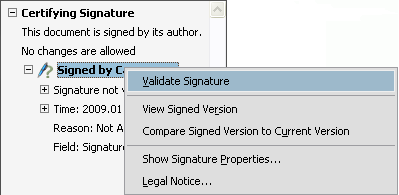
Выбранная подпись будет подвергнута проверке и появится окно с результатом проверки подписи.
Нужно ли мне покупать лицензию на программы КриптоПро PDF и КриптоПро CSP для того, чтобы проверять подписи в документации КриптоПро?
Для проверки подписи в программе Adobe Reader НЕ ТРЕБУЕТСЯ покупать и устанавливать лицензии для продуктов КриптоПро PDF и КриптоПро CSP.
Что означает статус подписи?
Подпись может иметь один из следующих статусов:
Что означает “Сертификат недоверенный (Untrusted)”?
Сертификат считается доверенным (Trusted), если одновременно выполняются следующие условия:
- Сертификат имеет корректную ЭП центра сертификации, выдавшего сертификат.
- Сертификат актуален на текущую дату по сроку действия.
- Сертификат центра сертификации, выдавшего сертификат, установлен в хранилище (ROOT) доверенных корневых сертификатов Windows.
- Сертификат отсутствует в актуальном на текущую дату списке отозванных сертификатов.
Если хотя бы одно из этих условий не выполнено, сертификат считается недоверенным.
Как я могу посмотреть подробную информацию о подписи?
Окно с информацией о подписи можно вызвать следующим образом:
- Нажать кнопку Signatures , расположенную в Adobe Reader или Adobe Acrobat слева;
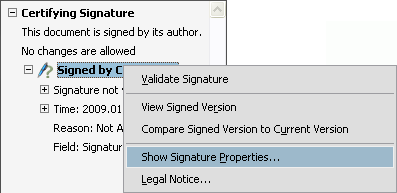
- Выбрать ЭП, информацию о которой нужно посмотреть, и нажать правую кнопку мыши;
- В открывшемся контекстном меню выбрать пункт Show Signature Properties.
У меня в программе Adobe Acrobat есть разные виды подписи. Что такое сертифицирующая подпись? Какие вообще бывают подписи?
Компания Adobe в своих продуктах разделяет подписи на ЭП (в документации Adobe такие подписи называются цифровыми) и подписи от руки.
Подпись от руки представляет собой сделанную вручную пометку на странице, аналогичную рисунку произвольной формы, созданному при помощи инструмента “Карандаш”. Подпись от руки не имеет никакого отношения к ЭП и не отображается на панели “Подписи”.
Электронные подписи делятся на подписи для утверждения и сертифицирующие. Оба вида подписей позволяют утвердить содержимое файла PDF. Но сертифицирующая подпись обеспечивает более высокий уровень управления документом. С ее помощью можно указать допустимые типы изменений, при внесении которых документ останется сертифицированным.
Предположим, что государственной службе необходимо создать форму с полями подписи. Когда форма закончена, служба сертифицирует документ, позволяя пользователям изменять только поля формы и подписывать документ. Пользователи могут заполнять форму и подписывать документ подписью для утверждения. Однако при удалении страниц и добавлении комментариев документ утрачивает существующее сертифицированное состояние.
Описание различных типов подписей в программах Adobe приведено в таблице:
Как и почему функциональность КриптоПро PDF отличается для Adobe Reader и Adobe Acrobat?
Можно ли создать подпись в программе Adobe Reader?
Отличия в возможностях работы с электронной подписью в программах Adobe Reader и Adobe Acrobat обусловлены особенностями функционирования этих программ (такова политика их производителя – компании Adobe) и никак не связаны с работой модуля КриптоПро PDF.
К документам PDF с расширенным доступом относятся PDF-формы, предназначенные для заполнения пользователями в Adobe Reader или PDF-файлы, с которыми проведена операция расширения доступа. Операция расширения доступа или создания PDF-формы может быть осуществлена над произвольным документом PDF, при этом сам документ PDF может быть создан любым доступным способом.
Такая операция доступна в Adobe Acrobat редакций Professional и Pro. Обратите внимание, что в Adobe Acrobat редакции Standard операция расширения доступа присутствует в усеченном виде, и ее проведение не даст пользователям Adobe Reader возможности создания или добавления подписи.
Более подробную информацию о создании подписи можно получить на сайте компании Adobe: для Adobe Acrobat и для Adobe Reader.
У меня нет программы Adobe Acrobat. Как я могу попробовать создать подпись с помощью КриптоПро PDF в программе Adobe Reader?
Для создания ЭП в программе Adobe Reader Вам необходим документ PDF с расширенным доступом.
Для тестовых целей такой документ доступен здесь.
Отправка копии в отдельном сообщении
Копию документа, доступную только для чтения, отправляют только по электронной почте. Получатели будут иметь возможность просмотра без редактирования.
Для отправки нужно:
- Нажать «Отправить копию».
- Ввести электронный адрес пользователя, которому отправляется документ.
- Нажать «Отправить».
Данным способом можно отправлять документ сразу нескольким пользователям, а поля «Тема» и «Сообщение» заполняются как обычно.
Отправка ссылкой на документ
Ссылка отправляется адресатам на подписанную и заполненную копию файла PDF, которую невозможно отредактировать. Сертифицируется копия Adobe Sign. Для отправки нужно нажать «Получить ссылку» и «Создать ссылку».
Отправить ссылку можно несколькими способами:
- нажать «Скопировать ссылку» и отправить ее по электронной почте;
- нажать «Вложить ссылку в письмо». В этом случае будет создано письмо с используемого электронного ящика, а темой сообщения будет название документа.
Пользователю остается лишь добавить адреса получателей и нажать «Отправить».
Отправка файла на подписание
Чтобы отправить документ на подписание нужно:
- Нажать «Запросить подпись» и «Начало работы».
- Откроется Adobe Sign. В полях «Имя» и «Сообщение» указывается нужная информация.
- В «Дополнительные параметры» выбирают при необходимости аутентификацию автора документа или другие параметры.
- В разделе «Место для подписи» добавляют поля формы и указывают место, где должна быть расположена ЭЦП.
После заполнения всех форм нужно нажать «Отправить».
Подписание документов pdf в adobe acrobat reader.
Чтобы подписать документ или форму PDF, можно ввести, нарисовать или вставить изображение своей подписи. Можно также добавить текст, например, имя, компанию, заголовок или дату. При сохранении документа подпись и текст становятся частью документа PDF.
Пошаговая инструкция для подписания документа в формате pdf
- Откройте документ PDF с помощью Adobe Reader или Adobe Acrobat. В меню программы выберите «Редактирование» — «Установки».
- В окне «Установки» среди представленных категорий выберите «Подписи». С правой стороны окна в разделе «Создание и оформление» нажмите на кнопку «Подробнее».
- В окне «Установки» среди представленных категорий выберите «Подписи». С правой стороны окна в разделе «Создание и оформление» нажмите на кнопку «Подробнее».
Не уверены, что хотите, чтобы все подписи формировались с помощью модуля КриптоПро PDF? Укажите параметр «Спрашивать при подписании». С ним при создании каждой новой подписи вы сможете выбрать метод исполнения электронной подписи.
Нажмите на кнопку «ОК».
Дальнейшая работа зависит от того, какая программа установлена на вашем компьютере.
Разница между adobe reader и acrobat
В работе программ во время формирования электронной подписи существуют важные различия. Acrobat позволяет:
- заверить файл PDF невидимой или видимой ЭЦП (с использованием криптографических алгоритмов, прописанных в ГОСТе Р-34.10-2001);
- создать на базе ГОСТА Р-34.10-2001 документ PDF;
- проверить сделанную электронную подпись.
Для создаваемых и открываемых файлов Reader предусматривает возможность:
- проверки ЭЦП с использованием криптографических алгоритмов;
- заверение документов PDF с расширенным доступом.
Перед началом работы с подписью в Reader нужно использовать Adobe Acrobat. В нем пользователь:
- Открывает (создает) нужный документ.
- Открывает пункт меню «Файл».
- Выбирает в меню «Сохранить как».
- Выбирает в меню «Файл PDF Reader с расширенными возможностями».
- Подключает при необходимости дополнительные функции.
- Нажимает «Сохранить сейчас».
После этого файл можно подписывать ЭЦП при помощи Adobe Reader.
Стратегии защиты
Политика безопасности накладывает на поток информации и обмен данными в пределах организации систематизированные ограничения. С помощью сервера Adobe LiveCycle Rights Management можно применять к документам различные политики, не используя цифровые подписи и сертификаты. Если для набора файлов PDF часто используются одни и те же параметры защиты, то рабочие процессы можно упростить с помощью политики безопасности. Используя разные политики, можно добиваться соответствия различным требованиям.
Дополнительные ресурсы
Установка модуля криптопро pdf
Модуль КриптоПро PDF ставится после запуска пакета cppdf.msi, который находится на диске. Если вы скачали с официального сайта бесплатный вариант, пакет должен быть в папке «Загрузки». После этого надо:
- Подождать немного, чтобы модуль КриптоПро PDF подготовился к инсталляции, после чего на экране появится Мастер установки.
- Нажать кнопку «Далее», после чего на экране появится следующее окно.
- Ознакомьтесь с лицензионным соглашением на установку КриптоПро PDF. Если вы согласны с ним, отметьте галочкой «Я принимаю условия лицензионного соглашения», после чего кликните на кнопку «Далее».
- Укажите информацию о новом пользователе, в частности, надо будет указать имя и организацию, в которой будет работать КриптоПро PDF. Затем введите серийный номер, а если в данный момент у вас нет ключа, оставьте поле полностью пустым.
- Выберите полную или частичную установку
- В конце надо будет подтвердить свое согласие с инсталляцией КриптоПро PDF, а при появлении сомнений в правильности настроек можно вернуться на несколько шагов и поменять их. Для завершения инсталляции КриптоПро PDF нажмите на кнопку «Установить». После завершения процесса нажмите на кнопку «Готово» и выходите из Мастера установки.
Если нет номера, программа будет работать, но только в демонстрационном режиме на протяжении ровно 30 дней. После этого пользоваться функциональностью КриптоПро PDF станет невозможно.
Вы скачали и установили все, что надо, теперь можно пользоваться КриптоПро PDF.