

- Что внутри ssl-сертификата
- Что такое ssl-сертификат
- Cname запись в dns
- Ssl на хостинге beget
- Txt запись в dns
- А нужен ли нам ssl сертификат?
- Бесплатный ssl сертификат на хостинге бегет
- Веб-сервер apache
- Веб-сервер nginx
- Видеоурок по установке бесплатного ssl-сертификата lets encrypt на хостинге beget
- Выпуск бесплатного ssl сертификата let’s encrypt
- Где взять ssl-сертификат?
- Добавление уже зарегистрированного домена
- Доверие к сайту
- Заказ платного ssl сертификата
- Зачем нужен ssl-сертификат?
- Как получить бесплатный ssl-сертификат для сайта и настроить его корректную работу с | begeton
- Как установить бесплатный ssl-сертификат
- Какие виды ssl-сертификатов есть и кто их выдаёт?
- Какие типы проверки выполняются
- Каким сайтам нужен ssl?
- Какой ssl-сертификат выбрать?
- Кому не обойтись без ssl-сертификата
- Настройки dns
- О чем речь?
- Передача домена и смена регистратора
- Перенос домена на обслуживание в beget
- По доверию:
- По количеству доменов на один сертификат:
- По уровню проверки:
- Подтверждение бесплатного ssl-сертификата через dns
- Подтверждение по почте
- Подтверждение прав владения доменом
- Подтверждение с помощью доменной почты
- Подходит ли let’s encrypt для коммерческого использования
- Полезные команды openssl
- Полезные статьи. статьи по хостингу, программированию, настройке программ. полезные статьи в помощь клиентам beget ltd.
- Получение бесплатного ssl-сертификата через хостинг-провайдера
- Получение и установка ssl-сертификата
- После подтверждения
- Посчитают ли браузеры let’s encrypt доверенным сертификатом
- Пошаговая установка ssl-сертификата на beget
- Проверка порта
- Продление и автопродление домена
- Регистрация нового домена
- Режим “under attack”
- Режим разработки
- Создание аккаунта cloudflare
- Типы ssl-сертификатов
- Управление данными администратора домена
- Управление доменами
- Управление доменами под обслуживанием регистратора beget
- Установка let’s encrypt с помощью административной панели хостинга
- Установка ssl сертификата
- Установка ssl-сертификата на домен средствами панели ispmanager 6
- Установка ssl-сертификата на сервер
- Установка ssl-сертификата у хостинговой компании «beget»
- Установка бесплатного ssl-сертификата lets encrypt на бегете
- Установка сертификата через административную панель хостинга
- Установка сертификатов в isp панели
- Установка существующего сертификата в isp manager
- Установка существующего сертификата с помощью административной панели хостинга
- Файл на сервере
- Через ispmanager
- Шаг 1 заказ ssl сертификата на хостинге
- Шаг 1: выбор доменного имени
- Шаг 2 редактирование раздела «настройки — общие» в консоле wordpress
- Шаг 2: регистрация домена
- Шаг 3 настройка переадресации
- Шаг 4 проверка переадресации
- Шаг № 2. частичная защита сайта
Что внутри ssl-сертификата
SSL-сертификат может содержать следующую важную информацию:
- домен площадки, на которую устанавливается сертификат;
- название компании-владельца;
- страну, город прописки компании;
- срок действия SSL-сертификата;
- информация о удостоверяющем центре.
Что такое ssl-сертификат
SSL (Secure Sockets Layer — уровень защищённых сокетов) — это протокол шифрования, который позволяет кодировать данные для более безопасного обмена.
Cname запись в dns
Нужно будет сделать то же самое, что и в предыдущем пункте, только выбрав тип записи CNAME.
Запись имеет вид:
Ssl на хостинге beget
Для установки защищенного протокола на хостинге Beget перейдите в раздел “Домены и поддомены”, после чего нажмите на кнопку “Управление SSL-сертификатами”. Она будет напротив нужного домена.
Во всплывающем окошке вы можете выбрать параметры установки для домена.
Здесь для установки доступен Let`s Encrypt. Данный центр сертификации предоставляет свои услуги абсолютно бесплатно. Вы можете воспользоваться им или любым другим. Для доступа к настройке сертификата нужно использовать две соседние вкладки.
После заказа к вам на почту придут подробности. Скорее всего, от вас не потребуется больше никаких действий. На почту придет уведомление о завершении установки на хостинг, и вы сможете начать пользоваться SSL.
Проблемы могут возникнуть в том случае, если домен размещен на сторонних (не бегетовских) NS-серверах. Тогда вам вручную придется создавать A-запись в DNS вашего домена.
Txt запись в dns
Вам будет предложено добавить запись типа TXT в DNS записи домена
Рассмотрим, как это делается в isp manager
Во вкладке домены нужно выбрать доменные имена
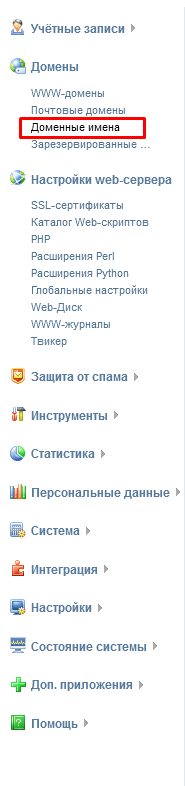
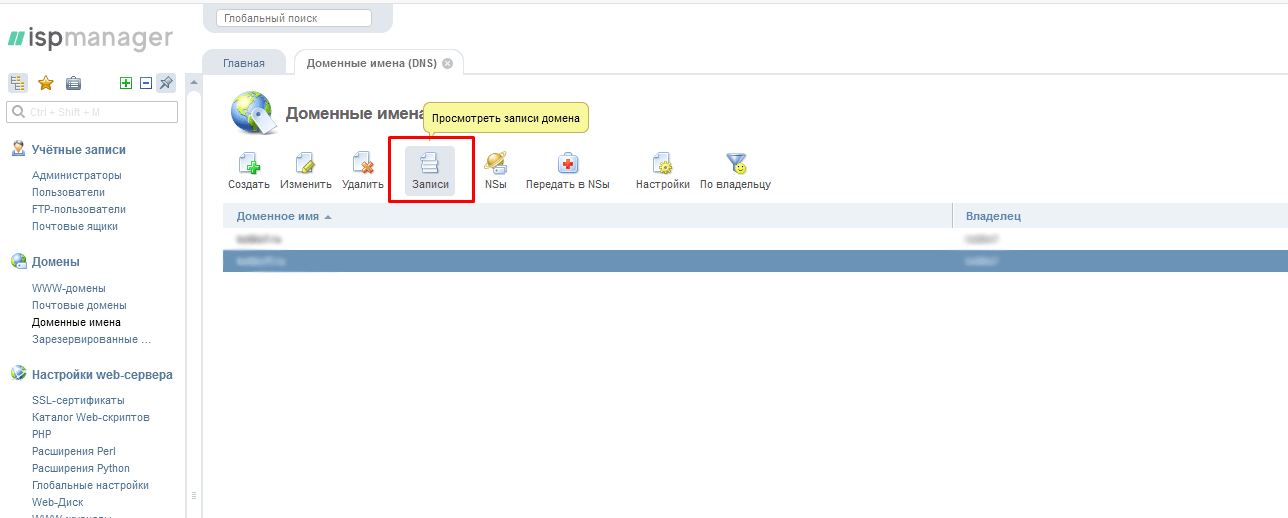
Просмотреть NS записи домена
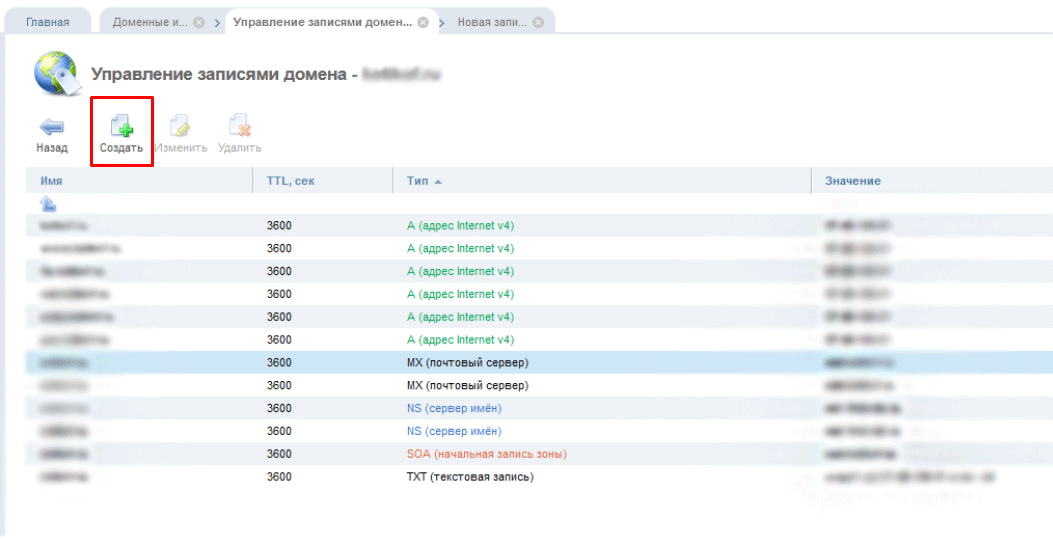
Создать новую ресурсную запись
Выбрать тип txt и в поле «Значение» вставить текст записи
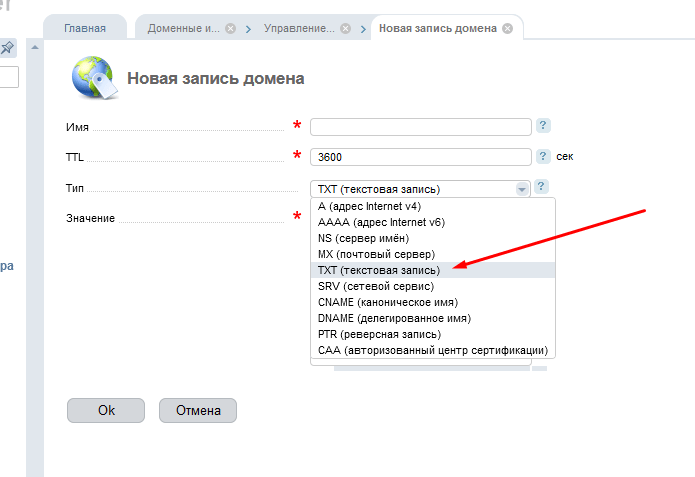
TXT запись может появиться не сразу, обычно это происходит в течение часа.
Проверить DNS записи домена можно с помощью утилиты dig. Сервисов существует много, возьмем, например, этот.
В поле домен нужно вписать название вашего домена. Можно выбрать конкретный тип записи, но в примере для наглядности выбрали показ всех записей. В таблице будет выведен список всех ресурсных записей, если в списке появилась запись, которую вы добавили, все было сделано верно. Если нет, вернитесь на шаг назад и перепроверьте записи.
После добавления записи не забудьте вернуться в административную панель хостинга и нажать кнопку «Проверить добавление записи».
А нужен ли нам ssl сертификат?
Ответ очевиден: «Да, SSL сертификат нам нужен и нужен он нам для того, чтобы содержащиеся на вашем веб-ресурсе данные не попали в руки мошенников».
Наш браузер соединяется с сервером и сервер передает информацию в чистом виде. Протокол SSL
создает
безопасное соединение в зашифрованном виде.
Для работы SSL протокола требуется чтобы на сервере был установлен SSL сертификат. Это своего рода уникальная цифровая подпись вашего сайта. Сертификат
еще
называют паспортом вашего сайта.
SSL-сертификат
подтверждает то,
что
домен принадлежит реальной компании и
что
его владелец вправе пользоваться секретным ключом на законных основаниях.
На изображении
видно
, что при
передаче
Бесплатный ssl сертификат на хостинге бегет
Дальше я расскажу как установить SSL сертификат на сайт WordPress.
Веб-сервер apache
Если ssl-запросы обрабатывает Apache, то сертификат устанавливается в файле конфигурации Apache.
Ubuntu / Debian – /etc/apache2/apache2.conf.
Веб-сервер nginx
Если ssl-запросы обрабатывает Nginx, то сертификат устанавливается в файле конфигурации Nginx.
Откройте конфигурационный файл Nginx – /etc/nginx/nginx.conf
Создайте серверный модуль для SSL-соединения. Пример:
Видеоурок по установке бесплатного ssl-сертификата lets encrypt на хостинге beget
Друзья, на этом у меня сегодня всё. Если остались вопросы, буду рад ответить на них в комментариях. А в следующей статье я расскажу, как установить бесплатный SSL-сертификат на хостинге Спринтхост.
Желаю всем удачи и хорошего настроения!
Выпуск бесплатного ssl сертификата let’s encrypt
Для выпуска доступны два типа бесплатных SSL сертификатов:
- Стандартный — обеспечивает защиту домена и до 39 поддоменов;
- Wildcard — обеспечивает защиту домена и всех поддоменов.
Бесплатные SSL cертификаты выпускается в течение 20-30 минут.
Бесплатные SSL сертификаты Let’s Encrypt выпускаются сроком действия на 90 дней. Вам не потребуется беспокоиться об их перевыпуске: мы берем эту задачу на себя.
Где взять ssl-сертификат?
Обычно этими сертификатами приторговывают сами хостинги. Если вы используете один из них, то вам не придется ломать голову над тем, какой выбрать. Достаточно взглянуть на список предложенных и выбрать самый дешевый или наоборот подороже.
Сейчас популярен вариант от Let`s Encrypt. Они распространяются бесплатно, и многие хостеры поддерживают возможность быстрой установки и подключения.
Кроме этого, в интернете можно найти очень много компаний, которые как раз занимаются тем, что проверяют домены и выдают соответствующие полномочия для установки зашифрованного протокола.
Есть даже огромные сервисы, которые проводят персональную проверку, после чего выдают именной сертификат. От обычного он отличается тем, что прямо в адресной строке, возле зеленого замочка, будет видно название вашей компании. Подобный подход покажет вашим клиентам, что они имеют дело с серьезной организацией. Само собой, именная проверка стоит в несколько раз (а то и десятков) дороже.
Приведу вам список самых популярных сервисов, где вы сможете купить SSL:
Вы можете поискать и другие компании самостоятельно. Достаточно просто ввести в поиск нужный запрос, вся необходимая информация будет как на ладони.
Добавление уже зарегистрированного домена
Для того чтобы Ваш сайт открывался по домену, который зарегистрирован не у нас, Вам необходимо добавить домен в данном разделе, а также изменить у своего регистратора NS-серверы на наши:
Для добавления домена необходимо перейти во вкладку Добавить или зарегистрировать домен, ввести имя домена в соответствующем поле и указать, к какому сайту будет прилинкован домен.
При добавлении домена можно:
Доверие к сайту
Пользователи привыкают, что все крупные проекты используют SSL-сертификаты. Надпись «Защищено» и замочек дают посетителю сайта представление о том, что он и его данные находятся в безопасности.
Заказ платного ssl сертификата
Вы также можете заказать платный SSl сертификат Sectigio. Для заказа доступны 5 типов SSL сертификатов: Positive SSL, SSL, Premium SSL, SSL EV, SSL Wildcard. Их отличия приведены на скриншоте:
После выпуска сертификата он будет автоматически установлен на Ваш домен.
Зачем нужен ssl-сертификат?
Я уже описывал что такое SSL в одном из материалов на iklife. Если говорить кратко, то ССЛ позволит вам использовать защищенный протокол шифрования данных на вашем сайте. Данные, передаваемые от сайта к клиенту (посетителю) будут надежно зашифрованы.
Реализация такого подхода возможна благодаря математически связанным ключам шифрования. От сервера (веб-ресурса) к клиенту (компьютеру посетителя) информация передается с помощью трех ключей шифрования. Два из них – закрытые. Они есть и у сервера, и у клиента. Третий ключ – открытый, он используется обеими машинами.
Все три ключа связаны между собой, даже если злоумышленник узнает открытый ключ, он никогда не сможет расшифровать информацию из-за отсутствия двух других ключей. Также во время обмена данными между клиентом и сервером создается ключ сессии, который является гарантом безопасности ваших данных.
Безопасность и конфиденциальность – две вещи, к которым стремится интернет-сообщество. Именно по этой причине к сайтам, не использующим защищенное соединение, доверие неуклонно падает.
Как получить бесплатный ssl-сертификат для сайта и настроить его корректную работу с | begeton

 Продавайте свои товары и услуги без посредников. Ежедневно тысячи клиентов ищут ваши объявления на BEGETON
 Бесплатное размещение объявлений о продаже товаров и услуг от частных лиц.
 Удобный поиск среди 55 000 резюме и вакансий по всей России. Найдите работу или сотрудников по городу, профессии, типу занятости и другим критериям.
 Найдите нужную компанию по названию, городу, сфере деятельности. Поиск учитывает культуральные и религиозные предпочтения, доступность для МГН и многое другое.
 44 000 максимально полных аккаунтов частных лиц. Сервис «Нетворкинг»: расширяйте сеть деловых знакомств, находите людей по профессиям, должностям, сферам деятельности.
 Быстро и бесплатно информируйте всю Россию о выгодных спецпредложениях: скидках, акциях, купонах и свежих новостях.
Как установить бесплатный ssl-сертификат
Шаг 1. Откройте панель управления ISPmanager. Перейдите в раздел «WWW» → «SSL-сертификаты» и нажмите на иконку «Let’s Encrypt».
Шаг 2. В появившемся меню «SSL-сертификаты» укажите домен для установки сертификата. Основным условием выдачи сертификата является делегирование домена – по нему должен открываться сайт. Нажмите «Ok»
Шаг 3. На сайт с указанным доменом произойдёт автоматическая установка SSL-сертификата Let’s Encrypt. На этапе проверки сайта на него устанавливается самоподписанный сертификат. Когда процесс выпуска завершиться, в меню «SSL-сертификаты» тип изменится с «Самоподписанный» на «Существующий».
Шаг 4. Бесплатный SSL-сертификат для сайта установлен. Теперь ресурс защищен полноценным сертификатом Let’s Encrypt. Об этом сигнализирует значок зелёного замка в адресной строке. Срок действия сертификата продлевается автоматически.
Какие виды ssl-сертификатов есть и кто их выдаёт?
Есть специальные центры сертификации или как ещё называют — удостоверяющие центры (УЦ). Вы могли встречать названия таких УЦ: Symantec, Comodo, GlobalSign, Thawte, GeoTrust, DigiCert. Они подтверждают подлинность ключей шифрования с помощью сертификатов электронной подписи.
Кроме того, есть проекты, CloudFlare или LetsEncrypt, где можно получить сертификат бесплатно и самостоятельно. Такой сертификат выпускается на 3 месяца и далее требует продления. Однако во время их установки и дальнейшей работы есть ряд нюансов, которые стоит учитывать.
Например, при выборе сертификата Cloudflare учтите, что он выдаётся сразу на 50 сайтов. Тем самым сертификат будет защищать не только ваш домен, но и ещё несколько чужих, что несёт за собой риски безопасности. Также у Cloudflare нет печати доверия. Если говорить о недостатках LetsEncrypt, то сюда можно отнести поддержку далеко не всех браузеров, отсутствие гарантии сохранности данных сайта и печати доверия.
Печать доверия — это особый знак, позволяющий посетителям видеть, что соединение с вашим сайтом и все передаваемые данные надёжно защищены.
Итак, существует несколько типов SSL-сертификатов по источнику подписи и типу проверки данных.
- Самоподписанные. Сертификат подписывается самим сервером. Его может сгенерировать любой пользователь самостоятельно. По сути, он бесполезен, потому что доверять ему будет только компьютер, на котором был сгенерирован такой сертификат. Большинство браузеров при посещении сайта с таким сертификатом выдаст предупреждение, что соединение не защищено.
- Подписанные доверенным центром сертификации (валидные). Речь о тех самых авторитетных УЦ выше. Сертификат корректно отображается во всех браузерах. Данные сертификата проверены и подтверждены в сертифицирующем центре.
Так вот, разница между самоподписанными сертифкатами и, выданными УЦ, как раз и заключается в том, что браузер знаком с УЦ и доверяет ему, и при использовании такого сертификата ваш посетитель никогда не увидит огромное уведомление о небезопасности ресурса. Купить такой SSL-сертификат можно как напрямую в УЦ, так и через хостинг-провайдеров.
Подписанные доверенным центром сертификаты, в свою очередь, тоже подразделяются по типу проверки данных:
- DV (Domain Validation) — базовый уровень сертификата, который обеспечивает только шифрование данных, но не подтверждает существование организации. Такие бюджетные сертификаты подойдут физическим и юридическим лицам.
- OV (Organization Validation) — обеспечивает не только шифрование данных, но и подтверждает существование организации. Такие сертификаты доступны только для юридических лиц.
- EV (Extended Validation) — это эффективное решение с самым высоким классом защиты, которое активно применяется в онлайн-бизнесе. Для оформления требуется пройти процедуру расширенной проверки, подтвердить законность организации и право собственности на домен.
Сертификаты всех указанных типов обеспечивают шифрование трафика между сайтом и браузером. Кроме того, у них есть дополнительные опции:
- WildCard — защищает соединение с доменом и всеми его поддоменами.
- SAN — защищает домены по списку, указанному при получении SSL-сертификата.
Какие типы проверки выполняются
Бесплатный SSL-сертификат Let’s Encrypt предусматривает лишь проверку домена (DV). Обычная и расширенная проверка организаций (OV/EV) не предусмотрена и не планируется.
Каким сайтам нужен ssl?
SSL-сертификат необходимо подключать к сайтам, которые работают с финансами и персональными данными пользователей. Это интернет-магазины, банки, платёжные системы, социальные сети, почтовые сервисы и любые другие проекты.
SSL-сертификат лучше ставить с самого начала, чтобы иметь более высокие позиции в поисковых системах. Если всё же изначально не использовался сертификат, то переехать можно быстро, а вот поисковики могут увидеть это только спустя пару месяцев. Тем более сегодня поставить SSL можно и бесплатно.
Какой ssl-сертификат выбрать?
Итак, мы определились с тем, что SSL-сертификаты различаются между собой не только брендом и ценой. Сегодняшний ассортимент предложений предусматривает широкий круг задач, для которых может потребоваться SSL.
Например, если вы просто хотите уберечь пользователей вашего веб-сайта от навязчивых предупреждений браузера о посещении непроверенного сайта, будет достаточно за несколько минут получить простой DV (Domain Validation) сертификат. Если же вы используете свою интернет-площадку для операций, требующих повышенного уровня безопасности данных компании и клиентов — стоит задуматься об EV (Extended Validation) сертификате.
Для выбора оптимального сертификата для определённого сайта нужно изучить, что предлагают центры сертификации, обращая внимание на следующие аспекты:
- насколько SSL совместим с основными браузерами;
- на каком уровне происходит защита данных пользователей;
- насколько масштабная проверка организации проводится;
- есть ли печать доверия.
Кому не обойтись без ssl-сертификата
Предоставляя данные о своих банковских картах, контактную и личную информацию, пользователь должен быть уверен, что они не попадут в руки третьего лица. Поэтому получение SSL-сертификата — важный пункт для интернет-магазинов, а также банков, платежных систем и площадок, где требуется создание аккаунта.
Для SEO-специалистов, которые учитывают малейшие аспекты продвижения, также рекомендуется подключение подписи. Хотя на данный момент этот фактор слабо влияет на ранжирование страниц.
А вот чисто информационным ресурсам — блогам, визиткам и личным страницам можно обойтись и без сертификации.
Настройки dns
Теперь нужно в панели управления регистратора домена сменить NS-записи домена. Если домен регистрировался через Beget, то сменить их можно в разделеDNS панели управления:
После подтверждения изменений раздел DNS будет выглядеть следующим образом:
Подробнее о работе с этим разделом Вы можете прочитать в нашей статье.
После изменения записей возвращаемся на Cloudflare и подтверждаем внесенные изменения, нажав на кнопку “Done, check nameservers”.
О чем речь?
Когда вы заходите на сайт и отправляете в нём свои данные, например, оформляете или оплачиваете заказ, данные от вашего устройства передаются на сервер сайта и там уже обрабатываются. Сам процесс передачи данных по умолчанию происходит без шифрования!
Чтобы обезопасить себя и посетителей своего сайта данные нужно обязательно шифровать. Для этого используется специальный SSL-сертификат безопасности. Такой сертификат может быть выдан как спец. сервисами, так и вашим собственным хостингом.
Передача домена и смена регистратора
В подменю 
 «Управление доменами и поддоменами» находятся опции управления доменами, среди которых: передача домена на другой аккаунт
Перенос домена на обслуживание в beget
Также в текущем разделе вы можете добавить уже зарегистрированный вами ранее домен у другого регистратора. Для этого добавьте его в таблицу управления доменами/поддоменами и нажмите на кнопку 
В появившемся окне вам необходимо указать Auth-code, выданный вашим регистратором.
По доверию:
- Самоподписные (Self-Signed) При переходе на сайт с самоподписным сертификатом вы увидите предупреждение о том, что вы сейчас переходите на сайт, о котором мы ничего не знаем. Вряд ли подобный вариант вызовет у нас доверие.
- Доверительные (Trusted).
По количеству доменов на один сертификат:
- SSL-сертификат для одного домена — устанавливается только на один домен или поддомен.
- SSL-сертификат — Multi-Domen — защита до 100 доменов.
- SSL-сертификат — Wildcard — устанавливается на домен и все поддомены.
По уровню проверки:
- Простые (Domain Validation, DV) — в сертификате указан только домен. Подходит для блогов, информационных сайтов, сайтов визиток.
- С проверкой компании (Organization Validation, OV) — указан домен и название компании. Подойдет для интернет-магазинов.
- С расширенной проверкой (Extended Validation, EV) — зеленая адресная строка браузера, название компании в ней, в сертификате также домен и название компании. Подойдет для платежных систем, банков.
Подтверждение бесплатного ssl-сертификата через dns
На этапе выбора подтверждения кликаем на «DNS», где получаем нужные данные для ввода.
На следующем шаге видим, что система мониторит записи для подтверждения.
Переходим к хостинг-провайдеру (или другой интерфейс, куда через NS был делегирован домен) и переходим к редактированию DNS.
Добавляем новую TXT-запись.
Вводим выданные нам значения.
Подтверждение по почте
В этом случае система предложит написать на одну из почт:
В этом случае будет отправлено письмо с кодом на указанный электронный адрес, через которое можно будет подтвердить информацию.
В этом случае лучше всего:
Если указанной почты нет среди аккаунтов, то следует ее создать, например, в интерфейсе Яндекс.Коннекта это выглядит так:
Отправляем письмо для проверки.
В системе видно, что сообщение отправлено.
Далее приходит письмо на почту, где нужно скопировать проверочный код и перейти на страницу верификации.
На проверочной странице вводим ключи и нажимаем на «Next».
Закрываем страницу.
В ZeroSSL обновляем статус заявки.
Видим, что все прошло успешно и кликаем на «Install Certificate».
Скачиваем бесплатный SSL-сертификат через кнопку «Download Certificate (.zip).
При необходимости можно сказать в разных форматах, например, для:
- Apache;
- AWS;
- cPanel
- NGINX;
- Ubuntu;
- И многих других.
Далее переходим к установке его на сервер.
Важно! Одни аккаунт может иметь до трех доменов с сертификатами бесплатно.
Подтверждение прав владения доменом
Необходимо пройти процесс валидации домена для выпуска сертификата. С помощью этой процедуры подтверждается право на владение доменом.
Возможны последующие проверки:
- проверка организации;
- расширенная проверка.
Мы рассмотрим только процесс доменной валидации. О таких вещах, как обратный звонок и разговор с сотрудником сертификационного центра, проверка организации через государственный реестр организаций, нет смысла говорить в рамках этой статьи, они не содержат технической части.
Подтверждение с помощью доменной почты
При выборе этого способа подтверждения на административную доменную (например, [email protected]ИМЯ ДОМЕНА, [email protected]ИМЯ ДОМЕНА) почту придет письмо от центра сертификации со ссылкой для подтверждения.
После перехода по ссылке вы попадете на страницу центра сертификации, где нужно будет ввести код из письма и нажать кнопку продолжить.
Подходит ли let’s encrypt для коммерческого использования
Подходит. Коммерческое использование – основное предназначение SSL-сертификатов Let’s Encrypt.
Полезные команды openssl
- Создание ключа для SSL-сертификата:
openssl req -batch -noout -new -newkey rsa:2048 -nodes -keyout cert.key
openssl req -new -key cert.key -out cert.csr
openssl rsa -in cert.key -out cert.key
openssl req -noout -text -in cert.csr
- Данные сертификата (проверить кем выдан, например):
openssl x509 -noout -text -in cert.crt
- Проверить, что ключ соответствует сертификату:
openssl x509 -noout -modulus -in cert.crt | openssl md5
openssl rsa -noout -modulus -in cert.key | openssl md5
Два последних значения должны совпадать, в нашем случае это md5.
Полезные статьи. статьи по хостингу, программированию, настройке программ. полезные статьи в помощь клиентам beget ltd.
Получение бесплатного ssl-сертификата через хостинг-провайдера
Если хостинг-провайдер предоставляет бесплатный SSL-сертификат, то можно
воспользоваться им. Так его предоставляют:
Например, в случае с Timeweb достаточно посетить
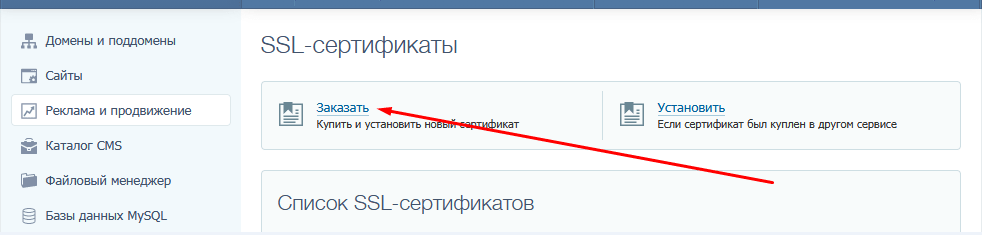
административную панель после чего перейти во вкладку «SSL-сертификаты» и нажимаем на
«Заказать».
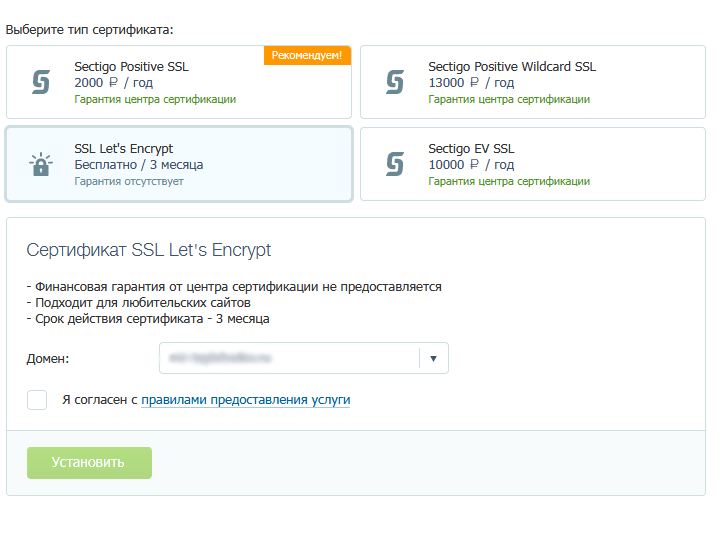
Теперь выбираем «Let’s Encrypt»
(бесплатный) и домен, которому он будет применен.
Важно! Для того, чтобы воспользоваться данным методом
необходимо делегировать сайт под управление компании хостинга при помощи А-записи.
Получение и установка ssl-сертификата
Чтобы получить цифровую подпись, необходимо зайти на сайт центра сертификации и предоставить необходимую информацию для данного типа цифровой подписи. Например, для получения DV SSL достаточно предоставить доменное имя, email и номер телефона. Для других разновидностей могут понадобится документы, которые подтверждают наличие юридического лица: ИНН, сведения из ЕГРЮЛ и прочее.
После активации, ссылка на которую придет на указанную почту, следует дождаться окончания проверки. Этот процесс может занять от десятка минут до нескольких суток, после чего на e-mail придет архив с сертификатом, который требуется установить на сайт.
После подтверждения
В большинстве случаев вам на почту придет 3 файла (или они будут в личном кабинете регистратора ssl-сертификата).
Если файлы придут на почту, обязательно сохраните себе эти файлы! В случае утери нужно будет делать переиздание сертификата.
.key – Приватный ключ (Private Key)
.crt – файл сертификата, который мы вам выдали.
.ca-bundle – файл, содержащий корневые и промежуточные сертификаты в определенном порядке. Порядок:
- Промежуточный сертификат 2
- Промежуточный сертификат 1
- Корневой сертификат
Когда получены эти файлы, можно приступать к установке сертификата.
Посчитают ли браузеры let’s encrypt доверенным сертификатом
Да, большинство популярных браузеров поддерживают эти SSL-сертификаты. Более подробную информацию можно получить на официальном форуме поддержки Let’s Encryps.
Пошаговая установка ssl-сертификата на beget
Регистрируемся в лучшем хостинге для WordPress, если ещё не успели. Далее переносим туда домен, с которым будете работать или регистрируете новый прямо там. Заходите либо в раздел «Домены», либо в раздел «Сайты», если сайт уже работает.

Нажимаем заветную кнопку и жмём «Установить SSL сертификат»
Читаем информацию и жмём «Установить». Выделенный IP адрес можно не приобретать (660р в год), но он положительно скажется на репутации вашего сайта.
После того, как вы заказали сертификат (а сделать я советую это сразу ко всем вашим доменам), нужно подождать минут 20-30. Вам должно прийти письмо об успешной регистрации сертификата. Только после этого переходите к следующему этапу!
Как проверить, что всё хорошо? Рядом с доменом будет галочка.
Проверка порта
По умолчанию ssl использует 443 порт, поэтому будем проверять именно его. Какой веб-сервис отвечает на 443 порту, можно проверить командой:
- Для Ubuntu / Debian / Centos
# netstat -napt | grep 443
либо
# ss -tlpn | grep 443
Вывод будет примерно следующим:
tcp 0 0 188.120.233.16:443 0.0.0.0:* LISTEN 731/apache2
# sockstat | grep 443
Вывод будет примерно следующим:
Продление и автопродление домена
Кликнув по кнопке
 бонусные домены, автопродление происходит за счет бонусов.
В случае если на момент автопродления на аккаунте нет бонусных доменов и недостаточно средств, домен продлен не будет, а на административный email будет выслано предупреждение. Повторная попытка автопродления будет произведена через сутки.
Регистрация нового домена
Заказ домена состоит из трёх шагов: выбор доменного имени, регистрация домена, проверка корректности данных и создание сайта.
Режим “under attack”
Также на странице “Overview” в разделе “Quick Actions” Вы можете включить режим “Under Attack”, а также настроить уровень проверки в случае, когда на Ваш сайт осуществляется большое количество запросов в связи с DDoS-атакой:
Посетителям будет показываться пятисекундная заглушка Cloudflare. В это время происходит проверка с помощью JavaScript – вредоносный посетитель/бот или нет:
Данный режим стоит отключить после окончания атаки. Отслеживать статистику запросов Вы можете в разделе “Analytics” Cloudflare.
Режим разработки
Также в разделе “Quick Actions” Вы можете включить т.н. “Режим разработки” – “Development Mode”, при котором происходит временное отключение кэша Cloudflare. Это необходимо, например, для отслеживания изменений в реальном времени на сайте во время проведения на нем каких-либо работ. Режим разработки длится 3 часа, о чем сообщается на странице “Overview”:
Удачной работы! Если возникнут вопросы – напишите нам, пожалуйста, тикет из Панели управления аккаунта, раздел “Помощь и поддержка”.
Создание аккаунта cloudflare
Основная цель статьи – осветить базовую настройку подключения сервиса CloudFlare для Вашего сайта, тем самым обезопасив Ваш ресурс от всевозможных атак злоумышленников. Имеются как платные, так и бесплатные тарифы (подробнее можно узнать здесь).
Здесь нужно заполнить регистрационные данные и нажать кнопку “Create Account”:
Типы ssl-сертификатов
SSL-сертификаты делятся не несколько видов в зависимости от количества доменных и субдоменных имен, на которые они будут устанавливаться, а также от способа проверки платформы. По методу проверки существует три основных варианта:
Управление данными администратора домена
В разделе Администраторы вы можете просмотреть персону, на которую домен зарегистрирован, и, при необходимости, подкорректировать данные администратора домена, которые не относятся к идентификационным, или же сформировать в автоматическом режиме заявление для смены администратора домена.
Для редактирования данных администратора домена нажмите на кнопку 
Для изменения контактных данных администратора не требует специальных разрешений. После внесения нужных изменений нажмите на кнопку “Изменить” и данные сохранятся. А вот изменение паспортных данных требует специального разрешения и письменного заявления владельца домена.
Управление доменами
В таблице управление доменами и поддоменами отображаются все домены на вашем аккаунте, а также некоторая информация о них: срок окончания делегирования, регистратор, поддомены.
Для всех доменов (кроме технических) вы можете:
Управление доменами под обслуживанием регистратора beget
Для доменов, находящихся под обслуживанием Beget, доступны расширенные возможности управления.
Установка let’s encrypt с помощью административной панели хостинга
Необходимо в личном кабинете зайти в раздел меню ssl-сертификаты и выбрать пункт «Заказать».
Кликнуть пункт «SSL Let’s Encrypt», затем выбрать, для какого домена выпустить сертификат
Установка ssl сертификата
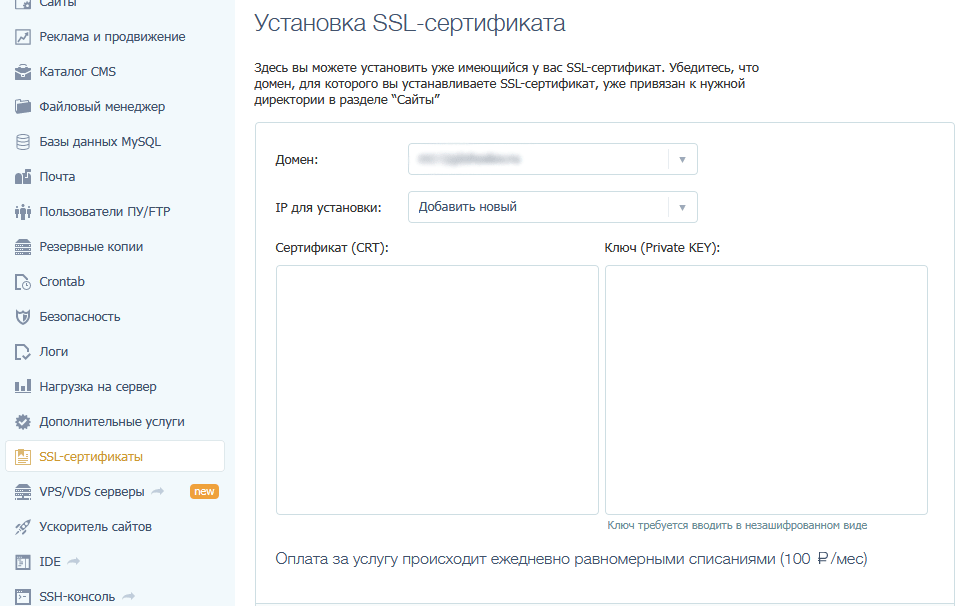
Если у Вас уже есть SSL сертификат, то его можно установить во вкладке Установка SSL сертификата.
После заполнения полей: сертификат и приватный ключ, укажите домен, к которому будет прикреплён сертификат и, если надо, выделенный IP адрес.
Установка ssl-сертификата на домен средствами панели ispmanager 6
1. Зайдите в ISPmanager 6 под пользователем, которому принадлежит домен. Это можно сделать так: войдите в панель под пользователем root, найдите раздел Пользователи — выберите пользователя — нажмите Войти под пользователем (справа вверху кнопка с изображением стрелочки и двери).
Примечание: не забудьте для пользователя включить возможность добавления SSL (ISPmanager — Пользователи — двойной клик по пользователю — поставьте галочку в пункте Может использовать SSL).
2. В разделе SSL-сертификаты — справа вверху кнопка Добавить сертификат.
Укажите Тип сертификата — Существующий. И заполните все поля:
Имя сертификата — Начиная с версии панели 6.19, данного пункта нет, имя будет формироваться из информации о сертификате “_customX”
Примечание: Если у вас панель ниже версии 6.19, то нужно указать имя сертификата. Оно может содержать буквы латинского алфавита, цифры, точки, а также знаки _ и –
SSL-Сертификат — укажите содержимое файла SSL-сертификата, обычно имеет расширение .crt
Ключ SSL-сертификата — укажите содержимое файла приватного ключа, обычно имеет расширение .key
Цепочка SSL-сертификатов — Certificate bundle: цепочка сертификатов, которыми подписан данный сертификат, обычно файл имеет расширение .ca или .ctrca
Чтобы указать содержимое файлов — сертификата, ключа и цепочки, необходимо просто скопировать содержимое каждого и вставить в соответствующие поля.
3. После того, как сертификат успешно добавлен, перейдите в раздел Сайты и включите его. Двойной клик по нужному сайту — установить галочку Защищённое соединение (SSL) — выбрать из списка нужный сертификат:
Установка ssl-сертификата на сервер
В первую очередь распаковываем архив с сертификатом и видим, что он состоит из:
- certificate.crt (сертификат);
- private.key (приватный ключ);
- ca_bundle.crt (промежуточный сертификат).
Данный пункт необходим тем, кто не смог получить его у хостера и приобрел его не у своего провайдера. Для этого посещаем раздел «SSL», где выбираем пункт «Установить».
Вводим в соответствующие поля свой файл и завершаем установку.
Важно! Если не имеется навыка работы с интерфейсом хостинг компании (у некоторых провайдеров отсутствует возможность загружать сертификат самостоятельно в интерфейсе) рекомендуется загрузить архив с сертификатом на сервер и написать в поддержку с просьбой об установке.
Важно! Срок действия сертификата 3 месяца, после чего его потребуется
обновиться, выполнив инструкцию еще раз.
Важно! Если сертификат выдается на поддомен, то потребуется
подтвердить лишь основной домен (соответственно загрузить лишь 1 файл или
установить 1 TXT-запись).
Установка ssl-сертификата у хостинговой компании «beget»
Сформировать заявку:
а) в заявке нужно указать домен, для которого производится установка SSL.
б) к заявке также необходимо приложить файл Вашего сертификата и приватного ключа, а также корневые сертификаты. При этом приватный ключ должен быть без пароля.
в) установка сертификата потребует наличие выделенного IP-адреса. Поэтому на момент формирования заявки на Вашем счету «Beget» должно находиться необходимое количество денежных средств. На момент формирования статьи – это 660 руб. в год.
Деньги будут списаны с Вашего счета «Beget». Об услуге выделенного IP также необходимо указать в заявке.
Установка бесплатного ssl-сертификата lets encrypt на бегете
На хостинге Beget есть возможность поставить бесплатный SSL-сертификат от Let’s Encrypt (https://letsencrypt.org/) для работы сайта по протоколу https. Я решил попробовать на одном из доменов, чисто ради эксперимента, и что из этого вышло.
В качестве экспериментального подопытного у меня был мой домен sistemos.ru. В панели Бегета зашел в раздел «Управление доменами» и там в списке доменов кликнул по соответствующей иконке.


После клика на «Установить», мне пришло на e-mail письмо, что заказан выпуск сертификата и что он будет выпущен и установлен в ближайшее время. А примерно через 10 минут пришло сообщение об успешной установке SSL-сертификата, и что у домена изменены А-записи.
Через некоторое время зашел в панель Бегета и там была такая инфа:
Попробовал зайти на http://sistemos.ru/ и он открылся как обычно, без каких-либо изменений.
Я сначала подумал что еще ничего не применилось, но оказывается все уже работало, нужно было просто зайти по протоколу httpshttps://sistemos.ru/, и я увидел вот это:

Дальше действуем так:
- Заменить в настройках, а также в базе и в шаблоне сайта, все ссылки на https, вместо http. В базе это удобно сделать с помощью плагина «Better Search Replace«.
- Дальше нужно поставить редирект с http на https всех страниц сайта.
Для редиректа в WordPress (если Apache) требуется в файл .htaccess, который в корне сайта, ниже строки
# END WordPress
добавить:RewriteCond %{SERVER_PORT} !^443$
RewriteRule ^(.*)$ https://%{HTTP_HOST}/$1 [R=301,L] - В файле robots.txt удалить строчку HOST (если таковая имелась). Эта директива больше не актуальна.
- В Вебмастере Яндекса добавить новый сайт с HTTPS и подтвердить.
- Зайти в Вебмастере на старый сайт в раздел «Переезд сайта» и выбрать HTTPS.

В скором времени (от 3-х дней до пары недель) сайт в выдаче Яндекса будет показываться как защищенный.

Подробная последовательность есть в инструкции от Яндекса https://yandex.ru/blog/platon/pereezd-sayta-posle-otkaza-ot-direktivy-host.
Установка сертификата через административную панель хостинга
Большинство компаний, предоставляющих услуги хостинга, в административной панели имеют или пункт SSL, или ssl-сертификаты, или безопасность – названий может быть множество.
Как правило, при переходе в этот пункт вам будет предложен выбор: установить существующий сертификат или же заказать(приобрести) новый сертификат.
Установка сертификатов в isp панели
В некоторых случаях для управления хостингом/сервером устанавливается ISP manager. Это панель управления веб-хостингом, позволяющая управлять программным обеспечением веб-сервера, сервером баз данных, почтовым сервером и другими.
Установка существующего сертификата в isp manager
Рассмотрим ситуацию, когда вы приобрели сертификат и имеете в сохраненном виде все его файлы.
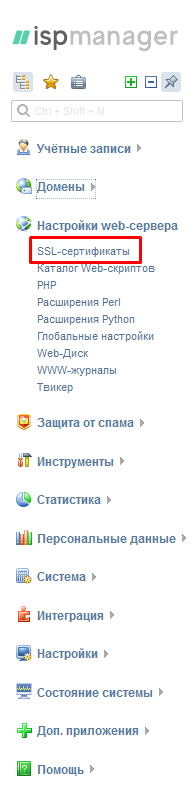
В меню isp manager выбрать пункт ssl-сертификаты
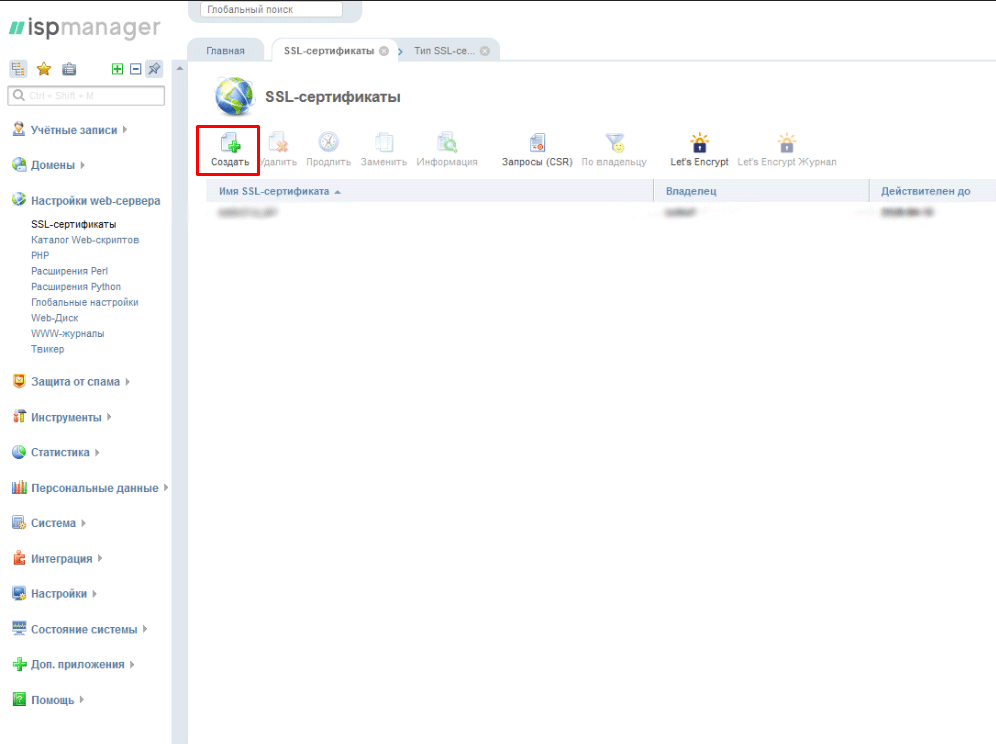
Создать ssl-сертификат
Выбрать тип ssl-сертификата – «Существующий»
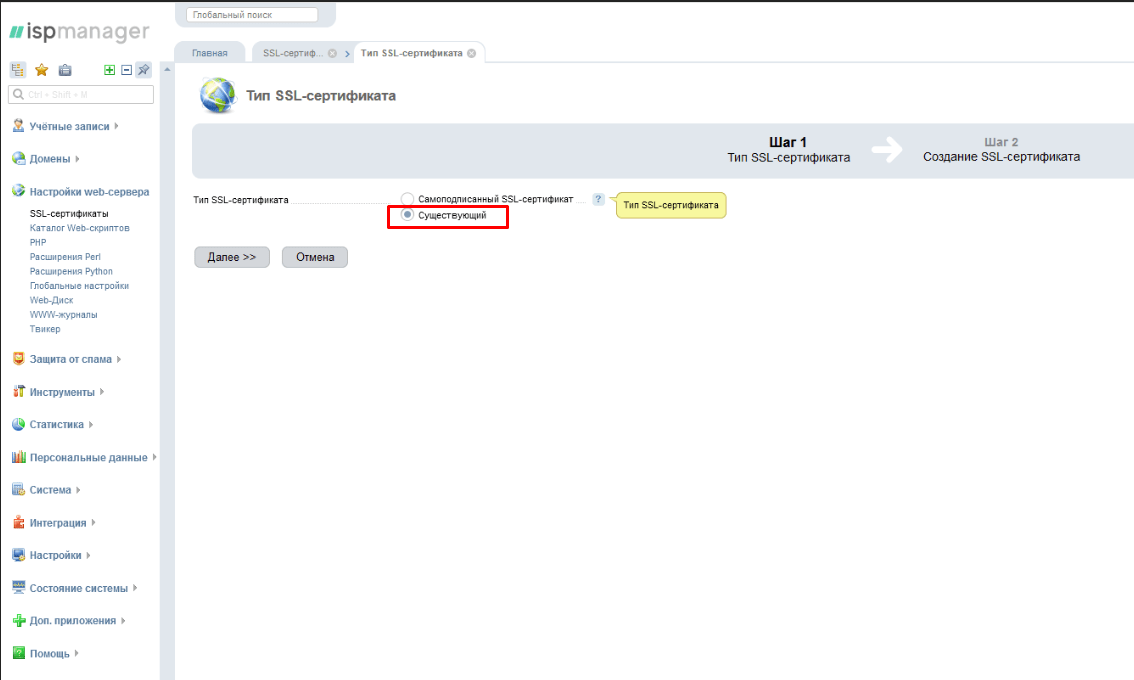
Заполнить соответствующие поля в isp manager
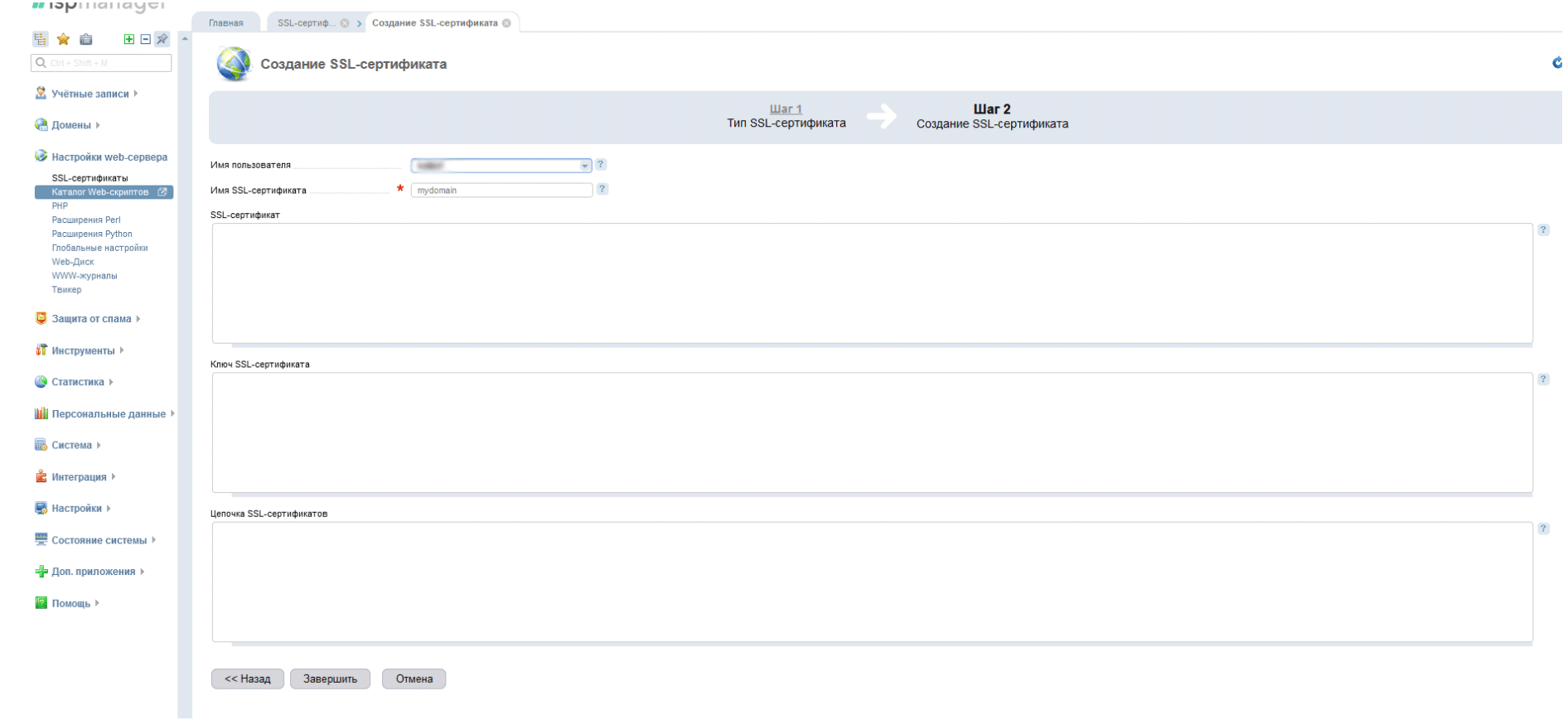
Важно! Необходимо заполнить все поля, чтобы в дальнейшем не возникло проблем. В случае некорректной установки ssl-сертификата Яндекс.Вебмастер пришлет уведомление об ошибке.
О методе проверки корректности установки сертификата описано в конце статьи.
Установка существующего сертификата с помощью административной панели хостинга
Рассматривать установку будем на примере хостинга timeweb.
Необходимо в личном кабинете зайти в пункт меню ssl-сертификаты
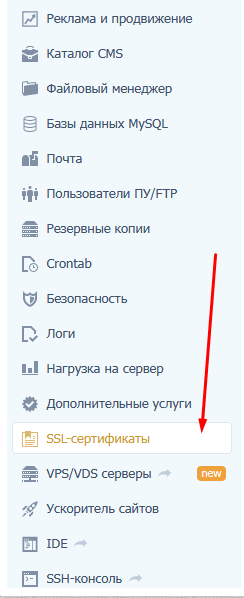
Выбрать пункт «Установить»
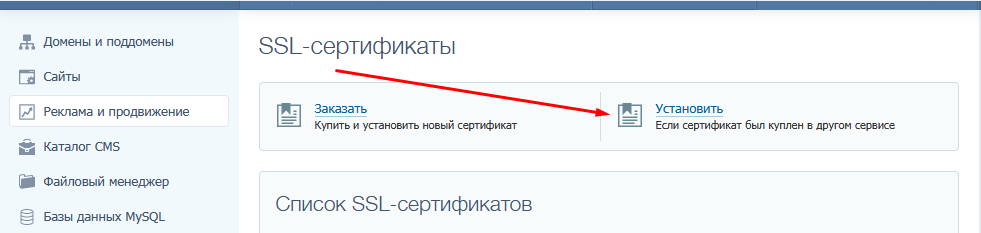
Ввести данные сертификата в соответствующие поля
Файл на сервере
Вам предоставят файл, который нужно будет разместить на сервере. В зависимости от центра, выдающего сертификат, расположить файл нужно будет в корневой папке сервера или же создать дополнительную папку и закачать файл в нее.
Через ispmanager
Следует посетить раздел «WWW»-«SSL-сертификаты»,
после чего кликнуть на «Создать».
Выбираем пункт «Существующий».
Ставим данные из файлов в нужные поля и даем имя
сертификату.
Важно! Если не получается воспользоваться ни первым ни
вторым способом или данного раздела (SSL) нет в административной панели (как, например, в SprintHost), то Вы можете
загрузить сертификаты на свой сервер и создать тикет хостинг-провайдеру для
установки.
Шаг 1 заказ ssl сертификата на хостинге
Заходим на сайт компании
Шаг 1: выбор доменного имени
Выберите свободное доменное имя. Выбрав доменное имя стоит убедиться, что схожего имени нет в других доменных зонах. Это поможет избежать ошибочных переходов посетителей вашего сайта на ресурс не принадлежащий вам.
Если имя занято, вам будет выведено предупреждение об этом.
Шаг 2 редактирование раздела «настройки — общие» в консоле wordpress
Заходим в админ панель нашего сайта на WorldPress.
Идем
в Настройки
—
Общие.
И меняем
Шаг 2: регистрация домена
При регистрации домена необходимо указать персону, на которую будет зарегистрирован домен. Если вы регистрировали домены через нас ранее, то вы можете выбрать сохраненную персону из списка. Все поля обязательны для заполнения.
При установке галочки на Private Person, указанные ФИО не будут отображаться при проверке домена по общедоступной базе WHOIS.
Если вы уже регистрировали домены через нас, то можно выбрать персону с заполненными ранее данными. При регистрации персона сохраняется автоматически.
Шаг 3 настройка переадресации
данном
шаге переводим все URL нашего сайта на
защищенные URL
. Сделать это очень просто. Для этого достаточно настроить 301 редирект.
По FTP открываем корень нашего сайта. Находим файл
.htaccess
. Открываем его на редактирование. И в
данный
файл прописываем ряд инструкций в самом начале:
Шаг 4 проверка переадресации
Для того чтобы проверить все ли мы с вами правильно сделали мы используем
Шаг № 2. частичная защита сайта
Если у вас установлен шаблон «Aquarelle», то вы можете пропустить второй шаг. В нашем случае все обновляется автоматически.