

- Что такое ssl-сертификат?
- Где купить ssl-сертификат?
- Защита для бизнеса и клиентов
- Обходим проверку сертификата ssl
- Проблема
- Решение 1. проверьте время и дату на вашем компьютере
- Решение 2 – установить сертификаты
- Решение 3 – отключить предупреждение о несоответствии адреса сертификата
- Решение 4 – проверьте свой антивирус
- Решение 5. отключите tls 1.0, tls 1.1 и tls 1.2.
- Решение 6 – изменить настройки доверенных сайтов
- Решение 7 – удалить проблемное обновление
- Уровни проверки ssl-сертификатов
- Решение 8 – изменить параметры отзыва сервера
Что такое ssl-сертификат?

Многие наверняка слышали про
, но не все чётко представляют, что это такое и для чего они нужны. По сути, SSL-сертификат — цифровая подпись вашего сайта, подтверждающая его подлинность. Использование сертификата позволяет защитить как владельца сайта, так и его клиентов. SSL-сертификат даёт возможность владельцу применить к своему сайту технологию SSL-шифрования.
Где купить ssl-сертификат?
Приобретают сертификаты обычно не напрямую у удостоверяющего центра, а через партнёров. В России продажей сертификатов известных удостоверяющих центров (УЦ), таких как Comodo, Geotrust, GoDaddy, GlobalSign, Symantec и прочих, занимается множество компаний.
Защита для бизнеса и клиентов
Каким же сайтам нужна защита SSL? Да практически всем. Особенно тем, которые в наибольшей степени подвержены атакам: ресурсам финансовых учреждений, крупных брендов, сайтам, работающим с персональными данными и платёжной информацией.
Обходим проверку сертификата ssl
В этом кратком обзоре я хотел бы поделиться своим опытом, как отключить проверку SSL для тестовых сайтов, иначе говоря, как сделать HTTPS сайты доступными для тестирования на локальных машинах.
В современное время https протокол становится все популярней, у него масса плюсов и достоинств, что хорошо. Правда для разработчиков он может вызывать легкий дискомфорт в процессе тестирования.
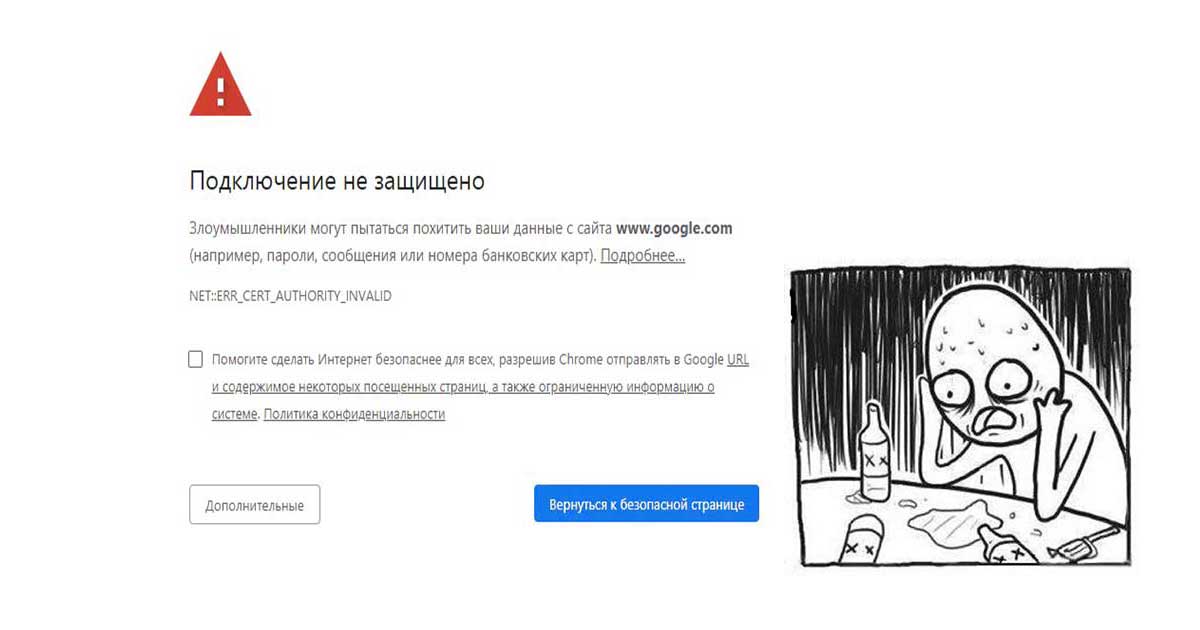
Всем известно, что при посещении сайта у которого “временно” что-то случилось c сертификатом вы обнаружите предупреждение, которое показывается, если сертификат безопасности не является доверенным net::ERR_CERT_AUTHORITY_INVALID?
Привет онлайн-кинотеатрам
Все современные браузеры показывают сообщение об ошибке HSTS
Самый простой способ обхода данного запрета — это, разумеется, нажатие на вкладку “Дополнительные” и согласиться с Небезопасным режимом.
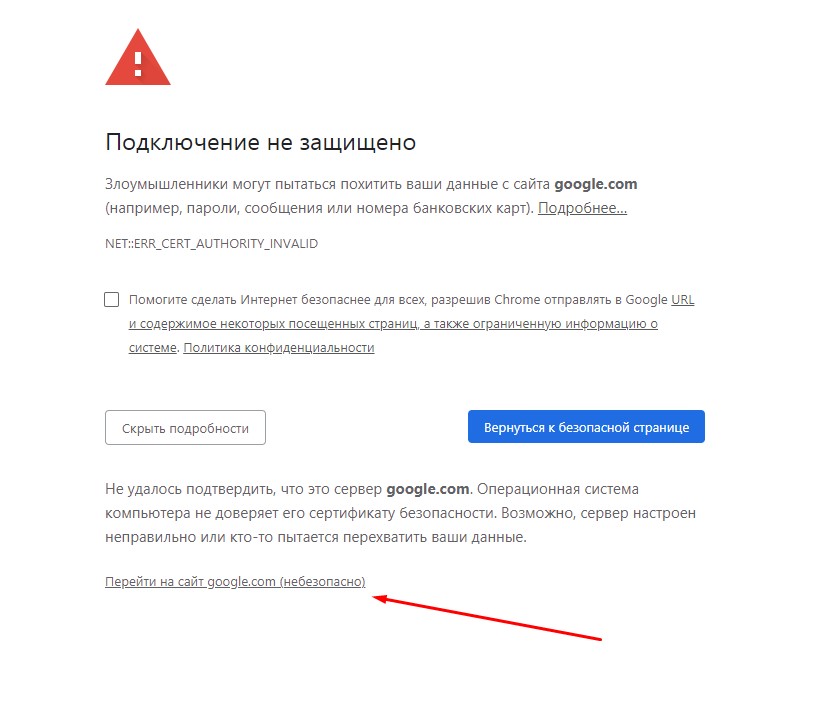
Но не во всех браузерах как оказывается, есть данная возможность. Так я столкнулся с данной проблемой в Chrome на Mac OS
Разработчики данной операционной системы настолько обеспокоены безопасностью пользователей, что даже убрали доступ в «Небезопасном режиме» к сайту, несмотря на то, что это сайт владельца устройства.
Ну что ж, поскольку, вести разработку в других, более сговорчивых браузерах было не комфортно, вот способы как обойти эту проблему:
— Все хромоподобные браузеры (Chrome, Opera, Edge …) могут открыть небезопасную веб страницу, если на английской раскладке клавиатуры набрать фразу:
thisisunsafe
прямо на данной веб странице. Это даст возможность работать с сайтом без оповещение об ошибке на момент текущей сессии браузера, пока вы не закроете вкладку Chrome.
— Если же вам предстоит более длительная работа с сайтом, то рекомендую для этих нужд создать отдельного тестового пользователя на рабочем столе и указать ему необходимы флаги.
Для Windows
C:Program Files (x86)GoogleChromeApplicationchrome.exe" --ignore-certificate-errors
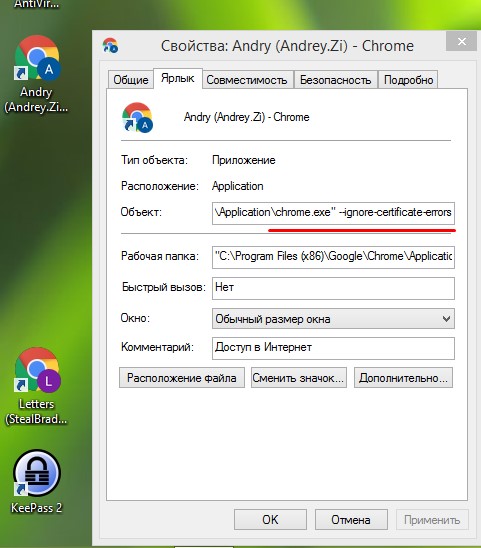
Для Mac OS
/Applications/Google Chrome.app/Contents/MacOS/Google Chrome --ignore-certificate-errors --ignore-urlfetcher-cert-requests &> /dev/null
Achtung! Данные манипуляции необходимо выполнять с выключенным Chrome приложением, иначе чуда не произойдет.
Если вы оставите сертификат ненадежным, то некоторые вещи не будут работать. Например, кэширование полностью игнорируется для ненадежных сертификатов.
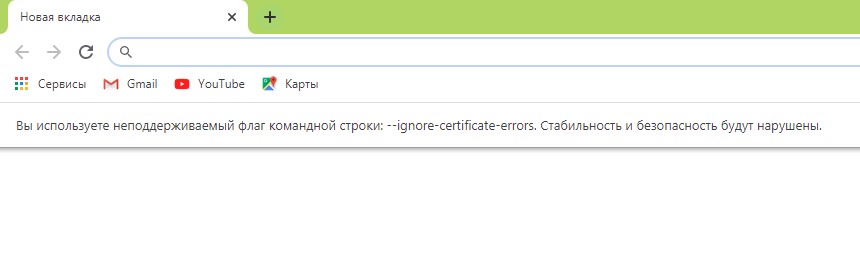
Браузер напомнит, что вы находитесь в небезопасном режиме. Поэтому крайне не рекомендуется шастать по злачным сайтам Интернета с такими правами доступами.
*Так же есть метод с добавлением сертификатов тестируемого сайта в конфиги браузера Настройки->Безопасность->Настроить сертификаты->Импорт… но мне он показался не продуктивным и очень муторным, поэтому не привожу
Надеюсь моя краткая статья кому-то пригодится при разработке и тестировании сайтов =)
Проблема
При открытии сайта появляется сообщение «Обнаружена проблема при проверке сертификата» или «Невозможно гарантировать подлинность домена, с котором устанавливается зашифрованное соединение».
Решение 1. проверьте время и дату на вашем компьютере
Одной из наиболее распространенных причин возникновения проблемы с сообщением об ошибке сертификата безопасности данного веб-сайта является неправильное системное время.
Иногда ваше время и дата могут меняться без вашего ведома, и это может привести к появлению проблемы с сообщением сертификата безопасности данного веб-сайта при попытке доступа к определенным веб-сайтам.
Чтобы решить эту проблему, вам нужно сделать следующее:
- Нажмите значок часов в правом нижнем углу и выберите « Настроить дату / время» .

- Проверьте свое время и дату. Если по какой-либо причине ваше время и дата не верны, вам нужно отключить опцию « Установить время автоматически», а затем нажать кнопку « Изменить» .

- Установите время и дату и нажмите « Изменить» .
- После того, как вы это сделали, проверьте, решена ли проблема. Если проблема устранена, включите параметр « Установить время автоматически» .
Решение 2 – установить сертификаты
Если вы используете Internet Explorer, вы можете установить недостающие сертификаты, выполнив следующие действия:
- Когда появится сообщение об ошибке, нажмите « Перейти на этот сайт» (не рекомендуется) . Вы должны увидеть красную адресную строку вместе с предупреждением сертификата.
- Нажмите кнопку Ошибка сертификата, чтобы открыть информационное окно.
- Нажмите Просмотр сертификатов, затем нажмите Установить сертификат и следуйте инструкциям.
- Если появляется предупреждающее сообщение, нажмите Да .
Мы должны предупредить вас, что вы должны устанавливать сертификаты только с тех сайтов, которым доверяете. Если вы подозреваете, что веб-сайт, к которому вы пытаетесь получить доступ, является вредоносным, не устанавливайте его сертификат.
Кроме того, всегда целесообразно проверить сертификат веб-сайта, к которому вы пытаетесь получить доступ. Для этого выполните следующие действия:
- Нажмите значок замка рядом с именем веб-сайта и выберите « Просмотреть сертификаты» .

- Откроется окно информации о сертификате. Проверьте, соответствует ли выданный в поле веб-сайту, который вы пытаетесь посетить. Кроме того, проверьте Выпущенный разделом, чтобы подтвердить, что сертификат был подписан фактической охранной компанией.

Решение 3 – отключить предупреждение о несоответствии адреса сертификата
Иногда вы можете получить Сертификат безопасности, представленный этим веб-сайтом, был выдан для сообщения об ошибке адреса другого веб-сайта , и для его устранения необходимо отключить параметр несоответствия адреса сертификата, выполнив следующие действия:
- Нажмите Windows Key S и введите Свойства обозревателя . Выберите Свойства обозревателя из меню.

- Перейдите на вкладку « Дополнительно ». Прокрутите вниз до раздела « Безопасность », найдите пункт « Предупредить о несоответствии адресов сертификатов» и снимите флажок .

- Нажмите Применить и OK и перезагрузите компьютер.
Решение 4 – проверьте свой антивирус
Если у вас возникла проблема с сообщением сертификата безопасности этого веб-сайта на вашем компьютере, возможно, причиной является ваш антивирус.
Антивирусные инструменты могут иногда мешать работе вашего веб-браузера и вызывать появление этой и других ошибок.
Однако вы можете решить проблему в большинстве случаев, просто изменив настройки антивируса. Иногда один параметр может помешать вашему браузеру и вызвать эту проблему.
Если это не сработает, вы можете решить проблему, просто временно отключив антивирус.
В случае, если это не сработает, вам, возможно, придется удалить антивирус. После удаления антивируса проверьте, сохраняется ли проблема. Если нет, вам следует подумать о переходе на другое антивирусное решение.
На рынке есть много замечательных антивирусных инструментов, но Bitdefender, BullGuard и Panda Antivirus отличаются от остальных, поэтому обязательно попробуйте любой из них.
Решение 5. отключите tls 1.0, tls 1.1 и tls 1.2.
По словам пользователей, иногда ваши настройки могут привести к появлению проблемы с сообщением сертификата безопасности этого сайта . Если вы столкнулись с этой проблемой, проблема может быть связана с функцией TLS.
Чтобы решить эту проблему, некоторые пользователи рекомендуют отключить эту функцию. Для этого выполните следующие действия:
- Откройте Свойства обозревателя и перейдите на вкладку « Дополнительно ». Чтобы увидеть, как это сделать, проверьте Решение 3 для получения подробных инструкций.
- Найдите « Использовать TLS 1.0», « Использовать TLS 1.1» и « Использовать функции TLS 1.2» и снимите их. Теперь нажмите Apply и OK, чтобы сохранить изменения.

После этого перезапустите браузер и проверьте, решена ли проблема.
Решение 6 – изменить настройки доверенных сайтов
По словам пользователей, для устранения проблемы с сертификатом безопасности этого веб-сайта необходимо изменить настройки доверенных сайтов на компьютере.
Это довольно просто, и вы можете сделать это, выполнив следующие действия:
- Откройте Свойства обозревателя и перейдите на вкладку Безопасность . Теперь выберите Надежные сайты и нажмите кнопку Сайты .

- В поле ввода введите about: internet и нажмите Add . Теперь нажмите кнопку Закрыть .

- Сохраните изменения и проверьте, решена ли проблема.
Это простое решение, и несколько пользователей сообщили, что оно работает, поэтому не стесняйтесь попробовать его.
Решение 7 – удалить проблемное обновление
Если у вас возникла проблема с сообщением об ошибке сертификата безопасности данного веб-сайта , возможно, это недавнее обновление Windows.
Если вы заметили, что эта проблема начала появляться после обновления, вам нужно найти и удалить это обновление с вашего ПК. Это относительно просто, и вы можете сделать это, выполнив следующие действия:
- Нажмите клавишу Windows I, чтобы открыть приложение «Настройки» .
- Когда откроется приложение «Настройки» , перейдите в раздел « Обновление и безопасность ».

- Теперь нажмите на « Просмотреть установленную историю обновлений» .

- Список последних обновлений появится. Запомните или запишите пару последних обновлений. Теперь нажмите « Удалить обновления» .

- Найдите последнее обновление в списке и дважды щелкните по нему, чтобы удалить его.

После удаления обновления проверьте, устранена ли проблема. Если проблема не появляется снова, это означает, что обновление вызвало ее.
Имейте в виду, что Windows 10 имеет тенденцию устанавливать недостающие обновления без вашего ведома.
Чтобы предотвратить повторное возникновение этой проблемы, рекомендуется запретить Windows автоматически устанавливать обновления.
Как только обновление заблокировано от установки, проблема больше не будет появляться.
Уровни проверки ssl-сертификатов

Существуют сертификаты разных уровней проверки. Для защиты персональных данных пользователей подойдёт сертификат с упрощённой проверкой — DV (Domain validation). Сертификат с проверкой доменов — самый низкий и недорогой уровень. Он доступен физическим и юридическим лицам, выдаётся владельцу или администратору доменного имени и просто подтверждает это доменное имя.
Следующий уровень — сертификат OV (Organization validation) для организаций, применяемый для проверки связи между доменным именем, хозяином домена и использующей сертификат компанией. То есть такой сертификат удостоверяет не только доменное имя, но и то, что сайт принадлежит действительно существующей организации.
Для более качественной проверки компании и её полномочий на приобретение сертификатов используются так называемые сертификаты с расширенной проверкой — EV (Extended validation). Это самый престижный вид сертификатов. Такие сертификаты вызывают больше всего доверия.
После установки сертификата расширенной проверки адресная строка в браузере становится зелёной — это визуальный индикатор надёжности сайта. В таком сертификате указано название организации и название удостоверяющего центра, выпустившего сертификат.
 Эта схема показывает доли сертификатов DV, OV и EV у основных удостоверяющих центров. Сертификаты DV составляют около 70% от сертификатов всех типов, на EV приходится менее 5%.
Бывают сертификаты для одного, нескольких доменов (SAN) и сертификаты для всех прямых поддоменов выбранного домена (Wildcard).
Решение 8 – изменить параметры отзыва сервера
Иногда из-за настроек Интернета могут возникнуть проблемы. Появилось сообщение с сертификатом безопасности этого сайта . Чтобы устранить проблему, предлагается изменить параметры отзыва вашего сервера.
Это довольно просто, и вы можете сделать это, выполнив следующие действия:
- Откройте окно « Свойства обозревателя» .
- Теперь перейдите на вкладку « Дополнительно » и в разделе « Безопасность » отключите « Проверка отзыва сертификата издателя» и « Проверка отзыва сертификата сервера» . Теперь нажмите Apply и OK, чтобы сохранить изменения.

После внесения этих изменений перезагрузите компьютер и проверьте, устраняет ли это проблему.