

- Что такое сертификат электронной подписи?
- Что такое корневой сертификат
- Криптопро зависает при установке сертификата, что делать?
- Где приобрести ключ эцп
- Где хранятся сертификаты эцп на компьютере?
- Инструкция по установке корневого сертификата удостоверяющего центра
- Как войти в личный кабинет налогоплательщика с эцп
- Как настроить рабочее место
- Как получить и зарегистрировать эцп для налоговой
- Как разблокировать эцп в налоговой
- Как установить криптопро csp 3.6?
- Как установить сертификат эцп на компьютер с помощью крипто про: способ № 2
- Какая информация содержится в корневом сертификате
- Какие бывают корневые сертификаты и для чего нужны
- Настройка браузера
- Настройка сертификата эцп
- Оформление в мфц
- Оформление в удостоверяющем центре
- Ошибка «не удалось обратиться к серверу с использованием защищённого соединения. возможно, не установлено доверие между клиентом и сервером…»
- Ошибка «у вас отсутствуют полномочия действовать от лица организации без доверенности» при регистрации юрлица
- Перенос сертификатов эцп из реестра windows на другой компьютер через криптопро
- Полное руководство по настройке пк для работы с электронной подписью
- При работе в личном кабинете физлица появляется требование ввести пароль, при его отсутствии на контейнере, или стандартный пин-код от токена не подходит
- Проверка плагинов
- Проверка эцп
- Проверка эцп в налоговой через квалифицированный сертификат ключа
- Проверка эцп в налоговой через сертификат егаис
- Список доверенных удостоверяющих центров россии
- Стоимость использования криптопро csp
- Тестирование сертификата
- Установка корневого сертификата
- Установка сертификата эцп
- Установка сертификата эцп на компьютер: способ № 1
- Установка эцп с флешки
- Физлицам
- Юрлицам
- Заключение
- Итоги
Что такое сертификат электронной подписи?
Согласно ст. 2 Закона, сертификат электронной подписи — документ, представленный в электронном виде либо на бумаге и подтверждающий, что открытый ключ, содержащийся в нем, принадлежит его владельцу. Выдается он УЦ либо его доверенным лицом.
Удостоверяющие центры — это ИП либо юрлица, занимающиеся созданием и выдачей СКПЭП на основании соглашений с заявителями, а также выполняющие другие функции, предусмотренные Законом. В настоящее время их услуги менее востребованы, поскольку НЭП и, соответственно, неквалифицированные сертификаты, выдаваемые ими, практически нигде не используются.
УЦ становится аккредитованным, когда его признает таковым уполномоченный федеральный орган, если организация не противоречит требованиям, указанным в ст. 16 Закона. Удостоверяющий центр, имеющий аккредитацию, наделен правом выдавать квалифицированный СКПЭП.
СКПЭП выдают на 1 год. Однако документ может прекратить свое действие не только по истечении указанного срока. Аннулировать сертификат имеет право его владелец, написав соответствующее заявление и передав его в УЦ. Документ прекращает действие и из-за приостановки деятельности самого удостоверяющего центра, его выдавшего. Данные об аннулировании СКПЭП вносятся в реестр УЦ не позднее суток от момента выявления обстоятельств, отмеченных выше.
Что такое корневой сертификат
Корневой сертификат — это файл, в котором указаны данные удостоверяющего центра (УЦ). Например, название УЦ, его ИНН и адрес, срок действия сертификата, какой алгоритм шифрования использует УЦ.
К этим данным обращается криптопровайдер, когда проверяет действительность электронной подписи пользователя. Если не установить корневой сертификат на компьютер, где используется электронная подпись, то подпись не будет работать корректно.
Чтобы быстро установить корневой сертификат и настроить компьютер, используйте бесплатный сервис Контур.Веб-диск. Он скачает все плагины и файлы, необходимые для правильной работы электронной подписи.
Удостоверяющий центр использует корневой сертификат, чтобы:
- выдавать сертификаты электронной подписи (ЭП, она же ЭЦП) пользователям, например, гендиректору организации или нотариусу,
- отзывать эти сертификаты, подписывая корневым сертификатом список отозванных (аннулированных) сертификатов.
Получить электронную подпись
Криптопро зависает при установке сертификата, что делать?
Чтобы предотвратить возможные зависания программы, которые неблагоприятно будут влиять на установку вашей подписи, вам необходимо:
- установить лицензионное программное обеспечение;
- установить лицензионную программу, поскольку пиратская версия очень часто подвергается зависаниям;
- проверить компьютер на наличие вирусов или доступных обновлений (если таковые имеются, то их необходимо устранить).
Также причинами зависаний могут быть:
- неверные пути к файлам, их неточность;
- если срок сертификата остановлен компанией или же окончательно истёк.
Если ни одна из предложенных причин не подходит, то обратитесь в службу техподдержки, где вам обязательно помогут и искоренят неполадку.
Где приобрести ключ эцп
Перед тем как приступить к инструкции, необходимо сначала Вас ознакомить с официальными центрами сертификации, где вы можете приобрести ключ ЭЦП (на данный момент на 1 декабря 2020 года, это следующий список)
Где хранятся сертификаты эцп на компьютере?
Все сертификаты, установленные на компьютер, размещены в специальном хранилище — отдельной папке в реестре Windows. Чтобы просматривать их, нужно войти в систему с правами администратора. Файл с сертификатом «весит» несколько килобайт. Зная, где хранятся сертификаты ЭЦП на компьютере, нетрудно понять, как к ним добраться:
- Нажмите комбинацию Win R. Всплывет окно «Выполнить» с пустой строкой. Введите туда certmgr.msc. Согласитесь, нажав «ОК».

- Откроются папки (логические хранилища) с сертификатами. Они распределены по типам. Нужный сертификат находится в одной из них (в зависимости от того, куда он устанавливался пользователем).

- Для ознакомления с информацией о сертификате кликните на него правой кнопкой мыши и укажите «Открыть».

Существует еще один способ, который поможет попасть в хранилище к сертификатам:
- Откройте «Пуск» и перейдите в «Панель управления».
- Перейдите в «Свойства обозревателя».
- Откройте «Содержание» — «Сертификаты».
- Всплывет окно со списком сертификатов.
Посмотреть данные по ним можно при нажатии на «Просмотр».
Инструкция по установке корневого сертификата удостоверяющего центра
Для начала работы с электронной подписью необходимо установить корневые и промежуточные сертификаты УЦ. У клиентов УЦ Контура установка обычно происходит автоматически — во время автонастройки компьютера. Ниже мы опишем и автоматический, и ручной способ.
Автоматическая установка — наиболее простой и быстрый способ, который не требует специальных знаний и навыков от вас:
- Откройте любой удобный браузер, это может быть Google Chrome, Mozilla Firefox, Internet Explorer или другой.
- Зайдите в сервис автоматической настройки рабочего места Контур.Веб-диск.
- Действуйте по указаниям сервиса: он продиагностирует ваш компьютер, найдет каких плагинов и файлов не хватает, предложит их установить. Вместе с ними установит необходимые корневые и промежуточные сертификаты.
Как войти в личный кабинет налогоплательщика с эцп
При входе на сайт «Налог.ру», в шапке ресурса находится три вкладки для различных видов налогоплательщиков:
При работе в каждом из них существуют свои нюансы.
Как настроить рабочее место
После установки сертификата квалифицированной ЭЦП на персональном компьютере, потребуется настройка рабочего места. Необходимо проверить установку и работоспособность:
Чтобы проверить установку КриптоПро CSP на компьютере, необходимо зайти в «Панель управления» → «Установка и удаление программ», в других случаях «Программы и компоненты» → при одном нажатии правой кнопкой мыши на иконку программы, можно увидеть версию продукта.
Как получить и зарегистрировать эцп для налоговой
Существуют различные виды получения электронной подписи для ФНС. Всё зависит от деятельности налогоплательщика. Физлица могут получить неквалифицированную ЭЦП на сайте ведомства или в ближайшем МФЦ. Такой подписи гражданину будет достаточно для получения налогового вычета, подачи декларации о доходах и использования других возможностей сайта.
Как разблокировать эцп в налоговой
Для начала необходимо убедиться, кто и по какой причине заблокировал электронную подпись:
Необходимо устранить все возможные причины, приведшие к блокировке.
Уточнить срок действия сертификата ЭЦП, возможно, потребуется оформить его перевыпуск. Проверить, совпадает ли регион прописки руководителя компании и фирмы, достоверность юридического адреса и изменения в ЕГРЮЛ.
Риск аннулирования сертификата ключа цифровой подписи возникает при отсутствии подтверждения владения соответствующим ключом от владельца. Если обстоятельство доказано, то налоговая инспекция имеет право заблокировать инструмент.
Для разблокировки подписи понадобится:
Чтобы избежать блокировки, достаточно отслеживать достоверность и актуальность информации об организации, срок годности сертификата ЭЦП и работу с подписью уполномоченным лицом.
По всем вопросам можно обратиться в службу поддержки портала налоговой, заполнив форму обращения в техподдержку
Как установить криптопро csp 3.6?
Если вы хотите установить ЭЦП и подтвердить лицензию печати, то вам необходимо заранее установить программу для её распознавания. Без неё ничего не получится. Зачастую — это КриптоПРО CSP 3.6. Её можно либо установить с диска, предварительно купив оный в магазине, или же установить из сети Интернет.
На заметку! Второй вариант намного проще. Лицензионная версия программы стоит около двух-трёх тысяч рублей.
Шаг 1. Внимательно изучите данные своего компьютера и с помощью меню «Пуск проверьте: не была ли программа уже установлена ранее (особенно, если вы в данный момент вы собрались использовать не своё устройство).
Далее могут быть два исхода: у вас либо есть эта программа, либо её нет.
- если вы её не имеете, то переходите к шагу номер два;
- если же она всё-таки есть на устройстве, то проверьте версию продукта, посмотрите: подойдёт ли она вам (если нет, то программу стоит переустановить, если да, то оставляем всё без изменений), также не забудьте удостовериться, что срок действия КриптоПРО не истёк! Это очень важно.
Шаг 2. Если вы поняли, что данной программы у вас на компьютере, то переходим к установке. Иногда это сделать не совсем просто. Вам необходимо зайти на лицензионный сайт (это весьма важно, поскольку пиратская версия не будет работать в полном объёме) и попытаться установить программу.
- При переходе на сайт вы увидите следующее изображение.
- Здесь необходимо выбрать графу «Предварительной регистрации».
- При переходе на данную ссылку вам будет предложено заполнение анкеты. Главное — написать достоверные и полные данные. После регистрации соглашаемся с соглашением и переходим к скачиванию.
Шаг 3. Однако мы скачиваем ещё не саму программу, а лишь установочный файл. Поэтому после того, как файл прогрузился, открываем его.
Шаг 4. Теперь устанавливаем саму программу.
Важно! В некоторых случаях бывает так, что антивирусная программа не пропускаем КриптоПРО, считая её вирусной или же особо опасной. Не стоит пугаться, а лишь заносим программу в «Доверенные» и устанавливаем дальше.
Шаг 4. Дожидаемся окончательной загрузки!
Шаг 5. Чтобы программа корректно работала на вашем персональном компьютере, введите номер своей лицензии (ключа).
Как установить сертификат эцп на компьютер с помощью крипто про: способ № 2
Если программа автоматически не находит открытый ключ в контейнере закрытого, придется воспользоваться другим способом, чтобы установить сертификат ЭЦП на компьютер. Потребуется файл, который должен быть записан на флешке, с расширением .cer в имени. Удостоверившись в его наличии, приступайте к установке:
- Кликните в КриптоПро CSP на «Установить личный сертификат».

- Кликните «Обзор» и найдите на флешке файл .cer.


- Если программа распознала файл, можете нажимать «Далее». Ознакомившись со свойствами сертификата, снова кликните «Далее».


- Найдите ключевой контейнер, нажав на «Обзор». Укажите внешний носитель — флешку. Нажмите «ОК».


- Перейдите «Далее», а затем найдите хранилище для сертификата, нажмите «Обзор», предварительно поставив отметку около надписи, подтверждающей установку сертификата в контейнер.


- Отметьте папку для хранения сертификата ЭЦП. Подтвердите действия и завершите установку, нажав «Готово» в следующем окне.


Этот способ установки сертификата ЭЦП сложнее предыдущего, но в некоторых случаях доступен только он.
Какая информация содержится в корневом сертификате
Корневой сертификат представляет собой файл, который содержит свойства и данные:
- серийный номер,
- сведения об УЦ,
- сведения о владельце сертификата,
- сроки его действия,
- используемые алгоритмы
- открытый ключ электронной подписи,
- используемые средства УЦ и средства электронной подписи,
- класс средств ЭП,
- ссылка на сертификат «вышестоящего» УЦ, который выдал данный сертификат (для промежуточного сертификата),
- ссылка на реестр аннулированных (отозванных) сертификатов (для промежуточного сертификата),
- электронную подпись УЦ, выдавшего сертификат.
Какой срок действия корневого сертификата удостоверяющего центра
Корневой сертификат УЦ Минцифры действует 18 лет. Промежуточный сертификат аккредитованного УЦ действует 15 лет — это дольше, чем действие любого пользовательского сертификата ЭП, который такой УЦ выдаст клиенту. Пользовательские сертификаты выдаются обычно на 12, 15 месяцев.
УЦ сам следит за сроками действия своих промежуточных и корневых сертификатов, чтобы не доставить неудобств клиентам. УЦ Контура обновляет сертификаты в среднем раз в год — это необходимо, чтобы соблюдать требования эксплуатационной документации к срокам ключей электронной подписи на сертифицированные средства УЦ и ЭП. Обновление происходит незаметно для пользователей и не влияет на их работу.
Получить электронную подпись
Какие бывают корневые сертификаты и для чего нужны
Корневой сертификат участвует в «цепочке доверия». «Цепочка доверия» — это взаимосвязь нескольких сертификатов, которая позволяет проверить, действительна ли электронная подпись и можно ли доверять сертификату ЭП.
Рассмотрим «цепочку доверия», сформированную для квалифицированного сертификата электронной подписи:
1. Корневой сертификат Минцифры РФ (ранее — Минкомсвязь РФ).
Это верхнее звено «цепочки доверия». Минцифры РФ осуществляет функции головного удостоверяющего центра в России. Оно наделяет другие удостоверяющие центры, прошедшие аккредитацию, правом выдавать квалифицированные сертификаты ЭП — выдает им собственные сертификаты, подписанные корневым сертификатом Минцифры РФ.
Например, в Windows корневой сертификат можно найти через «Управление сертификатами» — «Доверенные корневые центры сертификации» — «Сертификаты».
2. Сертификат удостоверяющего центра. Официально его называют «промежуточный сертификат», но распространено также название «корневой сертификат УЦ».
Среднее звено «цепочки доверия». УЦ получает этот сертификат от Минцифры РФ, когда становится аккредитованным. С помощью своего промежуточного сертификата УЦ выдает квалифицированные сертификаты пользователям: организациям, их сотрудникам, простым физлицам (п.2.1 ст.15 63-ФЗ).
В Windows промежуточный сертификат хранится в «Управление сертификатами» — «Промежуточные центры сертификации» — «Сертификаты».
3. Личный сертификат пользователя — квалифицированный сертификат электронной подписи.
Конечное звено «цепочки». Пользователь обращается в УЦ и получает там квалифицированный сертификат ЭП (он же КЭП, ЭП или ЭЦП). В его сертификате указаны данные «вышестоящих» сертификатов — УЦ и Минцифры.
В Windows личный сертификат можно найти через «Управление сертификатами» — «Личное».
Все сертификаты должны быть установлены в хранилище сертификатов (на компьютер) и действительны. Только тогда криптопровайдер сможет проверить доверие к сертификату пользователя и действительность электронной подписи, сформированной на основе этого сертификата.

Выше мы описали «цепочку доверия» для квалифицированных сертификатов. Поскольку такие сертификаты могут выдавать только аккредитованные УЦ, то в цепочке три звена: Минцифры — аккредитованный УЦ — пользователь. Именно такую связь можно увидеть, если открыть личный сертификат пользователя на вкладке «Путь сертификации» (см. скриншот выше).
Для неквалифицированных сертификатов ЭП «цепочка доверия» может состоять только из двух звеньев: УЦ — пользователь. Это возможно потому, что УЦ для выдачи неквалифицированных сертификатов не нужна аккредитация. Звенья такой «цепочки» будут называться: «корневой сертификат» и «пользовательский (личный) сертификат»
Настройка браузера
Для настройки работы браузера с ЭЦП, использующей КриптоПро, необходимо произвести установку плагина. Для каждого браузера потребуется определённое расширение.
Настройка сертификата эцп
Теперь нам необходимо добавить наш сертификат в хранилище сертификатов и проверить цепочку сертификатов удостоверяющих центров.
- Заходим в панель управления и запускаем КриптоПРО
- В открывшемся окне переходим на вкладку Сервис и нажимаем на кнопку Посмотреть сертификаты в контейнере

- В окне контейнера закрытого ключа нажимаем на кнопку Обзор и в появившемся окне выбираем наш сертификат. Если в окне Выбора контейнера у вас не отображается никакая запись, то нужно переткнуть ваш ключ флешку в другой USB порт)

- В окне просмотра сертификатов, Вы можете увидеть всю информацию по ключу, но нас интересует кнопка Свойства

- В новом окне Сертификаты , нажимаем на кнопку Установить сертификат

- У нас запускается Мастер импорта сертификатов и на шаге где будет спрашиваться место для хранения сертификатов выбираем — Поместить все сертификаты в следующее хранилище и в выборе хранилища необходимо выбрать папку Личное нажимаем ОК и кнопку далее.

- Все наш сертификат добавлен в хранилище сертификатов
Оформление в мфц
В многофункциональный центр физлица предоставляют:
Могут понадобиться копии документов, заверенные нотариально. Оформление подписи занимает от 1 до 2 недель.
Оформление в удостоверяющем центре
ИП и организации могут использовать только квалифицированную ЭЦП на портале налоговой службы. Получить такую подпись можно в удостоверяющем центре, аккредитованным Минкомсвязи России, и соответствующем требованиям Федерального закона от 06.04.2021 N 63-ФЗ.
Следует собрать пакет документов, обратиться в выбранное учреждение и заказать ЭЦП. С квалифицированной подписью можно работать на электронных торговых площадках, осуществлять передачу финансовой отчётности и заверять запросы через налоговую службу.
После получения документов специалисты удостоверяющего центра оформляют ЭЦП для налоговой и сообщают заявителю о готовности в течение 24 часов. После приобретения понадобится установка сертификата подписи на компьютер.
Ошибка «не удалось обратиться к серверу с использованием защищённого соединения. возможно, не установлено доверие между клиентом и сервером…»
Существует множество вариантов решения данной проблемы:
Ошибка «у вас отсутствуют полномочия действовать от лица организации без доверенности» при регистрации юрлица
Необходимо проверить корректность указанных данных и полномочия сотрудника в выданной квалифицированной электронной подписи.
Для управляющей компании сертификат ЭЦП содержит ФИО руководителя и реквизиты организации, управление которой осуществляет. Перед первым входом по сертификату дочерней организации доверенность на руководителя управляющей компании регистрируется в ФНС.
Перенос сертификатов эцп из реестра windows на другой компьютер через криптопро
Необходимость переноса сертификатов на другой ПК может возникнуть в случае подозрений на то, что жесткий диск выходит из строя. Особенно остро стоит проблема, когда отсутствует токен с ЭЦП, и данные с него не скопированы на другой внешний носитель.
- Войдите во вкладку «Сервис» программы КриптоПро CSP.
- Нажмите «Обзор» и выберите ключевой носитель.
- Введите новое имя контейнера. Нажмите «Готово».
- Укажите новый носитель, куда происходит копирование сертификата.
- Установите пароль и подтвердите его.
Теперь можно устанавливать сертификат с внешнего носителя на другой компьютер одним из описанных выше способом.
Полное руководство по настройке пк для работы с электронной подписью
Оглавление
1.Установка КриптоПРО CSP.
2. Установка драйвера для токена.
3. Установка корневых сертификатов УЦ.
4. Установка плагинов для работы с КЭП.
5. Настройка браузера.
В случае, если у вас отсутствуют предустановленные криптопровайдеры, нажмите на ссылку «КриптоПРО 5.0» ниже для загрузки файла установки КриптоПРО на компьютер.
·КриптоПро CSP 5.0 – версия для Windows 7 / 8 / 10
После окончания загрузки, откройте zip-архив с помощью соответствующей программы-архиватора (например, Win–RAR). Внутри будет сам файл установки КриптоПРО. Запустите его и установите с параметрами по умолчанию. В процессе установки у Вас может появиться следующее окно:
Рис.1 – Установка КриптоПРО
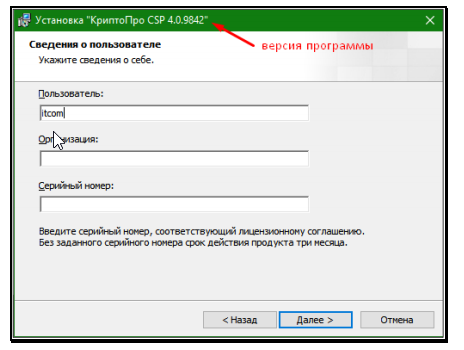
Пропустите окно, нажав «Далее». Установка КриптоПРО завершена.
Подписи можно хранить в реестре компьютера, на обычных флеш-накопителях и на специальных usb-токенах. Список токенов, пин-коды и ссылки на ПО представлены в таблице ниже (Таблица 1).
Таблица 1 – Драйверы для защищенных носителей
Визуально определите ваш носитель.
Для работы с одним из этих носителей необходимо установить драйвер. Перейдите по соответствующей ссылке, скачайте драйвер и установите его на компьютер. Установку драйвера проводите с параметрами по умолчанию.
Для установки корневых сертификатов Вы можете воспользоваться автоматическим установщиком, который доступен для скачивания по данной ссылке
Для работы с электронной подписью в различных сервисах и ИС посредством браузера, необходимо установить дополнительное программное обеспечение, расширяющее возможности браузеров.
Перейдите по ссылке для скачивания установочного файла, после завершения загрузки запустите файл. Во всех окнах подтверждения жмите «Да» и дождитесь завершения установки.
Перейдите по ссылке для скачивания установочного файла, после завершения загрузки запустите файл. Примите лицензионное соглашение, во всех окнах подтверждения жмите «Далее» и дождитесь завершения установки.
Это важно: У некоторых площадок/порталов/сервисов есть собственные плагины, необходимые для работы с ЭП. Рекомендуется ознакомится с регламентом интересующей вас площадки перед началом работы. Например, для портала ГОСУСЛУГИ необходим этот плагин, а для ЭТП ГУП Татарстана криптографический плагин.
Internet Explorer
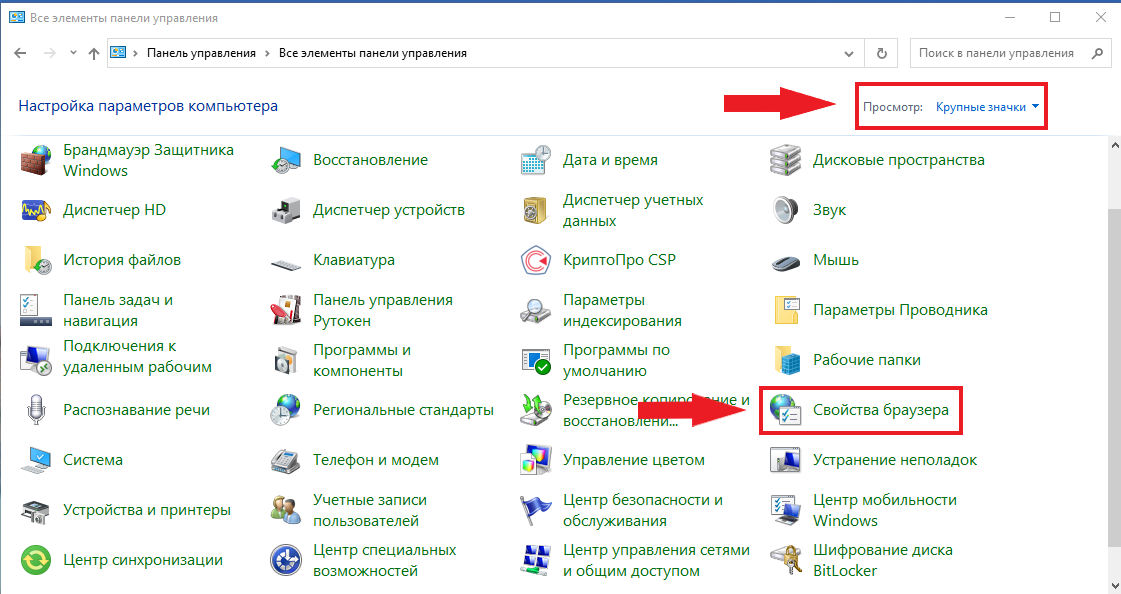
- Вариант 1. Откройте «Панель управления» – «Крупные значки» – «Свойства браузера».
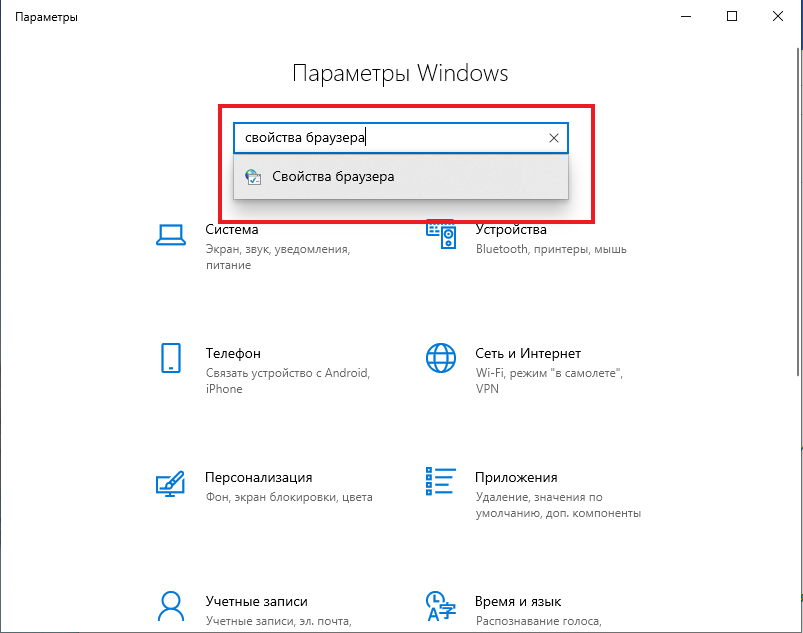
- Вариант 2. Нажмите «Пуск» – нажмите на кнопку в виде шестеренки «Параметры» – в поле «Найти параметр» введите «Свойства браузера» – откройте найденный параметр.
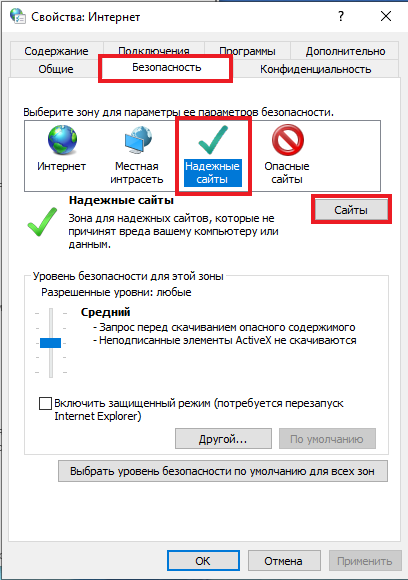
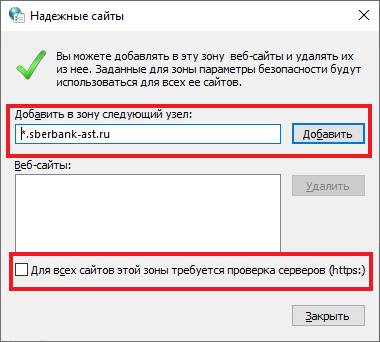
Перед вами откроется окно, нажмите на вкладку «Безопасность». Нажмите на кнопку «Надёжные сайты» – «сайты».
Снимите галочку «Для всех узлов этой зоны требуется проверка серверов (https:)». В поле «Добавить в зону следующий узел» напишите адреса всех необходимых вам площадок по нижеследующим примерам:
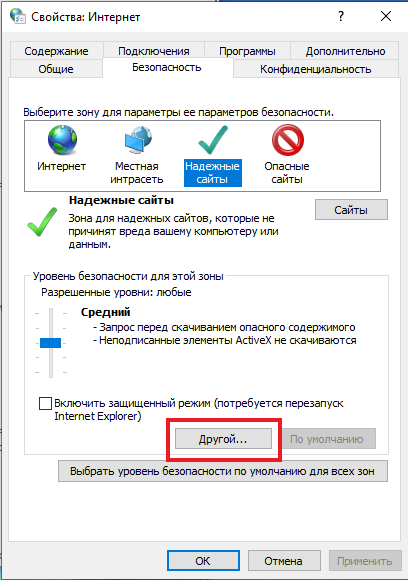
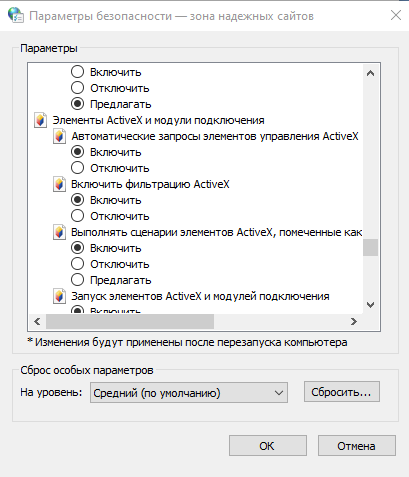
Во вкладке «Безопасность», нажать кнопку «Другой», перед вами открывается окно, спуститесь по полосе прокрутки вниз списка. Нужно включить или разрешить все элементы ActiveX, после проделанных операций нажать «ОК».
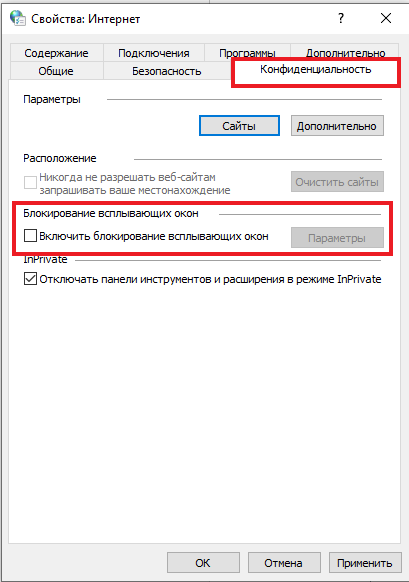
Зайдите на вкладку «Конфиденциальность» и уберите галочку «Включить блокирование всплывающих окон». Далее нажмите «Ок» для сохранения всех настроек.
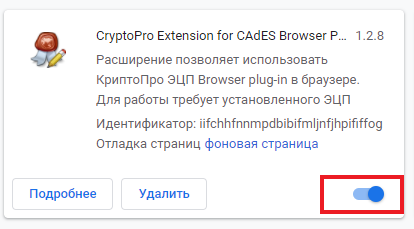
Откроется меню расширений, найдите CryptoPro Extension for CAdES Browser Plug-in и поставьте галочку напротив «Включить».
Яндекс.Браузер
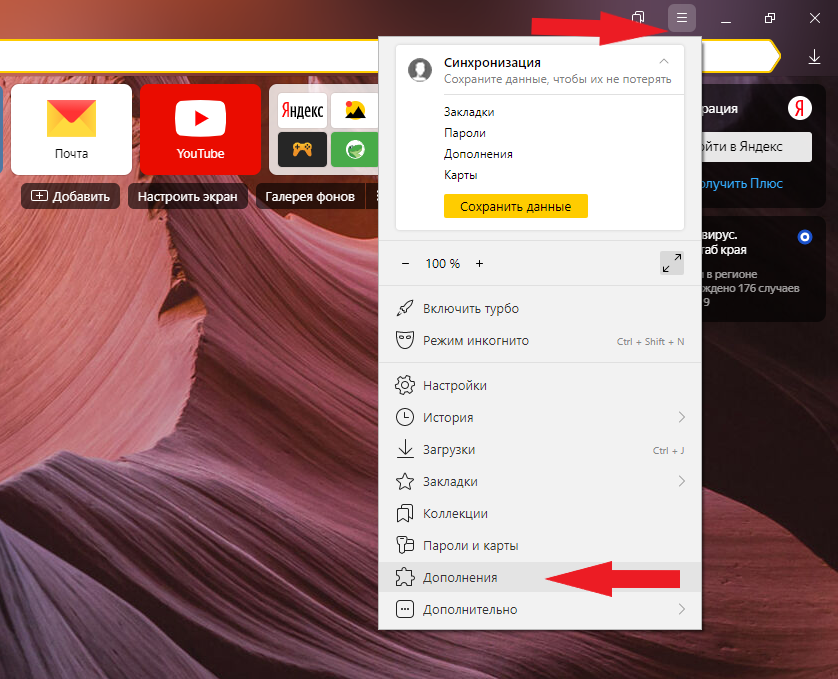
Откроется меню дополнений, пролистав в самый низ найдите «CryptoPro Extension for CAdES Browser Plug-in» и нажмите кнопку «установить».

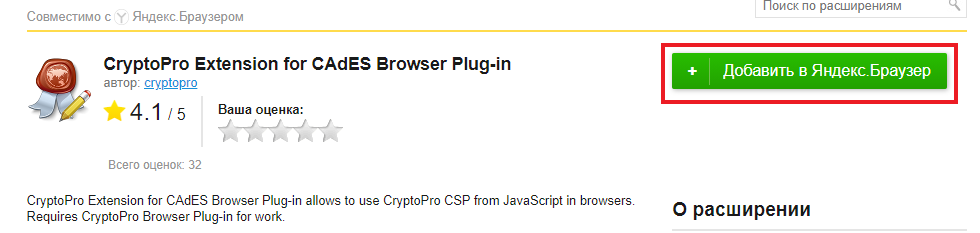
Откроется новая вкладка, где необходимо нажать кнопку «добавить в Яндекс.Браузер» и дождаться полной установки.
Microsoft Edge
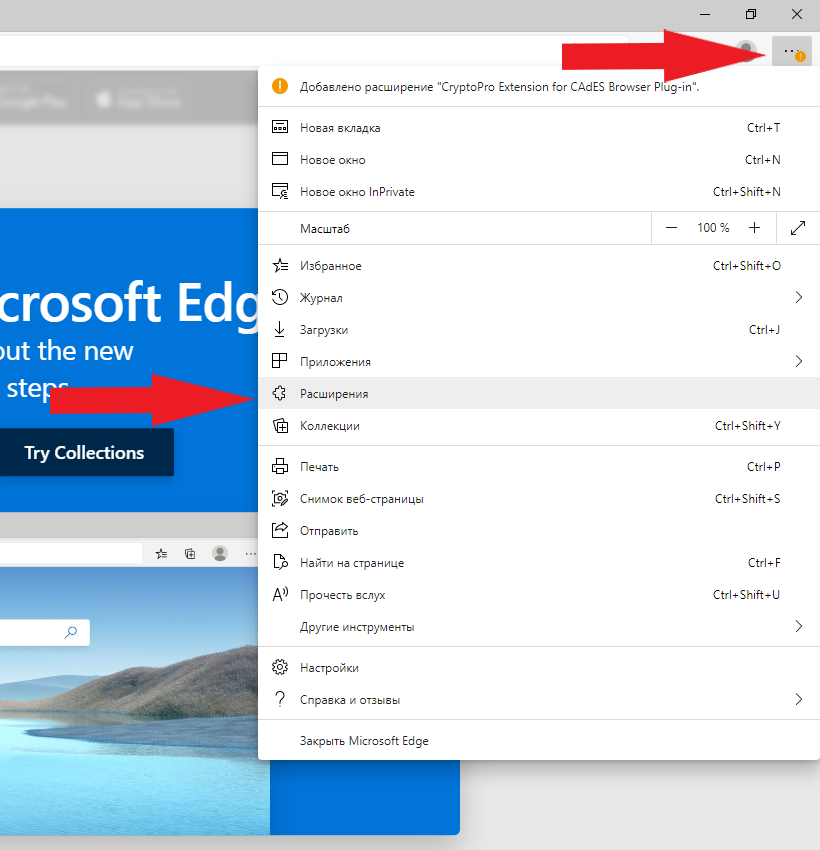
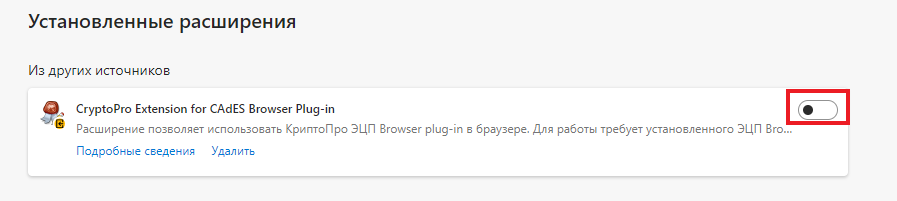
В открывшемся окне найдите «CryptoPro Extension for CAdES Browser Plug-in» и переведите переключатель в активное положение.
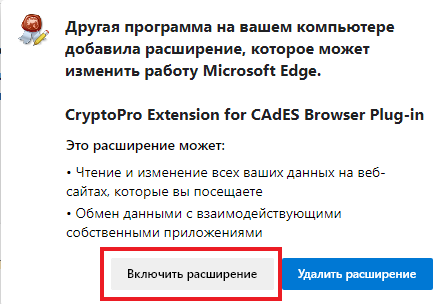
В открывшемся окне нажмите «включить расширение».
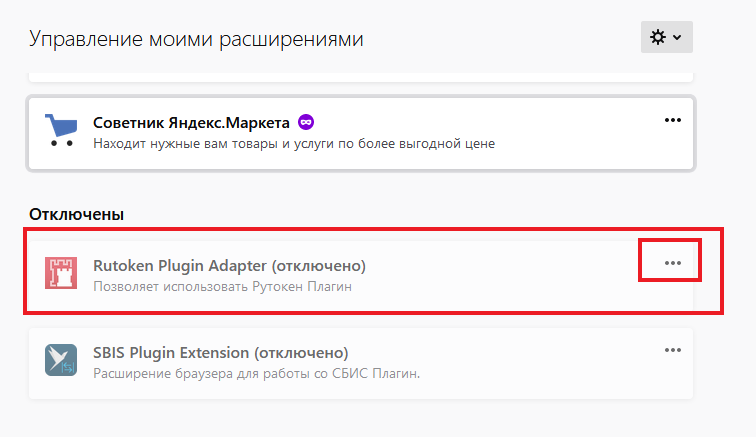
Mozilla Firefox
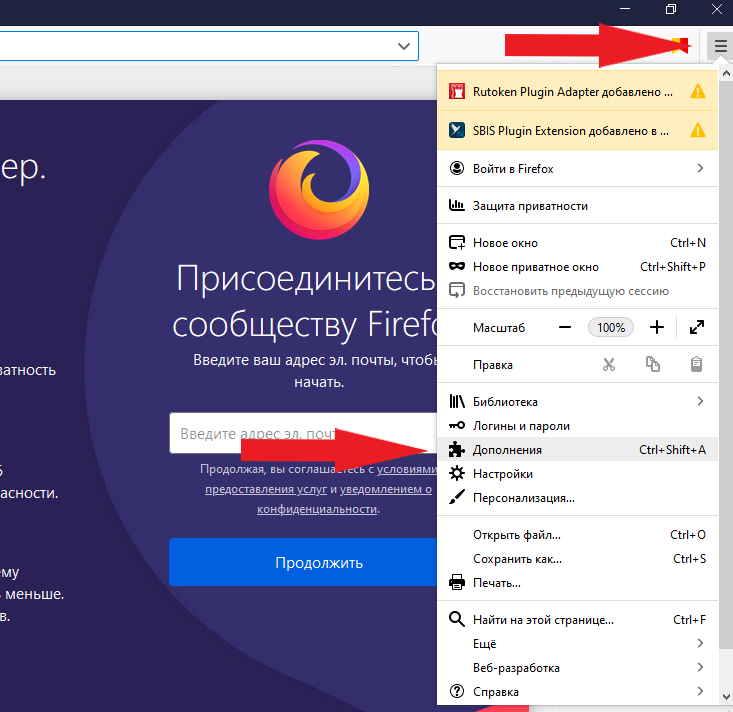
В открывшемся окне найдите «Rutoken Plugin Adapter» и активируйте его.
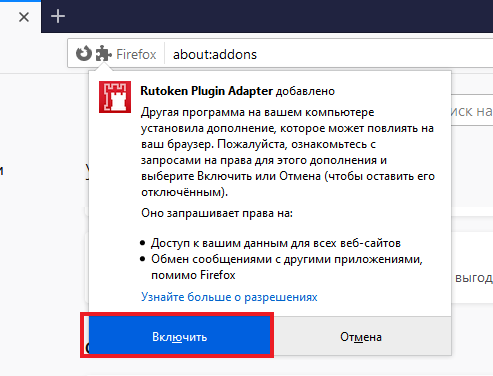
В появившемся окне нажмите кнопку «Включить».
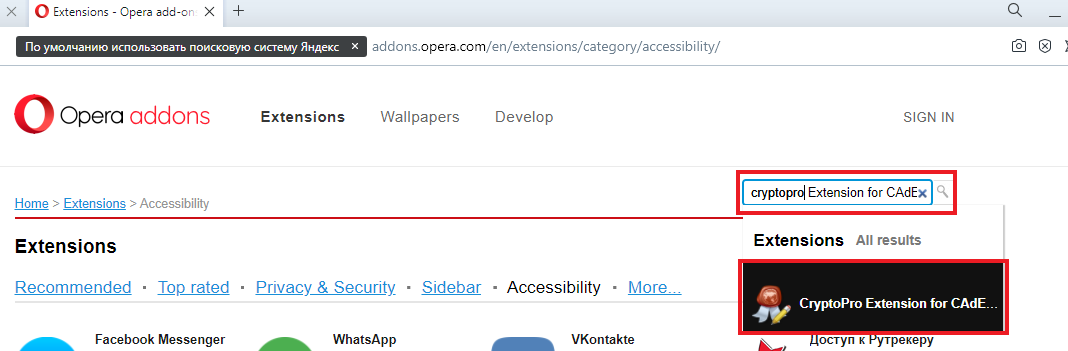
Opera
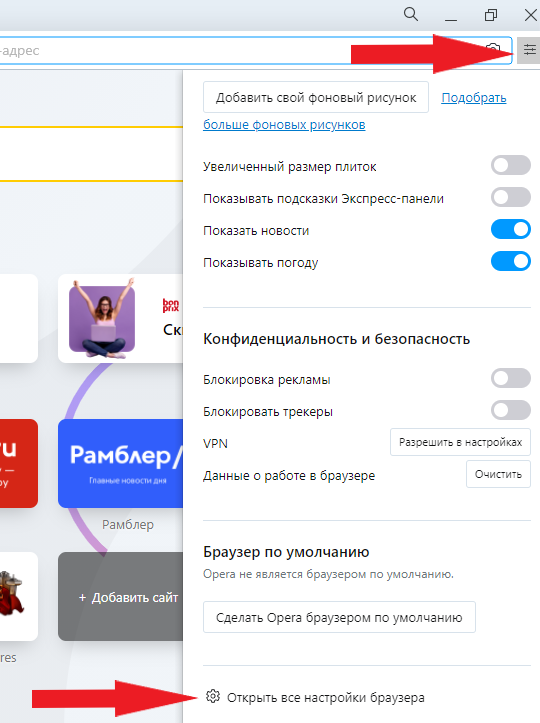
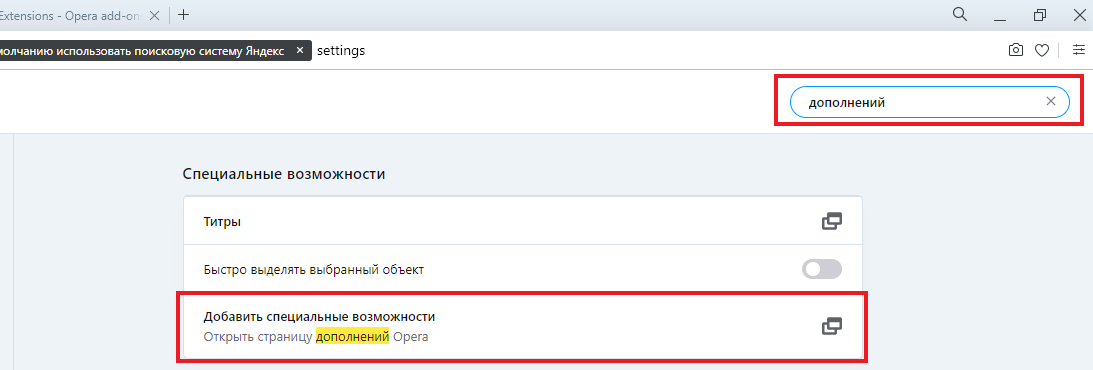
В строке поиска найдите «открыть страницу дополнений Opera».
В строке поиска найдите «CryptoPro Extension for CAdES Browser Plug-in» и выберите его.
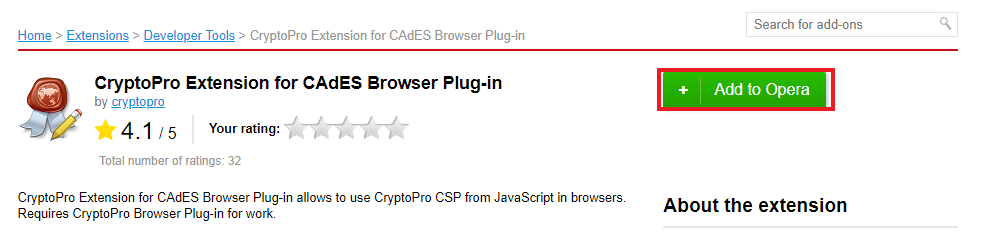
В открывшемся окне нажмите кнопку «Add to Opera» и дождитесь полной установки.
Спутник
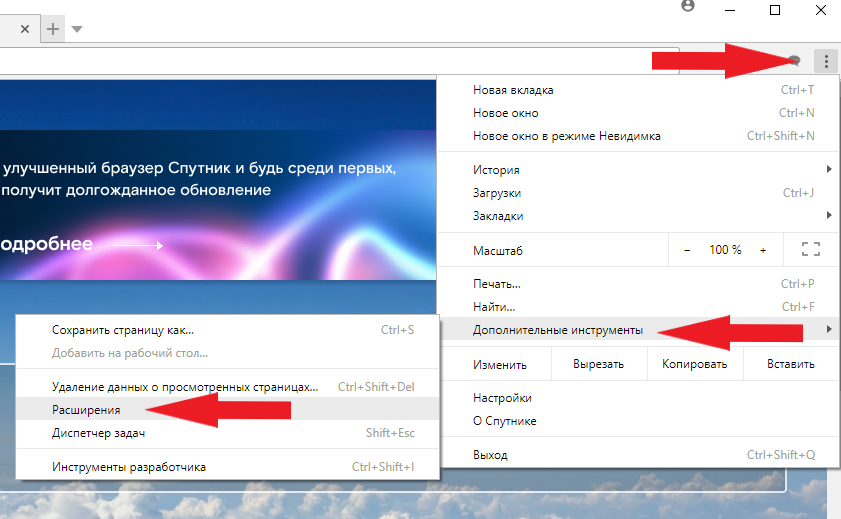
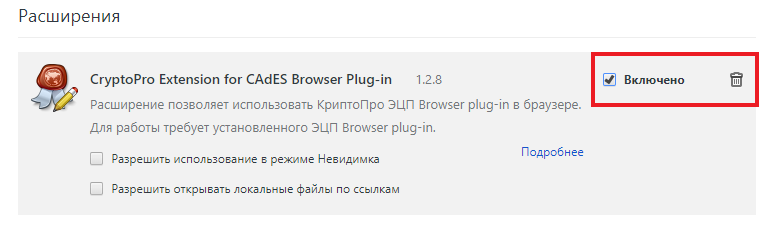
Откроется меню расширений, найдите CryptoPro Extension for CAdES Browser Plug-in и поставьте галочку напротив «Включено».
Остались вопросы?
Отдел технической поддержки
тел.: 8 (800) 333-91-03, доб. 2400
email: otp@itcomgk.ru
При работе в личном кабинете физлица появляется требование ввести пароль, при его отсутствии на контейнере, или стандартный пин-код от токена не подходит
Необходимо:
- войти в Личный кабинет для физлиц;
- открыть страницу «Главная», «Профиль», «Получить электронную подпись»;
- удалить подпись и зарегистрировать заново.
Проверка плагинов
При возникновении проблем с Астрал Плагин требуется произвести его переустановку или произвести настройку межсетевого экрана или интернет-браузеров. Если используются «Астрал Онлайн» или «Астрал.ОФД», плагины Astral Toolbox уже могут быть установлены.
Проверка эцп
Необходимо убедиться, что срок действия подписи не истёк. Рассмотрим один из способов: Открываем криптопровайдер КриптоПро CSP → вкладка «Сервис» → «Просмотреть сертификаты в контейнере» → раздел «Обзор» → выбираем ЭЦП, которую хотим проверить и нажимаем «Ок» → после нажатия «Далее» появится окно с информацией о сертификате подписи. Если подпись используется с отчуждённого физического носителя, необходимо проверить устройство на внешние повреждения.
Проверка эцп в налоговой через квалифицированный сертификат ключа
Понадобится квалифицированный сертификат ключа проверки электронной подписи, соответствующий ГОСТ-2021. Он должен быть оформлен на одного из представленных сотрудников:
Доступ с сертификатами ключей с ГОСТ-2001 ограничен.
Потребуется проверка совместимости всех используемых компонентов программного обеспечения:
Проверка эцп в налоговой через сертификат егаис
Необходимо использовать«Рутокен ЭЦП 2.0» — это носитель,
который хранит ключи квалифицированной подписи и формирует её «на борту» устройства.
Условия подключения к личному кабинету следующие:
Диагностику готовности подключения необходимо выполнить по ссылке.
Список доверенных удостоверяющих центров россии
Возможность представления налоговой, бухгалтерской и отчетности по страховым взносам, а также обмена прочими документами с контролирующими органами в электронном виде по каналам связи из программ системы «1С:Предприятие 8» обеспечивается при использовании сертификатов ключей подписей, выданных следующими удостоверяющими центрами, авторизованными фирмой «1С»:
- ООО «Такском» (127051, г. Москва, ул. Садовая-Самотечная, д. 12),
- ООО «Мостинфо-Екатеринбург» (620027, Свердловская область, г. Екатеринбург, ул. Мамина-Сибиряка, д. 38, к. 606),
- Филиал АО «ГНИВЦ» в СФО (650004, Кемеровская область, г. Кемерово, ул. Гагарина, дом 52, помещение 153),
- ООО «Линк-сервис» (454006, г. Челябинск, ул. 3-го Интернационала, д. 63),
- ЗАО «Удостоверяющий центр» (101990, г. Москва, Армянский пер., 9/1/1, стр. 1)
- ООО «Компания «Раздолье» (432071, г. Ульяновск, ул. Марата, 15),
- ЗАО «Калуга Астрал» (248023, г. Калуга, пер. Теренинский, д. 6),
- ООО «АРГОС» (196191, г. Санкт-Петербург, Ленинский пр., д. 168),
- АО «Электронная Москва» (127051, г. Москва, Б. Сухаревский пер., д. 11, стр. 1, оф. 6),
- ООО «НПЦ «1С»» (127434, г. Москва, Дмитровское шоссе, д. 9).
Стоимость использования криптопро csp
Каждый новый пользователь получает бесплатный тестовый период пользования программой – 90 дней. Когда этот период истечёт, нужно будет приобретать лицензию. Но иногда она уже включена в сертификат ЭЦП.
Тестирование сертификата
⭐️ В ошибке 10 сайта фсс есть текст «Общая ошибка расшифровки. Возможно, проблема в сертификате, используемом для шифрования.» и в этом тексте идет слово ошибка расшифровки, поэтому для начала проверьте возможность шифрования данным ключем.
Установка корневого сертификата
Для чего же вообще требуется установка корневого сертификата и куда она производится? Корневой сертификат устанавливается в общее хранилище, чтобы обезопасить сервер и способствовать его благоприятной работе без каких-либо ошибок или же недочётов. Для установки и получения сертификата вам понадобится ТЦСП.
Это тестовый центр сертификации продукта. Вам потребуется вход в приложение с помощью администратора, чтобы попасть на сайт центра. Сайт может блокироваться вашим антивирусом, однако это совершенно нормально. Его лишь стоит внести в доверенные, чтобы впредь никаких неполадок не возникало.
Из нашей новой статьи, вы можете узнать, какой лучший бесплатный антивирус, а также рассмотреть подробный обзор лучших программ.
Шаг 1. Запросите сертификат.
Шаг 2. Когда вам придёт разрешение, загрузите его из центра.
Шаг 3. Откройте сертификат и установите, согласно инструкции на экране (вам ничего не придётся делать, лишь несколько раз нажать на кнопку «Далее»).
Установка сертификата эцп
Теперь когда у Вас сертификат (ключ-флешка) в руках и вы сидите за рабочим компьютером давайте приступим к установке и настройке программного обеспечения которое нам позволит работать с ключами и порталами.
Установка сертификата эцп на компьютер: способ № 1
Чтобы беспрепятственно работать с СКПЭП, приобретите в УЦ токен (в нашей стране наиболее востребован Рутокен — решение для аутентификации российской разработки от компании «Актив»), на котором хранится информация, необходимая для создания и проверки ЭП. Затем инсталлируйте КриптоПро CSP на ПК, если криптопровайдер не интегрирован в токен.
Чтобы использовать возможности электронной подписи без подключения флешки к персональному компьютеру, установите на него сертификат ЭЦП. В зависимости от модели криптоносителя, может понадобиться установка драйверов. Выбирайте нужное ПО в Центре загрузок на портале производителя и инсталлируйте его на компьютер.
Установка эцп с флешки
Устанавливать готовые сертификаты можно как с жёсткого диска, так и со съёмных носителей. Сейчас речь пойдём об установке электронной подписи с флешки.
По сути, помимо некоторых действий, копирование ЭЦП с флешки ни чем не отличается от обычной установки сертификаты. Перед установкой вам всего лишь потребуется вставить саму флешку с подписью в компьютер. Дальнейшие же действия будут целиком и полностью совпадать с обычной установкой.
Физлицам
Выполнить вход можно тремя способами:
Юрлицам
Юрлицам предоставлен доступ через квалифицированный сертификат ключа проверки электронной подписи или по сертификату ЕГАИС на аппаратном ключе. При использовании любого из представленных вариантов входа перед началом работы на площадке необходимо выполнить диагностику подключения.
Для входа в «Личный кабинет юридического лица» необходимо:
Регистрация в «Личном кабинете юридического лица» зависит от статуса сотрудника, использующего квалифицированный сертификат ЭЦП. Особенности регистрации представлены на сайте ФНС.
Заключение
Вот мы и закончили эту большую статью в которой рассмотрели основные вопросы по подготовительной работе эцп с порталами и после ознакомления с этой инструкцией у Вас больше не будет вопросов:
- как установить сертификат эцп на компьютер
- инструкция по установке сертификата эцп
- настройка эцп криптопро
- настройка ЭЦП на windows 7
- первы запуск ЭЦП на компьютере
- удостоверяющие центры для получения эцп
- установить эцп на компьютер криптопро
- установка эцп
- хранилища эцп
- эцп с флешки на компьютер
- настройка ЭЦП
- настройка усиленной квалифицированной электронная подпись
- настройка эцп на СБИС, контур, росэлторг, тензор, госуслуги
- настройка ЭЦП на windows 10
Итоги
Установить корневой сертификат удостоверяющего центра можно двумя способами. Наша пошаговая инструкция позволит вам совершить эту операцию быстро и корректно.