

- Почему лучше рассчитывать на sni?
- Чтобы добавить новый acme-клиент или проект
- Сайт с сертификатом let’s encrypt используется для фишинга / вредоносного по / мошенничества/…, что мне делать?
- Основные преимущества
- Описание ролей ansible
- Устанавливаем официальный клиент Let’s Encrypt
- Настраиваем механизм автоматического обновления сертификатов
- PROFIT!
- Acmev1 и acmev2
- Caveat emptor
- Error: letsencrypt challenge request 429
- Let’s encrypt создаёт или хранит закрытые ключи для моих сертификатов на своих серверах?
- Manual
- Nginx
- Obtaining and renewing let’s encrypt ssl certificate
- Webroot
- Yet another инструкция по получению ssl-сертификата let’s encrypt
- Быстро и просто получаем let’s encrypt ssl сертификат в windows — v0lk est narod
- Вот и всё
- Выпускает ли let’s encrypt сертификаты с возможностью подстановки (wildcard-сертификаты)?
- Если нужно добавить поддомен или домен в сертификат
- Если нужно получить сертификат для домена без сайта…
- Использование let’s encrypt для внутренних серверов
- Исходная конфигурация
- Как получить бесплатный ssl от let’s encrypt
- Какие ip-адреса использует let’s encrypt для проверки моего web-сервера?
- Каков срок действия сертификатов let’s encrypt? какое время они будут считаться действительными?
- Какую техническую поддержку вы предлагаете?
- Клиент wacs для установки tls сертификата let’s encrypt в iis на windows server
- Могу ли я получить сертификат для нескольких доменных имён (san или ucc сертификаты)?
- Настройка ssl в nginx
- Настройка ssl сертификатов для других веб-серверов
- Настройка клиента let’s encrypt
- О недостатках let’s encrypt
- Подготовим nginx к получению сертификатов
- Получаем сертификаты
- Получение wildcard сертификата
- Получение сертификата без использования веб-сервера
- Получение сертификата с использованием nginx
- Получение сертификатов с использованием отдельного сервера хранения
- Пригодны ли сертификаты let’s encrypt для других целей, нежели ssl/tls для сайтов?
- Пример обновления сертификатов веб-сервера из хранилища сертификатов
- Пример перезапуска nginx при обновлении сертификатов
- Примет ли мой браузер сертификаты от let’s encrypt?
- Проверим полученный сертификат
- Программная реализация
- Продление ssl сертификата
- Продление сертификатов
- Устанавливаем ssl сертификат let’s encrypt (инструкция)
- Установка ssl сертификата для apache
- Установка в jessie
- Установка и настройка nginx
- Установка сертификата let’s encrypt в командной строке
- Шаг 2: создание сертификата
- Я успешно обновил сертификат – но проверка домена не запустилась. как такое возможно?
- Заключение
- Планирует ли let’s encrypt выпускать сертификаты с подтверждением организации (organization validation, ov) или сертификаты высокой надёжности (extended validation, ev)?
- В заключение
Почему лучше рассчитывать на sni?
Это просто. Вам не нужно постоянно держать в голове факты о выданных сертификатах. Для какого домена сертификат был выдан первым. К какому сертификату нужно добавлять еще домены. И так далее… Ни о чем таком со SNI не нужно думать.
- Секреты остаются секретами. Если у вас для всех доменов один сертификат, то любой сможет очень легко увидеть весь список, независимо от вашего желания. Если же для каждого сайта свой сертификат, то такой проблемы нет.
Например, так можно посмотреть домены в сертификате Тематических Медиа:
Чтобы добавить новый acme-клиент или проект
Если в нашем списке вы не нашли какой-либо ACME-клиент или проект интеграции с Let’s Encrypt, пожалуйста,
создайте pull request в наш репозиторий сайта на GitHub,
в котором обновляется файл data/clients.json.
Перед отправкой pull request-а, пожалуйста, убедитесь, что:
- Клиент соблюдает политику Let’s Encrypt в отношении товарных знаков.
- Клиент работает не в браузере, и поддерживает автоматическое обновление сертификатов.
- В вашем коммите вы добавили информацию о новом клиенте в конец соответствующего раздела
(не забудьте про раздел “ACME v2-совместимые клиенты”!). - В вашем коммите вы обновили дату в поле
lastmod, в начале файлаdata/clients.json.
Сайт с сертификатом let’s encrypt используется для фишинга / вредоносного по / мошенничества/…, что мне делать?
Мы рекомендуем уведомить об этом сервисы Google Safe Browsing и Microsoft Smart Screen, которые способны эффективно защитить пользователей Интернета.
Ниже ссылка на форму сообщения::
Основные преимущества
бесплатно:
любой владелец сайта (в частности, доменного имени) может получить и установить доверенный TLS-сертификат Let’s Encrypt (TLS — наследник SSL);
автоматизация:
все функции установки, конфигурации и обновления проводятся в автоматическом режиме;
безопасность:
все методы шифрования Let’s Encrypt отвечают текущим стандартам;
прозрачность:
публичная доступность информации о выпуске и отзыве каждого сертификата для любого желающего;
свободно:
будет использован принцип open standard для протоколов взаимодействия с CA (certificate authority).
Описание ролей ansible
Репозиторий с ролями доступны по ссылке.
В репозитории находится 4 роли:
Перейдем к практике:
Устанавливаем официальный клиент Let’s Encrypt
Удобнее всего это сделать из дерева портов системы.
Настраиваем механизм автоматического обновления сертификатов
Все сертификаты, выдаваемые Let’s Encrypt имеют срок действия в 90 дней и это его второй относительный минус. Столь короткий срок, равно как и отсутствие возможности использования wildcard, обусловлены заботой о повышении уровня безопасности сертифицируемых доменов.
Обновление всей базы полученых SSL сертификатов производится простой командой.
PROFIT!
Статья была полезной? Тогда прошу не стесняться и поддерживать деньгами через PayPal или Яндекс.Деньги.
Acmev1 и acmev2
Let’s Encrypt поддерживает ACMEv2 API, совместимый с финальной версией стандарта ACME.
Мы планируем постепенно отказываться от устаревшего ACMEv1 API
в 2020-2021 г. Все реализации ACME-клиента в данном списке поддерживают ACMEv2.
Caveat emptor
Всё знаете про SNI? Читайте сразу про установку.
Error: letsencrypt challenge request 429
- Попробуйте удалить домен из панели VestaCP и добавить его снова, после чего повторить попытку выпуска сертификата.
- Повторите попытку выпуска сертификата через 1 час.
Let’s encrypt создаёт или хранит закрытые ключи для моих сертификатов на своих серверах?
Нет. Никогда.
Закрытые ключи всегда создаются и управляются на ваших собственных серверах, а не на серверах Центров Сертификации Let’s Encrypt.
Manual
Из названия можно догадаться, что настройка и установка SSL сертификата будет проводиться вручную 🙂 Пожалуй, сейчас это наиболее удобный вариант настройки сертификата для nginx ввиду “сыроватости” letsencrypt nginx плагина.
Nginx
Nginx – второй по популярности веб-сервер (и первый среди продвинутых пользователей) предполагает несколько иной подход к настройке. Для каждого виртуального хоста в секцию server следует добавить блок:
location ^~ /.well-known/acme-challenge/ {
   default_type "text/plain";
   root /var/www/letsencrypt;
}
location = /.well-known/acme-challenge/ {
   return 404;
}
Если вы настраивали сервер по нашей инструкции, то мы рекомендуем вынести указанный блок в отдельный шаблон, например, /etc/nginx/templates/letsencrypt.conf и впоследствии подключать в конфигурацию виртуального хоста именно его и в общих чертах это должно выглядеть так:
Obtaining and renewing let’s encrypt ssl certificate
Не так давно в промышленную эксплуатацию был запущен центр сертификации Let’s Encrypt.
От всех прочих провайдеров SSL сертификатов его отличает две главные особенности.
Во-первых, Let’s Encrypt позволяет получить (и в ряде случаев даже установить) полученный сертификат в вашу систему в автоматическом режиме, а, во-вторых, сделать это совершенно бесплатно.
Сочетание этих двух факторов даёт возможность легко получить, быстро установить и забыть об обновлении полученного (одного или нескольких) SSL сертификатов в будущем.
Итак, небольшой how-to который был подготовлен на базе настройки этого самого блога.
Webroot
Данная опция подходит тем, кого не устраивает standalone. При указании ключа –webroot необходимо также будет указать и директорию, где располагаются файлы, которые обрабатывает веб-сервер.
$ ./letsencrypt-auto certonly --webroot -webroot-path /var/www/mydomain/
При работе с данной опцией необходимо настроить веб-сервер на чтение файлов соответствующим образом.
Yet another инструкция по получению ssl-сертификата let’s encrypt
Тема получения сертификата Let’s Encrypt уже подымалась на хабре (см.
тут
), да и в сети можно найти много рецептов разного качества.
Читал я и ужасался: одни пишут, что то нужно nginx или apache остановить («на пару минуточек всего»), другие предлагают файлы подкладывать в папку веб-сервера (в соседней ssh-сессии), третьи — о том, как важно соблюсти правильный Content-type для файлов проверки домена…
Давайте попробуем обойтись без всего этого: чтобы не было мучительно больно ни на стадии установки, ни очередном продлении — даже если придётся обновлять сразу много доменов. Собственно, вот и вся цель моей небольшой заметки: это не пошаговый степ-бай-степ, не длинная теоретическая статья о том, как функционирует Let’s Encrypt — просто описывается правильный на мой взгляд подход, который будет правилен для конфигурации любой сложности.
Вся суть в двух словах: пусть Let’s Encrypt запустит веб-сервер на 9999 порту, а мы допишем конфиг nginx, чтобы он пробросил запрос на этот бекенд. Кому интересны детали — прошу под кат
Установка Let’s Encrypt в настоящее время рекомендуется из репозитория на гитхабе:
git clone https://github.com/letsencrypt/letsencrypt && cd letsencrypt
Для некоторых операционок уже есть готовые пакеты (более того — вместо команды letsencrypt-auto (которая по сути есть лишь обёртка для letsencrypt) можно использовать letsencrypt), но установка из репозитория меня, как программиста вполне устраивает.
Далее — нужно подготовить наш сервер.
В принципе, всё, что от нас требуется — это чтобы по адресу mysubdomain.mydomain.tld/.well-known/acme-challenge/6il4rb2ErDWuBnUsTw_qrJc_tXGNv43p2a4kQQc0CvE отдавался заранее определённый контент с нужными заголовками.
Переложим эту работу на сам Let’s Encrypt: пусть сам подымет на 127.0.0.1:9999 собственный веб-сервер, а мы — лишь допишем в конфиг nginx правило для проброса запросов на этот бекенд. Не нужно ни останавливать ничего, ни тем более создавать файлы вручную.
Итак. Создаём файл /etc/nginx/template/letsencrypt.conf следующего вида:
location ~ ^/(.well-known/acme-challenge/.*)$ {
    proxy_pass http://127.0.0.1:9999/$1;
    proxy_set_header X-Real-IP $remote_addr;
    proxy_set_header Host $http_host;
    proxy_set_header X-Forwarded-For $proxy_add_x_forwarded_for;
}
И подключим в конфиг-файлы нужных поддоменов:
include template/letsencrypt.conf;
Собственно, это всё. Дальше можно запустить одну-единственную команду — собственно запустить Let’s encrypt:
letsencrypt-auto --agree-tos --renew-by-default --standalone --standalone-supported-challenges http-01 --http-01-port 9999 --server https://acme-v01.api.letsencrypt.org/directory certonly -d mydomain.tld -d www.mydomain.tld -d i1.mydomain.tld -d i2.mydomain.tld
Здесь я получаю сертификат сразу для четырёх поддоменов, указываю, что нужно запустить веб-сервер на порту 9999, согласиться с лицензионным соглашением. (В принципе, можно указать в командной строке е-мейл, чтобы вообще не пришлось в интерактивный режим входить и довносить эту информацию: читайте описание ключей в документации)
В принципе, больше описывать нечего. Как внести сертификат в конфиг-файл nginx достаточно хороших и правильных описаний.
Единственное — осталось добавить в cron команду автоматического продления:
letsencrypt-auto renew >> /dev/null 2>&1
В getting-started приведены другие примеры скриптов обновления, рекомендую посмотреть: можно предусмотреть допустим отправку письма в случае, если обновление закончилось неудачей или автоматически рестартовать демон веб-сервера.
Вот и всё. От себя добавлю, что очень не люблю быть в первых рядах новой технологии («пока не выйдет первый сервис-пак — нет смысла обновлять винду на новую»), но в принципе, вижу, что Let’s Encrypt уже можно потихоньку начинать использовать в продакшн.
PS В качестве основы для своей заметки я взял статью Дмитрия из его блога. Не знаю, есть ли он на хабре, в любом случае от меня — большое спасибо.
Быстро и просто получаем let’s encrypt ssl сертификат в windows — v0lk est narod
Много лет я пользовался ОС Linux в качестве основной системы (где-то с начала 2000-х), но последнее время я всё больше занимаюсь дизайном и всё меньше чем-то другим. Можно сказать, что нужда выгнала меня из этого уютного и привычного гнёздышка. На Мак я пока решиться не могу, поэтому да, нынче я заново осваиваюсь в Windows и местами это даётся не легко 🙂 То, что делается в Линуксе на раз-два, здесь вызывает непредвиденные трудности и вопросы. При этом каждый раз скакать с системы на систему очень не удобно, хотя обе они спокойно себе соседствуют. Так и здесь, появилась необходимость быстренько сделать бесплатный SSL сертификат Let’s Encrypt для одного сайтика. Не так давно я описывал процесс создания сертификата с помощью утилиты Certbot и установку его на популярные хостинги REG.RU и SpaceWeb. Теперь я расскажу о том, как быстро выпустить сертификат Let’s Encrypt из-под Windows.
Если быть точнее, то этот способ универсален и для него не важно, какой системой вы пользуетесь. Дело в том, что выпускать сертификат мы будем в браузере. Для этого мы воспользуемся сервисом SSL For Free.
На первом экране необходимо указать ваш домен и нажать на кнопку Create Free SSL Certificate.

Далее необходимо выбрать способ загрузки подтверждающих файлов на ваш хостинг. Есть вариант автоматической загрузки по FTP, но я всё же предпочитаю сделать это руками, поэтому выбираем Manual Verification.

Далее необходимо скачать подтверждающие файлы (или файл). В данном случае файла два для домена без и с www.
В корне вашего сайта создаём каталог .well-known, внути него ещё один каталог acme-challenge и кладём в него скачанные файлы (или файл). Проверяем правильность переходом по ссылкам (п. 5). Если всё хорошо, то жмём Download SSL Certificate и получаем архив с файлами, которые используем для установки на свой хостинг.

Проверяем правильность установки SSL-сертификата. Например, с помощью данного сервиса https://www.sslshopper.com/ssl-checker.html.
Вот и всё
Если вам близки по духу tee и sed, то есть гораздо более короткая инструкция по настройке связки Let’s Encrypt и nginx, при условии корректно настроенного hostname. Только копируй команды и вставляй.
Выпускает ли let’s encrypt сертификаты с возможностью подстановки (wildcard-сертификаты)?
Да. Такие сертификаты выпускаются на основе протокола ACMEv2 с проверкой доменов по методу DNS-01. Узнайте подробности в статье на форуме сообщества.
Если нужно добавить поддомен или домен в сертификат
Если вы вдруг забыли указать поддомен www, или вам нужно добавить другой домен или поддомен в сертификат (которых может быть до 100 в одном сертификате), то это легко сделать после получения сертификата. Просто запустите команду еще раз, добавив требуемое имя:
Если нужно получить сертификат для домена без сайта…
Типичный пример — сертификат для выделенных под SMTP или IMAP серверов, на которых вообще нет каких-то сайтов. Либо используйте универсальный переадресатор что выше, либо…
Использование let’s encrypt для внутренних серверов
Let’s Encrypt — это центр сертификации, который предоставляет бесплатные сертификаты в полностью автоматизированном процессе. Эти сертификаты выдаются по протоколу ACME. За последние два года в Интернете широко использовалась технология Let’s Encrypt — более 50% веб-сертификатов SSL / TLS теперь выдает Let’s Encrypt.
В этом посте описывается, как выдавать сертификаты Let’s Encrypt для внутренних серверов.
Хотя и существует множество инструментов для автоматического обновления сертификатов для общедоступных веб-серверов (certbot, simp_le, я писал о том, как это сделать), трудно найти какую-либо полезную информацию о том, как выдавать сертификаты для внутренних серверов, не подключенных к Интернету, и / или устройства с Let’s Encrypt.
В Datto мы выдали сертификат на каждую из наших 90 000 устройств BCDR, использующих именно этот механизм.
Содержание
- Как это работает?
- Пример: внутренний сервер 10.1.1.4, он же. xi8qz.example.com
2.1. Предварительные требования: назначение домена для каждой машины (шаги 1-3)
2.2. Запрос сертификата (шаги 4-14) - Рекомендации по развертыванию: ограничения скорости Let’s Encrypt.
Hello Hacker News, впервые на главной странице HN! Для меня это большая честь! Я ответил на все вопросы в разделе комментариев.
Если вы ищете реализацию этой идеи, вам может быть интересен localtls. Я сам не тестировал, но похоже, что он делает то же самое, что я здесь описываю.
Как это работает?
Чтобы выпустить сертификат с помощью Let’s Encrypt, вы должны доказать, что вы либо являетесь владельцем веб-сайта, для которого хотите выпустить сертификат, либо владеете доменом, на котором он работает. Обычно автоматизированные инструменты, такие как certbot, используют HTTP-запрос для подтверждения права собственности на сайт с использованием.well-knownкаталога. Хотя это прекрасно работает, если сайт подключен к Интернету (и Let’s Encrypt может проверять файлы HTTP-запросов с помощью простого HTTP-запроса), он не работает, если ваш сервер работает на10.1.1.4или на любом другом внутреннем адресе.DNS решает эту проблему, позволяя подтвердить право собственности на домен с помощью
TXT-записи DNS_acme-challenge.example.com. Let’s Encrypt проверит, что запись соответствует ожидаемому, и выдаст ваш сертификат, если все сложится.Итак, действительно волшебными ингредиентами для выдачи сертификатов для внутренних компьютеров, не подключенных к Интернету, являются:
Пример: внутренний сервер 10.1.1.4, он же. xi8qz.example.com
На следующей диаграмме показано, как мы реализовали интеграцию Let’s Encrypt для наших устройств резервного копирования Datto. Каждое устройство (читайте: внутренний сервер) находится за NAT и имеет собственный локальный IP-адрес.
Общий подход прост: устройство регулярно обращается к нашему серверу управления, чтобы обеспечить доступ к нему через его собственный поддомен. Если его локальный IP-адрес изменяется, он запускает обновление своего собственного поддомена. Кроме того, он регулярно проверяет, действителен ли сертификат, и запрашивает обновление, если он устарел.
Вот немного подробностей об этом процессе:
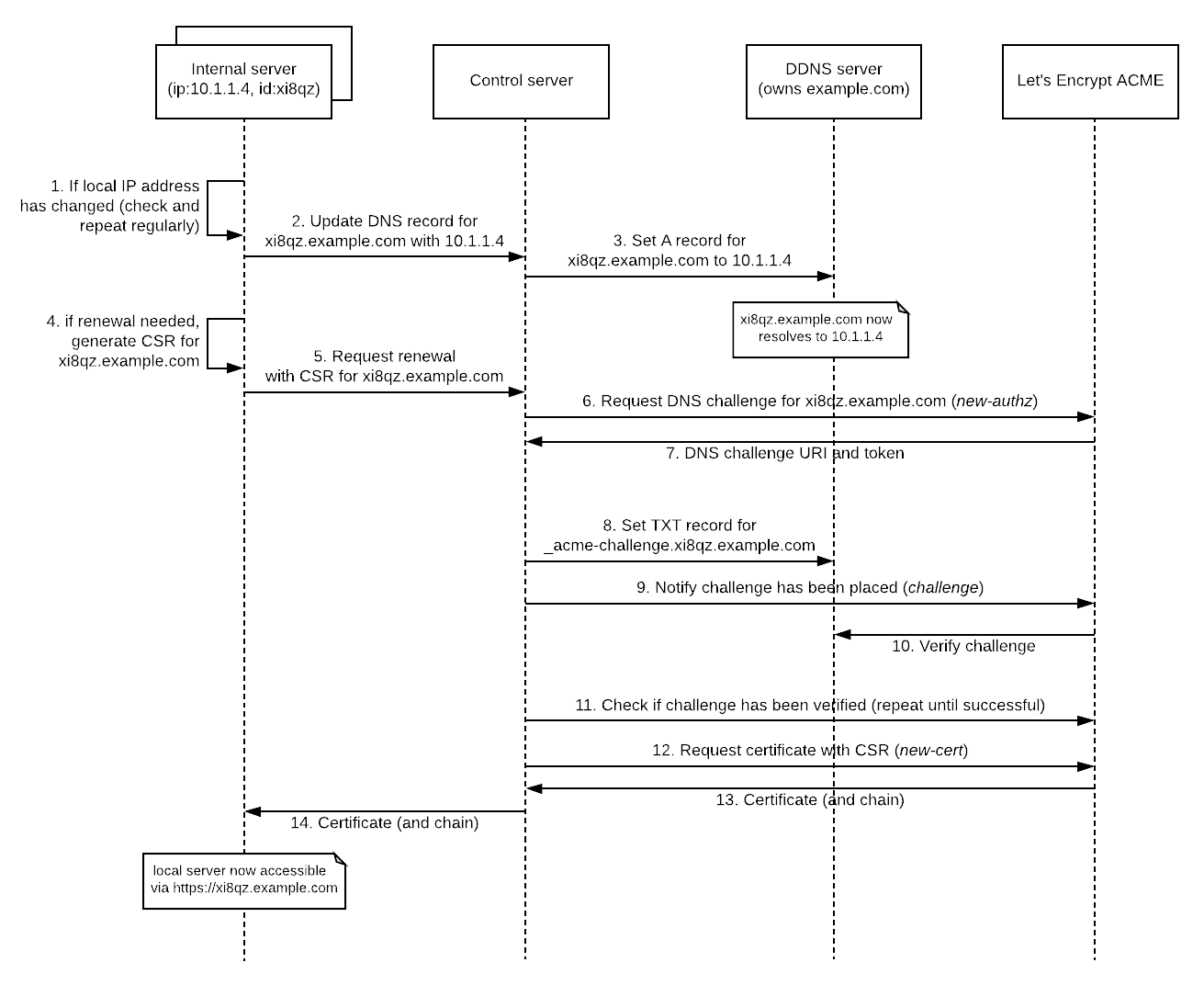
Участники этого процесса:
В этом примере предположим, что мы пытаемся выпустить сертификат для устройства с идентификатором xi8qz и локальным IP-адресом 10.1.1.4. С точки зрения этого устройства необходимо сделать два запроса:
2.1. Предварительные требования: назначение домена для каждой машины (шаги 1-3)
Как упоминалось выше, нам нужно дать каждому устройству правильное доменное имя, чтобы иметь возможность подтвердить право собственности на Let’s Encrypt, поэтому нам нужно купить домен (здесь: example.com) и делегировать его NS-записи нашему серверу DDNS:
$ dig  short NS example.com
ddns1.mycompany.com.
Вдобавок к этому нам нужна возможность динамически добавлять и удалять записи из него (через какой-то API). Я ранее писал о том, как развернуть собственный DDNS-сервер, если вам интересно.
После того, как все это настроено, нам нужно убедиться, что запись A машины обновляется при изменении ее IP-адреса. Для нашей внутренней машины давайте назначим xi8qz.example.com в качестве домена. Если все работает правильно, вы сможете разрешить этот домен по его IP-адресу, используя обычный DNS-запрос:
$ dig  short xi8qz.example.com
10.1.1.4
2.2. Запрос сертификата (шаги 4-14)
Предполагая, что теперь вы полностью контролируете зону DNS для example.com и можете быстро редактировать ее динамически, у вас все готово для фактической выдачи сертификатов для вашего локального домена устройства через Let’s Encrypt.
В нашем примере устройства оно будет регулярно проверять, действителен ли существующий сертификат (шаг 4). Если сертификата нет или срок действия существующего скоро истечет, устройство сгенерирует пару ключей и запрос на подпись сертификата (CSR), используя назначенное ему имя хоста (здесь: xi8qz.example.com) в качестве CN, и оно отправит этот CSR на управляющий сервер (шаг 5).
После авторизации запроса (важный шаг, не показанный на схеме!), Управляющий сервер запрашивает DNS-запрос для данного домена из ACME API через вызов Pre-Authorization / new-authz API (шаг 6). ACME API отвечает запросом DNS (шаг 7). Если все идет хорошо, это выглядит примерно так:
{
  "identifier": {
    "type": "dns",
    "value": "xi8qz.example.com"
  },
  "status": "pending",
  "expires": "2021-04-15T21:26:29Z",
  "challenges": [
    {
      "type": "dns-01",
      "status": "pending",
      "uri": "https://acme-staging.api.letsencrypt.org/acme/challenge/VtjihR4X8nLAj4MDwI...",
      "token": "aLptEKAeUOajkiGrx-kkbjUX4b1MC..."
    },
    // ...
  ],
  // ...
}
Используя этот ответ, управляющий сервер должен установить запись DNS TXT на _acme-challenge.xi8qz.example.com (шаг 8) и уведомить ACME API о том, что ответ на запрос был размещен (шаг 9).
После того, как ответ на запрос был проверен с помощью Let’s Encrypt (шаг 10-11), сертификат можно, наконец, запросить с помощью CSR (шаг 12-13).
После того, как Let’s Encrypt ответит сертификатом, вы увидите на проводе что-то вроде этого:
-----BEGIN CERTIFICATE-----
MIIGEjCCBPqgAwIBAgISAyk2izMz7OXSqHeZhg rUR5uMA0GCSqGSIb3DQEBCwUA
MEoxCzAJBgNVBAYTAlVTMRYwFAYDVQQKEw1MZXQncyBFbmNyeXB0MSMwIQYDVQQD
...
Если декодировать с помощью openssl, мы увидим, что это настоящая сделка:
$ openssl x509 -in www.crt -text -noout
Certificate:
    Data:
        Version: 3 (0x2)
        Serial Number:
            03:29:36:8b:33:33:ec:e5:d2:a8:77:99:86:0f:ab:51:1e:6e
    Signature Algorithm: sha256WithRSAEncryption
        Issuer: C=US, O=Let's Encrypt, CN=Let's Encrypt Authority X3
        Validity
            Not Before: Jul 18 23:37:35 2021 GMT
            Not After : Oct 16 23:37:35 2021 GMT
        Subject: CN=xi8qz.example.com
        Subject Public Key Info:
            Public Key Algorithm: rsaEncryption
                Public-Key: (2048 bit)
                Modulus:
                    00:be:69:df:28:04:9c:2b:e9:94:72:c3:de:a6:fd:
                    a4:38:93:be:43:a7:81:8b:dc:9a:be:19:0d:c0:d1:
...
Этот сертификат затем возвращается в машину (шаг 14). После перезапуска веб-сервера устройства / сервера к его веб-интерфейсу можно будет получить доступ через HTTPS в браузере или из командной строки:
$ curl -v https://xi8qz.example.com/login
*   Trying 10.1.1.4...
* TCP_NODELAY set
* Connected to xi8qz.example.com (10.1.1.4) port 443 (#0)
* ALPN, offering h2
* ALPN, offering http/1.1
* successfully set certificate verify locations:
*   CAfile: /etc/ssl/certs/ca-certificates.crt
  CApath: /etc/ssl/certs
* TLSv1.2 (OUT), TLS handshake, Client hello (1):
* TLSv1.2 (IN), TLS handshake, Server hello (2):
* TLSv1.2 (IN), TLS handshake, Certificate (11):
* TLSv1.2 (IN), TLS handshake, Server key exchange (12):
* TLSv1.2 (IN), TLS handshake, Server finished (14):
* TLSv1.2 (OUT), TLS handshake, Client key exchange (16):
* TLSv1.2 (OUT), TLS change cipher, Client hello (1):
* TLSv1.2 (OUT), TLS handshake, Finished (20):
* TLSv1.2 (IN), TLS handshake, Finished (20):
* SSL connection using TLSv1.2 / ECDHE-RSA-AES256-GCM-SHA384
* ALPN, server accepted to use http/1.1
* Server certificate:
*  subject: CN=xi8qz.example.com
*  start date: Jul 18 23:37:35 2021 GMT
*  expire date: Oct 16 23:37:35 2021 GMT
*  subjectAltName: host "xi8qz.example.com" matched cert's "xi8qz.example.com"
*  issuer: C=US; O=Let's Encrypt; CN=Let's Encrypt Authority X3
*  SSL certificate verify ok.
> GET /login HTTP/1.1
> Host: xi8qz.example.com
> User-Agent: curl/7.58.0
> Accept: */*
>
< HTTP/1.1 200 OK
< Date: Sun, 05 Aug 2021 17:38:49 GMT
< Server: Apache/2.4.18 (Ubuntu)
...
Рекомендации по развертыванию: ограничения скорости Let’s Encrypt.
Важно отметить, что если вы планируете реализовать этот механизм для большого количества серверов, вы используете staging среды Let’s Encrypt для тестирования и, что более важно, учитываете лимиты выдачи сертификатов.
По умолчанию Let’s Encrypt позволяет выдавать только 20 сертификатов (в 2021 году) в неделю для одного и того же домена или одной и той же учетной записи. Чтобы увеличить это число, вы должны либо запросить более высокий лимит выдачи, либо добавить свой домен в список общедоступных суффиксов (обратите внимание: добавление вашего домена здесь имеет другие последствия!).
Из-за этих ограничений скорости жизненно важно, чтобы вы распределили начальное развертывание настолько, чтобы оставаться ниже ограничения скорости, и чтобы вы оставили достаточно места для добавления будущих серверов. Также рассмотрите возможность продления в первоначальном плане развертывания.
Резюме
Как видите, это не так уж и сложно.
Сначала мы присвоили каждому устройству (так называемому внутреннему серверу) публичное доменное имя, используя наш собственный динамический DNS-сервер и выделенную зону DNS. Используя домен, назначенный серверу (здесь:
xi8qz.example.com), мы затем использовали предложение бесплатного сертификата Let’s Encrypt и их запрос DNS, чтобы выпустить сертификат для этого сервера.
Сделав это для всех внутренних серверов, мы можем обеспечить безопасную связь в нашей внутренней ИТ-инфраструктуре без необходимости развертывания настраиваемого сертификата CA или необходимости платить за сертификаты.
Интересные Github проекты по этой теме:
https://github.com/RealTimeLogic/SharkTrust
https://github.com/joohoi/acme-dns
https://github.com/skoerfgen/CertLE
https://github.com/Corollarium/localtls
Исходная конфигурация
Изначально у нас имеются:
На всех серверах установлена Ubuntu 16.04.
Как получить бесплатный ssl от let’s encrypt
Получить бесплатный SSL-сертификат Let’s Encrypt можно двумя способами: в панели управления хостингом cPanel и напрямую через командную строку сервера.
Какие ip-адреса использует let’s encrypt для проверки моего web-сервера?
Мы не публикуем такой список IP-адресов, потому что эти IP-адреса могут измениться в любое время.
В перспективе, мы будем выполнять проверку web-сервера с нескольких IP-адресов одновременно.
Обратите внимание на этот пост
для получения подробной информации.
Каков срок действия сертификатов let’s encrypt? какое время они будут считаться действительными?
Наши сертификаты действительны в течение 90 дней с момента выпуска. Почему именно 90 дней? Узнайте в статье из нашего блога.
Не существует способа изменить эту величину, без всяких исключений. Мы рекомендуем автоматически обновлять сертификаты каждые 60 дней.
Какую техническую поддержку вы предлагаете?
Let’s Encrypt – небольшая компания, мы полагаемся на автоматизацию для снижения издержек. Поэтому мы не можем предложить непосредственную техническую помощь каждому из наших пользователей. Но у нас есть другие способы помочь вам:
- Полноценная документация
- Активный и полезный форум сообщества. Члены нашего сообщества ведут активную работу по поиску ответов на вопросы, и, скорее всего, на ваш вопрос уже найден ответ.
Вот видео, которое нам нравится – о значимости большого сообщества.
Клиент wacs для установки tls сертификата let’s encrypt в iis на windows server
Самый простой способ получить SSL сертификат от Let’s Encrypt — воспользоваться консольной утилитой Windows ACME Simple (WACS) (ранее проект назывался LetsEncrypt-Win-Simple).
Могу ли я получить сертификат для нескольких доменных имён (san или ucc сертификаты)?
Да, один и тот же сертификат Let’s Encrypt может содержать несколько доменных имён, используя механизм Subject Alternative Name (SAN).
Настройка ssl в nginx
Итак, если процедура с созданием сертификатов в manual режиме прошла успешно, то в вышеупомянутой директории мы найдем все необходимые файлы для настройки безопасного соединения.
- privkey.pem – наш приватный ключ
- cert.pem – сертификат сервера
- chain.pem – корневой (root) и промежуточный (intermediate)
- fullchain.pem – все необходимые нам сертификаты для настройки веб-сервера.
Как же в данном случае будет выглядеть настройка Nginx?
Настройка ssl сертификатов для других веб-серверов
В поставке letsencrypt помимо плагина для работы с Apache имеется ряд других, а именно:
- standalone
- webroot
- manual
- nginx
Настройка клиента let’s encrypt
Установите клиент Let’s Encrypt:
О недостатках let’s encrypt
В конце этой статьи хотим отметить, что несмотря на все преимущества данного типа сертификата, существуют недостатки, которые нужно учитывать при выборе SSL:
- Бесплатный сертификат Let’s Encrypt кратковременный и рассчитан на срок не более 90 дней, в отличии от платного, который можно выпустить сроком до 3 лет. Вы можете , конечно, перевыпускать сертификат каждые 3 месяца, но обязательно следите за сроками. Перевыпуск сертификата можно осуществить тремя способами: вручную, за счет настройки планировщика задач cron или автоматически.
Если вы выбрали способ обновления вручную, то следите четко за сроками и вовремя перевыпускайте сертификат. Иначе рискуете получить наплыв недовольных пользователей сайта и их последующий отток.
Планировщик задач cron – это способ настройки автоматического обновления. Способ хорош для тех, кто владеет навыками администрирования Linux и умеет работать с кронами. Нужно еще учитывать, что в работе крона не исключены ошибки, которые могут помешать перевыпуску сертификата. Вывод: следить за обновлением все равно придется.
Автоматическое обновление. Этот способ подразумевает, что вы принимаете автоматические настройки, предусмотренные Центром сертификации. И тут нужно понимать, что вы таким образом, даете свое согласие на то, что ЦС может вносить изменения по своему усмотрению в ПО и настройки вашего сервера.
- Не все домены можно защитить бесплатным Let’s Encrypt. Данный сертификат рассчитан только на защиту одного домена без проверки компании, так называемые DV SSL (Domain Validation).
Так, при помощи Let’s Encrypt нельзя создать следующие типы сертификатов:
– WildCard сертификат для защиты поддоменов определённого домена;
– Сертификаты OV SSL(organization validation), предполагающие проверку не только домена, но и компании;
– Сертификаты EV SSL (extended validation). Сертификат с максимальной степенью защиты и зелёной адресной строкой браузера;
– Multi-Domain сертификат типа UCC; - Важный момент — нет никаких финансовых гарантий использования Let’sEncrypt . Если вдруг произойдет взлом бесплатного сертификата, то денежную компенсацию никто вам не предоставит.
Подготовим nginx к получению сертификатов
В общем случае для получения сертификата необходимо во всех блоках server добавить следующий блок до других блоков location:
location /.well-known {
    root /var/www/html;
}
Понятно, что вписывать для каждого сайта такой блок явно — это моветон, потому создадим файл /etc/nginx/acme с содержанием блока выше.
# cat /etc/nginx/acme
location /.well-known {
    root /var/www/html;
}
Затем для каждого домена и поддомена, для которых нужно получить сертификаты, в блоке server перед всеми блоками location укажем:
include acme;Хосты-редиректоры (например, с голого домена на www) можно пропустить. ACME сервер обязан учитывать стандартную переадресацию. Подробней об этом ниже.
Перезагрузим nginx и проверим что наш тестовый файл виден:
Получаем сертификаты
У Let’s Encrypt есть лимиты на количество обращений за сертификатами, потому сначала попробуем получить необходимый сертификат в режиме для тестов:
Получение wildcard сертификата
Подтверждение сертификатов Wildcard-доменов происходит через DNS. Для проверки наличия записей будет использоваться утилита
. Поставьте пакет .
emerge -a net-dns/bind-tools
Выполните регистрацию Let’s Encrypt ACME аккаунта второй версии, указав почтовый адрес, на который в будущем будут приходить важныe сообщения:
Выполните команду для получения сертификата для доменов
example.orgwww.example.org
. В ходе выполнения программа запросит создать в DNS TXT-записи. Их нужно добавить вручную через DNS-хостинг.
Для проверки наличия TXT-записи используйте следующую команду:
Автоматическое обновление сертификатов, полученных вручную, не поддерживается, поэтому их необходимо обновлять отдельно.
Получение сертификата без использования веб-сервера
Данная схема подходит, если на указанной машине нет веб-сервера.
Выполните следующую команду для получения сертификата для домена
example.org
Здесь и далее по тексту вместо
example.org
подставьте свой домен. Сертификат и закрытые ключи будут находиться в каталоге
/etc/letsencrypt/live/example.org/
Получение сертификата с использованием nginx
Данная схема подходит, если на указанной машине уже работает сервер Nginx.
Создайте настройки для включения в конфигурации серверов:
mkdir /var/calculate/www/acme
Включите ACME в настройку необходимого сервера
example.org
и перезапустите Nginx:
Выполните следующую команду для получения сертификата для доменов
example.orgwww.example.org:
Получение сертификатов с использованием отдельного сервера хранения
Данная схема подходит, если на сервере хранения нет веб-сервиса.
На веб-сервере создайте файл для перенаправления ACME на
Пригодны ли сертификаты let’s encrypt для других целей, нежели ssl/tls для сайтов?
Сертификаты Let’s Encrypt – обычные сертификаты с подтверждением домена, поэтому они пригодны для любых серверов с доменным именем – web-серверы, почтовые серверы, FTP-серверы и т.д.
Для шифрования электронной почты и подписи исполняемого кода нужны сертификаты иного типа, который Let’s Encrypt пока не предоставляет.
Пример обновления сертификатов веб-сервера из хранилища сертификатов
В данном примере скрипт
при обновлении сертификата для
example.org
будет вызывать скрипт, который обновит сертификаты на
webserver
, а также перезапустит на нём Nginx.
Установите права на выполнение скрипта:
chmod 700 /etc/letsencrypt/renewal-hooks/deploy/push-to-nginx
Пример перезапуска nginx при обновлении сертификатов
Этот пример подойдёт, если получение сертификата осуществляется через Nginx, находящийся на этой же машине.
Установите права на выполнение скрипта:
chmod 700 /etc/letsencrypt/renewal-hooks/deploy/restart-nginx
Примет ли мой браузер сертификаты от let’s encrypt?
Да, большинство браузеров и операционных систем доверяют нашим сертификатам. Для подробной информации обратитесь к реестру совместимости.
Проверим полученный сертификат
Убедимся что полученный сертификат — именно тот, что нам нужен:
Программная реализация
Центр Сертификации выдаёт сертификаты, которые генерируются на АСМЕ сервере по протоколу Boulder, написанные на языке GO (доступный в исходниках под лицензией MPL2).
Данный сервер предоставляет RESTful-протокол, который функционирует через канал с TLS шифрованием.
Продление ssl сертификата
Ранее я уже упоминал о том, что бесплатные SSL сертификаты “живут” только 90 дней, поэтому после их истечения необходимо будет запускать процедуру продления, благо это тоже бесплатно 🙂
Что же из себя представляет процесс продления?
Как утверждают в Let’s Encrypt, перед истечением, на почту, указанную при создании, приходит соответствующее письмо-уведомление о том, что пора бы продлить сертификат. Чтобы это сделать вручную достаточно запустить команду:
$ ./letsencrypt-autoИ следовать инструкциям на экране. Автоматическое же продление можно настроить используя конфигурационный файл и обычный crontab. Желательно настроить крон таким образом, чтобы продление происходило не чаще 1 раза в месяц.
Если вы работаете из под Windows, то letsencrypt можно развернуть, используя Vagrant или Docker. Правда в этом случае для правильной настройки веб-сервера необходимо будет вручную переместить все файлы на сервер.
Продление сертификатов
После того, как все сертификаты получены и настроены сайты и службы их использующие встает вопрос об их продлении. Мы помним, что срок действия сертификата – 90 дней, поэтому если их много и получены они в разное время, то вручную следить за всем этим хозяйством будет весьма и весьма проблематично.
Устанавливаем ssl сертификат let’s encrypt (инструкция)
Рассмотрим использование сертификата применительно к серверам , используемым на нашем хостинге.
Подавляющее большинство наших серверов используют версию Plesk 12.5 где данный модуль уже включён в дистрибутив Plesk 12.5 и установка его проста и удобна. Достаточно зайти в панель плеск в раздел «Сайты и домены », кликнуть на модуль Let’s Encrypt,
выбрать нужные опции и после нажатия кнопки «Установить», установка произойдёт менее чем за минуту.
Так как данный сертификат рассчитан на срок не более 90 дней, то в панели плеск создана соответствующая задача cron в разделе Инструменты и настройки – Планировщик задач
Стоит заметить, что существуют некоторые ограничения на генерацию сертификата:
- дублирующие сертификаты — не более 5 в неделю;
- количество попыток генерации сертификата не более 5 раз в час.
Установка ssl сертификата для apache
Мой блог работает на связке LAMP, т.е. Linux, Apache, MySQL и PHP. Разработчики Let’s Encrypt постарались на славу и упростили настройку сертификата для Apache до уровня “проще некуда”. Весь процесс сводится к следующим шагам:
Установка в jessie
Если у вас еще в ходу актуальный на конец 2021 года Debian stable “jessie”, то всё лишь немного сложнее.
Установка и настройка nginx
Для начала установим на все хосты nginx из общей роли nginx-simple и раскидаем общие для всех хостов конфиги nginx (nginx.conf, параметры ssl, пути к сертификатам, etc).
Для letsencrypt server’а в шаблоне …/site-available/default.conf папка .well_known будет находиться в /var/www/:
{% if letsencrypt_server %}
  location /.well-known {
    root /var/www/;
  }
Для сервера/серверов группы front, так как папка .well_known используется не только для получения сертификатов, но и для другого ПО, мы импортируем в конфиг example.confletsencrypt-proxy.conf и nginx будет искать папку локально на сервере front, используя дерективу try_file:
{% if nginx_proxy_well_known %}
  try_files $uri $uri/ @letsencrypt;
{% endif %}
Установка сертификата let’s encrypt в командной строке
Инструкции подойдут для всех популярных ОС на базе Linux: Ubuntu, Debian, CentOS. Вcё, что вам понадобится — это доступ к серверу с привилегиями sudo.
Сначала подключитесь к серверу по SSH.
Шаг 2: создание сертификата
Откройте командную строку (cmd) от имени администратора и поочерёдно введите следующие команды:
- Выполните
C:wacswacs.exe. - Далее выберите:
- Укажите ваше доменное имя и два раза нажмите Enter для подтверждения.
- Затем последовательно выберите:
- Укажите папку для сохранения сертификатов
C:wacscrt. - После этого выберите:
- Укажите адрес электронной почты для уведомлений об ошибках.
- На дополнительные вопросы отвечайте следующим образом:
Я успешно обновил сертификат – но проверка домена не запустилась. как такое возможно?
Если вы однажды успешно подтвердили право на доменное имя, результат проверки кэшируется, для последующего использования. Время жизни кэша – 30 дней с момента проверки.
Если при обновлении сертификата результаты проверки будут найдены в кэше – то новая проверка запущена не будет до тех пор, пока кэш действителен.
Заключение
Подводя итоги, можно сказать, что Центр Сертификации Let’s Encrypt достаточно успешный проект, популярность которого растет с каждым годом среди пользователей сети.
И если вам нужен простой сертификат для одного домена, вы обладаете соответствующими навыками администрирования, а также если нет необходимости в SSL с проверкой компании (OV- organization validation) или наличие зеленой адресной строки и указания названия компании в сертификате, то данный сертификат можно использовать.
Тем не менее, мы рекомендуем крупным компаниям, интернет-магазинам, банкам и другим e-commerce проектам устанавливать коммерческие SSL – сертификаты от известных Центров сертификации, таких как, например, GlobalSign, Comodo.Так вы заручитесь доверием пользователей и покажете, что вы серьезная компания, которая заботится о безопасности данных клиентов.
Планирует ли let’s encrypt выпускать сертификаты с подтверждением организации (organization validation, ov) или сертификаты высокой надёжности (extended validation, ev)?
Нет, мы не планируем выпускать OV или EV сертификаты.
В заключение
Мы постарались подробно описать весь процесс установки и настройки, а т.к. все описано в плейбуках ansible — статья получилась очень компактной. Как любят часто говорить — “чуть больше 100 строчек кода”. На вопросы, критику и замечания с удовольствием ответим в комментариях.