

- Проконтролировать, что отчетность сдана в инспекцию
- 3. Установка ключа КСККЭП в хранилище сертификатов «Личные»
- 4. Выстраивание цепочки КСКПЭП
- Где можно использовать подпись от фнс
- Где получить код абонента для работы с порталом фнс
- Информация о порядке направления электронных документов при государственной регистрации с использованием сети интернет | фнс россии | 77 город москва
- Как выпустить сертификат нэп
- Как загрузить файл сертификата на сайт фнс
- Как заплатить налог
- Как получить доступ к личному кабинету через портал госуслуг
- Как получить идентификатор налогоплательщика
- Как получить ключ электронной подписи для налоговой?
- Как получить кэп в уц контура
- Какие документы нужны для выпуска подписи
- Код абонента уникальный идентификатор абонента как получить
- Кому подходит отчетность в сервисе фнс
- Обзор системы рн
- Отчетность в фнс через оператора эдо
- Плюсы и минусы сервиса фнс
- Получение идентификатора налогоплательщика через сайт фнс | информационный центр
- Представление налоговой и бухгалтерской отчетности через интернет-сайт фнс россии
- Проверка электронной подписи в личном кабинете на сайте фнс
- С чего начать?
- Сдача отчётности на сайте фнс
- Сдаю налоговую декларацию по налогу на прибыль в фнс.
- Способ аутентификации абонентов сотовой сети оператора
- Чем кэп отличается от нэп для налоговой
- Шаг 3. дождаться подтверждения приема и ввода
- Этап 1. подготовка к получению эцп
- Этап 2. подача заявления на выпуск подписи
- Этап 3. получение подписи в фнс
- Этап 4. настройка компьютера для работы с эцп
Проконтролировать, что отчетность сдана в инспекцию
Спецоператором при отправке отчетности через портал выступает Межрегиональная инспекция по централизованной обработке данных. В подтверждение приема декларации она отправляет квитанцию. Днем представления декларации будет дата, которая в квитанции значится как дата отправки отчетности (п. 4 ст.
Благодарим за помощь в подготовке материала специалистов компаний «Такском» и «СКБ Контур»
3. Установка ключа КСККЭП в хранилище сертификатов «Личные»
- Подключаем носитель КСКПЭП (флеш карта Rutoken или JaCarta) к компьютеру.
- В меню «Пуск» выберите Программы -> КРИПТО-ПРО -> КриптоПро CSP
- Нажмите «Серсвис»
- Далее «Просмотреть сертификаты в контейнере…»
- Нажмите «Обзор…» рядом с полем «Имя ключевого контейнера»:
- Выбераем ключевой контейнер, соответствующий подключенному носителю электронной подписи и нажмите «Ок»
- Подтверждаем нажатием «Далее»
- Нажимаем «Готово» и закрываем программу.
- Ключ КСКПЕП установлен в хранилище сертификатов «Личные»
4. Выстраивание цепочки КСКПЭП
В некоторых случаях после установки КСКПЭП в хранилище сертификатов необходимо выстроить цепочку доверия к установленному личному сертификату.
Чтобы найти сведения о следующем сертификате в цепочке, в меню «Пуск» выберите Программы -> Крипто-Про -> Сертификаты. Откройте папку «Сертификаты – текущий пользователь» -> Личные -> Реестр -> Сертификаты:
Выберите установленный сертификат, кликнув по нему два раза левой кнопкой мыши.
Если под надписью «Сведения о сертификате вы видите «Этот сертификат предназначен для:» (рис.1) значит можете пропустить этот раздел и приступить к следующему разделу 1.5. Если вы видите восклицательный знак и надпись «Недостаточно информации для проверки этого сертификата» (рис.2) или что-то подобное – продолжайте по инструкции.
Рис.1
Рис.2
Перейдите на вкладку «Состав»:
Где можно использовать подпись от фнс
Помимо доступа к личному кабинету, подпись можно использовать для работы в сторонних сервисах, например, в программе СБИС. Нам подтвердили в техподдержке, что в СБИС-е можно работать с подписью от ФНС.
Сами налоговики пишут про подпись так:
Подпись можно использовать:
На всех электронных площадках и сервисах.
При предоставлении налоговых деклараций (расчетов):
- Через операторов электронного документооборота;
- Через сервис «Представление налоговой и бухгалтерской отчетности в электронной форме».
Кстати, многие думают, что личный кабинет для ИП и ООО — это бесполезная штука, в которой можно только долги по налогам смотреть. Это немного не так. Через личный кабинет можно направлять обращения в ФНС, подавать Уведомление о переходе/смене УСН и даже вносить изменения в ЕГРЮЛ/ЕГРИП.
Правда, для того, чтобы вносить изменения придется освоить специальную программу, но оно того стоит.
Бесплатно сдавать отчетность с помощью электронной подписи тоже можно. Для этого есть сервис «Представление налоговой и бухгалтерской отчетности в электронной форме». Но если вы привыкли работать с каким-нибудь СБИС-ом или Контуром, этот сервис может вас культурно шокировать.
Он предназначен исключительно для отправки отчётности, сформировать в нём декларацию невозможно. А чтобы отправить через него декларацию, необходимо её сформировать в особом формате, для чего вам потребуется программа Налогоплательщик ЮЛ.
В общем, с помощью ЭЦП от налоговой можно при помощи бесплатных сервисов ФНС сдавать отчётность и вносить изменения в ЕГРЮЛ/ЕГРИП. Но для этого необходимо освоить дополнительные программы, которые не всегда интуитивно понятны. Но если есть на это время и настрой, то справиться сможет любой.
Где получить код абонента для работы с порталом фнс
В настоящее время ФНС активно предлагает налогоплательщикам воспользоваться новым сервисом по сдаче отчетности в электронном виде через официальный сайт Федеральной налоговой службы в сети Интернет Проведение пилотного проекта по организации новой услуги утверждено Приказом ФНС от 15.07.
2021 Предложенный вариант отправки отчетности имеет ряд сложностей: После проверке условий использования сервиса, на последнем шаге предлагается выбрать сертификат ключа подписи, выданный удостоверяющим центром, аккредитованным в сети доверенных удостоверяющих центров ФНС России, и ввести пароль к хранилищу ключей.
При первоначальном входе на Портал необходимо заполнить код абонента и сохранить профиль налогоплательщика.
Затем зайти в раздел «Загрузка файла» и выбрать ранее подготовленный транспортный контейнер, удовлетворяющий требованиям ФНС.
Информация о порядке направления электронных документов при государственной регистрации с использованием сети интернет
| фнс россии | 77 город москва
Федеральной налоговой службой разработан сервис «Подача документов на государственную регистрацию в электронном виде», предоставляющий возможность направить в налоговый орган при государственной регистрации юридических лиц и индивидуальных предпринимателей электронные документы с использованием сети Интернет.
Федеральная налоговая служба предоставляет возможность физическим лицам, регистрируемым или зарегистрированным в качестве индивидуального предпринимателя (далее – индивидуальные предприниматели), а также юридическим лицам направить документы для государственной регистрации в электронном виде через сеть Интернет.
1. Направление электронных документов в регистрирующий орган осуществляется заявителем или нотариусом, которые обязательно должны иметь сертификат ключа подписи (СКП), обеспечивающий электронную подпись по алгоритму ГОСТ Р 34.11/34.10-2001.
Заявителям сертификат ключа подписи выдаётся организациями, которые выпускают сертификаты ключей подписи для использования в информационных системах общего пользования в соответствии с Федеральным законом от 10.01.2002 № 1-ФЗ «Об электронной цифровой подписи» и являются удостоверяющими центрами, входящими в сеть доверенных удостоверяющих центров, участником которой является ФНС России.
Заявителями также могут быть использованы сертификаты ключа подписи, выданные для передачи налоговой и бухгалтерской отчетности в электронном виде по каналам связи.
Нотариусам СКП выдается удостоверяющим центром Федеральной нотариальной палаты.
Сертификат ключа подписи используется для подписи направляемых документов и для авторизации в режиме «Подача электронных документов на государственную регистрацию» для аутентификации отправителя.
2. В целях подачи документов в электронном виде указанные документы оформляются и направляются в соответствии со следующими рекомендациями.
2.1. Для индивидуальных предпринимателей, имеющих электронную цифровую подпись (ЭЦП),
а) заявление о регистрации – в виде файла формата Excel или Word.
б) иные документы, представляемые вместе с заявлением, в том числе документ, подтверждающий уплату государственной пошлины в установленных законодательством случаях, – в виде файлов с отсканированными с бумажных носителей образами документов. Документы, содержащие несколько листов, сканируются в один файл.
Сканирование образов документов осуществляется с учетом следующих требований:
формат изображения: BW;
разрешение: 300*300dpi;
глубина цвета: 1 бит;
формат готового файла: многостраничный TIF.
Каждый из сформированных файлов, указанных в пункте 2.1, подписывается ЭЦП индивидуального предпринимателя.
Направление документов осуществляется заявителем.
2.2. Для юридических лиц и индивидуальных предпринимателей, не имеющих ЭЦП, в виде файлов с отсканированными с бумажных носителей образами документов, оформленных в соответствии с законодательством Российской Федерации:
а) файл с отсканированным образом заявления (уведомления, сообщения) подписывается ЭЦП нотариуса, засвидетельствовавшего подпись заявителя на заявлении (уведомлении, сообщении) в установленном законодательством Российской Федерации порядке;
б) файлы с образами иных документов, в том числе документа, подтверждающего уплату государственной пошлины, подписываются ЭЦП нотариуса.
Направление электронных документов осуществляется нотариусом.
2.3. Для юридических лиц, имеющих ЭЦП – в виде файлов с отсканированными с бумажных носителей образами документов, оформленных в соответствии с законодательством Российской Федерации:
а) файл с отсканированным образом заявления (уведомления, сообщения) подписывается ЭЦП нотариуса, засвидетельствовавшего подпись заявителя на заявлении (уведомлении, сообщении) в установленном законодательством Российской Федерации порядке;
б) файлы с образами иных документов, в том числе документа, подтверждающего уплату государственной пошлины, подписываются ЭЦП заявителя (одного из заявителей) либо ЭЦП нотариуса.
Направление электронных документов может осуществляться как заявителем, так и по согласованию с ним нотариусом.
2.4. При необходимости получения после государственной регистрации юридического лица при создании (в том числе путем реорганизации) или изменений в учредительные документы юридического лица копии учредительных документов (изменений учредительных документов):
а) запрос о предоставлении копии документа – в виде файла формата Word либо в виде файла с отсканированным с бумажного носителя образом запроса, составленного рукописным текстом;
б) документ, подтверждающий плату за предоставление копии документа, – в виде файла с отсканированным с бумажного носителя образом документа.
Указанные в настоящем пункте файлы подписываются ЭЦП заявителя, а при ее отсутствии – ЭЦП нотариуса.
3. Подготовить заявление (уведомление, сообщение) в электронном виде можно с помощью специализированного бесплатного программного обеспечения:
5. Для представления документов на государственную регистрацию в электронном виде в разделе «Подача электронных документов на государственную регистрацию» после аутентификации следует выбрать режим «Отправить новую заявку на государственную регистрацию ИП (КФХ), ЮЛ».
После перехода в указанный режим необходимо выполнить следующие действия:
– прикрепить транспортный контейнер, указанный в пункте 4;
– нажать кнопку «Отправить».
6. После отправления документов в электронном виде, заявителю в режиме on-line направляется сообщение, содержащее уникальный номер, подтверждающий доставку документов в Межрегиональную инспекцию ФНС России по централизованной обработке данных. Уникальный номер необходимо сохранить (записать, скопировать в текстовый редактор и т.д.).
7. В разделе «Информирование о результатах обработки поданных электронных документов», указав уникальный номер, заявитель сможет получать информацию о прохождении электронных документов в регистрирующем органе, а также направляемые ему электронные документы.
8. В случае, если транспортный контейнер не отвечает требованиям форматно-логического контроля, установленным ФНС России, заявителю по адресу электронной почты будет направлено сообщение, содержащее информацию о выявленном несоответствии. Транспортный контейнер в дальнейшую обработку не направляется.
9. Не позднее рабочего дня, следующего за днем получения электронных документов регистрирующим органом, заявителю по адресу электронной почты направляется транспортный контейнер, содержащий файл с распиской в получении электронных документов, подписанной ЭЦП уполномоченного лица регистрирующего органа.
10. Документы, подтверждающие факт внесения записи в Единые государственные реестры индивидуальных предпринимателей и юридических лиц, постановку на учет (снятие с учета) в налоговом органе, решение об отказе в государственной регистрации, подготовленные регистрирующим органом в электронном виде, подписанные ЭЦП уполномоченного лица регистрирующего органа, направляются заявителю по адресу электронной почты в транспортном контейнере.
Просмотреть содержимое транспортного контейнера, полученного от регистрирующего органа, можно с помощью специализированного бесплатного программного обеспечения по подготовке транспортного контейнера.
11. Документы, подтверждающие факт внесения записи в Единые государственные реестры индивидуальных предпринимателей и юридических лиц, постановку на учет (снятие с учета) в налоговом органе, решение об отказе в государственной регистрации на бумажном носителе выдаются (направляются) заявителю по его запросу, который может быть сформирован при направлении электронных документов в регистрирующий орган или представлен в регистрирующий орган после государственной регистрации.
Как выпустить сертификат нэп
Заявку на выпуск подписи оформляют в профиле личного кабинета в разделе «Получить ЭП». Чтобы перейти в профиль, кликните на свою фамилию в верхней части экрана. Сайт откроет страницу с разделами профиля, среди которых — раздел про электронную подпись.
Форма заявки предложит два варианта оформления:
- Ключ ЭП хранится в защищенной системе ФНС. Можно подписывать и отправлять документы в налоговую с любого устройства. Нужно только авторизоваться в личном кабинете. ФНС рекомендует использовать этот вариант.
- Ключ хранится на вашем компьютере или ноутбуке. После установки сертификата НЭП его можно перенести на другой компьютер. Такой сертификат не работает на мобильных устройствах, например, на телефоне или планшете. Для работы ЭП на компьютер нужно дополнительно установить средство криптографической защиты информации VipNET CSP.
Форма автоматически заполнит ваши реквизиты: ФИО, адрес регистрации, ИНН, СНИЛС. Останется только придумать пароль и отправить заявку.
Как загрузить файл сертификата на сайт фнс
Электронная подпись состоит из закрытого ключа и открытого ключа (сертификат .cer)
Удостоверяющие центры выдают ЭП на ключевых носителях — РуТокен/ЕТокен, флешкарта.
Если электронная подпись Ваша организация хранит на обычной флешкарте, то в корне носителя должен быть файл с расширением .cer — сертификат безопасности. Это открытая часть ключа — открытый ключ (сертификат ключа подписи).
Если Вашей организацией используется защищенный ключевой носитель РуТокен/ЕТокен, то физически увидеть сертификат невозможно. Для этого необходимо открытый ключ экспортировать штатным функционалом системы криптографии (криптопровайдера).
Экспорт открытого ключа возможен в том случае, если ЭП уже установлена на рабочем месте пользователя. Если ЭП на компьютере пользователя еще не установлена, ее необходимо установить, воспользовавшись инструкциями, которые выдал Удостоверяющий центр. В случае возникновения трудностей с установкой, необходимо обратиться в УЦ, где была приобретена ЭП.
Экспортировать открытый ключ в файл на рабочем месте пользователя можно двумя способами:
1). Из Свойств обозревателя.

Выберите вкладку Содержание, кнопка «Сертификаты», вкладка «Личные».
В списке сертификатов найдите нужный и отметьте его. Нажмите кнопку «Экспорт».

Запустится «Мастер импорта сертификатов».

Ответьте на вопросы мастера:
— Нет. Не экспортировать закрытый ключ.

— Файлы Х.509 (.CER) в кодировке DER

— Обзор. Выберите папку, куда необходимо сохранить файл (в этом окне внизу укажите желаемое имя файла). Сохранить.


В результате этих действий в указанной вами папке создастся открытый файл сертификата ключа ЭП.
2). Из КриптоПро CSP.
Пуск -> Панель управления -> КриптоПро CSP

Выберите вкладку «Сервис», кнопка «Посмотреть сертификаты в контейнере».

В открывшемся окне по кнопке «Обзор» выберите ключевой контейнер, сертификаты которого вы хотите посмотреть.

В небольшом окне выбора контейнера выберите требуемый считыватеть (РуТокен, ЕТокен, дисковод) и контейнер закрытого ключа на нем. ОК.

В случае наличия файла открытого ключа в контейнере закрытого ключа, система отобразит окно с информации о нем. Нажмите кнопку «Свойства».

В открывшемся окне свойств сертификата перейти на вкладку «Состав» и нажать кнопку «Копировать в файл».
Запустится «Мастер импорта сертификатов».

Ответьте на вопросы мастера:
— Нет. Не экспортировать закрытый ключ.

— Файлы Х.509 (.CER) в кодировке DER

— Обзор. Выберите папку, куда необходимо сохранить файл (в этом окне внизу укажите желаемое имя файла). Сохранить.


В результате этих действий в указанной вами папке создастся открытый файл сертификата ключа ЭП.
Как заплатить налог
Неоплаченные начисления и задолженности отражаются в разделе «Налоги» или на главной странице ЛК. Заплатить их можно двумя способами.
- Каждый вид налога оплачивать отдельной суммой после получения уведомления от налоговой службы.
- Заплатить единый налоговый платеж физлица (ЕНП).
ЕНП — это виртуальный кошелек налогоплательщика. Когда пользователь ЛК пополняет кошелек, деньги поступают на счет казначейства. Налоговая спишет деньги, когда наступит срок платежа, и сама распределит эту сумму по разным видам налога.
ФНС пришлет уведомление о сумме и времени оплаты налога. Сведения об оплате отразятся в личном кабинете.
Заплатить налоги через личный кабинет можно тремя способами:
- банковской картой с использованием Интернет-сервиса банка, который заключил с ФНС соглашение;
- сформировать квитанцию и оплатить ее в любом банке;
- через сайт кредитной организации из предложенного списка.
Заплатить налог через личный кабинет налогоплательщика может и другой человек своей банковской картой. Но он не сможет вернуть деньги из бюджета, если перечислил больше, чем требуется.
Как получить доступ к личному кабинету через портал госуслуг
Налогоплательщик может воспользоваться личным профилем на портале Госуслуги, чтобы открыть налоговый ЛК через него.
Важно! Пользователь Госуслуг должен иметь подтвержденную учетную запись, т. к. только она предоставляет доступ ко всем услугам портала, в т. ч. и к регистрации онлайн кабинета на сайте ИФНС.
Если подтвержденной учетной записи нет, ее нужно завести и удостоверить, а только потом при помощи ее открывать онлайн кабинет на сайте ИФНС. Пошаговое руководство в этом случае будет следующим:
- Выбор способа регистрации на портале Госуслуг: онлайн банк, центр обслуживания либо сам портал. Рассмотрим для примера «Другой способ регистрации» (т. е. онлайн, на портале).
- Получение упрощенной учетной записи на портале (= первичный, упрощенный уровень регистрации). Указывают: ФИ, мобильный телефон либо эл. почту. Введенные данные подтверждают через СМС с кодом либо по ссылке в сообщении, которое пришло на эл. почту.
- Создание пароля: придумать безопасный вариант, записать, подтвердить его.
- Получение стандартной учетной записи (= стандартный уровень регистрации): заполнение паспортных данных (ФИО, пол, место и дата рождения, гражданство, серия и № паспорта, проч.), СНИЛС.
- Получение подтвержденной учетной записи (= подтвержденный уровень регистрации) в центре обслуживания (ЦО) при предъявлении общегражданского паспорта и СНИЛС. Код, полученный в ЦО, следует ввести в соответствующее поле в ЛК там, где размещен данный уровень (см. вкладку «Мои данные и контакты»).
Важно! Те пользователи, которые подтверждали запись посредством отправки заказного письма по почте, иными способами, авторизоваться на сайте ИФНС через Госуслуги не смогут.
- Вход в онлайн кабинет на сайте налоговой через портал Госуслуг.
После выполнения описанных выше действий, регистрационная карта сформируется автоматически. Форма карты не меняется (КНД 1116104) и полностью идентична той, которую выдают в налоговой на бумажном бланке.
Как получить идентификатор налогоплательщика
Ключ должен быть зарегистрирован удостоверяющим центром, ранее выдавшим ключ ЭП, в сервисе информационного ресурса, позволяющего проводить автоматическую регистрацию и актуализацию регистрационных данных участников (ИРУЦ) для представления налоговой и бухгалтерской отчетности через Интернет-сайт ФНС России.
Идентификатор налогоплательщика, он же идентификатор плательщика (ИП), включает в себя идентификатор сведений о физическом лице или идентификатор сведений о юридическом лице. В качестве идентификаторов сведений о физическом лице используются: — страховой номер индивидуального лицевого счета застрахованного лица в системе персонифицированного учета ПФР (СНИЛС); — идентификационный номер налогоплательщика (ИНН); — серия и номер документа, удостоверяющего личность; — серия и номер водительского удостоверения; — серия и номер свидетельства о регистрации транспортного средства в органах МВД; — учетный код Федеральной миграционной службы; — иные идентификаторы сведений о физическом лице, применяемые в соответствии с законодательством РФ.
В качестве идентификатора сведений о юридическом лице используется один из следующих идентификаторов: — идентификационный номер налогоплательщика (ИНН) совместно с кодом причины постановки на учет в налоговом органе (КПП) юридического лица; — код иностранной организации (КИО) совместно с кодом причины постановки на учет в налоговом органе (КПП) юридического лица.
Как получить ключ электронной подписи для налоговой?
Получить ключ электронной подписи для налоговой можно несколькими способами. И сам ключ электронной подписи может быть разным. Какой подойдет именно вам, где его получить, когда и как применять — на все эти вопросы ответим в предлагаемой статье.
Отчетность в электронной форме обязаны представлять:
- работодатели с численностью работников от 25 человек — документы, содержащие сведения о доходах физлиц и НДФЛ, и отчеты в ПФР и ФСС.
- все плательщики НДС;
- организации с численностью более 100 человек — в ФНС;
Электронный отчет без наличия электронной подписи сдать нельзя, так как системы приема отчетов и деклараций не смогут идентифицировать подателя этих электронных документов. Закон № 63-ФЗ в ст. 5 выделяет такие виды электронных подписей: Рисунок 1.
Как получить кэп в уц контура
- Оставьте заявку на сайте, по телефону 8 800 500-05-08 или в сервисном центре из перечня.
- Оплатите счет после подтверждения заявки.
- Соберите пакет документов. Принесите оригиналы в сервисный центр или отправьте сканы через личный кабинет.
- Дождитесь ответа УЦ. В течение 1-2 дней данные в заявке проверят и сообщат вам о результате.
- Получите КЭП в офисе лично или закажите выезд курьера. Это нужно, чтобы удостоверить личность владельца подписи.
Какие документы нужны для выпуска подписи
Чтобы выпустить сертификат КЭП физлицу нужно предоставить в УЦ документы:
- Паспорт будущего владельца сертификата — оригинал или заверенная копия.
- Заявление на выпуск КЭП с подписью будущего владельца. Заявление выдаст сотрудник сервисного центра после предоставления документов.
- СНИЛС.
- ИНН.
КЭП для физлица выпускают на один год. Стоимость сертификата зависит от набора дополнительных услуг. Узнайте, сколько стоит сертификат КЭП, на нашем сайте.
Получить электронную подпись
В стоимость услуги включено:
- автоматическая установка сертификата на ваш компьютер;
- круглосуточная техподдержка;
- сервис для подписания документов Контур.Крипто.
Для работы электронной подписи нужна программа криптографической защиты информации, например, КриптоПро CSP и лицензия на нее. В УЦ Контура можно приобрести встроенную лицензию, чтобы использовать КриптоПро CSP на любом компьютере в течение срока действия сертификата.
Код абонента уникальный идентификатор абонента как получить
В соответствии со статьей 80 Налогового кодекса РФ налоговая декларация может быть представлена налогоплательщиком в налоговый орган лично или через представителя, действующего на основании доверенности, направлена в виде почтового отправления с описью вложения.
Информационные технологии все больше проникают во все сферы жизни общества. Для нас уже давно стали привычны: оплата услуг через Интернет, пересылка документов в электронном виде и многое другое. Современные технологии не обошли и такую сферу как налоги.
Сегодня налогоплательщикам предоставлена реальная возможность своевременно в электронном виде направить в налоговые органы любые сведения, в том числе налоговую и бухгалтерскую отчетность. Работа налоговых органов направлена как на совершенствование администрирования налогов и сборов, так и на оптимизацию работы с налогоплательщиками, предоставление им качественного сервиса.
Кому подходит отчетность в сервисе фнс
Сервис ФНС рассчитан на организации и предпринимателей на специальных налоговых режимах. Почти все из них смогут работать в сервисе бесплатно.
Отчитаться через сайт ФНС не получится у следующих категорий:
- организации и предприниматели на ОСНО, которые сдают декларацию по НДС (п. 1.7 Порядка);
- иностранные организации, которые платят «налог на Google» (п. 8 ст. 174.2 НК РФ);
- крупнейшие налогоплательщики (п. 1.2 Порядка);
- обслуживающие бухгалтерии и другие представители (п. 1.2 Порядка) — кроме случаев, когда у них есть прямой доступ к личному кабинету налогоплательщика.
Кроме того, есть технические требования к компьютеру, с которого вы будете подавать отчетность. Операционная система должна быть минимум версии Microsoft Windows XP, либо Mac OS X 10.9; криптопровайдер должен поддерживать алгоритмы ГОСТ 34.10-2001 и ГОСТ 28147-89, а с электронной подписью должна быть возможность работать через браузер.
Обзор системы рн
Обзор интерфейса системы Контур.Экстерн приведен в видео и инструкции ниже.
В меню будут содержаться следующие сервисы (набор сервисов может меняться в зависимости от выбранного тарифа): Справочно-правовой сервис, предоставляющий доступ к нормативным документам, необходимым для работы бухгалтера, а также позволяющий получать ответы на вопросы, связанные с бухгалтерской деятельностью. «Фокус.
«Диадок. Электронная первичка» Сервис Диадок, с помощью которого можно передавать электронные счета-фактуры, а также акты, накладные и договоры через интернет.
«Эксперт. Финансовый анализ и выездные проверки».
Отчетность в фнс через оператора эдо
Более комфортные условия при работе с отчетностью можно получить через оператора ЭДО. Самое главное — Экстерн позволяет отчитываться во все контролирующие органы: ФНС, ФСС, ПФР, Росстат, РАР, РПН, Центробанк.
Для работы с Экстерном тоже понадобится электронная подпись. Ее можно получить при подключении Экстерна. Лицензия КриптоПро, которая нужна для работы в сервисе, будет уже вшита в ключ электронной подписи, поэтому дополнительно тратиться не придется. Также для работы в Экстерне подойдет электронная подпись, полученная в ФНС или в любом аккредитованном удостоверяющем центре.
Сервис настраивается автоматически через портал диагностики, вам ничего делать не придется. Чтобы заполнить данные о своей компании, достаточно ввести ИНН — информация сама подгрузится из ЕГРЮЛ (ЕГРИП).
После этого можно приступать к заполнению отчетов. Следуйте алгоритму.
Плюсы и минусы сервиса фнс
Важное преимущество сервиса ФНС — возможность сдать почти всю отчетность бесплатно. Для этого понадобится только электронная подпись и средство криптографической защиты.
Но есть у бесплатного сервиса и недостатки:
- Нет возможности сдавать декларацию по НДС и отправлять отчеты в другие контролирующие органы.
- Налоговая не сможет отправлять вам требования через сервис ФНС. Но если вы обязаны сдавать декларации (расчеты) в электронном виде, такую возможность инспекторам нужно обеспечить, заключив договор с оператором ЭДО (п. 5.1 ст. 23 НК РФ).
- Не подходит крупнейшим налогоплательщикам, бухгалтерам на аутсорсинге и представителям.
- Пользователь вынужден самостоятельно разбираться с регистрацией, установкой сертификата и настройкой криптозащиты.
- Подготовка отчета — трудоемкий процесс. Отправить сведения не получится без предварительной зашифровки в транспортный контейнер.
- Программу «Налогоплательщик ЮЛ» нужно регулярно обновлять самостоятельно.
- Отчет уходит автоматически без возможности предварительной проверки на ошибки и финальной редактуры. Контрольные соотношения между разными отчетами тоже не проверяются до отправки, отказ в приеме придет уже из ФНС после проверки.
- Уведомления о статусе отчетов появляются только на портале, по почте или СМС дополнительных сообщений не предусмотрено.
- Техподдержка помогает только по вопросам работоспособности сервиса и не отвечает на другие — например, о заполнении форм отчетов.
Получение идентификатора налогоплательщика через сайт фнс | информационный центр
АО ИЦ делится с Вами подробной инструкцией о получении идентификатора для сдачи налоговой и бухгалтерской отчётности через сайт nalog.ru. Обращаем Ваше внимание: индикатор можно получить только через запрос в Сервисе на Портале ФНС.
Для этого нужно выполнить 5 простых шагов:
- Перейдите на сайт ФНС, где выберите раздел «Электронные сервисы», далее – «Сервис получения идентификатора абонента», либо воспользуйтесь прямой ссылкой.
- Если Вы зарегистрированы в данном сервисе nalog.ru, сразу перейдите к следующему пункту.Пройдите регистрацию в сервисе, указав электронный адрес и пароль, затем активируйте свой аккаунт, перейдя по ссылке из пришедшего на почту письма с подтверждением.
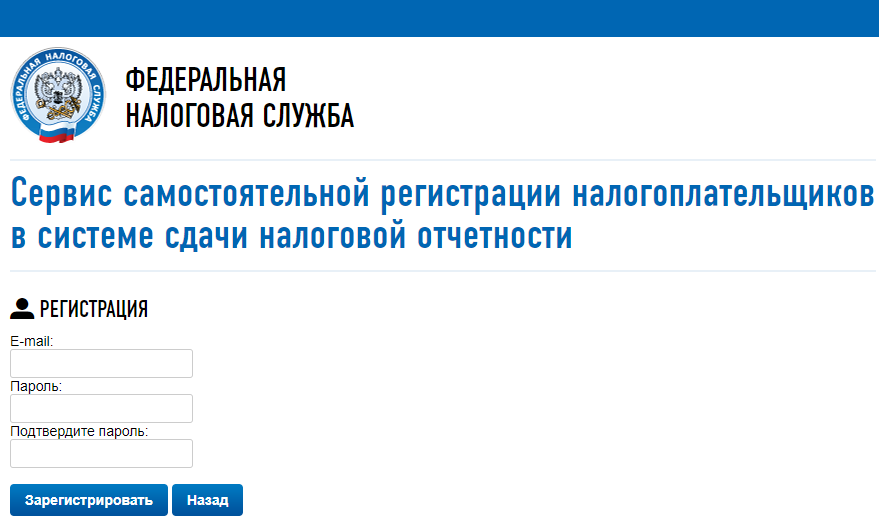
- Выполните вход в сервис самостоятельной регистрации налогоплательщиков в системе, используя свои учетные данные.
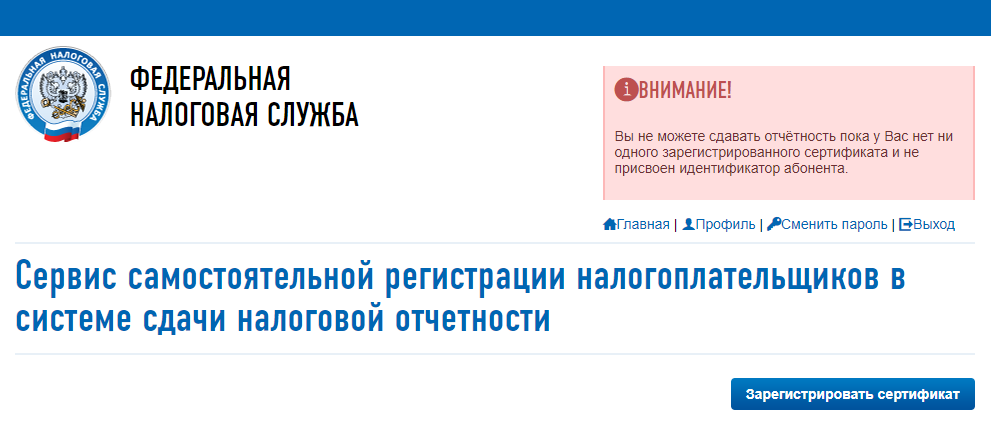
Далее Вам потребуется отправить на регистрацию свой сертификат ЭП (КЭП), каждому сертификату присваивается свой идентификатор абонента. - Выберите файл Вашего сертификата ЭП (КЭП) (инструкция по выгрузке сертификата доступна здесь), нажав «Зарегистрировать сертификат» После загрузки файла кликните «Передать на регистрацию».
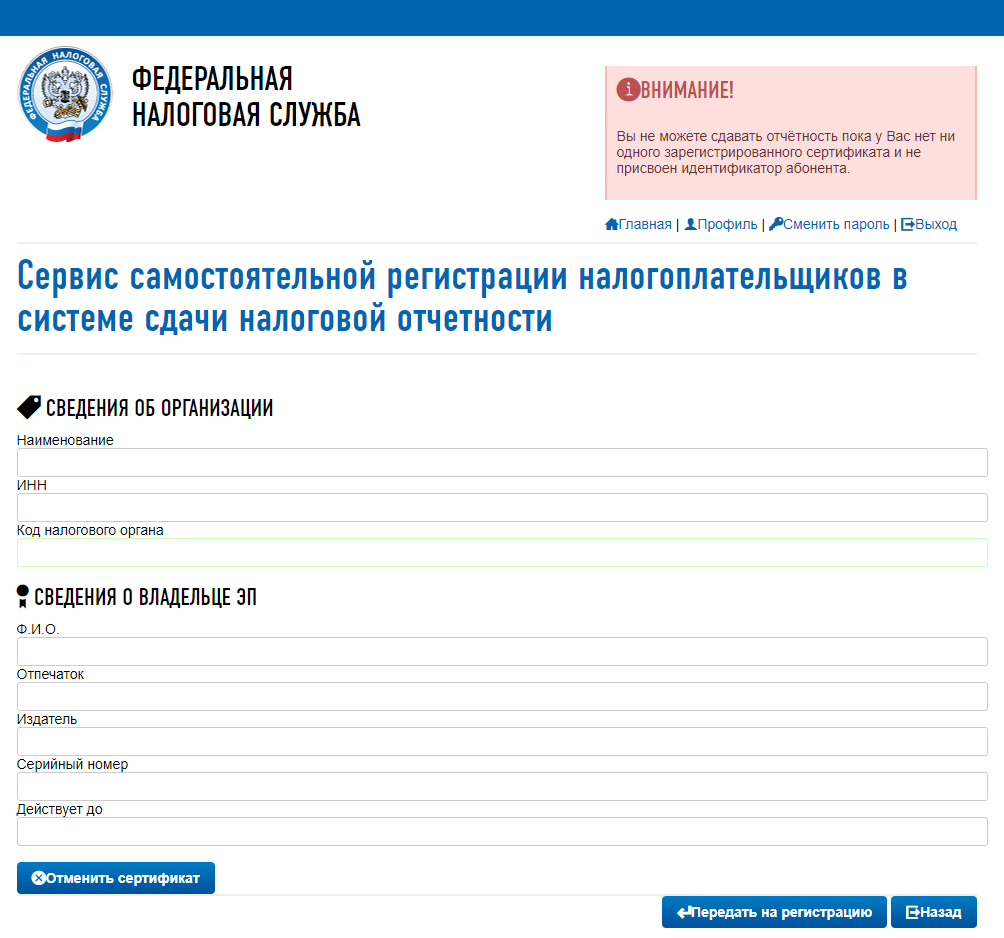
- Через некоторое время на e-mail, указанный при регистрации, Вы получите письмо об успешной регистрации сертификата.
АО ИЦ напоминает, что у нас Вы можете оперативно и выгодно получить сертификаты ЭП (КЭП) для взаимодействия с ключевыми информационными системами!
Представление налоговой и бухгалтерской отчетности через интернет-сайт фнс россии
Следует отметить, что ключ ЭП и средство криптографической защиты информации Крипто Про предоставляется за плату удостоверяющими центрами. Они и устанавливают цены. Поэтому, для получения информации о стоимости ключа ЭП необходимо обращаться в тот удостоверяющий центр, у которого будет приобретаться ключ ЭП.
Ключ должен быть зарегистрирован удостоверяющим центром, ранее выдавшим ключ ЭП, в сервисе информационного ресурса, позволяющего проводить автоматическую регистрацию и актуализацию регистрационных данных участников (ИРУЦ) для представления налоговой и бухгалтерской отчетности через Интернет-сайт ФНС России.
Проверка электронной подписи в личном кабинете на сайте фнс
Сначала налогоплательщик должен проверить работу ключа электронной подписи. Проверка осуществляется непосредственно при авторизации в личном кабинете.
Подключите ключевой носитель (токен) к ПК, откройте сайт ФНС и на странице авторизации выберите пункт «Ключ ЭП»
На экране «Доступ с помощью КСКПЭП» перейдите к третьему пункту и ознакомьтесь с инструкцией системы. Установите сертификаты, указанные в инструкции, а также сертификат КЭП, полученный в УЦ. Установку сертификата КЭП в хранилище сертификатов можно выполнить по нашей инструкции .
Чтобы проверить электронную подпись, нажмите кнопку «Начать проверку». Если все действия выполнены верно, налогоплательщик сможет войти в личный кабинет с помощью электронной подписи.
С чего начать?
Во первых у Вас должен быть носитель Рутокен ЭЦП 2.0 с электронной подписью, сформированной средствами защищенного носителя.
Обычно такие носители и такие подписи используются для системы ЕГАИС-алкоголь.
Нам потребуется:
- компьютер с операционной системой Windows 7 и выше.
- Интернет браузер Спутник, Google Chrome, Mozilla Firefox, Яндекс.Браузер.
- свободное время – минут 10 на настройку.
Обратите внимание, что в браузере Internet Explorer Рутокен ЭЦП 2.0 работать не будет!
Если Вы самостоятельно не сможете справиться с настройкой Рутокен ЭЦП для входа в Личный кабинет юридического лица на сайте ФНС – обратитесь в нашу платную техническую поддержку. Обычно наши специалисты справляются с настройкой за 15 минут и стоимость наших услуг выйдет всего 1000 рублей.
Сдача отчётности на сайте фнс
- Папку, куда будет сохранён сформированный транспортный контейнер;
- Сертификат электронной подписи, которым будет подписана отчётность;
- Идентификатор налогоплательщика, полученный на этапе регистрации в сервисе.
После этого нажмите кнопку «Сформировать». Файл, готовый к загрузке на сайт ФНС, появится в указанной папке.
После загрузки сервис автоматически перейдёт на страницу с загруженной отчётностью. Здесь можно посмотреть её статус. У нового файла будет статус «В ожидании». Когда отчётность будет принята, статус изменится на «Завершено (успешно)».
Датой и временем приёма отчёта считаются соответственно дата и время поступления зашифрованного файла в ФНС.
Сдаю налоговую декларацию по налогу на прибыль в фнс.
2. Порядок действий налогоплательщика при представлении НБО через Интернет-сайт ФНС России
2.1. Если у налогоплательщика имеется действующий (валидный) ключ ЭП, квалифицированный сертификат которого выдан УЦ, входящим в сеть ДУЦ ФНС России.
2.1.1. Налогоплательщику необходимо обратиться в УЦ, ранее выдавший ключ ЭП, с просьбой обеспечить ему возможность представления НБО через Интернет-сайт ФНС России с использованием ранее полученного ключа ЭП.
2.1.2. После выполнения процедуры регистрации налогоплательщика для работы через Интернет-сайт ФНС России, УЦ выдает налогоплательщику код абонента (уникальный идентификатор абонента) для работы с Интернет-сервисом.
2.1.3. Налогоплательщик, имеющий ключ ЭП и уникальный идентификатор абонента, может представлять НБО через Интернет-сайт ФНС России.
2.2. Если у налогоплательщика нет ключа ЭП:
2.2.1. Налогоплательщику необходимо обратиться в любой УЦ, входящий в сеть ДУЦ ФНС России.
Список удостоверяющих центров, аккредитованных в сети ДУЦ ФНС России, и в которых можно получить ключ ЭП для возможности работы с Интернет-сервисом, представлен на Интернет-сайтах ФНС России (http://nalog.ru/otchet/el_vid/obshaia_infa/3778043/) и ФГУП ГНИВЦ ФНС России (http://www.gnivc.ru/doc/uc/spisok_akkred.xls).
Квалифицированный сертификат, полученный в ДУЦ ФНС России для сдачи отчетности через Интернет-сайт ФНС России, должен удовлетворять требованиям, изложенным в приказе ФНС России «Об утверждении Требований к сертификату ключа подписи и списку отозванных сертификатов для обеспечения единого пространства доверия сертификатам ключей электронной цифровой подписи»
от 02.07.2009 № ММ-7-6/353@.
2.2.2. После выполнения процедуры регистрации налогоплательщика для работы через Интернет-сайт ФНС России, УЦ выдает налогоплательщику уникальный идентификатор абонента для работы с Интернет-сервисом.
2.2.3. Налогоплательщик, имея ключ ЭП и уникальный идентификатор абонента, может представлять НБО через Интернет-сайт ФНС России.
Способ аутентификации абонентов сотовой сети оператора
Система аутентификации получает запрос, после чего производит поиск профиля внешнего приложения по идентификационному ключу, содержащемуся в запросе. Далее система аутентификации проверяет в профиле внешней системы наличие необходимых прав для доступа к запрашиваемой операции.
Если у данного внешнего приложения отсутствуют права, то система аутентификации формирует ответное сообщение о невозможности проведения аутентификации. Если проверка прошла успешно, то система аутентификации производит поиск профиля пользователя и проверяет возможность аутентификации при помощи идентификатора абонента.
Если аутентификация по идентификатору абонента запрещена (указаны дополнительные способы аутентификации), то осуществляется автоматическое определение принадлежности абонентского номера оператору, исполняются дополнительные сценарии аутентификации и политики безопасности, заданные оператором, при этом пользовательский интерфейс формируется в соответствии с корпоративным стилем оператора.
GGSN представляет собой шлюз (обычный маршрутизатор) между сотовой сетью (ее частью для передачи данных GPRS) и внешними информационными магистралями пакетной передачи данных PDNs (Packet Data Networks): Internet, корпоративными сетями Intranet, другими GPRS-системами. GGSN содержит всю необходимую информацию о сетях, куда абоненты GPRS могут получать доступ, а также параметры соединения.
Чем кэп отличается от нэп для налоговой
Оба вида подписи можно применять на сайте ФНС в личном кабинете: подавать заявления, налоговые декларации, получать льготы. Но КЭП можно использовать в других государственных сервисах и коммерческих организациях, а не только при взаимодействии с налоговой
Например, с помощью КЭП можно:
- зарегистрировать юрлицо или ИП;
- заключить трудовой договор удаленно;
- подтвердить аккаунт на госуслугах, чтобы пользоваться всеми услугами, например, подать документы на поступление в вуз;
- получить патент;
- зарегистрировать или расторгнуть брак;
- подать иск в суд;
- оформить кредит и другое.
Шаг 3. дождаться подтверждения приема и ввода
После отправки отчета формируется «Подтверждение даты» — именно это время считается датой сдачи отчета. Затем остается только дождаться приема отчета инспекцией. По каждому этапу вы получите уведомление в сервисе и другим удобным способом: по СМС, электронной почте, в приложении.
Сервис уведомляет о следующих этапах:
- Отчет доставлен → извещение о получении.
- Отчет принят → квитанция о приеме.
- Отчет загружен в базу налогового органа → извещение о вводе.
- Отчет не сдан → уведомление об отказе (в нем указано, что исправить, чтобы отчет приняли).
Этап 1. подготовка к получению эцп
Электронную подпись, которую выдаёт налоговая, нельзя назвать на 100% бесплатной. Дело в том, что хоть за сам выпуск ничего платить не придётся, но подпись нужно записать на USB-ключ, а он, как раз, стоит денег. Готовьтесь отдать за него в районе 1 500 рублей.
Причём абы какой ключ не подойдёт. Это должен быть токен, к которому приложен сертификат подлинности ФСТЭК.
Перед покупкой обязательно изучите описание «флешки» и отзывы. Многие магазины сейчас прямо в описании пишут подходит конкретный токен для ФНС или нет.
Но есть и другой взгляд на ситуацию с сертификатами. Например, в Архангельской области ходит слух, что налоговики могут записать ключ на токен без сертификата. В том числе и здесь, на Клерке обсуждалась возможность получения подписи без сертификата на токен. В нашем телеграм-чате тоже писали, что некоторые инспекции могу закрыть глаза на отсутствие сертификата.
В общем, чтобы точно быть уверенным в успехе, лучше, конечно, купить токен с сертификатом. Возможно, непонятки с этими сертификатами вызваны тем, что налоговая занимается выдачей ключей всего несколько месяцев. В таком случае до конца года все, кто «косячил» получат по шапке и с 1 января правила станут общими для всех. Поживём — увидим.
Помимо токена для записи ЭЦП, вам нужен паспорт и СНИЛС. Убедитесь, что они у вас есть и можете идти дальше.
Этап 2. подача заявления на выпуск подписи
Подача заявления осуществляется через личный кабинет на сайте ФНС. Не важно как кто вы планируете получить подпись — как ИП или как директор ООО, заявление подаётся через ваш личный кабинет физического лица. Если вы не помните пароль от своего личного кабинета или вообще не уверены, что когда-то его регистрировали — воспользуйтесь входом через госуслуги. А если вы и на госуслугах не регистрировались, то самое время это сделать.
В личном кабинете нажмите кнопку «Жизненные ситуации» и найдите в самом низу кнопку «Получить квалифицированную электронную подпись».
Далее вам нужно выбрать в качестве кого вы получаете подпись: как индивидуальный предприниматель или представитель организации.
Здесь же будет кнопка «Данные налогоплательщика». Нажмите на нее и внимательно проверьте все сведения о себе. Если у налоговой будет некорректная информация о каком-то вашем документе, то вам откажут в выдаче подписи. Мы с этим столкнулись.
Придя в налоговую, наш ИП обнаружил, что в системе ФНС указан его старый номер СНИЛС, который неактуален уже 13 лет. Причем в Госуслугах и ПФР информация верная. Инспектор отказался выдавать подпись. Обновление данных заняло примерно две недели, заявку на изменение можно отправить из того же личного кабинета. Но не исключено, что если прийти в налоговую лично, всё пройдёт быстрее.
Этап 3. получение подписи в фнс
Наверное, не стоило выделять этот пункт в отдельный раздел статьи, т. к. сказать что-то умнее, чем «идите в выбранную налоговую и делайте то, что говорит инспектор» сложно. Но стоит как минимум проговорить что с собой взять.
- Паспорт. Куда же без него.
- USB-токен. Не зря же мы его покупали.
- Сертификат на токен. Мы помним, что не все налоговые его требуют, но лучше перебдеть, чем недобдеть.
- СНИЛС. Без него ключ не выдадут
Регистрационные документы брать не нужно.
Ну и чтобы этот параграф не был совсем смехотворно мал, несколько слов о продлении ключа. Он действует 15 месяцев. За 2 недели до окончания его можно будет продлить в личном кабинете. Причем повторно ехать в ФНС для этого не потребуется, всё можно будет сделать со своего компьютера (по крайней мере так нас заверил инспектор, который выдавал подпись).
Этап 4. настройка компьютера для работы с эцп
Если вы до сих пор не работали с электронными подписями, то необходимо настроить компьютер.
Оговоримся сразу, если у вас в штате есть специально обученные люди, то лучше доверить настройку им. Это не значит, что у вас ничего не получится, просто вы сэкономите себе нервы, т. к. процедура настройки рабочего места для работы с ЭЦП — это для неподготовленного человека тот ещё стресс.
Для примера мы будем рассматривать подключение по ЭЦП к личному кабинету ИП. К личному кабинету ООО подключение происходит примерно так же.
Пара слов про криптопровайдер