

Описание ошибки защищённого соединения
Подобные ошибки, пользователи обычно решают так:
1 — Покидают выбранный сайт (это вовсе необязательно!) потому что, как и говорилось, чаще всего ЭТО ошибка компании-поставщика сертификатов, либо браузера)
2 — Чистят кэш, куки… или поправляют прочие настройки обозревателя… сканируя CCleaner программами.
3 — Переустанавливают (либо обновляют браузер Mozilla Firefox)
Однако, рассматриваемая нынче ошибка соединения с сайтом sec_error_revoked_certificate в Mozilla Firefox, является нестандартной — т.е не зависящей от кук и прочих пользовательских данных, а значит и шаги по решению этой задачи несколько иные.
…а посему, думается, вряд ли стоит углубляться в причины и решения этой закавыки, но проще решить проблему и забыть:
Как исправить sec_error_revoked_certificate
Ошибка ssl при заходе на сайт выглядит следующим образом:
Как исправить ошибку защищённого соединения
Отрываем настройки браузера! (скрин ниже)
Путь: «Инструменты» — «Настройки» — «Приватность и защита».
Если у вас не включена панель инструментов — включите: на пустом месте окна браузера (где-то в самом верху) нажмите правую клавишеу мыши и выберите «Панель меню».
…Далее решаем ошибку безопасности установленного соединения с сайтом sec_error_revoked_certificate в Mozilla Firefox
В опциях приватности и защиты… прокручиваем страничку к самому низу и отыскиваем такие настройки:
Раздел «Сертификаты» браузера Mozilla Firefox нам потребуется, чтобы исправить ошибку sec_error_revoked_certificate.
Снимаем галочку с «Запрашивать у OCSP-серверов подтверждение текущего статуса сертификатов»…
Понимаете, да!? Настройки, от изображённых на скриншоте, могут несколько отличаться визуально в различных версиях браузера, это не страшно — не важно, какая у вас версия Фаерфокс, — главное отыскать опцию «Сертификаты»!
Выполнив, эти нехитрые настройки — назойливая ошибка sec_error_revoked_certificate от нас отстанет…
После просмотра требуемого сайта, галочку в чекбосксе можно вернуть: целиком на ваше усмотрение.
Видео о том, как сохранить и восстановить настроенный профиль браузера Firefox — дело 5-ти минут.
Если что-то не ясно и остались вопросы, делитесь ими в комментариях…
Метод 1
Пока что этот метод работает только в Firefox Nightly версии 90.0a1. Как только бета- и обычная сборка Firefox достигнут версии 90, данный метод будет также применим к ним.
Чтобы Firefox Nightly доверял сертификату AdGuard, выполните следующие шаги:
- Запустите браузер.
- Перейдите в Настройки > О Firefox Nightly.
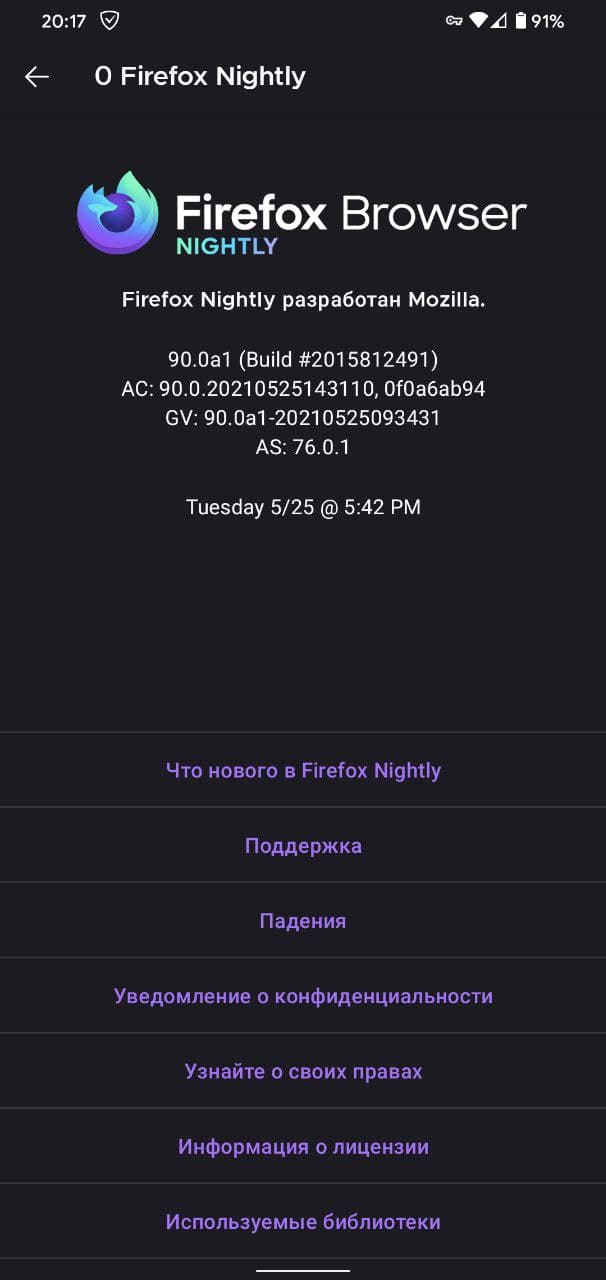
- Несколько раз быстро нажмите на логотип Firefox Nightly в верху экрана.
- Перейдите в раздел Настройки > Secret Settings.
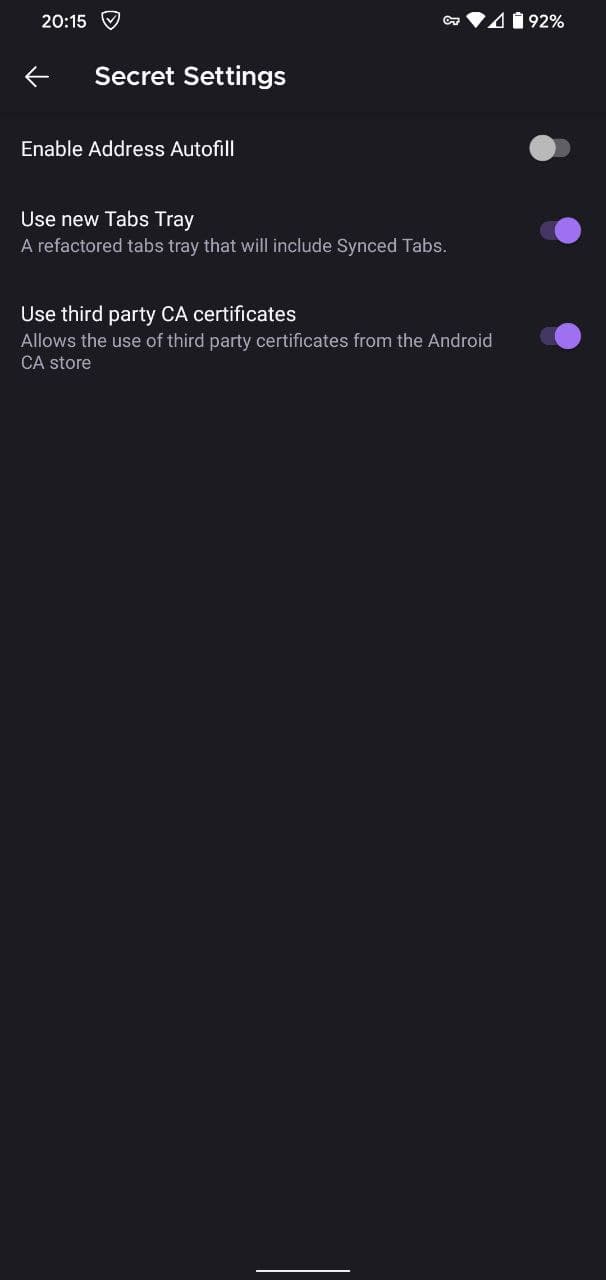
- Включите настройку Use third party CA certificates.
Метод 2
Этот метод будет работать только на устройствах с рут-доступом!
Обходное решение
Если вы уверены, что атаки нет, то можете обойти проблему, удалив ранее сохранённое исключение, созданное тем же сервером или устройством.
Скорее всего, исключение с дублирующим серийным номером будет располагаться на вкладке Сервера. Просмотрите те, что вы добавили; игнорируйте те, в которых в качестве сервера оказано *, т.к. это глобальные записи недоверенных серверов, добавленны Firefox.
Чтобы удалить старое исключение:
На Панели меню в верхней части экрана щёлкните и выберите .Нажмите на кнопку меню
 и выберите .Нажмите на кнопку меню и выберите .
- Выберите панель .
- Прокрутите до раздела Сертификаты.
- Щёлкните по , чтобы открыть окно Управление сертификатами.
- В окне Управление сертификатами перейдите на вкладку .
- Найдите элемент, который относится к сайту, генерирующему ошибку. Обратите внимание на Центр сертификации (CA) для этого сервера – имя CA отображается над именем сайта.
- Щёлкните по сертификату сервера, который относится к сайту, генерирующему ошибку, и нажмите .
- Щёлкните , когда появится сообщение об удалении исключения.
- Перейдите на вкладку .
- Щёлкните на элемент, относящийся к CA, который вы запомнили ранее, и нажмите .
- Щёлкните , когда появится сообщение об удалении исключения.
- Щёлкните , чтобы закрыть окно Управление сертификатами.
- Закройте страницу about:preferences. Любые сделанные изменения будут сохранены автоматически.
Отправка отчётов об ошибках сертификатов
Страницы с ошибками сертификатов включают в себя возможность отправки отчёта об ошибках в Mozilla. Если вы делитесь адресом и идентификацией сайта (сертификатом безопасности веб-сайта) для недоверенного сайта, это помогает Mozilla в идентификации и блокировке вредоносных сайтов, чтобы предоставить вам лучшую защиту.
Причина
Старые роутеры иногда ошибочно пересоздают свои сертификаты безопасности вместо того, чтобы сохранять тот же в течение всего времени жизни устройства. Если вы добавили постоянное исключение безопасности для своего роутера и если пересоздание сертификата совершено неправильно, Firefox будет определять такое изменение как возможную атаку.
Просмотр сертификата
Вы можете быстро просмотреть подробную информацию о сертификате для веб-сайта, который в настоящий момент просматриваете, в окне Информация о сайте в Firefox.
В открывшемся окне Просмотр сертификата отобразится основная информация о сертификате, такая как издатель, время действия и отпечатки. Вкладка отображается иерархию сертификата, поля сертификата для выбранного сертификата в иерархии и подробности о значении поля для выбранного поля.
В открывшейся вкладке Просмотр сертификата отобразится основная информация о сертификате, такая как издатель, время действия и отпечатки и другую информацию.
иерархию сертификата, которые работают на странице как вкладки. Вы можете щёлкнуть на заголовок каждого сертификата, чтобы просмотреть по нему информацию.
Решение
Долгосрочное решение для старых роутеров – связаться с вендором вашего устройтсва и посмотреть, есть ли обновления для него, которые решают эту проблему.