

- 1с онлайн. бухгалтерия, управление торговлей, зарплата и управление персоналом.
- Автоматическое отслеживание изменения настроек подключения к 1с-отчетности
- В «бухгалтерии предприятия» 2.0:
- В «бухгалтерии предприятия» 3.0:
- Подготовка заявления на изменение настроек
- Проверка и отправка заявления
- Создание ключа электронной подписи
1с онлайн. бухгалтерия, управление торговлей, зарплата и управление персоналом.
1. Отправка заявления из программы 1С.
2. Загрузка заявления в личном кабинете.
Отправка заявления на продление 1С-отчетности
Продлеваться могут лицензия и сертификат по отдельности, либо лицензия и сертификат вместе.
Например, в случаях изменения ключевых реквизитов организации (ФИО директора, наименование организации, юридический адрес и прочее) сертификат следует переиздать с правильными реквизитами, при этом лицензия будет действовать.
Для отправки заявления на продление Отчетности или изменение реквизитов подключения необходимо войти в «Отчеты» – «Регламентированные отчеты» – «Настройки» – «Список заявлений».
Выбрать «Создать новое заявление» – «На изменение реквизитов и замену сертификата».

Выбираем причины отправки заявления: продление / переиздание сертификата, продление лицензии или изменение реквизитов (смена руководителя компании, изменение списка контролирующих органов, контактных данных для получения уведомлений).

Если необходимо продлить только лицензию (без перевыпуска сертификата), то заявление на продление лицензии можно подписать действующей электронной подписью. Для этого выберите соответствующий пункт в поле «Подписание»
На скриншоте ниже показан пункт продления сертификата. После выбора необходимых пунктов нажимаем «Далее».

На скриншоте ниже показан пункт продления сертификата. После выбора необходимых пунктов нажимаем «Далее».

Следует убрать галочку 1С-ЭДО и нажать «Далее».
Откроется страница с полями заявления, в котором желтым цветом будут отмечены изменения. На данном этапе следует проверить реквизиты, если всё корректно, нажать на кнопку «Отправить без подписания».

В случае отметки переиздания сертификата откроется мастер создания закрытого ключа электронной подписи, нажимаем «Создать закрытый ключ».

«Реестр» – «Ок»

Далее начинается генерация ключа, во время данной операции необходимо произвольно перемещать курсор по окну программы и нажимать на клавиши в случайном порядке.

По завершении генерации программа КриптоПро продолжит Вам задать пароль на контейнер закрытого ключа, это обеспечит дополнительную безопасность Вашей цифровой подписи, но при этом в случае утери данного пароля он не восстанавливается (пароль также не предоставляется по запросу).
В случае потери пароля потребуется заново перевыпускать сертификат, путём отправки нового заявления из 1С на “Изменение реквизитов или замену сертификата”.
Указывать пароль на контейнер закрытого ключа не обязательно, Вы можете оставить поля пустыми и нажать “ОК”, в таком случае пароль на контейнере будет отсутствовать.

Заявление отправлено, нажимаем «Готово»
Отправленное заявление необходимо распечатать из базы 1С.
Для этого снова открываем «Отчеты» – «Регламентированные отчеты» – «Настройки» – «Список заявлений» и выбираем отправленное заявление.

Нажимаем на «Печать» – «Заявление на подключение».

Открывшуюся форму отправляем на печать, также необходимо подписать заявление и поставить печать организации.

Данное заявление необходимо загрузить в личном кабинете для дальнейшей обработки.
Загрузка заявления в личном кабинете.
1. Продление лицензии
2. Продление сертификата
3. Изменение реквизитов подключения 1С-отчетности
После отправки заявления из программы 1С его необходимо загрузить в личном кабинете для обработки.
Для этого зайдите в личный кабинет, раздел «Домашняя страница» – в меню быстрого доступа к операциям кнопка «1С-Отчетность»
Справа от нужной организации нажмите 3 точки и выберите причину продления.
1. Продление лицензии:
Для продления лицензии необходимо пройти все этапы подключения, для этого перейдите во вкладку «В процессе» и завершите каждый из этапов продления сервиса.
На первом шаге «Присвоение регистрационного номера» необходимо поставить 2 галочки и нажать кнопку «Далее»
Информацию о регистрационном номере и данных интернет-поддержки можно узнать в личном кабинете, раздел «Профиль» – «Информация по интернет-поддержке»
На втором шаге – «Заполнение реквизитов, загрузка документов» необходимо:
На третьем шаге – «Заявление на подключение» прикрепить скан заявления, отправленного из программы 1С (заявление заверить подписью и печатью организации).
Если сертификат не перевыпускался, а заявление, отправленное из 1С было подписано действующей ЭЦП, поставьте галочку «Подписано действующей ЭЦП»
Посещение Центра Идентификации требуется только при первичном подключении сервиса 1С-отчетность, а также в случае смены руководителя организации или паспортных данных владельца ЭЦП.
Если данные владельца ЭЦП не менялись, то поставьте галочку «Продление лицензии, данные владельца ЭЦП не менялись…»
Для отправки документов в обработку нажмите кнопку «Завершить»
2. Продление сертификата:
Для продления сертификата в рамках оплаченной лицензии на сервис 1С-Отчетность, справа от организации нажмите 3 точки – продлить сертификат:
В появившемся окне приложите скан отправленного заявления из 1С (заявление заверить подписью и печатью организации).
Обработка заявления проводится по будням с 9:00 до 18:00 по Московскому времени.
Срок обработки от 2-х до 24-х часов.
3. Изменение реквизитов подключения к 1С-Отчетности:
В случае изменения реквизитов подключения справа от организации, в разделе «1С-Отчетность» нажмите 3 точки – «Сообщить об изменениях»
К изменениям относятся:
Изменение списка контролирующих органов;
Подключение новой базы к сдаче отчетности;
Смена юридического адреса организации/КПП;
Смена руководителя организации/паспорта руководителя (в данном случае требуется посещение Центра Идентификации).
В появившемся окне выберите причину отправки заявления и прикрепите скан заявления, отправленного из 1С
После загрузки заявления нажмите кнопку «Отправить» и дождитесь завершения обработки заявления.
Обработка заявления проводится по будням с 9:00 до 18:00 по Московскому времени.
Срок обработки от 2-х до 24-х часов.
Автоматическое отслеживание изменения настроек подключения к 1с-отчетности
Кроме того, при изменении в программе ключевых реквизитов организации, указанных при подключении к 1С-Отчетности, или сведений о физическом лице –
владельце абонентского сертификата, программа предлагает незамедлительно отправить соответствующее заявление на изменение параметров подключения (рис. 4).
Рис. 4
Также программа автоматически отслеживает и уведомляет абонента 1С-Отчетности о приближающемся окончании сроков действия
сертификатов, лицензий и изменении других реквизитов, выдавая соответствующее напоминание (рис. 5).
Для отправки заявления на изменение настроек подключения к 1С-Отчетности нажмите кнопку “Отправить заявление”. При этом открывается форма помощника
“Изменение настроек подключения к 1С-Отчетности” (как показано на рис. 2) для того, чтобы внести необходимые изменения в
настройки подключения.
Рис. 5
Подробнее о том, как:
В «бухгалтерии предприятия» 2.0:
- Открыть меню «Сервис», открыть подменю «Настройки программы» и перейти на вкладку «Электронные документы».
- Включить пункт «Использовать обмен электронными документами (ЭД)» и «Использовать электронные цифровые подписи».
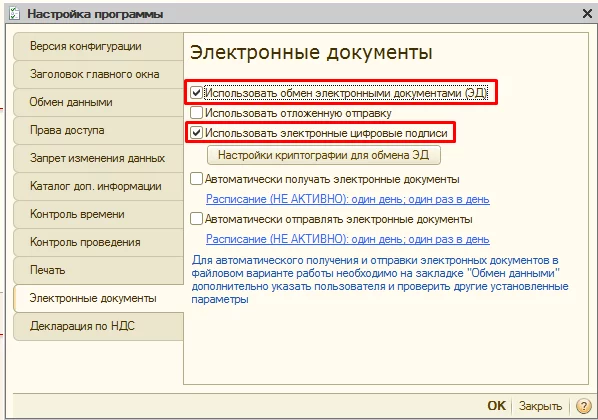
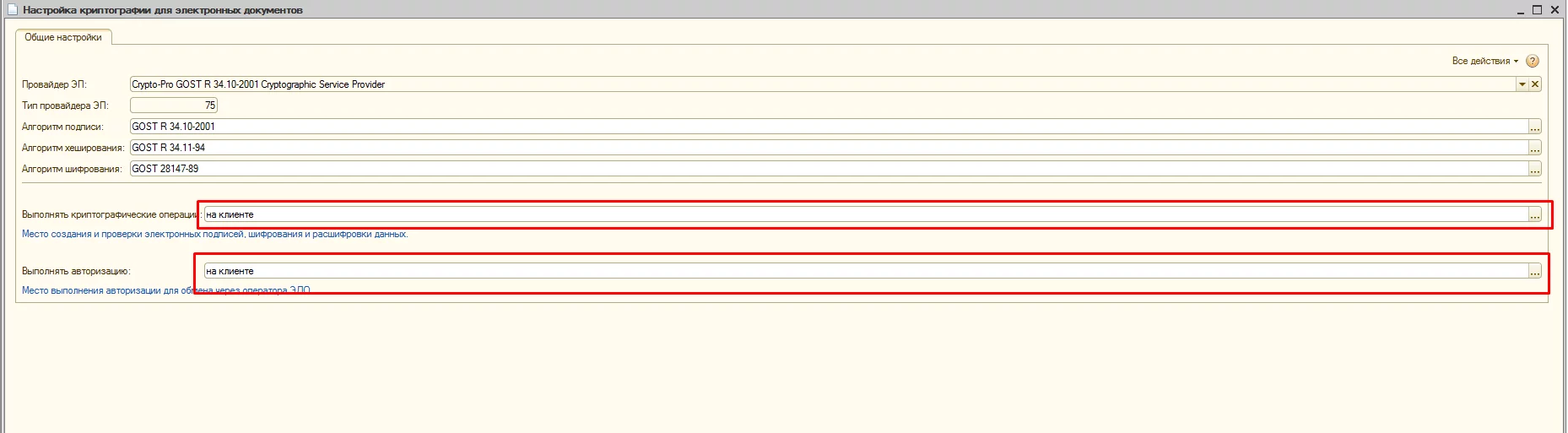
- В разделе «Электронные документы» перейти в меню «Настройки криптографии для обмена ЭД» и открыть вкладку «Общие настройки».
- Из выпадающего списка выбрать криптопровайдера, остальные данные заполнятся автоматически.
- Если «1С: Предприятие» работает в клиент-серверном режиме, и необходимо все операции по подписи проводить на сервере, на вкладке «Общие настройки» выбрать значение «на сервере» в пунктах «Выполнять криптографические операции» и «Выполнять авторизацию», после чего настроить электронную подпись на сервере.
В «бухгалтерии предприятия» 3.0:
- Перейти на вкладку «Администрирование» и открыть меню «Обмен электронными документами».
- Открыть раздел «Обмен с контрагентами» и включить «Обмен электронными документами с контрагентами».
- Раскрыть раздел «Общие параметры» и включить пункт «Электронные подписи»
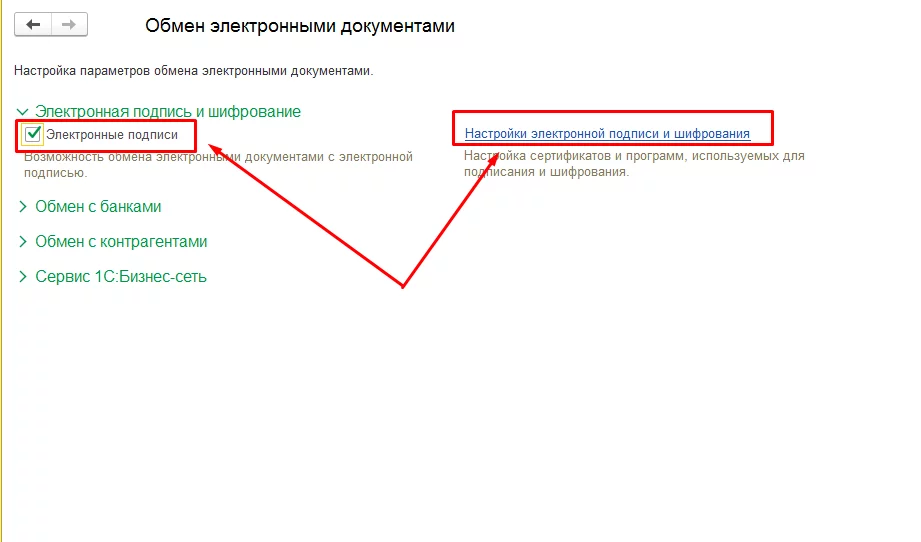
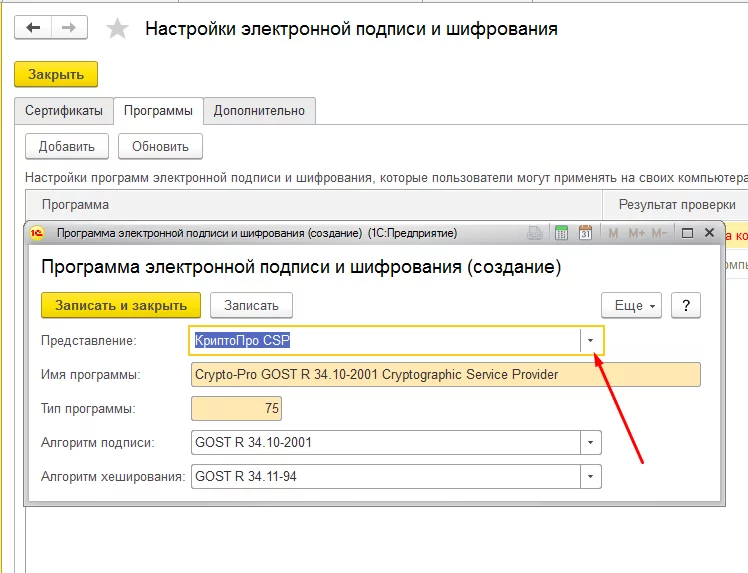
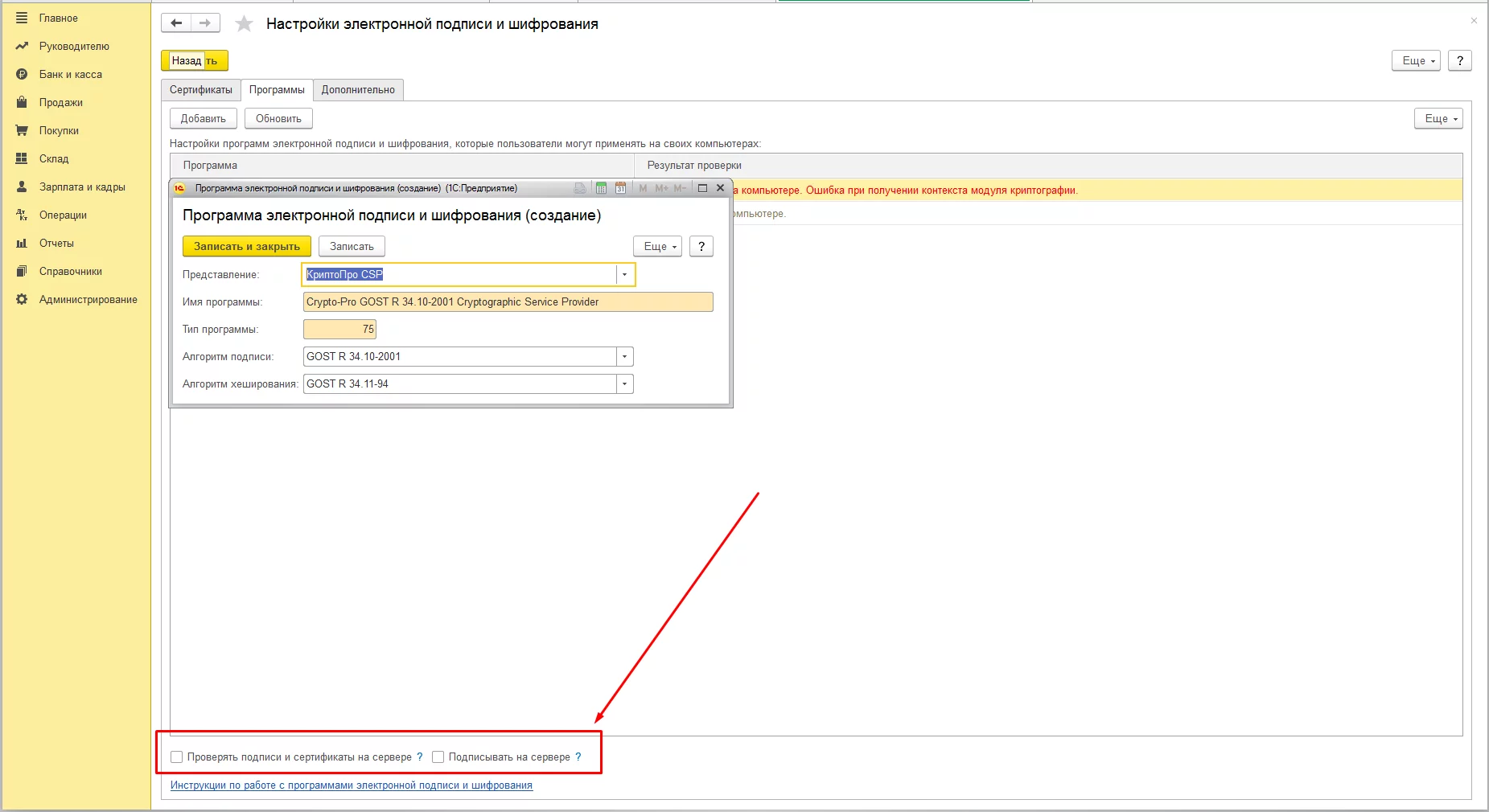
- В разделе «Общие параметры» перейти в меню «Настройки электронной подписи и шифрования» и открыть вкладку «Программы».
- Нажать кнопку «Добавить», в строке «Представление» из выпадающего списка выбрать криптопровайдера, остальные данные заполнятся автоматически.
- Если «1С: Предприятие» работает в клиент-серверном режиме, и необходимо все операции по подписи проводить на сервере, на вкладке «Программы» поставить отметки «Проверять подписи и сертификаты на сервере» и «Подписывать и шифровать на сервере», после чего настроить электронную подпись на сервере.
Подготовка заявления на изменение настроек
Для вызова специального помощника нажмите кнопку “Подключение к 1С-Отчетности” в форме элемента справочника “Организации” (рис. 1).
Рис. 1
При этом открывается форма помощника “Изменение настроек подключения к 1С-Отчетности” (рис. 2).
Рис. 2
В форме помощника необходимо выбрать причины, по которым подготавливается заявление на изменение настроек (рис. 3).
Основные группы причин, по которым могут изменяться настройки подключения к 1С-Отчетности:
- Продление сертификата и (или) лицензии на 1С-Отчетность в случае
окончания сроков их действия. - Изменение состава органов, в которые отправляется отчетность: подключение новых органов, изменение, отключение
ранее подключенных. - Изменение номера мобильного телефона, который используется для получения SMS-уведомлений о статусе отправки отчетов и входящих сообщений.
- Изменение реквизитов подключения к 1С-Отчетности (например: изменение адреса, ИНН, телефона организации и пр., которые были указаны при первичном
подключении). - Изменение сотрудника-владельца сертификата или сведений о нем.
Рис. 3
Флажок “Переиздание сертификата” (рис. 3), устанавливается автоматически при возникновении следующих событий:
Сведения об организации и ответственном лице включаются в состав полей сертификата, поэтому при изменении сведений необходимо переиздать сертификат.
Все вышеуказанные пункты переиздания сертификата отслеживаются программой автоматически и с помощью установки соответствующих флажков рекомендуются
к изменению в форме помощника “Изменение настроек подключения к 1С-Отчетности”.
Проверка и отправка заявления
После указания причин изменения настроек подключения, появится сводная информация по подготовленному заявлению (рис. 6). Проверьте правильность
заполнения заявления и нажмите кнопку “Отправить заявление”.
Рис. 6
Если в заявлении допущены ошибки или заполнены не все необходимые данные, появится окно сообщений с перечнем ошибок (рис. 7). Нажав кнопку
“Назад” можно вернуться к форме с выбором причин подготовки заявления и внести необходимые сведения в реквизиты организации (поле
“Организация) или данные сотрудника-владельца сертификата (ссылка с ФИО сотрудника).
Рис. 7
Создание ключа электронной подписи
Если требуется переиздание сертификата, перед отправкой помощник перейдет к следующему шагу для создания ключа электронной
подписи (рис. 8). Чтобы приступить к созданию ключа, нажмите кнопку “Создать ключ электронной подписи”.
Рис. 8
Ключ электронной подписи генерируется с помощью программы-криптопровайдера. В зависимости от криптопровайдера, он может быть размещен на
внешнем устройстве или на компьютере пользователя. После выбора размещения электронного ключа будет предложено задать пароль (рис. 9).
При создании ключа для инициализации генератора случайных чисел потребуется в произвольном порядке нажимать клавиши на клавиатуре или
двигать мышью.
Рис. 9
После создания ключа электронной подписи заявление будет отправлено (рис. 10).
Рис. 10
После получения заявления представитель оператора ЭДО свяжется с пользователем, используя данные, указанные в контактной информации заявления,
для решения организационных вопросов по изменению настроек подключения (оформление документов, проведения оплаты и пр.).
Чтобы завершить изменение настроек подключения к 1С-Отчетности, необходимо дождаться одобрения заявления.