

- Убедитесь, что всё нужное под рукой
- В списке сертификатов выберите нужную заявку
- Проверьте данные сертификата
- Подпишите заявление на выдачу сертификата
- Проверьте актуальность документов
- Выберите сервисный центр
- Заявка отправлена
- Если кнопка есть
- Если сменился владелец сертификата или данные организации:
- Настройка установленного по
- Пошаговая инструкция по проверке эцп на портале госуслуги
- Проверка сертификата электронной подписи
- Установка криптопровайдера и плагина
- Установка сертификата уц фнс россии
Убедитесь, что всё нужное под рукой
1) Действующий сертификат Контура или доверенного УЦ с такими же ИНН, ФИО, СНИЛС, как в новой заявке, чтобы подписать заявление в электронном виде. Это позволит быстрее продлить сертификат.
2) Если подходящего сертификата нет, то нужно будет подписать заявление вручную. Для этого понадобится принтер и телефон с камерой / фотоаппарат / цветной сканер.
В списке сертификатов выберите нужную заявку
Если у вас нет других сертификатов, заявка сразу откроется. Если вы не можете найти заявку в списке, проверьте, что не скрыли её раньше. Для этого нажмите «Отображать скрытые сертификаты». Если такой возможности в интерфейсе нет, значит у вас нет скрытых заявок или сертификатов.
Проверьте данные сертификата
Эти данные попадут сертификат.
Важно! Проверяйте данные внимательно, потому что если в данных будут ошибки, потребуется перевыпуск сертификата за отдельную плату (если у вас не подключена услуга “Сопровождение сертификата”).— Если название или адрес организации указаны неверно, нажмите ссылку «Обновить по данным ФНС» — мы автоматически актуализируем информацию в соответствии с данными в ЕГРЮЛ.
— Если ИНН, ОГРН или параметры сертификата указаны неверно — позвоните в ваш сервисный центр.— Если данные владельца указаны неверно, нажмите “Редактировать” и исправьте ошибки. Особое внимание обратите на реквизиты паспорта. Если срок действия паспорта закончился или получен новый паспорт, укажите реквизиты нового документа.
Также проверьте номер телефона, к которому будет привязан сертификат — на него придёт СМС с кодом подтверждения при выпуске сертификата, а также по этому телефону можно подтверждать доступ к заявке (другой способ — по сертификату с такими же ФИО, ИНН и СНИЛС).
 Если сменился владелец сертификата, измените все данные. ФИО и дату рождения указывайте точно так же, как в паспорте: с буквами Ё, дефисами, пробелами и пр. Если у вас нет паспорта РФ, подойдёт временное удостоверение личности. Если вы иностранный гражданин, вместо паспорта РФ можете представить иностранный паспорт с нотариально заверенным переводом или вид на жительство в РФ (если нет иностранного паспорта). ФИО заполняйте русскими буквами, как в заверенном переводе. Поле “Серия” можно не заполнять, если в документе оно отсутствует. Укажите действующую электронную почту — туда будут приходить уведомления о статусе заявки и напоминания о продлении сертификата.
Когда все данные будут указаны верно, нажмите «Подтвердить данные»
Подпишите заявление на выдачу сертификата
— Если у вас есть действующий сертификат доверенных УЦ с такими же ФИО, СНИЛС и ИНН, как в новой заявке, вы сможете подписать заявление электронно.


Если сертификат выдаётся не на руководителя из выписки, в заявлении появится строка «От имени юридического лица»
Должность, ФИО и подпись руководителя организации, на которую выдается сертификат. Вместо руководителя от имени ЮЛ может расписаться уполномоченное лицо по доверенности. Подпись синим цветом, не факсимиле.
Проверьте актуальность документов
Мы скопируем документы из старой заявки, если соответствующие данные не поменялись. Проверьте их ещё раз.
 Дождитесь ответа ПФР и ФНС — мы автоматически проверяем СНИЛС и ИНН. Если ПФР подтвердит данные, скан СНИЛС не нужен.
Если ответ долго не приходит или в госсистемах нет ваших данных, нажмите “Восстановить документ”, чтоб скопировать документ из старой заявки, или загрузите фотографию или скан карточки СНИЛС и свидетельства ИНН заново.
Если данные владельца или организации изменились, вам нужно подтвердить изменения документами. Напротив документов, которые нужно представить, есть зеленые кнопки “Загрузить”.
Сделайте фотографии или цветные сканы этих документов. Технические требования к файлам:
- Качество картинки должно быть таким, чтобы текст легко можно было разобрать (примерно 200-400 dpi).
- Страницы не обрезаны, входят целиком.
- Размер до 10 МБ.
- Форматы jpg, png, gif, pdf, tif, bmp, heic.
Если вы используете не оригинал документа, а копию, она должна быть заверена по образцу:
Заверить копию может:
- руководитель или уполномоченное лицо организации/ИП, с которой заключен договор на выдачу сертификата, при наличии печати,
- нотариус,
- сервисный центр.
ИсключениеЕсли сертификат на руководителя юридического лица, ИП или физлицо, то на копии паспорта или другого документа, удостоверяющего личность, заверительная надпись не обязательна.
Важно! Нельзя фотографировать/сканировать копию заявления. Только оригинал. Не выбрасывайте заявление! Оно понадобится при получении сертификата.
Загрузите подготовленные сканы в нужные вкладки. Также вы можете загрузить дополнительные документы, кликнув на ссылку “Загрузить дополнительные документы” внизу страницы. У каждого опционального документа написано, в каких случаях он требуется.
После проверки/загрузки всех обязательных документов, станет активной кнопка “Продолжить” внизу страницы. Нажмите её.
Выберите сервисный центр
Чаще всего при продлении сертификата не нужен визит в сервисный центр, так как заявление на выдачу подписано действующим сертификатом. В этом случае шага выбора СЦ не будет — вы сразу можете приступить к выпуску сертификата (следующая инструкция, начинайте с п.7).
В остальных случаях (например, заявление не подписано сертификатом) нужно выбрать адрес сервисного центра, куда вам будет удобно подойти с оригиналами документов после одобрения заявки.
Чаще всего какой-то сервисный центр уже выбран — он отображается на зелёной плашке. Если он вам подходит — сразу нажмите кнопку “Отправить на проверку”. Если СЦ не подходит или не выбран, найдите удобный вам адрес в списке или на карте и кликните на него — он подсветится зелёным.
В списке и на карте показываются только точки в выбранном регионе/городе. Если вы хотите посмотреть точки в других регионах — поменяйте локацию.
После того, как вы выбрали удобный вам сервисный центр, нажмите кнопку «Отправить на проверку».
Заявка отправлена
Мы проверим заявку в течение 1–2 дней и сообщим вам результат. На странице написана пошаговая инструкция конкретно для вашего случая.
— Если вам нужно подойти в сервисный центр, то инструкция будет, например, такая:
На встречу для удостоверения личности и проверки документов должен прийти будущий владелец. Если сертификат выдаётся на сотрудника организации, то понадобится доверенность от руководителя.
— Если вы подписали заявление сертификатом и все данные прошли проверку в гос.системах (паспорт, СНИЛС ИНН для сертификатов для ИП и физлиц), то вам не нужно идти в сервисный центр, вы увидите вот такое сообщение. Дождитесь одобрения заявки и после этого приступайте к выпуску сертификата.
Заказать сертификат электронной подписи
Если кнопка есть
Нажмите на эту кнопку и далее следуйте указаниям системы, они помогут вам отправить заявку.
Если сменился владелец сертификата или данные организации:
3) Документы. Оригинал или заверенная копия паспорта будущего владельца сертификата. Возможно, потребуются СНИЛС и ИНН (если не получится проверить ваши данные в госсистемах автоматически) и документы организации — список документов и случаи, в которых они нужны, написаны на шаге загрузки документов.
4) Телефон с камерой, фотоаппарат или цветной сканер. Нужно будет загрузить изображения документов.
Нажмите кнопку «Приступить», когда будете готовы заполнять заявку.
Настройка установленного по
После установки всего необходимого ПО необходимо произвести настройку для его правильной совместной работы. Настройка иллюстрируется на
примере следующего комплекта ПО:
- Adobe Reader 11.0.11
- CryptoPro CSP 3.6
- КриптоПро PDF
Для других вариантов ПО настройка производится аналогично.
При открытии PDF документа, подписанного ЭП, с помощью Adobe Reader без выполнения необходимых настроек, появляется сообщение о
недействительности подписи:
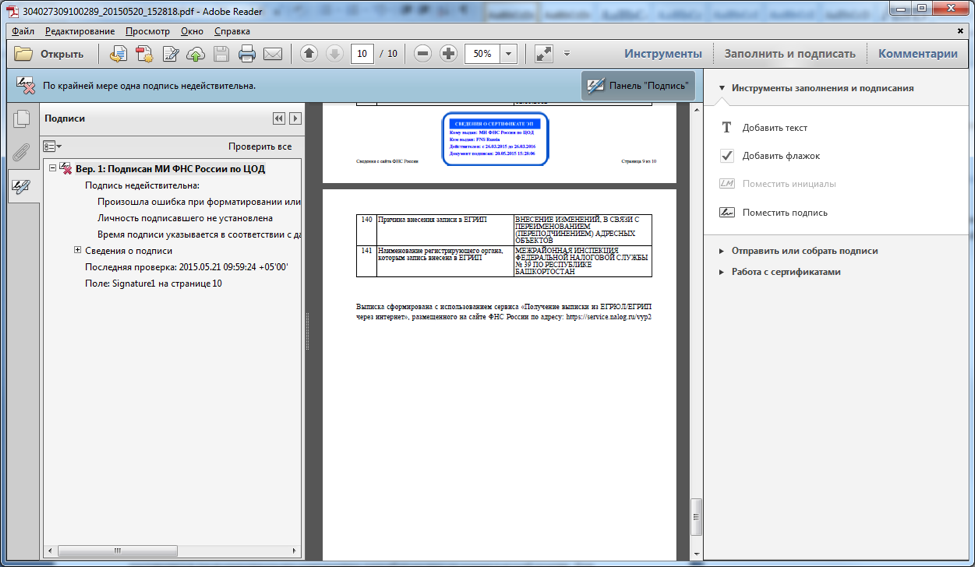
Для того, чтобы настроить Adobe Reader на использование правильного алгоритма, проделайте следующее:
Зайдите в меню Редактирование > Установки. В открывшемся окне выберите категорию “Подписи”:
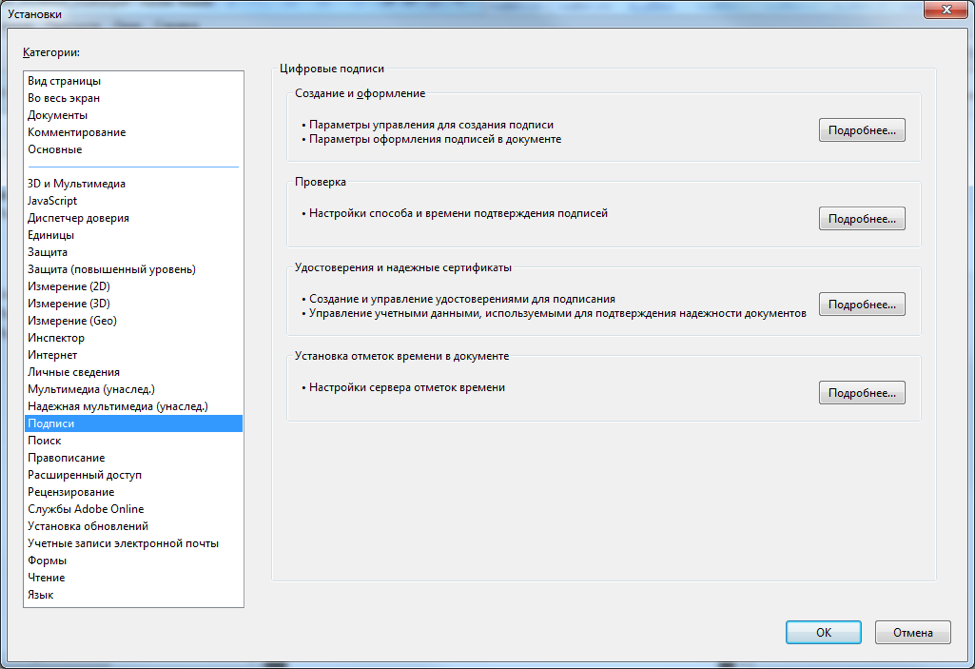
Нажмите кнопку “Подробнее” в разделе “Проверка”:
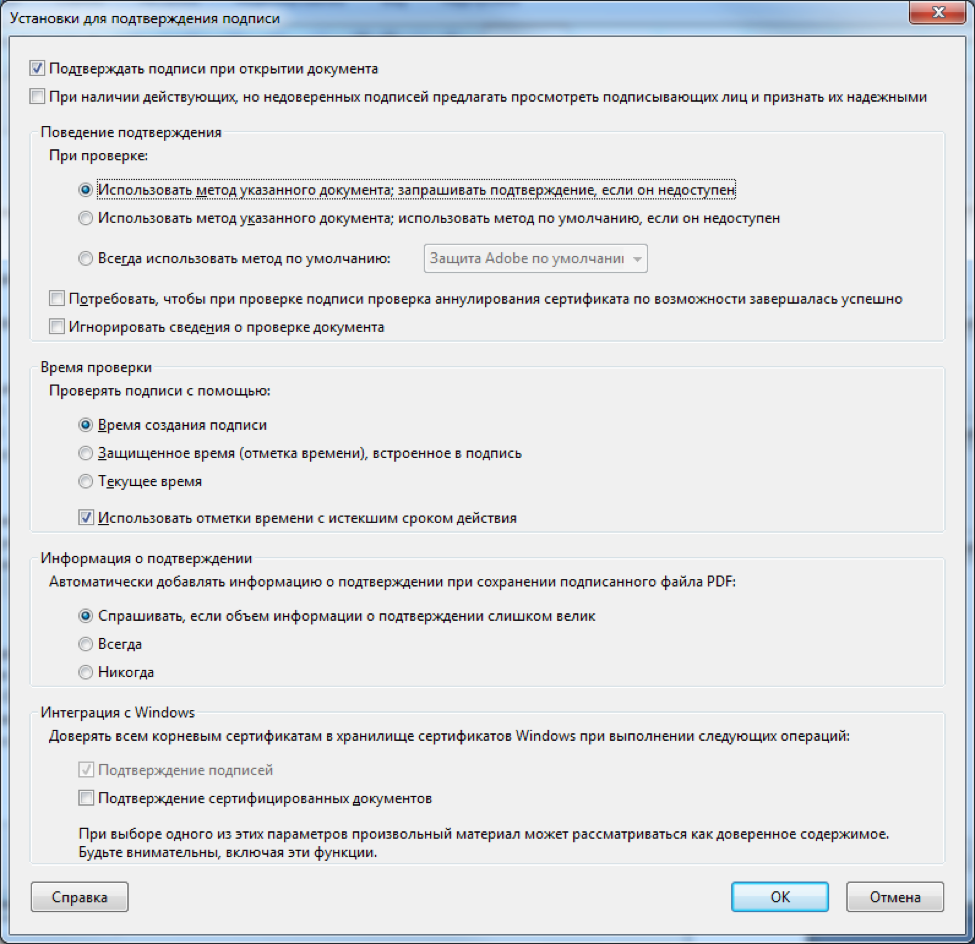
В разделе “Поведение подтверждения” выберите опцию “Всегда использовать метод по умолчанию”:
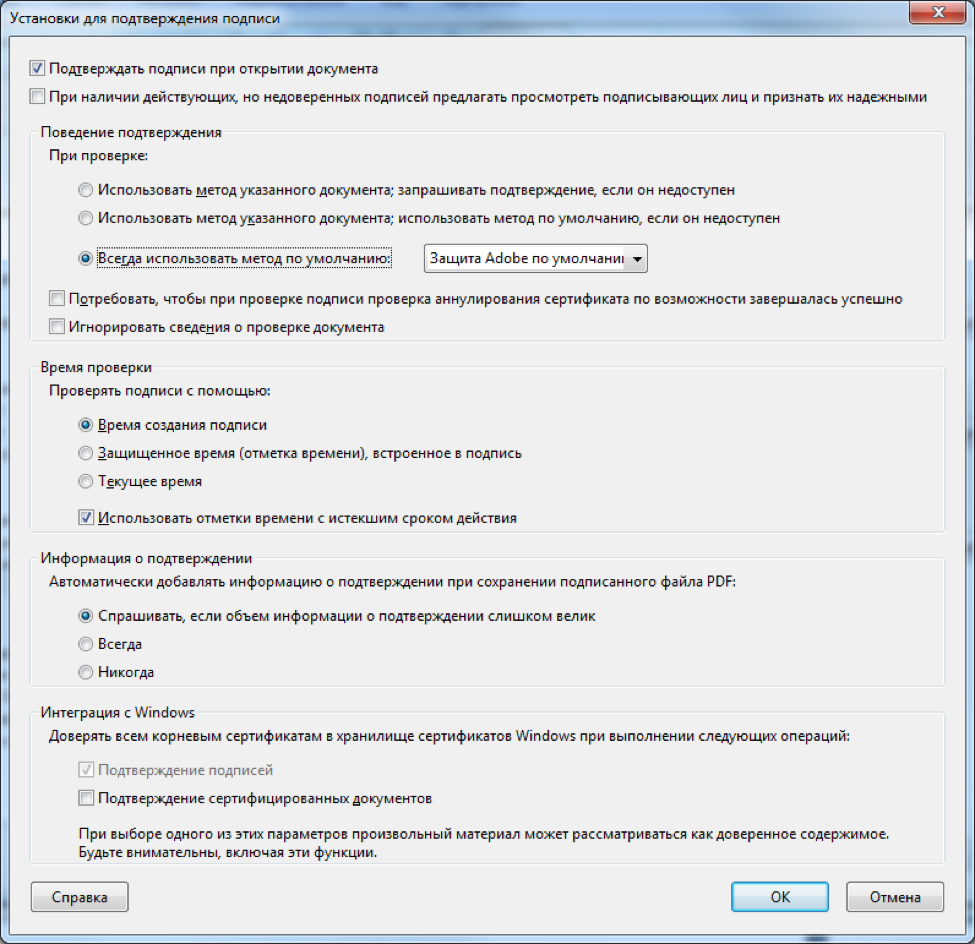
В выпадающем списке выберите установленный Вами плагин:

Нажимайте кнопку “ОК”, пока не закроются все диалоговые окна. После этого в разделе “Подписи” нажмите кнопку “Проверить все” (или
закройте документ и откройте его снова):
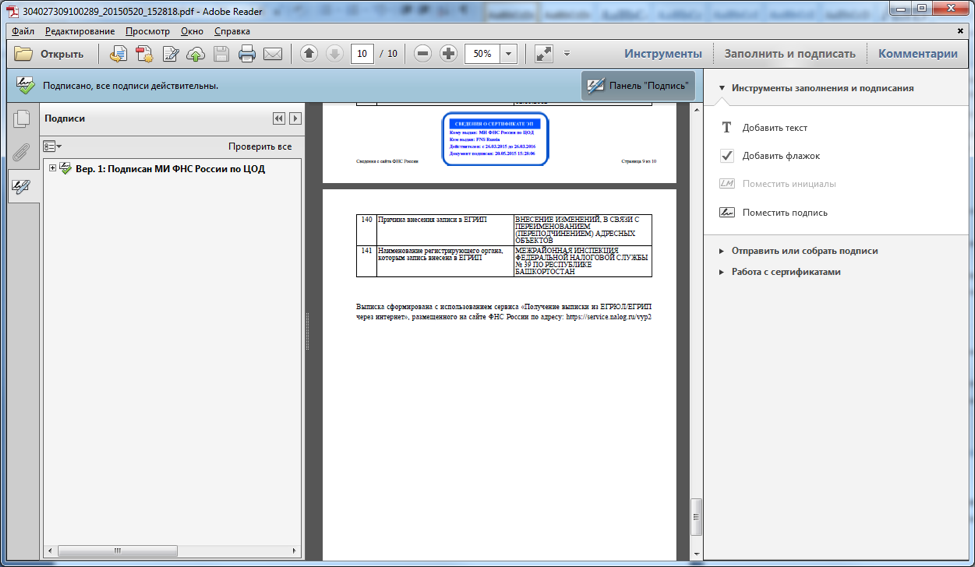
Подписи успешно проверены.
Все выполненные настройки сохранятся до момента переустановки ПО, в дальнейшем при открытии документов, подписанных ЭП по ГОСТ Р
34.10-2021 проверка будет производиться автоматически.
Пошаговая инструкция по проверке эцп на портале госуслуги
Проверить подлинность документа, пописанного электронной цифровой подписью (ЭЦП)
Проверка ЭЦП на Госуслуги осуществляется довольно быстро.
Стоит отметить, что для данной процедуры вам не потребуется регистрация, подтверждение учетной записи и все другие этапы, которые отнимают много времени.
Для осуществления процесса проверки вам необходимо наличие следующих элементов:
- компьютер с доступом в интернет;
- браузер для входа на сайт;
- носитель ЭЦП или соответствующий файл.
Проверка ЭЦП Госуслуги осуществляется следующим образом: откройте браузер и перейдите на сайт gosuslugi.ru. Сделать это можно через любую поисковую систему по соответствующему запросу, либо просто скопировав указанный в статье адрес и вставить в поисковую строку браузера. Выбирайте любой удобный для вас способ.
Нам понадобится старая версия портала по адресу gosuslugi.ru/pgu/, так как в новой версии данная возможность не реализована в полной мере.
На сайте пролистайте страницу вниз и найдите кнопку «Справочная информация».

Нажмите на нее, на открывшейся странице вы увидите разделы со справочной информацией.
В правом столбике с разделами найдите кнопку «Электронная подпись».

Переходите по ней, в открывшемся окне и проводится проверка ЭЦП Госуслуги (https://www.gosuslugi.ru/pgu/eds).

Возможности портала по подтверждению электронной подписи
На экране вы увидите пункты, по которым возможна проверка подлинности документа с ЭЦП:
- подтверждение сертификата – с помощью этой возможности вы можете получить информацию о владельце подписи, сроке ее действия и органе, который выдал данный документ;
- подтверждение электронного документа позволяет проверить подлинность файла с использованием электронной подписи;
- подтверждение отсоединенной подписи с помощью официальных утилит портала Госуслуги.
Проверка сертификата
Для проведения процедуры проверки сертификата выполните следующие действия: нажмите на кнопку «Сертификата»;
Далее выберите кнопку «Загрузить файл» и выберите на вашем компьютере или подключенном внешнем носителе сертификат и подтвердите загрузку;
Далее введите код с картинки; в завершении процедуры нажмите кнопку «Проверить».
После этого будет выполнена проверка ЭЦП на Госуслуги, и вы получите всю необходимую информацию.
Проверка электронного документа с ЭП
На той же странице с подтверждением кликните по кнопке «Электронного документа ЭП – в формате PKCS#7»;

Теперь нажмите кнопку «Загрузить файл» и выберите нужный документ из папки на компьютере. Подтвердите действия введением кода с картинки и вновь нажмите кнопку «Проверить».
Проверка документа и отсоединенной подписи
Отсоединенная ЭЦП представляет собой отдельный файл, который прилагается к основному документу.
Если в предыдущих случаях подпись была наложена на сам документ, то сейчас вам придется воспользоваться одним из следующих способов:
- автоматическая проверка на сайте
- подтверждение по значению хэш-функции.
Чтобы проверить автоматически, нажмите на кнопку, отмеченную на фото:

Далее загрузите отдельно файл с документом и файл с подписью:

Для второго способа вам необходимо установить утилиту.
Выберите вашу операционную систему и нажмите на соответствующую ссылку:

На ваш компьютер скачается архив, который нужно открыть программой WinRAR или любым другим архиватором. Запустите файл «Cpverify.exe». Загрузите файл с документом, а в поле «Введите значение хэш-функции» впишите код, который выдаст вам программа Cpverify. Далее подтвердите свои действия кнопкой «Проверить».
Проверка сертификата электронной подписи
Проверка производится по следующим параметрам:
В поле «Выберите файл» следует выбрать сертификат, подлинность которого следует подтвердить, и нажать кнопку «Проверить сертификат». На экране будет отображена информация о результатах проверки сертификата.
Данный сервис носит информационный характер, полученная информация не может быть использована в качестве доказательств в судах различных инстанций.
Установка криптопровайдера и плагина
Программное обеспечение, реализующее алгоритмы криптографии по ГОСТ Р 34.10-2021, поставляется лицензированными компаниями-разработчиками
на коммерческой основе.
Для приобретения ПО обратитесь в одну из таких компаний. При установке ПО следуйте инструкциям, поставляемым в комплекте, или
воспользуйтесь услугами консультантов поставщика.
Установка сертификата уц фнс россии
Установку сертификатов вручную необходимо выполнить следующим образом:
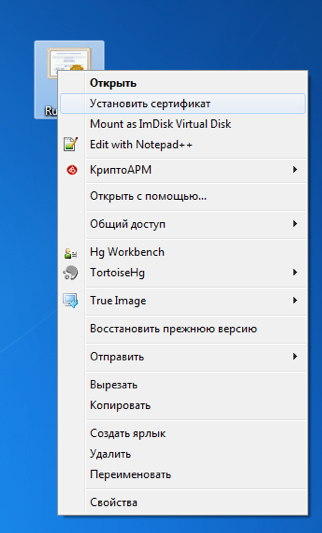
Сохраните на компьютер сертификат Удостоверяющего Центра ФНС России
Для установки сертификата FNS Russia.cer нажмите на файл правой кнопкой мыши и выберите «Установить сертификат»:
Для продолжения установки нажмите кнопку «Далее»
В следующем окне установите режим «Поместить все сертификаты в следующее хранилище» и нажмите на кнопку «Обзор». Появится окно в котором необходимо выбрать хранилище сертификатов «Доверенные корневые центры сертификации»:

Для завершения установки нажмите кнопки «ОК» – «Далее» – «Готово». Вы увидите окно с информацией о завершении процесса установки. Нажмите «ОК»:
