

- Сервер не предоставил корневой сертификат в сессии the bat: что делать?
- Что означает ошибка «сервер не представил корневой сертификат в сессии the bat»?
- Что делать, если по-прежнему невозможно соединиться с сервером he bat?
- The bat! и сертификаты
- Исправляем ошибку «сервер не представил корневой сертификат» в the bat!
- Как исправить ошибку «неизвестный сертификат ca»
- На сайте используется неподдерживаемый протокол – решение
- Помогла ли вам эта статья?
- Проверка поддержки tls с помощью nmap
- Проверка поддержки tls с помощью openssl
- Способ 1: сброс хранилища сертификатов
- Способ 2: включение «microsoft cryptoapi»
- Заключение
Сервер не предоставил корневой сертификат в сессии the bat: что делать?
«The Bat!» — это программа для операционной системы Windows, предназначенная для работы с электронной почтой и написанная на языке «Delphi». Программа актуальна и в настоящее время пользуется авторитетом, что вполне заслужено: многие считают её наиболее безопасной программой–клиентом для работы с электронной почтой.
Как и любой продукт данное программное обеспечение периодически «дает сбои»: происходят они достаточно часто, однако в большинстве случаев виновником проблемы является не сама программа, а компьютер на котором «The Bat!» установлен. При этом наиболее «популярная» ошибка — это «Недействительный сертификат CA», из-за которого невозможно соединиться с сервером the bat.
Что означает ошибка «сервер не представил корневой сертификат в сессии the bat»?
Из текста ошибки понятно, что «камнем преткновения» стала некая программа или процесс, сертификат которой является не проверенным или вызывает подозрение (если говорить «простым языком»). Иногда даже переустановка операционной системы с последующей установкой программы, не исправляет данной ситуации (из приведенных ниже способов устранения неполадки будет понятно, почему так происходит).
Итак, если сервер прервал соединение the bat, может помочь:
- 1. Удаление базы данных старых сертификатов.
— откройте «Свойство» — «Настройка» далее раздел «Система» и «Почтовый каталог»;
— вас интересуют файл «RootCA.ABD» или («EBD») — это хранилища сертификатов;
- — после удаления старых сертификатов заново запустите программу — она автоматически создаст новую базу данных — проверьте работоспособность софта;
- — если удаление не помогло, попробуйте удалить файл «IntermCA.ABD», находится он в этом же файловом каталоге.
- 2. Кроме того, существует довольно элегантное в своей простоте решение – включение «Microsoft CryptoAPI». В общем случае это набор функций для работы с криптографическими операциями (криптопровайдером).
Итак, в программе откройте «Свойства» вкладка «S/MIME и TLS» и в разделе «Реализация S/MIME и сертификаты TLS» поставьте галочку на строке «Microsoft CryptoAPI». Перезагрузите программу и подтвердите принятие изменений.
Что делать, если по-прежнему невозможно соединиться с сервером he bat?
- 3. Возможно, ошибка «the bat сервер не представил корневой сертификат в сессии» возникла вследствие активности антивируса (например, «Avast»). Такое возможно потому, что антивирус (особенно «Avast» версии 8 и выше) проверяет почту на SSL-шифрование, а программа «The Bat!» не может распознать данный процесс, и сертификат и «уходит» в ошибку.
Возникает данный сбой из-за того, что хранилища сертификатов у программы и операционной системы разные, и после установки (или запуска) некой программы, ранее неизвестной «The Bat!», программа просто «отказывается» от работы с непроверенными источниками.
Для решения требуется просто добавить сертификат издателя в список доверенных:
— для начала необходимо «добыть» этот самый сертификат: для этого нажмите «Win R» и введите команду «certmgr.msc» — откроется служба «Сертификаты»;
- — в разделе «Доверенные корневые сертификаты» найдите тот, где фигурирует «avast» в первом или во втором столбце, после чего скопируйте (импортируйте) его на рабочий стол или в любую другую папку;
- — теперь в самой программе откройте вкладку «Ящик» — «Свойства» — «Общие сведения»;
- — в открывшемся окне нужный вам параметр — это четвёртая вкладка «Сертификаты»: нажмите кнопку «Импортировать», после чего из списка выберите сохраненный ранее сертификат «Avast» и нажмите на кнопку «Добавить к доверенным».
Вот, собственно, все рабочие способы решения данной ошибки. Стоит обратить пристальное внимание на способ «2»: в большинстве случаев именно он помогает исправить программный сбой с сообщением «сервер не предоставил корневой сертификат в сессии the bat».
В завершение стоит остановиться на достоинствах программы «The Bat!», коих немало. Например:
- — непрекращающаяся поддержка разработчиков;
- — шифрование почтовой базы и подпись писем;
- — моментальная блокировка изображений, вызывающих подозрение;
- — полная изоляция от скриптов и исполняемых кодов;
- — возможность создания шаблонов;
- — виртуальные папки;
- — сортировщик писем, резервное копирование и многое другое.
источник
The bat! и сертификаты
При настройке почтового сервера возникла проблема с сертификатами.Тестовый сертификат от RapidSSL работал без проблем со всеми почтовыми клиентами (это исключение, т.к. остальные триальные PositiveSSL, GlobalSign, EssentialSSL не хотели работать с The Bat!).Когда купили сертификат на год и подключили к dovecot и exim, то возникли проблемы в The Bat!.
1. При попытке отправить или принять почту возникает ошибка: «Сервер не представил корневой сертификат в сессии и соответствующий корневой сертификат не найден в адресной книге. Это соединение не может быть секретным. Пожалуйста, свяжитесь с администратором Вашего сервера». В журнале аналогичная запись: «Недействительный сертификат сервера (Поставщик цепочки этого S/MIME сертификата не найден)».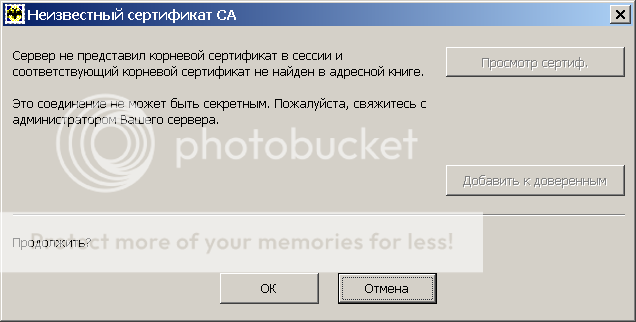
Проблема НЕ в поставщиках, а в настройках сервера. Вместе с сертификатом нашего домена нужно выдавать всю цепочку сертификатов (промежуточные CA и корневой CA). Это должно решить проблему нехватки корневого сертификата.
Решение:
1.1. Открываем полученный сертификат (*.crt) в Windows: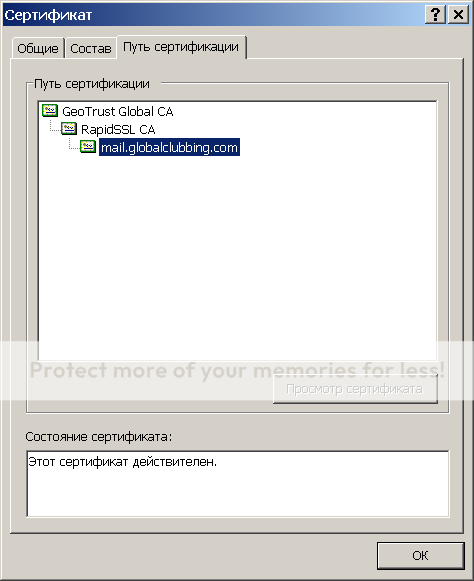 Просмотр сертификата:
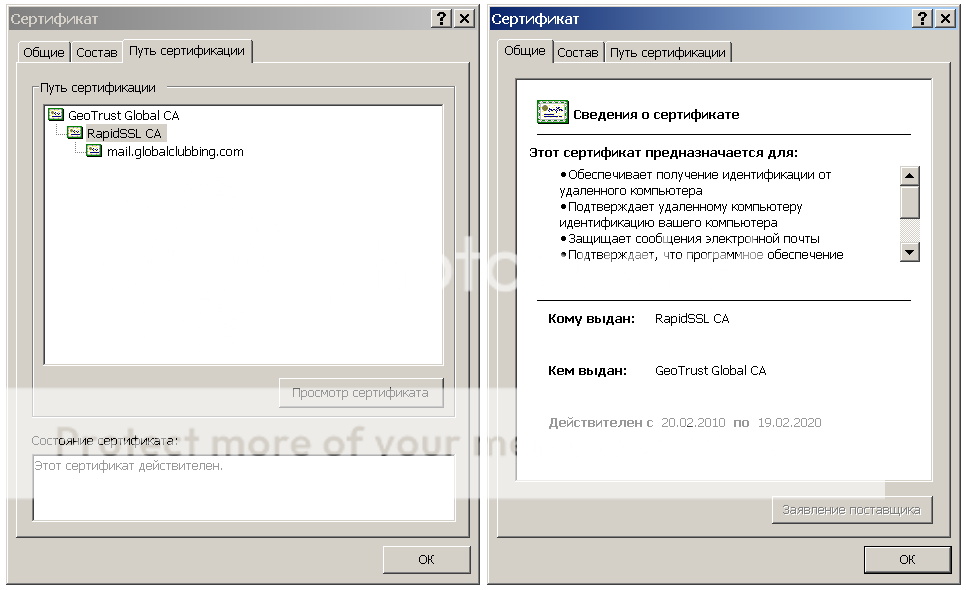 Копировать в файл.
Выбираем формат Base64 (это текстовый вариант, только расширение другое — *.cer).
Затем нажимаем Далее и сохраняем файл.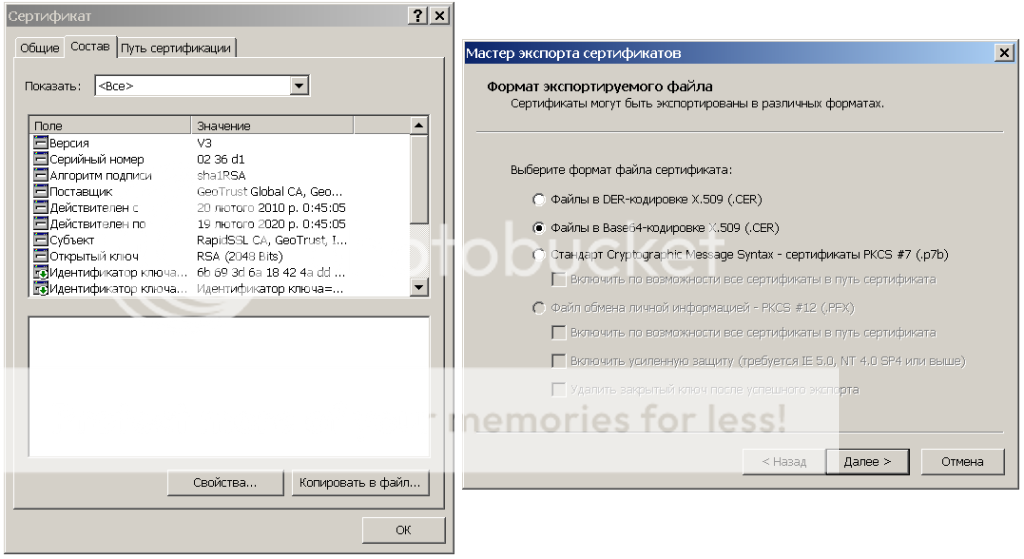
В моем случае я сохранил сертификат корневого CA — GeoTrust Global CA.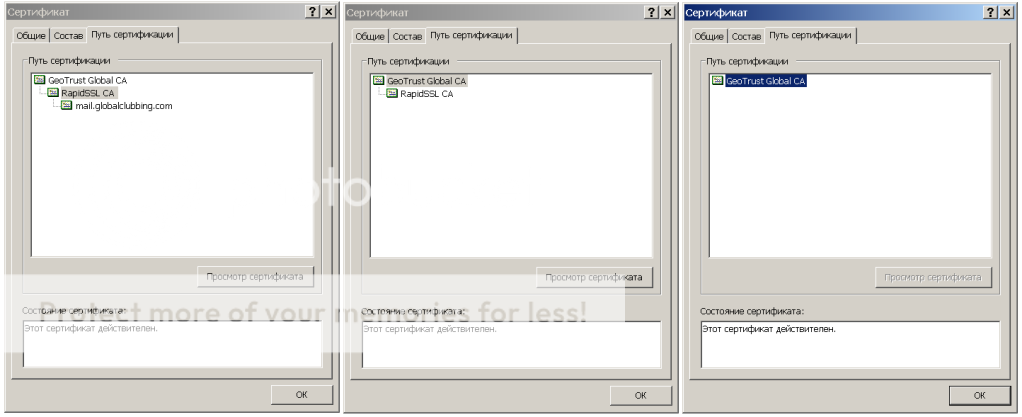
Исправляем ошибку «сервер не представил корневой сертификат» в the bat!
Как любой сложный программный продукт продукт, The Bat! отнюдь не застрахован от редких сбоев в работе. Одной из таких неисправностей является ошибка «Неизвестный сертификат CA», способы устранения которой мы и рассмотрим в данной статье.
Как исправить ошибку «неизвестный сертификат ca»
Наиболее часто с ошибкой «Неизвестный сертификат CA» пользователи сталкиваются после переустановки операционной системы Windows при попытке получить почту по безопасному протоколу SSL. 
Полное описание неполадки гласит о том, что корневой SSL-сертификат не был представлен почтовым сервером в текущей сессии, а также об отсутствии такового в адресной книге программы.
В целом привязать ошибку к конкретной ситуации нельзя, однако ее значение абсолютно понятно: The Bat! не имеет необходимого SSL-сертификата на момент получения почты с защищенного сервера.
Основной причиной неполадки является то, что мейлер от Ritlabs использует собственное хранилище сертификатов, в то время как подавляющее большинство других программ довольствуется расширяемой базой данных Windows.
Таким образом, если по каким-либо причинам сертификат, используемый в дальнейшем The Bat!, был добавлен в Windows-хранилище, почтовый клиент никоим образом об этом не узнает и тут же «плюнет» в вас ошибкой.
На сайте используется неподдерживаемый протокол – решение
При переходе на какой-либо сайт пользователь может столкнуться с сообщением «На сайте используется неподдерживаемый протокол» (ERR_SSL_VERSION_OR_CIPHER_MISMATCH). Обычно подобная дисфункция вызвана использованием на каком-либо сервере устаревших протоколов (например, версии SSL 3.0), к чему ряд браузеров на ядре Хромиум (Хром, Яндекс.Браузер, Опера и др.) весьма чувствительны. Ниже разберём, что это за ошибка, и как её исправить.
Что означает ошибка «На сайте используется неподдерживаемый протокол»?
В переводе англоязычный текст ошибки ERR_SSL_VERSION_OR_CIPHER_MISMATCH звучит как «Ошибка версии SSL или несоответствие шифров».
Как известно, SSL и его наследник TLS – это криптографические протоколы, созданные для обеспечения безопасности соединения в сети Интернет. SSLv1 не издавался публично, SSLv2 довольно быстро признан небезопасным. SSLv3 был создан в 1996 году, прошёл годы эксплуатации, и послужил основой для создания более модерных и безопасных протоколов TLS v1, 1.1, 1.2, 1.3.
Как это ранее произошло с SSLv2, инженеры Google в 2021 году заявили о взломе протокола SSLv3 с помощью технологии известной как «POODLE». Было оглашён отказ от использования SSL v3, и рекомендация в дальнейшем использовать протокол TLS. Поскольку ядро Chromium разрабатывалось Гугл, они решили ограничить для браузеров на ядре Хромиум работу с серверами, использующими SSL v3 При попытке установки соединения с таким сервером (сайтом) браузер на ядре Chromium выдаёт сообщение «На сайте используется неподдерживаемый протокол».
Ещё одним базисом рассматриваемой проблемы является отправка сайтом неподтверждённого сертификата. Обычно при посещении пользователем какого-либо сайта выполняется обмен данными между браузером и сервером с целью убедиться, что сертификат сайта действителен и связь SSL/TLS возможна. Данная процедура включает «рукопожатие TLS» (TLS handshake), при котором сертификат проверяется на наличие валидности от центра сертификации. Если по каким-либо причинам браузеру не понравится полученная им информация (к примеру, неверная конфигурация), тогда ваш браузер выдаст ошибку «На сайте используется неподдерживаемый протокол» (несоответствие шифров). После появления данного сообщения доступ к проблемному сайту оказывается заблокирован.
Причины ошибки при переходе на сайт у пользователя
Ошибка «На сайте используется неподдерживаемый протокол» у пользователя часто возникает на старых операционных системах и браузерах. Как уже было указано выше, активно она проявляет себя на браузерах, работающих на ядре Хромимум (обычно это Гугл Хром), так как данное ядро защищает пользователя от работы с сомнительными SSL-сертификатами.
Причинами данной ошибки у пользователя также могут являться:
1. Некачественное интернет-соединение;
2. Проблема с кэшом и куками пользовательского браузера;
3. Нестабильно работающие расширения, установленные на ваш браузер (например, Savefrom.net);
4. Блокирование веб-сайта антивирусом или файерволом.
Ниже разберём, как исправить ошибку о неподдерживаемом протоколе на интернет-ресурсе на вашем ПК.
Проверка стабильности интернет-подключения
Первым делом убедитесь, что ваше интернет-подключение работает стабильно. Протестируйте его на скорость работы, перезагрузите ваш роутер.
Отключение SSL-сканирования в браузере при переходе на сайт
Эффективным способом устранить ошибку «На интернет-ресурсе используется неподдерживаемый протокол» является отключение опции SSL-сканирования («SSL scan») в настройках вашего антивируса. Если такой опции вы по каким-либо причинам не нашли, временно деактивируйте сам антивирус, и попробуйте зайти на нужный сайт.
Также рекомендуется временно деактивировать брандмауэр с целью убедиться, что он не является причиной возникшей дисфункции.
Деактивация расширения в веб-навигаторе
Частой причиной проблемы являются проблемные расширения браузера (особенно всякие менеджеры загрузок), которые препятствуют веб-навигатору в доступе на нужный сайт.
Порядок действий:
Перейдите в настройки расширений браузера (в Гугл Хром кликните на кнопку с тремя точками справа сверху), и в появившемся меню выберите «Расширение».
Временно отключите (удалите) установленные вами ранее расширения к вашему браузеру.
После этого перезагрузите браузер, и попробуйте войти на нужный сайт.
Очистка кэш и куки если используется неподдерживаемый протокол на сайте
Очистите кэш и куки вашего браузера. К примеру, в Хром это делается переходом в «Настройки» – «Дополнительные» – «Очистить историю». Поставьте галочки на всех трёх пунктах (описание шагов: https://sdelaicomp.ru/wi-fi/na-sajte-ispolzuetsya-nepodderzhivaemyj-protokol.html), и нажмите на «Удалить данные».
Проверка времени и даты в системе ПК
Проверьте корректность установки времени, даты и часового пояса на вашем ПК. При необходимости измените их значения на корректные, это может помочь решить ошибку на вашем ПК.
Отключение протокола QUIC
Если протокол QUIC включён, Хром иногда выдаёт рассматриваемую в данном материале ошибку.
Отключите протокол QUIC с помощью следующих шагов:
В адресной строке введите chrome://flags и нажмите ввод;
С помощью поисковой строки найдите экспериментальный QUIC protocol;
Если он отключён (или установлен как default), тогда ничего не трогайте;
Если он не отключён, тогда отключите его (disable).
Это может быть полезным: Расширения Яндекс Браузера для обхода блокировки сайтов.
Проверка системы на наличие зловредов
В некоторых случаях деятельность вирусных программ может препятствовать корректному подключению к нужному сайту. Используется испытанные антивирусные инструменты (уровня «ДокторВеб Кюрейт») для борьбы с вирусными программами.
Использование старой версии браузера
Данный способ является нежелательным, так как ранние версии браузеров имеют множество уязвимостей. Но если вы поставили себе за цель любой ценой попасть на проблемный сайт, тогда данный вариант может быть неплохим выбором.
Появление ошибки «На сайте используется неподдерживаемый протокол» сигнализирует о наличии проблем с протоколом или сертификатом данного сайта. Наиболее простым способом решения возникшей проблемы является переход на данный сайт с помощью веб-навигатора Мозилла. В этом случае ошибка обычно себя никак не проявляет, и вы сможете в полной мере воспользоваться функционалом необходимого вам ресурса.
Помогла ли вам эта статья?
ДАНЕТ
Проверка поддержки tls с помощью nmap
Nmap — это инструмент, который в основном используется для поиска доступных сервисов и портов в сети. Выполните приведенную ниже команду, чтобы установить Nmap.
В дистрибутивах на базе Ubuntu/Debian:
$ sudo apt install nmap
В дистрибутивах на базе CentOS/Red Hat:
$ sudo yum install nmap
После установки вы можете использовать инструмент nmap для тестирования вашего сервера или веб-сайта на поддержку TLS. Делается это следующим следующим образом.
Проверка поддержки tls с помощью openssl
Openssl — это инструмент с открытым исходным кодом для реализации безопасных коммуникаций в Интернете. Инструмент opensslдоступен во всех основных дистрибутивах Linux.
Если вдруг openssl не установлен на вашем компьютере или сервере Linux, вы можете установить его следующим образом.
В дистрибутивах на базе Ubuntu/Debian:
$ sudo apt install openssl
В дистрибутивах на базе CentOS/Red Hat:
$ sudo yum install openssl
Для того чтобы проверить поддержку TLSv1.3 на вашем сервере или веб-сайте, выполните следующую команду.
Способ 1: сброс хранилища сертификатов
Собственно, данное решение является наиболее простым и понятным. Все что нам нужно — это заставить The Bat! полностью пересоздать базу данных сертификатов СА.
Однако в самой программе выполнить подобное действие не получится. Для этого нужно полностью приостановить The Bat!, а затем удалить файлы «RootCA.ABD» и «TheBat.ABD» из основного каталога почтового клиента.
Путь к данной папке можно найти в меню клиента «Свойства» — «Настройка» — «Система» в пункте «Почтовый каталог».
По умолчанию месторасположение каталога с данными мейлера таково:
Способ 2: включение «microsoft cryptoapi»
Другой вариант устранения неисправности заключается в переходе на систему шифрования от Microsoft. При смене криптопровайдера мы автоматически переводим The Bat! на использование системного хранилище сертификатов и тем самым исключаем конфликты баз данных.
Реализовать вышеуказанную задачу очень просто: идем в «Свойства» — «S/MIME И TLS» и в блоке «Реализация S/MIME и сертификаты TLS» отмечаем пункт «Microsoft CryptoAPI».
Затем жмем «ОК» и перезапускаем программу для применения новых параметров.
Все эти незамысловатые действия позволят полностью предотвратить дальнейшее возникновение ошибки «Неизвестный сертификат CA» в The Bat!
источник
Заключение
В этом статье мы рассмотрели, как проверить поддерживает ли сервер или веб-сайт TLS с помощью openssl и nmap. Тест TLS может сказать вам, насколько сильна безопасность вашего сайта. Надеемся, что эта информация будет полезной для вас.