

Что делать, когда все файлы готовы
Когда все файлы готовы, можно переходить к установке сертификата. Процесс состоит из двух основных этапов:
- Загрузка на сервер файлов сертификата, которые мы рассмотрели: секретный ключ, сертификат, цепочка сертификатов.
- Переключение сайта на работу через защищенное соединение.
Конкретные шаги зависят от панели управления хостингом или типа сервера. Вы можете уточнить детали установки у своего хостинг-провайдера или воспользоваться инструкциями по ссылкам ниже.
Cloudflare
Компания специализируется на защите от DDoS-атак и других IT-решениях, в том числе бесплатных SSL. Сертификаты Cloudflare выдаются на один год, поддерживают IDN‑домены и защиту поддоменов. Однако решение не будет работать с некоторыми OC. Придётся столкнуться и с тем, что один сертификат выдаётся сразу на 50 сайтов.
Let’s encrypt
Проект создан в 2021 году, чтобы выдавать бесплатные SSL-сертификаты любому пользователю на 90 дней (затем их нужно обновлять). Основные плюсы SSL Let’s Encrypt в том, что защита распространяется на IDN-домены и поддомены сайта. К недостаткам можно отнести поддержку далеко не всех OC и старых браузеров, также сложности в плане совместимости с некоторыми устройствами.
При этом наиболее существенным минусом будет отсутствие гарантии сохранности данных сайта и печати доверия (картинка с логотипом удостоверяющего центра, которая подтверждает, что сайт проверен). Также у Let’s Encrypt нет страхования деятельности, то есть в случае проблем этот удостоверяющий центр ограничится лишь извинениями.
Автоматическая установка в лк
Готово, после установки вы получите уведомление на контактный e-mail.
Где взять файлы сертификатов
Для установки SSL-сертификата потребуются специальные файлы.
Другие бесплатные ssl‑сертификаты
Среди бесплатных SSL есть два популярных решения: сертификаты от Let’s Encrypt и Cloudflare. Однако во время их установки и дальнейшей работы есть ряд нюансов, которые стоит учитывать.
Как установить ssl-сертификат на nginx
После активации сертификата вам будут доступны необходимые данные для его установки, подробнее в статье Где взять данные для установки SSL-сертификата.
Также вы можете использовать для установки сертификат, купленный в сторонней компании.
Рассмотрим, как выполняется установка и настройка Nginx SSL:
- 1.
- 2.Создайте файл your_domain.key и скопируйте в него содержание приватного ключа сертификата.
- 3.
- 4.
- 5.
- 6.
- 7.
- 8.
- 9.
- 10.Сохраните и закройте конфигурационный файл Nginx.
- 11.
- 12.
Готово, вы установили SSL-сертификат на Nginx.
Ручная установка в панели хостинга
Чтобы установить SSL-сертификат, войдите в вашу панель управления (ISPmanager, cPanel или Plesk*) и следуйте соответствующей инструкции ниже:
Секретный ключ
Секретный ключ — это файл с расширением .key. Иногда секретный ключ отсутствует в Личном кабинете. Это может произойти, если при создании запроса на сертификат вы выбрали настройку «Не сохранять ключ». Если у вас нет ключа, сертификат необходимо перевыпустить.

Файл с приватным ключом
Секретный ключ, открытый в текстовом редакторе, представляет собой набор символов. Они заключены между пометками «Begin RSA private key» — (начало ключа) и «End RSA private key» (конец ключа). Секретный ключ используется для расшифровки данных, поступающих на сервер, поэтому не передавайте его посторонним.
Сертификат
Файл «сертификат», скачанный из личного кабинета, представляет собой архив zip. Распакуйте его. Внутри вы найдёте ещё два файла: сертификат и цепочку сертификатов.
Сертификат — это файл с расширением .crt. Он же является публичным ключом.

Скачанный файл секретного ключа с расширением .crt
Внутри содержится заголовок «Begin certificate» — начало сертификата, тело сертификата и отметку «End certificate» — конец сертификата:
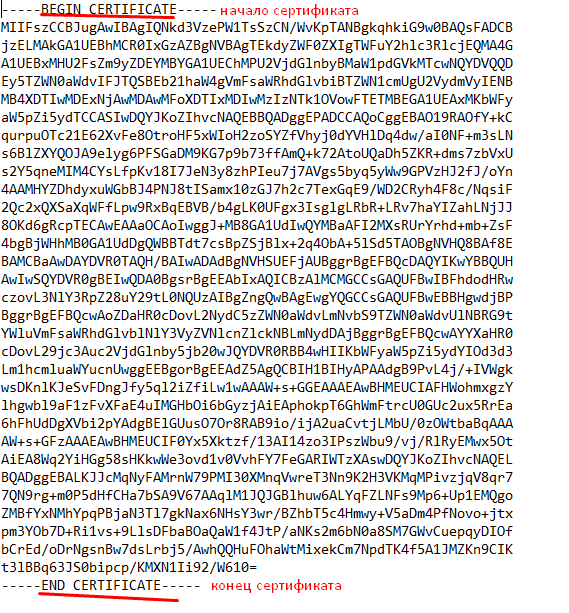
Содержимое сертификата
Установка ssl-сертификата
В статье описан процесс установки сертификата на хостинг. Если вы хотите установить SSL на услуги другого типа, воспользуйтесь справочными статьями:
Цепочка сертификатов
Цепочка сертификатов — файл с расширением .ca-bundle

Скачанный файл цепочки сертификатов с расширением .ca-bungle
В текстовом редакторе цепочка сертификатов выглядит как набор символов. Начало и конец помечены «Begin certificate» и «End certificate».
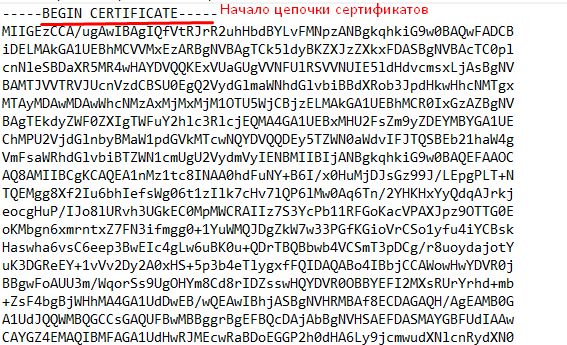
Фрагмент цепочки сертификатов