

Подготовка
К тесту подошел я уже практикуя Скрам (или пытаясь) – несколько лет. Основы знал хорошо, гайд читал, а когда вышел новый – был повод еще раз подробно изучить. С 9 января 2021 все тесты основаны уже на новой версии. Сразу скажу что были каверзные вопросы основанные на разнице с предыдущей редакцией
Скрам гайд в итоге и был моим ключевым материалом – 13 страниц при должной усидчивости можно и наизусть заучить. Мое личное мнение – он проще и понятней чем был в старой версии.Спойлер: но вызубрить не поможет )
Ключевой момент – понять схему и философию. И это несложно – документ структурирован, логичен, и объясняет всё что предлагает.
Например, есть вещи достаточно категоричные – слово Продакт Оунера последнее, Спринт – это тайм-бокс, кончилось время – кончился спринт, и точка. Никто, совсем никто, вне команды – не может добавлять в спринт таски – только с разрешения Продакт Оунера. Пришел СЕО – отправь его к ПО. И т.д.
В качестве тренировки я проходил открытые тесты на том же Scrum.org – 30 вопросов рандомно выбранные из пула, в конце показывают где ошибся и объясняют – что полезно.
Примечательно, что после выхода новой редакции скрам гайда – многие другие тесты которые я проходил потеряли актуальность, так как авторы либо забили, либо не успели обновить.
Отмечу, что ни одной книги по Cкраму я так и не прочел.
Во-первых, я хорошо понял гайд и с абстрактным мышлением у меня все хорошо. Не зря в менеджеры пошел.
Во-вторых, я в курсе для чего пишутся книги в этой индустрии.
В-третьих, посчитал что для моей подготовки это будет лишней тратой дефицитного времени. Достаточно гайда, статей, видео, и некоторых еще материалов которые легко найти в интернете.
В день самого теста я прошел еще два раза тренировочный, перечитал внимательно гайд и в бой.
Создание csr
Для того, чтобы выпустить коммерческий сертификат, в первую очередь необходимо создать CSR (Certificate Signing Request) — ключ, содержащий запрос на выдачу или подпись SSL сертификата. В Zimbra создание CSR осуществляется из консоли администратора. Для этого перейдите в раздел Настройки – Сертификаты и выберите домен, для которого вы собираетесь установить сертификат. Кликните по нему правой кнопкой мыши и нажмите на “Установить сертификат”.
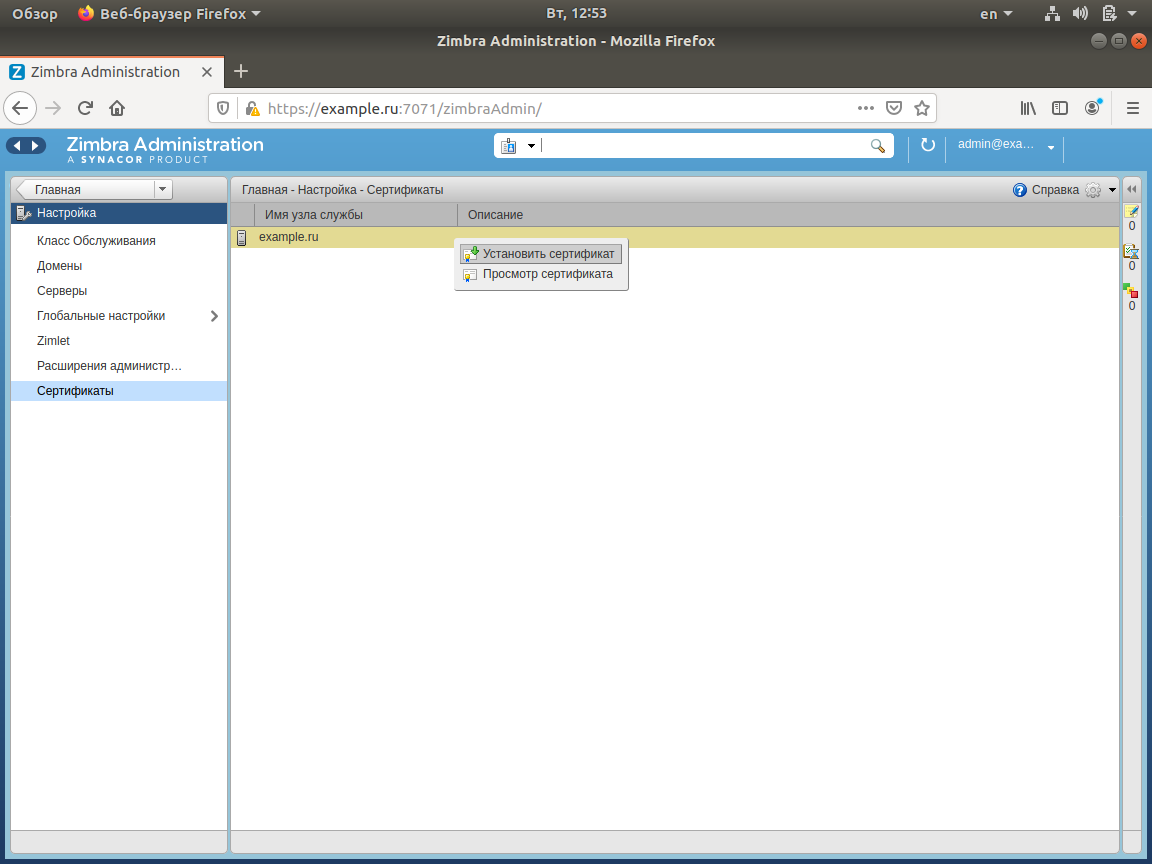
В открывшемся окне “Мастер установки сертификата” выберите домен, для которого будете выпускать CSR, и заполните появившуюся анкету:
Обратите внимание, при заполнении заявки на получение коммерческого сертификата вся информация должна вводиться на английском языке. Кроме того нельзя использовать символы < > ~ ! @ # $ % ^ * / ( ) ?.,&
После того как все данные корректно введены, в Мастере установки сертификатов появится окно, в котором можно будет загрузить CSR для получения коммерческого сертификата. Для этого нажмите на кнопку “Загрузить CSR” и сохраните полученный файл commercial.csr. Нажмите “Готово”, чтобы закрыть Мастер установки сертификатов.
Установка коммерческого сертификата
После использования CSR-файла для выпуска SSL-сертификата у выбранного вами удостоверяющего центра, вы получите архив, в котором будут содержаться три файла:
Для их установки необходимо воспользоваться тем же мастером установки сертификатов, который использовался для получения CSR, но после выбора домена необходимо отметить “Установить коммерчески подписываемый сертификат” и нажать на кнопку “Далее”.
Сертификат: соответствует сертификату вашего домена your_domain_name.crt
Корневой центр сертификации: соответствует сертификату корневого удостоверяющего центра TrustedRoot.crt
Промежуточный центр сертификации: соответствует сертификату удостоверяющего центра DigiCertCA.crt.
В том случае, если у вас несколько промежуточных центров сертификации, можно добавить один или несколько из них, нажав на “Добавить промежуточный центр сертификации”.
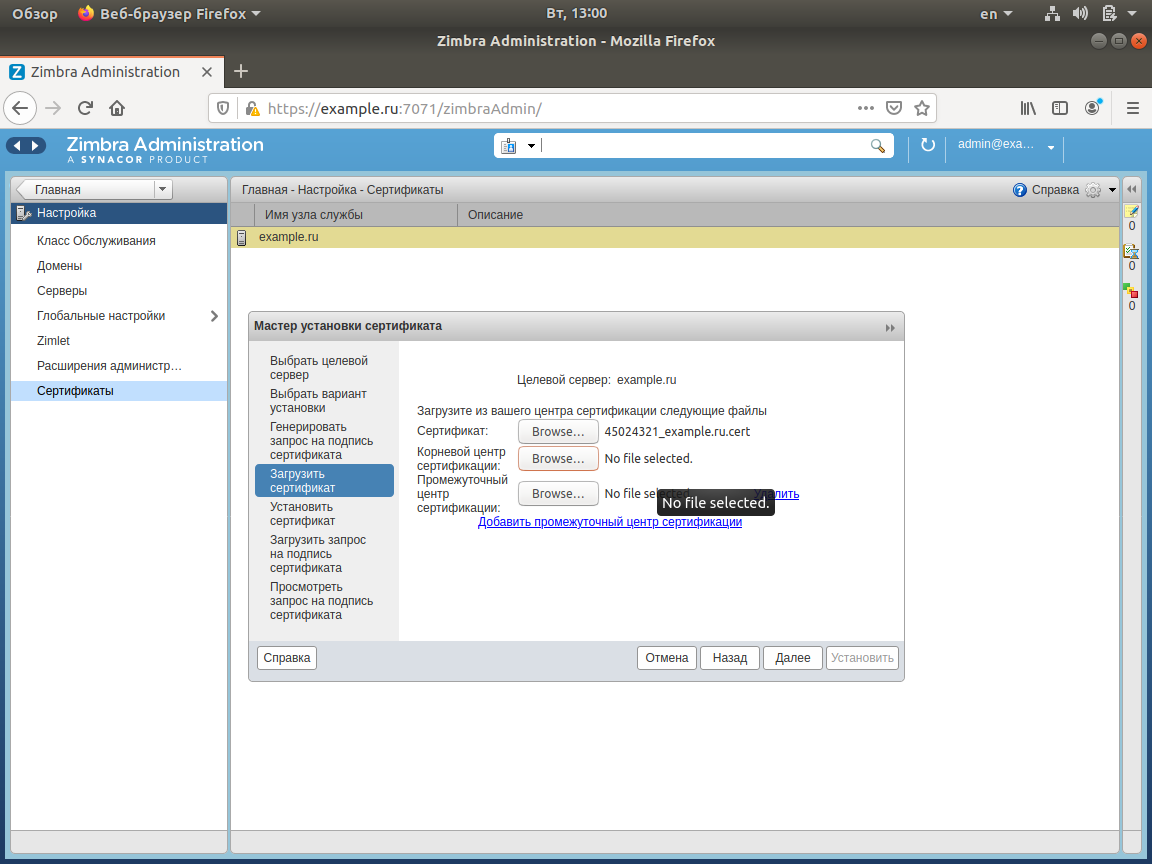
Нажмите “Далее” и затем кнопку “Установить”. Убедиться в том, что сертификат корректно установился, можно просмотрев используемый сертификат домена дважды кликнув мышкой на нем в разделе Настройки – Сертификаты.
Установить сертификат можно и в командной строке. Для этого:
1. Перейдите в папку с распакованными файлами из архива, полученного от Центра сертификации и объедините сертификаты от Центров сертификации в единый файл
cat TrustedRoot.crt DigiCertCA.crt > /tmp/commercial_ca.crt
2. Скопируйте сертификат домена в ту же папку
cp my_domain_com.crt /tmp/commercial.crt
3. Проверьте на целостность сертификат сервера, файл с данными о Центре сертификации, а также приватный ключ
/opt/zimbra/bin/zmcertmgr verifycrt comm /opt/zimbra/ssl/zimbra/commercial/commercial.key /tmp/commercial.crt /tmp/commercial_ca.crt
4. Установите полученные и проверенные сертификаты:
/opt/zimbra/bin/zmcertmgr deploycrt comm /tmp/commercial.crt /tmp/commercial_ca.crt
5. Перезагрузите сервер Zimbra, чтобы изменения вступили в силу
zmcontrol restart
Для установки сертификата от Let’s Encrypt убедитесь, что он был получен с параметром –preferred-chain “ISRG Root X1”. В том случае, если вы уже получили сертификат без этой опции, используйте параметры –force-renewal –preferred-chain “ISRG Root X1” для его принудительного перевыпуска.
После того как сертификат будет корректно получен, можно установить его в Zimbra OSE от имени Root, введя команды вида:
Установка личного сертификата криптопро
Установить личный сертификат можно двумя способами:
- Через меню КриптоПро CSP «Просмотреть сертификаты в контейнере»
- Через меню КриптоПро CSP «Установить личный сертификат»
Установка через меню «Просмотреть сертификаты в контейнере»
1. Выберите «Пуск» > «Панель управления» > «КриптоПро CSP», перейдите на вкладку «Сервис» и кликните по кнопке «Просмотреть сертификаты в контейнере».

2. В открывшемся окне нажмите на кнопку «Обзор», чтобы выбрать контейнер для просмотра. После выбора контейнера нажмите на кнопку «Ок».

3. В открывшемся окне нажмите кнопку «Далее».
4. В следующем окне нажмите на кнопку «Установить», после чего утвердительно ответьте на уведомление о замене сертификата (если оно появится). Сертификат установлен.
5. Если кнопка «Установить» отсутствует, то в окне «Сертификат для просмотра» нажмите на кнопку «Свойства».

6. В открывшемся окне выберите «Установить сертификат».

7. В окне «Мастер импорта сертификатов» выберите «Далее». В следующем окне оставьте переключатель на пункте «Автоматически выбрать хранилище на основе типа сертификата» и нажмите «Далее». Сертификат будет установлен в хранилище «Личные».

8. В следующем окне выберите «Далее», затем нажмите на кнопку «Готово» и дождитесь сообщения об успешной установке.

Для установки понадобится файл сертификата (файл с расширением.cer). Файл сертификата можно экспортировать из хранилища «Личные». Если в хранилище нет нужного сертификата, то обратитесь в техническую поддержку по адресу help@kontur.ru, указав ИНН и КПП организации и суть проблемы.
1. Выберите «Пуск» > «Панель управления» > «КриптоПро CSP». В окне Свойства КриптоПро CSP перейдите на вкладку «Сервис» и кликните по кнопке «Установить личный сертификат».

2. В окне «Мастер импорта сертификатов» нажмите на кнопку «Далее». В следующем окне кликните по кнопке «Обзор» и выберите файл сертификата.

3. Далее укажите путь к сертификату и нажмите на кнопку «Открыть»>«Далее».

4. В следующем окне кликните по кнопке «Далее».

5. Нажмите кнопку «Обзор».

6. Укажите контейнер закрытого ключа, соответствующий сертификату, и нажмите кнопку «Ок».

7. После выбора контейнера нажмите на кнопку «Далее».

8. В окне «Выбор хранилища сертификатов» кликните по кнопке «Обзор».
Если установлена версия КриптоПро CSP 3.6 R2 (версия продукта 3.6.6497) или выше, то поставьте галку «Установить сертификат в контейнер».

9. Выберите хранилище «Личные» и нажмите «ОК».

10. После выбора хранилища нажмите на кнопку «Далее», затем «Готово». После нажатия на кнопку «Готово» может появиться вопрос о замене существущего сертификата новым. В окне запроса выберите «Да».
Дождитесь сообщения об успешной установке. Сертификат установлен.
Часто задаваемые вопросы:
Как получить новый сертификат?
Как получить новый сертификат налоговым представителям?
Какие документы необходимы для получения сертификата?
Куда привозить документы для получения сертификата?